Mappe offline per il lavoro sul campo su iPhone e iPad
Il lavoro sul campo avviene in luoghi che le torri cellulari non raggiungono. Parcelle forestali remote, siti di rilevamento in mare aperto, valli montane, sottoservizi — la lista è lunga. Se il tuo strumento di mappatura richiede una connessione Internet, fallisce esattamente quando ne hai più bisogno. GoGIS è progettato fin dall'inizio per funzionare offline. I tuoi layer, i tuoi dati e il tuo GPS funzionano tutti senza alcuna connessione di rete.
Perché l'offline è importante per la mappatura sul campo
Molte app GIS trattano la modalità offline come un ripensamento — qualcosa che attivi prima di uscire dall'ufficio, sperando che la sincronizzazione sia completata. GoGIS adotta l'approccio opposto. Tutti i dati spaziali sono archiviati in un database SQLite locale sul tuo dispositivo. Non c'è sincronizzazione cloud, nessuna dipendenza dal server e nessun login richiesto. Quando importi uno shapefile o un GeoPackage, i dati risiedono sull'iPhone o iPad stesso. Quando crei un nuovo punto, viene scritto direttamente in quel database locale. L'app non presume mai che tu abbia connettività.
Questo significa che non c'è nulla da preparare per "andare offline". Sei sempre offline per impostazione predefinita, e la connettività è semplicemente un bonus quando disponibile.
Cache delle tile della mappa base
L'unica parte di una mappa che tipicamente richiede Internet è la mappa base — le immagini satellitari o la mappa stradale che vedi sotto i tuoi layer di dati. GoGIS memorizza nella cache ogni tile che visualizzi. Naviga nell'area del tuo progetto mentre sei connesso al Wi-Fi, zoom ai livelli necessari, e quelle tile vengono salvate sul dispositivo. Quando arrivi sul campo senza connettività, la mappa base è già lì.
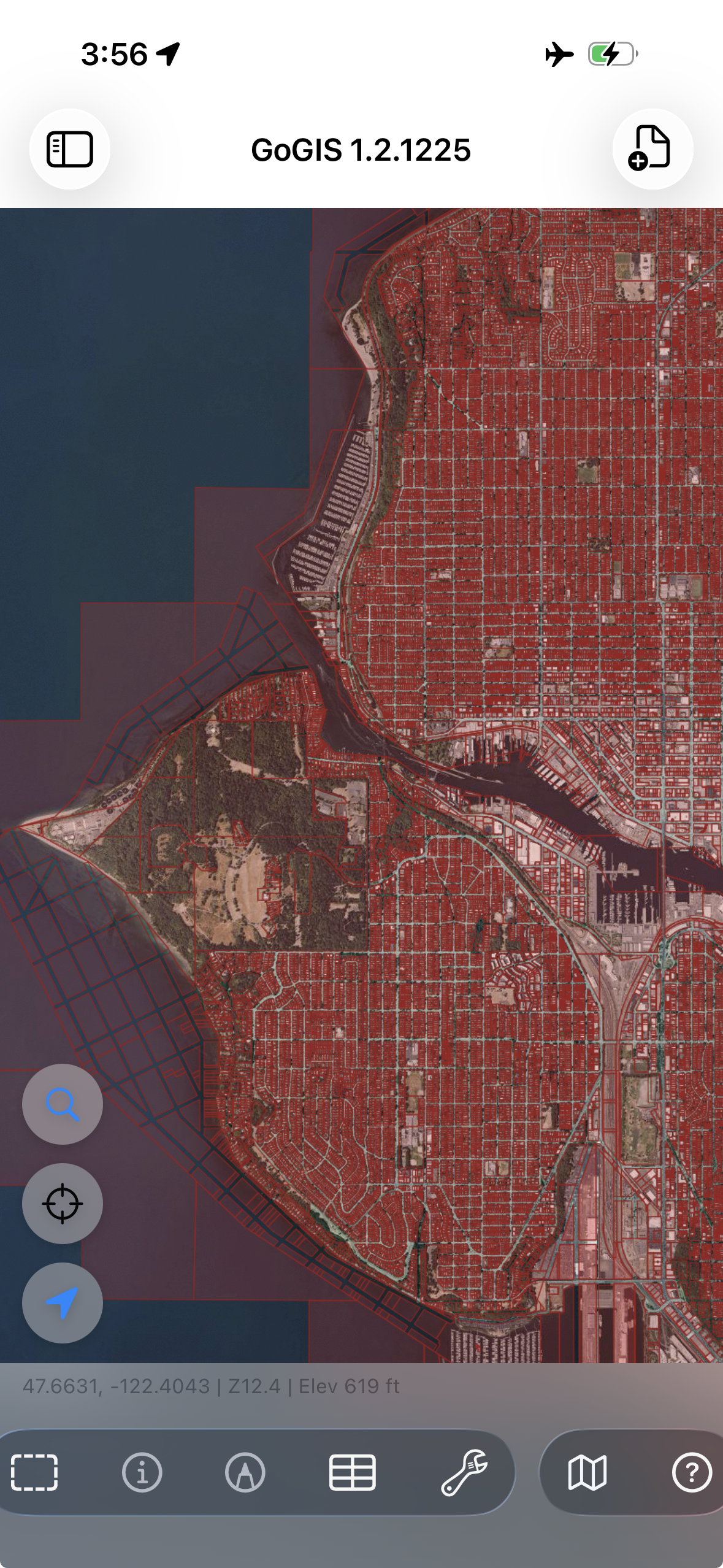
Su iOS, GoGIS utilizza Apple Maps come mappa base predefinita, che beneficia del sistema di cache tile di Apple. Le tile visualizzate di recente rimangono disponibili anche in modalità aereo. Per i migliori risultati, dedica qualche minuto a navigare nell'area target ai livelli di zoom che utilizzerai prima di andare sul campo.
Il GPS funziona senza Internet
Un malinteso comune è che i telefoni abbiano bisogno di Internet per il GPS. Non è così. Ogni iPhone e iPad con capacità cellulare include un ricevitore GNSS che comunica direttamente con i satelliti GPS, GLONASS, Galileo e BeiDou. La tua posizione è determinata da segnali dallo spazio, non dalle torri cellulari. Internet può accelerare l'aggancio iniziale dei satelliti tramite GPS Assistito, ma una volta ottenuto il segnale, gli aggiornamenti di posizione sono interamente basati sui satelliti.
GoGIS mostra la stima di precisione in tempo reale sullo schermo. In condizioni di cielo aperto, aspettati una precisione di 3-5 metri — paragonabile alla maggior parte dei ricevitori GPS portatili dedicati. Questo è più che sufficiente per la mappatura sul campo, l'inventario delle risorse, il monitoraggio ambientale e compiti simili.
Raccolta dati offline
Con i tuoi layer caricati e la mappa base in cache, puoi raccogliere dati ovunque. Tocca il pulsante GPS per posizionare un punto nella tua posizione attuale. Compila gli attributi usando moduli personalizzati con liste di selezione, campi di testo, date, foto e codici a barre. Tutto viene salvato immediatamente nel database locale. Nessuna coda di caricamento, nessuna sincronizzazione in sospeso, nessun rischio di perdita di dati per una connessione fallita.
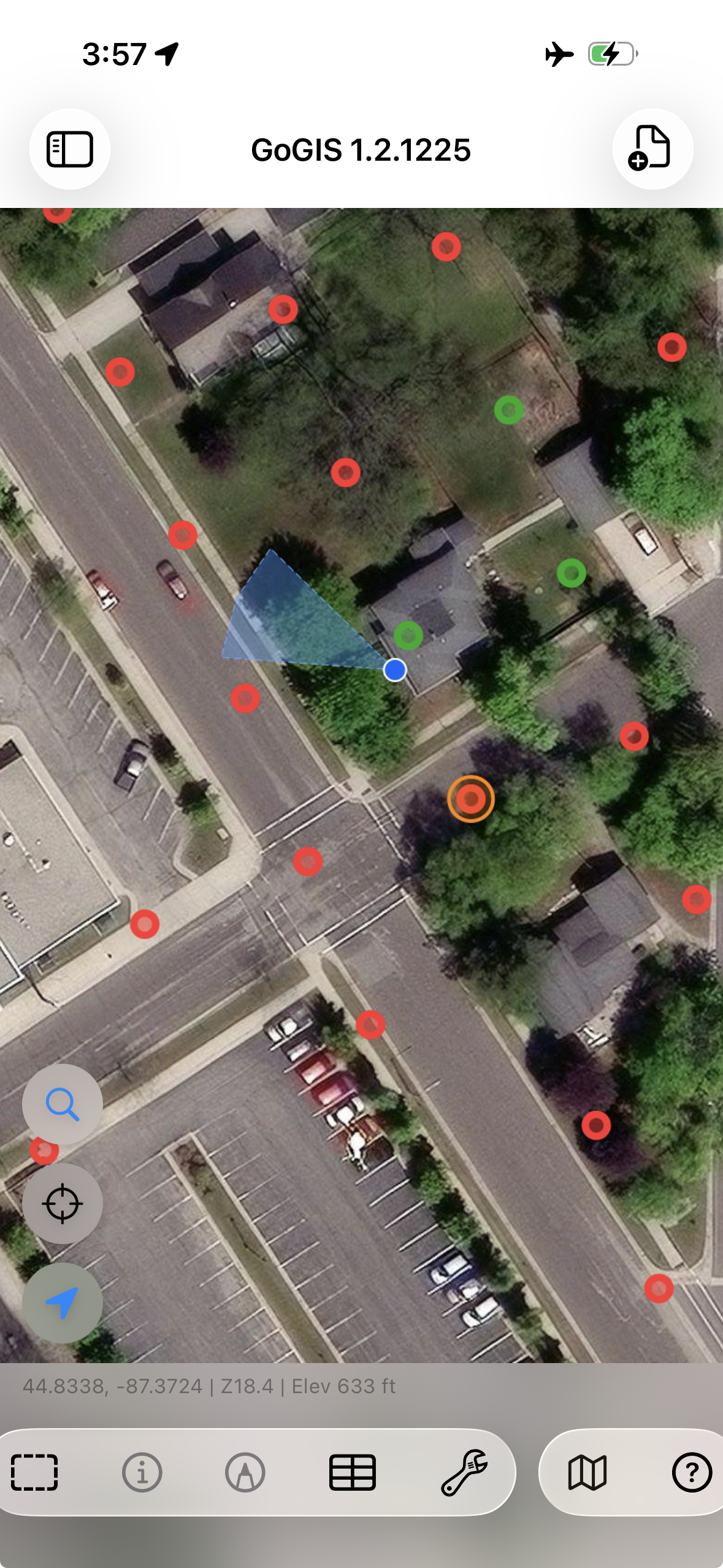
Puoi raccogliere centinaia o migliaia di punti in una singola sessione offline. Il database SQLite gestisce grandi dataset in modo efficiente, e le prestazioni non si degradano con l'aumentare del numero di feature.
Cosa succede alla riconnessione
Niente di speciale — e questo è il punto. Poiché i tuoi dati non stavano mai aspettando di essere sincronizzati, non c'è nessun passaggio di riconciliazione. Quando sei di nuovo nel raggio del Wi-Fi o della rete cellulare, puoi esportare i tuoi layer come GeoJSON, KML, CSV o Shapefile e condividerli tramite AirDrop, email o qualsiasi app sul tuo dispositivo. I dati erano completi e utilizzabili per tutto il tempo.
Consigli per la preparazione
- Memorizza la mappa base in cache — naviga nell'area del progetto su Wi-Fi ai livelli di zoom necessari
- Carica tutti i layer in anticipo — importa shapefile, GeoPackage o file KML prima di uscire dall'ufficio
- Carica il dispositivo — GPS e uso dello schermo consumano la batteria; porta un power bank per le lunghe giornate sul campo
- Testa in modalità aereo — verifica che tutto funzioni prima di guidare due ore verso un sito remoto