iPhone・iPadでのGPSフィールドデータ収集
GoGISは、位置の取得、フォーム、写真をひとつの現場プロジェクトにまとめます。地図上のフィーチャに対して観察記録を残しながら、利用できる測位精度がその作業の要件を満たしているかを確認できます。
GoGISはiPhoneとiPadのハードウェアを完全なフィールドデータ収集システムに変えます。データスキーマを定義し、入力フォームを設計し、その場で観察を1件ずつ記録します。ポイントを配置するとすぐにカスタムフォームが開き、すべてがデバイスにローカル保存されます。携帯電波は不要。クラウドアカウントも不要です。
iPhoneのGPSの仕組み(インターネット不要)
iPhoneは携帯電話の電波がなくても衛星から位置を取得できます。受信状態と精度は、端末、周囲の環境、空の見通しによって変わります。圏外に出る前に、必要な参照データをダウンロードしてください。
GoGISは収集前に、報告された位置精度を表示します。これは推定値であり、地点の実際の位置を保証するものではありません。位置が安定するのを待ち、値を確認してから保存してください。
カスタム属性付きのポイントレイヤーの設定
現場に出る前に、GoGISで新しいポイントレイヤーを作成し、収集する属性を定義します。各属性はデータ入力フォームのフィールドになります。データに合ったフィールドタイプを選択します:
- テキスト — 自由記述のメモ、住所、説明
- 選択リスト — 固定の選択肢セット(樹種、状態評価、材質タイプ)
- 日付/時刻 — 点検日、フォローアップ予定
- 写真 — フィーチャに1枚以上のカメラ画像を添付
- バーコード/QR — 機器タグ、サンプルID、資産ラベルをスキャン
- 署名 — 管理連鎖や点検の署名を取得
現場に出る前にフォームを設定しておきましょう。材質、状態、その他の繰り返し記録する項目の選択肢を統一しておくと、得られる記録を確認・比較しやすくなります。
現場でのポイント収集
地図上に手動で地点を置くことも、報告されたGPS位置で地点を収集することもできます。観察内容に合った方法を選んでください。手動で置いた地点を、GPSで測定した位置と取り違えないようにします。
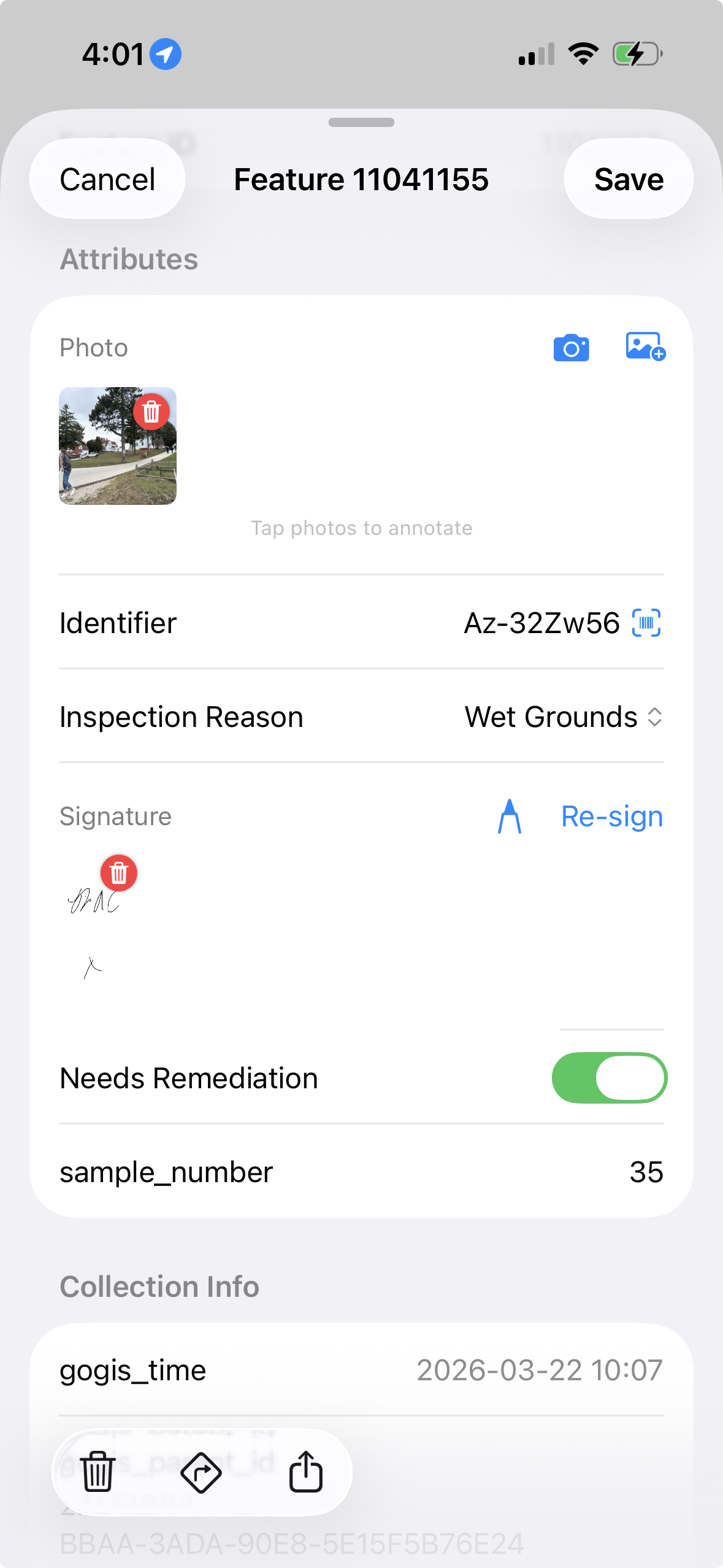
ポイントが配置された瞬間、カスタムフォームが開きます。属性を記入し、必要に応じて写真を撮り、バーコードをスキャンして保存。フィーチャはすぐに地図上に表示されます。次のポイントへ移動しましょう。
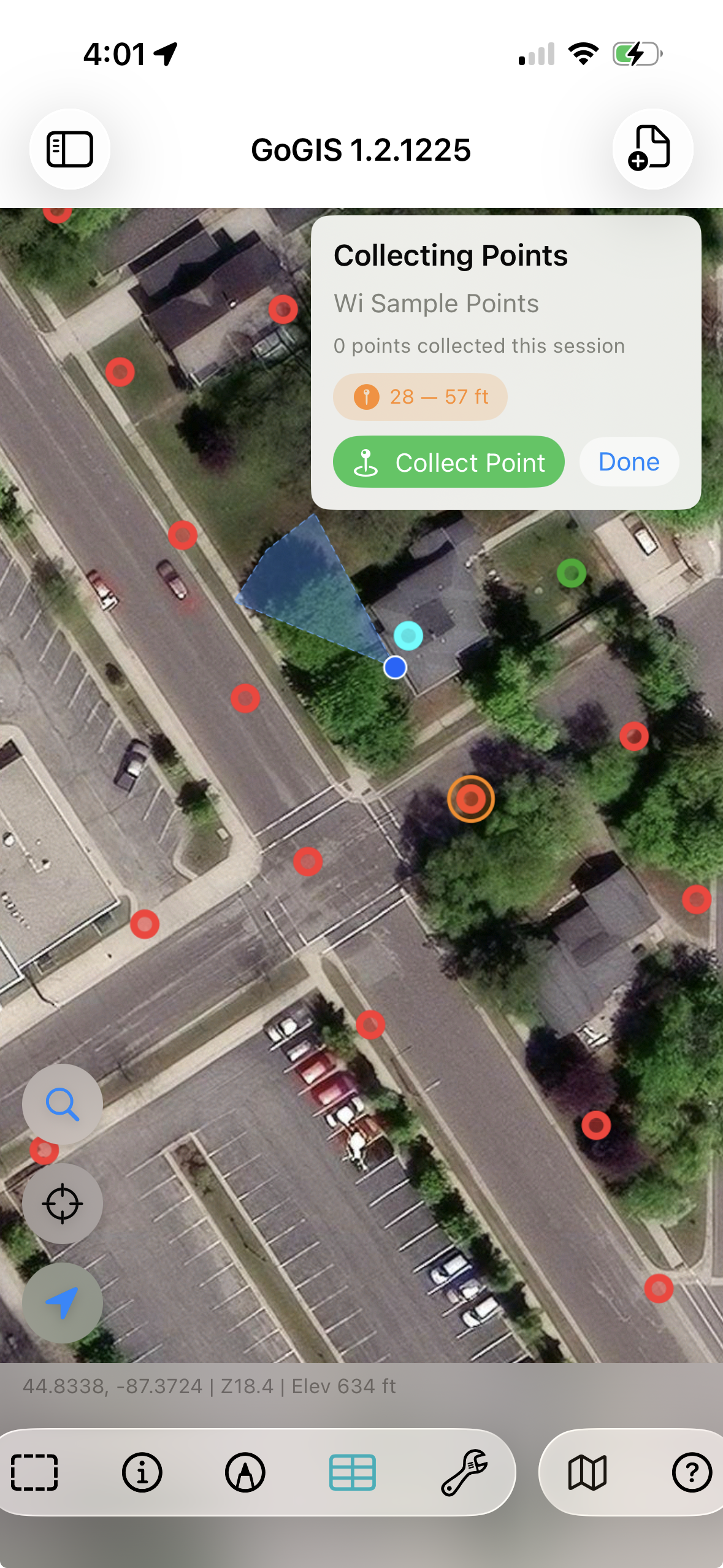
記録は端末に保存されるため、収集がクラウド接続に左右されることはありません。読み込んだベクターレイヤーはオフラインでも利用できます。組み込みのベースマップのダウンロードは、米国で対応するUSGSのソースと日本のGSI(国土地理院)のソースが対象です。詳しくはオフライン準備ガイドを参照してください。
データのエクスポートと共有
収集が完了したら、チームが必要とするフォーマットでレイヤーをエクスポートします。GoGISはGeoJSON、KML、CSV、Shapefileに対応しています。写真は空間データとともにエクスポートZIPファイルに同梱されます。AirDrop、メール、またはデバイス上の任意のアプリでファイルを共有できます。
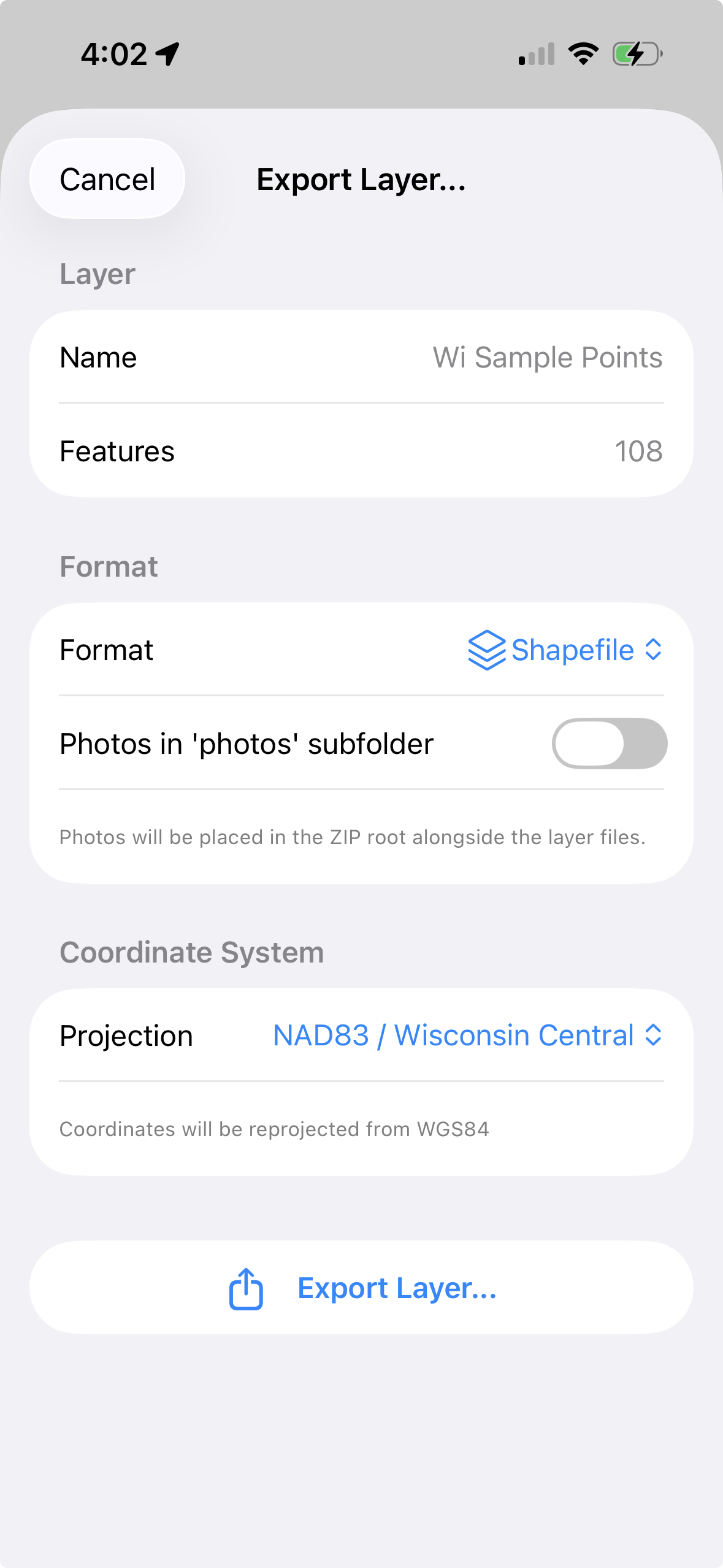
受け取る側のGISや表計算アプリが対応している書き出し形式を選んでください。結果を共有する前に、座標系、属性、メディアのパッケージを確認します。
作業に合った測位機器を選ぶ
スマートフォンは多くの現場観察作業に役立ちますが、より高い精度が必要な作業では、外付けの受信機と適切な収集手順が必要になることがあります。GoGISはiPhoneとiPadでBad Elf受信機に対応しています。Wi-FiモデルのiPadにはGPS/GNSSが内蔵されていないため、その推定位置を衛星測位として扱わないでください。現場に向かう前に、使用する機器を確認しておきましょう。