Shapefile auf iPhone & iPad öffnen
Shapefiles sind das am weitesten verbreitete Vektordatenformat in GIS. Ursprünglich von Esri entwickelt, speichert das Format geografische Objekte als Punkte, Linien oder Polygone zusammen mit ihren Attributen. Ein Shapefile ist eigentlich ein Bündel mehrerer Dateien — .shp (Geometrie), .shx (Raumindex), .dbf (Attribute) und optional .prj (Koordinatensystem) — und sie werden fast immer als einzelnes .zip-Archiv verteilt.
Bis vor kurzem bedeutete das Öffnen eines Shapefiles, sich an einen Desktop mit QGIS oder ArcGIS zu setzen. Das funktioniert im Büro gut, hilft aber nicht, wenn Sie im Feld stehen und ein Kollege Ihnen ein Shapefile zur Überprüfung schickt, oder wenn Sie Flurstücksgrenzen vor einem Ortstermin verifizieren müssen. GoGIS ermöglicht es Ihnen, Shapefiles direkt auf Ihrem iPhone oder iPad zu öffnen, mit vollständiger Ebenensteuerung, Attributtabellen und Objektprüfung.
Was ist ein Shapefile?
Ein Shapefile speichert Vektorobjekte — Punkte, Linien oder Polygone — zusammen mit Attributdaten für jedes Objekt. Stellen Sie es sich als Tabelle vor, in der jede Zeile auch eine geografische Form besitzt. Das Format ist Jahrzehnte alt, bleibt aber das Standard-Austauschformat für GIS-Daten bei Behörden, Versorgungsunternehmen, Umweltberatungen und Vermessungsbüros.
Shapefiles kommen typischerweise als .zip-Datei mit den erforderlichen Komponentendateien an. GoGIS übernimmt die Extraktion automatisch — Sie müssen nichts manuell entpacken.
Neu bei GIS-Dateien? Hier anfangen: was in einem Shapefile und seiner Attributtabelle steckt und wie es sich von GeoPackage, KML und GeoJSON unterscheidet.
Ein Shapefile auf Ihrem iPhone oder iPad öffnen
Es gibt mehrere Wege, ein Shapefile in GoGIS zu importieren. Der häufigste ist über die iOS-Dateien-App: Navigieren Sie zur .zip-Datei (ob in iCloud Drive, Auf meinem iPhone oder einem verbundenen Cloud-Dienst), tippen Sie darauf und wählen Sie GoGIS aus dem Teilen-Menü. GoGIS importiert die Datei in eine Ebene.
Sie können Shapefiles auch aus E-Mail-Anhängen, AirDrop-Übertragungen oder jeder App öffnen, die das iOS-Teilen-Menü unterstützt. Tippen Sie auf den Anhang, dann auf das Teilen-Symbol und wählen Sie GoGIS. Beim Import werden die Zip-Extraktion, die Koordinatensystem-Erkennung und die Ebenenerstellung übernommen.
Objekte auf der Karte erkunden
Sobald das Shapefile geladen ist, erscheinen alle Objekte auf der Karte. Die Ebenenliste zeigt die importierte Ebene an und ermöglicht es Ihnen, die Sichtbarkeit umzuschalten, Ebenen umzuordnen oder den Stil anzupassen. Wenn Sie mehrere Shapefiles geladen haben, wird jedes zu einer separaten Ebene, die Sie unabhängig verwalten können.
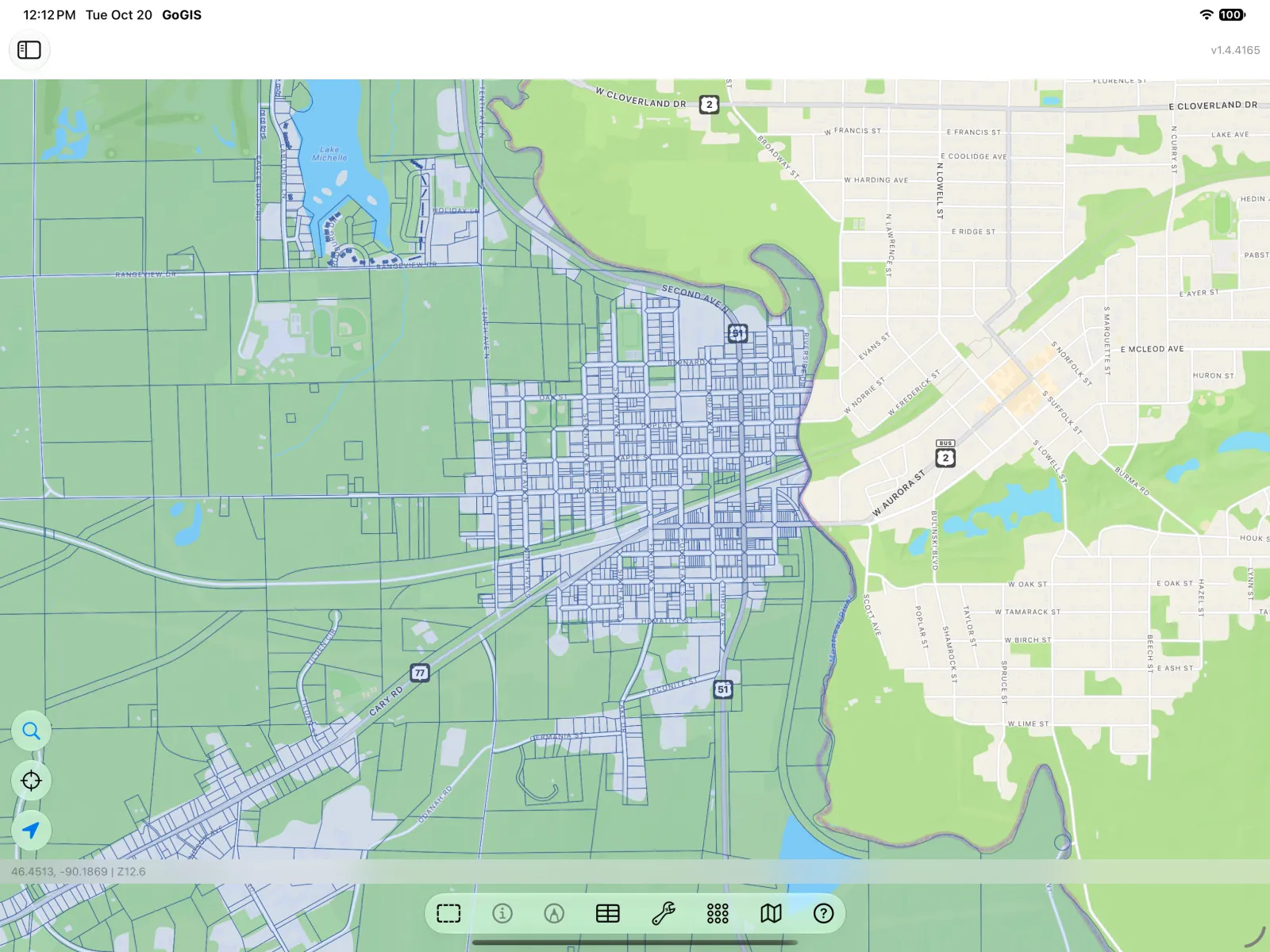
Tippen Sie auf ein Objekt auf der Karte, um es zu inspizieren. GoGIS öffnet das Attributblatt des Objekts, in dem Sie die aus der .dbf-Datei importierten Werte prüfen können. Dies ist unschätzbar wertvoll für die Feldverifikation: Sie können Flurstücks-IDs, Rohrmaterialien, Inspektionsdaten oder andere Attribute überprüfen, ohne einen Laptop öffnen zu müssen.
Shapefile-Attribute im Raster anzeigen
Um die Attribute der gesamten Ebene anzuzeigen, öffnen Sie im Bereich „Ebenen“ das Ebenenmenü (…) neben dem importierten Shapefile und dann das Attributraster. Jede Zeile steht für ein Objekt, und die Spalten enthalten die aus der .dbf-Datei des Shapefiles importierten Attribute.
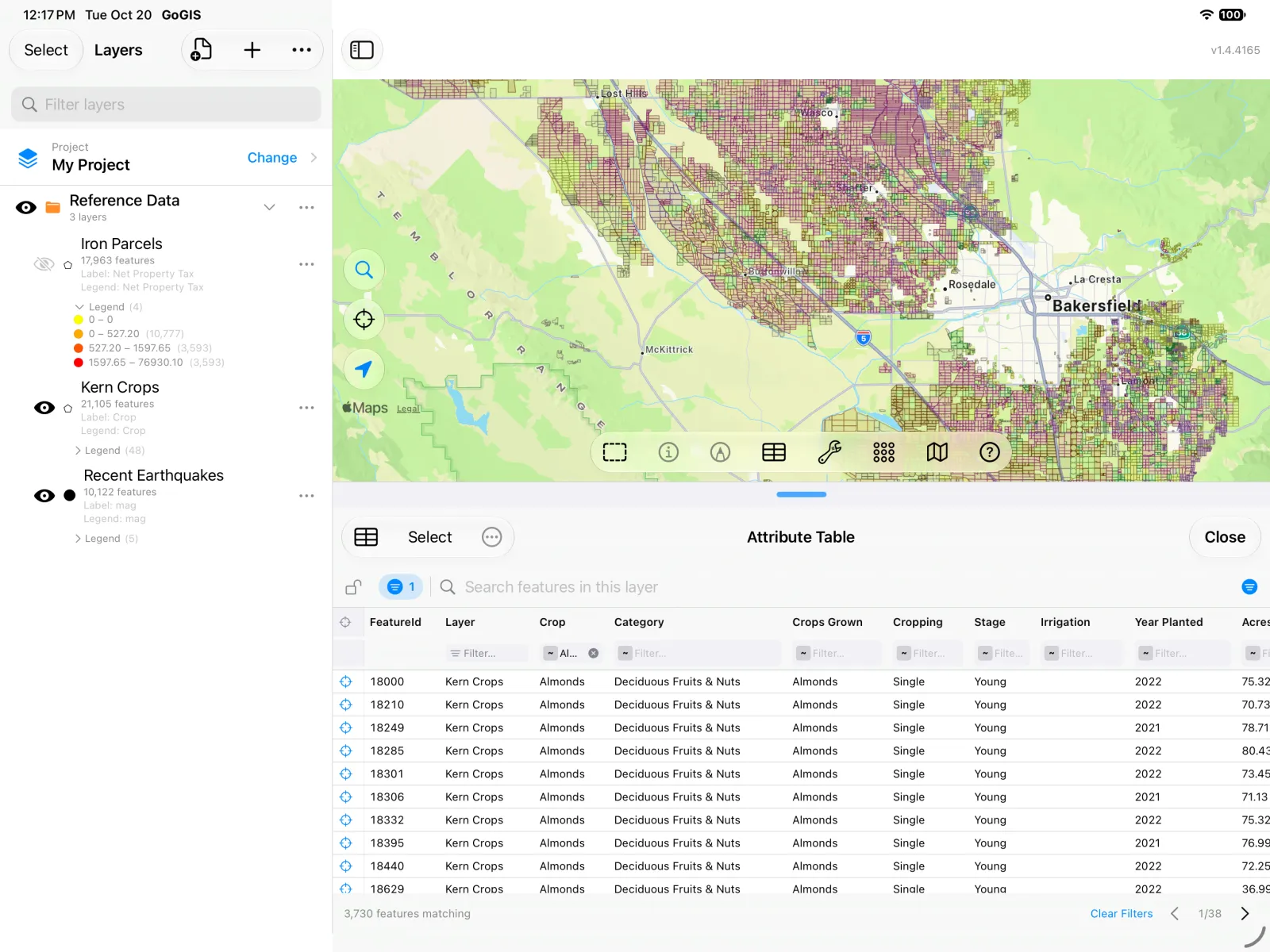
Vergleichen Sie im Raster Flurstücks-IDs, Inspektionsdaten, Messwerte oder andere Werte über mehrere Objekte hinweg. Durchsuchen und filtern Sie die Datensätze, um die Liste auf die zu prüfenden Objekte einzugrenzen.
Mit Ihren Daten interagieren
Über die reine Anzeige hinaus ermöglicht GoGIS das Suchen und Filtern von Objekten nach Attributwerten, das Messen von Entfernungen und Flächen sowie das Überlagern des Shapefiles mit anderen Datenebenen einschließlich KML, GeoJSON und GPS-Tracks. Sie können die Daten auch in andere Formate exportieren, wenn Sie sie mit einem Kollegen teilen müssen, der KML oder GeoJSON bevorzugt.
Tipps für die Arbeit mit Shapefiles auf iOS
- Zip beibehalten — GoGIS erwartet das Standard-.zip-Paket. Entpacken Sie die Dateien nicht manuell vor dem Import.
- Große Dateien funktionieren — GoGIS verarbeitet Shapefiles mit Zehntausenden von Objekten dank räumlicher Indexierung und Detail-Level-Rendering effizient.
- Projektionsunterstützung — enthält das Shapefile eine .prj-Datei, liest GoGIS diese und projiziert automatisch um. Ohne .prj wird WGS84 angenommen.
- Offline-fähig — einmal importiert, werden die Daten lokal gespeichert. Sie benötigen keine Internetverbindung, um Ihr Shapefile anzuzeigen oder damit zu interagieren.
Ob Sie Vermessungsdaten im Feld überprüfen, Anlagenstandorte vor Ort verifizieren oder einfach ein Shapefile anzeigen müssen, das Ihnen jemand per E-Mail geschickt hat — GoGIS bietet Ihnen einen vollständigen Shapefile-Viewer direkt auf Ihrem iPhone oder iPad.