Weiter gehen: Puffer, Verschneiden, Unterschied und Auflösen
Bisher hat alles mit einer Ebene auf einmal funktioniert: eine Karte, eine Tabelle. Sie haben sie gefiltert, sortiert, summiert und eingefärbt.
Die Werkzeuge in dieser Anleitung kombinieren zwei Ebenen danach, wo ihre Formen liegen. Sie beantworten Fragen, die keine einzelne Tabelle beantworten kann:
- Welche Flurstücke liegen im Umkreis von einer Meile um eine Mine? (Puffer, dann Verschneiden)
- Wie viel von diesem Flurstück liegt außerhalb des Feuchtgebiets? (Unterschied)
- Wie viele Acres von jedem Bodentyp hat der Betrieb? (Verschneiden, dann Auflösen)
Jedes Werkzeug schreibt eine neue Ebene mit eigenen Formen und eigener Attributtabelle. Das heißt, alles aus Teil 2 funktioniert auch mit dem Ergebnis: sortieren, summieren, die Karte danach einfärben, exportieren.
Die Daten holen
Die Beispiele verwenden frei verfügbare öffentliche Daten aus den Referenzdaten, damit Sie mitmachen können. Tippen Sie in der Ebenenliste auf die Import-Schaltfläche (das Dokument mit einem +) und wählen Sie Referenzdaten. Manche Datensätze kommen jeweils für einen County; die anderen werden für den Bereich auf Ihrem Bildschirm heruntergeladen, zoomen Sie also zuerst hinein.
Grant County, Wisconsin (Puffer und Verschneiden):
- Flurstücke in Wisconsin → Grant
- Zoomen Sie auf das alte Blei- und Zinkbergbaugebiet rund um Platteville und fügen Sie dann Mineralische Rohstoffe (MRDS) hinzu: Minen und Schürfstellen des U.S. Geological Survey.
Door County, Wisconsin (Böden, Unterschied und Auflösen):
- Flurstücke in Wisconsin → Door
- Zoomen Sie auf das Ackerland südlich von Sturgeon Bay und fügen Sie dann Bodenkartierung (SSURGO) und Feuchtgebiete hinzu. Böden werden für eine Fläche jeder Größe heruntergeladen; eine große dauert nur länger.
Nicht in Wisconsin? Die Bodenkartierung (SSURGO) deckt fast die gesamten Vereinigten Staaten ab, das Bodenbeispiel funktioniert also fast überall. Für Flurstücke oder Felder nehmen Sie die Datei Ihres eigenen Countys oder, wenn Sie in Kalifornien sind, California Crops aus den Referenzdaten.
Wo die Werkzeuge sind
Dieselben vier Werkzeuge gibt es an zwei Stellen, und der einzige Unterschied ist, womit sie arbeiten:
- Eine ganze Ebene: Tippen Sie in der Ebenenliste auf … neben der Ebene, dann auf Geometrische Operationen: Pufferebene…, Ebenen verschneiden…, Unterschied… und Auflösen…
- Nur die ausgewählten Objekte: Wählen Sie sie auf der Karte aus, öffnen Sie dann Werkzeuge (den Schraubenschlüssel in der Kartenwerkzeugleiste) und Geometrische Operationen. So fragen Sie nach einem einzelnen Feld oder Flurstück statt nach dem ganzen County.
Im Menü „Werkzeuge“ steht außerdem Interaktiver Puffer; dieses Werkzeug lernen Sie als Erstes kennen.

Puffer: eine Zone um etwas ziehen
Ein Puffer ist eine Zone in einem festgelegten Abstand um ein Objekt. Aus einem Punkt wird ein Kreis, aus einer Linie ein Korridor, und eine Fläche wächst nach außen (oder schrumpft mit einem negativen Abstand nach innen).
Die Frage: Welche Flurstücke liegen im Umkreis von einer Meile um eine Mine? Grant County liegt im Blei- und Zinkrevier des Upper Mississippi Valley, und die Mineralischen Rohstoffe zeigen seine Minen als Punkte.
Probieren Sie es aus:
- Laden Sie die Daten für Grant County aus dem Kasten oben und zoomen Sie hinein, bis die Punkte der Mineralischen Rohstoffe erscheinen.
- Tippen Sie auf der Karte auf eine Mine, um sie auszuwählen. Dieses Beispiel verwendet die Stelle Upper Mississippi Valley Zn-Pb Dist. Mines südlich von Platteville.
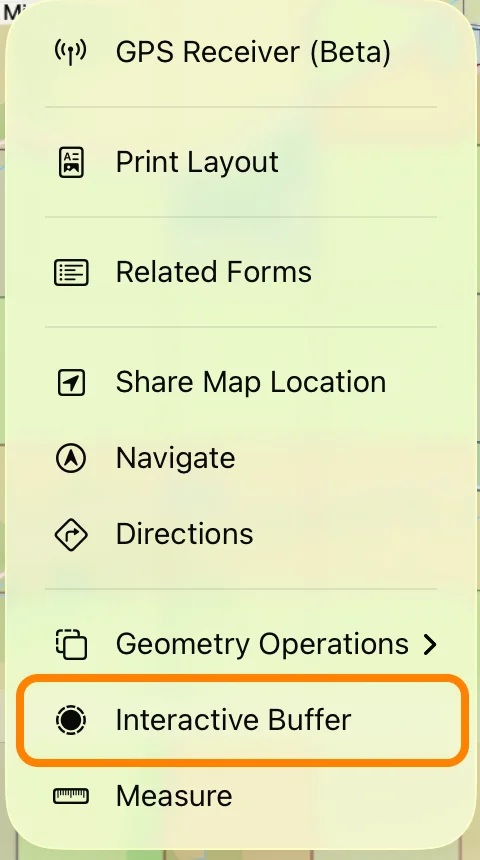
- Tippen Sie auf Werkzeuge (den Schraubenschlüssel) und wählen Sie Interaktiver Puffer.
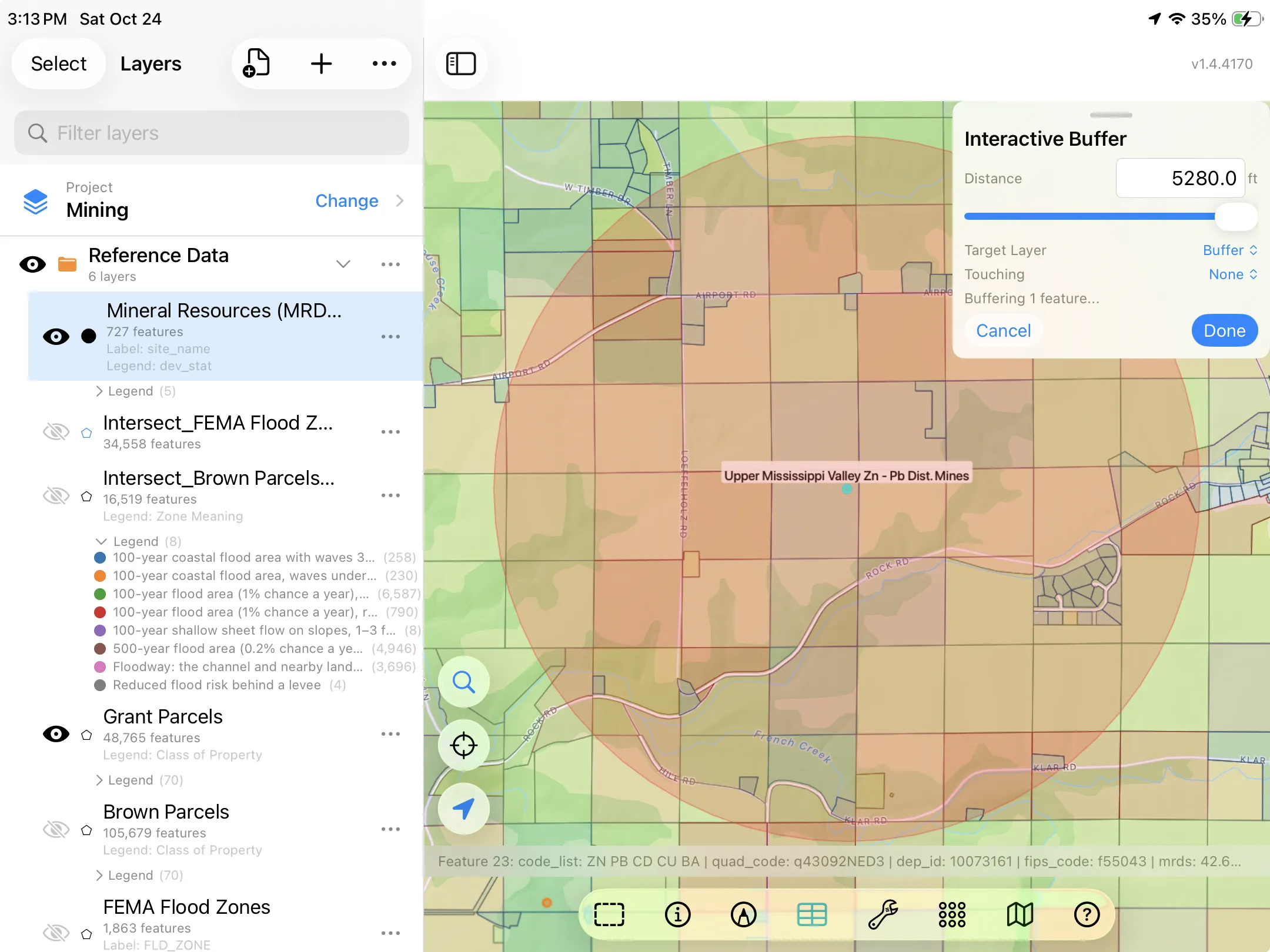
- Stellen Sie Distanz auf 5.280 Fuß, also eine Meile. Ziehen Sie den Schieberegler oder geben Sie die Zahl ein. Der rote Ring auf der Karte passt sich an, während Sie den Wert ändern, sodass Sie einige Abstände ausprobieren können, bevor Sie sich festlegen.
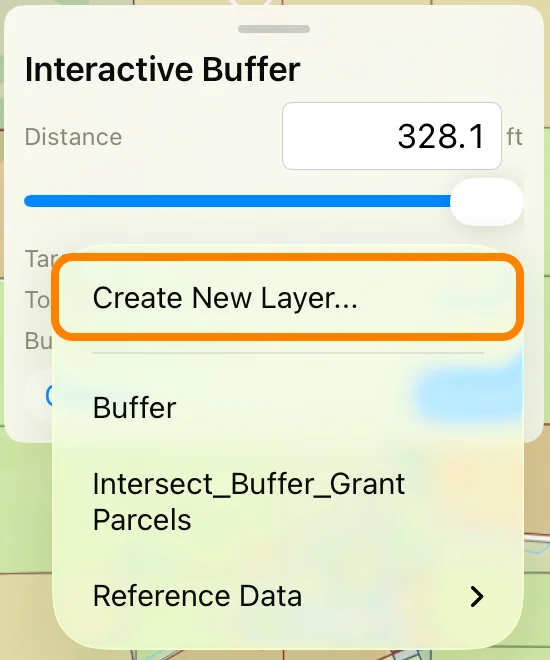
- Tippen Sie auf Zielebene und wählen Sie Neue Ebene erstellen…. Nennen Sie sie Puffer: In dieser Ebene wird der Ring gespeichert.
- Tippen Sie auf Fertig. Die neue Ebene Puffer hat ein Objekt: den Ring.
Was berührt er? Wählen Sie unter Berührt die Flurstücksebene, und der Bereich zählt die Flurstücke, die der Ring erreicht; Berührte auswählen hebt sie auf der Karte hervor. So sehen Sie schnell, wie viele es sind und wo sie liegen. Um zu sehen, welche es sind, mit Anschrift, Flurstücksnummer und Nutzungsklasse jedes Flurstücks in einer Tabelle, verwenden Sie als Nächstes „Verschneiden“.
Verschneiden: wo sich zwei Ebenen überlappen
Verschneiden legt eine Flächenebene über eine andere und behält nur, wo sie sich überlappen. Jede Überlappung wird zu einem neuen Teilstück, und jedes Teilstück trägt Spalten aus beiden Ebenen. Sie wählen, welche Spalten Sie von jeder Seite behalten.
Die Flurstücke im Umkreis von einer Meile
- Tippen Sie in der Ebenenliste auf … neben der Ebene Puffer, dann auf Geometrische Operationen, und wählen Sie Ebenen verschneiden…
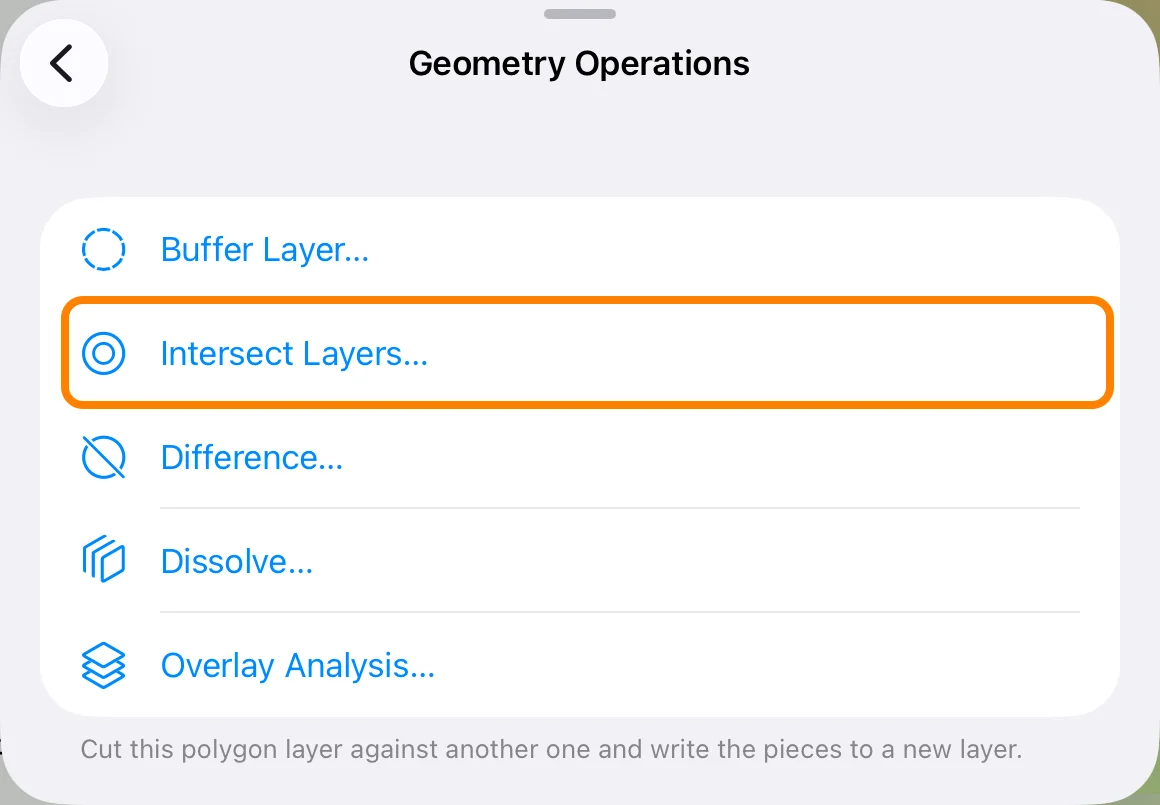
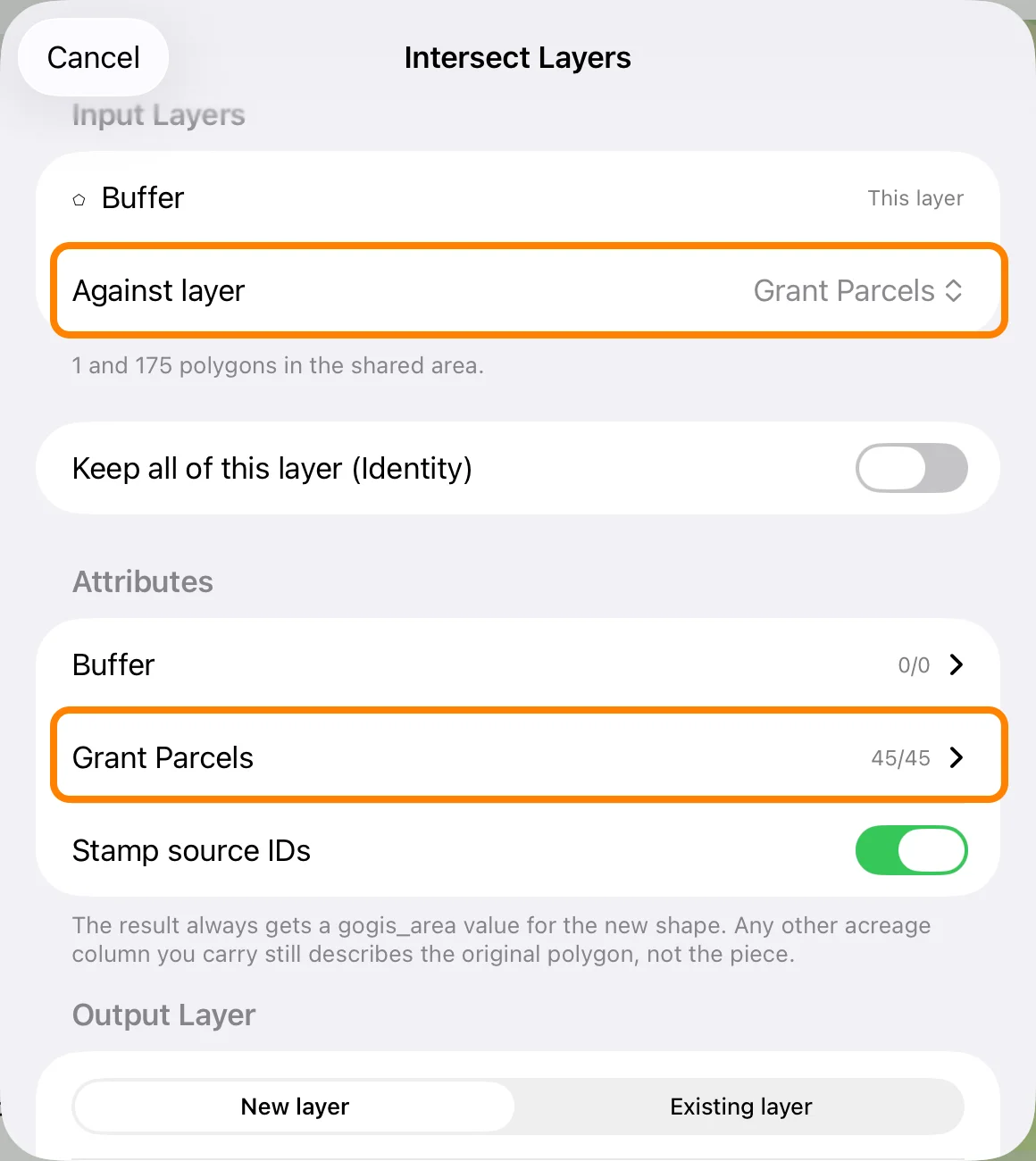
- Stellen Sie Mit Ebene auf Flurstücke von Grant. Das Blatt zeigt Ihnen, wie viele Polygone die beiden Ebenen gemeinsam haben.
- Tippen Sie unter Attribute auf Flurstücke von Grant, um festzulegen, welche ihrer Spalten die Teilstücke behalten. Zu Beginn sind alle eingeschaltet (hier 45 von 45); schalten Sie aus, was Sie nicht brauchen.
- Lassen Sie Ausgabeebene auf Neue Ebene und tippen Sie auf Ausführen.
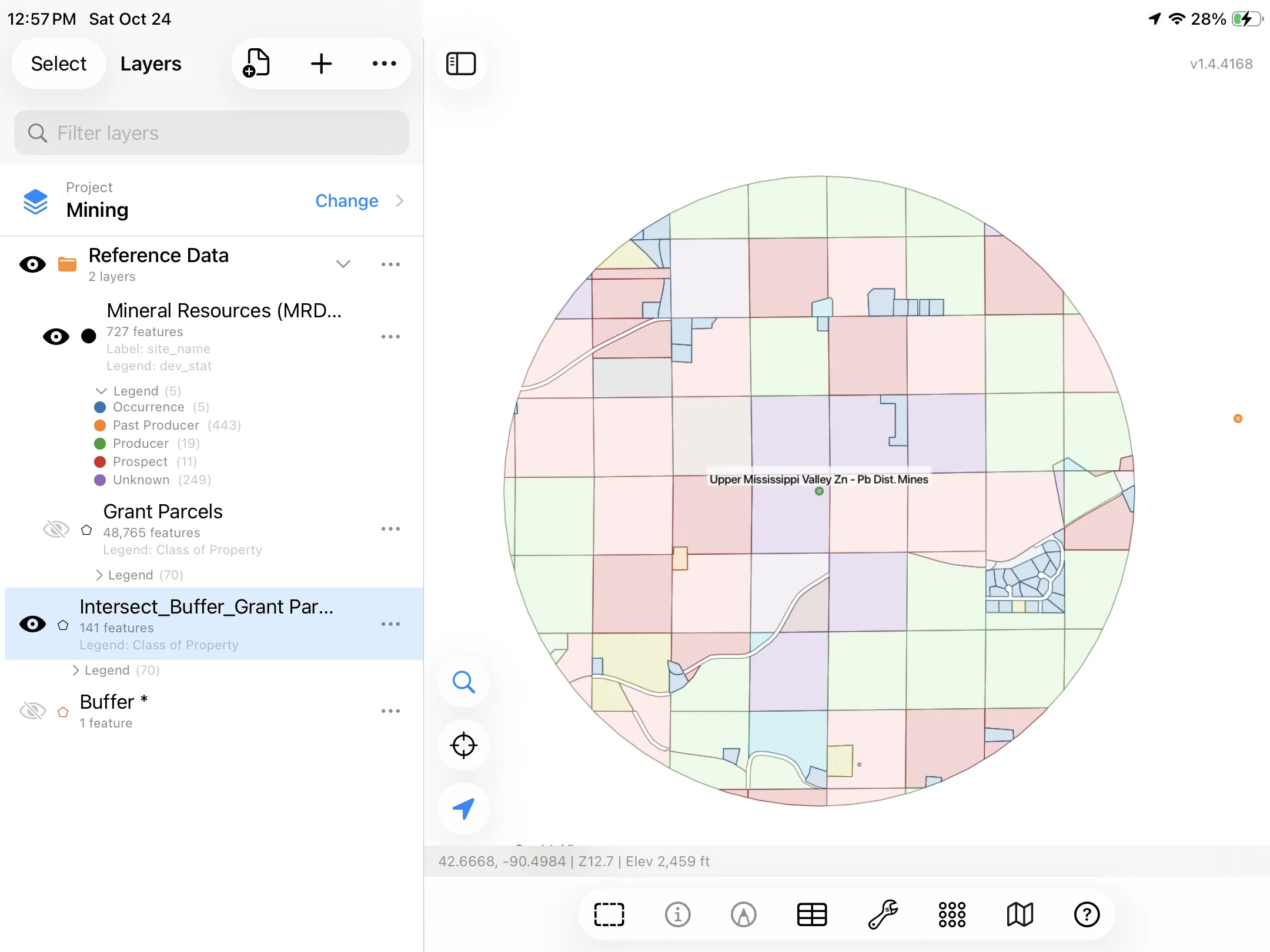
Die neue Ebene, Verschneiden_Puffer_Flurstücke von Grant, ist der Teil jedes Flurstücks, der innerhalb des Rings liegt: 141 Teilstücke, jedes noch mit den Spalten seines Flurstücks. Färben Sie sie wie in Teil 2 nach Class of Property ein, um zu sehen, welche Art von Land die Meile abdeckt.
Und weil das Ergebnis eine Ebene ist, hat es eine Tabelle. Öffnen Sie sie wie in Teil 2, um die Liste zu sortieren, zu filtern oder zu exportieren.
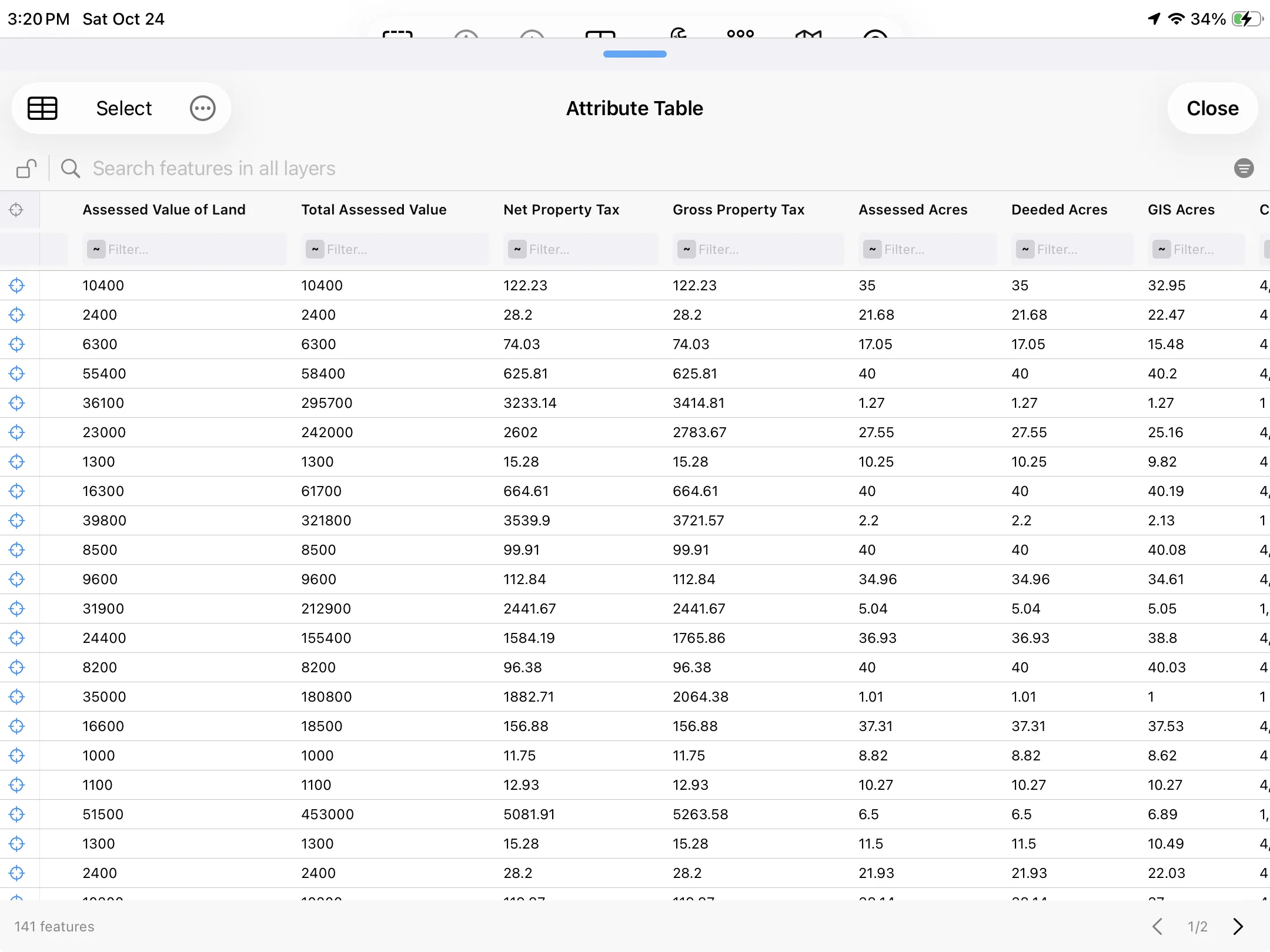
Zwei Arten von Acres. Spalten wie Assessed Acres, Deeded Acres und GIS Acres stammen aus dem ursprünglichen Flurstück und beschreiben das ganze Flurstück. Verschneiden fügt außerdem eine Spalte gogis_area hinzu, die nur das Teilstück innerhalb des Rings misst. Um die Fläche innerhalb des Rings zu summieren, fassen Sie gogis_area zusammen.
Unterschied: was übrig bleibt
Unterschied ist das Gegenteil von Verschneiden: Es entfernt die Überlappung und behält den Rest. Damit nehmen Sie etwas aus einer Fläche heraus — Feuchtgebiete, ein Überschwemmungsgebiet, einen Abstandsstreifen — und sehen, was übrig bleibt.
Die Frage: Wie viel von diesem 39,97 Acres großen Flurstück liegt außerhalb der kartierten Feuchtgebiete?
Probieren Sie es aus, mit geladenen Flurstücken von Door und Feuchtgebieten:
- Tippen Sie auf der Karte auf das Flurstück, um es auszuwählen.
- Tippen Sie auf Werkzeuge → Geometrische Operationen → Unterschied…
- Stellen Sie Mit Ebene auf Feuchtgebiete: die Ebene, die abgezogen wird.
- Lassen Sie Ausgabeebene auf Neue Ebene und tippen Sie auf Ausführen.
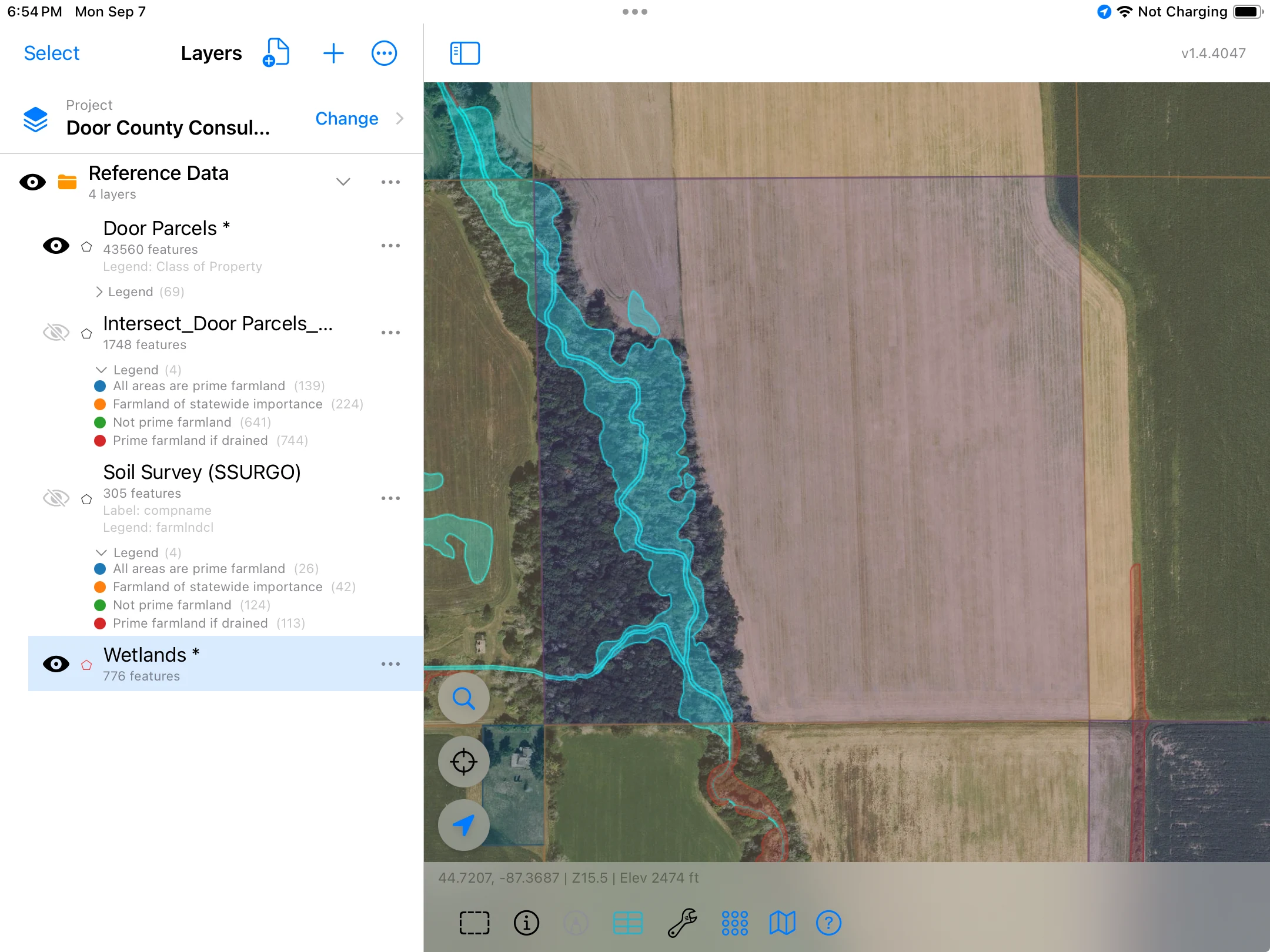
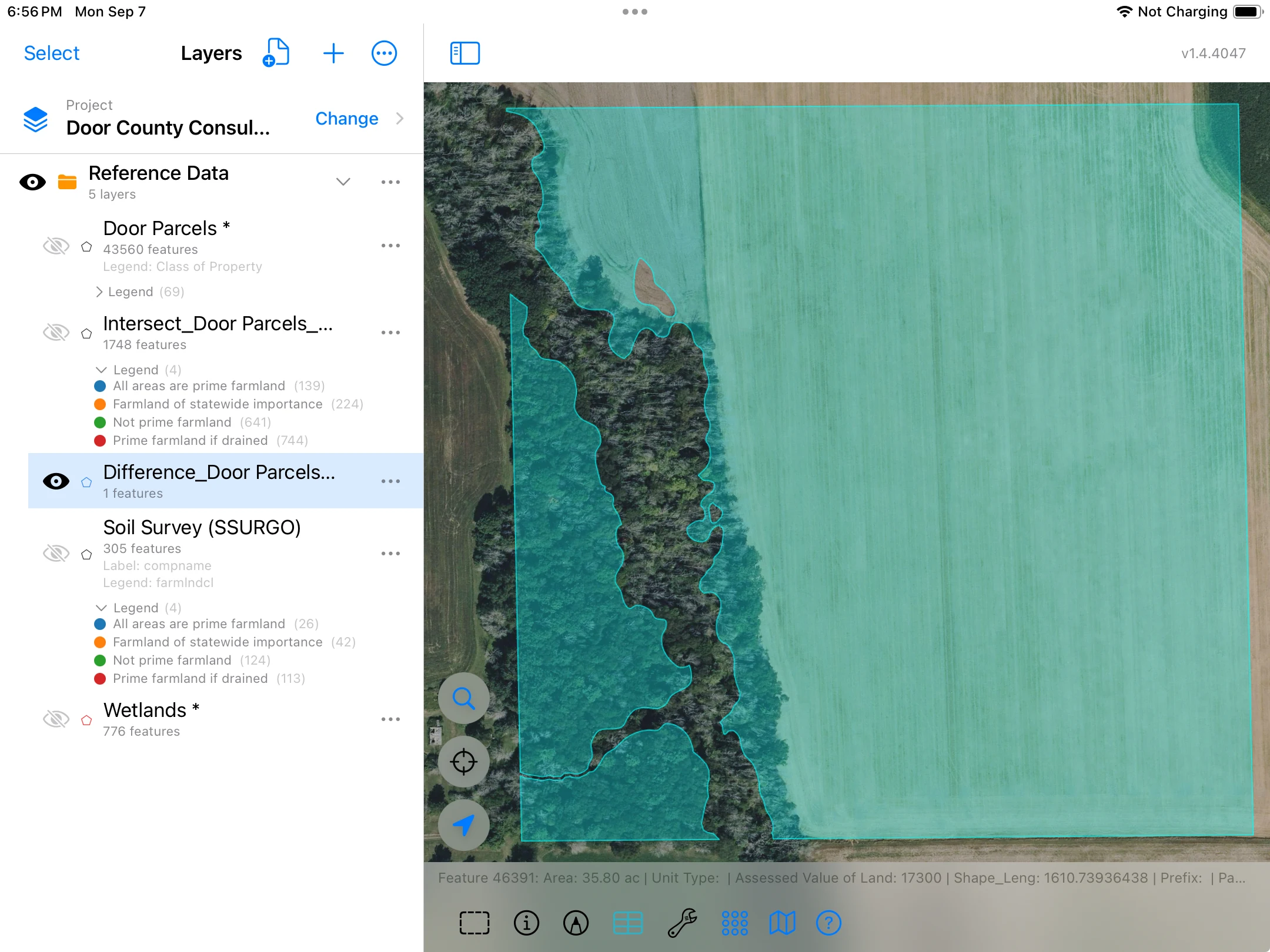
Die 4,17 Acres Feuchtgebiet sind weg, und die neue Form folgt dem Rand des Feuchtgebiets. Dasselbe funktioniert mit einem Überschwemmungsgebiet: Ziehen Sie es mit „Unterschied“ von einem Grundstück ab, um den Teil außerhalb der Überschwemmungsfläche zu sehen. Oder puffern Sie zuerst die Brunnen und ziehen Sie dann die Ringe mit „Unterschied“ von einem Feld ab, um die Fläche zu sehen, auf der Sie spritzen dürfen.
Denken Sie daran: Das misst, was die Karten zeigen. Es sagt Ihnen nicht, wofür das Land rechtlich genutzt werden darf.
Auflösen: Formen zusammenführen
Auflösen führt Flächen zu weniger, größeren Flächen zusammen. Führen Sie alles zu einem Umriss zusammen, oder gruppieren Sie nach einer Spalte, sodass alle Formen mit demselben Wert zu einer werden. Dabei kann es eine Zahlenspalte aufsummieren und zählen, wie viele Formen zusammengeführt wurden.
Die Frage: Wie viele Acres von jedem Bodentyp hat der Betrieb?
Zuerst die Böden unter dem Betrieb
Auflösen braucht etwas zum Zusammenführen, also schneiden Sie zuerst mit „Verschneiden“ die Böden auf den Betrieb zu. Dafür nehmen Sie die Version für ausgewählte Objekte aus dem Menü „Werkzeuge“, damit nur der Betrieb geschnitten wird und nicht der ganze County. Mit geladenen Flurstücken von Door:
- Wählen Sie den Betrieb aus: Tippen Sie auf eines seiner Flurstücke und drücken Sie dann lange auf jedes weitere, um es der Auswahl hinzuzufügen.
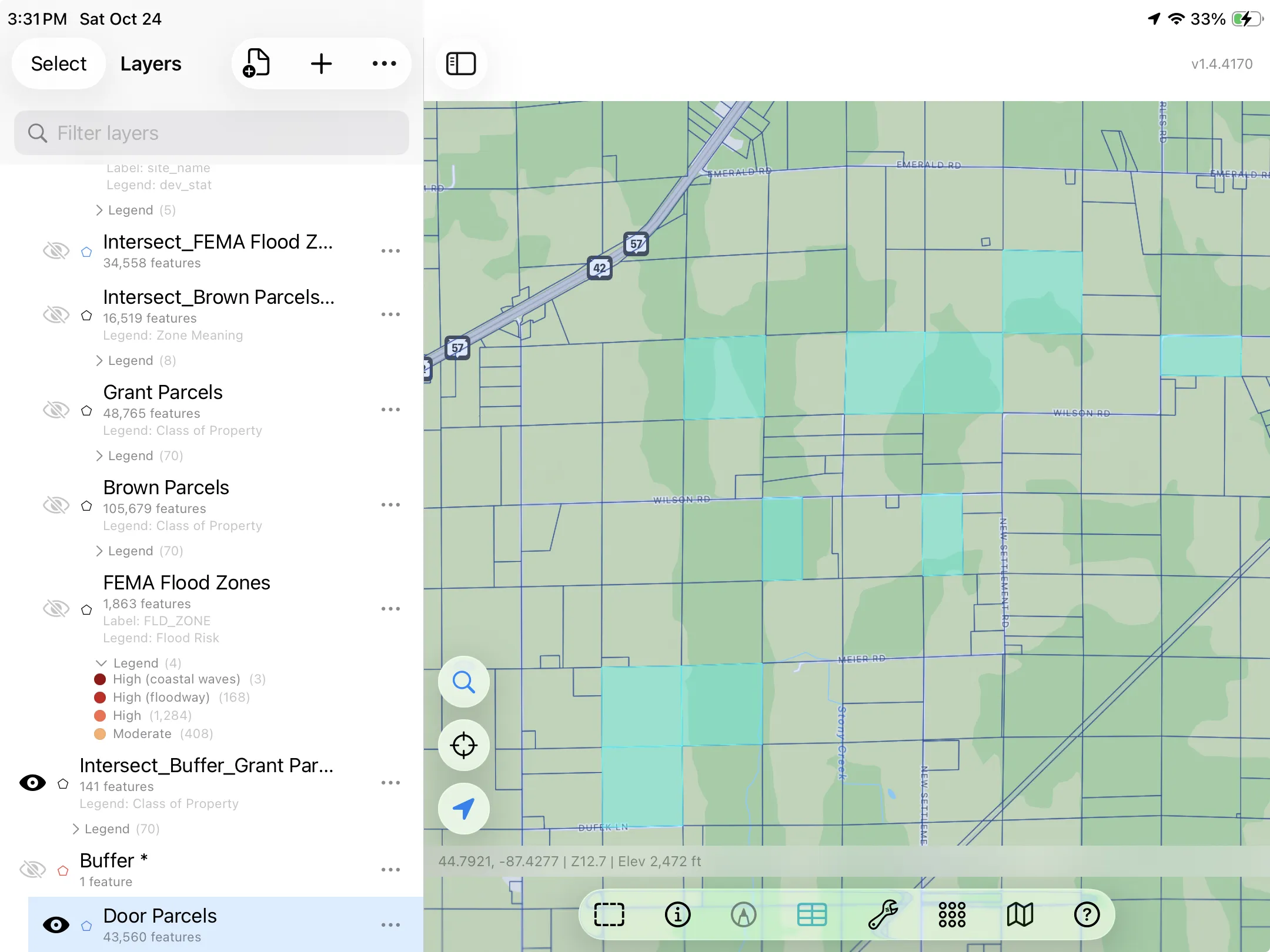
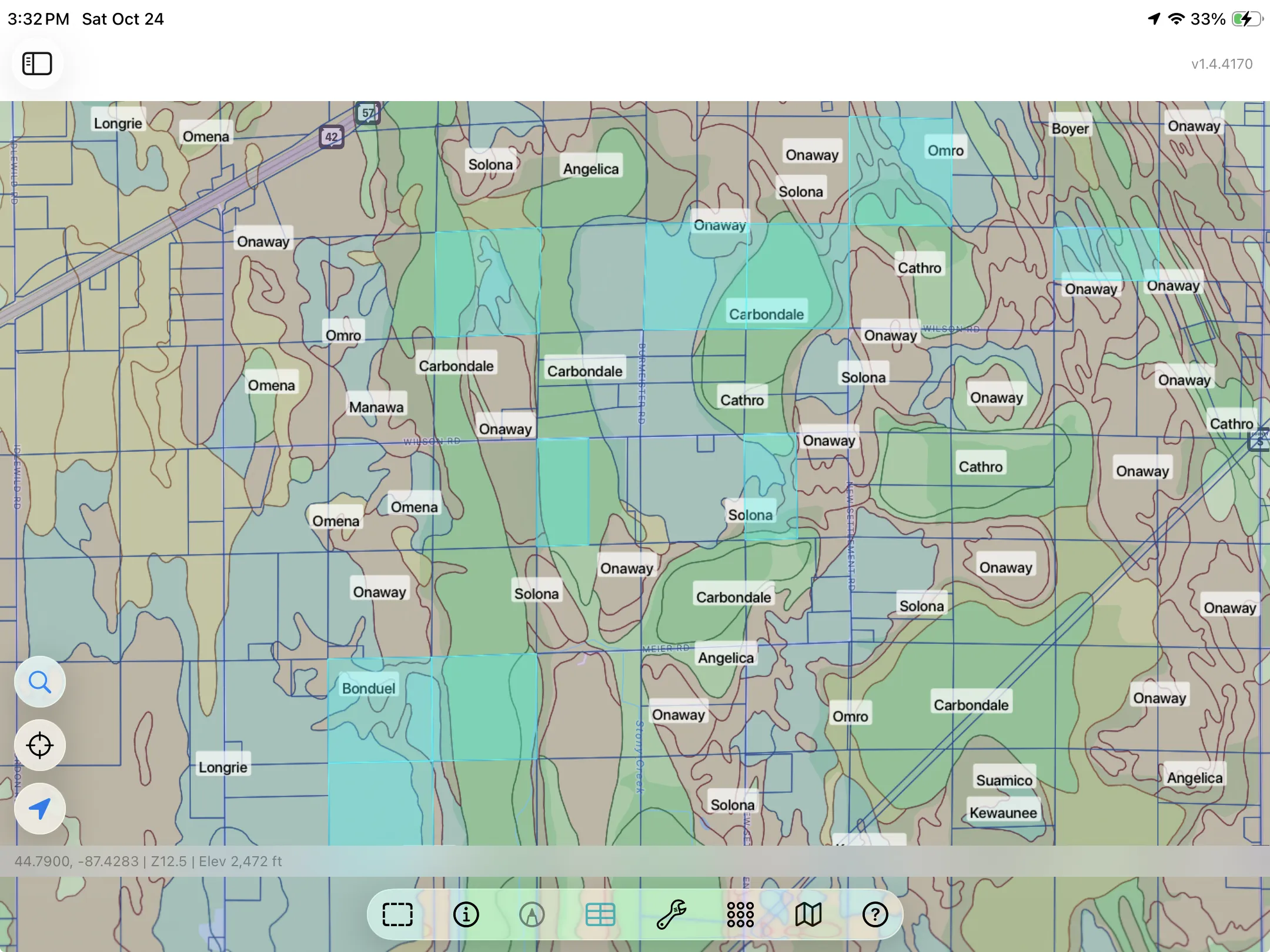
- Falls noch nicht geschehen, laden Sie die Böden herunter: Tippen Sie in der Ebenenliste auf die Import-Schaltfläche (das Dokument mit einem +), wählen Sie Referenzdaten, dann Bodenkartierung (SSURGO). Böden werden für den Bereich auf dem Bildschirm heruntergeladen, zoomen Sie also zuerst auf den Betrieb. Wenn Sie die Ebene schon haben, schalten Sie sie einfach ein. Jede Bodenfläche ist mit ihrem Namen beschriftet.
- Tippen Sie auf Werkzeuge → Geometrische Operationen → Ebenen verschneiden…
- Stellen Sie Mit Ebene auf Bodenkartierung (SSURGO).
- Tippen Sie unter Attribute auf Bodenkartierung (SSURGO) und behalten Sie den Namen des Bodens (compname) und seine Ackerlandklasse (farmlndcl).
- Tippen Sie auf Ausführen.
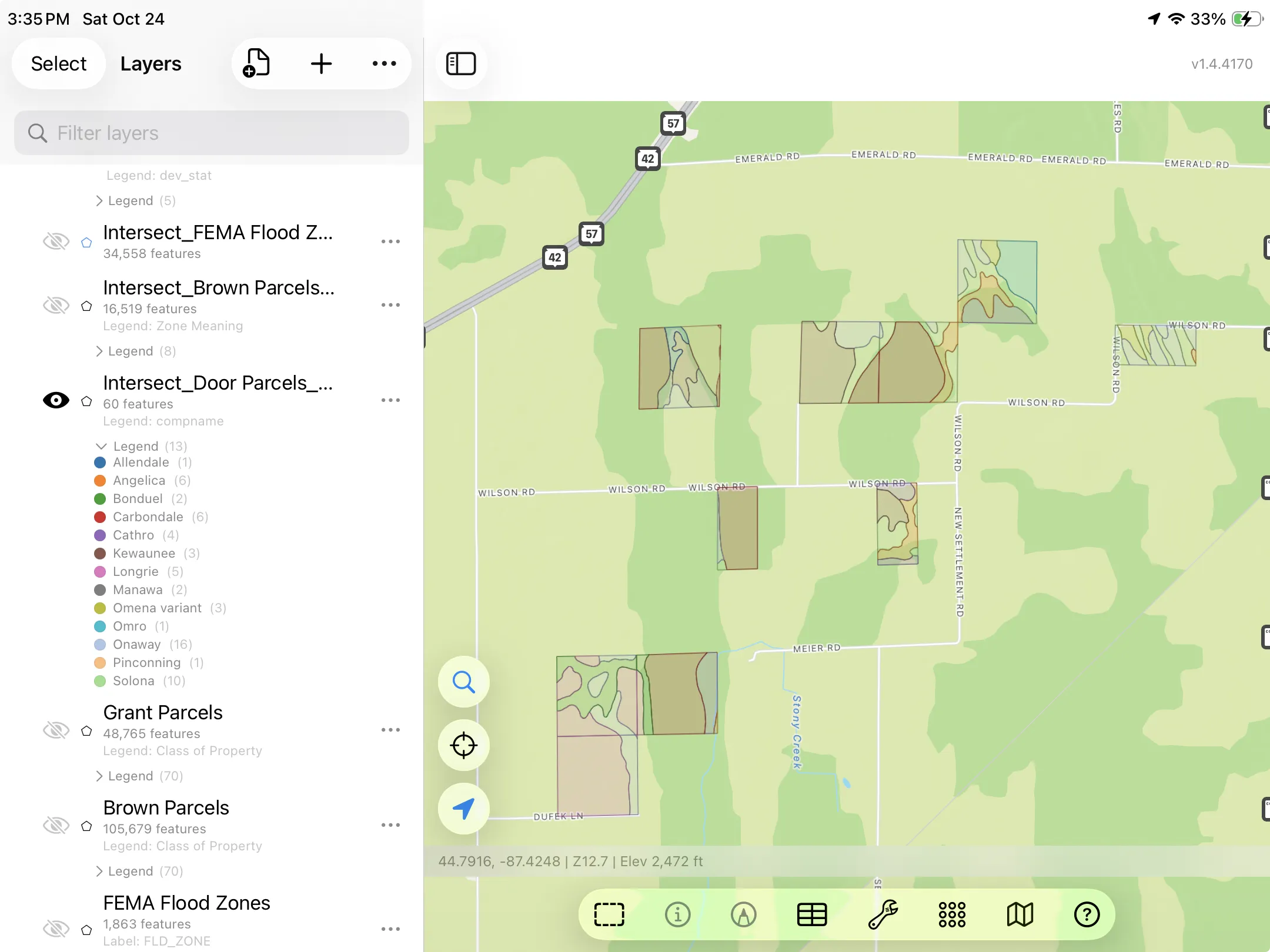
Nur die ausgewählten Flurstücke werden geschnitten, die neue Ebene enthält also nur die Böden auf dem Betrieb: hier 60 Teilstücke, jedes mit seinem Bodennamen und seiner eigenen gogis_area. Färben Sie sie nach compname ein, um sie zu sehen.
Mehr zu Bodendaten finden Sie unter SSURGO-Böden und FEMA-Hochwasserkarten.
Dann eine Form pro Boden
Führen Sie jetzt die 60 Teilstücke nach Bodenname zusammen:
- Tippen Sie in der Ebenenliste auf … neben dem Ergebnis von „Verschneiden“, dann auf Geometrische Operationen → Auflösen…
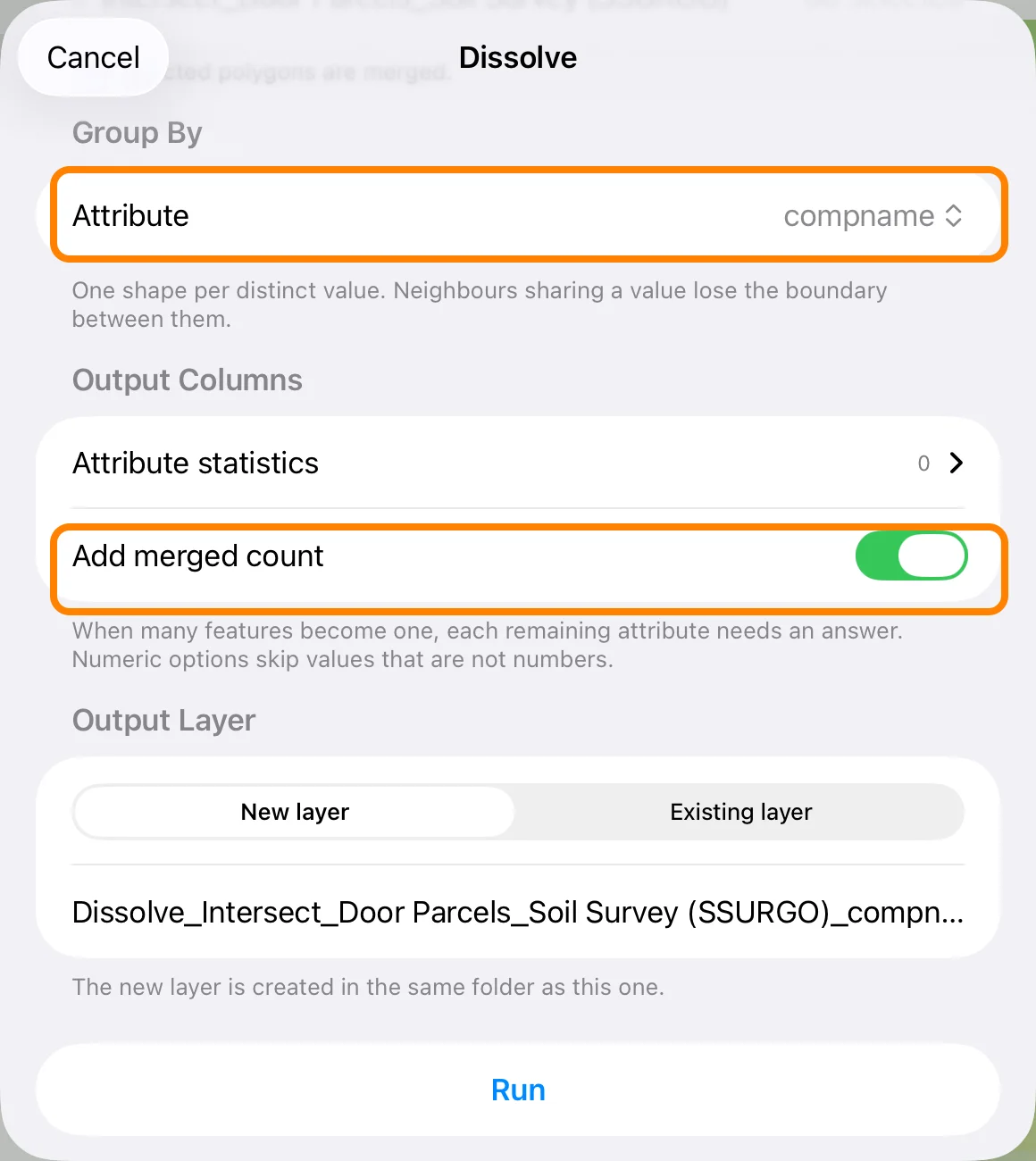
- Stellen Sie unter Gruppieren nach das Attribut auf compname. (Lassen Sie es auf Alles zusammenführen, wenn Sie stattdessen einen einzigen Umriss möchten.)
- Schalten Sie Zusammengeführte Anzahl hinzufügen ein, um zu sehen, wie viele Teilstücke in jeden Boden eingeflossen sind.
- Lassen Sie Ausgabeebene auf Neue Ebene und tippen Sie auf Ausführen.
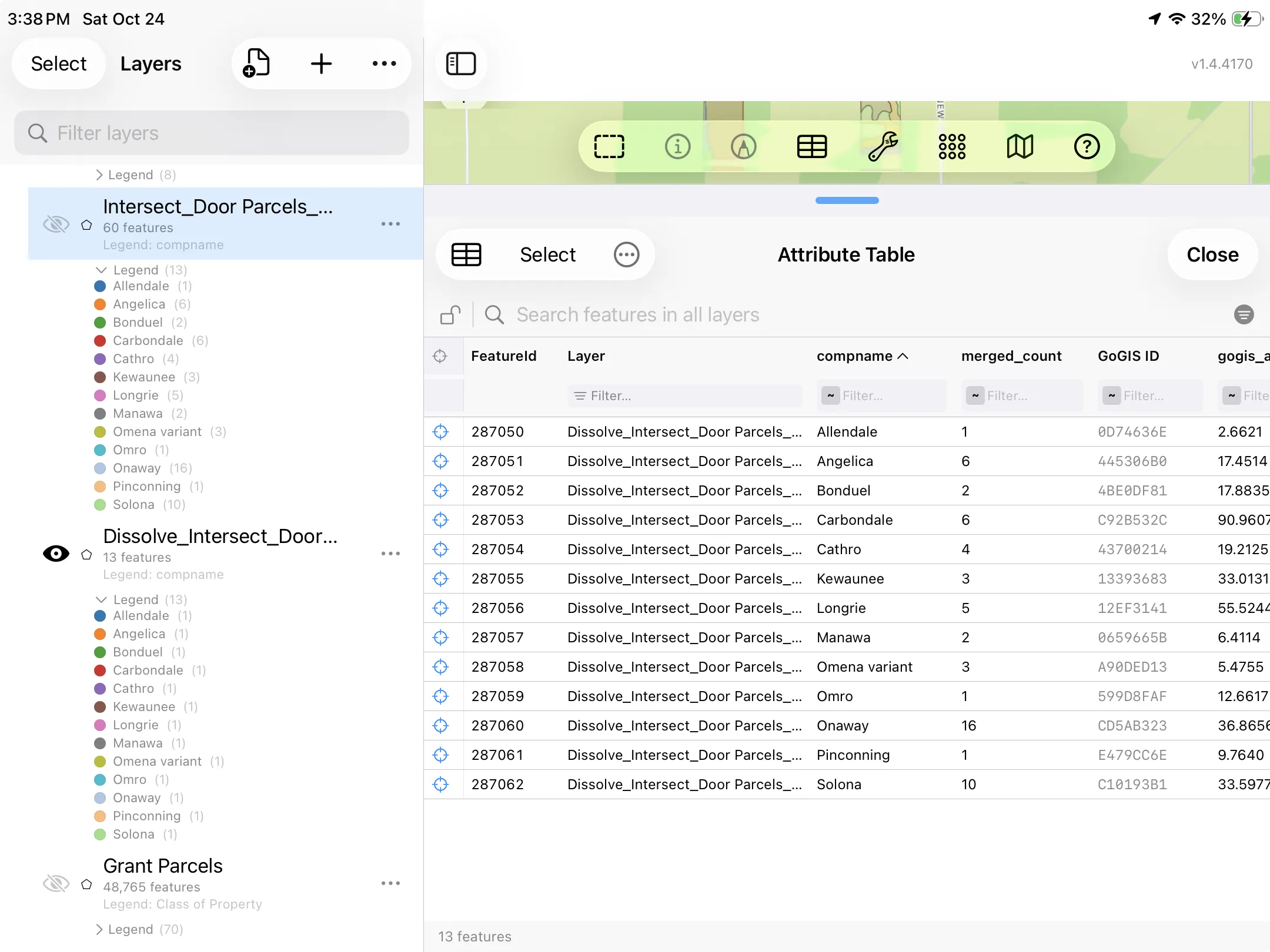
Aus den 60 Teilstücken werden 13 Formen, eine pro Bodentyp. Ein Boden, der in mehreren Feldern vorkommt, ist trotzdem ein Objekt, das aus getrennten Teilen besteht. Öffnen Sie die Tabelle der neuen Ebene: Jede Zeile ist ein Boden, merged_count sagt, aus wie vielen Teilstücken er entstanden ist (bei Onaway waren es 16), und gogis_area ist die Gesamtfläche dieses Bodens auf dem Betrieb. Hier ergeben die 13 Böden zusammen etwa 341 Acres, und Carbondale ist mit 91 der größte.
Weitere Anwendungen:
- Ein Arbeitsgebiet: Wählen Sie einige benachbarte Flurstücke aus, die Sie als einen Auftrag behandeln, und lösen Sie sie ohne Gruppierung auf, um einen einzigen Umriss zu erhalten.
- Flurstücke nach Postanschrift: Gruppieren Sie nach der Postanschrift des Eigentümers, um die Flurstücke mit derselben Anschrift zusammenzufassen. (Eine gemeinsame Anschrift beweist nicht, dass sie demselben Eigentümer gehören.)
- Überlappende Puffer: Führen Sie Brunnenpuffer, die ineinanderlaufen, zu einer einzigen Schutzzone zusammen.
Alle Objekte auf einmal
Die Beispiele oben arbeiten mit Ihrer Auswahl. Jedes Werkzeug gibt es auch für eine ganze Ebene: Tippen Sie in der Ebenenliste auf … neben einer Ebene, dann auf Geometrische Operationen, und es läuft über alle Objekte dieser Ebene. Mit Pufferebene… ziehen Sie zum Beispiel eine Schutzzone von 100 Fuß um jeden Brunnen oder einen Korridor von 50 Fuß entlang jedes Gewässers aus Flüsse & Bäche. Schalten Sie Überlappungen auflösen ein, wenn ineinanderlaufende Puffer zu einer Form werden sollen.
Wie es weitergeht
Jedes Ergebnis ist eine gewöhnliche Ebene. Gestalten und beschriften Sie sie, öffnen Sie ihre Tabelle, oder verketten Sie die Werkzeuge: puffern, dann verschneiden, dann auflösen. Wenn Sie fertig sind, exportieren Sie sie als Shapefile oder GeoPackage für ein Desktop-GIS oder als CSV für eine Tabellenkalkulation. All diese Werkzeuge laufen auf dem Gerät; sobald die Daten geladen sind, können Sie sie also auch ohne Netz verwenden.
Weitere Beispiele zu jedem Werkzeug finden Sie in der FAQ zu geometrischen Operationen.