Neu bei GIS-Dateien? Hier anfangen
Jemand hat Ihnen eine GIS-Datei geschickt. Vielleicht ein Shapefile vom Landkreis, eine KML-Datei aus Google Earth oder ein GeoPackage von einem Planungsbüro. Die Namen sind verwirrend, und es scheint ein Dutzend Formate zu geben.
Die gute Nachricht: Alle folgen derselben Idee. Jede GIS-Datei enthält zwei Dinge:
- Formen auf einer Karte — Punkte, Linien oder Flächen, jede an ihrem tatsächlichen Ort auf der Erde.
- Eine Tabelle zu diesen Formen — eine Zeile pro Form, mit Spalten wie Eigentümer, Kultur, Fläche oder Datum.
Das ist alles. Sobald Sie eine GIS-Datei als Karte mit einer Tabelle dahinter sehen, ergibt jedes Format einen Sinn.
Die Formen: Punkte, Linien und Flächen
Im GIS heißt jede Form ein Objekt (englisch feature). Es gibt nur drei Arten:
- Punkte — eine einzelne Stelle. Ein Brunnen, eine Probenstelle, ein Hydrant, ein Erdbeben.
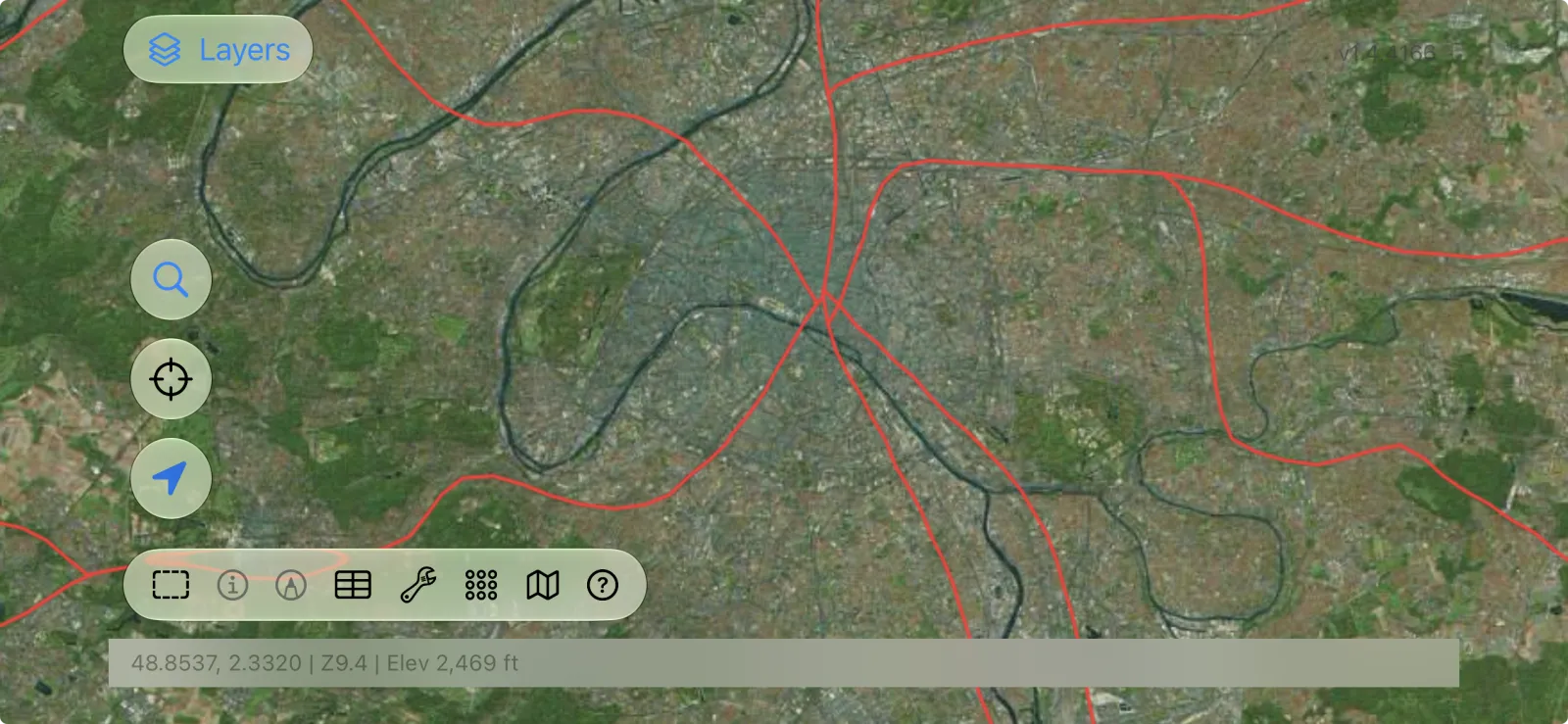
- Linien — ein Verlauf. Eine Straße, ein Fluss, eine Pipeline, der Weg, den Sie mit dem GPS abgegangen sind.
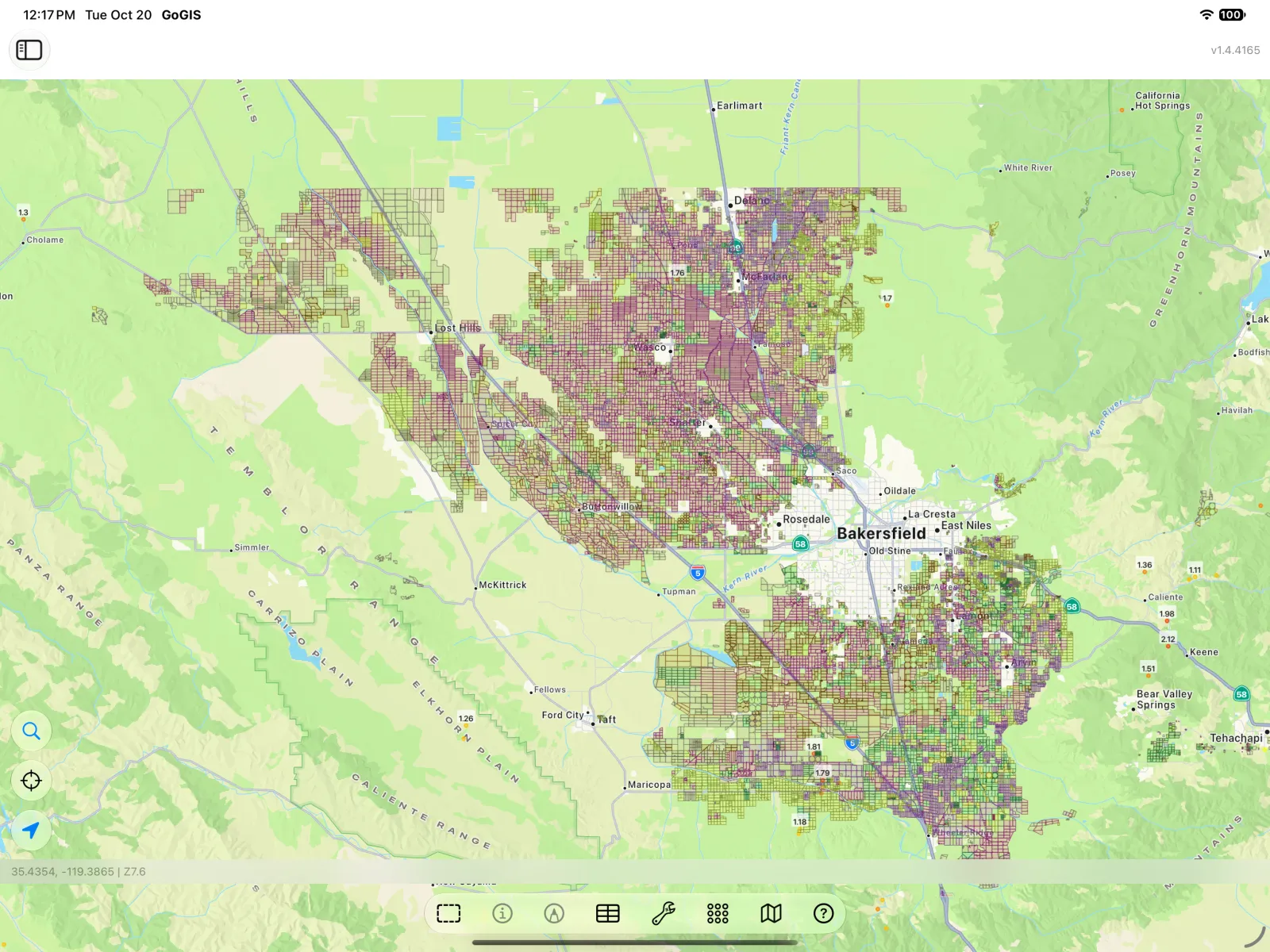
- Flächen (im GIS sagt man Polygone) — eine Grenze mit einem Inneren. Ein Flurstück, ein Feld, ein Überschwemmungsgebiet, ein See.
Eine Ebene enthält meist nur eine Art: eine Ebene mit Brunnen, eine mit Straßen, eine mit Flurstücken. In GoGIS wird jede Datei, die Sie öffnen, zu einer Ebene auf der Karte, und Sie können beliebig viele übereinanderlegen.
Die Tabelle: Hier stecken die Informationen
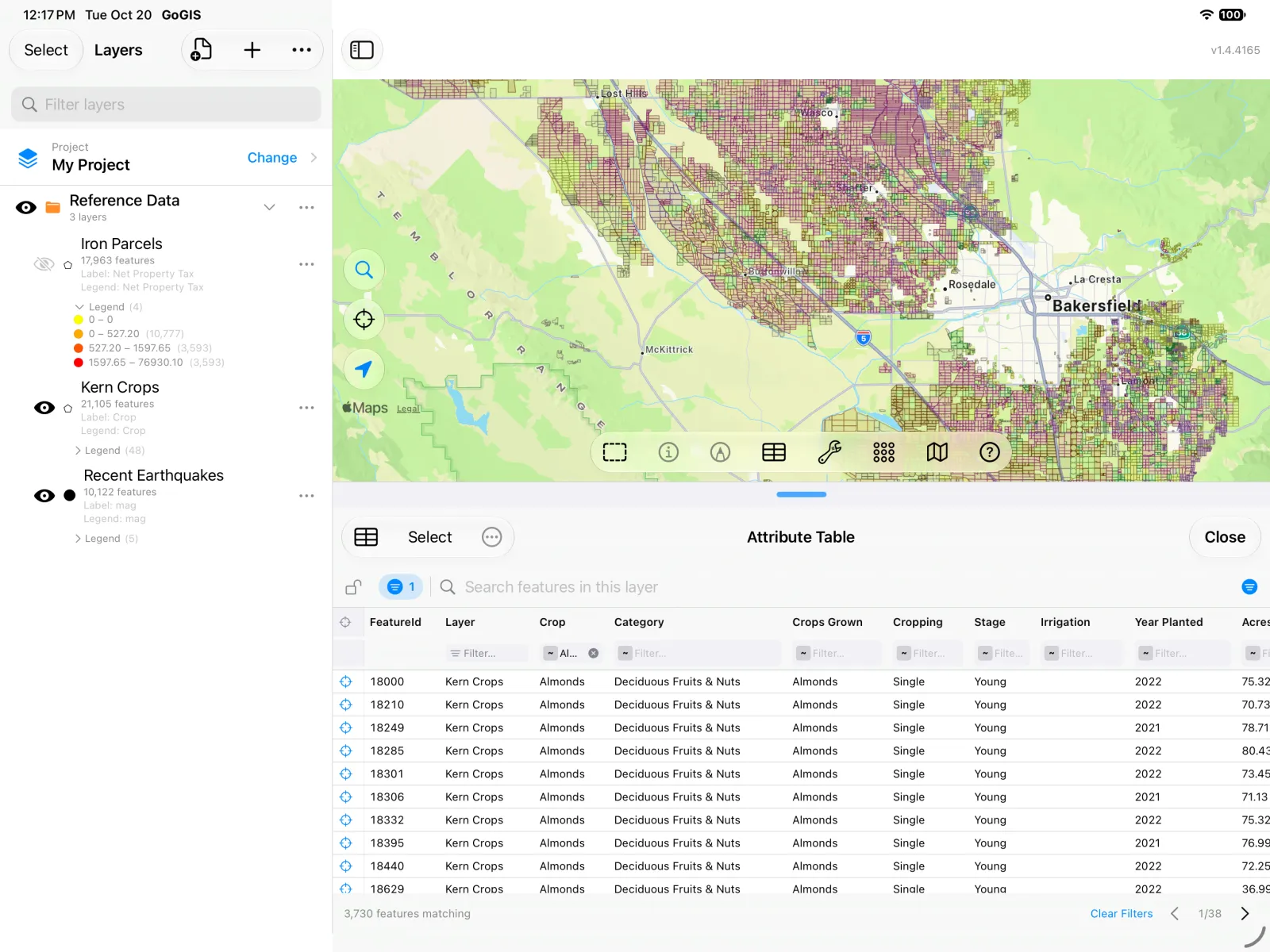
Die Formen zeigen Ihnen, wo etwas ist. Die Tabelle sagt Ihnen, was es ist. Sie heißt Attributtabelle und funktioniert wie eine Tabellenkalkulation:
- Jede Zeile ist ein Objekt — ein Feld, ein Flurstück, ein Erdbeben.
- Jede Spalte ist ein Attribut — eine Angabe zu jedem Objekt, etwa seine Kultur, sein Eigentümer oder seine Magnitude.
- Eine Spalte enthält immer dieselbe Art von Wert: Text (ein Name), Zahlen (Acres, Dollar) oder Datumsangaben.
Die Tabelle sieht in jeder Datei anders aus, denn wer die Datei erstellt hat, hat die Spalten festgelegt. Eine Flurstücksdatei hat Eigentümer und Schätzwerte. Eine Anbaudatei hat Kulturen und Flächen. Ein Erdbeben-Feed hat Magnituden und Herdtiefen. Manche Dateien haben fünfzig Spalten; eine KML-Datei aus Google Earth hat vielleicht nur einen Namen und eine Beschreibung.
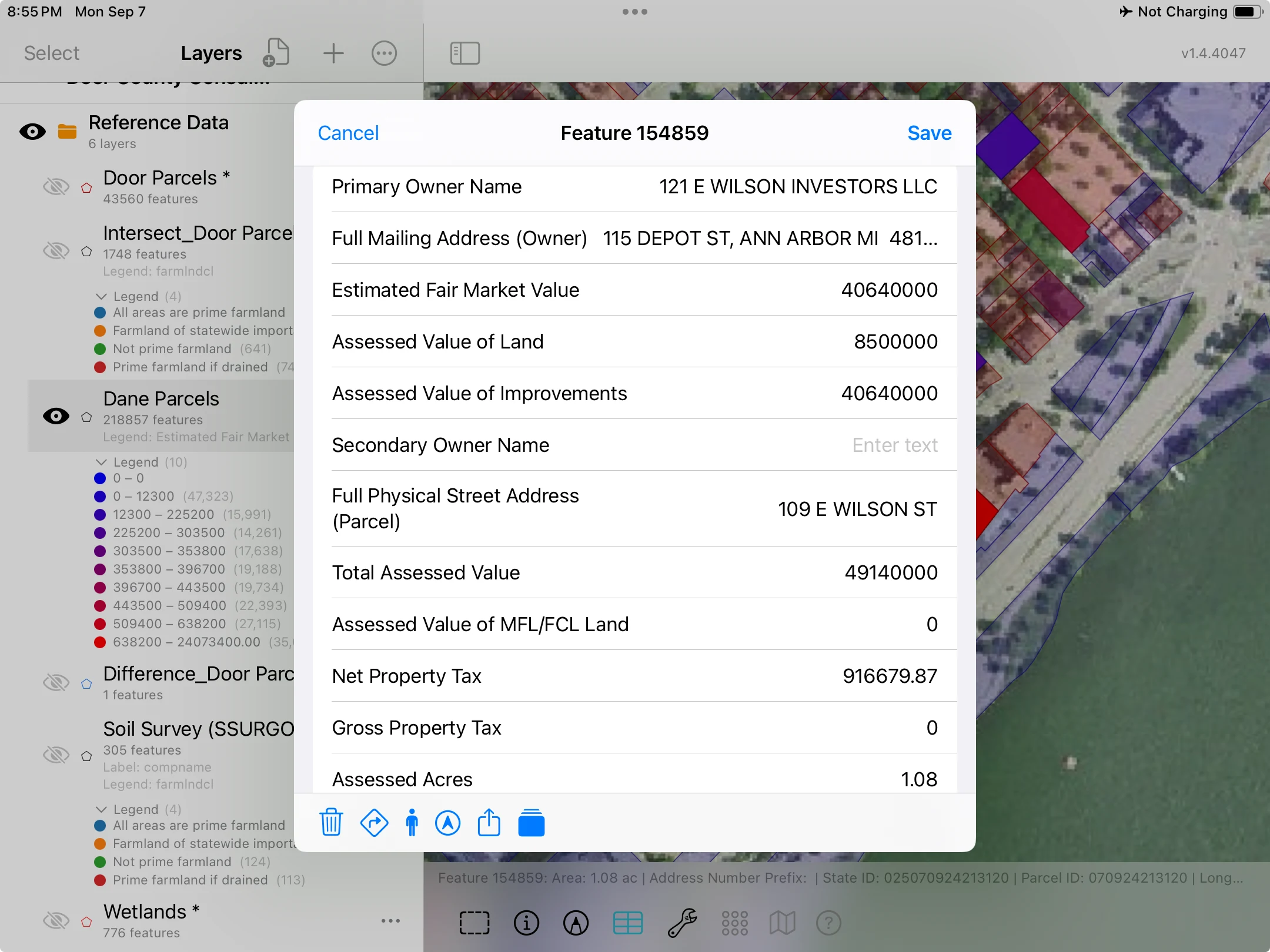
Um die Zeile eines einzelnen Objekts zu sehen, tippen Sie es auf der Karte an. GoGIS zeigt alle Spalten für dieses eine Objekt.
Um die ganze Tabelle zu sehen, tippen Sie in der Ebenenliste auf … neben der Ebene und wählen Attributtabelle. Jetzt ist jedes Objekt eine Zeile, und Sie können suchen, sortieren und filtern wie in einer Tabellenkalkulation.
Gleiche Idee, andere Verpackung
Warum gibt es dann so viele Formate? Vor allem aus historischen Gründen: Verschiedene Programme und Organisationen haben sich jeweils ihre eigene Art ausgedacht, Formen und eine Tabelle zu speichern. Drinnen steckt dasselbe. Diese Formate begegnen Ihnen am wahrscheinlichsten, und GoGIS öffnet sie alle:
- Shapefile (eine .zip-Datei) — der alte Standard und immer noch das, was die meisten Landkreise, Versorgungsunternehmen und Behörden herausgeben. Eigentlich sind es mehrere Dateien in einem Zip; mehr dazu unten.
- GeoPackage (.gpkg) — der moderne Nachfolger. Eine einzige Datei, die mehrere Ebenen enthalten kann, ohne die seltsamen Einschränkungen des Shapefiles.
- KML und KMZ — aus Google Earth und vielen Webkarten. Eine KMZ ist eine gezippte KML, manchmal mit Bildern darin.
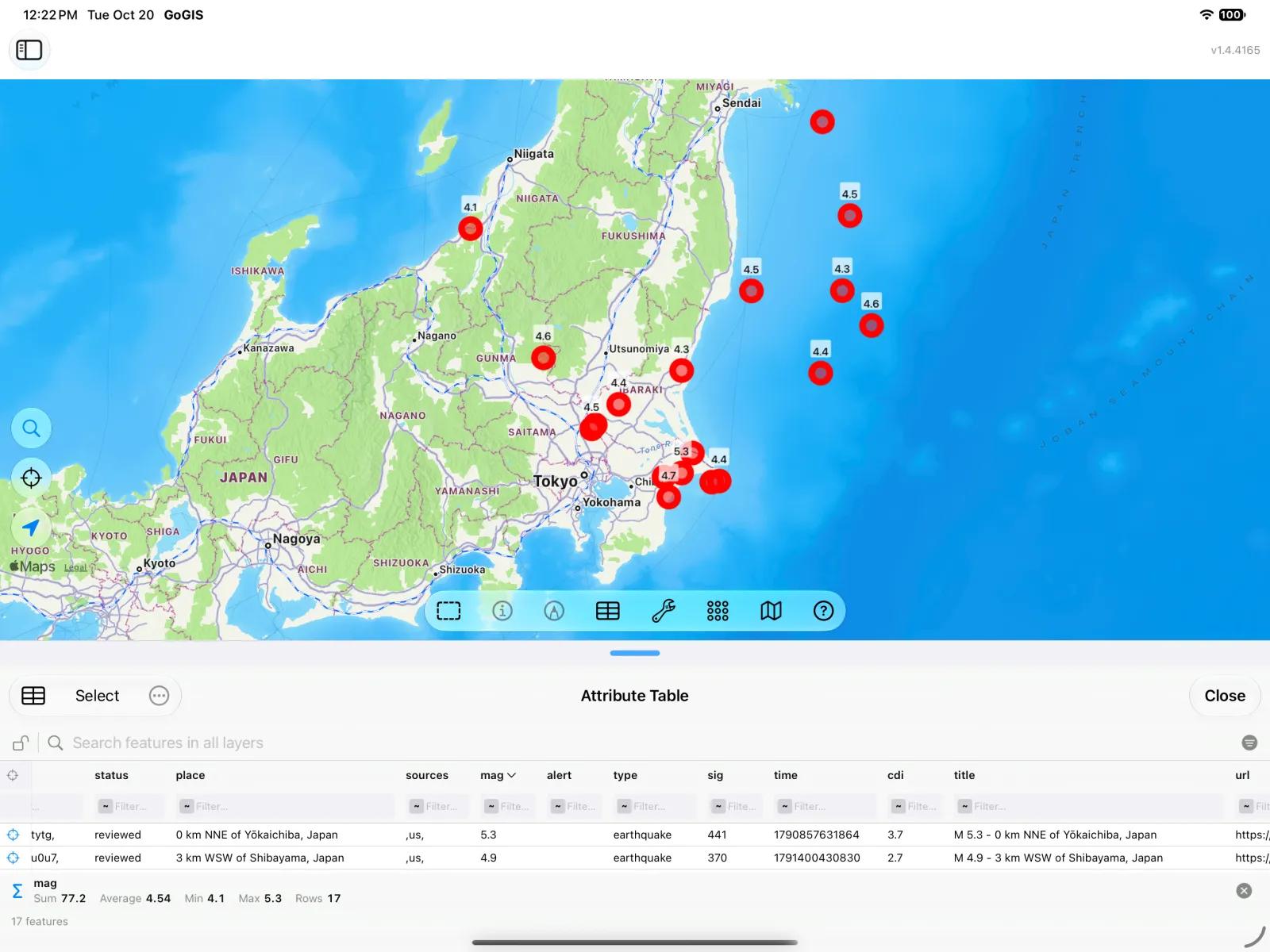
- GeoJSON (.geojson oder .json) — beliebt bei Websites und Live-Datenfeeds. Die Erdbeben oben stammen aus einem solchen Feed.
- GPX — Tracks und Wegpunkte von einem GPS-Gerät oder einer Wander-App.
- CSV — eine gewöhnliche Tabelle mit Spalten für Breiten- und Längengrad. Jede Zeile wird zu einem Punkt.
Egal, welches Format Sie haben: Es öffnet sich in GoGIS als Ebene mit Attributtabelle, und alles, was Sie damit tun, funktioniert gleich.
Warum Shapefiles etwas seltsam wirken
Das Shapefile stammt aus den frühen 1990er-Jahren, und man merkt ihm sein Alter an einigen Stellen an, die beim ersten Mal jeden verwirren.
Ein Shapefile besteht eigentlich aus mehreren Dateien. Jeder Teil enthält einen Teil der Daten, und alle tragen denselben Namen:
- .shp — die Formen
- .dbf — die Attributtabelle
- .shx — ein Index, mit dem jede Form schnell gefunden wird
- .prj — wo auf der Erde die Formen hingehören (das Koordinatensystem)
- Manchmal mehr: .cpg (welchen Zeichensatz der Text verwendet), .xml (eine Beschreibung der Daten) und andere
Deshalb kommen Shapefiles fast immer als .zip-Datei. Lassen Sie sie gezippt: GoGIS öffnet die .zip-Datei direkt. Wenn Sie sie entpacken und nur die .shp weiterschicken, bleibt der Rest der Daten zurück.
Formen am falschen Ort oder keine Informationen? Meist fehlt ein Teil. Ohne die .prj-Datei weiß GoGIS nicht, wo die Formen hingehören, und nimmt gewöhnliche geografische Breite und Länge an — Formen aus dem Koordinatensystem eines Landkreises oder Bundesstaats können dann am falschen Ort landen. Ohne die .dbf gibt es gar keine Tabelle. Bitten Sie den Absender um die vollständige .zip-Datei.
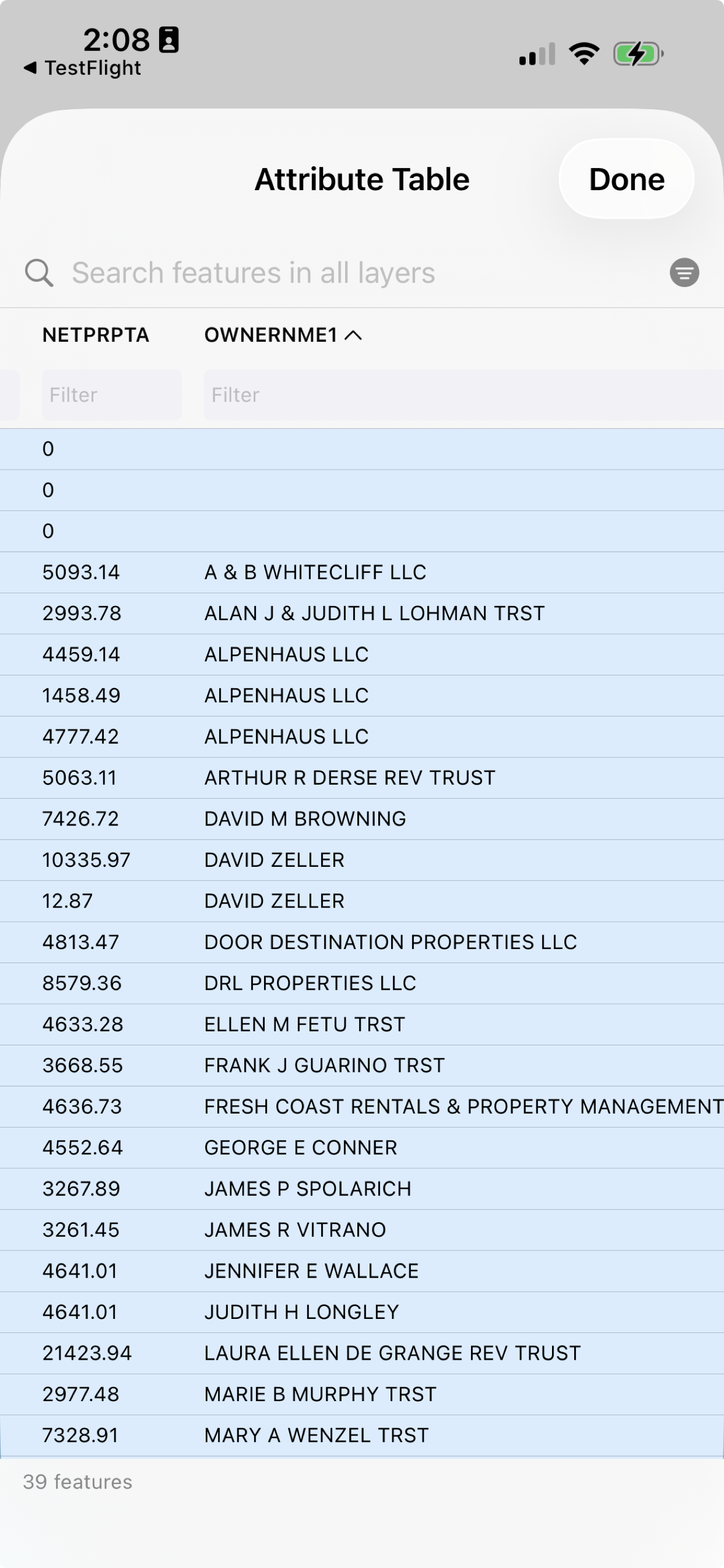
Spaltennamen sind kurz und kryptisch. Ein Spaltenname in einem Shapefile darf höchstens 10 Zeichen lang sein, also wird aus einer Spalte, die eigentlich Net Property Tax (Grundsteuer netto) heißen sollte, NETPRPTA, und aus Owner Name (Name des Eigentümers) wird OWNERNME1. Das ist kein Fehler, sondern das Format. Die Stelle, die die Datei veröffentlicht hat, hat meist eine Liste, die jeden Namen erklärt, oft in der .xml-Datei oder auf ihrer Website.
Neuere Formate wie GeoPackage und GeoJSON haben diese Einschränkungen nicht, das ist ein Grund, warum sie sich durchsetzen. Die Idee darunter ist aber dieselbe geblieben: Formen und eine Tabelle.
Und jetzt etwas damit anfangen
Wenn Sie wissen, dass hinter der Karte eine Tabelle steckt, können Sie ihr Fragen stellen — genauso wie einer Tabellenkalkulation. Wie viele Acres Mandeln gibt es? Wer zahlt in der Stadt die höchste Grundsteuer? Wie stark waren die jüngsten Erdbeben bei Tokio? In GoGIS können Sie:
- die Tabelle auf die Zeilen filtern, die Sie interessieren
- eine Spalte sortieren, um den größten oder kleinsten Wert zu finden
- eine Zahlenspalte summieren und mitteln
- die Karte nach einer Spalte einfärben, damit Sie das Muster sehen
- die Karte mit den Werten einer Spalte beschriften
- die Zeilen in eine Tabellenkalkulation exportieren
Was können Sie mit einem Shapefile, GeoPackage oder einer KML-Datei anfangen? zeigt all das in drei kurzen Schritt-für-Schritt-Beispielen mit frei verfügbaren öffentlichen Daten:
- Acres Mandeln im Kern County, Kalifornien — filtern, summieren, in eine Tabellenkalkulation exportieren
- Grundsteuer in einer Kleinstadt in Wisconsin — summieren, sortieren, die Karte einfärben, beschriften
- Aktuelle Erdbeben bei Tokio — Mittelwert, stärkstes Beben, Beschriftungen
Zum Mitmachen brauchen Sie keine eigene Datei. Alle drei Datensätze sind in GoGIS unter Referenzdaten eingebaut: Tippen Sie in der Ebenenliste auf die Import-Schaltfläche (das Dokument mit einem +) und wählen Sie Referenzdaten.
Wenn Sie Ihre eigene Datei öffnen möchten, lesen Sie die Anleitungen für Shapefiles, GeoPackage und KML und KMZ.