Was können Sie mit einem Shapefile, GeoPackage oder einer KML-Datei anfangen?
Jemand schickt Ihnen ein Shapefile, ein GeoPackage, eine KML-Datei. Sie öffnen sie, und schon ist sie auf der Karte. Und jetzt?
Egal, welches Format: Die Antwort ist dieselbe, denn jedes davon ist eine Karte mit einer Tabelle dahinter — eine Zeile pro Objekt, eine Spalte pro Attribut. (Neu bei GIS-Dateien? Hier anfangen, um zu erfahren, was das bedeutet.) Sobald die Datei in GoGIS ist, arbeiten Sie mit dieser Tabelle immer auf dieselbe Weise. GoGIS öffnet diese Formate als Ebenen mit Attributtabelle:
- Shapefile (.zip mit .shp, .dbf, .shx, .prj) — nach wie vor das übliche Austauschformat von Landkreisen, Versorgungsunternehmen und Behörden
- GeoPackage (.gpkg) — eine Datei, die viele Ebenen enthalten kann
- KML und KMZ — aus Google Earth und vielen Webkarten
- GeoJSON — verbreitet bei Webdiensten und Live-Datenfeeds
- GPX — Tracks und Wegpunkte von GPS-Geräten
- CSV mit Koordinatenspalten — Punkte aus einer Tabelle
Diese Anleitung verwendet drei echte Beispiele. Die Daten sind frei verfügbar und öffentlich, und sie sehen aus wie die Dateien, die Sie von einem Landkreis, einer Landesbehörde oder einem Planungsbüro bekommen: zwei gezippte Shapefiles und ein GeoJSON-Feed.
Die Daten holen: keine Datei nötig
Zum Mitmachen müssen Sie nichts suchen oder herunterladen. Alle drei Datensätze sind in GoGIS unter Referenzdaten eingebaut. Referenzdaten holt öffentliche Daten direkt von den Stellen, die sie veröffentlichen, und importiert sie als gewöhnliche Ebene — genau wie eine Datei, die Sie selbst öffnen.
So öffnen Sie die Referenzdaten: Tippen Sie in der Ebenenliste auf die Import-Schaltfläche (das Dokument mit einem +) und wählen Sie Referenzdaten. Dann wählen Sie:
- California Crops (2024) → Kern für Beispiel 1
- Flurstücke in Wisconsin → Iron für Beispiel 2
- Aktuelle Erdbeben unter Weltweit für Beispiel 3
Wenn Sie fertig sind, bieten die Referenzdaten noch mehr zum Üben: FEMA-Überschwemmungszonen, SSURGO-Böden, Feuchtgebiete, Flüsse und Seen, Schutzgebiete, aktive Waldbrände und in Europa Natura 2000. Mehr dazu unter SSURGO-Böden und FEMA-Hochwasserkarten. Alles in dieser Anleitung funktioniert mit jedem dieser Datensätze und mit Ihren eigenen Dateien.
- Anbauflächen im Kern County, Kalifornien: Wie viele Acres Mandeln gibt es? (filtern, summieren, in eine Tabellenkalkulation exportieren)
- Flurstücke im Iron County, Wisconsin: Wer zahlt in der Stadt die höchste Grundsteuer? (summieren, sortieren, die Karte einfärben, beschriften)
- Aktuelle Erdbeben: Wie stark waren die Beben rund um Tokio in diesem Monat? (Mittelwert, stärkstes Beben, Beschriftungen)
Die Screenshots stammen von einem iPad, auf dem Karte und Attributtabelle nebeneinander liegen. Alles funktioniert auch auf dem iPhone, wo sich die Tabelle über der Karte öffnet.
Bevor Sie anfangen: das Menü der Spaltenüberschrift
Das meiste im Folgenden geschieht in der Attributtabelle, der Tabellenansicht einer Ebene: eine Zeile pro Objekt, eine Spalte pro Attribut. Zwei Gesten auf einer Spaltenüberschrift erledigen fast alles:
- Tippen Sie auf eine Überschrift, um nach dieser Spalte zu sortieren. Tippen Sie noch einmal, um die Reihenfolge umzukehren.
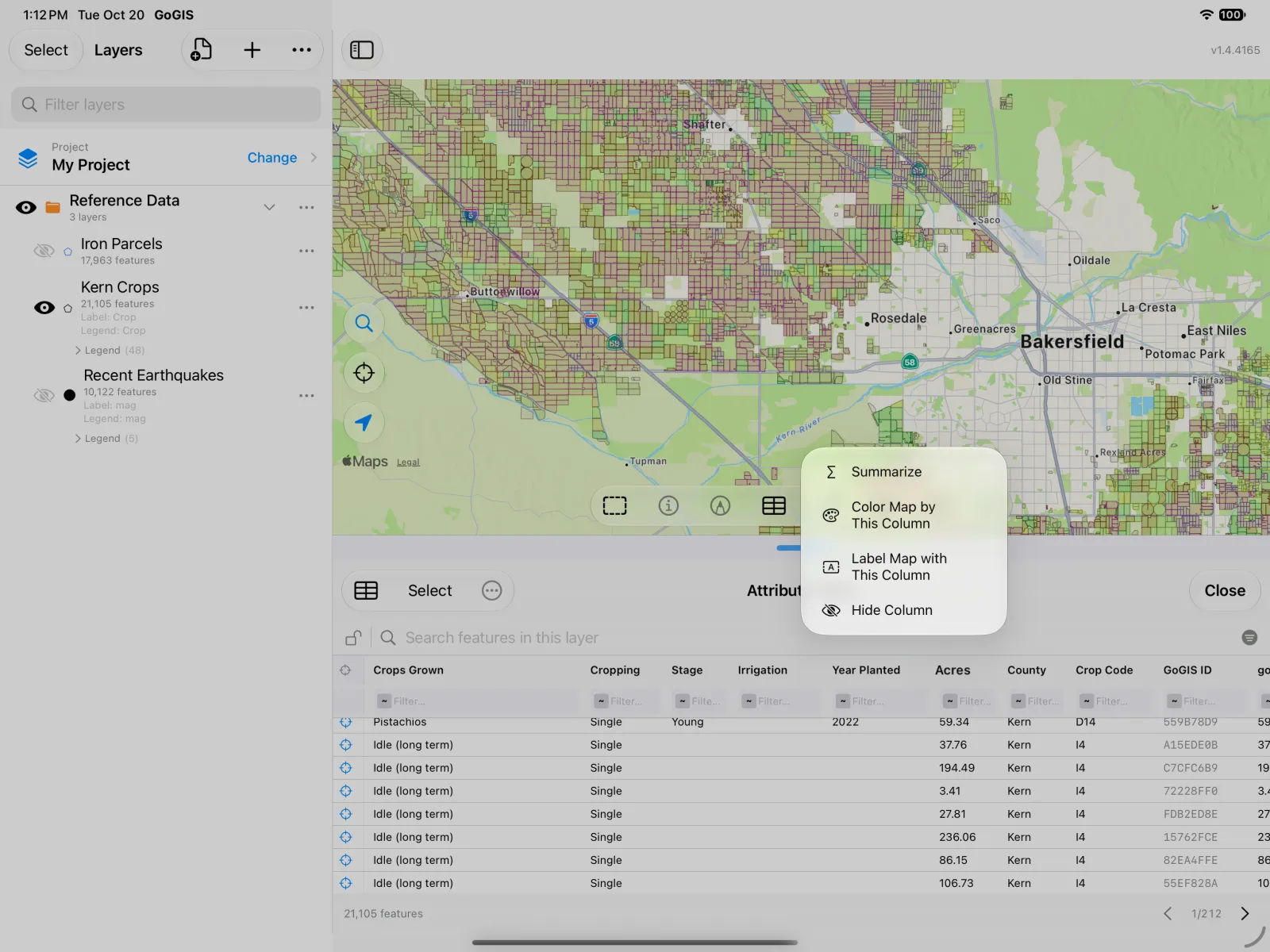
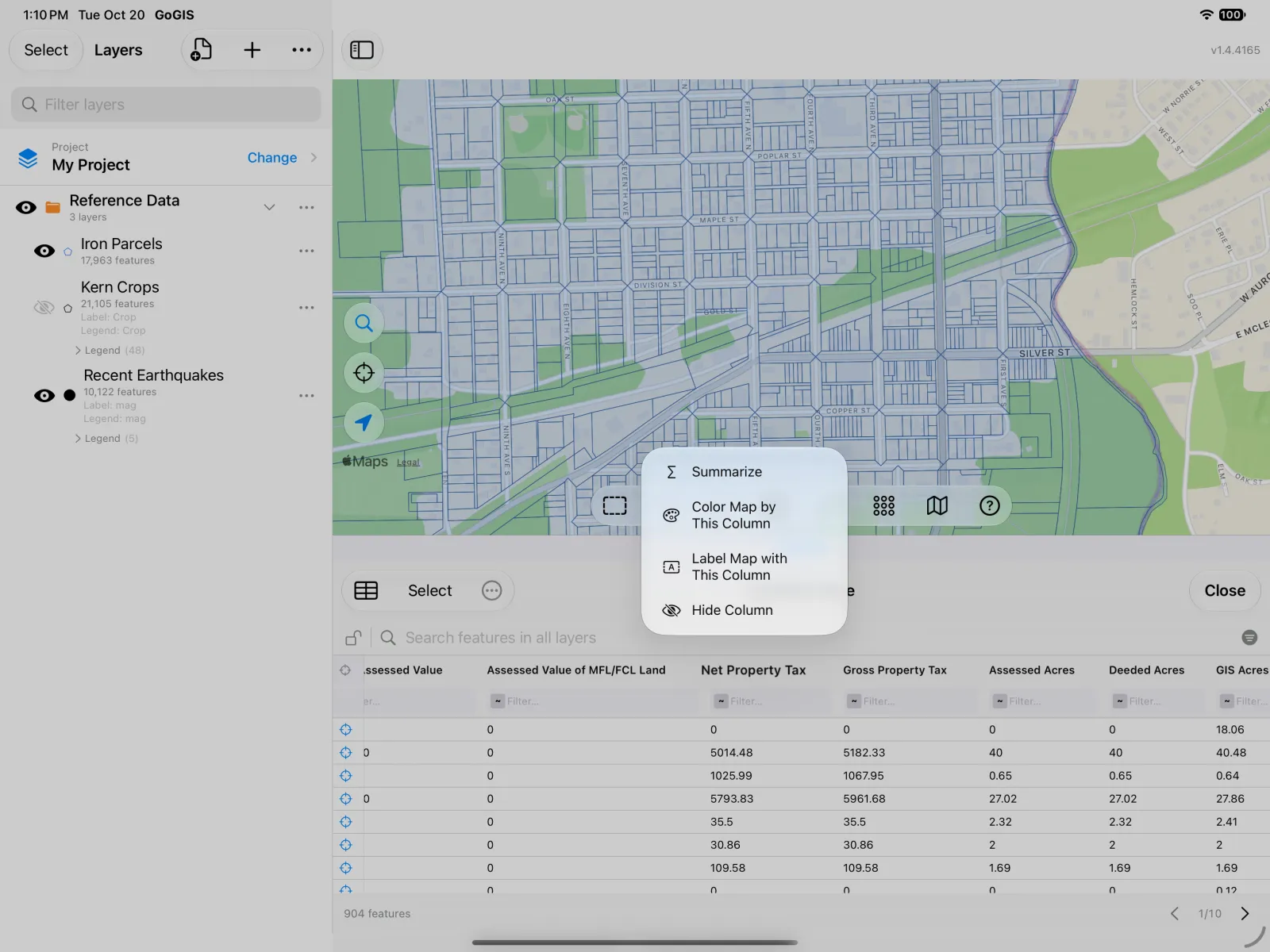
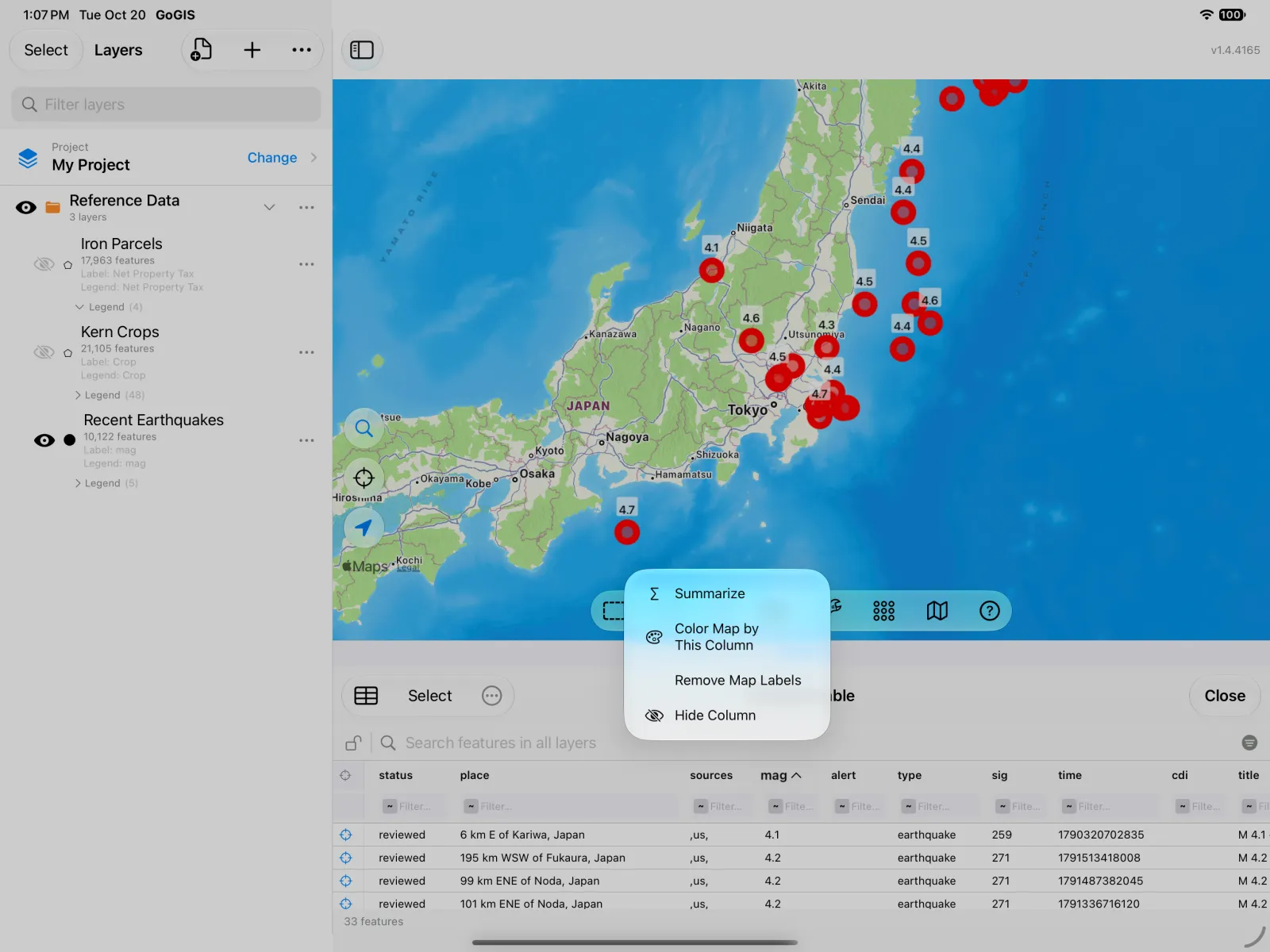
- Halten Sie eine Überschrift gedrückt, um das Menü der Spalte zu öffnen:
- Zusammenfassen — Summe, Mittelwert, Minimum und Maximum einer Zahlenspalte für die Zeilen, die Sie gerade ansehen.
- Karte nach dieser Spalte einfärben — gibt der Ebene eine Legende aus den Werten der Spalte.
- Karte mit dieser Spalte beschriften — zeigt die Werte der Spalte auf der Karte.
- Spalte ausblenden — blendet sie in der Tabelle und in CSV-Exporten aus.
Beispiel 1: Acres Mandeln im Kern County, Kalifornien
Die Daten: Das kalifornische Department of Water Resources kartiert jedes Jahr jedes Feld im Bundesstaat und veröffentlicht die Daten als gezipptes Shapefile, mit der angebauten Kultur und der Fläche jedes Felds. GoGIS lädt sie für Sie herunter, jeweils einen County.
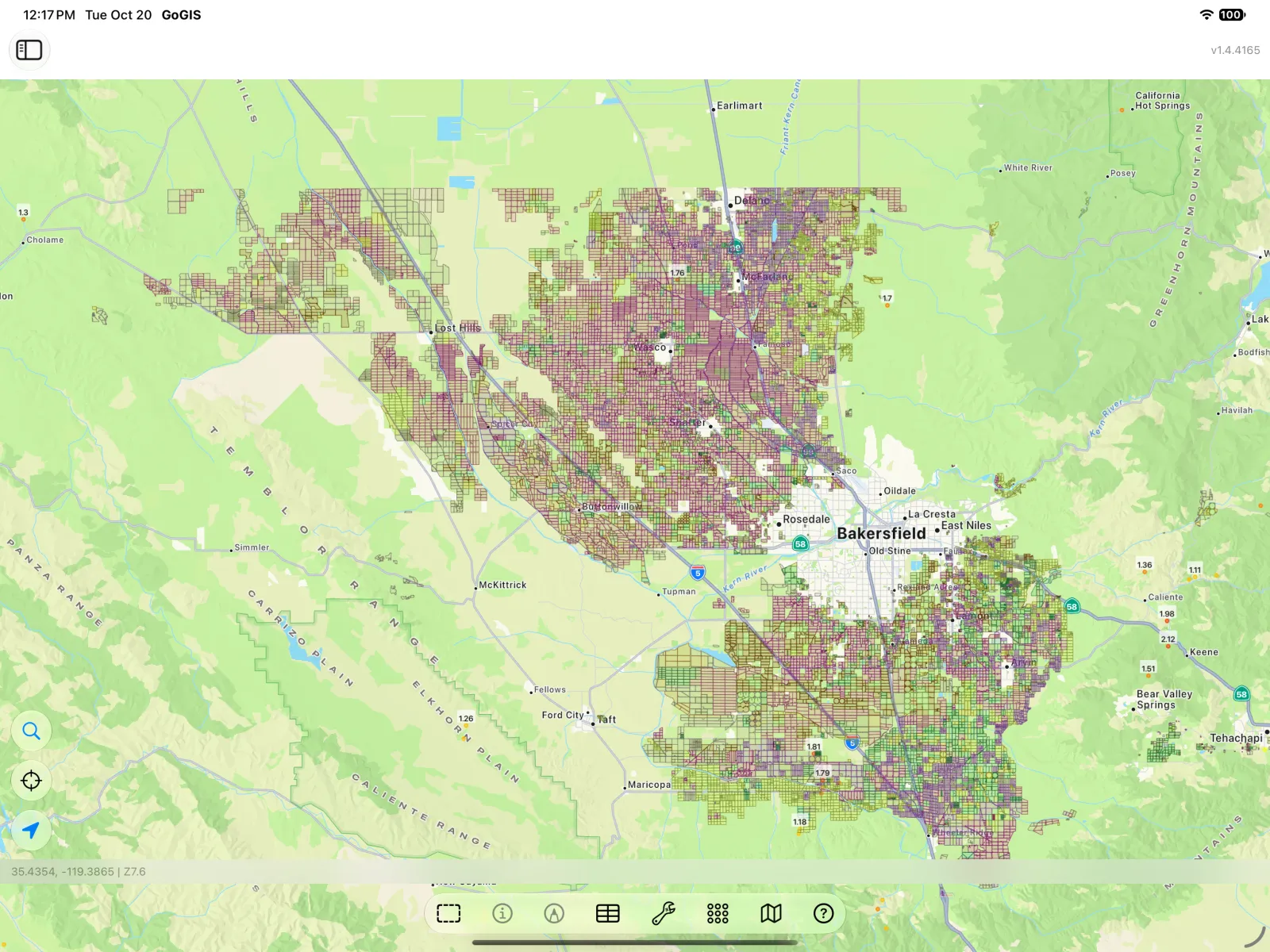
Laden: Tippen Sie in der Ebenenliste auf die Import-Schaltfläche (das Dokument mit einem +), wählen Sie Referenzdaten, dann California Crops (2024), und wählen Sie Kern. Kern Crops kommt als Ebene mit 21.105 Feldern an.
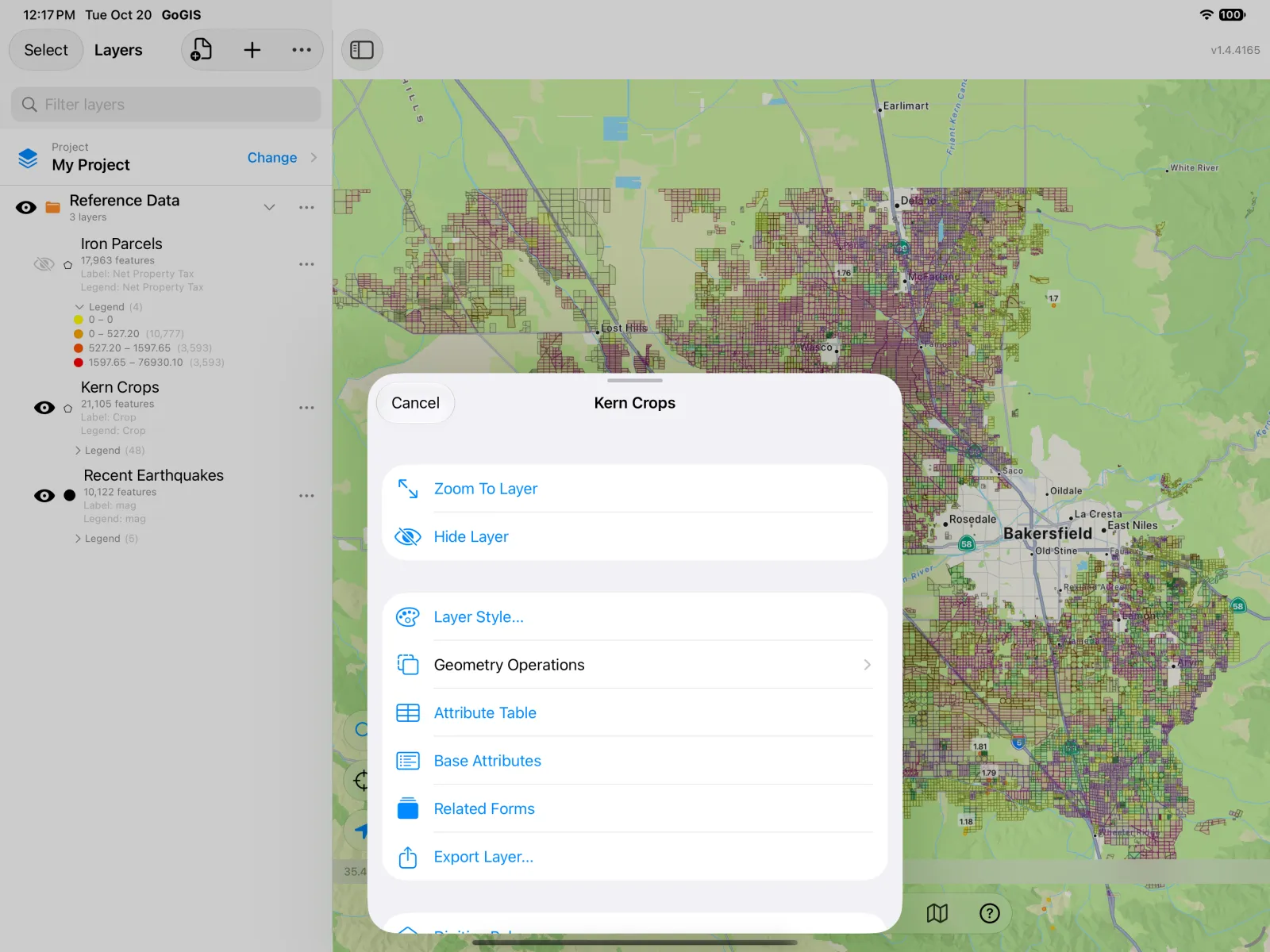
Die Attributtabelle öffnen: Tippen Sie in der Ebenenliste auf … neben Kern Crops und wählen Sie Attributtabelle.
Jedes Feld ist eine Zeile. Halten Sie eine beliebige Spaltenüberschrift gedrückt, um zu sehen, was Sie mit dieser Spalte tun können.
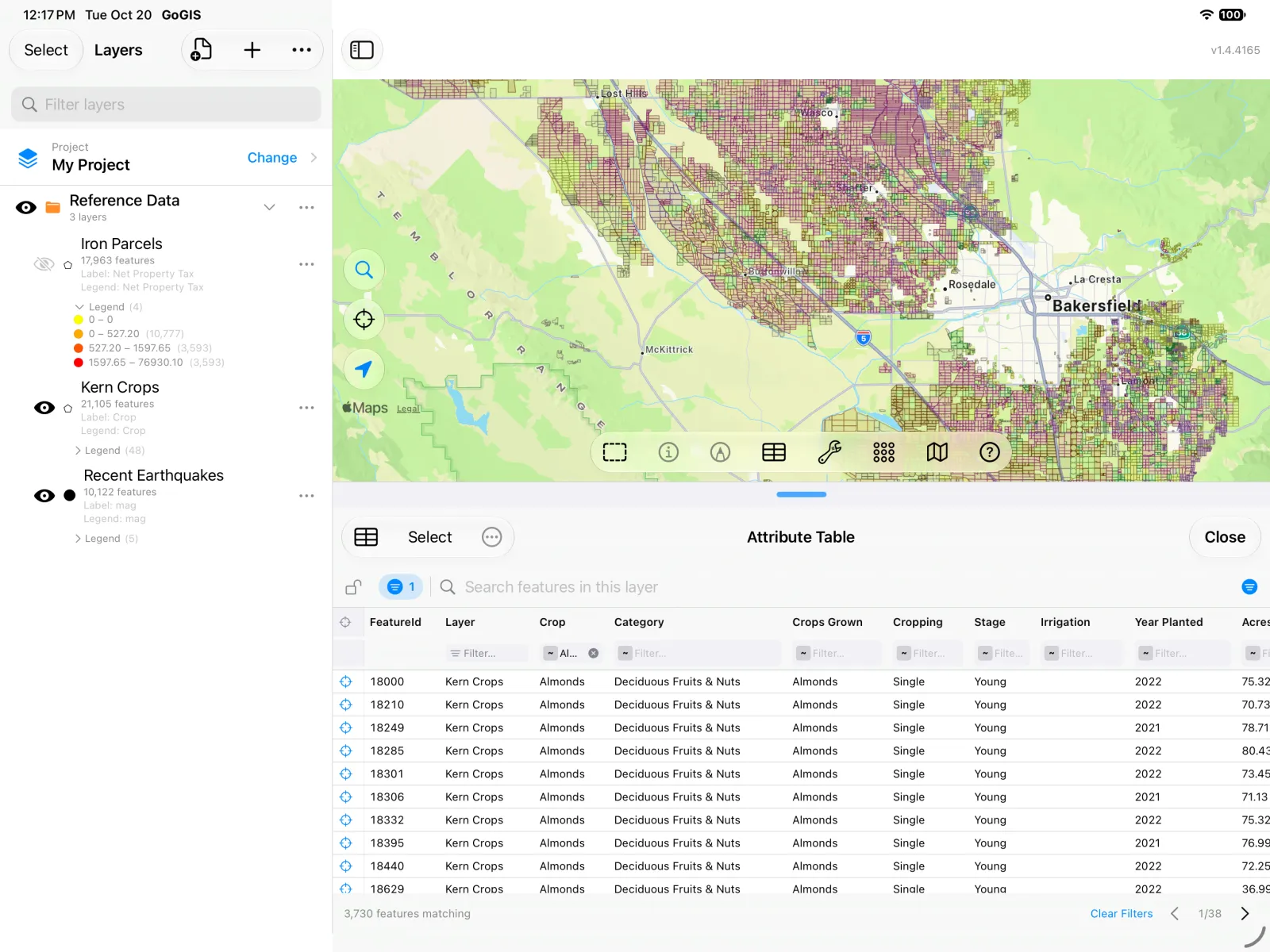
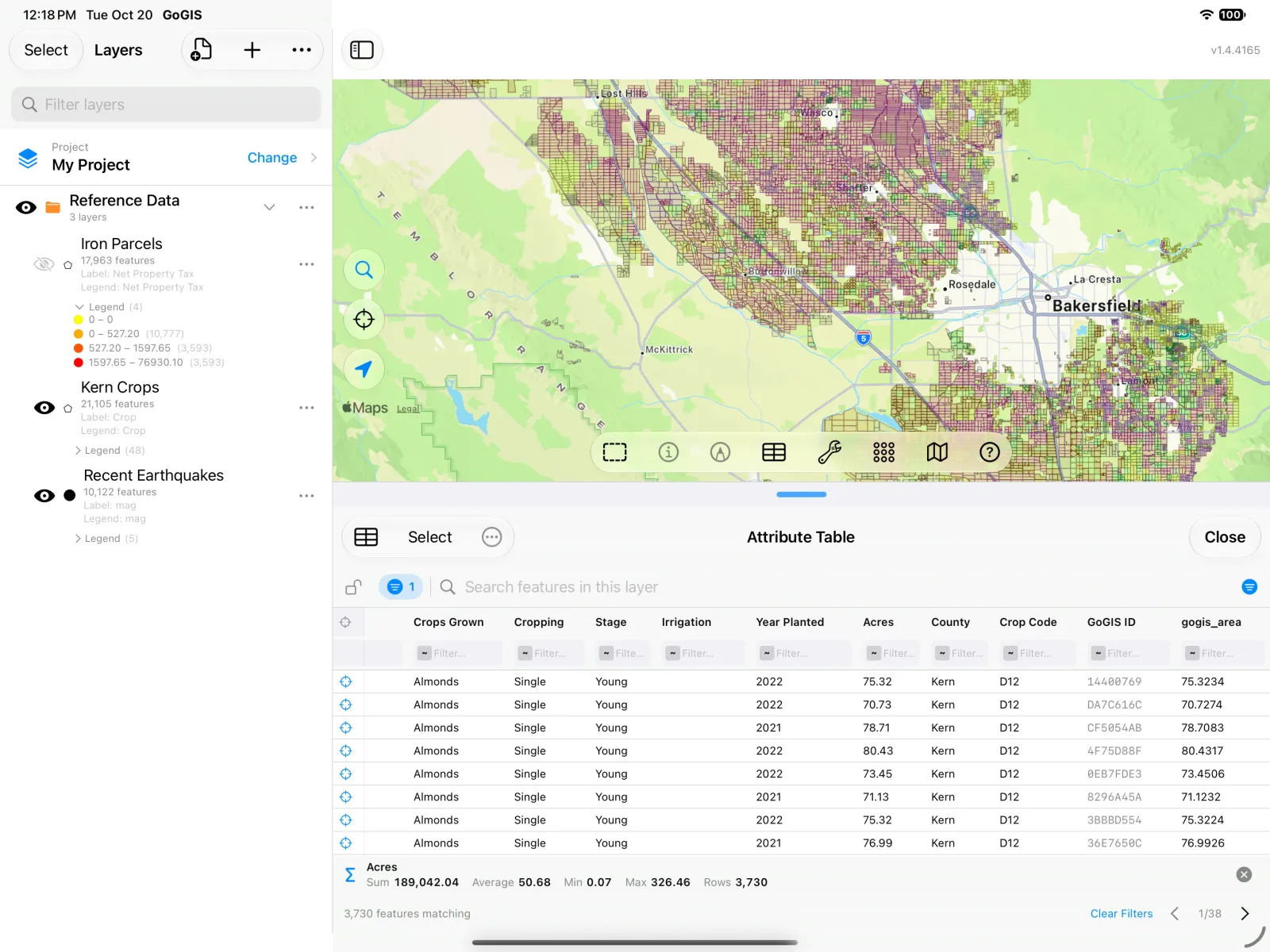
Auf Mandeln filtern: Jede Spalte hat unter ihrer Überschrift ein Filterfeld. Geben Sie im Filter der Spalte Crop Almonds ein. Die Tabelle schrumpft von 21.105 Feldern auf die 3.730 Mandelplantagen.
Die Acres summieren: Halten Sie die Überschrift Acres gedrückt und wählen Sie Zusammenfassen. Eine Leiste unter der Tabelle beantwortet die Frage: 189.042 Acres Mandeln im Kern County, eine durchschnittliche Plantage von 50,68 Acres, die größte 326,46. Die Zusammenfassung umfasst alle passenden Zeilen, nicht nur die Seite auf dem Bildschirm, und sie aktualisiert sich, wenn Sie die Suche oder die Filter ändern.
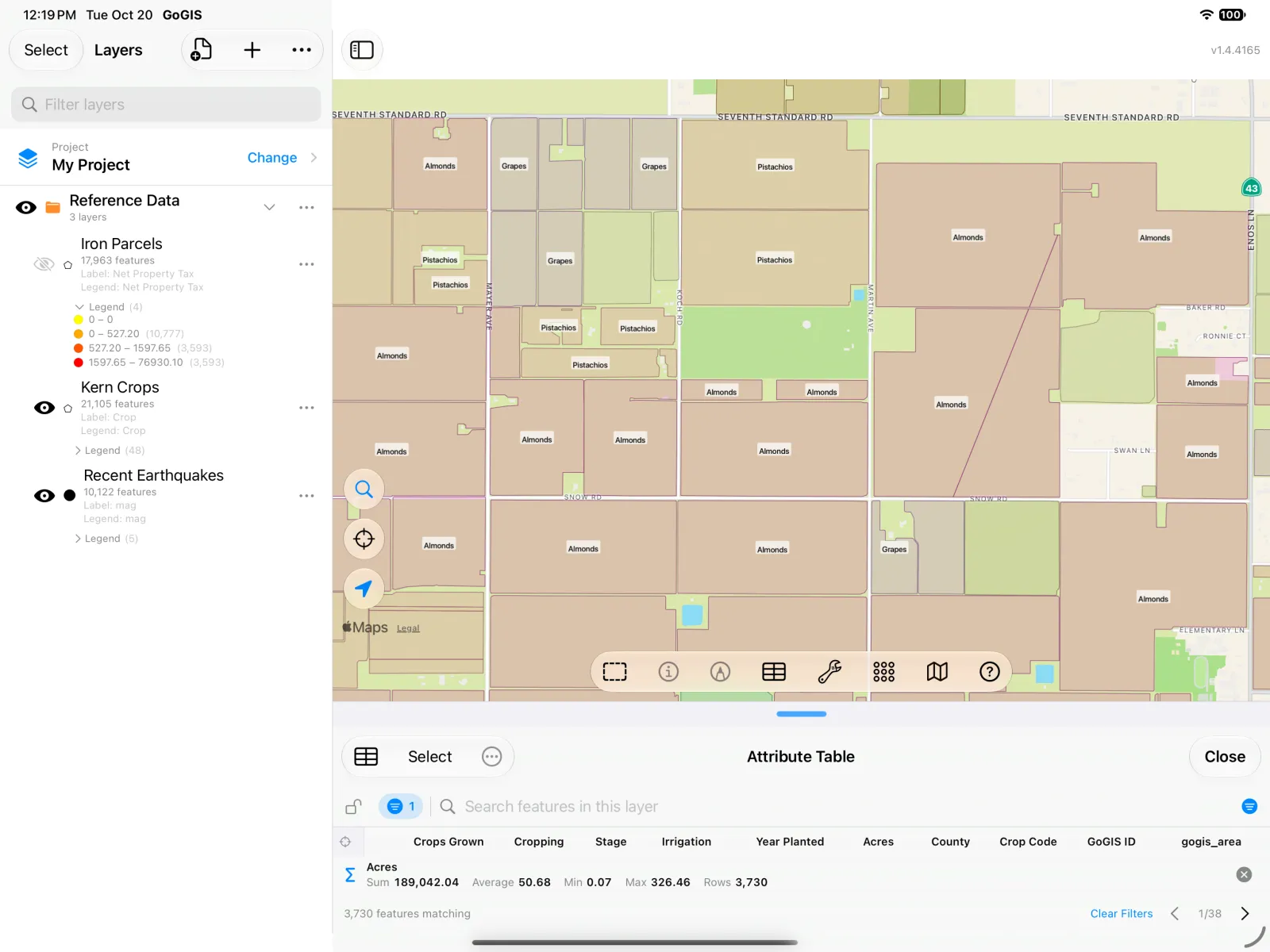
Vor Ort ansehen: Zoomen Sie in die Karte. Wenn die Ebene nach Kultur beschriftet ist (halten Sie Crop gedrückt, dann Karte mit dieser Spalte beschriften), zeigt jedes Feld, was dort wächst: Mandeln neben Pistazien und Trauben.
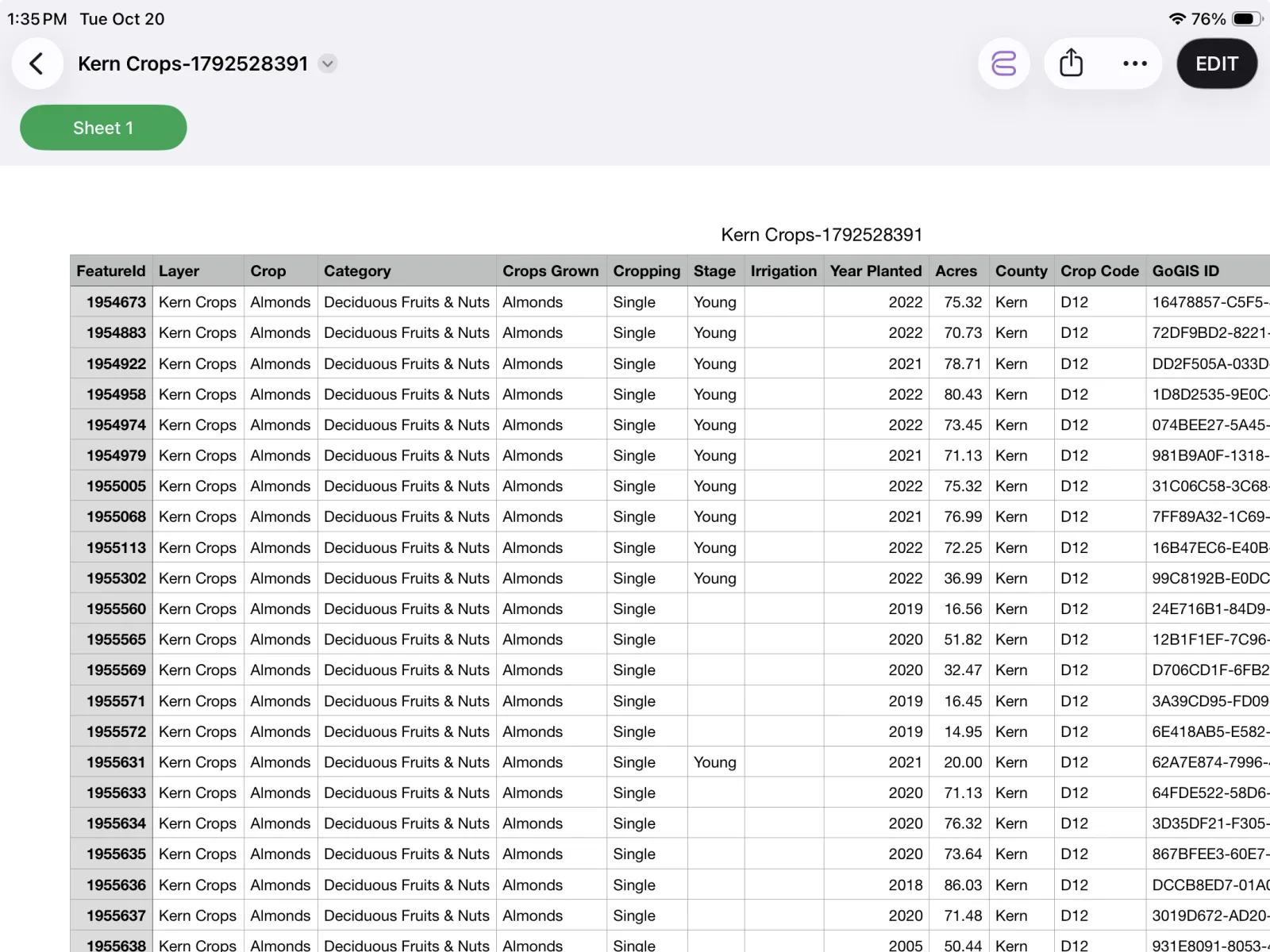
Mitnehmen: Tippen Sie oben links in der Attributtabelle auf das Tabellensymbol, um die Zeilen als CSV-Datei zu exportieren. Der Export enthält jede Zeile, die zu Ihren Filtern passt, in Ihrer Sortierung und mit den Spalten, die Sie eingeblendet haben — blenden Sie also vorher aus, was Sie nicht brauchen. Speichern Sie die Datei in Dateien und öffnen Sie sie in Numbers, Excel oder Google Sheets, oder hängen Sie sie an eine E-Mail an.
Beispiel 2: Grundsteuer in Hurley, Iron County, Wisconsin
Die Daten: Wisconsin veröffentlicht jedes Flurstück im Bundesstaat mit Eigentümer, Anschrift, Schätzwerten und Grundsteuer, als gezipptes Shapefile für jeden County. Iron County ist einer der kleinsten, deshalb ist der Download in Sekunden erledigt.
Laden: Tippen Sie in der Ebenenliste auf die Import-Schaltfläche, wählen Sie Referenzdaten, dann Flurstücke in Wisconsin, und wählen Sie Iron. Zoomen Sie dann auf Hurley, den Verwaltungssitz an der Grenze zu Michigan.
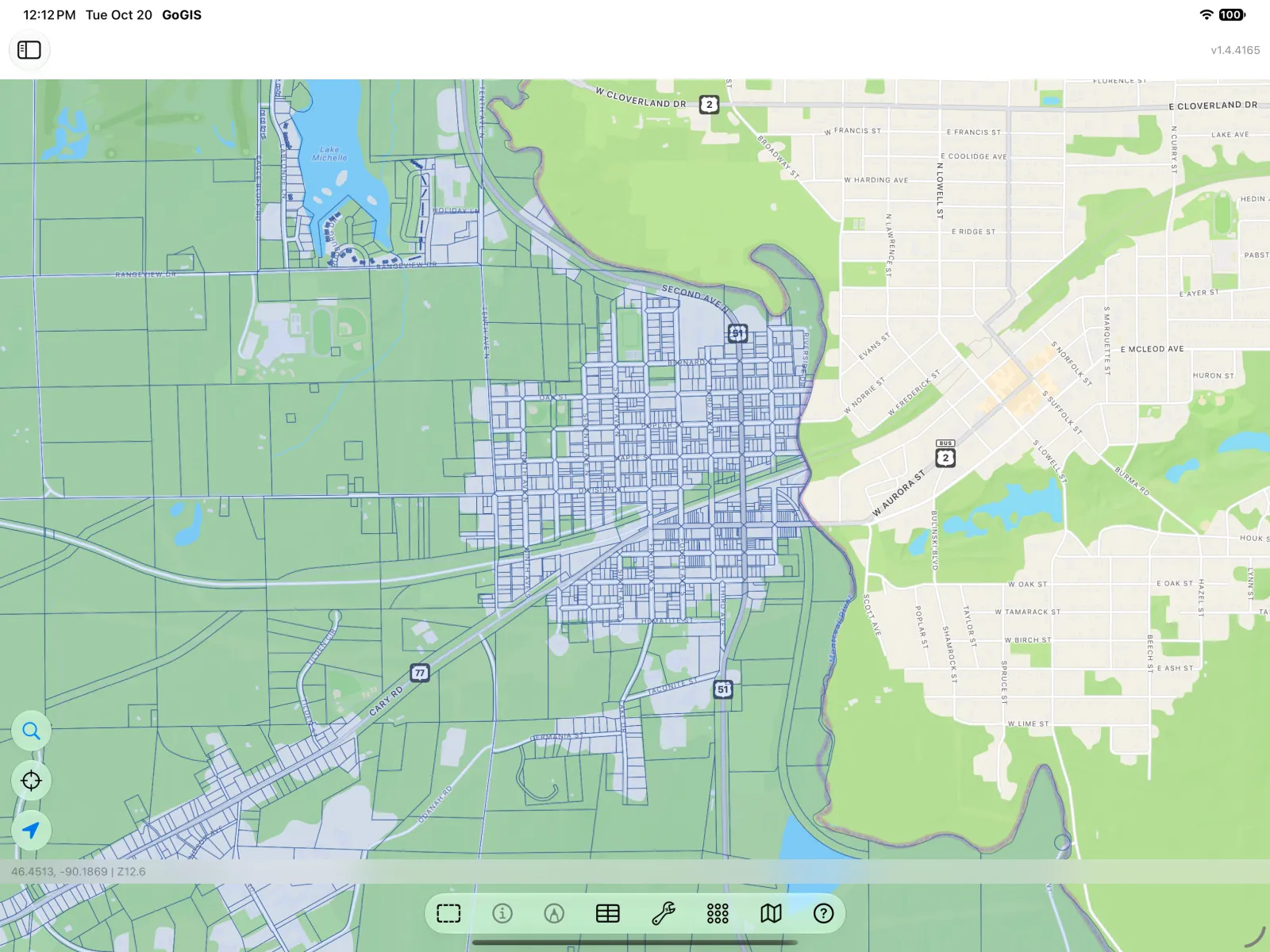
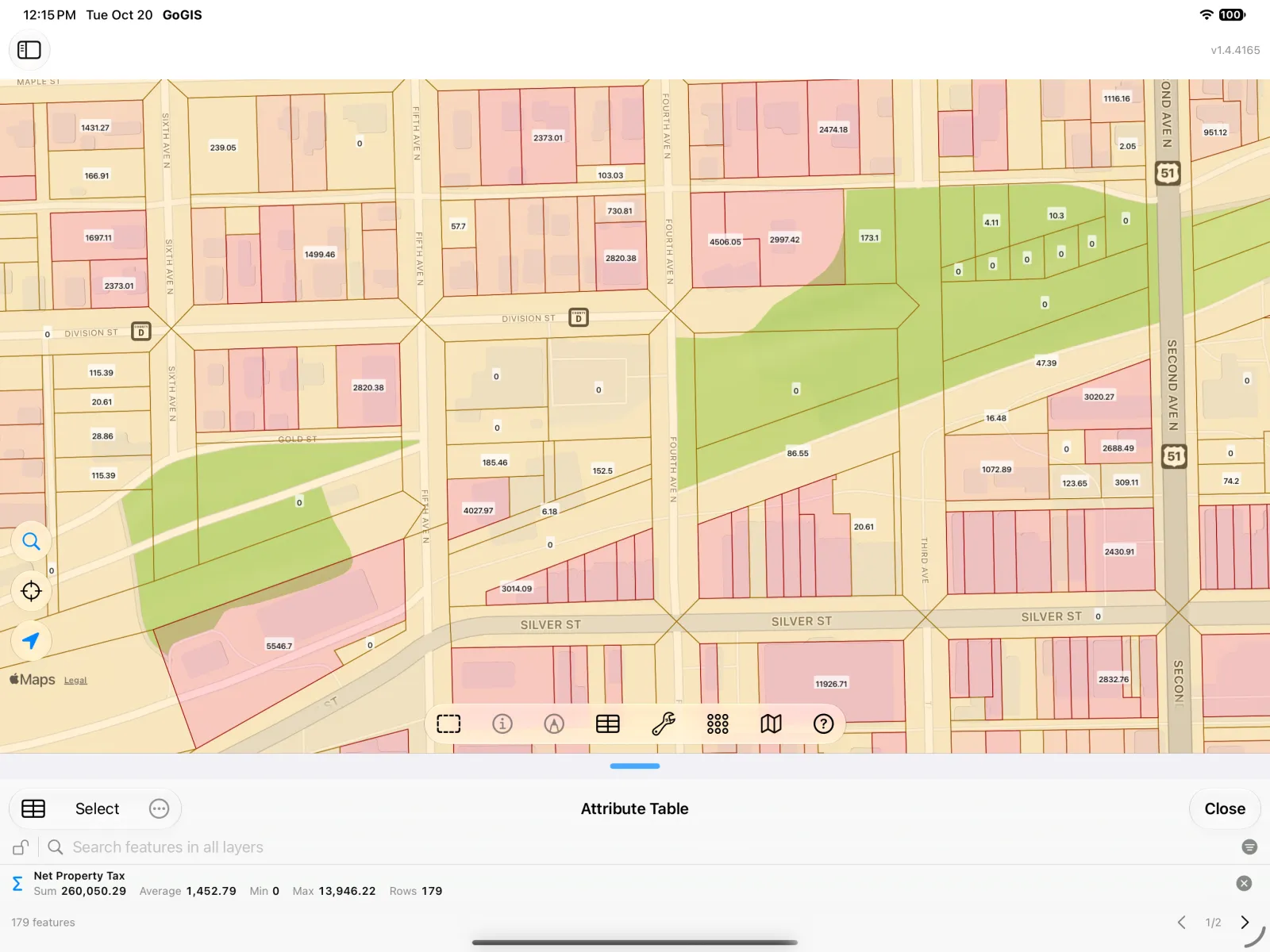
Öffnen Sie die Tabelle mit der Tabellen-Schaltfläche in der Kartenwerkzeugleiste. So geöffnet listet die Tabelle die Objekte im sichtbaren Ausschnitt und folgt der Karte, wenn Sie verschieben und zoomen. Halten Sie die Überschrift Net Property Tax gedrückt.
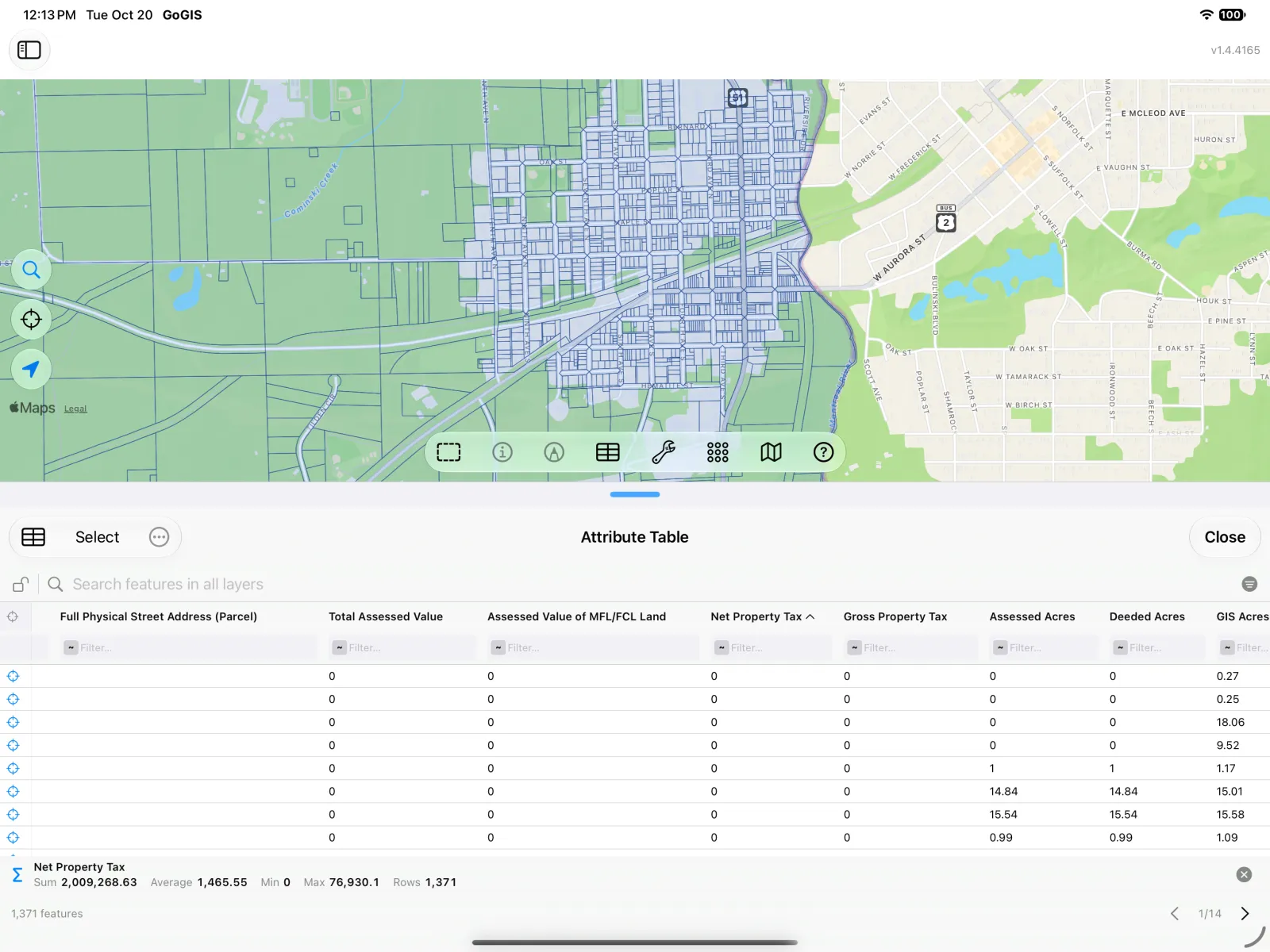
Zusammenfassen summiert die Steuer für die sichtbaren Flurstücke: 1.371 Flurstücke zahlen 2.009.269 $, im Durchschnitt 1.465,55 $.
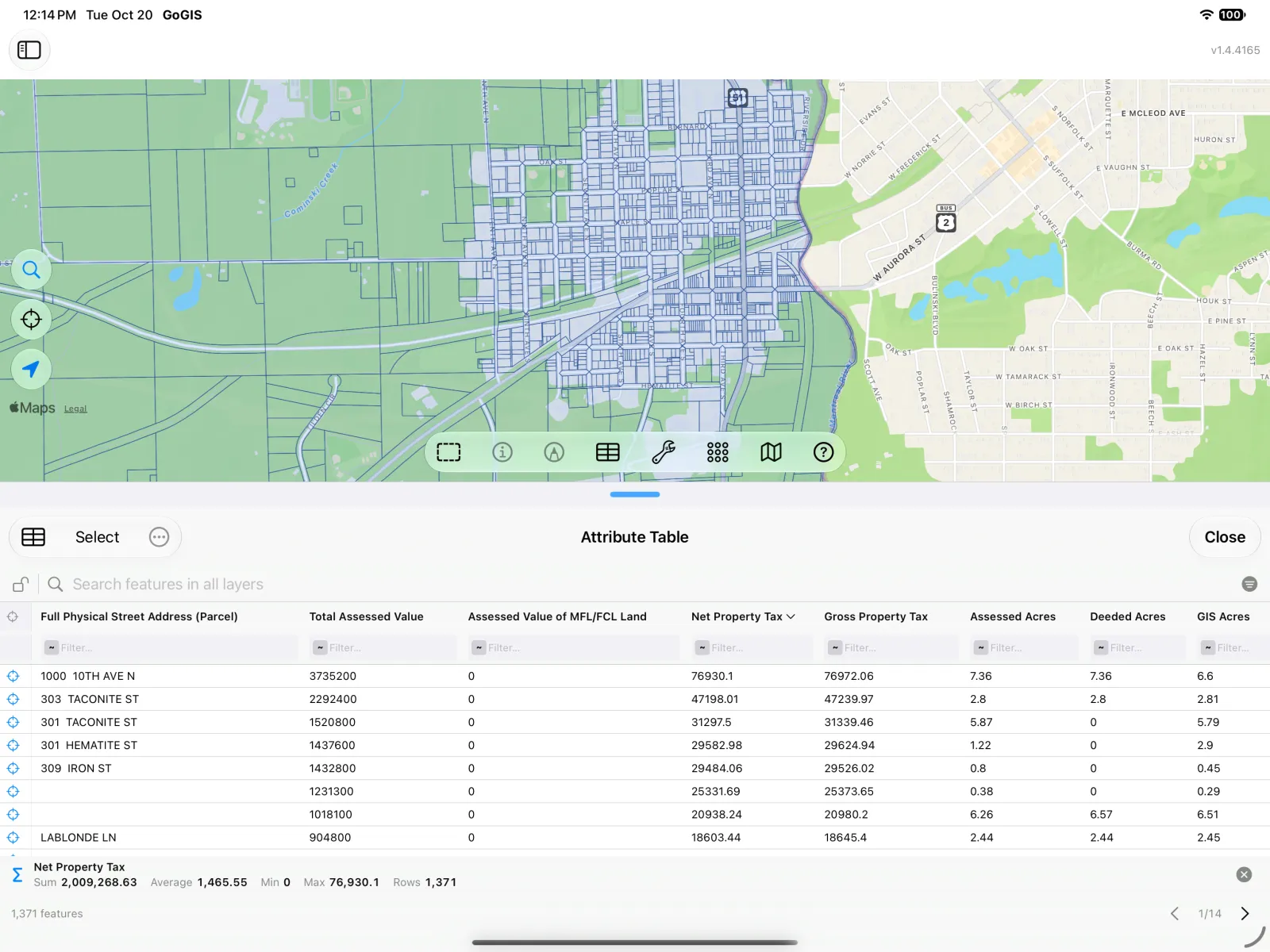
Sortieren: Tippen Sie auf die Überschrift Net Property Tax und dann noch einmal, damit die größten Werte oben stehen. Die höchsten Steuerzahler wandern mit ihren Anschriften an den Anfang der Tabelle. Tippen Sie auf das Zielsymbol am Anfang einer Zeile, um die Karte auf dieses Flurstück zu zoomen.
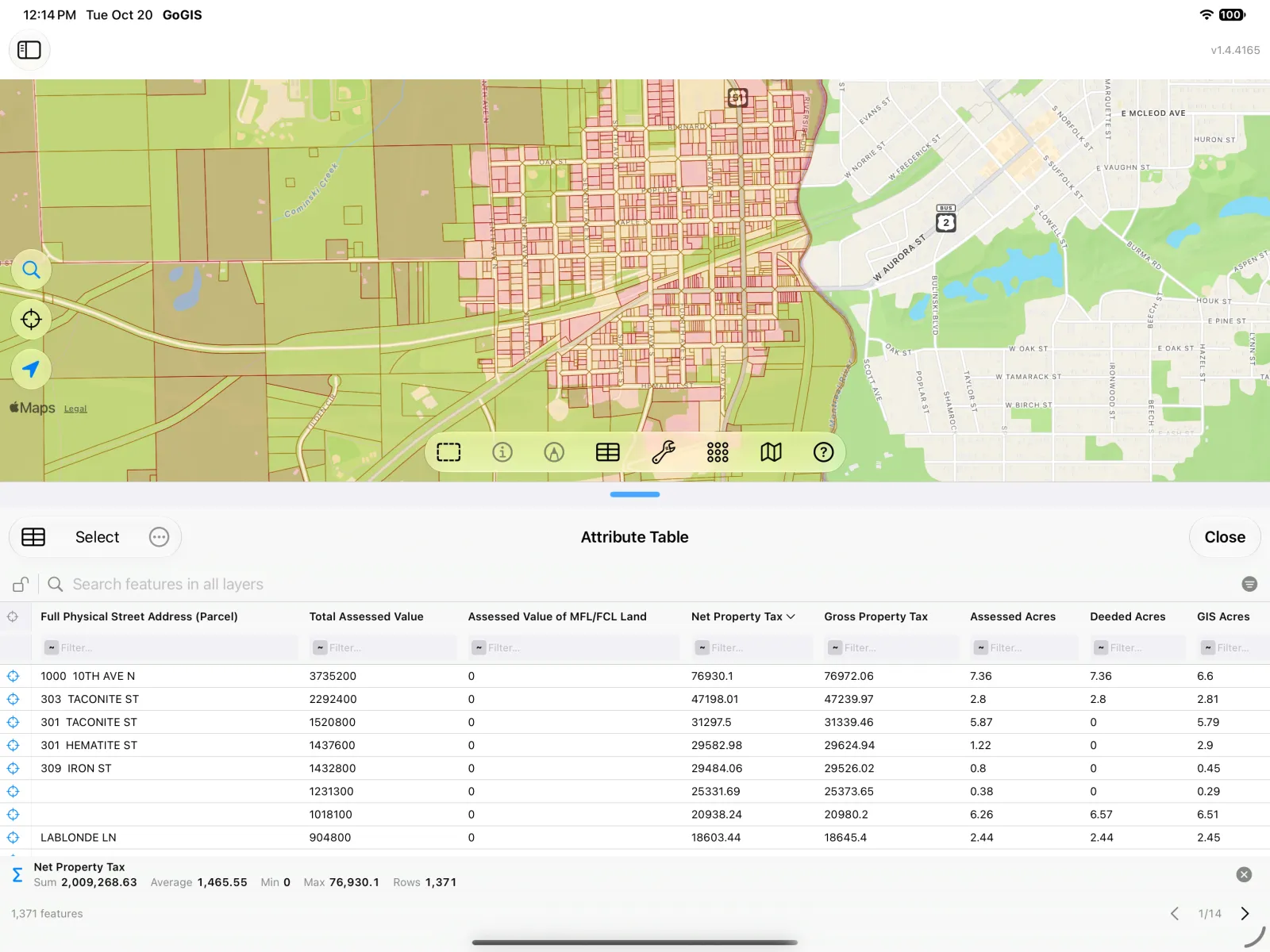
Die Karte einfärben: Halten Sie die Überschrift erneut gedrückt und wählen Sie Karte nach dieser Spalte einfärben. Eine Zahlenspalte wird in Klassen mit jeweils etwa gleich vielen Flurstücken aufgeteilt, von Gelb bis Rot, sodass die Viertel mit hoher Steuer sofort ins Auge fallen. Die Legende erscheint in der Ebenenliste, und Farben und Klassen können Sie in den Stileinstellungen der Ebene anpassen.
Beschriften und hineinzoomen: Wählen Sie im selben Menü Karte mit dieser Spalte beschriften und zoomen Sie dann in die Innenstadt. Jedes Flurstück zeigt jetzt seine Steuer auf der Karte — und weil die Tabelle der Karte folgt, schrumpft die Zusammenfassung auf die 179 sichtbaren Flurstücke: zusammen 260.050 $.
Beispiel 3: Aktuelle Erdbeben bei Tokio
Die Daten: Der U.S. Geological Survey veröffentlicht jedes registrierte Erdbeben weltweit als Live-GeoJSON-Feed. Das ist kein Shapefile, und genau darum geht es: Dieselben Werkzeuge funktionieren auch mit GeoJSON-, KML- und GeoPackage-Ebenen.
Laden: Tippen Sie auf die Import-Schaltfläche, wählen Sie Referenzdaten und unter Weltweit Aktuelle Erdbeben: die letzten 30 Tage, weltweit — rund zehntausend Beben. Zoomen Sie die Karte dann auf Tokio und öffnen Sie die Tabelle über die Kartenwerkzeugleiste.
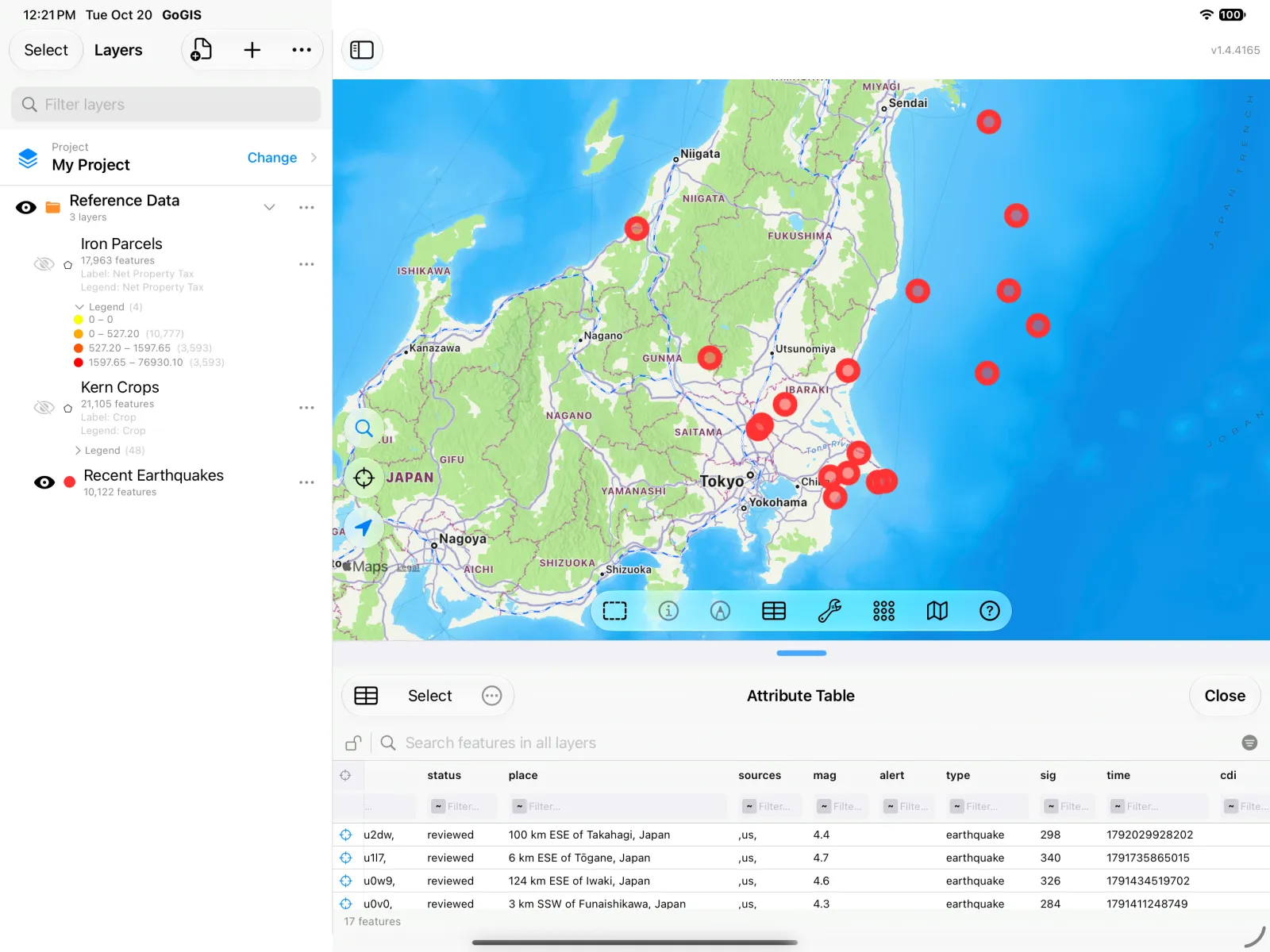
Halten Sie die Überschrift mag (Magnitude) gedrückt, um das Menü der Spalte zu öffnen.
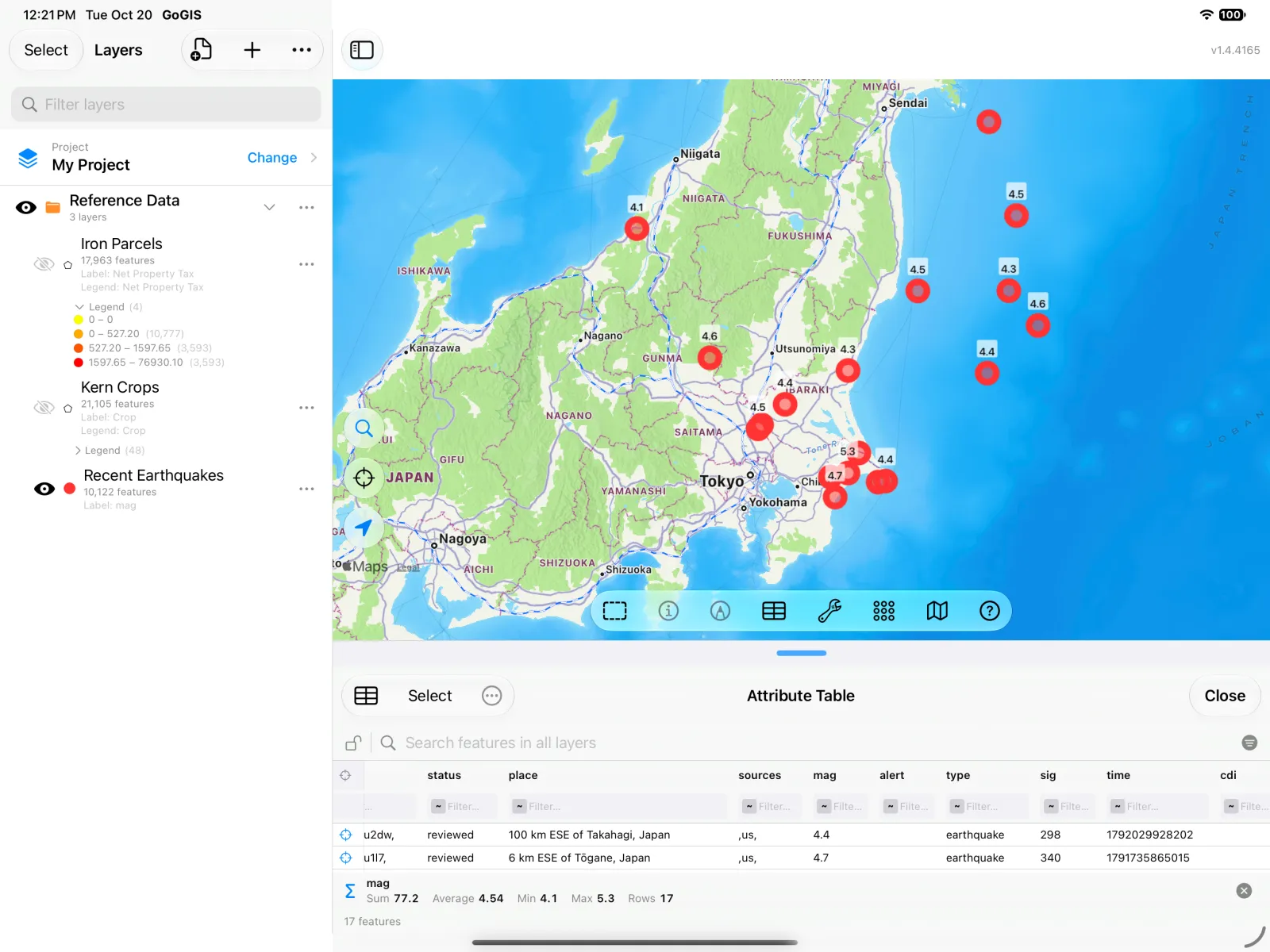
Zusammenfassen liefert den Mittelwert und das stärkste Beben: eine mittlere Magnitude von 4,54, das stärkste mit 5,3. (Die Summe steht auch da, aber Magnituden zu addieren ergibt keinen Sinn — nehmen Sie den Wert, der zu Ihrer Frage passt.) Karte mit dieser Spalte beschriften setzt die Magnitude jedes Bebens auf die Karte.
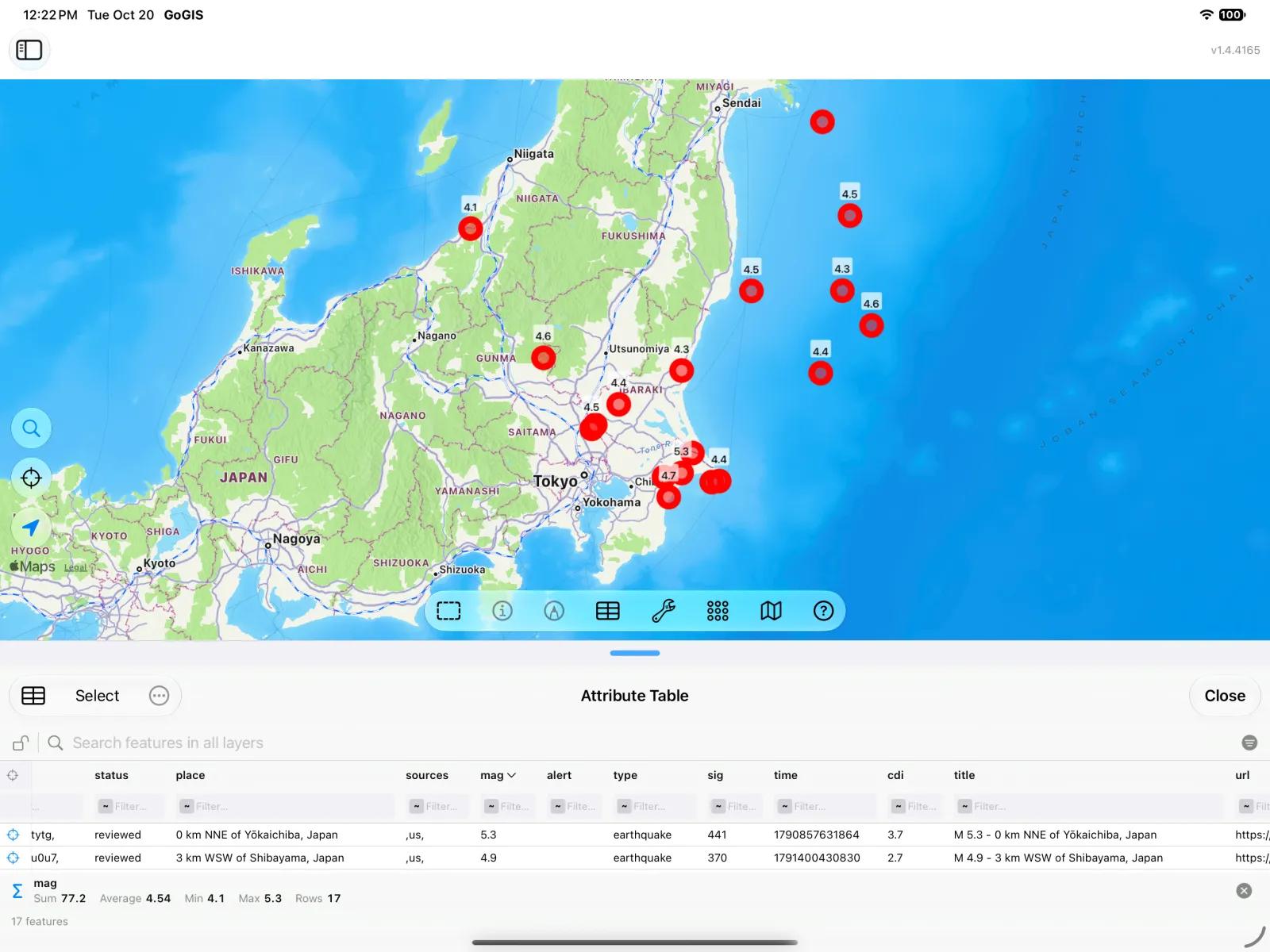
Tipp: Manche Spalten in diesem Feed sind eher für Computer als für Menschen gedacht — time zum Beispiel steht in Millisekunden seit 1970. Halten Sie die Überschrift gedrückt und wählen Sie Spalte ausblenden, um die Tabelle vor dem Export aufzuräumen.
Jetzt mit Ihren eigenen Daten
Alles oben funktioniert mit jeder Ebene, die Sie in GoGIS bringen: einem Shapefile von Ihrem Landkreis, einem GeoPackage von einem Planungsbüro, einer KML-Datei aus Google Earth, GeoJSON von einem Webdienst, einem GPX-Track oder einer CSV-Datei mit Punkten. Wie Sie eine Datei hineinbekommen, erfahren Sie in den Anleitungen für Shapefiles, GeoPackage und KML und KMZ. Öffnen Sie dann die Attributtabelle und stellen Sie Ihre Frage:
- Wie viel? Filtern Sie die Tabelle und fassen Sie dann eine Zahlenspalte zusammen.
- Welche sind die größten? Tippen Sie auf eine Überschrift, um zu sortieren.
- Wo? Färben Sie die Karte nach einer Spalte ein und beschriften Sie sie.
- Woanders gebraucht? Exportieren Sie die Zeilen als CSV für eine Tabellenkalkulation oder einen Bericht.
Das alles läuft auf dem Gerät, offline, sobald die Daten geladen sind, ohne Konto und ohne Abo.
Bereit für mehr? Weiter gehen: Puffer, Verschneiden, Unterschied und Auflösen kombiniert Ebenen nach ihrer Lage: die Flurstücke im Umkreis von einer Meile um eine Mine, die Böden unter einem Feld, die Fläche, die außerhalb eines Feuchtgebiets übrig bleibt.