国土地理院の航空写真・地図をスマホで:標準地図・淡色地図・航空写真をiPhone・iPad・Androidでオフライン表示
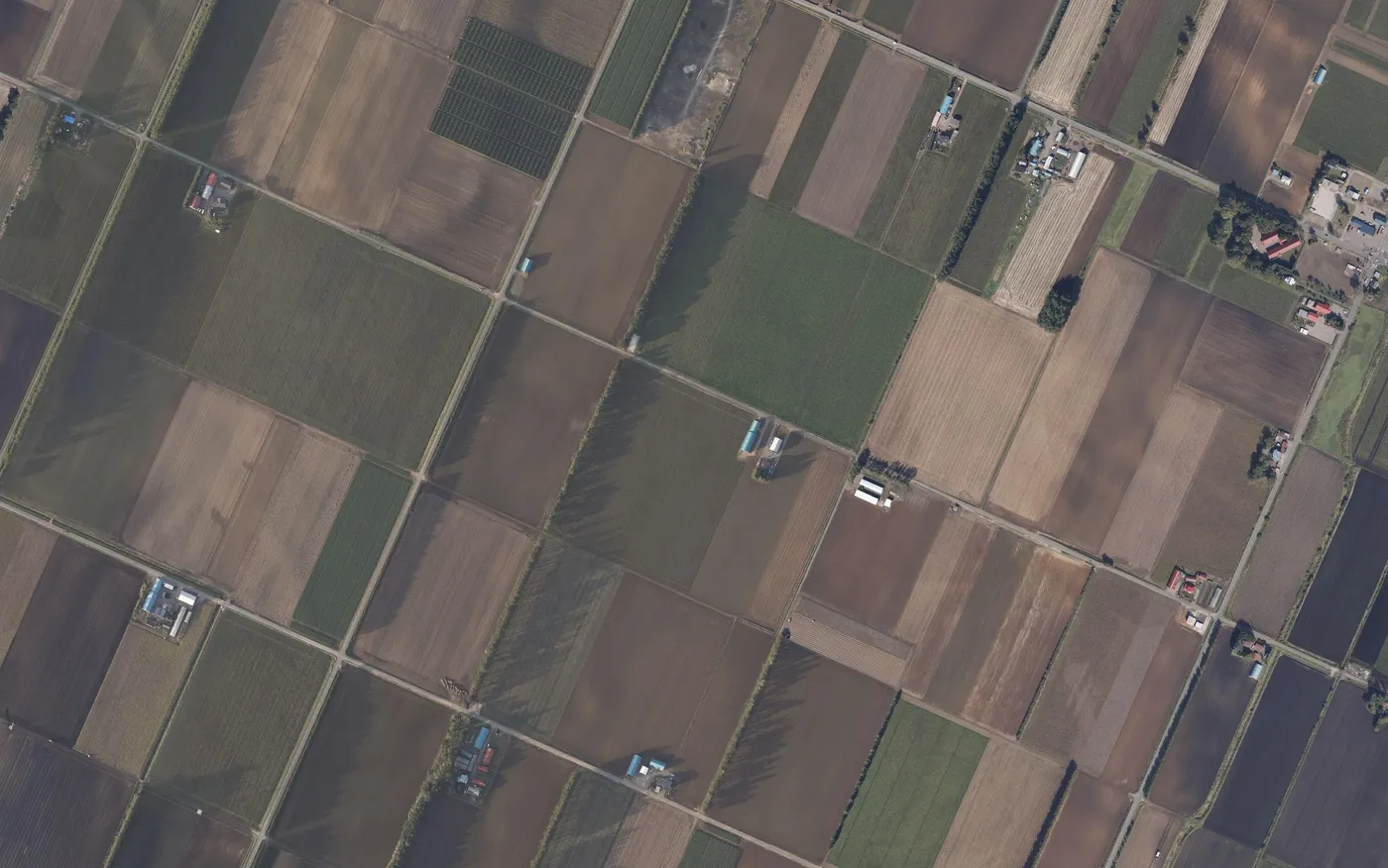
国土地理院は、ウェブの地理院地図で見られる地図や航空写真を、地理院タイルとして公開しています。GoGISはそのうち標準地図・淡色地図・航空写真の3つを、スマホやタブレットのベースマップ(背景地図)として表示します。航空写真は、国土地理院の「全国最新写真(シームレス)」です。
見たい範囲をあらかじめ端末に保存しておけば、電波の届かない畑や山林でもオフラインで航空写真や地図を表示でき、GPSの現在地も重なります。その上に筆ポリゴン(農地の区画)や地番、等高線、自分で取り込んだデータを重ねられるのが、GoGISならではの使い方です。
GoGISでできること
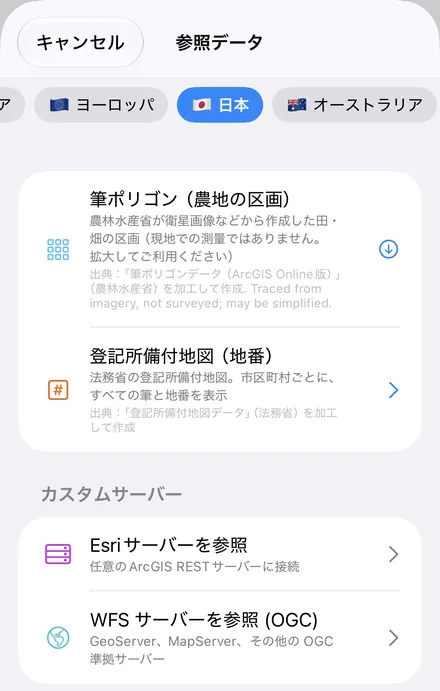
データは一度ダウンロードするだけ参照データから必要なレイヤーを選ぶだけ。データは端末に保存され、圏外でも使えます。
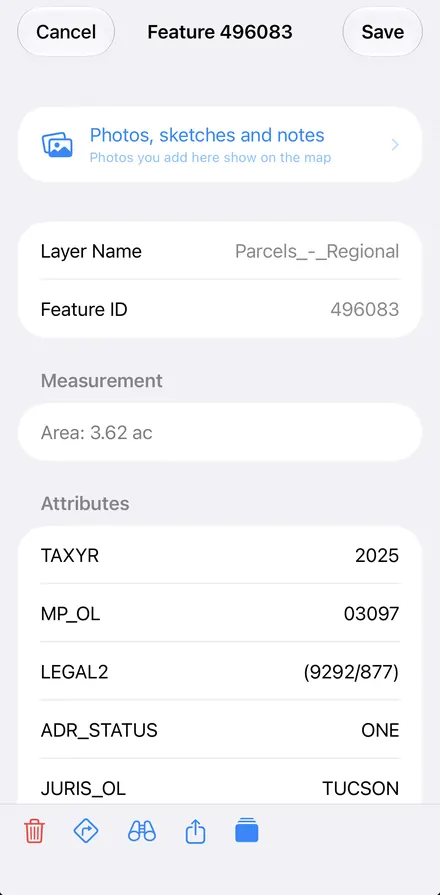
圏外でも地図をタップ指で触れた筆・区画・エリアについて、提供元が記録している情報をすべて表示します。
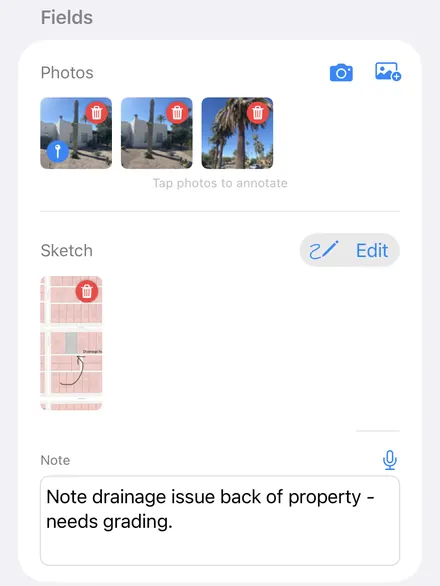
写真・スケッチ・メモその場で写真を撮り、地図にスケッチし、気づいたことをメモできます。
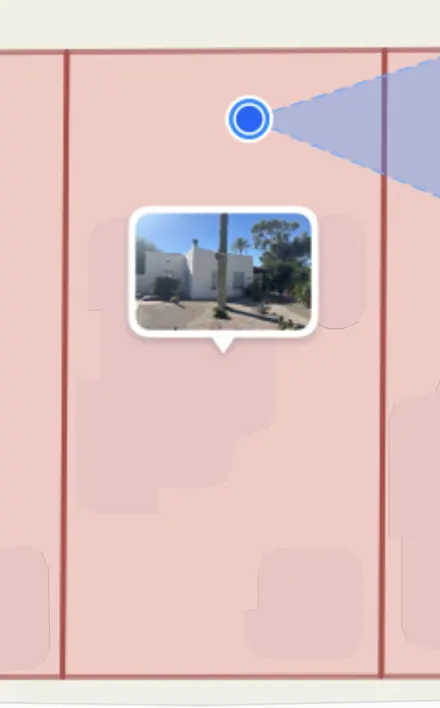
写真を地図に表示撮影した場所に写真を表示。場所とメモのPDFレポートも共有できます。
標準地図・淡色地図・航空写真の使い分け
3つの地図は同じ場所でも見え方がまったく違います。下の図は、芽室町の市街地の端(JR芽室駅の周り)を3つの地図で並べたものです。

- 標準地図:道路、鉄道、川、地名や町名、建物、等高線、田・畑・果樹園などの地図記号が載った、2万5千分1地形図に近い地図です。現地までの道順を確かめる、地名で場所を探す、土地の使われ方や地形をざっと見る、といった用途に向いています。
- 淡色地図:標準地図を薄い色にした地図です。筆ポリゴンや地番、自分のデータを色分けして重ねたとき、背景が主張しすぎず、上のレイヤーが見やすくなります。
- 航空写真:上空から撮った写真をつなぎ合わせたもので、畑の区画や作物の違い、林、建物、水路、あぜ道までそのまま見えます。地図にない目印を確かめたり、現地のようすを出かける前に見ておいたりするのに便利です。
航空写真の撮影時期について
GoGISの「航空写真」は、国土地理院の全国最新写真(シームレス)です。電子国土基本図(オルソ画像)を中心に、林野庁や地方公共団体の空中写真なども使って全国をつなぎ目なく並べたもので、場所ごとに国土地理院が用意した新しい写真が使われています。そのため撮影時期は地域によって異なり、数年前の写真の所もあります。最近建った建物や今年の作付けなどは写っていないことがあります。作り方の詳細は、国土地理院の地理院タイル一覧の「全国最新写真(シームレス)」の説明をご覧ください。
昔の航空写真(戦後まもなくの写真や、1970年代の写真など)は、国土地理院の地理院地図(ウェブ)で見られます。GoGISのベースマップには、今のところ昔の写真は含まれていません。
GoGISで国土地理院の地図に切り替える
- 「ベースマップ」ボタンをタップします。地図の形のアイコンで、iPhoneでは画面上部のレイヤーボタンの隣にあります。
- 「国土地理院地図」を選びます(Androidでは「地理院地図」)。
- 「標準地図」「淡色地図」「航空写真」のどれかを選びます。地図がすぐに切り替わります。
地理院タイルは、標準地図と淡色地図はズームレベル16まで、航空写真は17(地面のおよそ1 m四方が1画素)まで読み込みます。
見たい範囲をオフライン用に保存する
電波のある所で、現地で使う範囲を保存しておきます。
- ベースマップを選び、範囲を表示します。保存したい地図(たとえば「航空写真」)に切り替え、畑や山林がちょうど画面に収まるように地図を動かします。
- 「オフラインマップ…」を開きます。同じ「ベースマップ」ボタンのメニューのいちばん下にあります。
- サイズを確認します。「この地図エリア」に、タイルの数とおおよそのサイズ、保存するズームレベルが表示されます。たとえばスマホの縦画面で幅2 kmほどの範囲なら、航空写真で「≈245 タイル、約 5.4 MB。画面上の範囲のズームレベル 15~17 をカバーします。」のようになります。
- 保存をタップします。iPhone・iPadでは「この領域をオフラインで使用できるように保存する」、Androidでは「このエリアを保存する」です。終わると「〜タイルを保存しました。この範囲はオフラインで使えるようになりました。」と表示されます。
- 保存したエリアを管理します。保存した範囲は「保存されたエリア」に並び、いらなくなったら削除できます。使っている容量は「オフラインストレージの合計」で確かめられます。
保存の範囲と制限:
- 保存されるズーム:画面に表示している範囲を、いまの縮尺から3段階細かいズームまで保存します(上限は標準地図・淡色地図が16、航空写真が17)。広い範囲を表示したまま保存すると、いちばん細かい写真までは入らないので、畑や集落が見分けられるくらいまで拡大してから保存するのがおすすめです。
- 1回に保存できる量:8,000タイル(見積もりで約170 MB)までです。超える場合は「この範囲は大きすぎて保存できません」と表示されるので、拡大して、いくつかに分けて保存してください。
- 保存されるのは選んでいる地図だけ:航空写真と標準地図の両方を圏外で使いたいときは、それぞれに切り替えて保存します。
- 保存できない地図:アプリに最初から入っている「標準」「衛星」「ハイブリッド」のベースマップは、オフライン用に保存できません。
- iPhone・iPad:保存中は画面がスリープしません。ふだん地図を見たときのタイルも自動的に端末に残り、「オフラインストレージの合計」に含まれます。
- Android:保存したエリアは、電波がないときに地図に表示されます。電波が戻るとベースマップが「標準」に戻るので、必要ならもう一度「航空写真」などを選んでください。
オフラインでの使い方全般はiPhone・iPadでオフラインマップを使うガイドもご覧ください。
航空写真に筆ポリゴン・地番・等高線を重ねる
ベースマップの上には、GoGISのレイヤーを重ねて表示できます。航空写真や淡色地図を背景にすると、次のような使い方ができます。
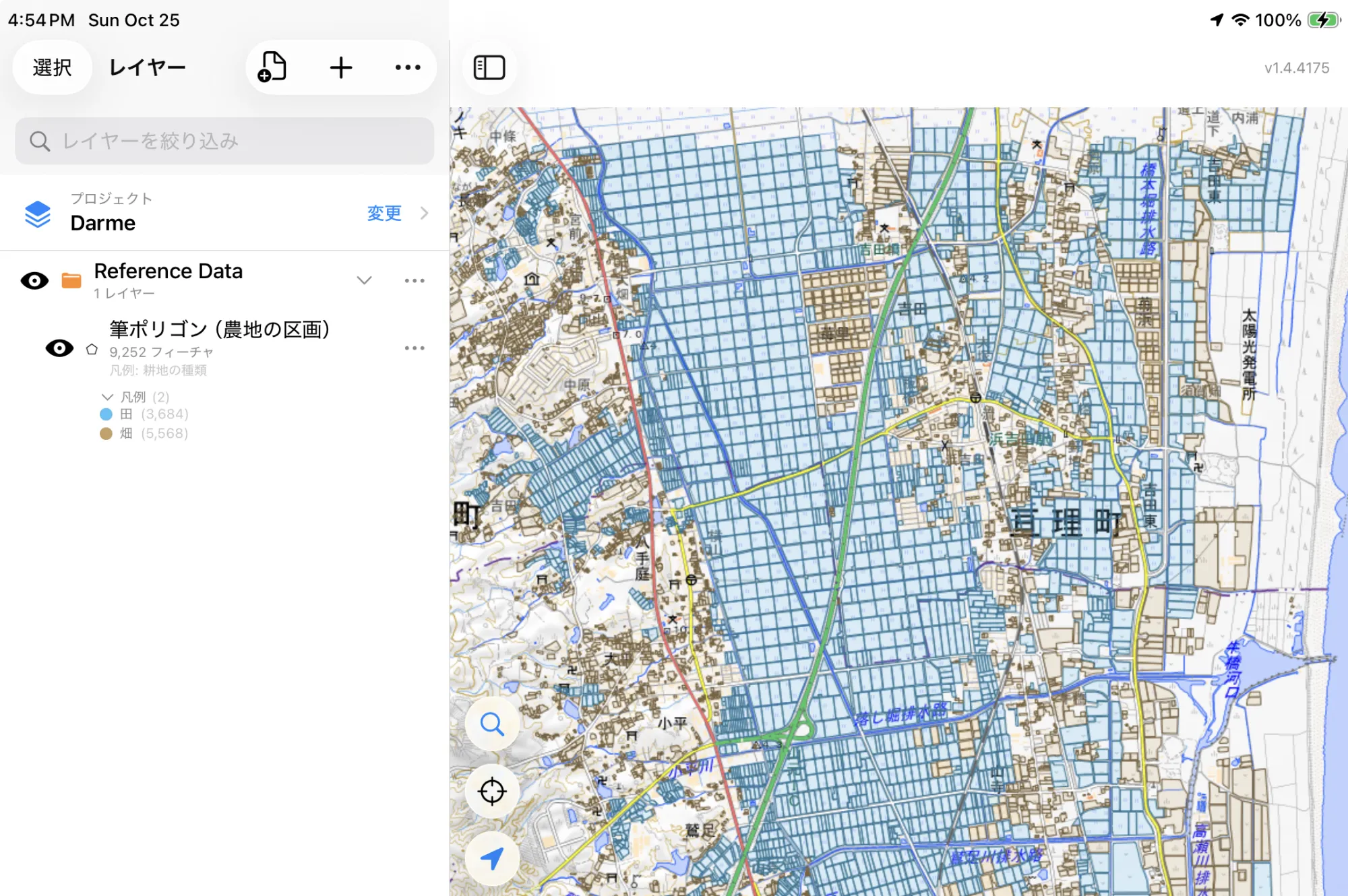
- 筆ポリゴン(農地の区画):参照データから農林水産省の筆ポリゴンをダウンロードし、航空写真の上に区画の線を重ねれば、どの区画がどの畑か、現地で迷わず見分けられます。
- 地番(登記所備付地図):法務省の登記所備付地図を重ねれば、航空写真で見える土地の地番が分かります。
- 等高線・標高:地理院タイルの標高から等高線を引けます。表示方法で「等高線のみ」を選べば、航空写真の上に線だけを重ねられます。
- 自分のデータ:シェープファイル、KML・KMZ、GeoJSON、GeoPackageのほか、ドローンで撮ったGeoTIFFも、ベースマップの上に表示できます。
- GPS・写真・メモ:現在地を表示しながら地点や写真、メモを記録できます。
地理院地図を印刷・PDFにする
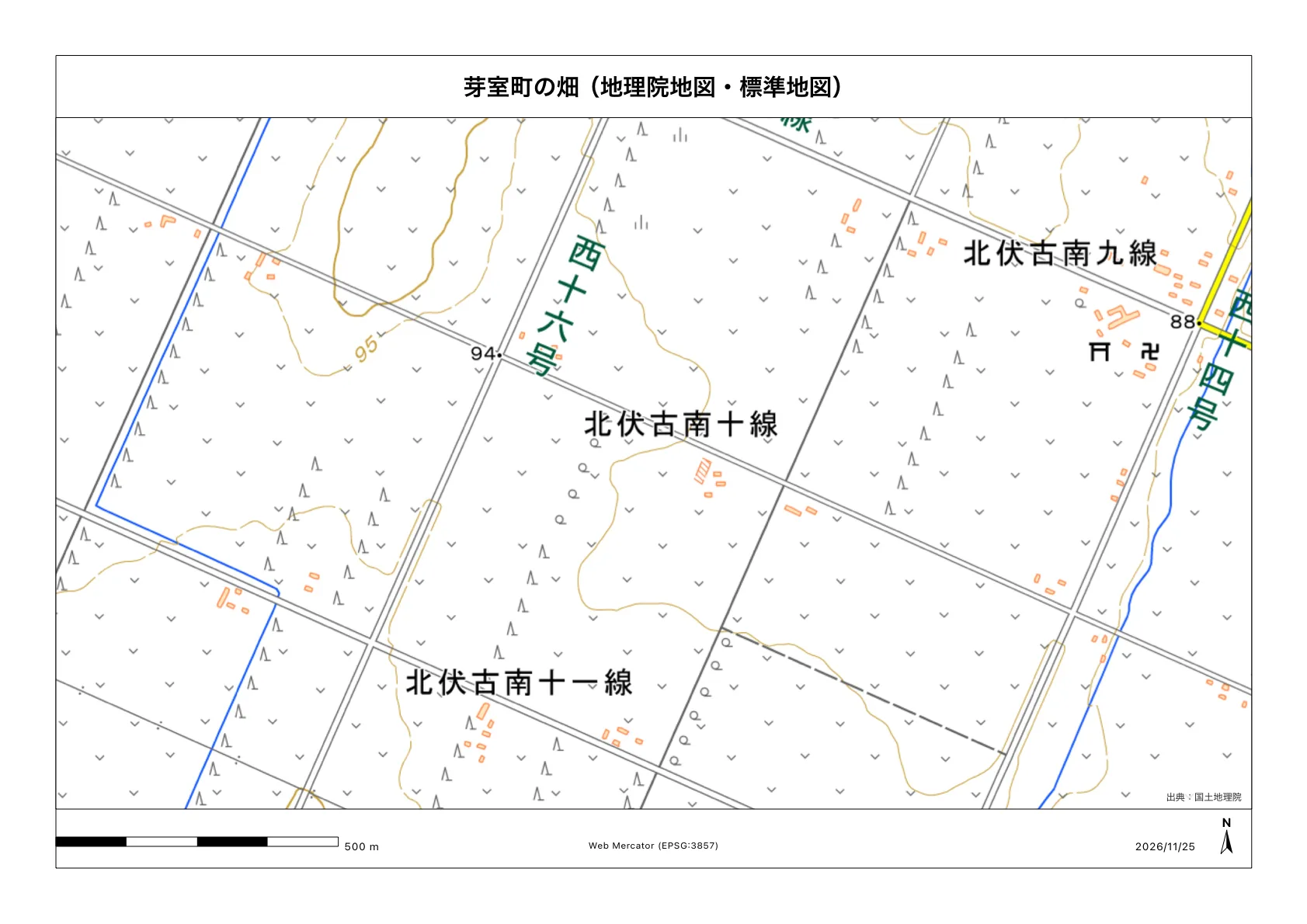
GoGISの「ツール」(レンチ)→「印刷レイアウト」で、画面に表示している範囲の地理院地図を、A4やA3などの用紙サイズのPDFにできます。標準地図・淡色地図・航空写真のどれでも、表示中のベースマップがそのまま入り、タイトル、縮尺バー、方位記号、日付と、地図の隅に「出典:国土地理院」が自動で印刷されます。
- 重ねたレイヤーも一緒に:筆ポリゴンや地番、等高線、現地で記録したポイントも、地図に重ねたまま印刷でき、凡例も付きます。等高線の標高の数字を入れるかどうかも選べます。
- 書き出したPDFは:プリンターで印刷するほか、メールやメッセージで送ったり、ファイルに保存したりできます。iPhone・iPad・Androidのどれでも使えます。
地理院地図との違い
地理院地図は、国土地理院がウェブで公開している地図です。標準地図や航空写真のほか、年代別の写真や色別標高図など多くの地図を重ねて見たり、地点の標高を調べたりでき、無料で使えます。スマホのブラウザでも開けます。
GoGISは国土地理院とは関係のない民間のアプリで、地理院地図そのものではありません。国土地理院が公開している地理院タイルのうち、標準地図・淡色地図・航空写真をベースマップとして読み込み、選んだ範囲を端末に保存します。そのため、次のような使い方ができます。
- 電波のない現地で:一度保存すれば、山林や畑で電波がなくても航空写真や地図を表示でき、GPSの現在地も重なります。
- 自分のデータと一緒に:現地で記録したポイントや写真、メモ、取り込んだシェープファイルなどを、航空写真の上で見られます。
- 筆ポリゴンや地番と重ねて:参照データの筆ポリゴンや地番(登記所備付地図)、等高線のレイヤーと重ねて、どの畑や土地がどこにあるかを確かめられます。
ウェブでいろいろな地図や昔の写真を見比べるなら地理院地図、現地で自分の畑や土地を航空写真の上で確かめるならGoGIS、と使い分けられます。
出典と利用規約
地理院タイルは、国土地理院コンテンツ利用規約に従い、出典を示せば申請なしで利用できます(地理院タイル一覧)。このページの芽室町の図は、地理院タイルをつなぎ合わせて作成したものです(出典:国土地理院(地理院タイル))。GoGISの画面を資料などに使うときも、「出典:国土地理院(地理院タイル)」のように出典を添えてください(印刷レイアウトのPDFには、「出典:国土地理院」が自動で入ります)。
よくある質問
航空写真をオフラインで見られますか?
はい。電波のある所でベースマップを「航空写真」にし、「ベースマップ」ボタンの「オフラインマップ…」で表示中の範囲を保存すれば、電波のない場所でも表示できます。1回に保存できるのは8,000タイル(約170 MB)までで、表示中の縮尺から3段階細かいズーム(航空写真は最大でズームレベル17)まで保存されます。
最新の航空写真ですか?
国土地理院の「全国最新写真(シームレス)」で、場所ごとに国土地理院が用意した新しい写真をつなぎ合わせたものです。撮影時期は地域によって異なり、数年前の写真の所もあるため、最近の建物や作付けは写っていないことがあります。
昔の航空写真は見られますか?
GoGISのベースマップには、今のところ昔の航空写真は含まれていません。年代別の写真は、国土地理院の地理院地図(ウェブ)で見られます。
地理院地図アプリとの違いは何ですか?
地理院地図は国土地理院がウェブで公開している地図です。GoGISは国土地理院とは関係のない民間のアプリで、地理院タイルの標準地図・淡色地図・航空写真をベースマップとして読み込み、選んだ範囲を端末に保存します。電波のない現地でも使え、筆ポリゴンや地番、等高線、自分のデータと重ねられます。
地理院地図を印刷できますか?
はい。GoGISの「ツール」→「印刷レイアウト」で、表示中の範囲の標準地図・淡色地図・航空写真を、A4やA3などのPDFにできます。「出典:国土地理院」も自動で入り、筆ポリゴンや等高線など重ねたレイヤーも一緒に印刷できます。
料金はかかりますか?
地理院タイルは国土地理院が公開しているデータで、出典を示せば利用できます。GoGISは有料アプリ(買い切り、サブスクリプションなし)で、国土地理院の地図や航空写真を使うのに追加の料金はかかりません。
Androidでも使えますか?
はい。Androidでも「ベースマップ」ボタンの「地理院地図」から標準地図・淡色地図・航空写真を選び、「オフラインマップ…」で範囲を保存できます。Androidでは、保存したエリアは電波がないときに表示されます。
国土地理院の航空写真を、圏外の畑でも
標準地図・淡色地図・航空写真をiPhone・iPad・Androidに保存して、筆ポリゴンや自分のデータと重ねて。買い切り、サブスクリプションなし。
App StoreでGoGISを入手 Google PlayでGoGISを入手関連ガイド
- iPhone・iPadでオフラインマップを使う
- 筆ポリゴン(農地の区画)をiPhone・iPadで
- 地番を地図で調べる:登記所備付地図をiPhone・iPadで
- 等高線・標高地図:地理院タイルの標高をオフラインで
芽室町の図:出典:国土地理院(地理院タイル:全国最新写真(シームレス)・標準地図・淡色地図)。2026年11月24日にダウンロードしたタイルをつなぎ合わせたもので、アプリの画面ではありません。亘理町の図はGoGISの画面(筆ポリゴン:農林水産省、背景地図:国土地理院)、印刷の見本はGoGISの印刷レイアウトで作ったPDF(出典:国土地理院)です。GoGISは国土地理院と関係のない民間のアプリです。