GeoJSONファイルの開き方:iPhone・iPadで地図に表示
GeoJSONはWebの地図形式です。オープンデータのポータルサイトではダウンロードボタンから提供され、Web地図からも書き出され、どんなプログラムでも読めるプレーンテキストなので開発者の間でも頻繁にやり取りされます。そして、スマートフォンで最もつまずきやすい形式でもあります。iPhoneで.geojsonファイルをタップしても、たいていは地図ではなく、括弧と数字がびっしり並んだ画面が表示されるだけです。
GoGISは、そのテキストを地図に戻します。ポイント、ライン、ポリゴンが実際の場所に表示され、すべてのプロパティが表の列になります。電波の届かない現場でも、その表を使って作業できます。
GeoJSONファイルとは?
GeoJSONファイルは、フィーチャを列挙したテキストファイルです。各フィーチャは形状(ポイント、ライン、ポリゴンのいずれかで、経度と緯度で記述されます)と、一連のプロパティを持っています。名前、ID、日付、種類など、作成者が含めたものなら何でも入ります。各行が自分の形状も持っている表計算シートだと考えてください。
拡張子は通常.geojsonですが、単なる.jsonの場合もあります。Shapefileとは違って1つのファイルなので、zipにまとめたり、構成ファイルを揃えておいたりする必要はありません。GISファイルが初めての方は、まずはここからお読みください。GeoJSONとShapefile、GeoPackage、KMLとの違いを説明しています。
iPhone・iPadでGeoJSONファイルを開く
ファイルApp、メール、AirDrop、メッセージから:.geojsonファイルをタップし、共有ボタンをタップしてGoGISを選びます。GoGISが新しいレイヤーとして取り込み、地図に表示します。
GoGISの中から:レイヤーパネルを開き、インポートボタン(+の付いた書類のアイコン)をタップしてファイルをインポートを選び、iCloud Drive、「このiPhone内」、またはファイルAppに接続しているクラウドストレージからファイルを選びます。
GeoJSONが入った.zipファイルでも大丈夫です。GoGISが展開してくれます。
地図上のフィーチャを探索する
新しいレイヤーはレイヤーパネルに表示されます。ここで表示・非表示を切り替えたり、色を変えたり、任意のプロパティでフィーチャにラベルを付けたりできます。地図上のフィーチャをタップすると、そのプロパティをすべて一度に確認できます。
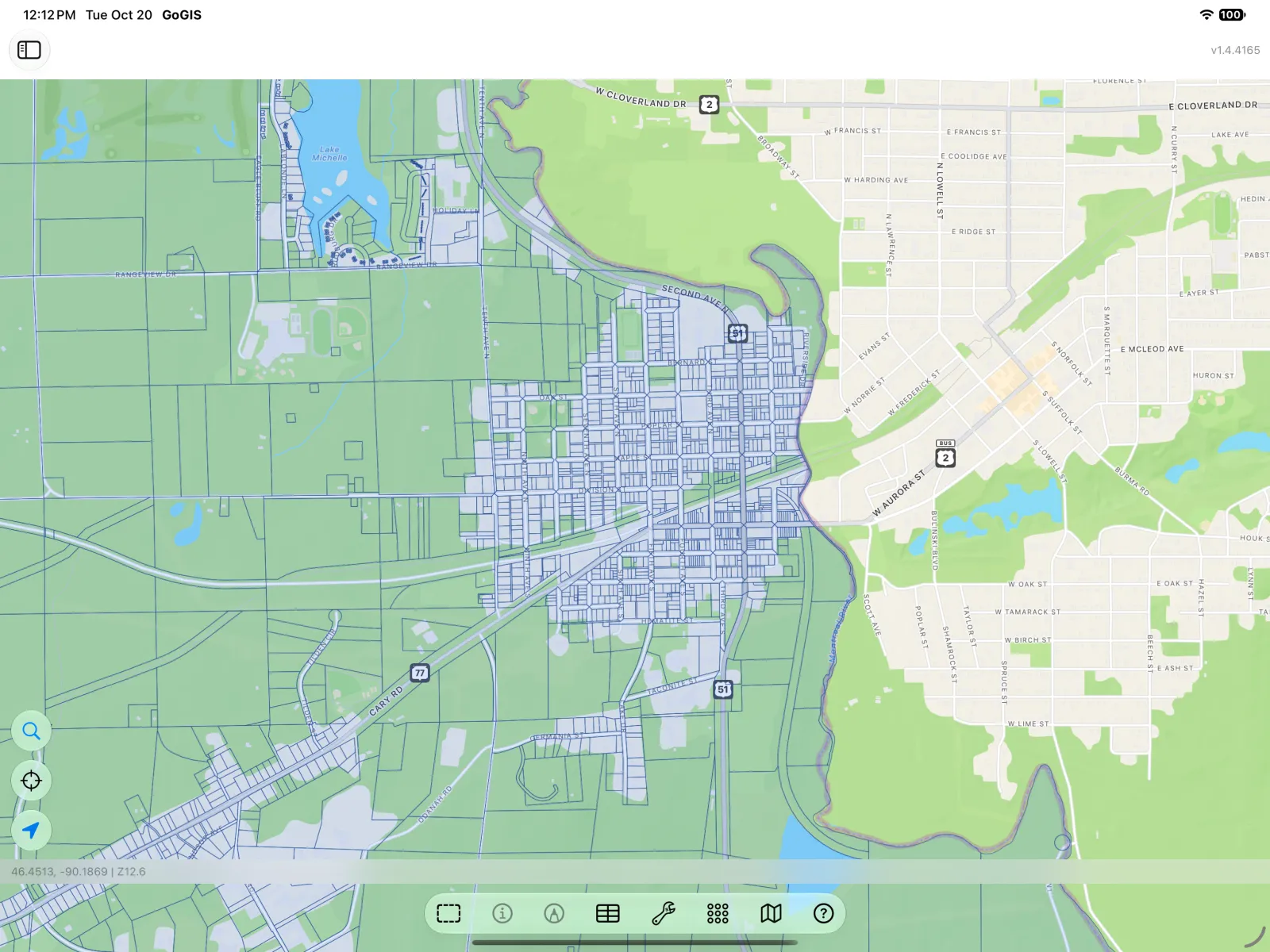
すべてのプロパティを表で確認
レイヤーの横にあるレイヤーメニュー(…)を開き、属性グリッドを選びます。各フィーチャが行に、各プロパティが列になります。GoGISはデータ型をそのまま保持します。数値は数値のまま(並べ替えたり、合計や平均を表示したりできます)、true/falseの値はtrue/falseのまま、入れ子になったプロパティも捨てずに読みやすいテキストとして残します。
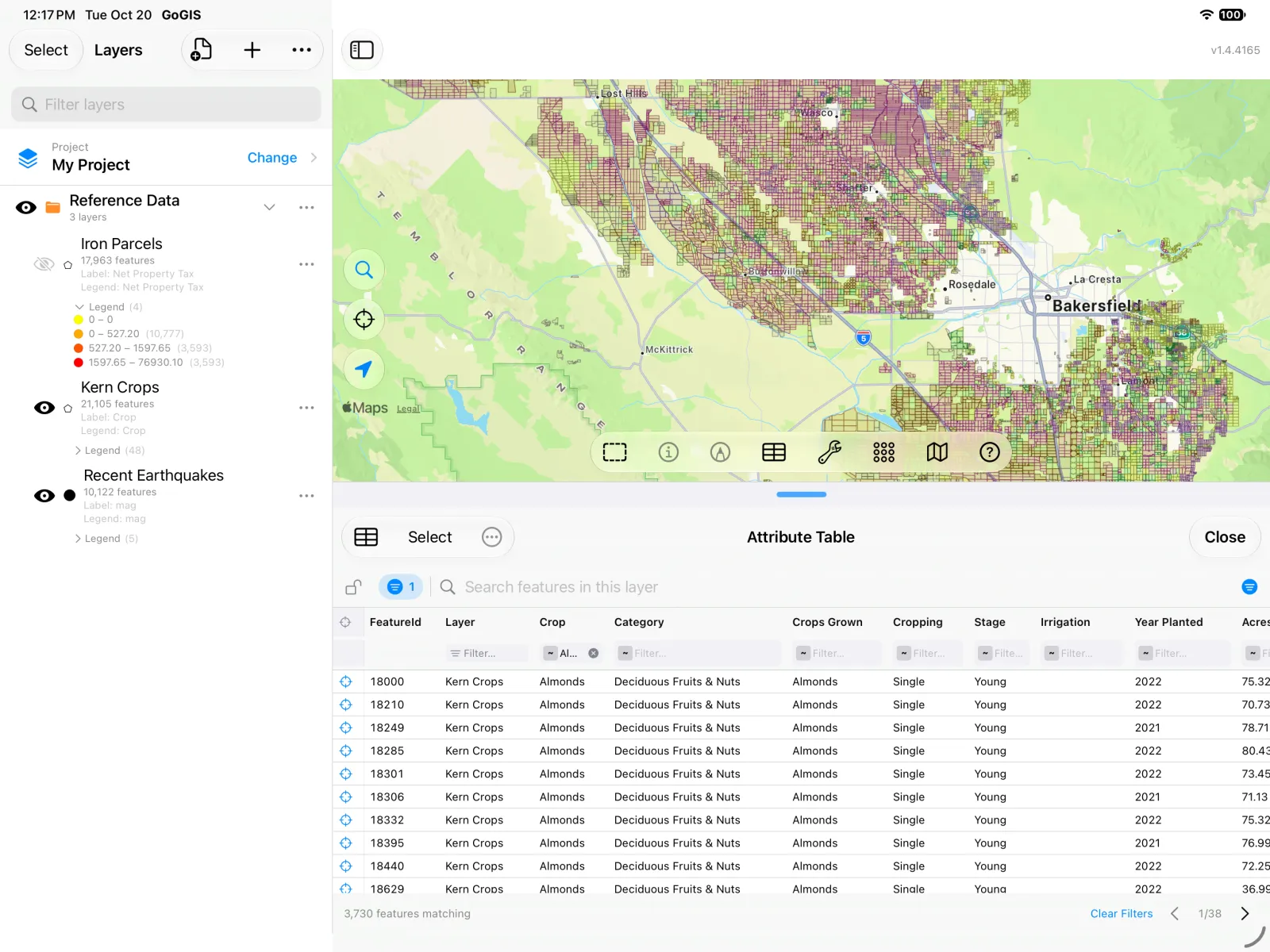
行を検索・フィルター・並べ替えしたり、表から地図上のフィーチャを選択したり、セルで直接値を修正したりできます。詳しくはiPhone・iPadの属性テーブルのガイドで説明しています。
GeoJSONにエクスポートし直す
作業が終わったら、レイヤーを再びGeoJSONとしてエクスポートできます。別の形式が必要な相手には、Shapefile、KML、GeoPackage、CSVでもエクスポートできます。現場で収集・編集した内容もそのまま含まれます。
iPhone・iPadでGeoJSONを扱うためのヒント
- 座標は経度・緯度で。標準的なGeoJSONはWGS 84(EPSG:4326)です。
crsエントリで別の座標系を指定している古いファイルは、自動的に変換されます。crsがないまま投影座標(500000や4300000のような大きな数値)が入っているファイルの場合は、GoGISがその旨を知らせます。WGS 84のGeoJSONとしてエクスポートし直してください。 - 1ファイルにつき1レイヤー。GoGISはファイルごとに1つのレイヤーを作成するので、ポイント、ライン、ポリゴンは別々のファイルに分けておきましょう。
- 大きなファイルも大丈夫。GoGISはGeoJSONをフィーチャ1つずつ読み込むため、数百メガバイトのファイルでもメモリ不足にならずにインポートできます。
- インポート後はオフラインで使える。フィーチャは端末に保存されるので、地図も表も通信なしで使えます。
- Androidにも対応。Android版GoGISでも、同じようにGeoJSONを開けます。
オープンデータのポータルサイトから入手したものでも、Web地図や同僚のスクリプトから出てきたものでも、GeoJSONファイルは地図の上でこそ活きるものです。GoGISなら、その地図をポケットに入れて持ち歩けます。