ドローンのオルソ画像・GeoTIFFをiPhone・iPadで表示する方法
圃場の上をドローンで飛ばし、処理ソフトが写真をつなぎ合わせて、パソコンには大きなオルソモザイクができあがりました。でも、それが本当に役立つのは現場です。ポケットの中のスマートフォンで、地図上のあるべき位置にぴったり重なっていれば、ぬかるんだ場所や生育の悪い列、流されてしまった隅まで歩いて行き、自分の目で確かめられます。
そのファイルは、ほぼ間違いなくGeoTIFFです。位置情報が埋め込まれた、普通のTIFF画像です。GoGISはその位置情報を読み取り、iPhoneやiPadの上で画像を地図タイルに変換して、ベースマップ上の実際の位置に描画します。それ以降は、プロジェクトの他のデータと同じくオフラインで使えます。
GeoTIFFとは?
普通の写真は、地上のどこで撮られたのかを何も知りません。GeoTIFFには、画像の四隅がどこに来るのか、どの座標系を使っているのかを示す追加のタグが入っているので、地図アプリは画像を引き伸ばして正しい位置に合わせられます。ドローンの処理ツール(WebODM、Pix4Dなど)、QGISなどのデスクトップGIS、そして多くの行政機関の画像ダウンロードは、いずれもGeoTIFFを出力します。古いUSGS地形図のスキャン画像も、GeoTIFFで配布されていることがよくあります。
第1回で扱ったベクターファイルは、背後に表を持つ図形でした。画像はその逆で、表のない、ピクセルだけの絵です。GoGISでは両方を重ねて表示できるので、圃場の境界、サンプル地点、区画の線を、撮影したばかりの自分の画像の上に表示できます。
iPhone・iPadにファイルを移す
まず、GeoTIFFをiPhoneやiPadから見える場所に置きます。MacからAirDropで送る、ファイルAppのiCloud Driveや他のクラウドフォルダに保存する、ケーブルでコピーする、のいずれかの方法が使えます。ドローンのモザイク画像は数百メガバイトになることもあるので、メールよりAirDropやケーブルのほうが通常は速く済みます。
GoGISでGeoTIFFをインポートする
- GoGISを開き、レイヤーパネルを開きます。
- インポートボタン(+の付いた書類のアイコン)をタップし、ファイルをインポートを選びます。
- ファイルブラウザで.tifまたは.tiffファイルを探してタップします。
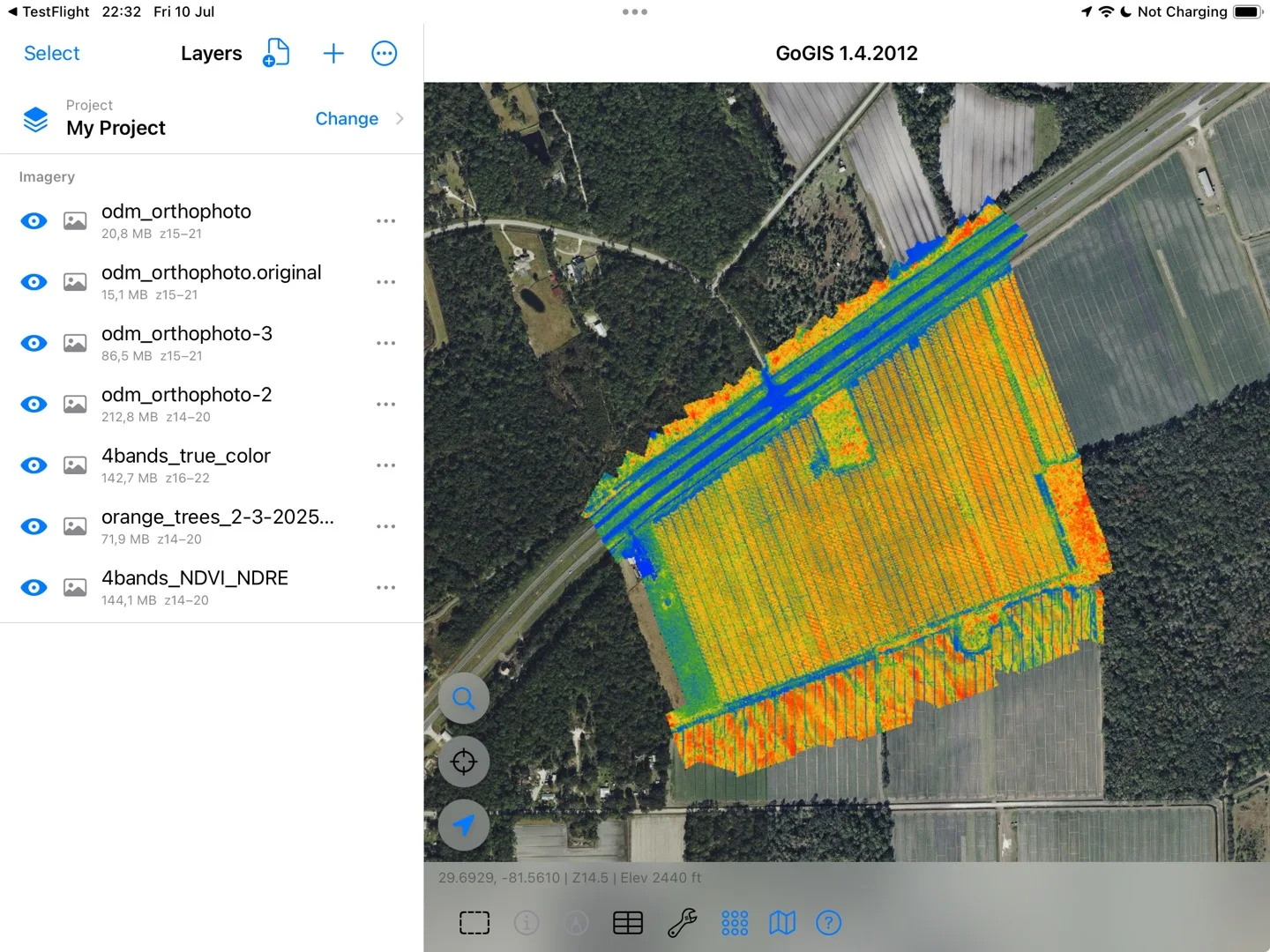
GoGISは画像とその位置情報を読み取り、端末上で地図タイルを作成します。処理の進み具合(読み込み、概観の準備、タイルの作成)が順に表示されます。大きなオルソモザイクでは数分かかることもありますが、処理中はGoGISが画面をスリープさせません。完了すると地図が画像の位置へズームし、レイヤーパネルの画像の下に、サイズとズーム範囲とともに表示されます。
画像を活用する
- 表示・非表示。画像レイヤーごとに目のボタンがあるので、複数のフライトや撮影日の画像を残しておき、切り替えて使えます。
- 不透明度。レイヤーを半透明にして、ベースマップや、下に置いた先月のフライト画像と見比べられます。
- 自分のデータを上に重ねる。圃場の境界、サンプル地点、区画、そして収集したデータはすべて画像の上に描画されるので、見つけたものをその場所で記録できます。
- その場所までたどり着く。GPSの現在地マーカーが画像上の自分の位置を示すので、気になる場所までまっすぐ歩いて行けます。
- オフライン。タイルは端末に保存されます。一度インポートすれば、携帯回線やWi-Fiがなくても画像が表示されます。
どんなGeoTIFFが適しているか
現場に最適なファイルは、画面で見るのと同じもの、つまりドローンソフトが通常出力する「ビジュアル」または「トゥルーカラー」の8ビットRGBまたはRGBAのオルソモザイクです。GoGISは次のようなファイルにも対応しています。
- 一般的な圧縮形式すべて:非圧縮、LZW、Deflate(ZIP)、PackBits、JPEG。
- 大きなファイル:BigTIFF、タイル形式またはストリップ形式、数億ピクセル規模のオルソモザイク。
- GoGISが変換できるあらゆる座標系:UTM、State Plane(米国の州平面座標系)、各国の国家座標系は、自動的に地図上に配置されます。
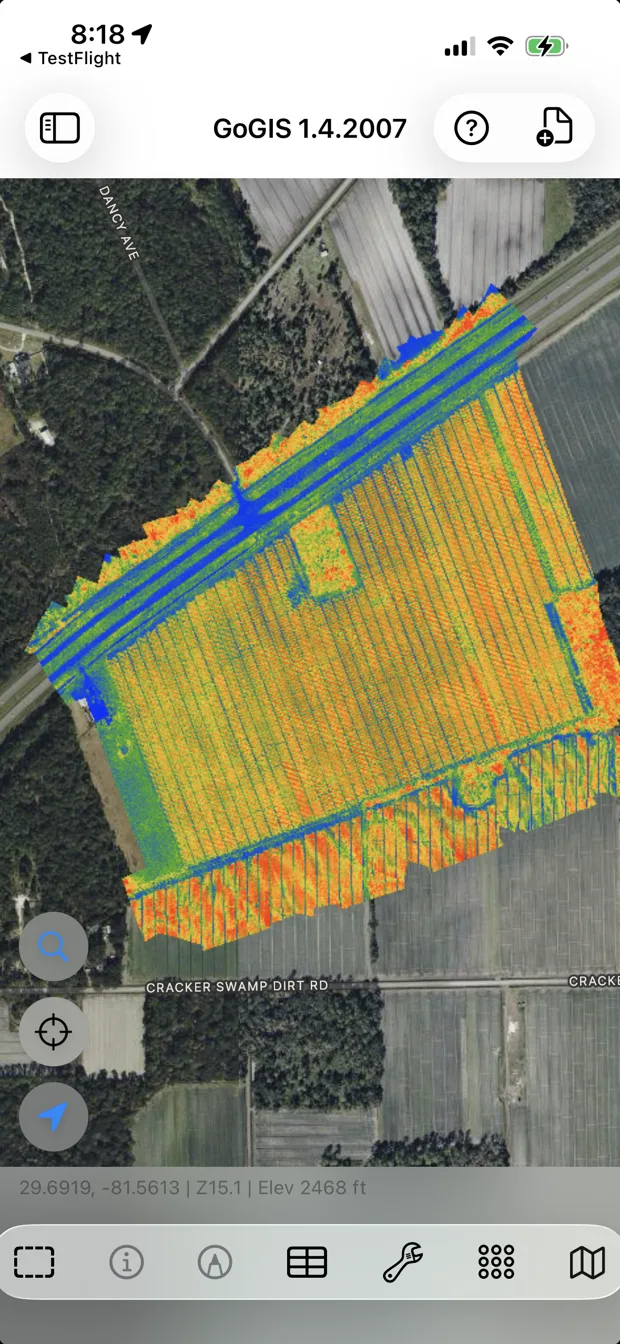
- 指数・解析用のラスター:シングルバンド、16ビット、32ビットの画像(NDVIの出力、反射率バンド、標高モデルなど)は、パターンが見えるようにコントラストストレッチをかけて表示されます。表示されるのは画像としてで、タップして値を確認することはできません。
- スキャンした地図:USGS地形図のスキャン画像などのパレット画像。
インポートがうまくいかない場合
- 「このTIFFには地理参照がありません」画像の中に位置情報が入っていません。ドローンソフトやQGISから、普通のTIFF、JPEG、PNGではなく、GeoTIFFとしてエクスポートし直してください。
- 「このGeoTIFFには座標系がありません」位置情報はあるものの、どの座標系のものかが入っていません。EPSGコード付きでエクスポートし直してください(ほとんどのドローンツールは初期設定でそうなっています)。
- 「このGeoTIFFはまだサポートされていません」多くの場合、バンドが別々に格納されているなど、特殊な構成が原因です。Deflate圧縮の8ビットRGB GeoTIFFをエクスポートして、もう一度お試しください。
- 白や黒の縁が消える。GoGISはほぼ白の領域と真っ黒の領域を透明にするため、ドローン地図の周りの空白の縁がベースマップを覆い隠しません。ただし、非常に明るい雪や雲、濃い影も透けて見えることがあります。
画像をすでにMBTiles(完成済みのタイルパッケージ)でお持ちですか?同じ手順でインポートできます。GoGISは変換せずに、そのまま描画します。
ドローンのフライトが最も役立つのは、判断を下す場所、つまり圃場に立っているときです。GoGISなら、いつも持ち歩いているスマートフォンで、それが実現します。アカウントもサーバーも、電波も必要ありません。