Zbieranie danych GPS w terenie na iPhonie i iPadzie
GoGIS łączy w jednym projekcie terenowym rejestrowanie lokalizacji, formularze i zdjęcia. Zapisuj obserwacje przy obiektach na mapie i na bieżąco sprawdzaj, czy dostępna dokładność pozycji odpowiada wymaganiom zadania.
GoGIS zamienia iPhone’a i iPada w kompletne narzędzie do zbierania danych w terenie. Sam określasz strukturę danych, projektujesz formularz i rejestrujesz każdą obserwację tam, gdzie stoisz. Twój formularz otwiera się, gdy tylko punkt zostanie umieszczony, a wszystko jest zapisywane lokalnie na urządzeniu. Bez zasięgu sieci komórkowej. Bez konta w chmurze.
Jak działa GPS w iPhonie (bez internetu)
iPhone może ustalić pozycję satelitarną bez zasięgu sieci komórkowej. Odbiór sygnału i dokładność zależą od urządzenia, otoczenia i widoczności nieba. Potrzebne dane referencyjne pobierz, zanim wyjedziesz poza zasięg.
Przed zebraniem punktu GoGIS pokazuje dokładność lokalizacji podaną przez urządzenie. Traktuj ją jako oszacowanie, a nie gwarancję rzeczywistego położenia punktu. Poczekaj, aż pozycja się ustabilizuje, i sprawdź odczyt, zanim zapiszesz punkt.
Przygotowanie warstwy punktowej z własnymi atrybutami
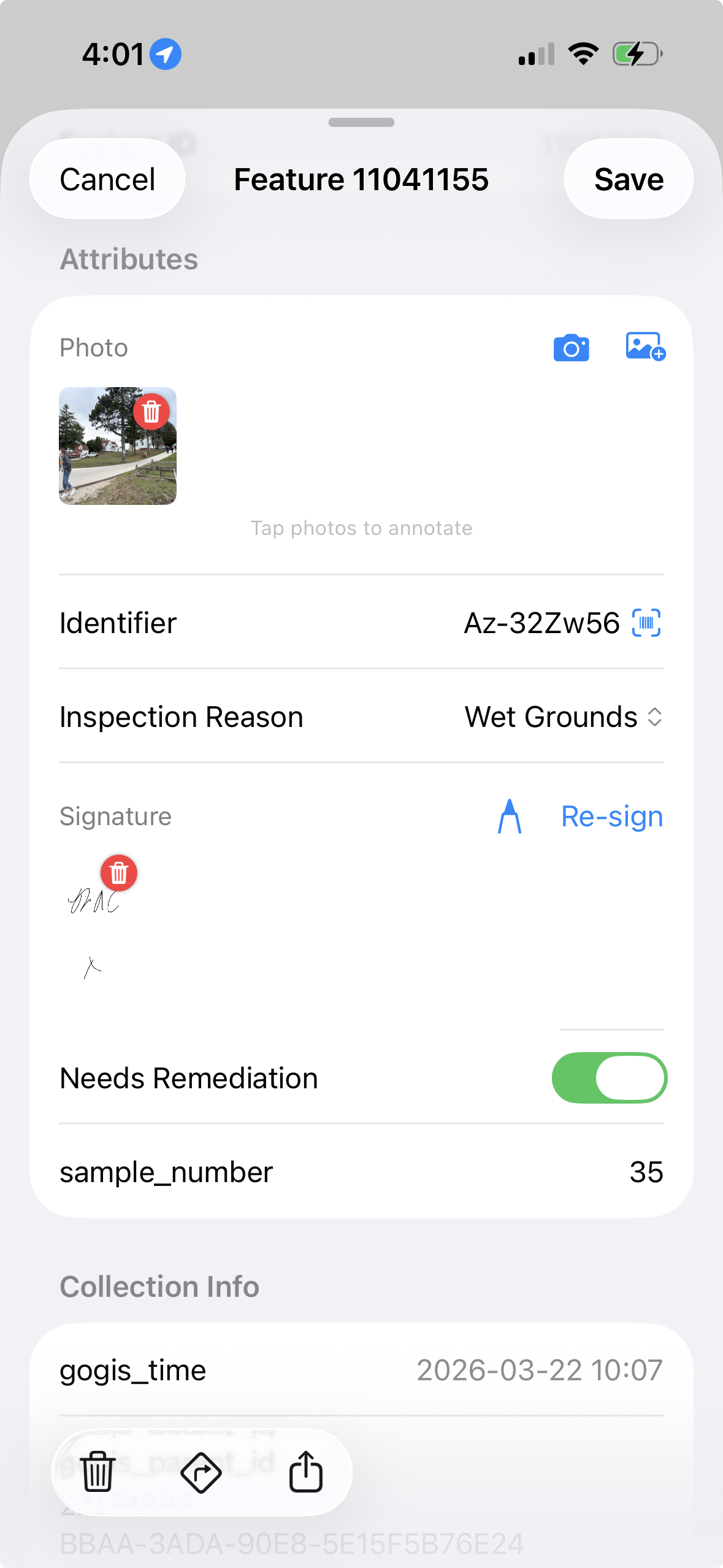
Przed wyjazdem w teren utwórz w GoGIS nową warstwę punktową i zdefiniuj atrybuty, które chcesz zbierać. Każdy atrybut staje się polem formularza. Wybierz typ pola, który pasuje do danych:
- Tekst — dowolne notatki, adresy, opisy
- Lista wyboru — stały zestaw możliwości (gatunek, ocena stanu, rodzaj materiału)
- Data i czas — daty inspekcji, zaplanowane kontrole
- Zdjęcie — jedno lub kilka zdjęć z aparatu dołączonych do obiektu
- Kod kreskowy / QR — skanowanie tabliczek na sprzęcie, identyfikatorów próbek, etykiet inwentarzowych
- Podpis — potwierdzenie przekazania próbek lub odbioru inspekcji
Przygotuj formularz przed wyjazdem w teren. Spójne wartości dla materiału, stanu i innych powtarzających się obserwacji ułatwiają późniejszy przegląd i porównywanie rekordów.
Zbieranie punktów w terenie
Punkt możesz umieścić ręcznie na mapie albo zebrać go w pozycji podanej przez GPS. Wybierz sposób odpowiedni do obserwacji: punktu umieszczonego ręcznie nie należy mylić z lokalizacją zmierzoną przez GPS.
Gdy tylko punkt zostanie umieszczony, otwiera się Twój formularz. Uzupełnij atrybuty, w razie potrzeby zrób zdjęcie, zeskanuj kod kreskowy i zapisz. Obiekt od razu pojawia się na mapie. Możesz przejść do następnego.
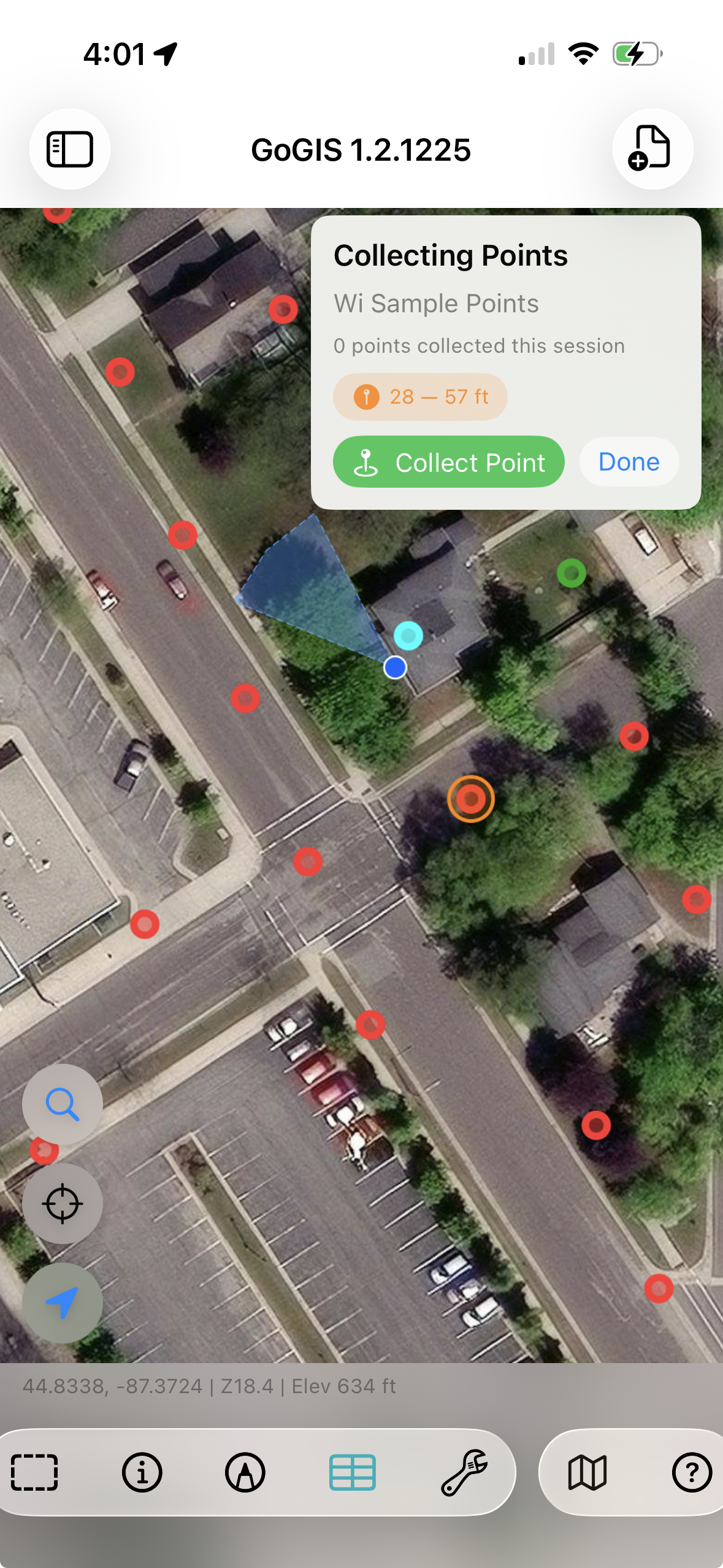
Rekordy są zapisywane na urządzeniu, więc zbieranie danych nie zależy od połączenia z chmurą. Zaimportowane warstwy wektorowe pozostają dostępne offline. Wbudowane pobieranie map bazowych obejmuje obsługiwane źródła USGS w Stanach Zjednoczonych i źródła GSI w Japonii; więcej informacji znajdziesz w poradniku o przygotowaniu do pracy offline.
Eksport i udostępnianie danych
Po zakończeniu zbierania wyeksportuj warstwę w formacie, którego potrzebuje Twój zespół. GoGIS obsługuje GeoJSON, KML, CSV i Shapefile. Zdjęcia trafiają do eksportowanego pliku ZIP razem z danymi przestrzennymi. Udostępnij plik przez AirDrop, e-mail lub dowolną aplikację na urządzeniu.
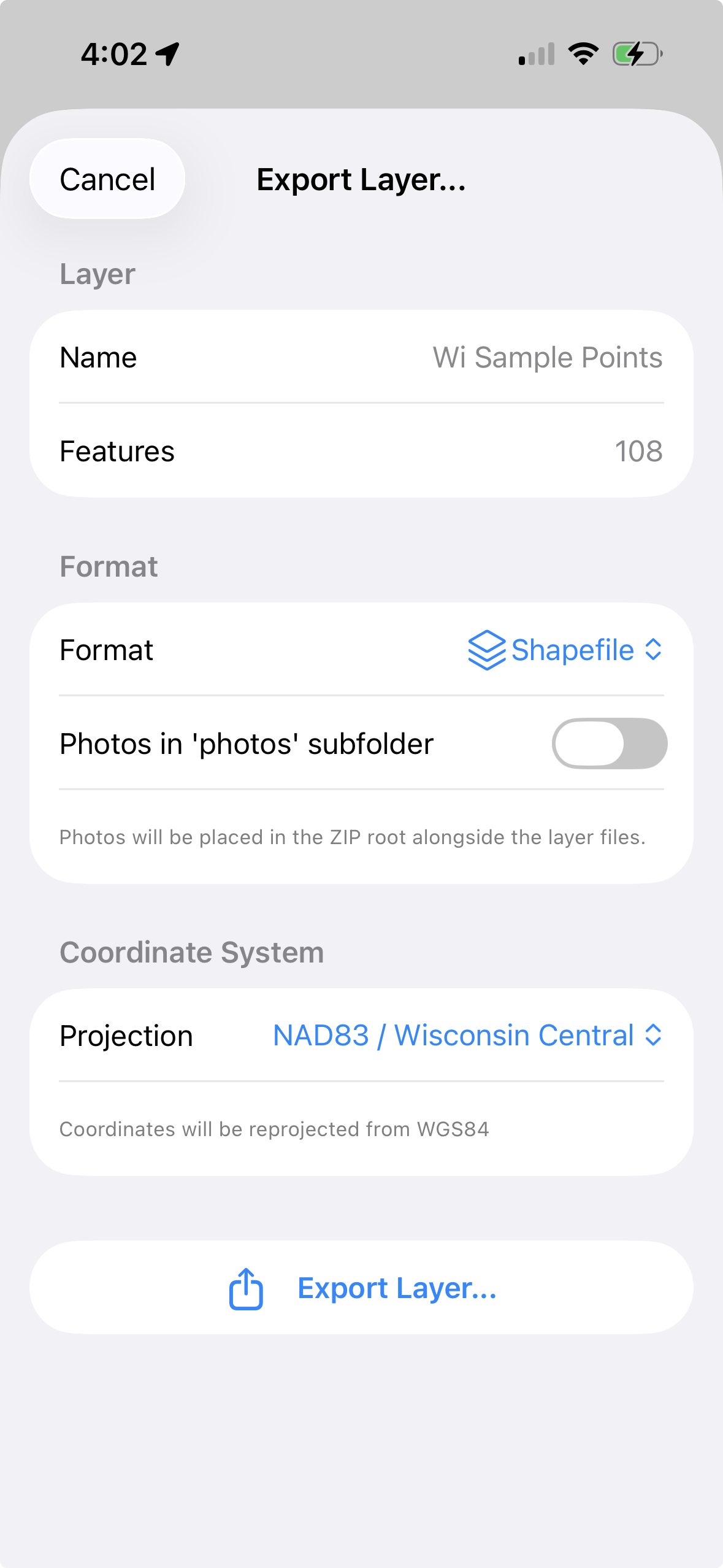
Wybierz format eksportu obsługiwany przez program GIS lub arkusz kalkulacyjny odbiorcy. Przed udostępnieniem wyników sprawdź układ współrzędnych, atrybuty i pakiet multimediów.
Dobierz sprzęt do pozycjonowania do zadania
Telefon sprawdza się w wielu zadaniach związanych z obserwacjami terenowymi, ale prace wymagające większej dokładności mogą wymagać zewnętrznego odbiornika i odpowiedniej procedury zbierania danych. GoGIS obsługuje odbiorniki Bad Elf na iPhonie i iPadzie. iPady w wersji tylko z Wi-Fi nie mają wbudowanego GPS/GNSS; ich przybliżonej lokalizacji nie należy traktować jak pozycji satelitarnej. Przed wyjazdem w teren sprawdź sprzęt, którego będziesz używać.