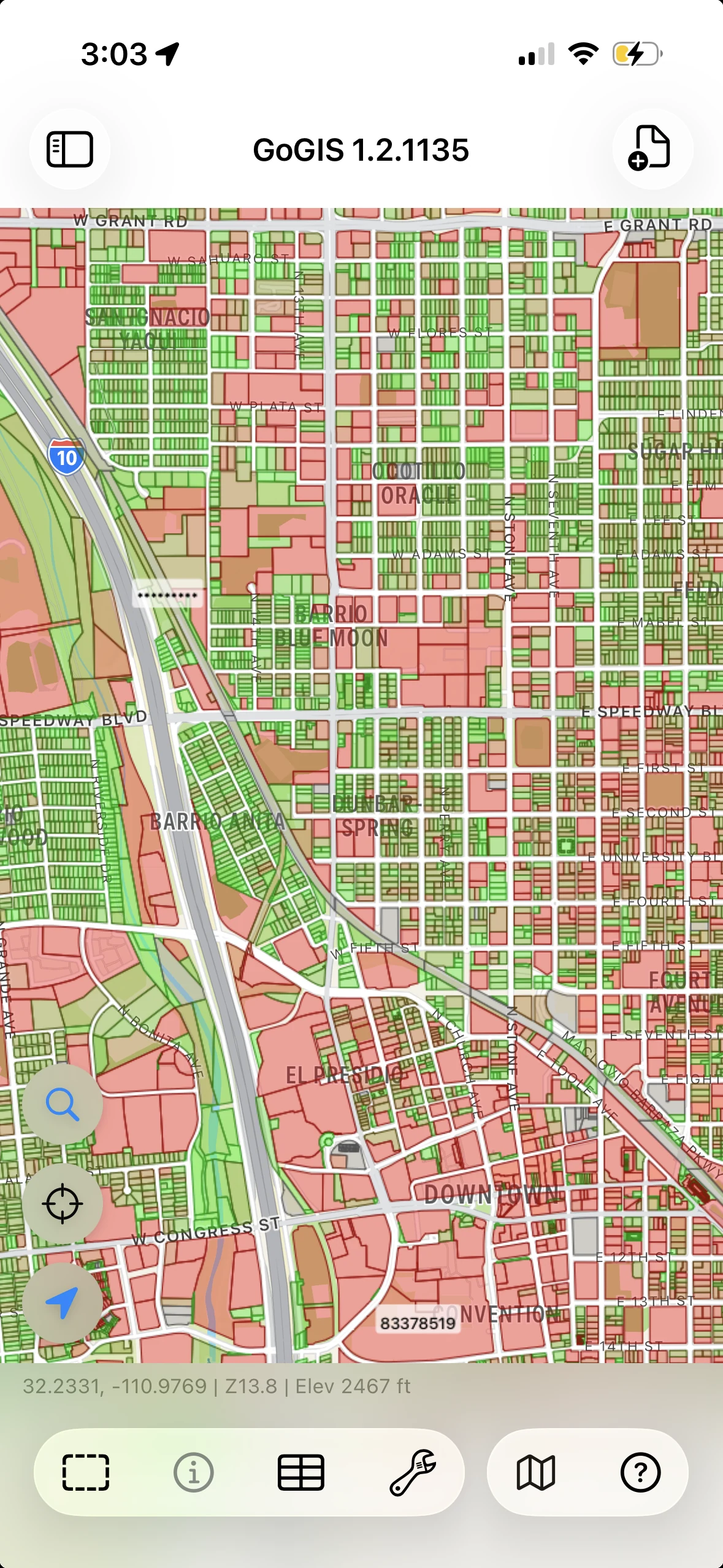
Uwidocznij zależności.
Nadawaj obiektom styl według atrybutu i dodawaj etykiety, aby wydobyć przydatne różnice.
Przeglądaj mapy, zbieraj uporządkowane rekordy i wykonuj analizy przestrzenne na telefonie lub tablecie. GoGIS zabiera w teren Twoje dane i narzędzia do pracy z nimi.
Poznaj możliwości ↓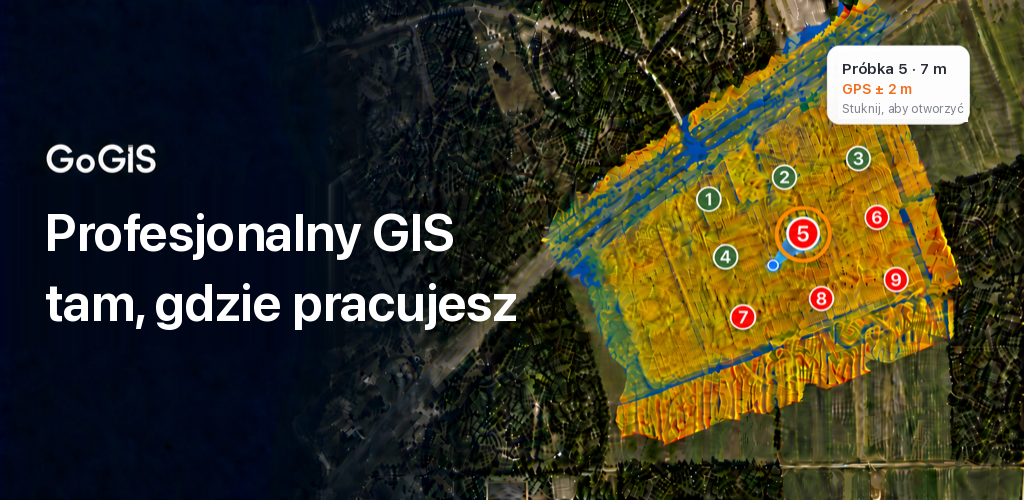
Otwórz plik, aby zrozumieć miejsce. Zapisz, co tam zastajesz. Użyj danych, aby odpowiedzieć na pytanie przestrzenne.
Pierwszy raz z plikami GIS? Zacznij tutaj (po angielsku) →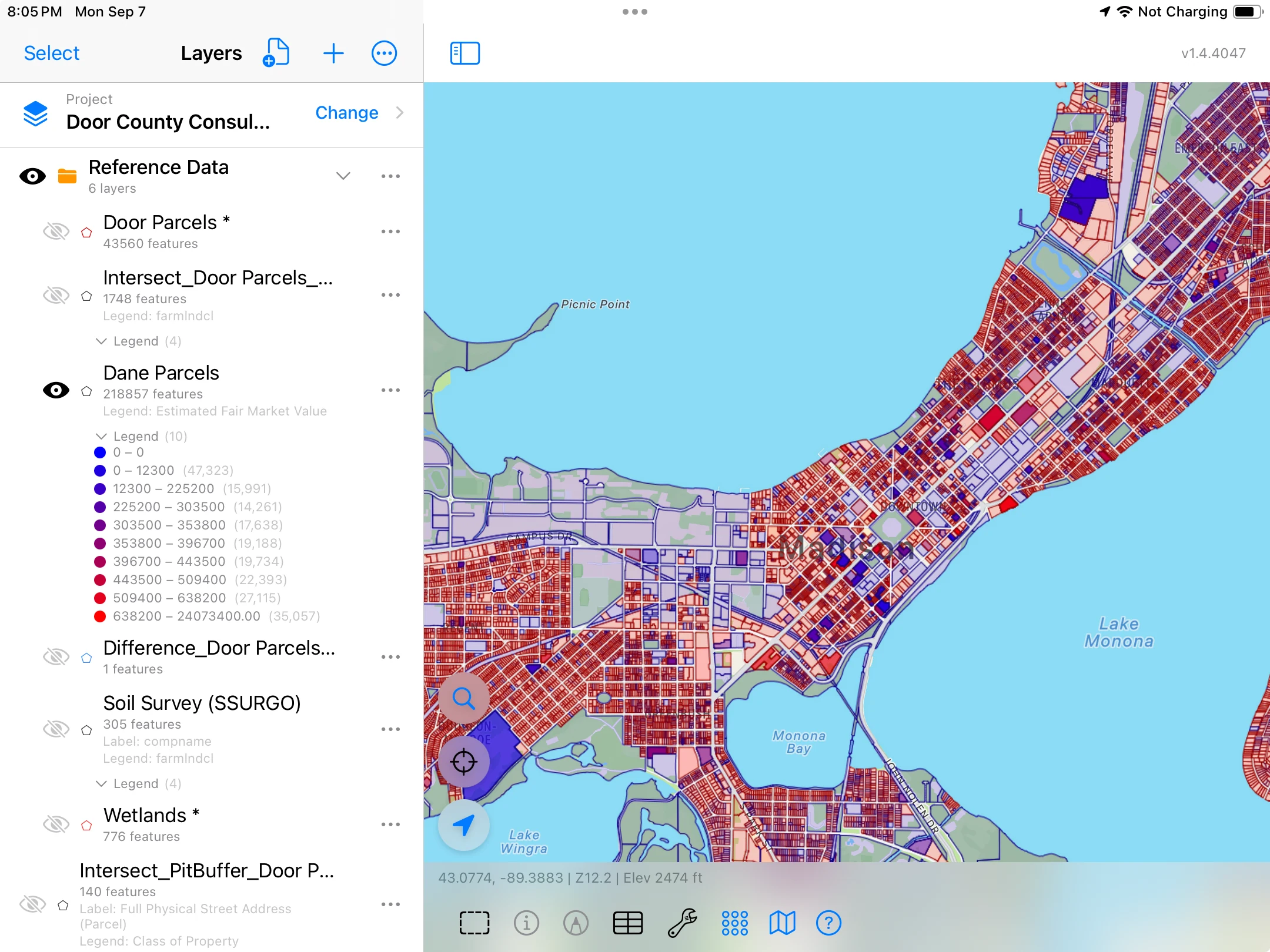
Nadawaj obiektom styl według atrybutu i dodawaj etykiety, aby wydobyć przydatne różnice.
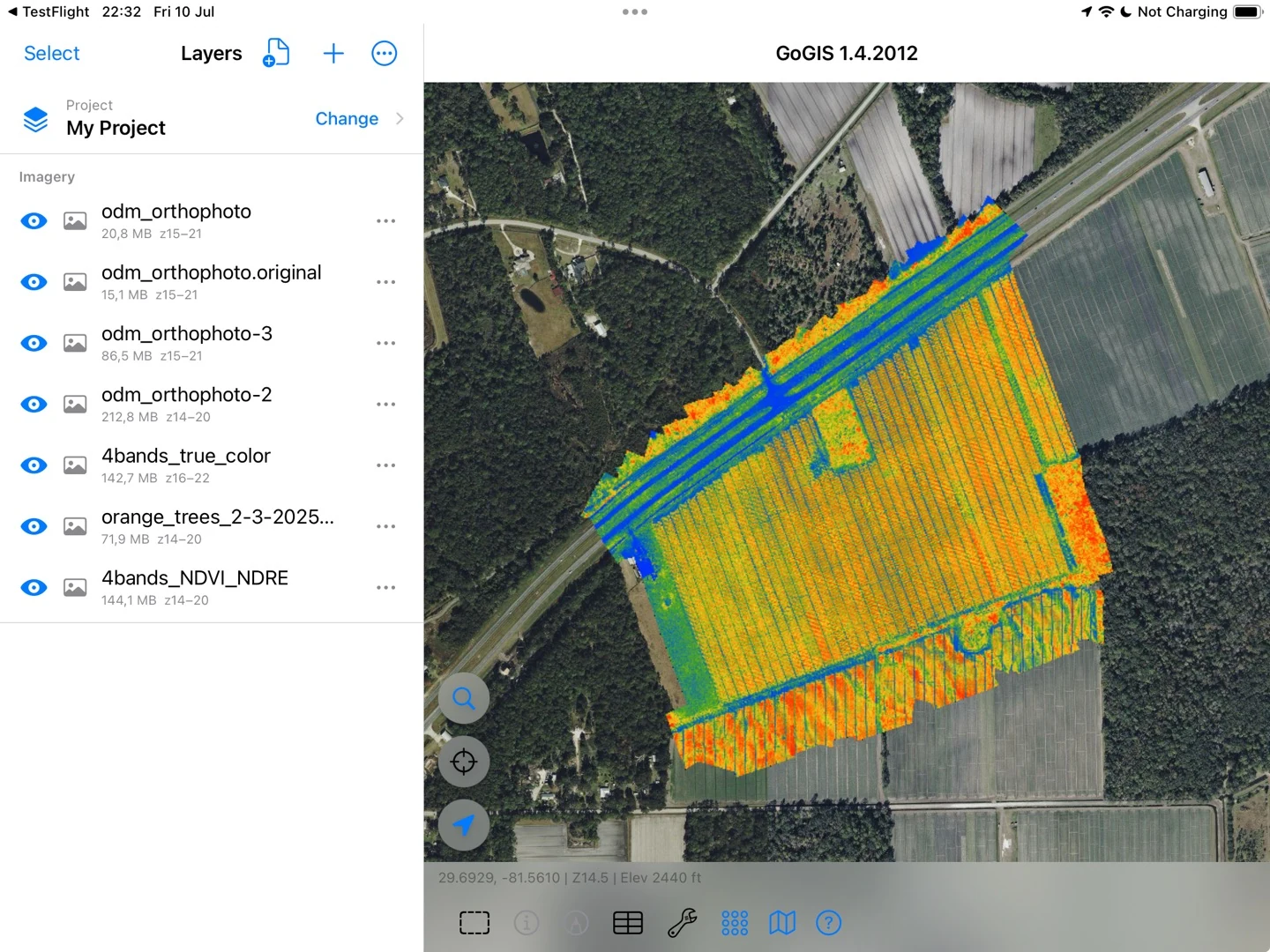
Łącz własne zdjęcia lotnicze z innymi warstwami GIS, aby porównać, co pokazują w tym samym miejscu.
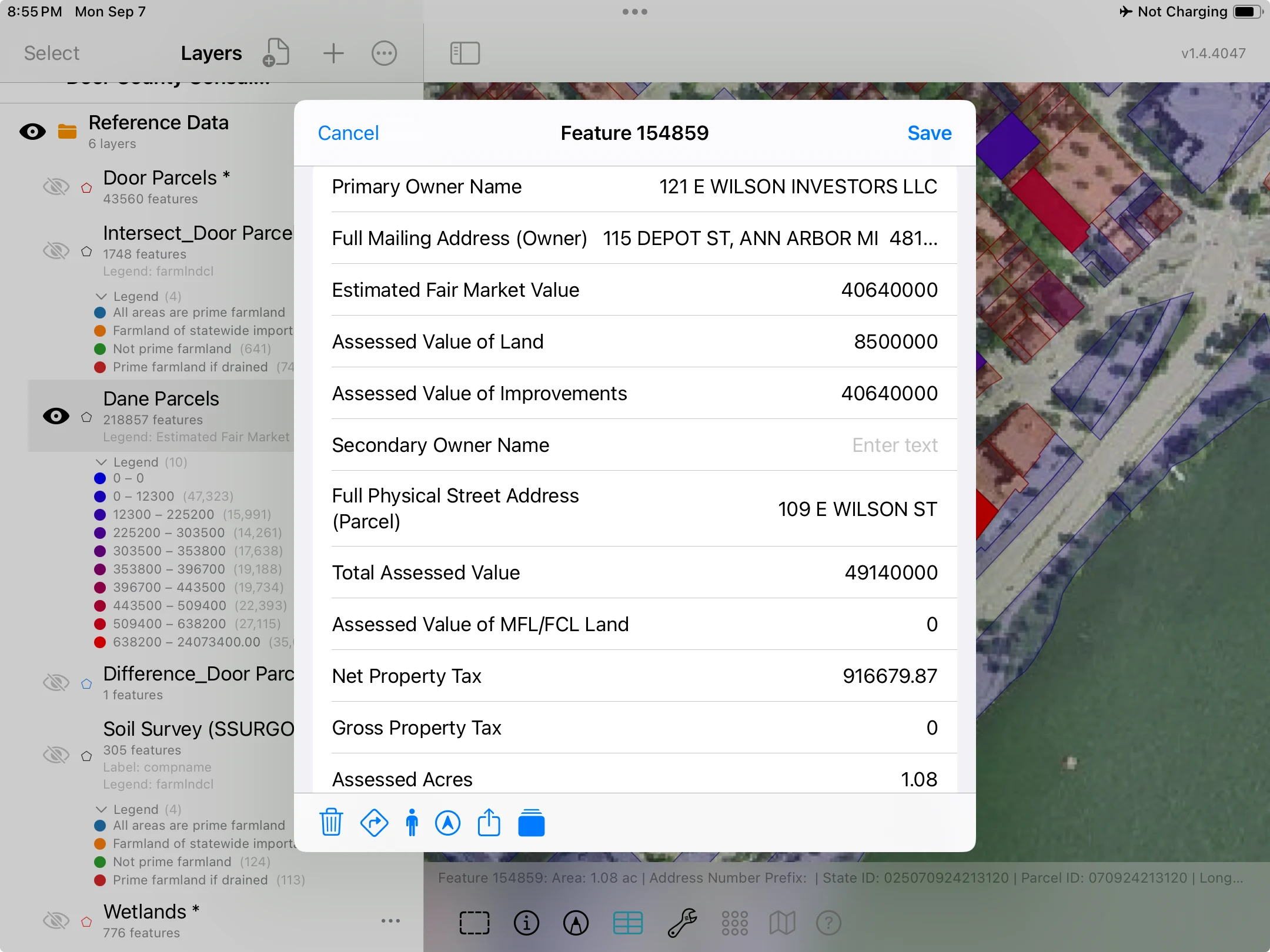
Zaznacz obiekt, aby przejrzeć jego atrybuty: informacje kryjące się za punktem, linią lub granicą.
Wczytaj pliki GIS i zdjęcia lotnicze. Nadawaj warstwom styl, dodawaj etykiety do obiektów i przeglądaj ich atrybuty na tle mapy.
Mapy, legendy i atrybuty (po angielsku) →Praca z dużymi zbiorami danych (po angielsku) →Twórz formularze z listami wyboru, zdjęciami, formułami i polami warunkowymi. Powtarzane inspekcje i pomiary przypisuj do tego samego obiektu.
Poznaj własne formularze →Zobacz rekordy w kontekście ↓Wyznacz bufor wokół cieku, przetnij pola z mapą glebową, odejmij wyłączenia albo połącz obiekty według atrybutu. Operacje geometryczne wykonasz na urządzeniu.
Zobacz operacje geometryczne w praktyce ↓Gleby i mapy powodziowe w USA (po angielsku) →Pobierz Działki ewidencyjne (EGiB), czyli identyfikatory i granice działek z ewidencji gruntów i budynków, udostępniane przez ogólnopolską usługę WFS GUGiK (bez danych o właścicielach i bez klasoużytków); Uprawy deklarowane 2026 (ARiMR), czyli pola zadeklarowane przez rolników we wnioskach o przyznanie płatności na 2026 rok, pokolorowane według grup roślin, z nazwami upraw po polsku; oraz Wydzielenia leśne (BDL), czyli wydzielenia Lasów Państwowych z Banku Danych o Lasach, z kolumnami BDL po polsku, tak jak je opublikowano. Do tego obszary Natura 2000 oraz parki narodowe i rezerwaty przyrody z Europejskiej Agencji Środowiska oraz drogi, rzeki, budynki i użytkowanie terenu z OpenStreetMap dla dowolnego obszaru na świecie. Stuknij Import > Dane referencyjne, przybliż mapę do swojego obszaru i wybierz zestaw danych. Każdy zestaw trafia do projektu jako warstwa, której obiekty możesz dotknąć i edytować, a całą warstwę zabrać offline i wyeksportować.
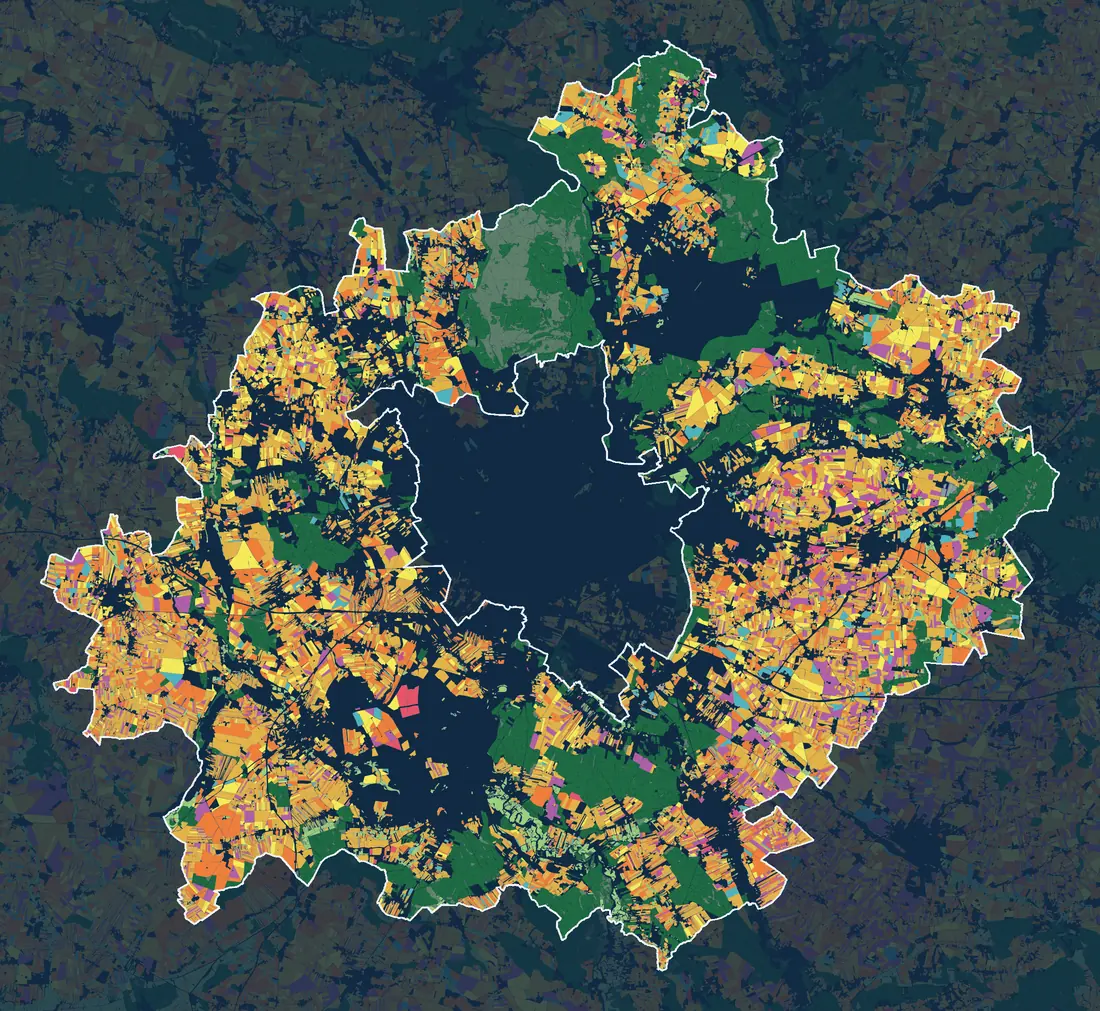
Rejestruj inspekcje, dołączaj zdjęcia i przypisuj każdą wizytę do obiektu na mapie. Warstwy referencyjne masz pod ręką przez cały czas pracy.
Poznaj własne formularze →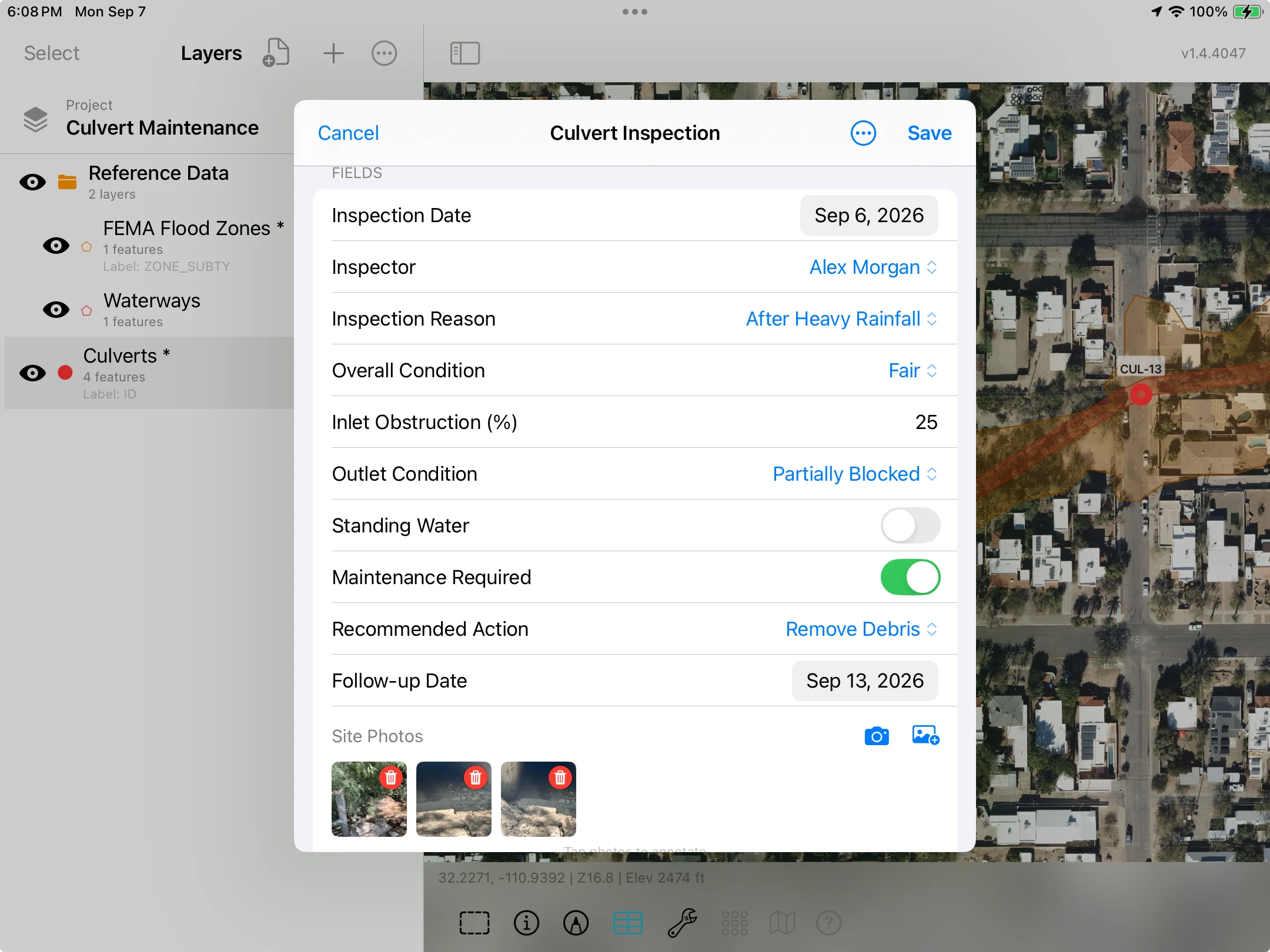
Twórz formularze z listami wyboru, pomiarami, zdjęciami i polami obliczonymi. Dzięki regułom pól pytania uzupełniające pojawiają się tylko wtedy, gdy mają zastosowanie.
Używaj powiązanych formularzy, aby dla każdej wizyty dodać osobny wpis. Przeglądaj daty, stany i pomiary razem w siatce, nie nadpisując wcześniejszych inspekcji.
Poznaj powiązane formularze (po angielsku) →Otwórz formularz obiektu, zmień pojedynczą komórkę w Siatce atrybutów albo zaznacz kilka rekordów i nadaj im tę samą wartość. Popraw jeden pomiar lub ustaw wspólny priorytet bez otwierania każdego formularza osobno.
Zobacz, jak działa edycja pojedyncza i zbiorcza →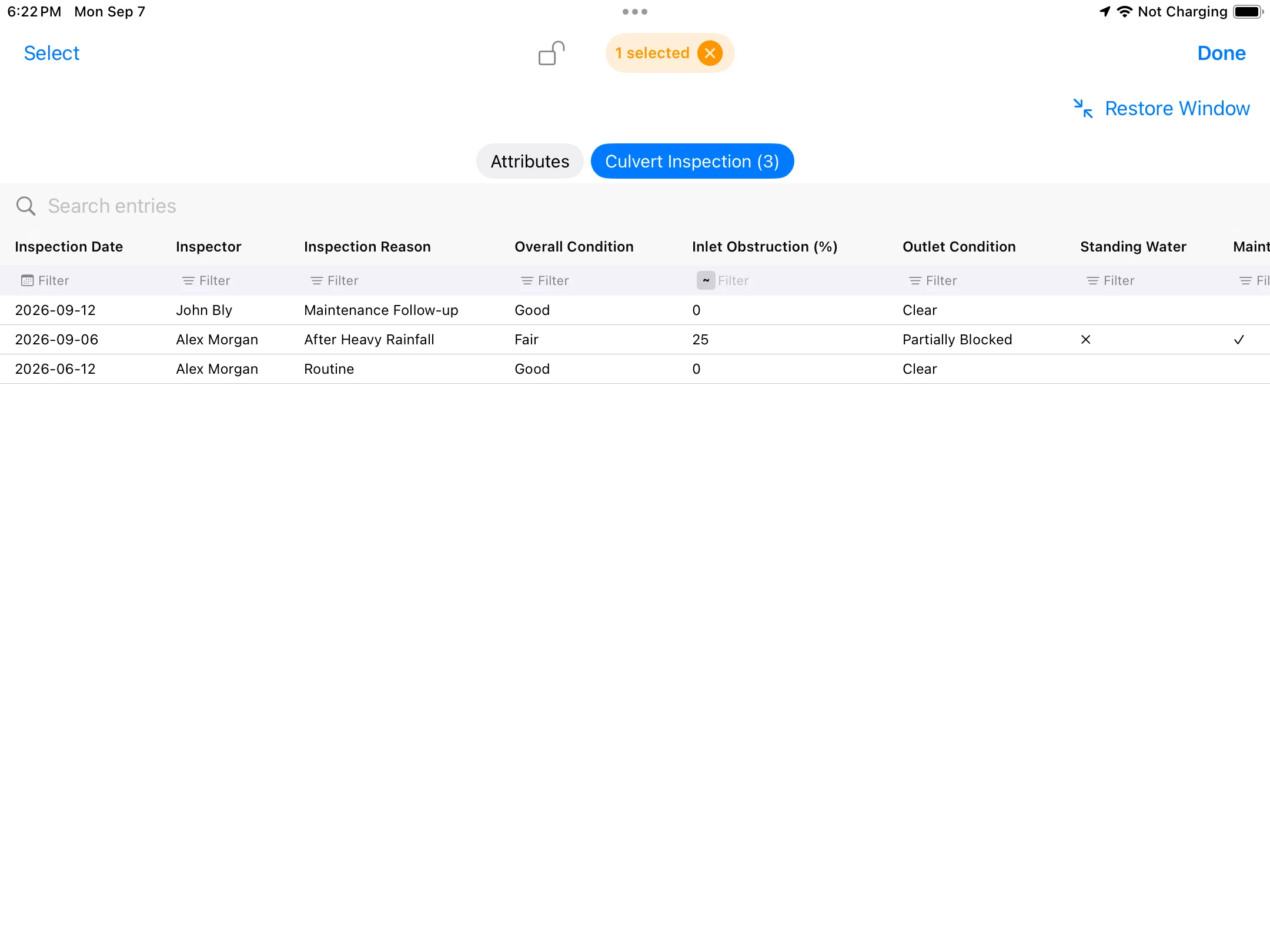
Wyeksportuj PDF z lokalizacjami przepustów, warstwami referencyjnymi, legendą i skalą. Ten przykład pokazuje obszar inspekcji; rekordy wizyt pozostają osobno.
Otwórz mapę inspekcji przepustów ↗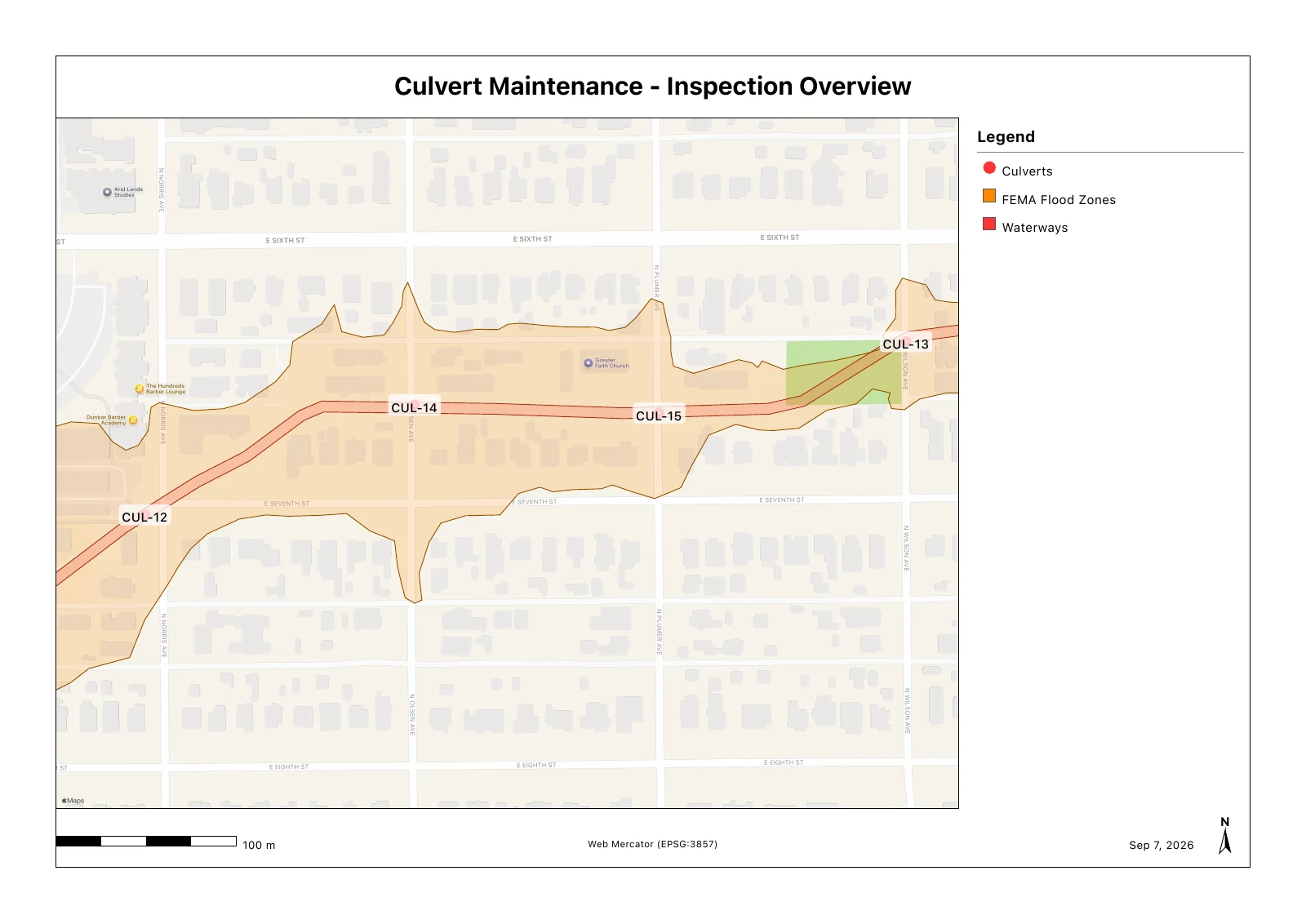
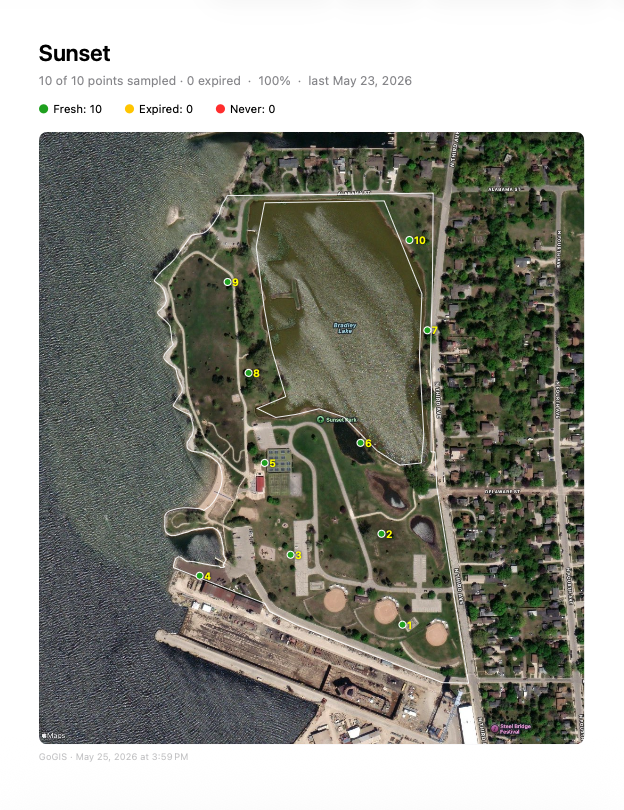
Rozmieść punkty poboru, przejdź trasę, zarejestruj każdą pobraną próbkę i nanieś na mapę wyniki z laboratorium. Ten przykład z murawy boiska pokazuje pracę na jednym terenie.
Wygeneruj Siatkę próbkowania wewnątrz granicy. Ustaw rozstaw, obrót i przesunięcie odpowiednio do obszaru, który chcesz objąć.
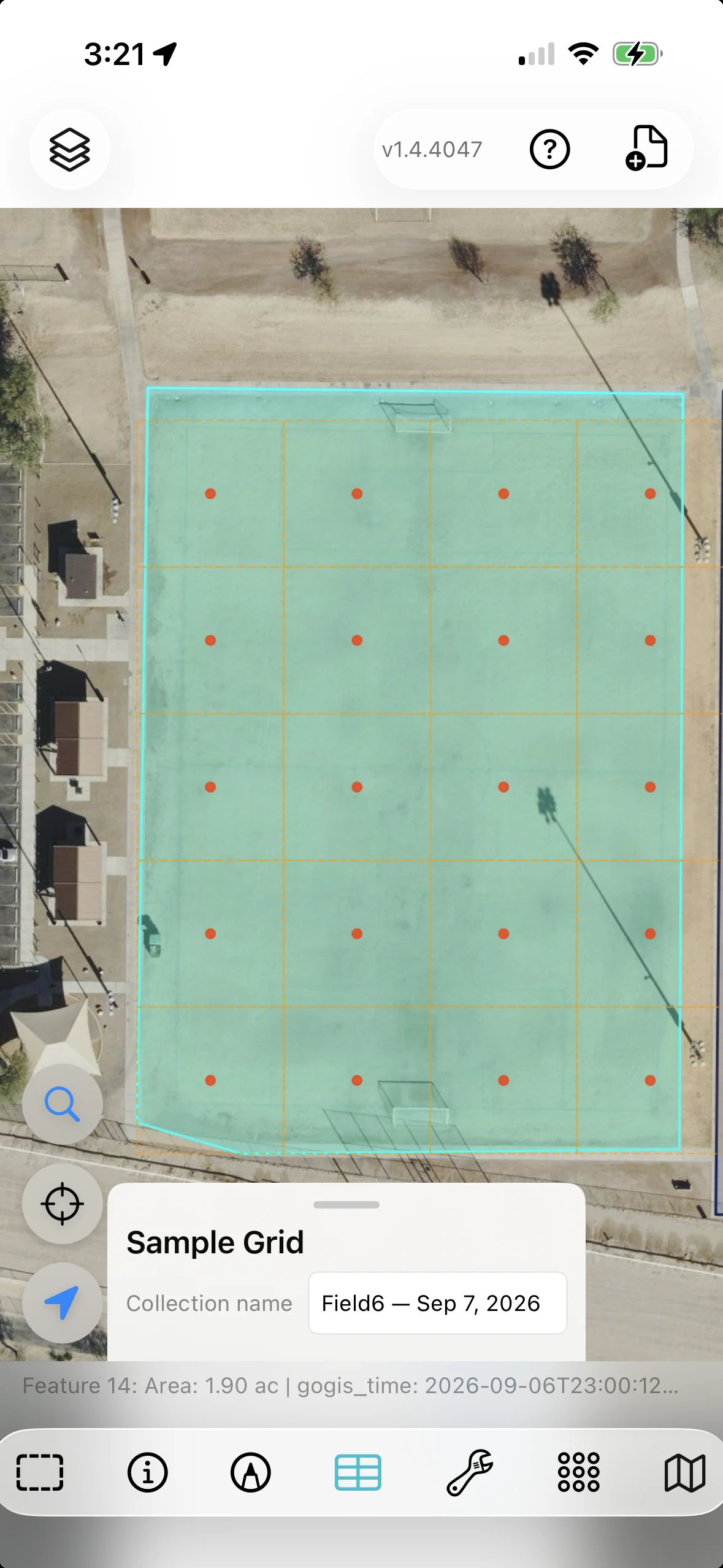
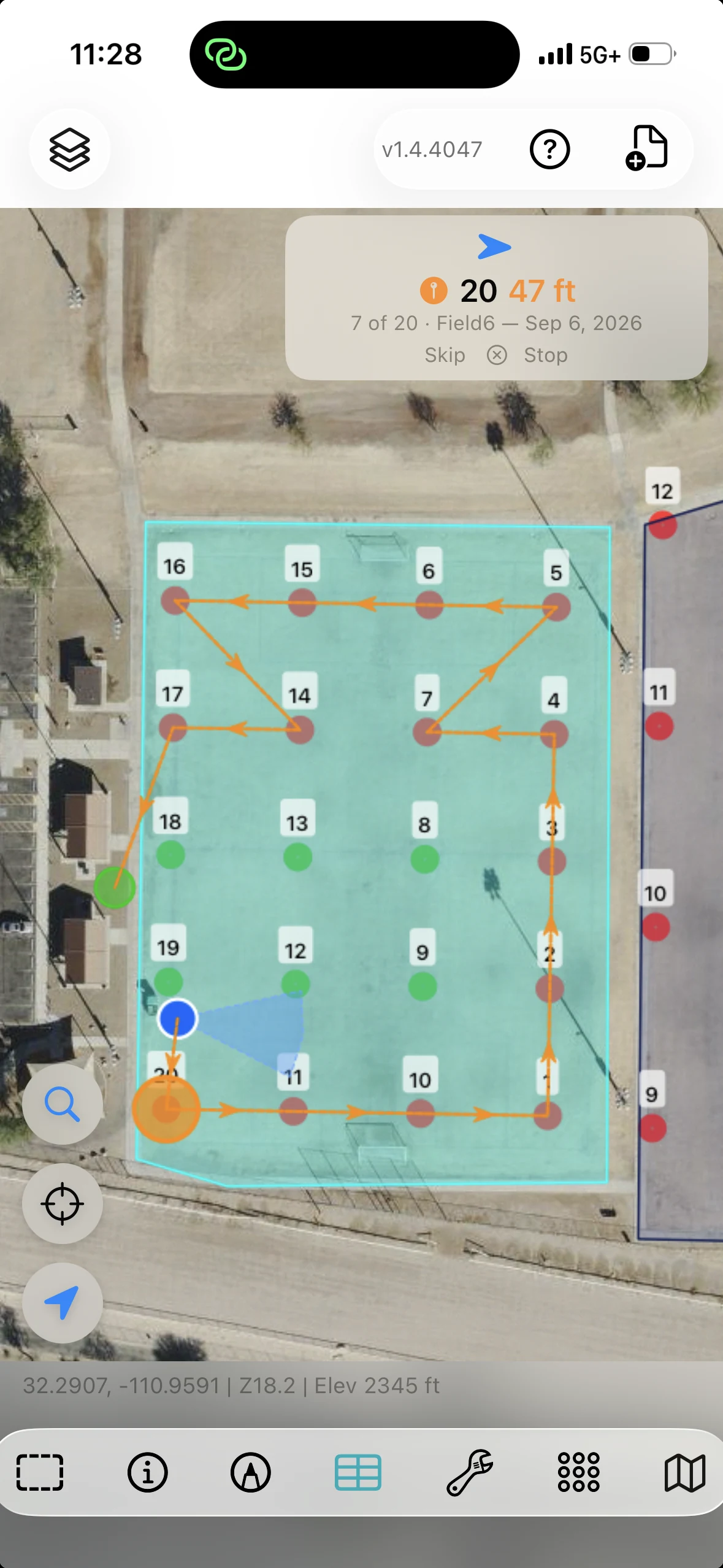
Kieruj się wskazaniem kierunku i odległości do następnej próbki. Stan poboru i pozostała trasa są cały czas widoczne, gdy przechodzisz przez teren.
Dopasuj wyniki z laboratorium do próbek według ID worka. Utwórz z wyniku liczbowego interpolowaną mapę cieplną, aby zobaczyć jego rozkład przestrzenny.
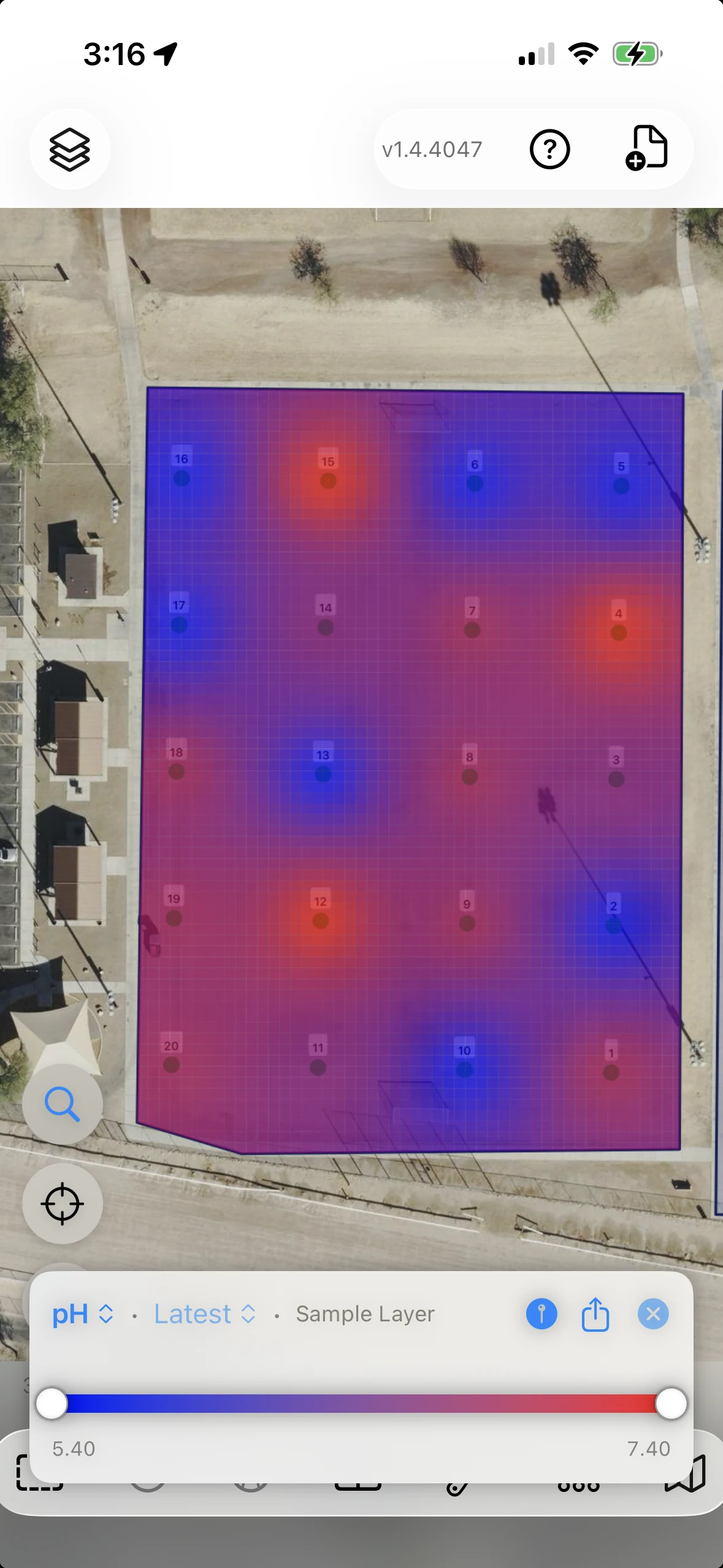
Projekt demonstracyjny z przykładowymi wynikami laboratoryjnymi.
Drukuj etykiety na woreczki z kodem QR lub kodem kreskowym, zapisuj obserwacje w formularzu i przechowuj rekordy poboru razem z punktami poboru.
Pobór, etykiety i powiązane rekordy (po angielsku) →Wyeksportuj mapę przeglądową i strony z mapami cieplnymi dla pól wyników. Udostępnij punkty poboru i ich wyniki na mapach w jednym pliku PDF.
Otwórz przykładowy raportRzeczywisty raport z GoGIS z osobnego projektu demonstracyjnego, na przykładowych danych.
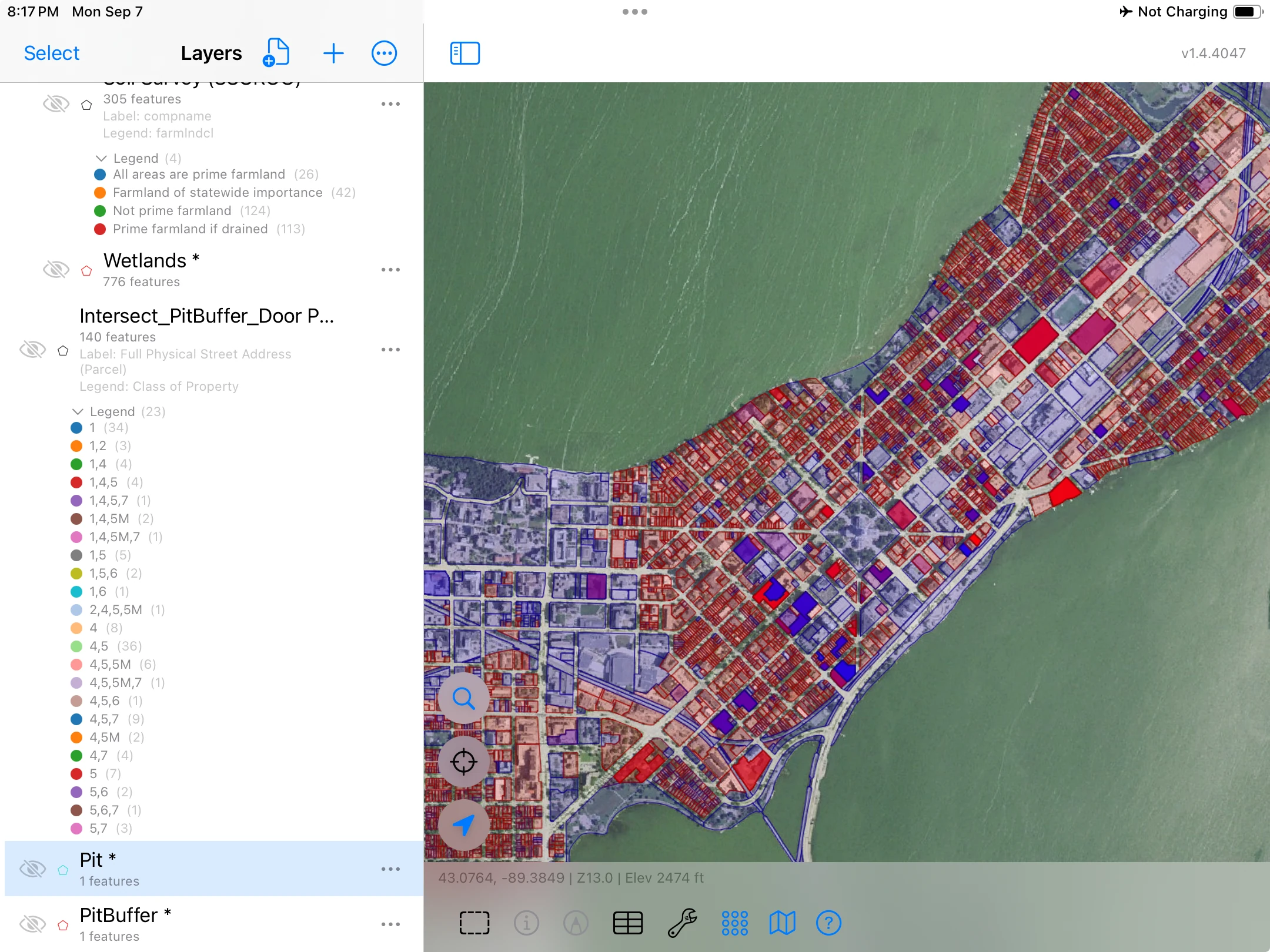
Zmierz, co zostaje po wyłączeniu obszaru. Znajdź działki wokół planowanej inwestycji. Użyj bufora, przecięcia i różnicy, aby zamienić granice z mapy w wyniki, które możesz przejrzeć i wyeksportować.
Odejmij wielokąty mokradeł od działki, aby utworzyć nową warstwę z obszarem leżącym poza mokradłami ujętymi na mapie.
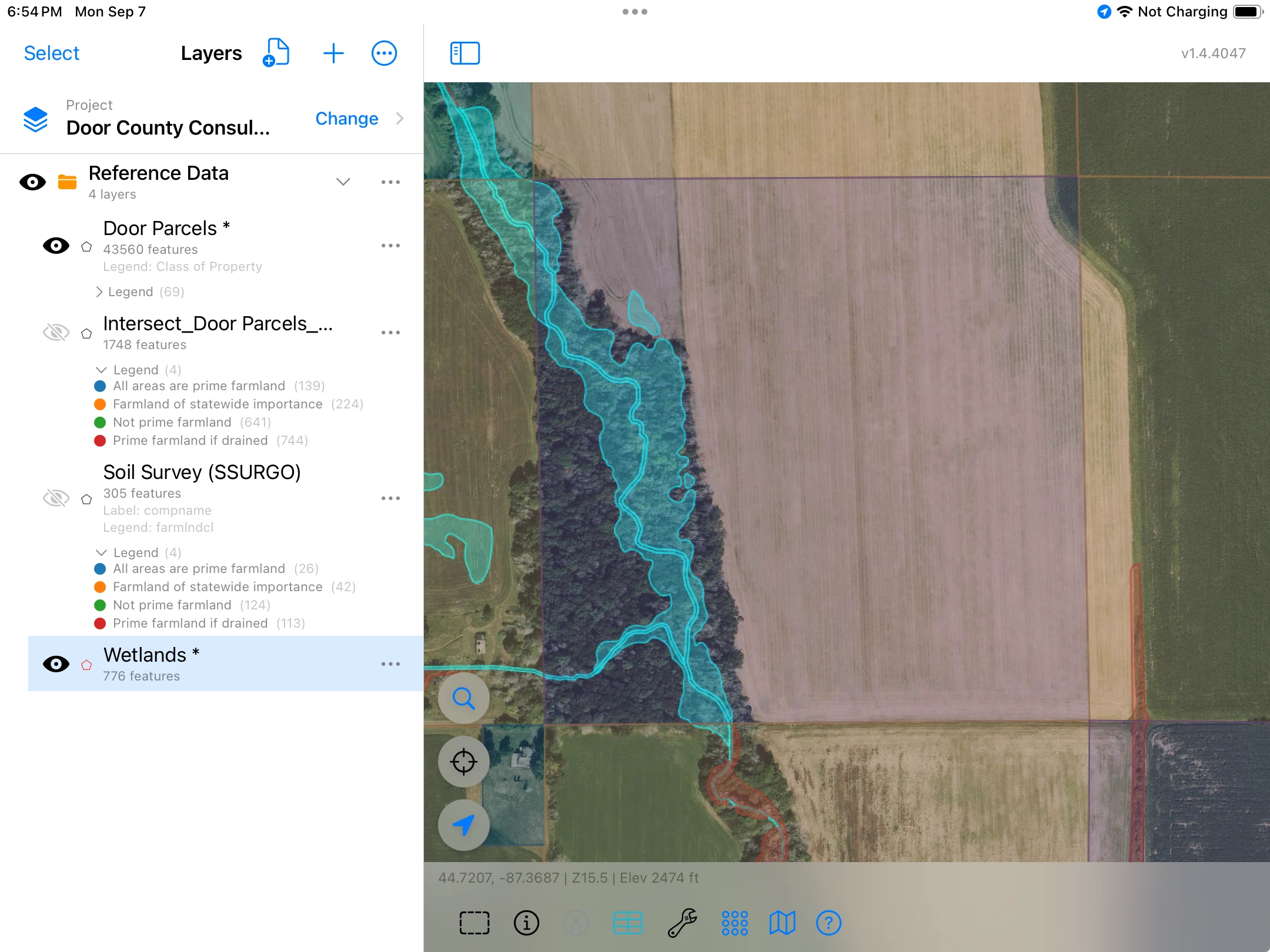
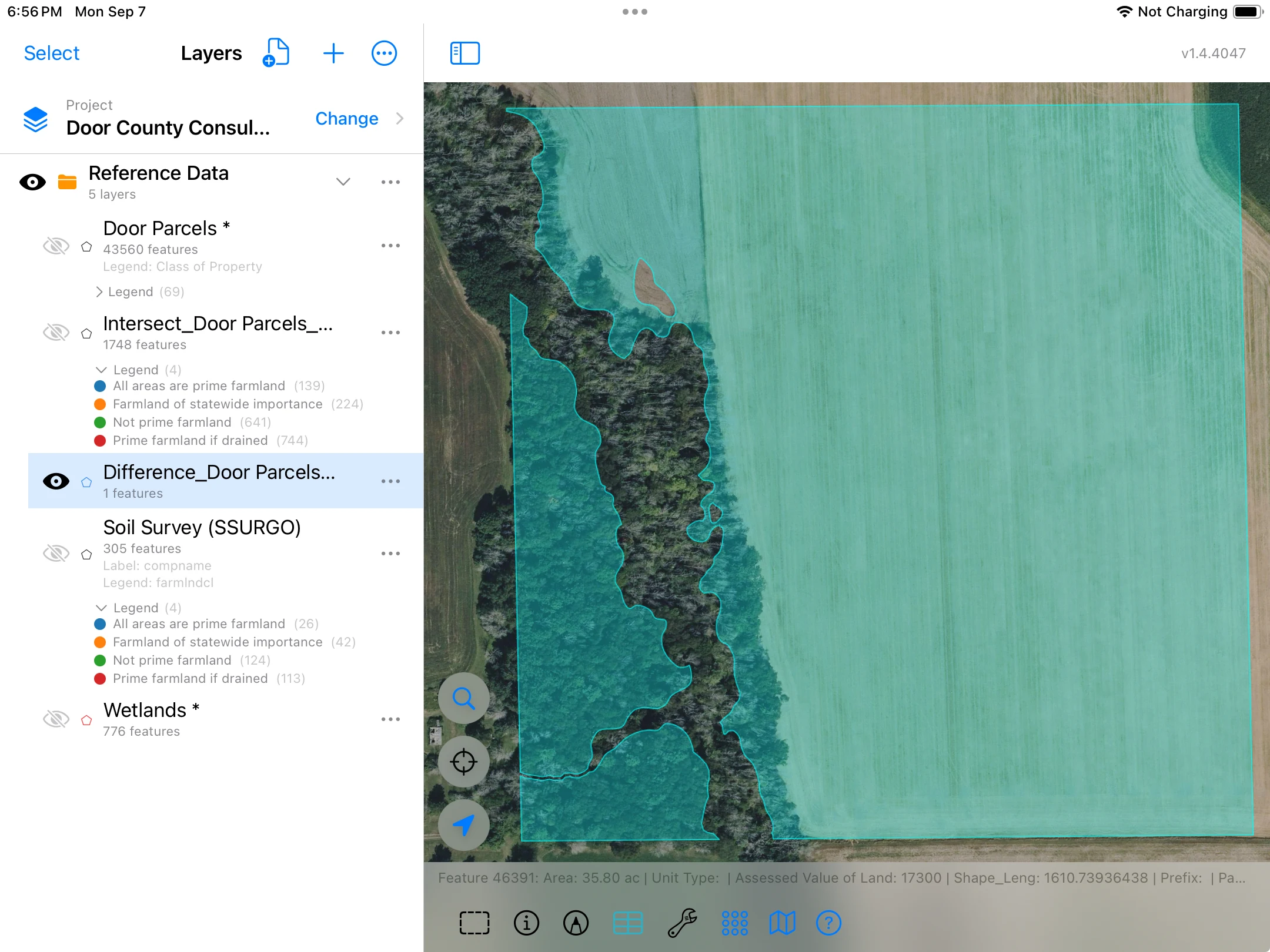
Powierzchnie w tym przykładzie są zaokrąglone do dwóch miejsc po przecinku i podane w akrach (ac), tak jak w danych z USA widocznych na zrzutach ekranu: 39,97 ac to ok. 16,18 ha, a 35,80 ac to ok. 14,49 ha. Wynik mierzy teren poza mokradłami ujętymi na mapie; nie przesądza o jego przydatności do konkretnego celu.
Wyznacz bufor o szerokości jednej mili (ok. 1,6 km) wokół obrysu planowanego wyrobiska, a następnie przetnij go z warstwą działek. Przejrzyj nakładające się fragmenty razem z atrybutami ich działek.
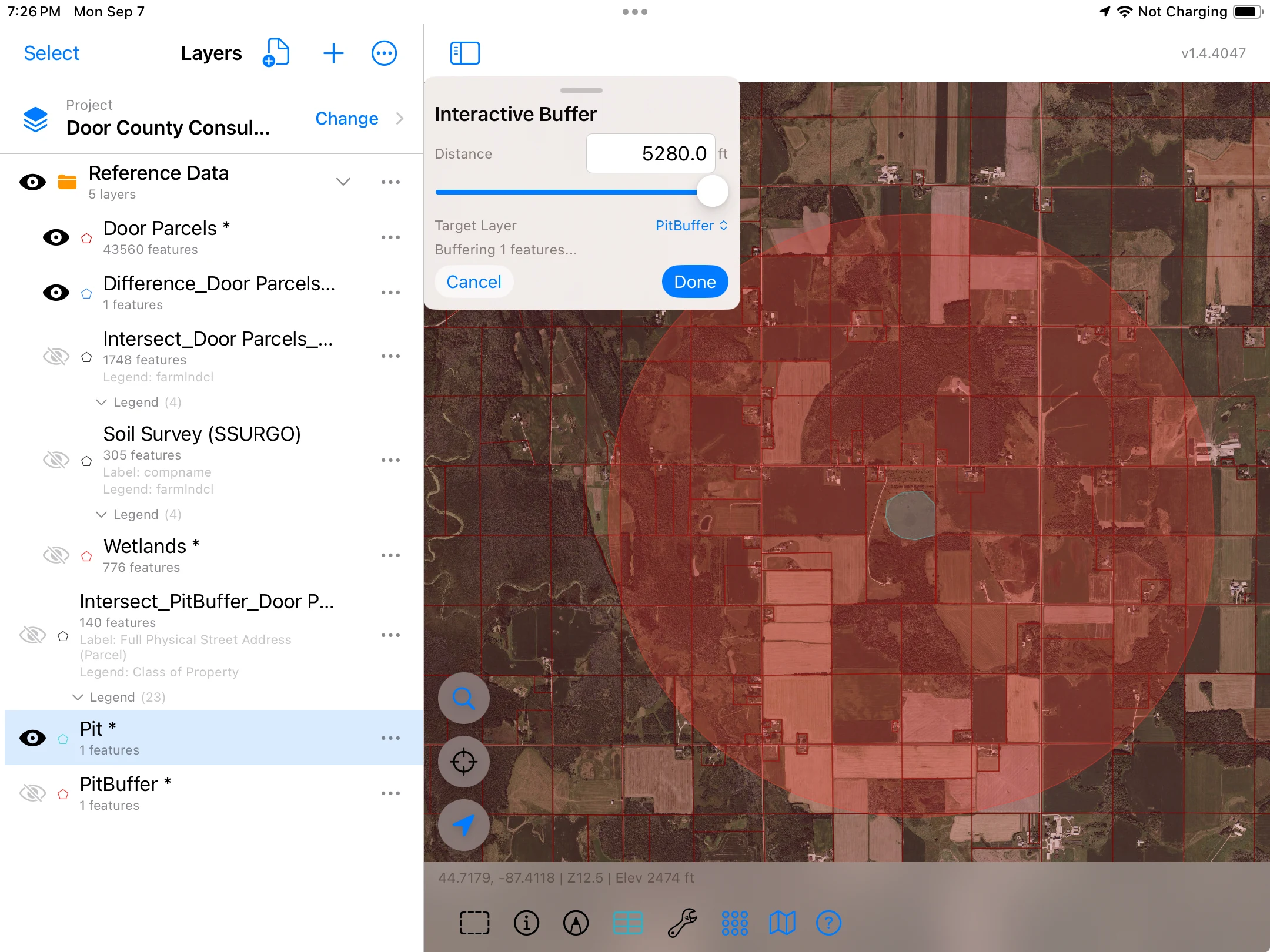
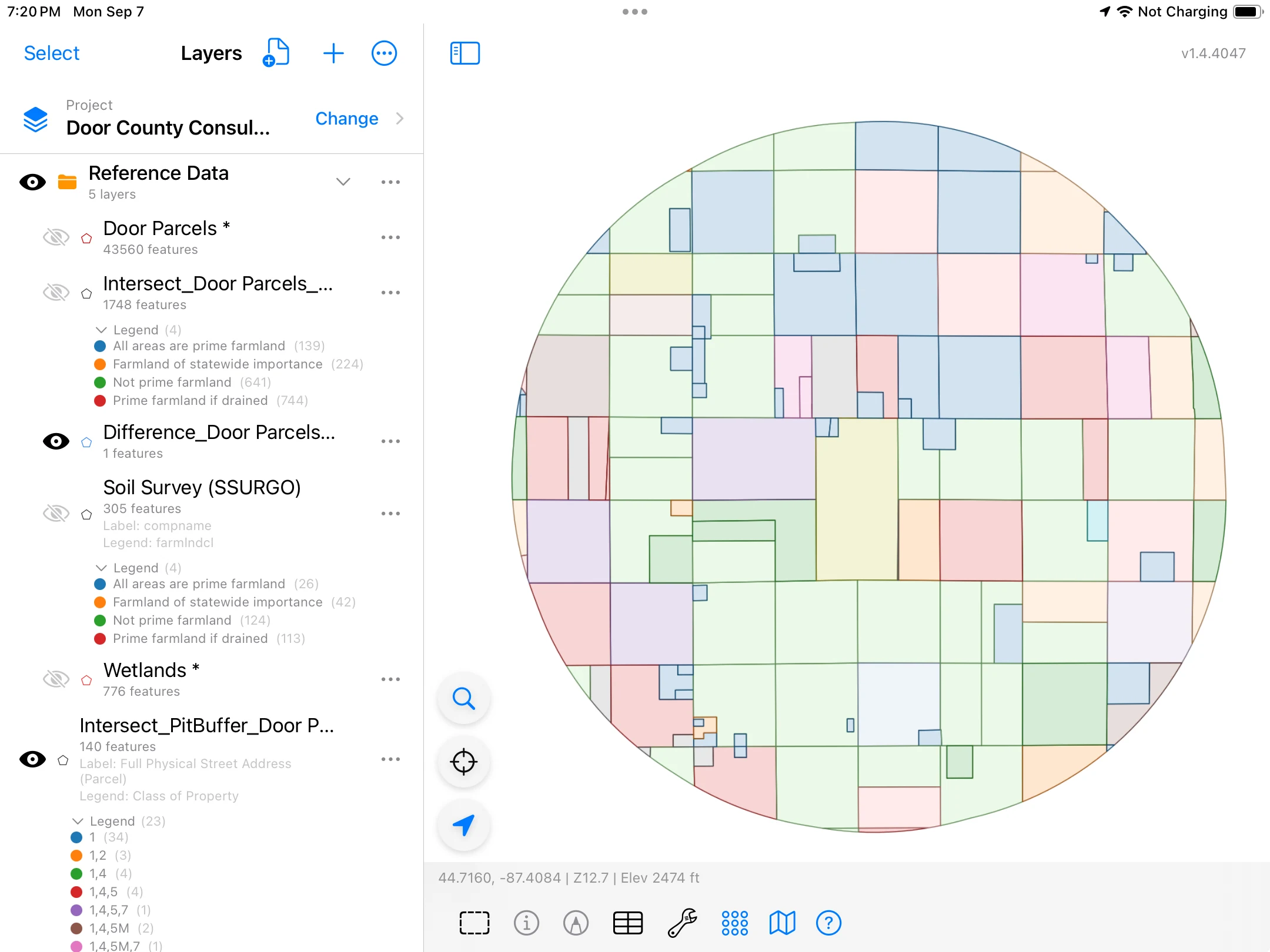
Ten przykład daje 140 obiektów wynikowych. Przejrzyj w siatce adresy, identyfikatory działek, klasy nieruchomości i atrybuty źródłowe.
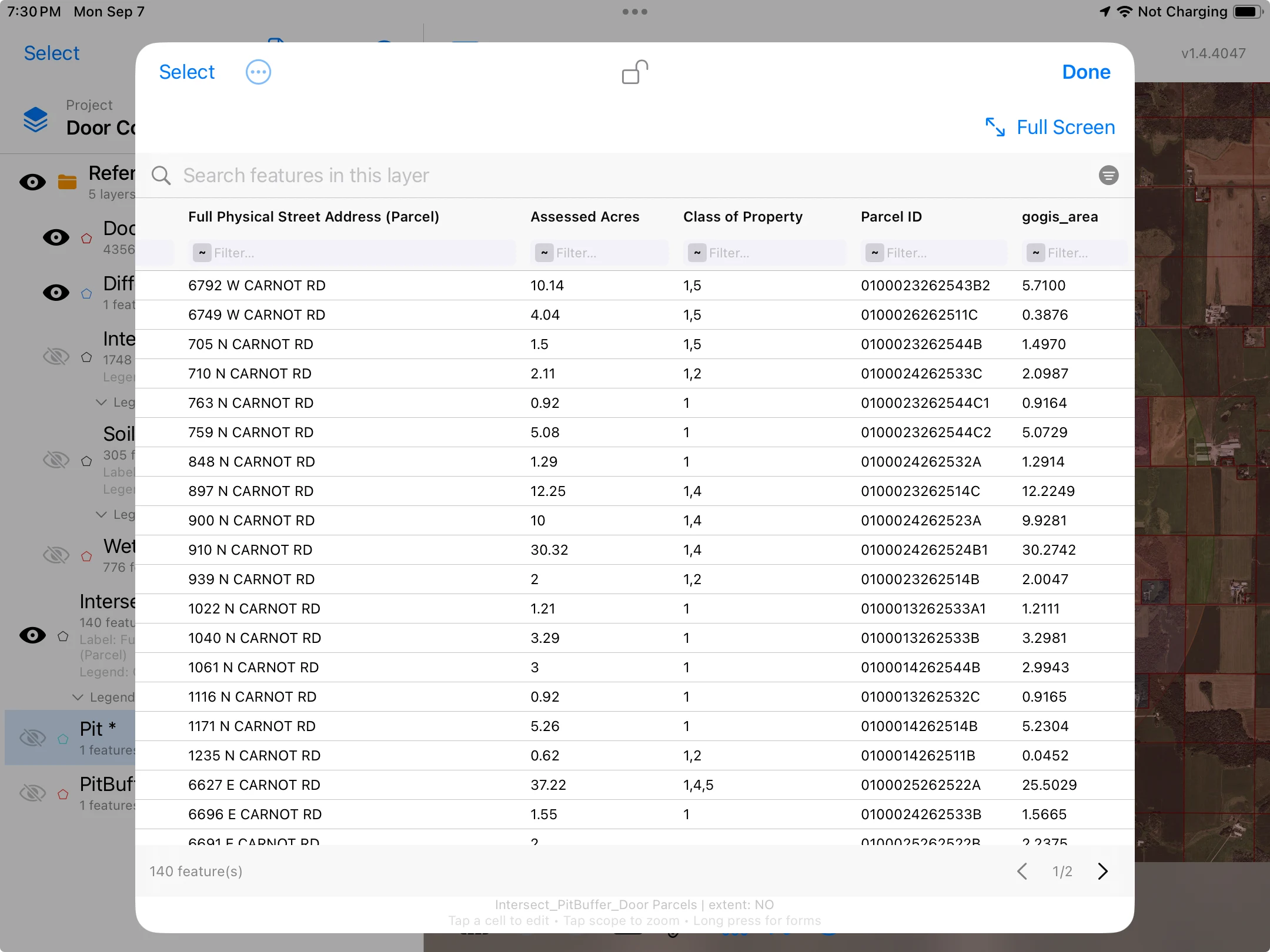
Przykładowy scenariusz planowanej inwestycji na danych z USA. Jedna mila to przyjęta odległość analizy. Assessed Acres to atrybut działki źródłowej, niezależny od obliczonej powierzchni każdego wyniku przecięcia.
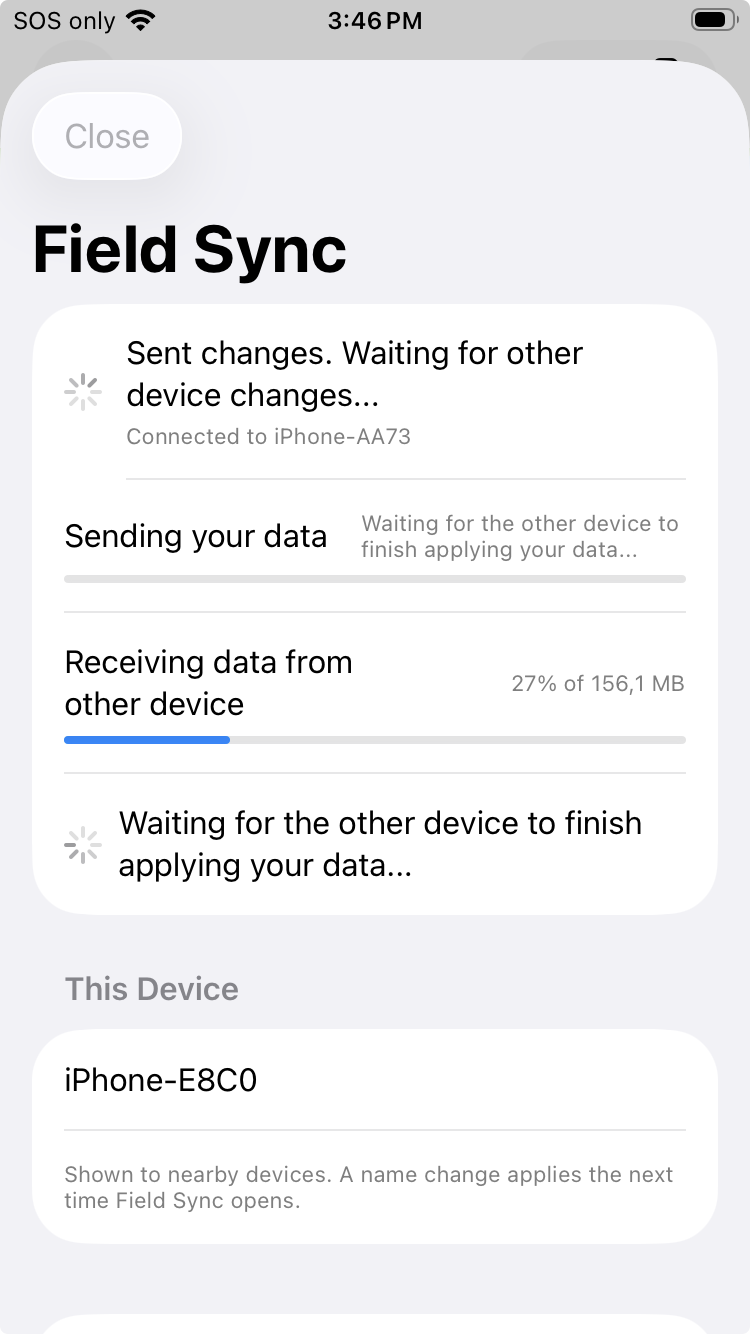
Użyj Field Sync, aby wymieniać zmiany w projekcie między pobliskimi urządzeniami Apple i Android przez połączenie lokalne, bez konta w chmurze.
Przenoś rekordy obiektów, powiązane formularze i zdjęcia, aby praca była dostępna na urządzeniu, którego potrzebujesz w następnej kolejności.
Jak działa Field Sync (po angielsku) →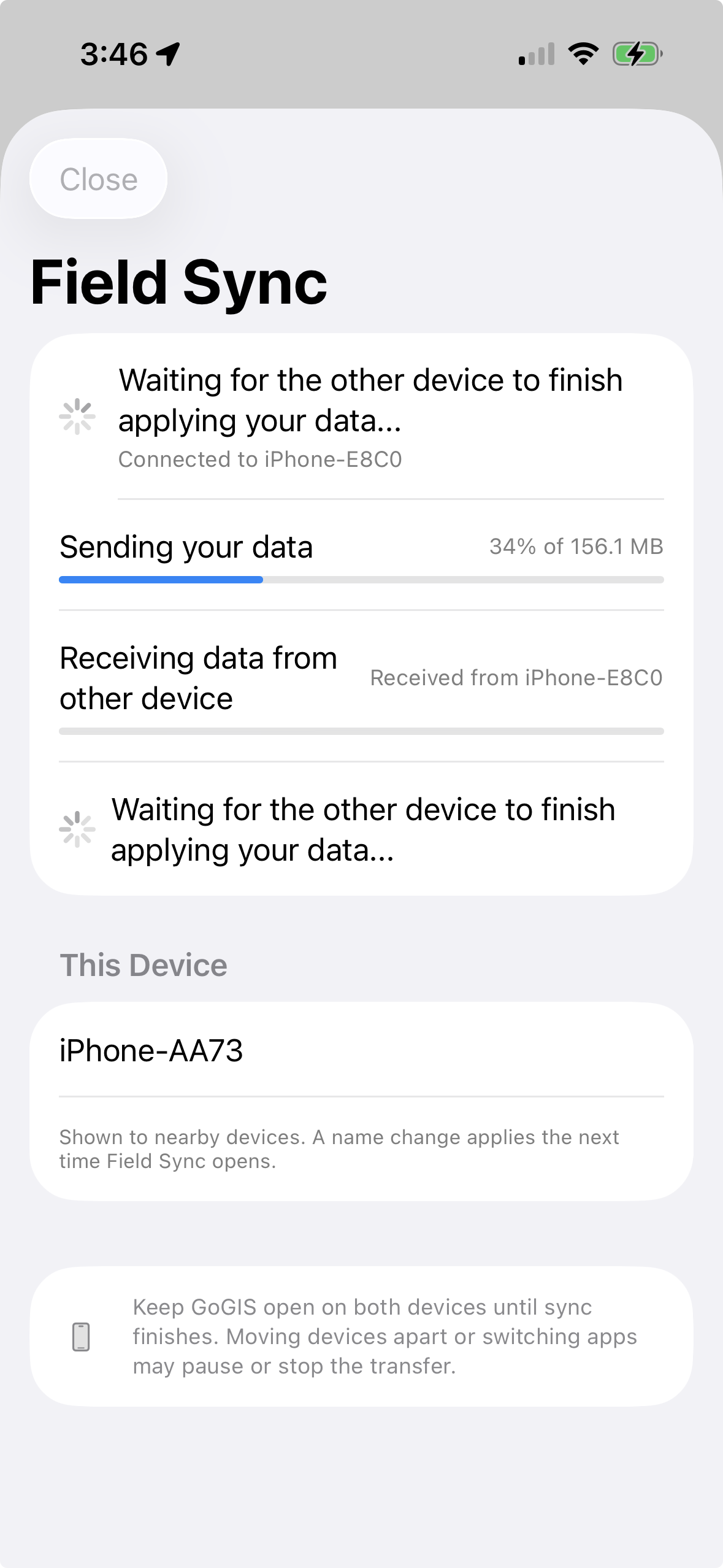
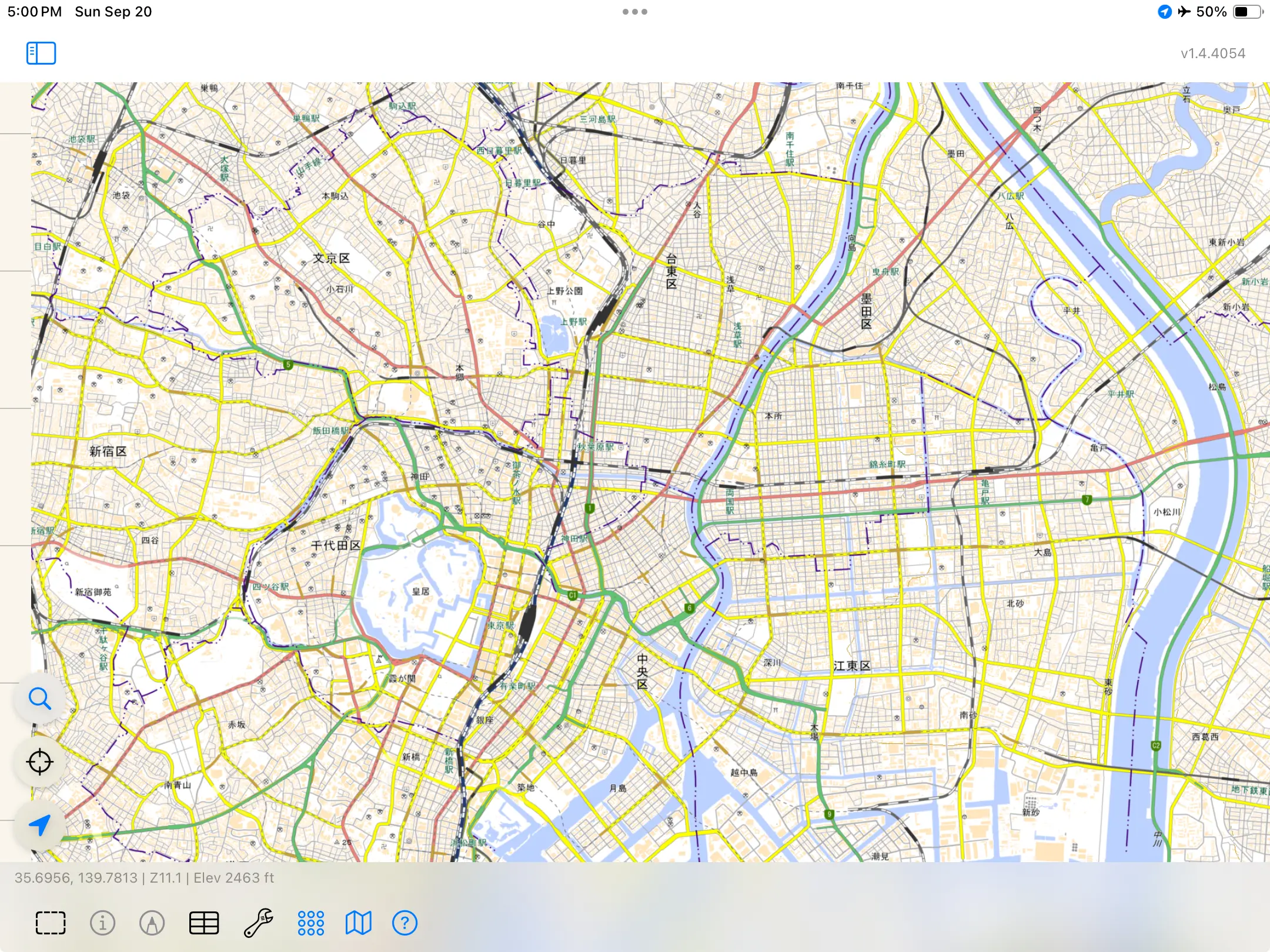
Zaimportowane dane wektorowe, warstwy z Danych referencyjnych oraz zaimportowane zdjęcia GeoTIFF i MBTiles działają bez połączenia. Wbudowane pobieranie map bazowych offline obejmuje obecnie tylko obsługiwane źródła USGS w Stanach Zjednoczonych i źródła GSI w Japonii; zapisz tam potrzebny obszar, zanim stracisz zasięg. W Polsce pobierz warstwy z Danych referencyjnych przed wyjazdem, a jako podkład zaimportuj własne ortofotomapy w formacie GeoTIFF lub MBTiles.
Eksportuj pliki GIS do dalszej analizy, utwórz mapę w PDF albo udostępnij powiązane rekordy jako pliki CSV połączone z obiektami źródłowymi. Te same narzędzia sprawdzą się w programie próbkowania, w historii inspekcji i przy mapie, którą musisz przejrzeć.
Jak wyeksportowane rekordy pozostają połączone (po angielsku) →Zacznij od plików, które już masz. Wyniki przenieś z powrotem do narzędzi, których używasz.
Zacznij od własnych danych (po angielsku) →Importuj pliki Shapefile, GeoPackage, KML/KMZ, GeoJSON i CSV. Dodaj zdjęcia lotnicze w formacie GeoTIFF lub MBTiles. GoGIS obsługuje pliki shapefile w układach odwzorowania dzięki dołączonym do nich informacjom o układzie współrzędnych.
Eksportuj do formatów Shapefile, GeoPackage, GeoJSON, KML lub CSV. Pliki CSV z powiązanych formularzy odwołują się do obiektów nadrzędnych.
Możesz pracować na zaimportowanych danych wektorowych i warstwach pobranych z Danych referencyjnych, zbierać rekordy i wykonywać Operacje geometryczne na urządzeniu. Wbudowane pobieranie map bazowych jest dostępne dla obsługiwanych źródeł USGS w Stanach Zjednoczonych i źródeł GSI w Japonii. Zapisz potrzebny obszar, zanim stracisz zasięg. W Polsce i w innych krajach GoGIS nie oferuje obecnie wbudowanego pobierania map bazowych, ale zaimportowane dane wektorowe, warstwy z Danych referencyjnych oraz zaimportowane zdjęcia GeoTIFF i MBTiles pozostają dostępne offline. Pobieranie danych i usługi online wymagają połączenia.
Przygotuj pracę offline →GoGIS działa na iPhonie, iPadzie, obsługiwanych komputerach Mac oraz na telefonach i tabletach z Androidem. Przenoś projekty między platformami albo używaj Field Sync do wymiany zmian między pobliskimi urządzeniami przez połączenie lokalne.
Obsługa zewnętrznych odbiorników Bad Elf jest obecnie dostępna na iPhonie i iPadzie. Wymagania dotyczące specjalistycznego sprzętu sprawdź dla każdej platformy osobno.
Więcej o Field Sync (po angielsku) →Tak. Zaimportuj plik, aby zobaczyć jego obiekty i atrybuty. Zbieranie danych, edycję i analizy dodawaj do projektu wtedy, gdy będą potrzebne.
Otwórz shapefile na iPhonie →Zabierz swoje dane w teren, pracuj z nimi na miejscu i wróć z gotowymi wynikami.
Jednorazowy zakup. Bez subskrypcji. Bez konta.