iPhone和iPad野外作業離線地圖
野外作業往往在基地台訊號覆蓋不到的地方進行:偏遠的森林樣地、海上調查點、山谷、地下管線設施——這樣的情況不勝列舉。如果您的製圖工具必須連網,它恰恰會在您最需要的時候失靈。GoGIS從設計之初就面向離線使用。您的圖層、資料和GPS都無需任何網路連線即可正常工作。
離線為何對野外製圖至關重要
GoGIS將匯入的圖層和採集的記錄儲存在您的裝置上。無需登入任何雲端服務,即可檢視本機向量資料並記錄觀測結果。底圖和其他線上服務則需要單獨準備或連網使用。
匯入的向量資料會保留在您的裝置上。請在有網路時準備好受支援的底圖下載,並在離開訊號覆蓋範圍前檢查目標區域。
底圖下載與覆蓋範圍
內建底圖下載適用於美國境內受支援的USGS資料來源和日本的GSI(日本國土地理院)資料來源。請在「離線地圖」中選擇受支援的資料來源,選定區域,並在連網時下載。在其他地區,匯入的向量資料仍可離線使用,但GoGIS目前不提供內建底圖下載。
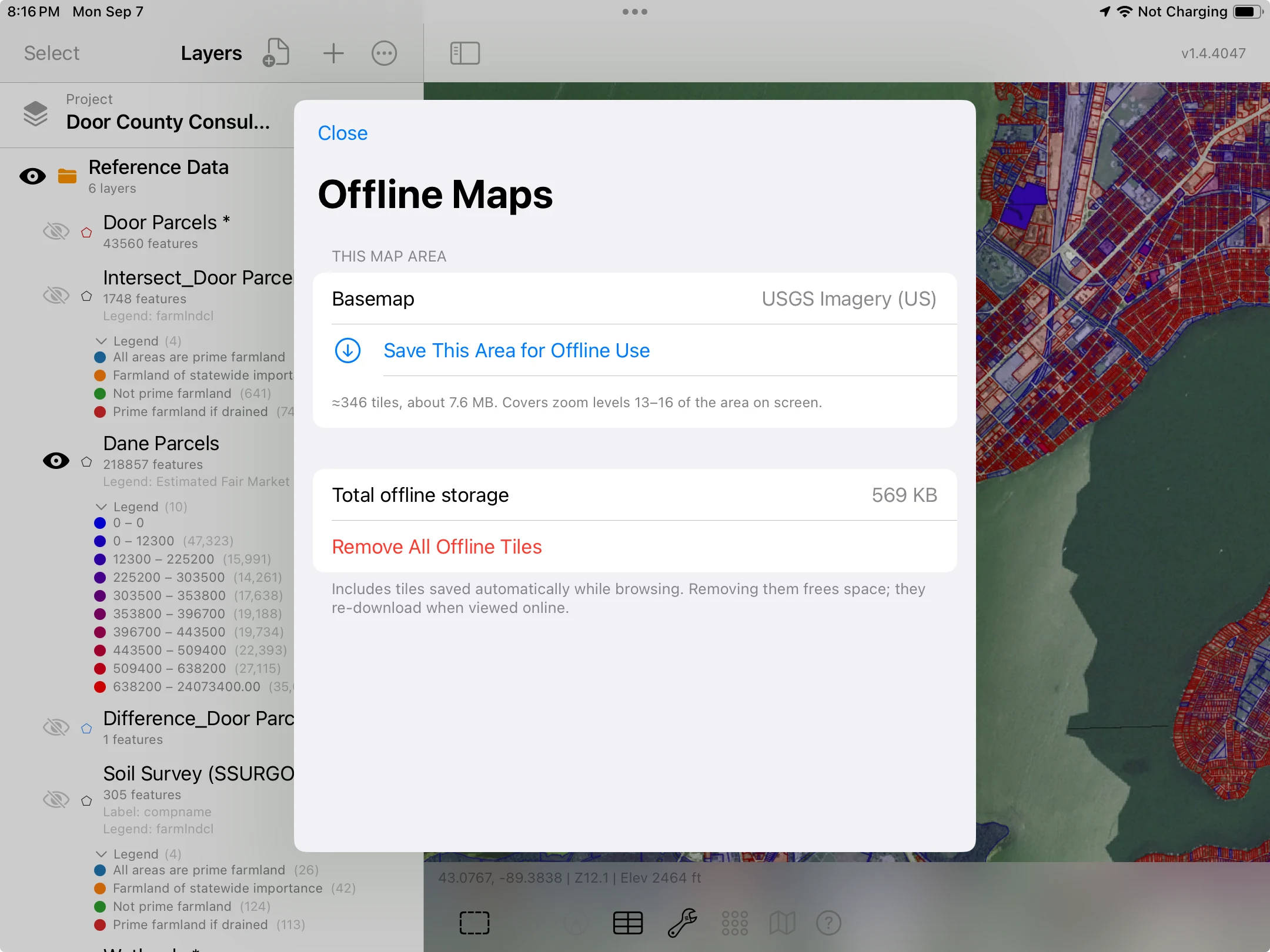

不要指望最近瀏覽過的Apple地圖影像可以離線使用。如果專案需要離線底圖,請使用受支援的下載流程。
GPS無需連網即可工作
在配備GNSS接收器的裝置上,即使沒有行動網路,衛星定位也能正常工作。僅支援Wi-Fi的iPad沒有內建GPS/GNSS。採集前請確認您的裝置及顯示的精度,並在出發前往野外之前,在斷網狀態下測試專案。
GoGIS會在螢幕上顯示即時精度估計值。在開闊天空條件下,精度可達3–5公尺——與大多數專用手持GPS裝置相當。這對於野外製圖、資產清查、環境監測等類似任務來說綽綽有餘。
離線採集資料
圖層準備就緒後,使用GPS採集控制項記錄一個點,填寫表單並儲存到本機。儲存觀測結果無需行動網路連線。記錄點位前,請檢查位置精度。
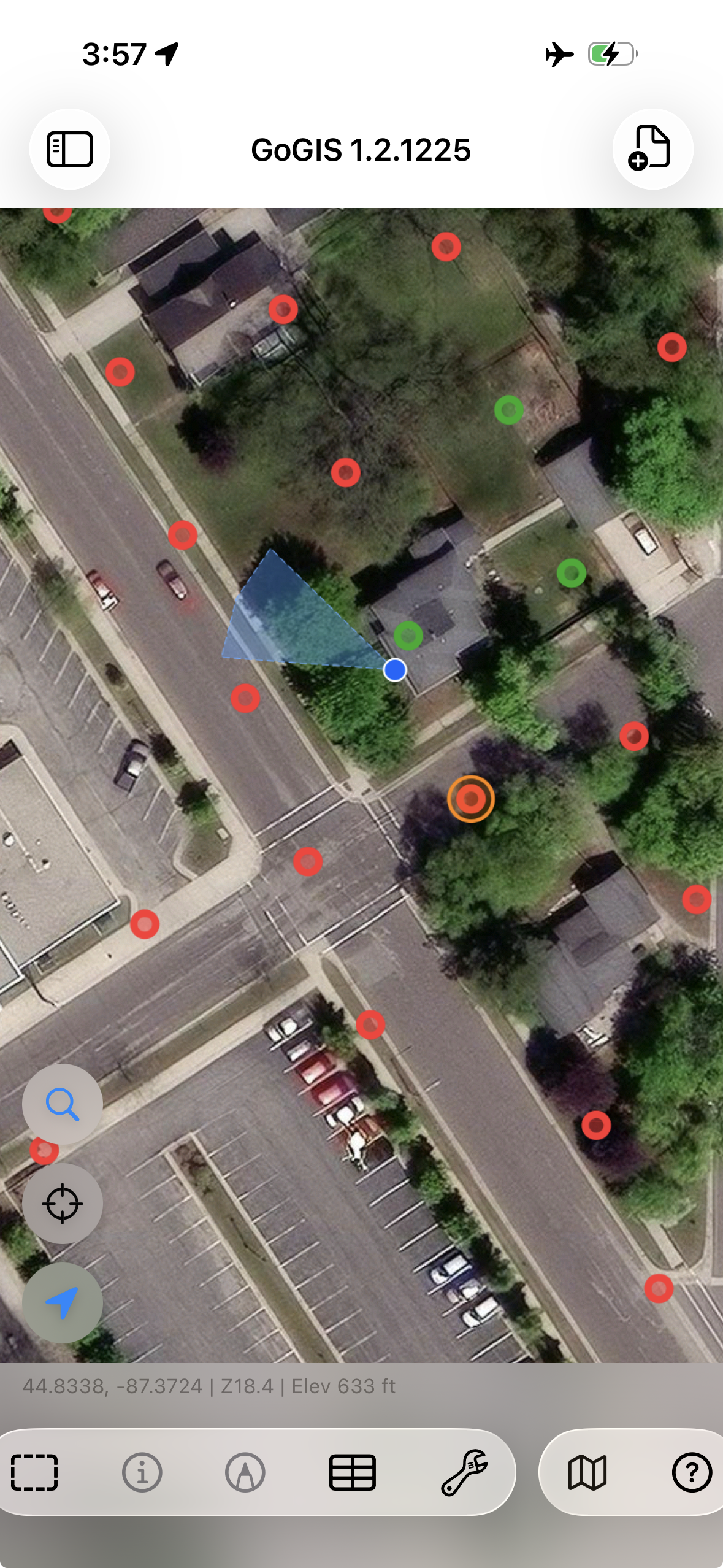
您可以在一次離線作業中採集數百乃至數千個點。SQLite資料庫能高效處理大型資料集,效能不會隨圖徵數量的增加而下降。
無訊號時記錄野外筆記
在GoGIS中記錄野外筆記,沒有訊號時也和在辦公室一樣。每條筆記都是地圖上的一個點:在您的GPS位置採集它,GoGIS會記錄日期和時間。然後填寫該點的表單,表單可以包含筆記所需的各種內容:
- 備註 — 多行文字欄位,帶有用於聽寫的麥克風按鈕。如果您的iPhone或iPad能在裝置上辨識您的語言,聽寫在無訊號時也能使用;否則需要連網。
- 照片 — 用相機拍攝並附加到該點。
- 現場繪圖 — 在地圖快照上繪製的草圖。
- 簽名 — 直接在螢幕上簽名。
所有內容都儲存在裝置上。之後可以在屬性表中檢視筆記,並連同照片一起匯出為CSV、Shapefile或GeoPackage。
重新連網後會怎樣
網路恢復後,儲存在本機的記錄依然可用。您可以按團隊需要的格式匯出圖層,或使用Field Sync與附近的裝置交換變更。透過電子郵件或線上服務分享則需要連網。
準備工作提示
- 下載底圖 — 連網時,在「離線地圖」中下載您工作區域對應的受支援影像(美國為USGS,日本為GSI)
- 提前載入所有圖層 — 離開辦公室前匯入Shapefile、GeoPackage或KML檔案
- 為裝置充電 — GPS和螢幕使用會消耗電量;野外作業時間較長時,請攜帶行動電源
- 在飛航模式下測試 — 驅車兩小時前往偏遠現場之前,先確認一切正常
常見問題
在訊號差的地區做野外工作,有哪款筆記App可以離線使用?
iPhone和iPad上的GoGIS在完全沒有訊號時也能記錄野外筆記。每條筆記都是地圖上位於您GPS位置的一個點,並帶有採集時間;它的表單可以包含輸入或聽寫的備註、照片、地圖上的草圖和簽名。所有資料都儲存在裝置上,無需帳號或雲端服務,之後可以匯出為CSV、Shapefile或GeoPackage。如果裝置支援您所用語言的裝置端語音辨識,聽寫也可以離線使用。
沒有手機訊號時,iPhone的GPS能用嗎?
能。iPhone透過GNSS接收器從衛星取得位置,而不是依靠行動網路,因此GoGIS在沒有訊號時也能採集點位。僅Wi-Fi版iPad沒有內建GPS。記錄點位前,請檢查螢幕上顯示的精度。
可以下載底圖離線使用嗎?
在美國和日本可以:連網時在離線地圖中下載所選區域的USGS或GSI底圖。在其他地區,GoGIS沒有內建的底圖下載,但您匯入的圖層(如Shapefile、GeoPackage和KML)在離線時仍然可用。