
讓規律一目瞭然。
按屬性設定圖徵樣式並新增標註,讓有意義的差異清晰呈現。
開啟檔案,瞭解一個地點;記錄您在那裡的發現;再用這些資料回答空間問題。
初次接觸GIS檔案?從這裡開始 →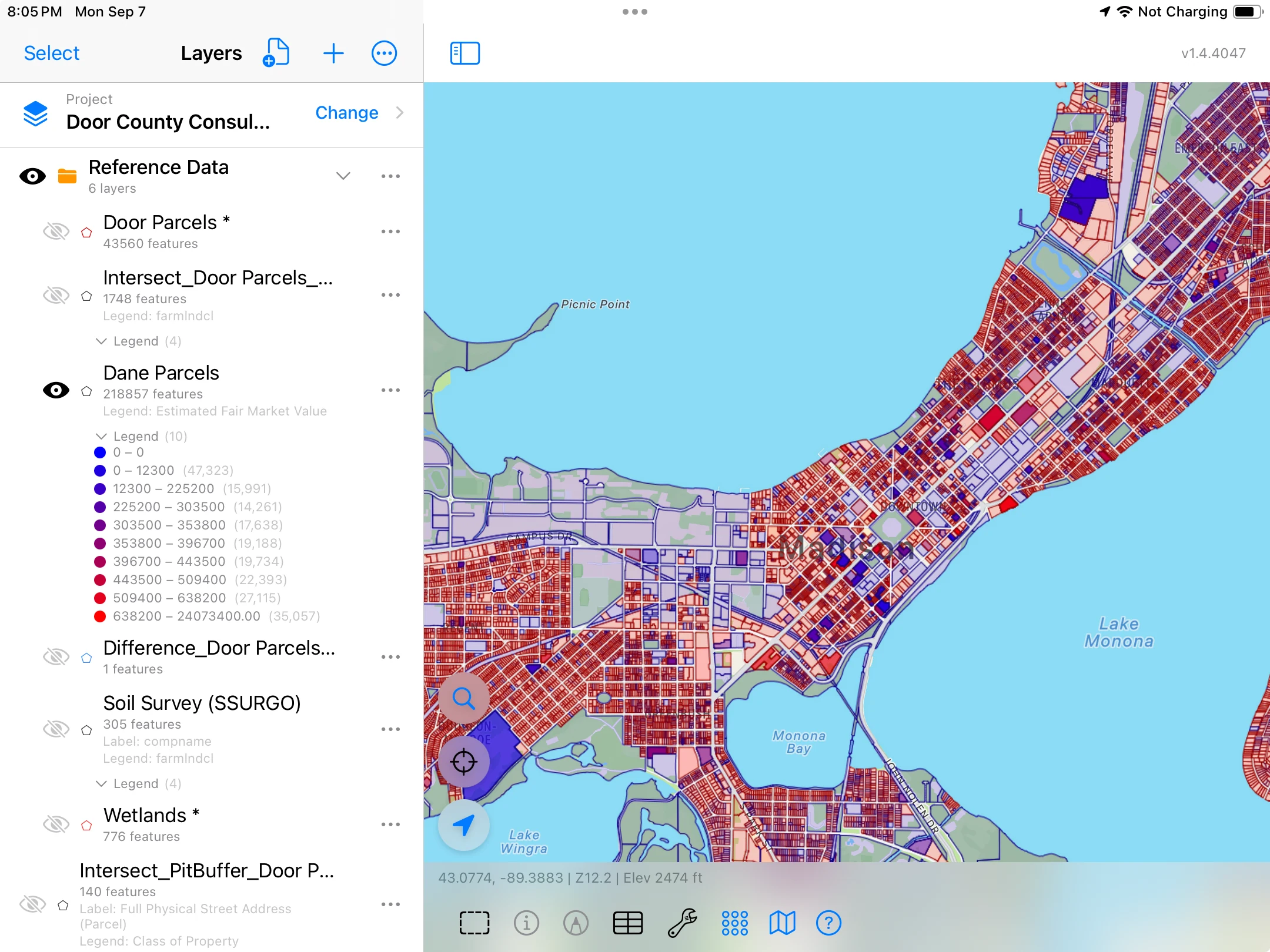
按屬性設定圖徵樣式並新增標註,讓有意義的差異清晰呈現。

將您的影像與其他GIS圖層疊加,比較同一位置上各自呈現的資訊。

選擇圖徵即可檢視其屬性——點、線或邊界背後的資訊。
匯入GIS檔案和影像。設定圖層樣式、為圖徵新增標註,並結合地圖檢視其屬性。
地圖、圖例與屬性 →處理大型資料集 →建立包含選擇清單、照片、公式和條件欄位的表單。讓反覆進行的檢查和測量始終關聯到同一個圖徵。
瞭解自訂表單 →檢視記錄範例 ↓為河流建立緩衝區、將地塊與土壤相交、扣除排除區域,或按屬性融合圖徵。幾何運算直接在裝置上完成。
檢視幾何運算範例 ↓使用土壤圖與洪水圖 →下載全球任何區域的OpenStreetMap道路、河流、建築物和土地利用。每一項都會成為一個圖層,您可以點按、編輯、離線使用,並匯出為Shapefile、GeoPackage或KML。
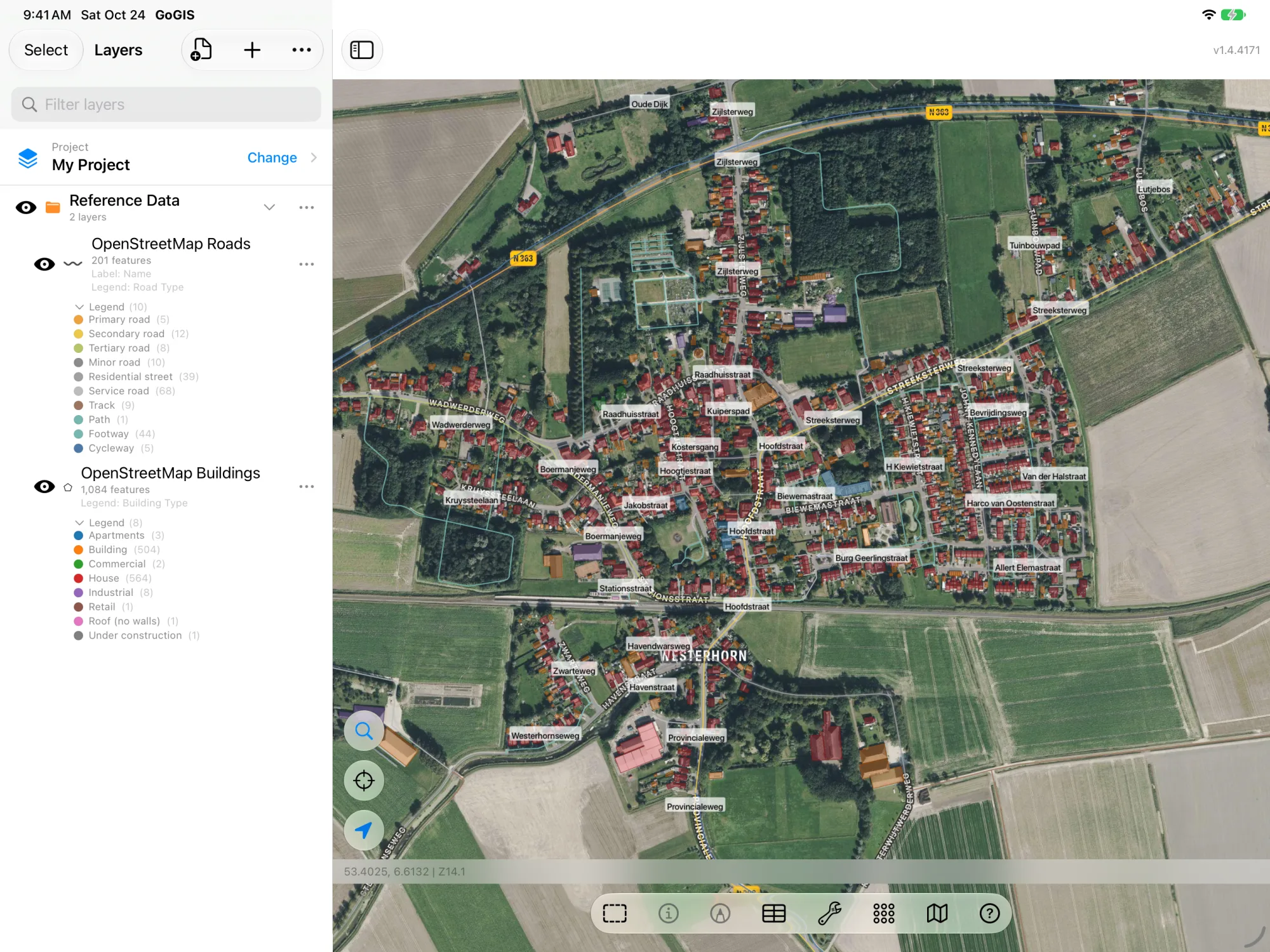
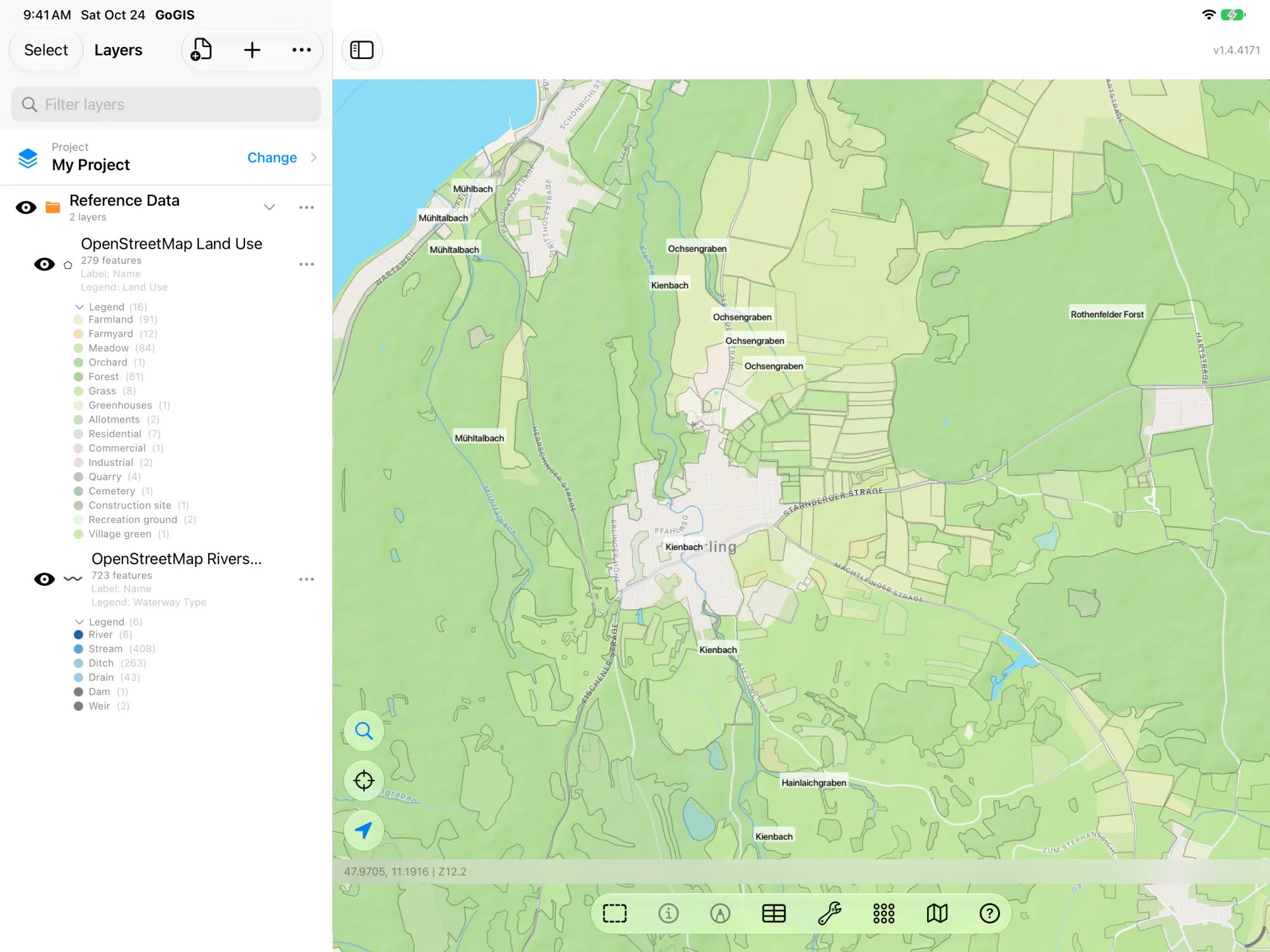
記錄檢查情況、附上照片,讓每次巡檢都與地圖上的設施保持關聯。工作時,參考圖層始終觸手可及。
瞭解自訂表單 →
建立包含選擇清單、測量值、照片和計算值的表單。藉助條件欄位,後續問題只在適用時才會顯示。


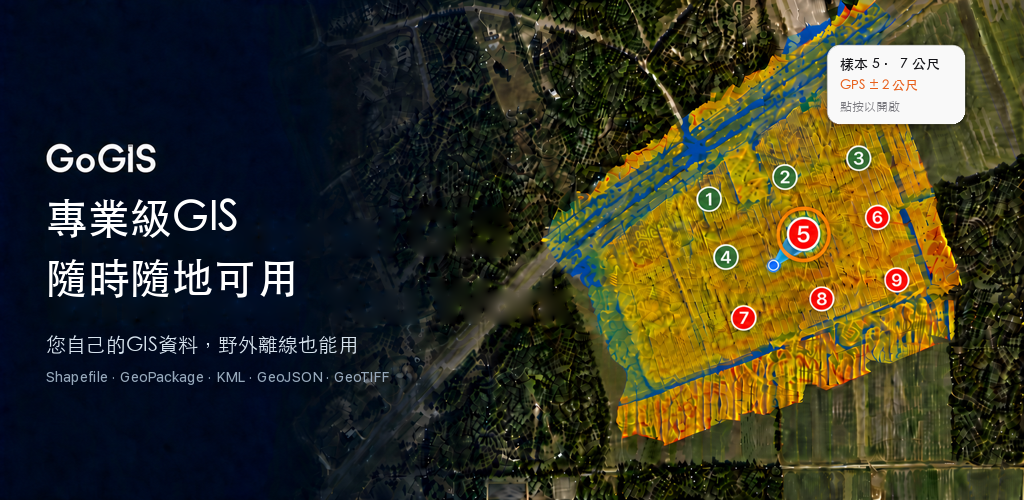
佈設取樣點、沿路線行進、記錄每一次採集,再把送回的實驗室結果繪製成圖。這個草坪示範專案完整呈現了一個場地上的全部工作。
在邊界內產生取樣網格。可根據需要覆蓋的區域,設定間距、旋轉角度和偏移量。

按方向和距離前往下一個樣本。在場地內移動時,採集狀態和剩餘路線始終可見。

按袋號將送回的實驗室結果與樣本配對。基於數值結果建立內插表面,探究其空間分布規律。

示範專案,使用範例實驗室結果。

測量扣除某一區域後剩餘的面積;找出擬建場址周邊的地塊。藉助緩衝區、相交和差集運算,把地圖上的邊界轉化為可檢視、可匯出的結果。
從地塊中減去濕地多邊形,產生一個新圖層,其中包含已製圖濕地以外的區域。


本例所示面積已四捨五入至小數點後兩位。該結果測量的是已製圖濕地以外的土地,並不代表其適合任何特定用途。
在擬建範圍周圍建立一英里緩衝區,再將其與地塊圖層相交,連同地塊屬性一起檢視重疊部分。


本例產生140個輸出圖徵。可在網格中檢視地址、地塊ID、不動產類別和來源屬性。

擬建場址的範例情境。一英里為選定的研究距離。Assessed Acres是來源地塊屬性,與每個相交結果計算得出的面積是兩回事。
使用Field Sync,即可透過近距離連線在附近的Apple和Android裝置之間交換專案變更,無需雲端帳號。


已匯入的向量資料無需連網即可使用。如需離線底圖,請在離開訊號覆蓋範圍之前,下載美國境內受支援的USGS資料來源或日本的GSI(日本國土地理院)資料來源。目前,內建底圖下載僅限這些地區。


匯出GIS檔案以供進一步分析,製作PDF地圖,或將相關記錄匯出為與來源圖徵保持關聯的CSV進行分享。同一套工具,既能支援取樣計畫,也能管理檢查歷史,還能製作需要審閱的地圖。
匯出的記錄如何保持關聯 →可匯入Shapefile、GeoPackage、KML/KMZ、GeoJSON和CSV,還可新增GeoTIFF或MBTiles影像。對於投影座標系下的Shapefile,GoGIS會讀取其隨附的座標系資訊。
可匯出為Shapefile、GeoPackage、GeoJSON、KML或CSV。相關表單匯出的CSV會關聯回其父圖徵。
處理已匯入的向量資料、採集記錄和執行幾何運算,都可以直接在裝置上完成。內建底圖下載支援美國境內受支援的USGS資料來源和日本的GSI(日本國土地理院)資料來源。請在離開訊號覆蓋範圍之前儲存所需區域。在其他地區,已匯入的向量資料仍可離線使用,但GoGIS目前不提供內建底圖下載。下載和線上服務需要連網。
為離線工作做好準備 →GoGIS可在iPhone、iPad、受支援的Mac以及Android手機和平板上執行。您可以在不同平臺之間遷移專案,也可以使用Field Sync,透過近距離連線在附近的裝置之間交換變更。
目前,外接Bad Elf接收器僅支援iPhone和iPad。如需使用專業硬體,請檢視各平臺的具體要求。
瞭解Field Sync →把資料帶到現場,就地進行工作,再把成果帶回來。
無需訂閱,也無需註冊帳號。