Mobil GIS saha kayıtları için İlişkili Formlar
GIS öznitelik tablolarının çoğunda her obje için bir satır bulunur. Bu, varlık kimliği, boru çapı, sahip veya parsel numarası gibi sabit veriler için uygundur. Saha çalışması ise farklıdır: bir obje her ay yeni bir denetim, ömrü boyunca birkaç bakım işlemi, çok sayıda fotoğraf veya uzun bir okuma dizisi gerektirebilir.
GoGIS’te İlişkili Formlar, objenin ana özniteliklerini olduğu gibi bırakırken her ziyaret için yeni bir kayıt eklemenizi sağlar. Bir varlık kimliğini ve boyutlarını korurken üzerinde denetim, okuma ve bakım kayıtları birikebilir.
İlişkili Formlar nedir
İlişkili Form, bir katmana bağlanan ek bir form tanımıdır. O katmandaki bir objeyi seçtiğinizde GoGIS, objenin ana özniteliklerinin yanı sıra o obje için daha önce toplanmış ilişkili form girişlerini de gösterebilir.
- Bir obje, çok sayıda kayıt. Aynı varlık veya konum için aynı formu tekrar tekrar doldurun.
- Katman başına birden çok etkinlik. Denetimler, okumalar, servis çağrıları veya numuneler için farklı formlar bağlayın.
- Tarihli kayıtlar. Girişler oluşturulma zaman damgalarını korur. Etkinliğin tarihi, kaydı girdiğiniz tarihten farklıysa bir Denetim Tarihi veya Okuma Tarihi alanı ekleyin.
- Aynı zengin alan türleri. İlişkili Formlarda metin, sayılar, seçim listeleri, derecelendirmeler, fotoğraflar, imzalar, çizimler, tarihler, barkodlar ve daha fazlası kullanılabilir.
Sayaç örneği
Bir shapefile’dan içe aktarılmış bir sayaç katmanı düşünün. Her sayaç objesinin varlık numarası, hizmet bölgesi, kurulum tarihi ve konum gibi sabit öznitelikleri zaten vardır. Bunlar ana katmana aittir. Saha etkinlikleri ise İlişkili Formlara aittir.
Denetim
Durum, erişim, görünür hasar, fotoğraflı kanıt, imza ve notlar için bir denetim formu kullanın. Bir sayacın bu yıl bir denetimi olabilir, ilerleyen yıllarda da birkaç denetimi daha olabilir.
Bakım Kaydı
Yapılan iş, değiştirilen parçalar, teknisyen adı, gerekli takip işlemleri ve fotoğraflar için bir bakım formu kullanın. Böylece ana sayaç katmanına onlarca bakım sütunu eklemeden bir servis geçmişi oluşur.
Sayaç Okuma
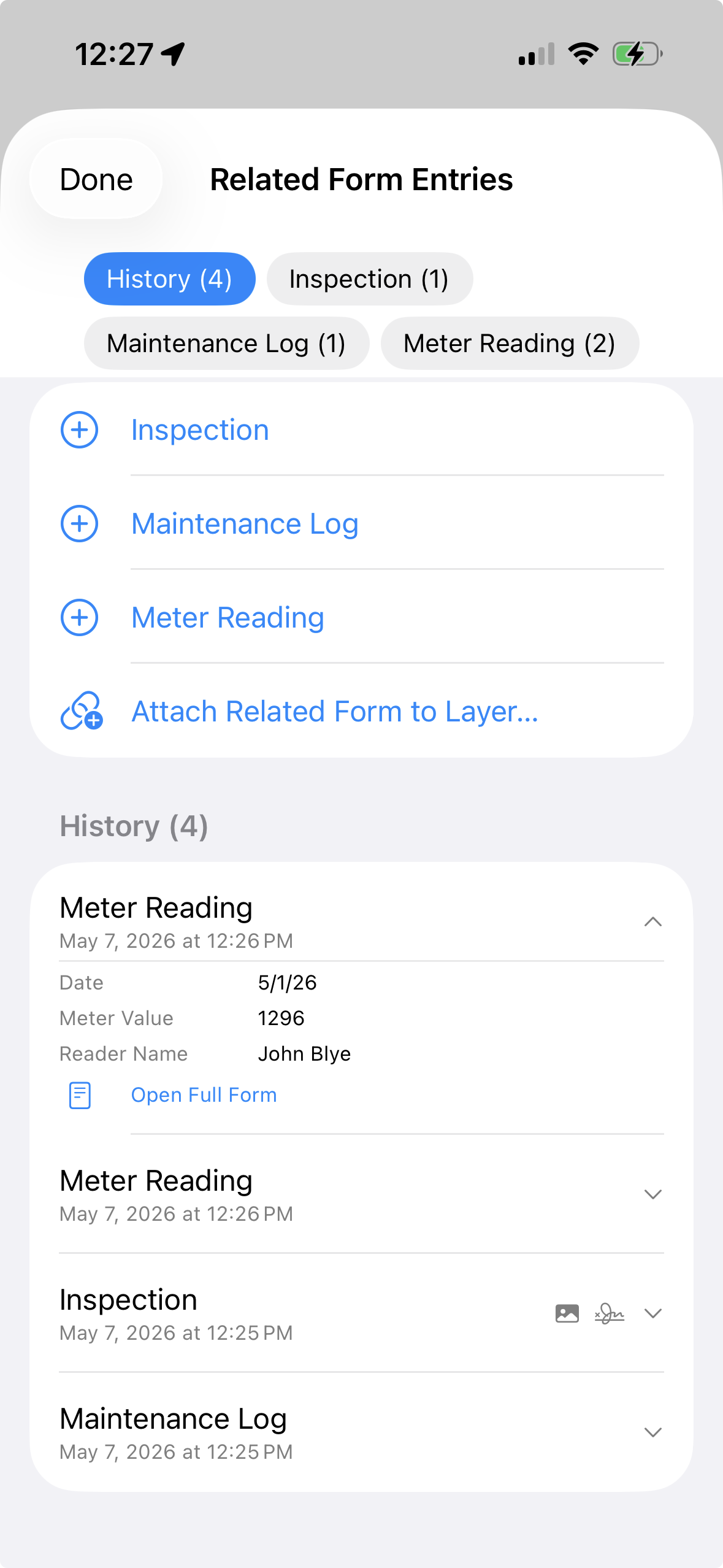
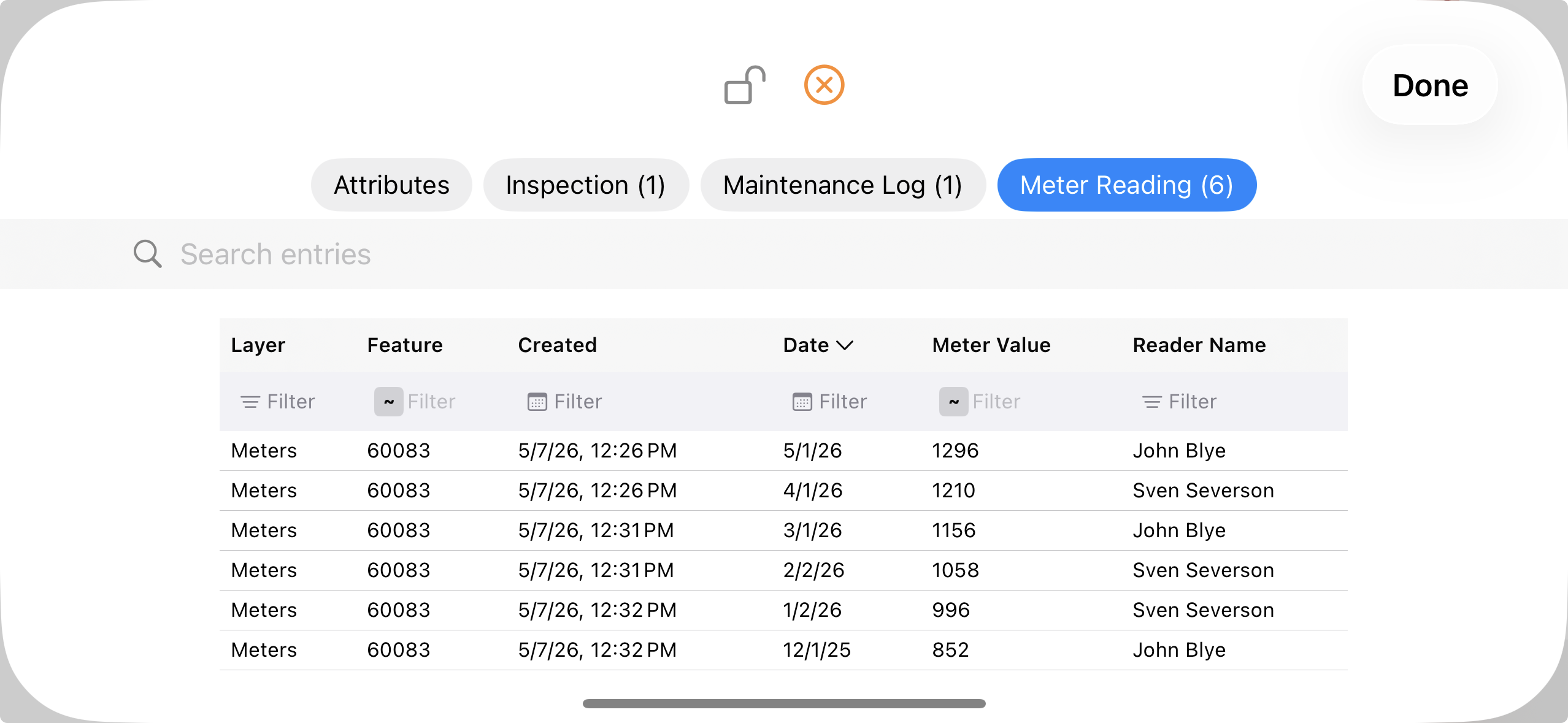
Okuma tarihi, değer, okuyucu adı ve yorumlar için bir sayaç okuma formu kullanın. Aynı sayaç zaman içinde bir dizi okuma toplayabilir ve bu kayıtları bir ızgarada gösterebilir.
Örnek: bir menfezi tekrarlanan ziyaretler boyunca izlemek
Menfezin kimliğini ve boyutlarını objenin üzerinde tutun. Şiddetli yağıştan sonra yapılan bir denetim, kısmen tıkanmış bir çıkışı, saha fotoğraflarını ve birikintilerin temizlenmesi önerisini kaydedebilir. Takip ziyareti, bakım sonrasındaki durumu belgeleyen başka bir denetim ekler. Her iki kayıt da aynı menfeze bağlı kalır.
Telefonda bir girişi açıp ayrıntılarını okumak için Geçmiş görünümünü kullanın. Girişler arasındaki tarihleri, durumları ve önerilen işlemleri karşılaştırmak için formun ızgarasını açın; tabletin daha geniş ekranı sütunlar için daha fazla yer bırakır.
Uygun diğer iş akışları
- Çevresel izleme: tekrarlı saha ziyaretleri, su kalitesi ölçümleri, fotoğraf kayıtları ve düzeltici işlemler.
- Tarım: aynı tarlaya veya örnekleme noktasına bağlı birden çok toprak numunesi, tarla gözlemleri, uygulama kayıtları ve takip kontrolleri.
- Altyapı: vana denetimleri, yangın musluğu yıkamaları, direk durum kontrolleri, sayaç okumaları ve bakım faaliyetleri.
- Mülk yönetimi: parsellere veya binalara bağlı saha denetimleri, kiracı talepleri, fotoğraflı belgeler ve onarım geçmişi.
GoGIS’te nasıl çalışır
İlişkili Formları, obje öznitelikleri için kullandığınız form oluşturucunun aynısıyla tasarlayın. Bir veya daha fazla formu bir katmana bağlayın. Ardından bir objeyle çalışırken eski girişleri inceleyebilir, bir girişin tamamını açabilir, yeni bir giriş ekleyebilir veya iş akışı değişirse katmana başka bir form bağlayabilirsiniz.
Bu, saha veri toplamayı esnek tutar. Basit bir sayaç okuma formuyla başlayıp daha sonra katmanın tamamını yeniden oluşturmadan bir bakım kaydı veya denetim formu ekleyebilirsiniz.
Akıllı Alanlar: Formüller ve Alan Kuralları
İlişkili Formlar, özel form oluşturucuyla aynı akıllı alan araçlarını destekler:
- Hesaplanan alanlar (f(x)) — toplamları, oranları, önceki ziyaretten bu yana geçen günleri hesaplayın veya başka bir alana başvurun. Sonuçlar veri girişi sırasında salt okunurdur.
- Alan Kuralları (üstü çizili göz simgesi) — bir alanı yalnızca bir koşul doğru olduğunda gösterin (örneğin Durum, Hasarlı değerine eşitse) veya bir alanı yalnızca ilgili olduğunda zorunlu yapın. Form doldurulurken kurallar anında güncellenir.
Hesaplamalar için f(x)’i, göster/gizle ve koşullu zorunluluk için Alan Kurallarını kullanın. Bunlar ayrı denetimlerdir. Adım adım örnekler için özel formlar rehberine bakın.
Dışa aktarma
İlişkili Formlar, normal GIS dışa aktarımının yanında CSV dosyaları olarak dışa aktarılır. Ana obje katmanı yine Shapefile, GeoJSON, KML, GeoPackage veya CSV olarak dışa aktarılabilir. İlişkili form girişleri paralel CSV dosyalarında yer alır ve her ilişkili kaydı üst GIS objesine bağlayan bir GoGIS_ID sütunu içerir.
Dışa aktarma yapısını anlamak ister misiniz?
Bağlantı rehberi, İlişkili Form CSV dosyalarının ana GIS katmanına nasıl bağlandığını açıklar.
Bağlantı rehberini okuyun