Formularios relacionados para registros SIG de campo
La mayoría de las tablas de atributos SIG tienen una fila por entidad. Eso funciona para datos estables como el ID de activo, el tamaño de la tubería, el propietario o el número de parcela. El trabajo de campo es diferente: una entidad puede necesitar una inspección nueva cada mes, varias intervenciones de mantenimiento a lo largo de su vida útil, múltiples fotos o una larga serie de lecturas.
En GoGIS, los Formularios relacionados permiten añadir un registro nuevo por cada visita manteniendo intactos los atributos principales de la entidad. Un activo puede conservar su identificador y sus dimensiones mientras acumula inspecciones, lecturas y registros de mantenimiento.
Qué son los Formularios relacionados
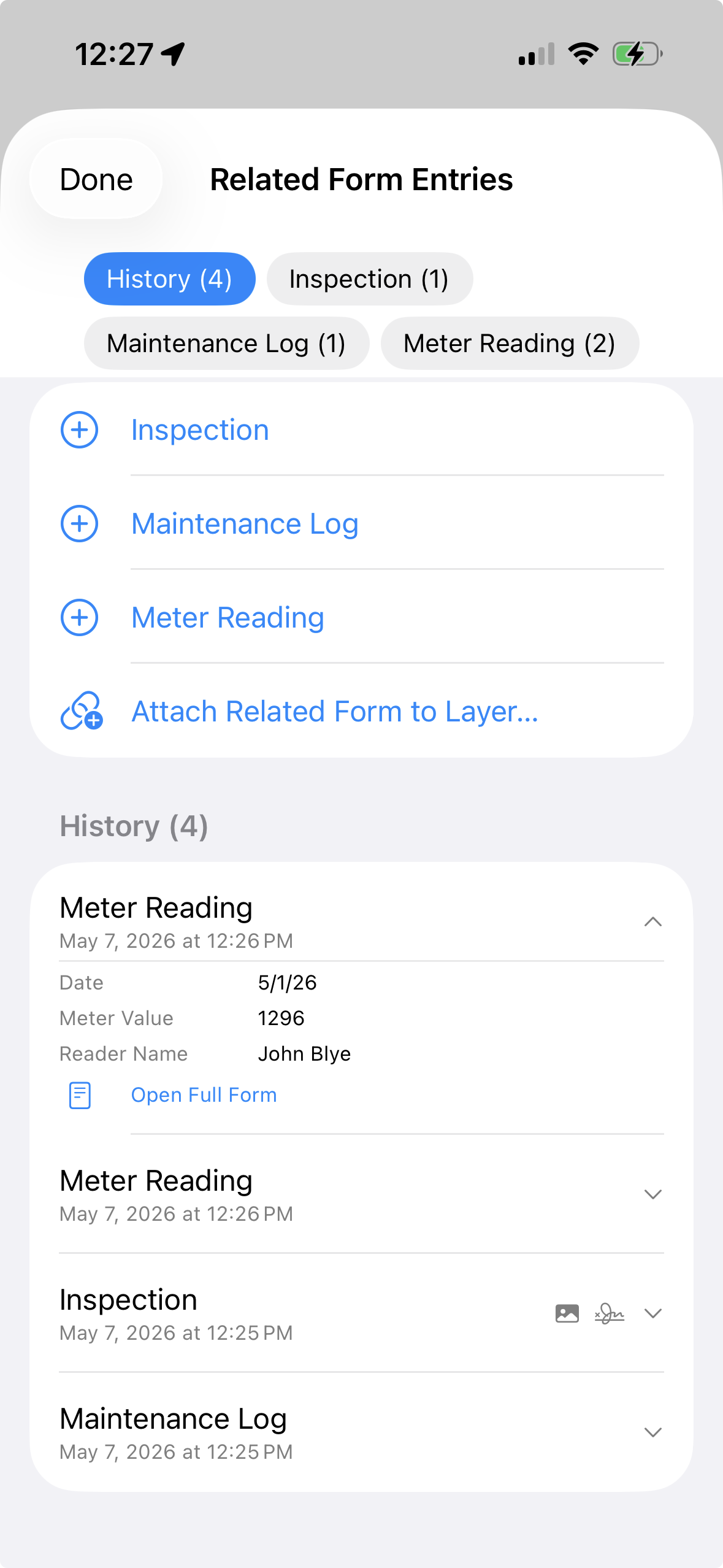
Un Formulario relacionado es una definición de formulario adicional adjunta a una capa. Cuando selecciona una entidad de esa capa, GoGIS puede mostrar los atributos principales de la entidad junto con todas las entradas de formularios relacionados ya recopiladas para ella.
- Una entidad, muchos registros. Complete el mismo formulario tantas veces como necesite para el mismo activo o ubicación.
- Varias actividades por capa. Adjunte formularios distintos para inspecciones, lecturas, llamadas de servicio o muestras.
- Registros con fecha. Las entradas conservan la marca de tiempo de su creación. Añada un campo de Fecha de inspección o Fecha de lectura cuando la fecha de la actividad no coincida con la fecha en que registra la entrada.
- Los mismos tipos de campo completos. Los Formularios relacionados pueden usar texto, números, listas de selección, calificaciones, fotos, firmas, croquis, fechas, códigos de barras y más.
Ejemplo con medidores de servicios
Imagine una capa de medidores importada desde un shapefile. Cada entidad de medidor ya tiene atributos estables como el número de activo, el área de servicio, la fecha de instalación y la ubicación. Esos datos pertenecen a la capa principal. En cambio, la actividad de campo pertenece a los Formularios relacionados.
Inspección
Use un formulario de inspección para registrar la condición, el acceso, los daños visibles, las fotos como evidencia, la firma y las notas. Un medidor puede tener una inspección este año y varias más en los próximos años.
Registro de mantenimiento
Use un formulario de mantenimiento para el trabajo realizado, las piezas sustituidas, el nombre del técnico, el seguimiento necesario y las fotos. Así se crea un historial de servicio sin añadir decenas de columnas de mantenimiento a la capa principal de medidores.
Lectura de medidor
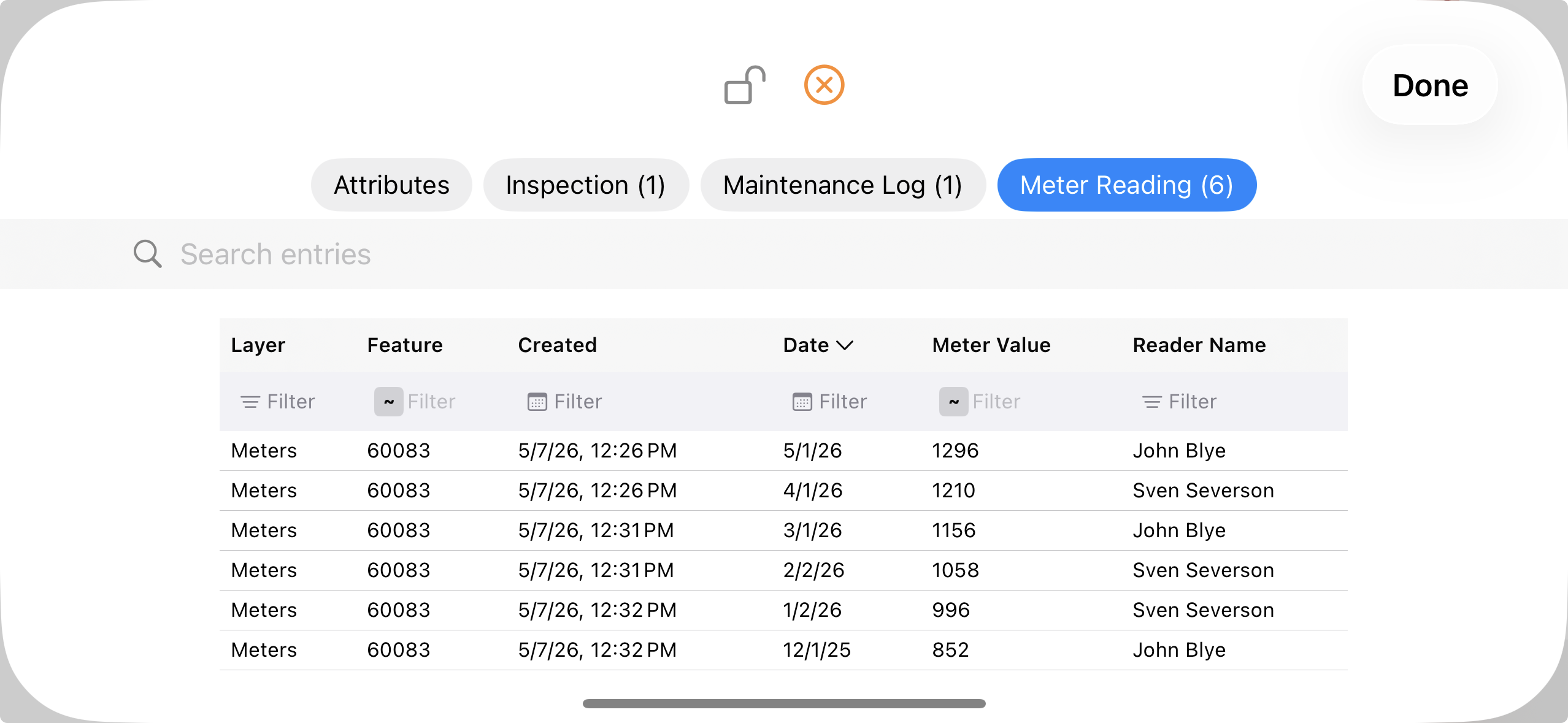
Use un formulario de lectura de medidor para la fecha de lectura, el valor, el nombre del lector y los comentarios. El mismo medidor puede acumular una serie de lecturas a lo largo del tiempo y mostrar después esos registros en una cuadrícula.
Ejemplo: seguir una alcantarilla a lo largo de varias visitas
Mantenga la identidad y las dimensiones de la alcantarilla en la entidad. Una inspección posterior a lluvias intensas puede registrar una salida parcialmente obstruida, fotos del sitio y la recomendación de retirar los residuos. Una visita de seguimiento añade otra inspección que documenta el estado tras el mantenimiento. Ambos registros siguen vinculados a la misma alcantarilla.
Use la vista Historial para desplegar una entrada y leer sus detalles en el teléfono. Abra la cuadrícula del formulario para comparar fechas, estados y acciones recomendadas entre las entradas; la pantalla más amplia de la tableta deja más espacio para las columnas.
Otros flujos de trabajo adecuados
- Monitoreo ambiental: visitas repetidas al sitio, lecturas de calidad del agua, registros fotográficos y acciones correctivas.
- Agricultura: varias muestras de suelo, observaciones de campo, registros de tratamientos y revisiones de seguimiento vinculados al mismo campo o punto de muestreo.
- Infraestructura: inspecciones de válvulas, descarga de hidrantes, verificaciones del estado de postes, lecturas de medidores y actividades de mantenimiento.
- Gestión de propiedades: inspecciones del sitio, solicitudes de inquilinos, documentación fotográfica e historial de reparaciones vinculados a parcelas o edificios.
Cómo funciona en GoGIS
Diseñe los Formularios relacionados con el mismo constructor de formularios que usa para los atributos de las entidades. Adjunte uno o más formularios a una capa. Después, al trabajar con una entidad, puede revisar entradas anteriores, abrir una entrada completa, añadir una entrada nueva o adjuntar otro formulario a la capa si el flujo de trabajo cambia.
Así la recopilación en campo sigue siendo flexible. Puede empezar con un formulario sencillo de lectura de medidor y añadir más adelante un registro de mantenimiento o un formulario de inspección sin reconstruir toda la capa.
Campos inteligentes: fórmulas y reglas de campo
Los Formularios relacionados admiten las mismas herramientas de campos inteligentes que el constructor de formularios personalizados:
- Campos calculados (f(x)) — calcule totales, tasas, días transcurridos desde una visita anterior o haga referencia a otro campo. Los resultados son de solo lectura durante la entrada de datos.
- Reglas de campo (icono de ojo tachado) — muestre un campo solo cuando se cumpla una condición (por ejemplo, Estado es igual a Dañado) o haga que un campo sea obligatorio solo cuando sea pertinente. Las reglas se actualizan en tiempo real mientras se completa el formulario.
Use f(x) para los cálculos y las Reglas de campo para mostrar u ocultar campos y para la obligatoriedad condicional. Son controles independientes. Para ver ejemplos paso a paso, consulte la guía de formularios personalizados.
Exportación
Los Formularios relacionados se exportan como archivos CSV junto con la exportación SIG normal. La capa de entidades principal puede seguir exportándose como Shapefile, GeoJSON, KML, GeoPackage o CSV. Las entradas de los formularios relacionados viajan en archivos CSV paralelos e incluyen una columna GoGIS_ID que vincula cada registro relacionado con su entidad SIG principal.
¿Necesita entender la estructura de la exportación?
La guía de vinculación explica cómo los archivos CSV de Formularios relacionados se conectan con la capa SIG principal.
Leer la guía de vinculación