Verknüpfte Formulare für mobile GIS-Felddaten
Die meisten GIS-Attributtabellen enthalten eine Zeile pro Objekt. Das passt für feste Angaben wie Anlagen-ID, Rohrdurchmesser, Eigentümer oder Flurstücknummer. Feldarbeit ist anders: Ein Objekt braucht womöglich jeden Monat eine neue Inspektion, im Laufe seiner Lebensdauer mehrere Wartungen, zahlreiche Fotos oder eine lange Reihe von Ablesungen.
In GoGIS können Sie mit verknüpften Formularen für jeden Besuch einen neuen Datensatz anlegen, während die Hauptattribute des Objekts unverändert bleiben. Eine Anlage behält ihre Kennung und ihre Abmessungen und sammelt zugleich Inspektionen, Ablesungen und Wartungsdatensätze an.
Was verknüpfte Formulare sind
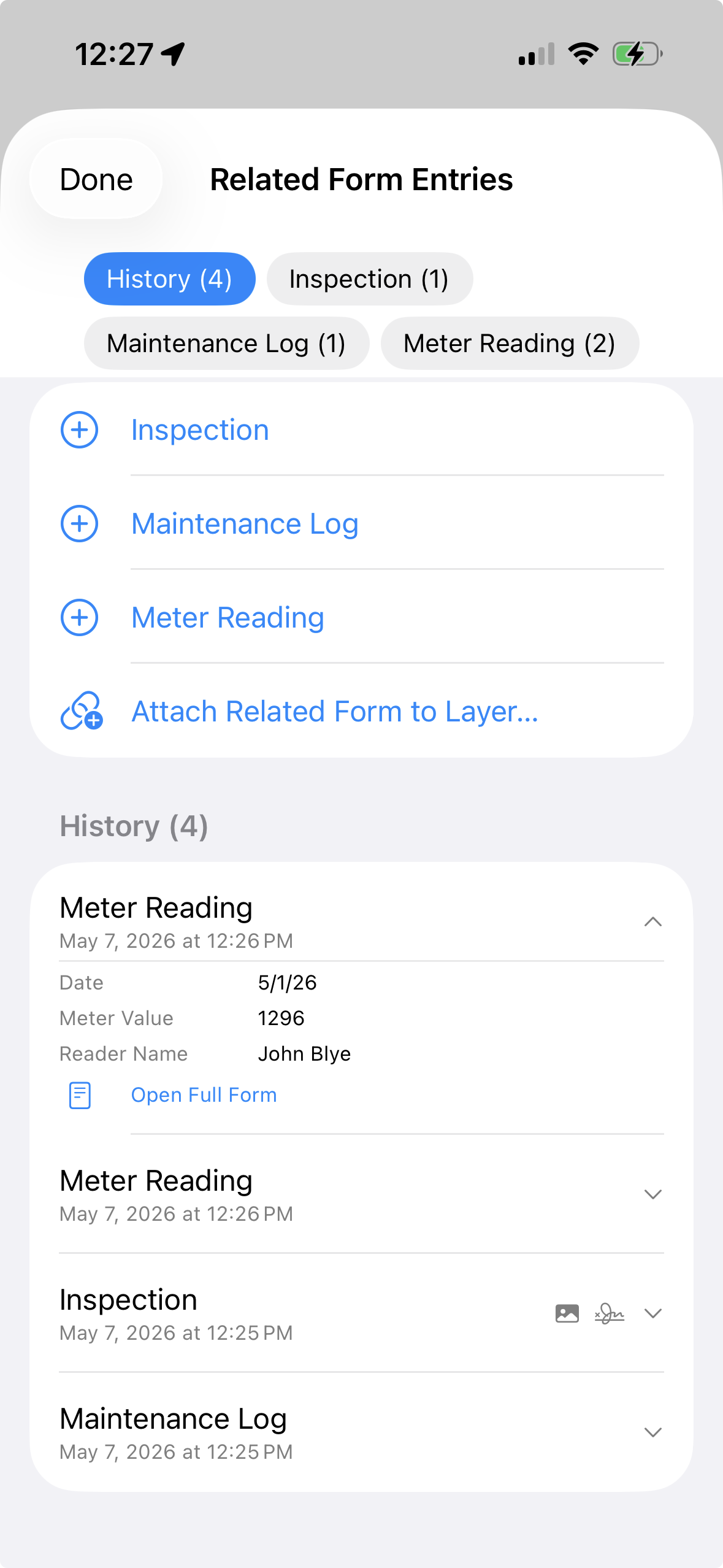
Ein verknüpftes Formular ist eine zusätzliche Formulardefinition, die an eine Ebene angehängt wird. Wenn Sie ein Objekt dieser Ebene auswählen, kann GoGIS die Hauptattribute des Objekts sowie alle bereits dafür erfassten Einträge verknüpfter Formulare anzeigen.
- Ein Objekt, viele Datensätze. Füllen Sie dasselbe Formular für dieselbe Anlage oder denselben Standort beliebig oft aus.
- Mehrere Tätigkeiten pro Ebene. Hängen Sie unterschiedliche Formulare für Inspektionen, Ablesungen, Serviceeinsätze oder Proben an.
- Datierte Datensätze. Einträge behalten den Zeitstempel ihrer Erstellung. Ergänzen Sie ein Feld für das Inspektions- oder Ablesedatum, wenn das Datum der Tätigkeit vom Erfassungsdatum abweicht.
- Dieselben vielseitigen Feldtypen. Verknüpfte Formulare können Text, Zahlen, Auswahllisten, Bewertungen, Fotos, Unterschriften, Skizzen, Datumsangaben, Barcodes und mehr verwenden.
Beispiel: Versorgungszähler
Stellen Sie sich eine aus einem Shapefile importierte Zählerebene vor. Jedes Zählerobjekt hat bereits feste Attribute wie Anlagennummer, Versorgungsgebiet, Einbaudatum und Standort. Diese gehören in die Hauptebene. Die Tätigkeiten im Feld gehören dagegen in verknüpfte Formulare.
Inspektion
Verwenden Sie ein Inspektionsformular für Zustand, Zugang, sichtbare Schäden, Fotobelege, Unterschrift und Notizen. Ein Zähler hat in diesem Jahr vielleicht eine Inspektion und in den kommenden Jahren mehrere weitere.
Wartungsprotokoll
Verwenden Sie ein Wartungsformular für ausgeführte Arbeiten, ausgetauschte Teile, Namen des Technikers, erforderliche Nacharbeiten und Fotos. So entsteht eine Servicehistorie, ohne der Haupt-Zählerebene Dutzende Wartungsspalten hinzuzufügen.
Zählerablesung
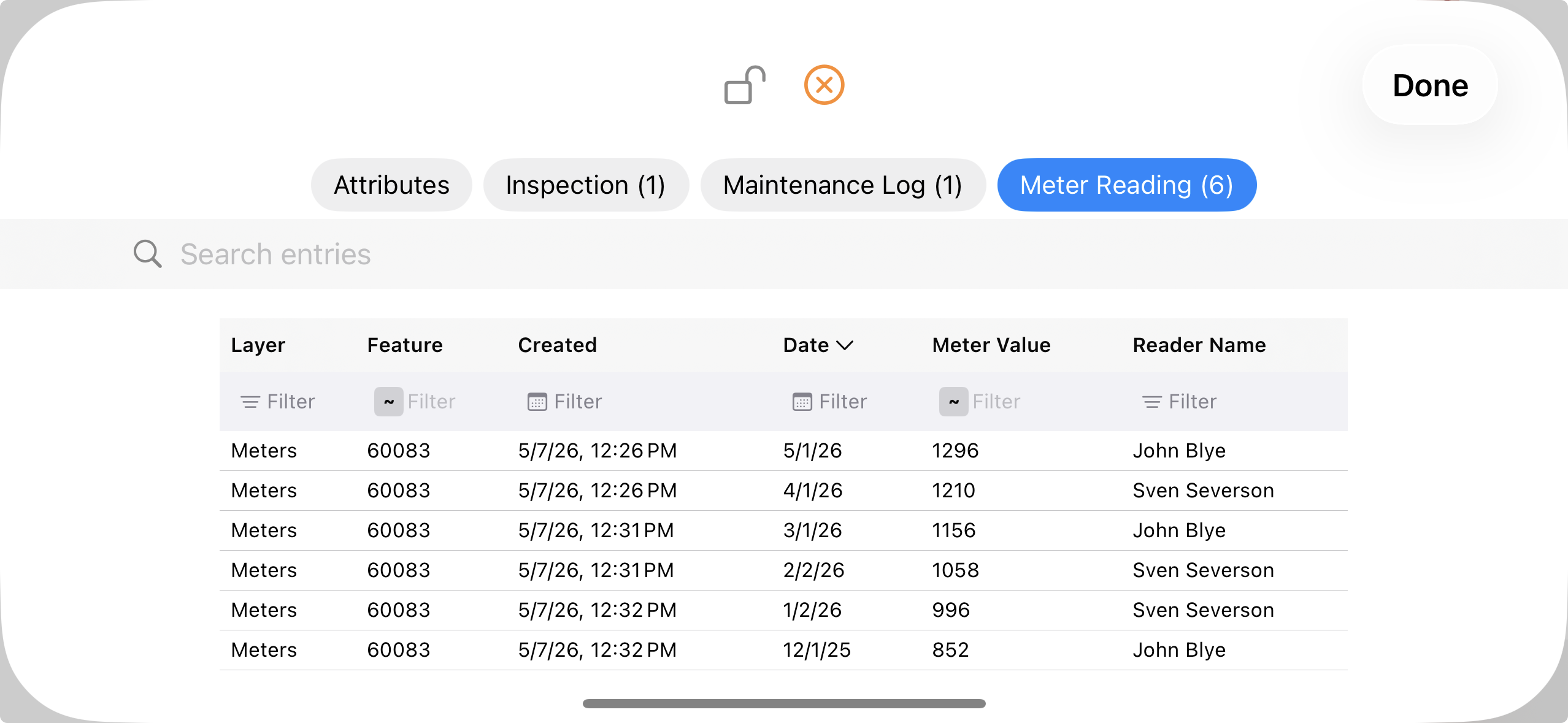
Verwenden Sie ein Zählerablesungsformular für Ablesedatum, Wert, Namen des Ablesers und Kommentare. Derselbe Zähler kann im Laufe der Zeit eine Reihe von Ablesungen sammeln und diese Datensätze anschließend in einem Raster anzeigen.
Beispiel: einen Durchlass über mehrere Besuche verfolgen
Halten Sie Kennung und Abmessungen des Durchlasses am Objekt fest. Eine Inspektion nach starkem Regen kann einen teilweise verstopften Auslauf, Fotos vor Ort und die Empfehlung zur Entfernung des Treibguts festhalten. Ein Folgebesuch ergänzt eine weitere Inspektion, die den Zustand nach der Wartung dokumentiert. Beide Datensätze bleiben mit demselben Durchlass verknüpft.
Nutzen Sie die Ansicht Verlauf, um einen Eintrag aufzuklappen und seine Details auf dem Telefon zu lesen. Öffnen Sie das Raster des Formulars, um Daten, Zustände und empfohlene Maßnahmen über mehrere Einträge hinweg zu vergleichen; das breitere Tablet-Display bietet mehr Platz für Spalten.
Weitere passende Workflows
- Umweltüberwachung: wiederholte Standortbesuche, Wasserqualitätsmessungen, Fotoprotokolle und Korrekturmaßnahmen.
- Landwirtschaft: mehrere Bodenproben, Bonituren, Behandlungsprotokolle und Nachkontrollen für dasselbe Feld oder denselben Probenpunkt.
- Infrastruktur: Schieberinspektionen, Hydrantenspülungen, Mastzustandsprüfungen, Zählerablesungen und Wartungsarbeiten.
- Immobilienverwaltung: Objektbegehungen, Mieteranfragen, Fotodokumentation und Reparaturhistorie zu Flurstücken oder Gebäuden.
So funktioniert es in GoGIS
Verknüpfte Formulare entwerfen Sie mit demselben Formular-Builder wie die Objektattribute. Hängen Sie ein oder mehrere Formulare an eine Ebene an. Wenn Sie dann mit einem Objekt arbeiten, können Sie frühere Einträge prüfen, einen vollständigen Eintrag öffnen, einen neuen Eintrag hinzufügen oder ein weiteres Formular an die Ebene anhängen, wenn sich der Arbeitsablauf ändert.
So bleibt die Datenerfassung im Feld flexibel. Sie können mit einem einfachen Zählerablesungsformular beginnen und später ein Wartungsprotokoll oder ein Inspektionsformular hinzufügen, ohne die gesamte Ebene neu aufzubauen.
Intelligente Felder: Formeln und Feldregeln
Verknüpfte Formulare unterstützen dieselben Werkzeuge für intelligente Felder wie der Formular-Builder für benutzerdefinierte Formulare:
- Berechnete Felder (f(x)) — berechnen Sie Summen, Raten oder die Tage seit einem früheren Besuch, oder verweisen Sie auf ein anderes Feld. Während der Dateneingabe sind die Ergebnisse schreibgeschützt.
- Feldregeln (durchgestrichenes Auge) — zeigen Sie ein Feld nur an, wenn eine Bedingung erfüllt ist (z. B. Status ist „Beschädigt“), oder machen Sie ein Feld nur dann zum Pflichtfeld, wenn es relevant ist. Die Regeln werden beim Ausfüllen des Formulars sofort aktualisiert.
Verwenden Sie f(x) für Berechnungen und Feldregeln zum Ein- und Ausblenden sowie für bedingte Pflichtfelder. Es handelt sich um getrennte Steuerelemente. Schritt-für-Schritt-Beispiele finden Sie in der Anleitung zu benutzerdefinierten Formularen.
Export
Verknüpfte Formulare werden zusammen mit dem normalen GIS-Export als CSV-Dateien exportiert. Die Hauptebene mit den Objekten lässt sich weiterhin als Shapefile, GeoJSON, KML, GeoPackage oder CSV exportieren. Die Einträge verknüpfter Formulare liegen in parallelen CSV-Dateien und enthalten eine Spalte GoGIS_ID, die jeden verknüpften Datensatz mit seinem übergeordneten GIS-Objekt verbindet.
Möchten Sie die Exportstruktur verstehen?
Die Verknüpfungsanleitung erklärt, wie die CSV-Dateien verknüpfter Formulare mit der GIS-Hauptebene verbunden sind.
Verknüpfungsanleitung lesen