用于移动GIS现场记录的相关表单
大多数GIS属性表都是一个要素一行。这适合记录设施编号、管径、权属人或地块编号这类固定信息,但现场工作不同:一个要素可能每月都需要新的检查,在整个使用周期内经历多次维护,拍摄多张照片,或积累一长串读数。
在GoGIS中,相关表单让您可以为每次巡检新增一条记录,同时保留要素的主要属性不变。设施可以保留其编号和尺寸,同时不断累积检查、读数和维护记录。
什么是相关表单
相关表单是附加到图层上的额外表单定义。在该图层中选择一个要素时,GoGIS可以显示该要素的主属性,以及已为该要素采集的所有相关表单条目。
- 一个要素,多条记录。可针对同一设施或位置反复填写同一表单。
- 一个图层,多种活动。可为检查、读数、服务派单或采样分别附加不同的表单。
- 带日期的记录。每个条目都会保留创建时间戳。如果作业日期与录入日期不同,请添加“检查日期”或“读数日期”字段。
- 同样丰富的字段类型。相关表单可使用文本、数字、选择列表、评分、照片、签名、草图、日期、条形码等。
公用事业仪表示例
假设有一个从Shapefile导入的仪表图层。每个仪表要素都已有资产编号、服务区域、安装日期和位置等固定属性,这些属于主图层;而现场作业则属于相关表单。
检查
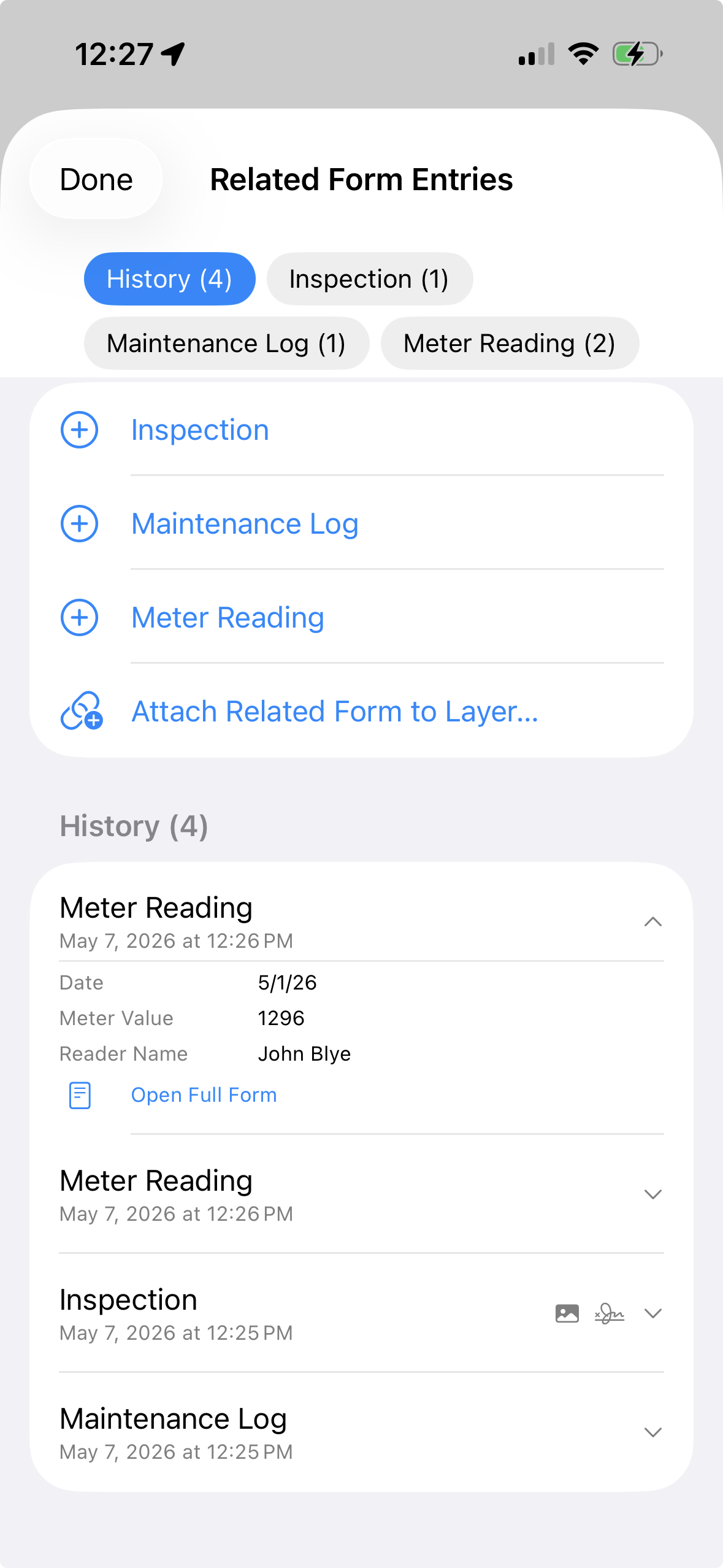
使用检查表单记录状况、可达性、可见损坏、照片证据、签名和备注。一个仪表今年可能有一次检查,未来几年还会有更多。
维护日志
使用维护表单记录所做的工作、更换的部件、技术人员姓名、是否需要跟进以及照片。这样就能建立服务历史,而无需在主仪表图层中添加几十个维护字段。
仪表读数
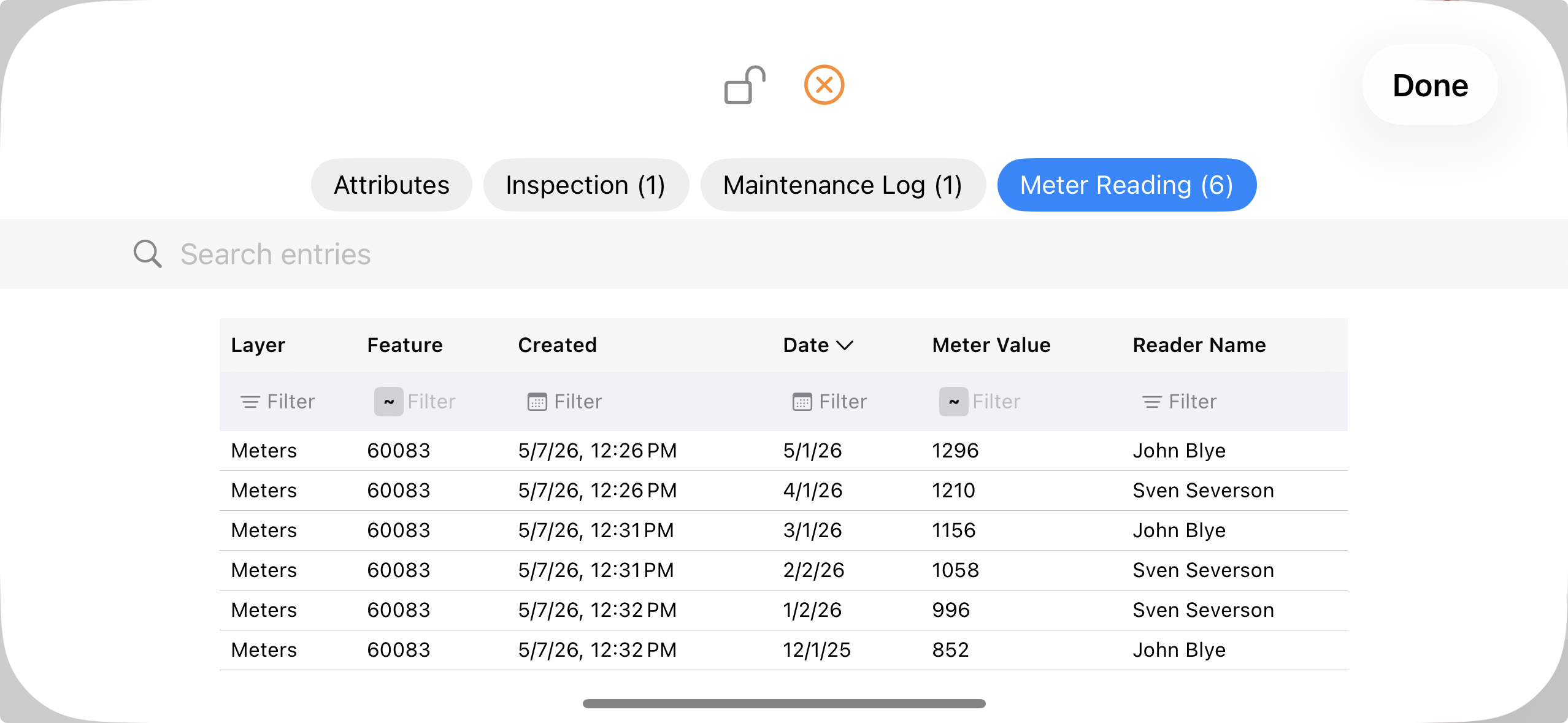
使用读数表单记录读数日期、数值、抄表员姓名和备注。同一个仪表可以随时间积累一系列读数,并在网格中查看这些记录。
示例:跟踪涵洞的多次巡检
涵洞的编号和尺寸保存在要素上。暴雨后的一次检查可以记录出水口部分堵塞、现场照片以及清除杂物的建议;复查时再添加一条检查记录,记录维护后的状况。两条记录都与同一个涵洞保持关联。
在手机上,可在历史记录视图中展开条目查看详细信息;打开该表单的网格,即可横向比较各条目的日期、状况和建议措施。平板屏幕更宽,能显示更多列。
其他适用的工作流程
- 环境监测:多次现场巡查、水质读数、照片日志和整改措施。
- 农业:多次土壤采样、田间巡查记录、处理记录,以及与同一地块或采样点关联的后续复查。
- 基础设施:阀门检查、消火栓冲洗、电杆状况检查、仪表读数和维护作业。
- 物业管理:与地块或建筑物关联的现场检查、租户请求、照片记录和维修历史。
在GoGIS中如何使用
相关表单使用与要素属性相同的表单生成器进行设计。可为一个图层附加一个或多个表单;与要素交互时,您可以查看以往条目、打开完整条目、添加新条目,或在工作流程变化时为图层再附加一个表单。
这让现场采集保持灵活。您可以先从一个简单的仪表读数表单开始,之后再添加维护日志或检查表单,而无需重建整个图层。
智能字段:公式与字段规则
相关表单支持与自定义表单生成器相同的智能字段工具:
- 计算字段(f(x))——计算合计、比率、距上次巡检的天数,或引用另一个字段。数据录入时,计算结果为只读。
- 字段规则(斜杠眼睛图标)——仅在条件成立时显示某个字段(例如“状态”等于“已损坏”),或仅在相关时才将字段设为必填。填写表单时,规则会实时更新。
计算请使用f(x),显示/隐藏和按条件必填请使用字段规则。两者是相互独立的控件。分步示例请参阅自定义表单指南。
导出
相关表单会随常规GIS导出一起导出为CSV文件。主要素图层仍可导出为Shapefile、GeoJSON、KML、GeoPackage或CSV。相关表单条目保存在并行的CSV文件中,并包含GoGIS_ID列,用于将每条相关记录关联回其父GIS要素。