在手机上加载大型Shapefile和空间数据集
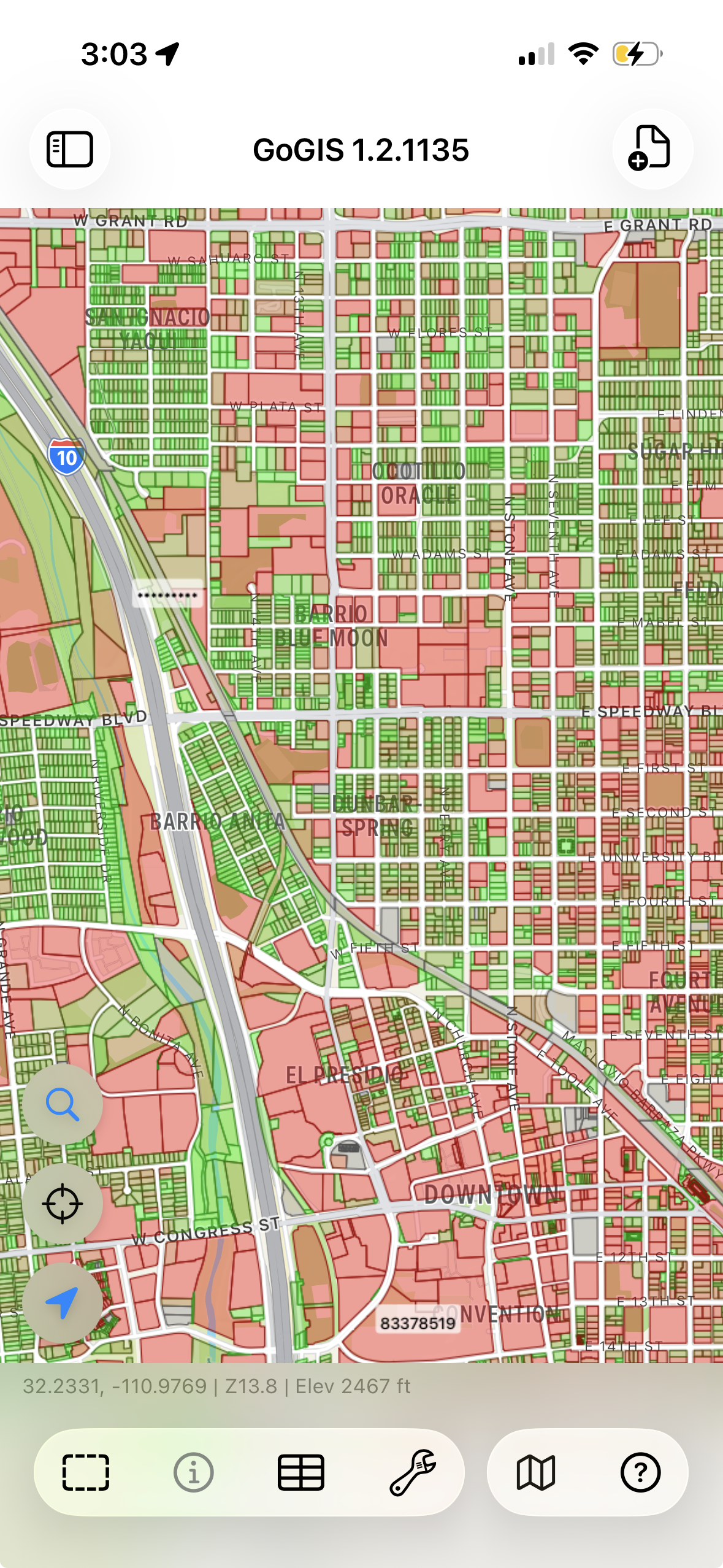
一个县的地块图层可能包含数十万个要素。要在手机上使用这样的数据,需要留意文件大小、几何复杂度以及一次显示的数据量。
GoGIS将空间数据导入本地数据库,因此您无需把所有要素加载到同一个视图中,就能浏览地图和查询属性。
GoGIS如何处理大数据
在GoGIS中加载文件时,它不会把整个数据集一股脑塞进内存,而是将数据导入设备上带索引的空间数据库。这意味着:
- 地图范围决定显示内容——缩放到您要查看的区域。渲染上限让地图保持流畅可用;在某一缩放级别下绘制的要素,并不是图层中全部记录的清单。
- 空间索引缩小地图查询范围——数据库无需逐一检查每个几何,就能找到某一区域内的要素。响应时间仍取决于数据和设备。
- 记录按需加载——基于数据库的访问方式减少了将整个图层保存在内存中的需要。可用内存、存储空间和几何复杂度仍会影响实际上限。
“大型”到底有多大
以下是一些大型图层的实用工作场景:
- 县级地块——浏览边界,查看属性,并按可用字段对记录分色显示。
- 区域数据集——整理工作区域所需的图层,并在准备大型野外项目之前,先在您将要使用的设备上测试一个有代表性的文件。
- 道路中心线——包含10万条以上线段的全州道路网络。
- 基础设施台账——电线杆、检查井、消火栓、标志牌——包含数万个要素和附加照片的点图层。
- 环境边界——覆盖大范围地理区域的湿地多边形、土壤单元、土地覆盖分类。
不仅要考虑源文件,还要为导入后的项目预留空间。请为下载、解压、数据库以及您采集的媒体文件留出存储空间。仅凭要素数量无法预测性能:复杂的多边形和字段众多的属性表,可能比简单的记录需要更多资源。
支持的格式
大型数据集因来源不同而采用各种格式。GoGIS支持所有常见格式:
- Shapefile(.zip中的.shp)——政府开放数据门户最常用的格式。将ZIP文件交给GoGIS,它会自动解压并导入。
- GeoPackage(.gpkg)——Shapefile的现代替代格式。支持在单个文件中包含多个图层,适用于包含关联表的大型数据集。
- GeoJSON(.geojson)——适合交换几何和属性数据。导入时间取决于文件大小和复杂度。
- KML/KMZ(.kml、.kmz)——适用于Google Earth数据。在野外使用项目之前,请检查导入后的几何、属性和样式。
- CSV(.csv)——用于带经纬度列的点数据。GoGIS会读取坐标并将其绘制在地图上。
处理大型数据集的技巧
使用分色显示
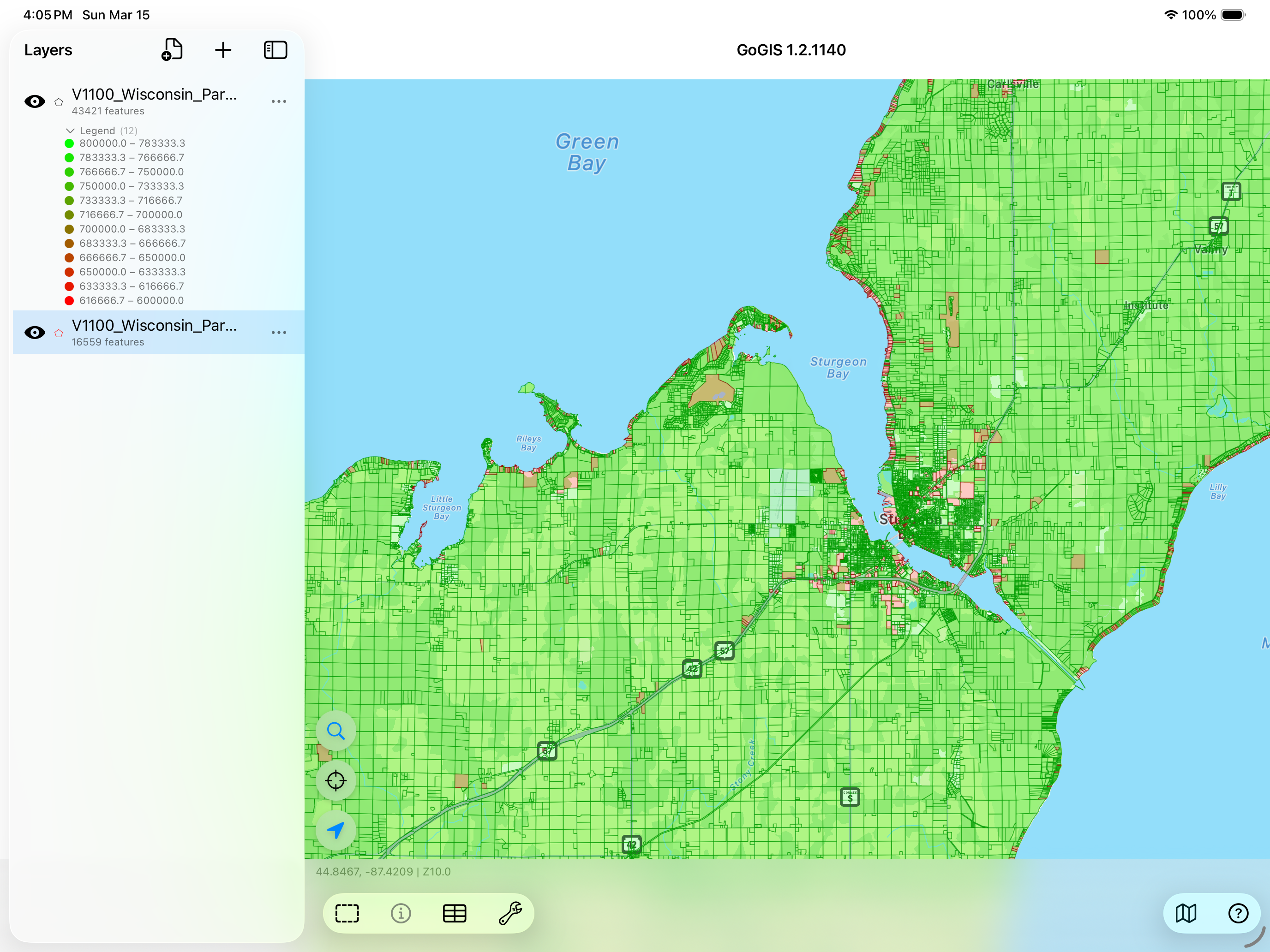
当屏幕上有成千上万个要素时,它们看起来都一样。按某个属性分色——分区类型、土地利用、所有者、状态——规律会立刻显现出来。这往往正是人们加载大型数据集的全部原因:看清空间分布规律。
搜索和筛选
打开图层菜单并选择“属性网格”来查看记录。可按所有者、日期或土地利用代码等值进行搜索和筛选。大型表格可能采用分页访问;在这种模式下,“全选”等批量操作可能不可用。请将记录范围缩小到您要执行的工作所需的部分。
叠加多个数据集
移动GIS的真正价值不只是打开一个大文件——而是叠加图层。把地块数据放在最底层,加上洪泛区,再把您的野外观察数据叠加在最上面。切换图层的显示与隐藏,就能发现任何单一数据集中都看不出的关联。
将大文件传到设备上
文件总得设法传到手机上。有以下几种方式:
- iCloud Drive或Google Drive——在电脑上上传文件,然后在设备的“文件”App中打开
- AirDrop——如果您使用Mac,可通过AirDrop将大文件直接发送到iPhone或iPad
- 电子邮件——适合较小的文件,但大多数邮件服务商将附件限制在25 MB以内
- 直接下载——许多县级和州级GIS门户提供Shapefile直接下载。在设备上用Safari打开链接,GoGIS即可打开下载的文件