适用于iPhone、iPad、Mac和Android的GIS

一次买断,无需订阅。以上为美国商店价格(美元),各地区价格可能不同。

GIS数据在手,
现场随时开工。

初次接触GIS文件?从这里开始使用GIS数据 · 分三部分的指南

在手机或平板上查看地图、采集结构化记录、开展空间分析。GoGIS把您的数据,连同处理数据所需的工具,一并带到现场。

看看实际应用 ↓
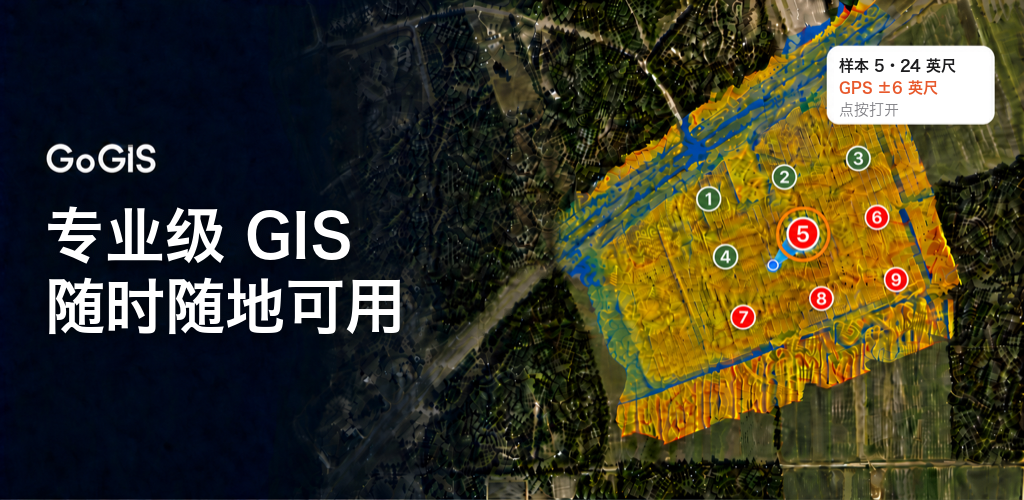
GoGIS:专业级GIS,随时随地可用。航拍影像与彩色表面图之上叠加着编号的采样点,显示已采集和待采集的点位,以及一个标注距离和GPS精度的当前样本。
地图与工作,尽在一屏。 航拍影像、表面图、采集进度,以及前往下一个样本的导航。 查看大图 ↗
开放GIS格式设备端分析离线现场采集一次买断
从手头的工作开始

看懂地图,
用好信息。

打开文件,了解一个地点;记录您在那里的发现;再用这些数据回答空间问题。

初次接触GIS文件?从这里开始 →
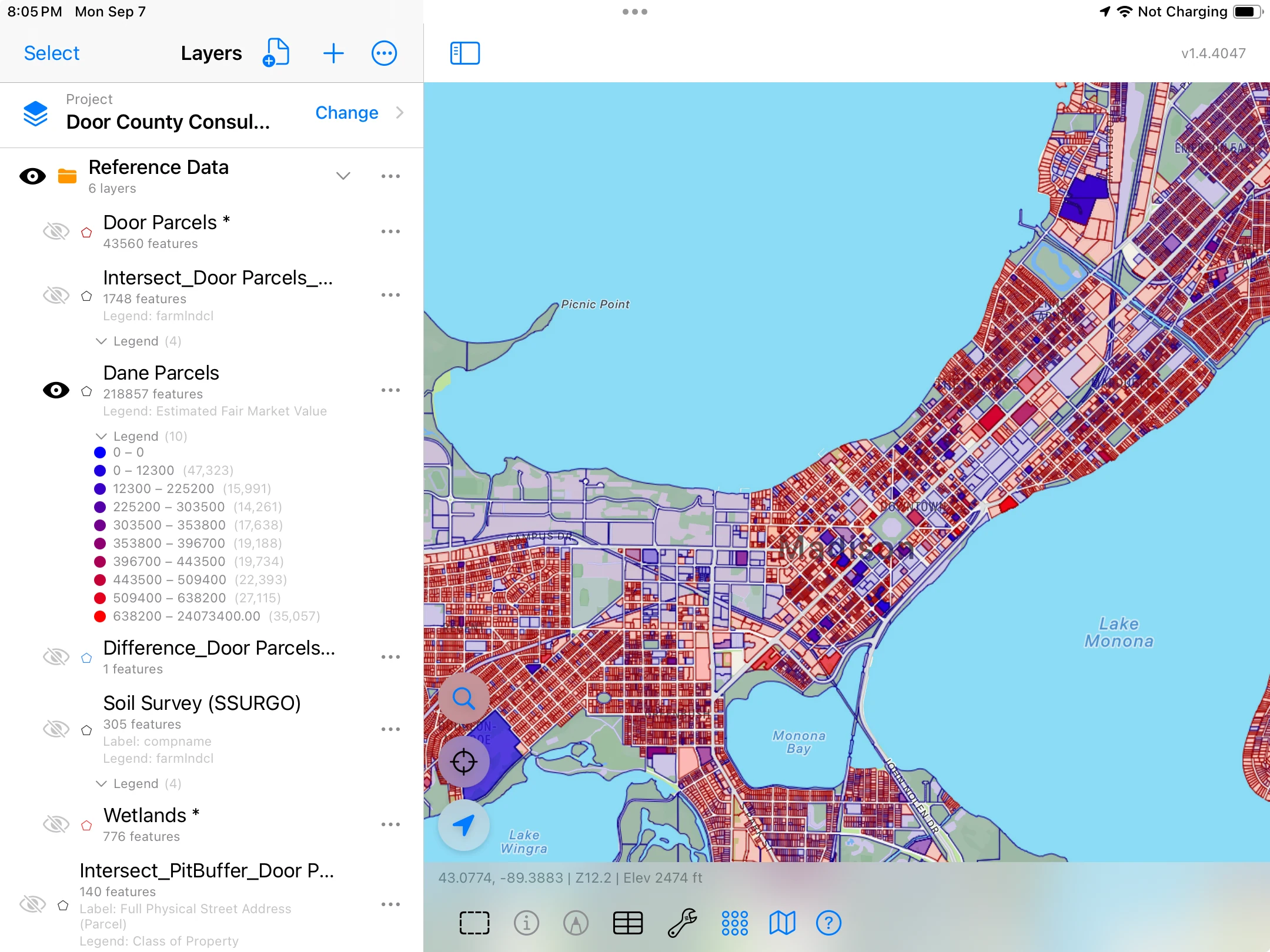
iPad上显示的麦迪逊地峡一带密集的地块边界,按估算市场价值着色,旁边是图例和包含218,857个要素的Dane Parcels图层。
纵览整个区域,也看清每个要素。 在包含218,857个要素的戴恩县地块图层中查看麦迪逊地峡。 处理大型数据集 →
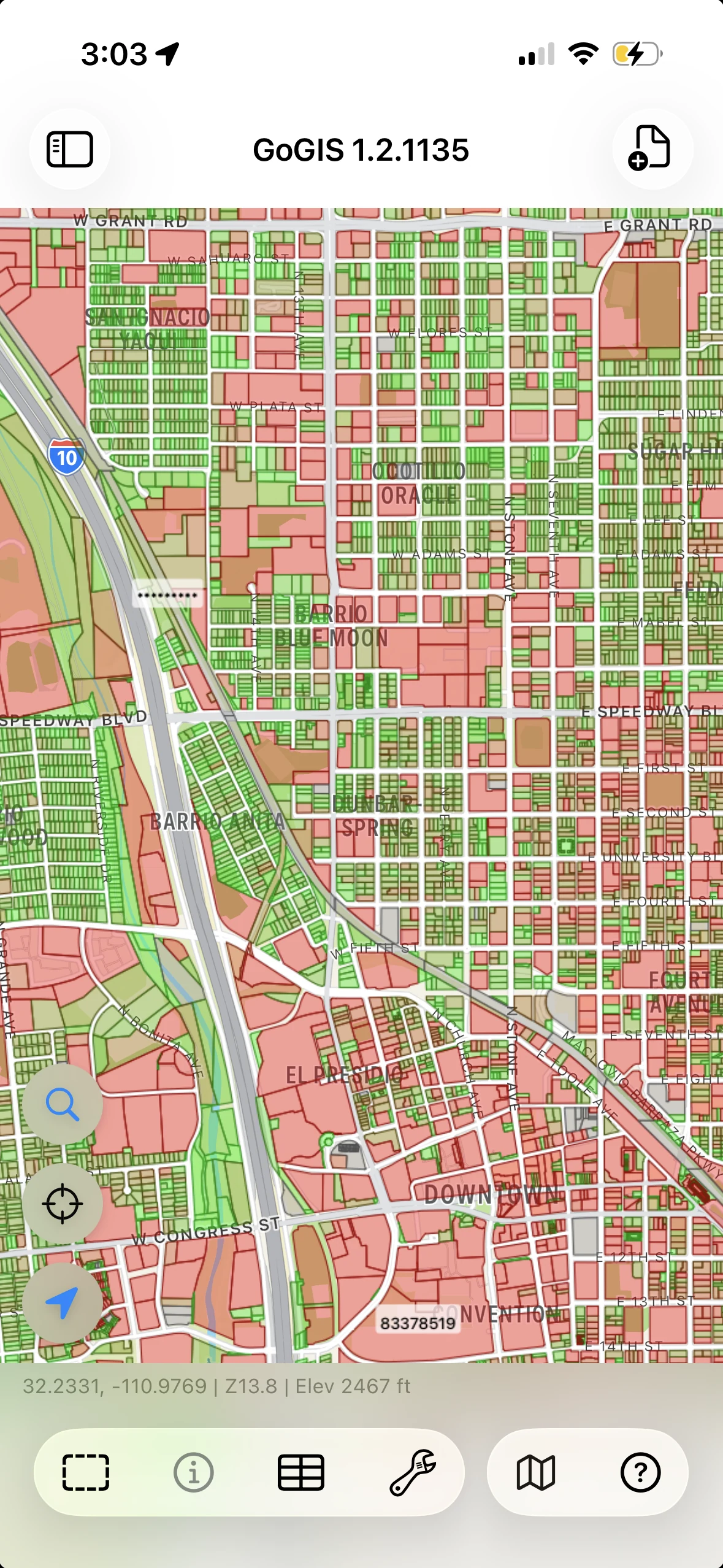
iPhone城市街道地图上以绿色和红色样式显示的地块多边形。

让规律一目了然。

按属性设置要素样式并添加标注,让有意义的差异清晰呈现。
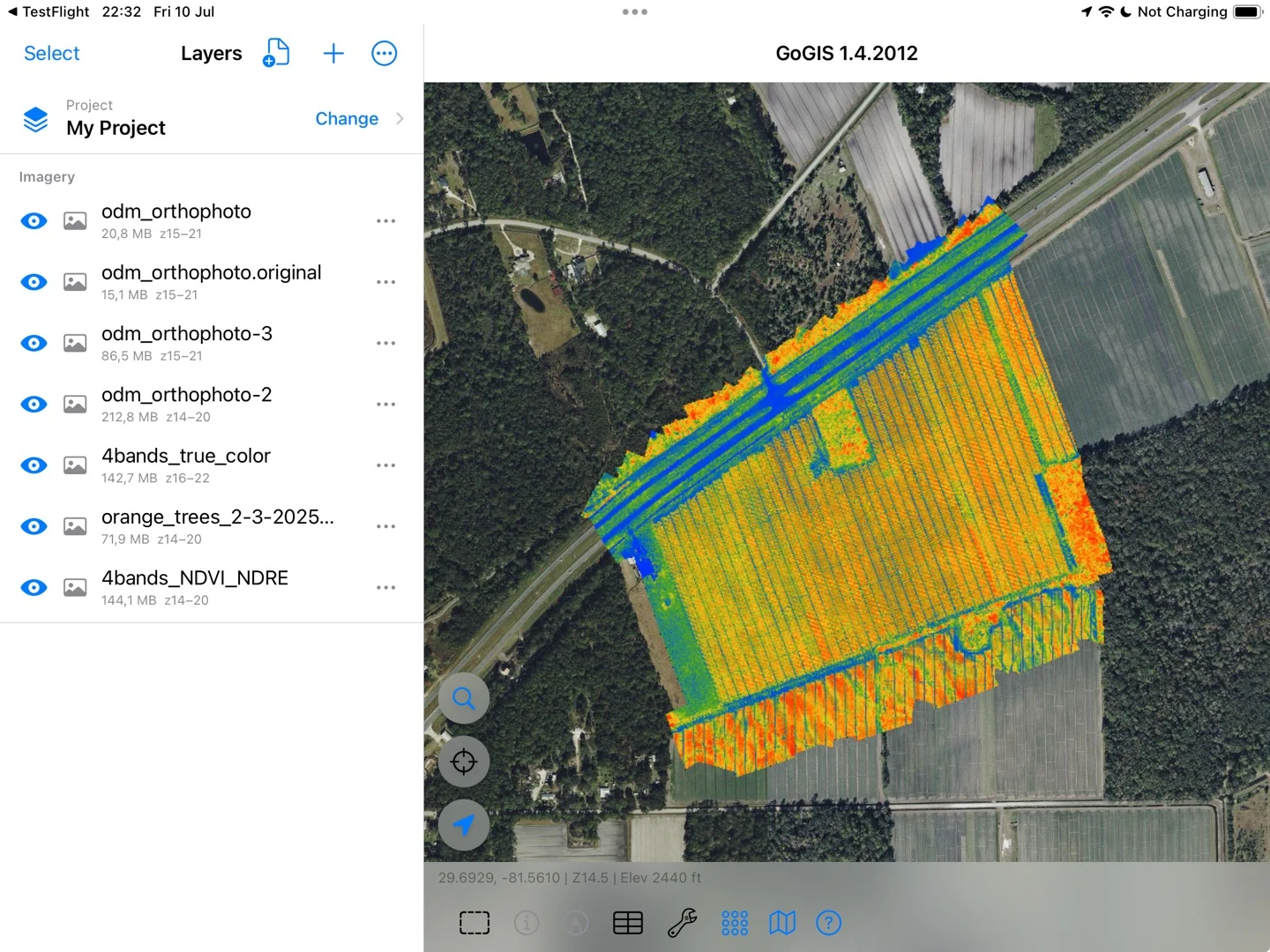
iPad上叠加在航拍影像上的彩色栅格图层,地图旁列出了各影像图层。

结合影像看全局。

将您的影像与其他GIS图层叠加,对比同一位置上各自呈现的信息。

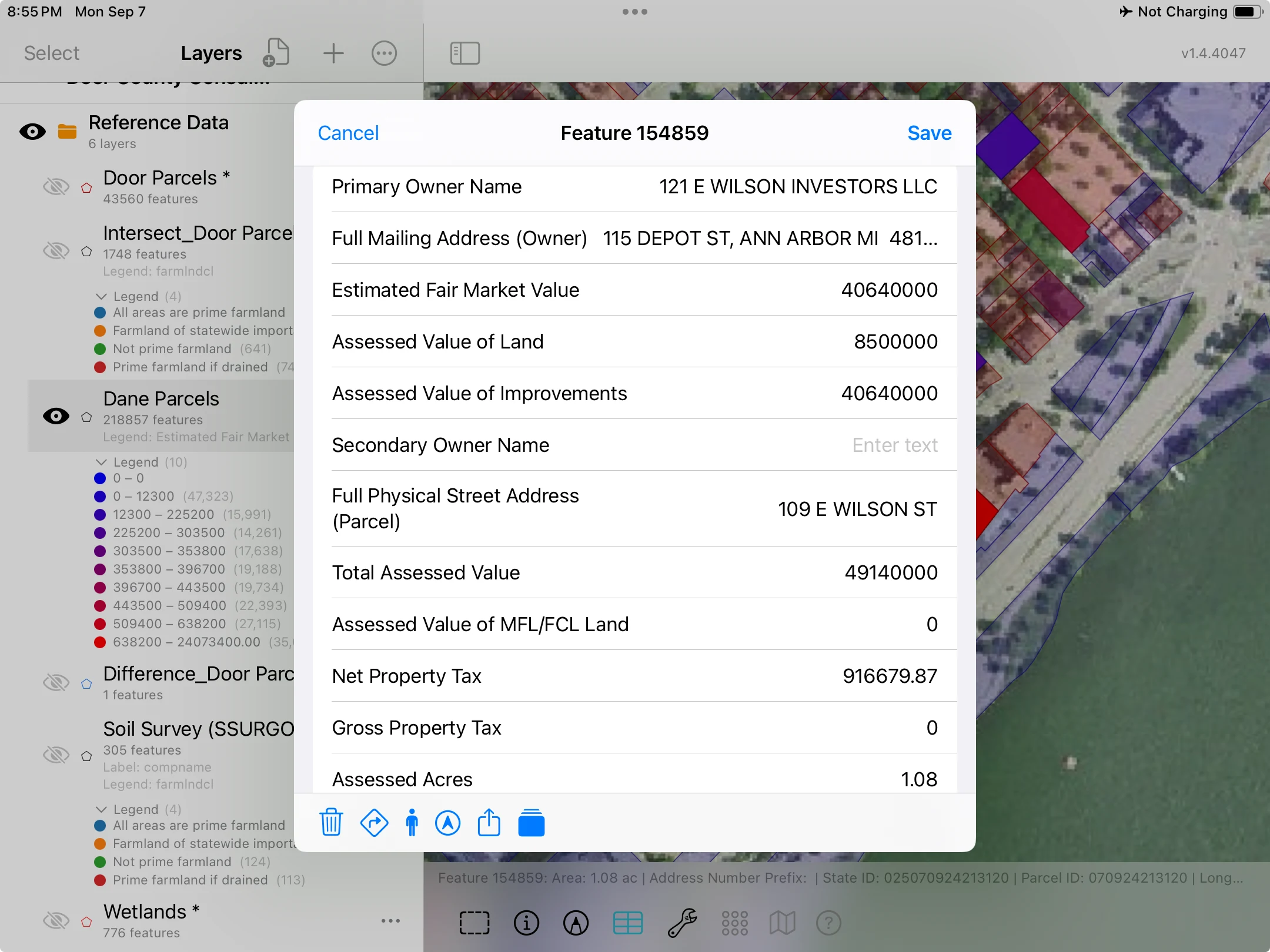
iPad上显示的麦迪逊某地块属性面板,包含地址、评估价值和面积,后方是已设置样式的地块边界。

深入查看要素。

选择要素即可查看其属性——点、线或边界背后的信息。

参考数据新增内容

OpenStreetMap,
覆盖全球任何地方。

下载全球任何区域的OpenStreetMap道路、河流、建筑物和土地利用。每一项都会成为一个图层,您可以点按、编辑、离线使用,并导出为Shapefile、GeoPackage或KML。
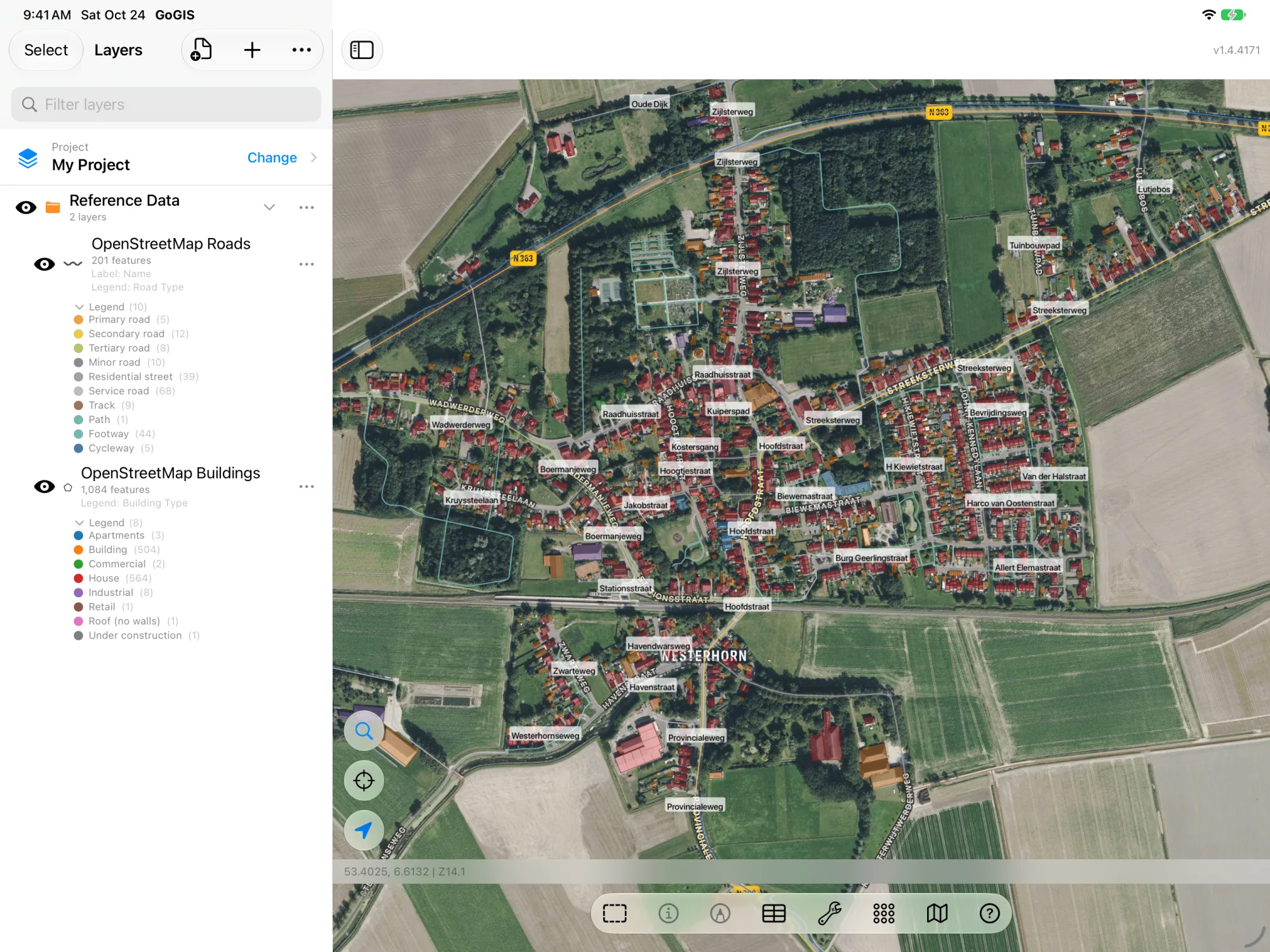
在GoGIS中下载到iPad地图上的OpenStreetMap道路(按道路类型着色)和建筑物轮廓(按建筑物类型着色)。
按类型着色的OpenStreetMap道路和建筑物。
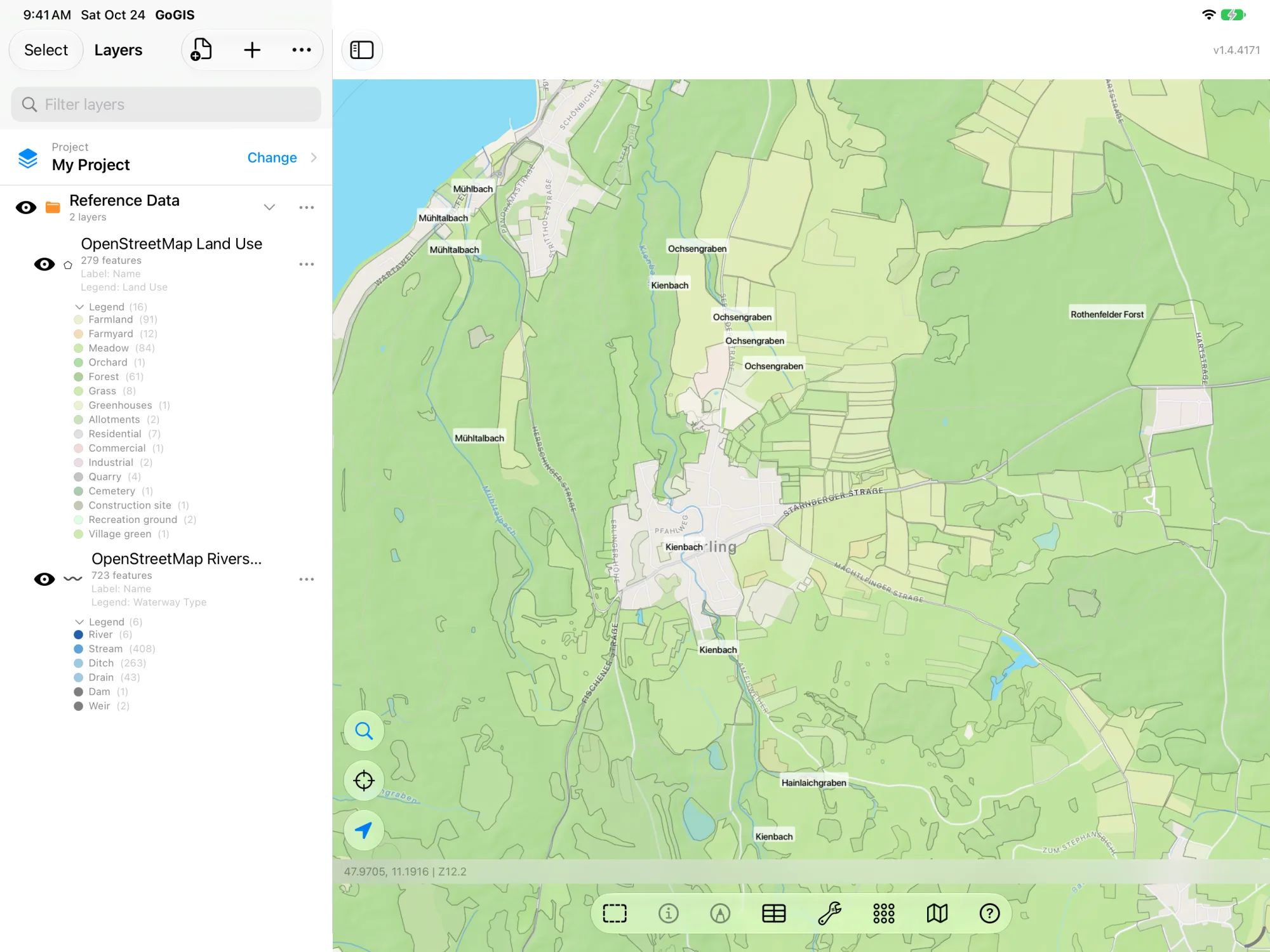
GoGIS地图上的OpenStreetMap土地利用区域(如农田、森林和居住区)以及河流与溪流。
农田上叠加的OpenStreetMap土地利用和水道。
表单与现场记录

每一次巡检,
都归入同一份档案。

记录检查情况、附上照片,让每次巡检都与地图上的设施保持关联。工作时,参考图层始终触手可及。

了解自定义表单 →
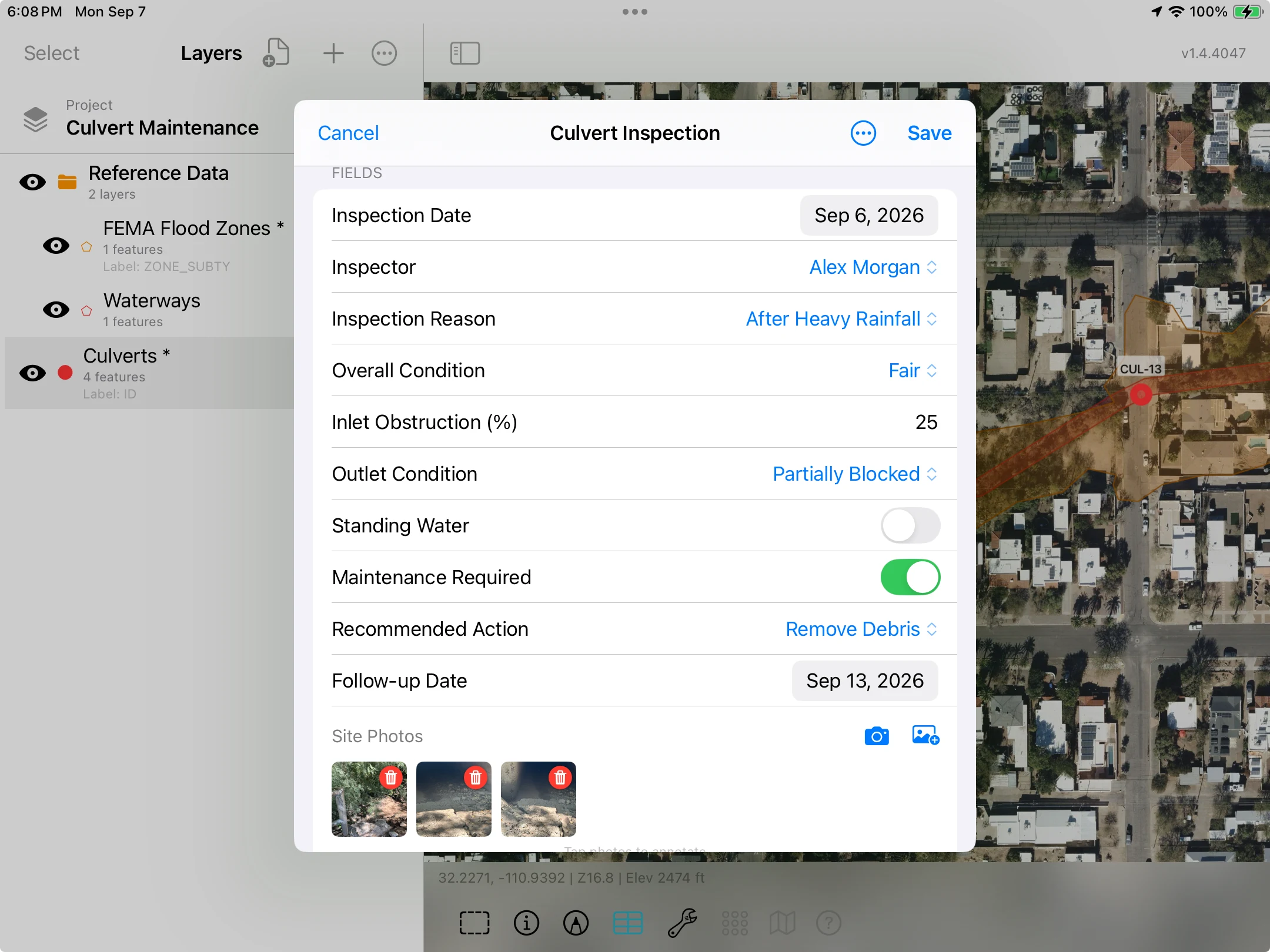
iPad上的涵洞检查表单,显示状况、堵塞百分比、维护措施、复查日期和现场照片,旁边是洪水区和水道图层。
一次涵洞检查,即可将观察结果、照片和后续措施汇总到一条记录中。图中为演示用检查记录。

按任务所需,
问对问题。

创建包含选择列表、测量值、照片和计算值的表单。借助条件字段,后续问题只在适用时才会显示。
让历史记录
跟着设施走。

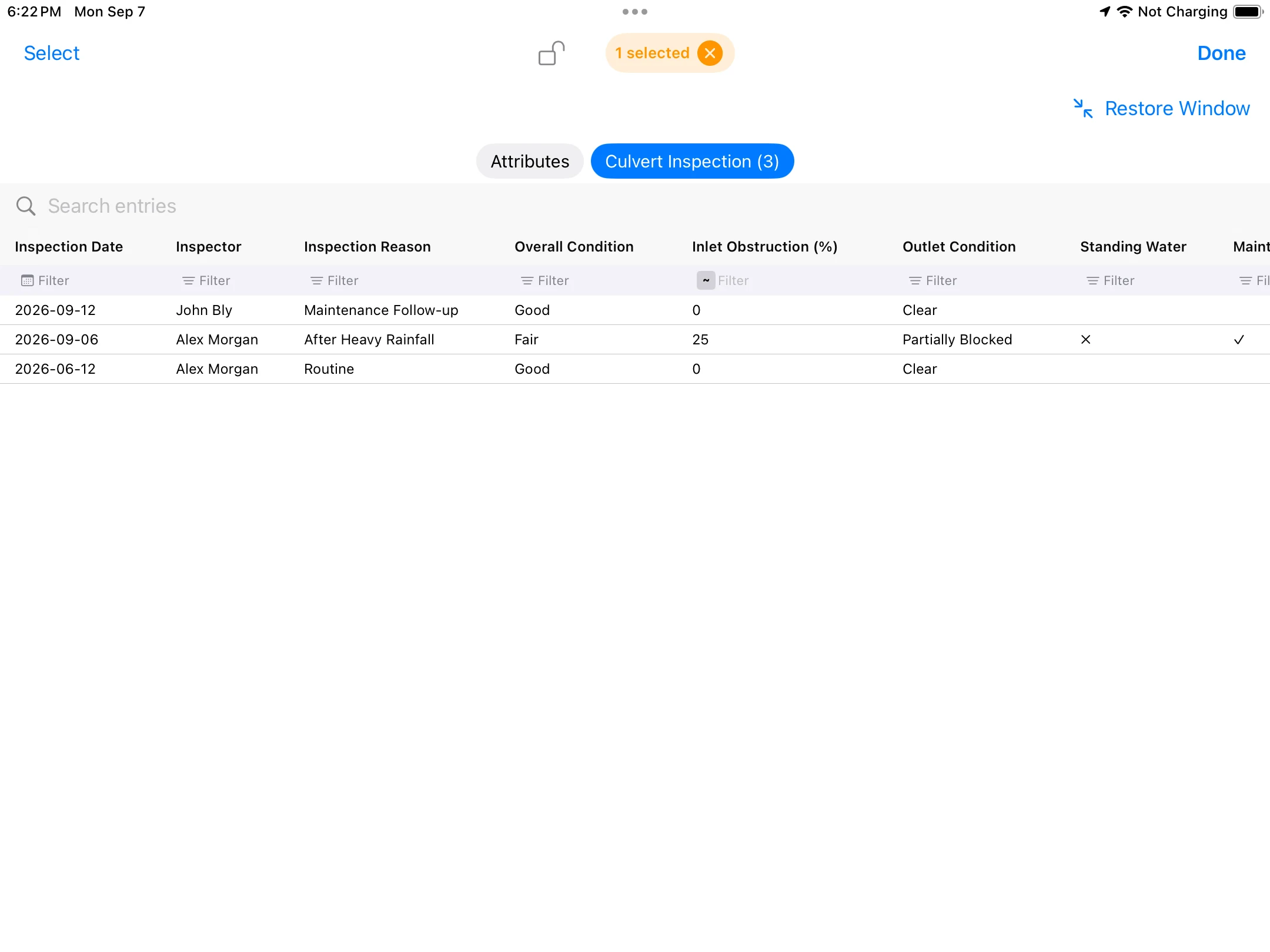
使用相关表单为每次巡检添加一条独立记录。在网格中一并查看日期、状况和测量值,无需覆盖以往的检查记录。

了解相关记录 →

单条编辑,
也能批量更新。

打开要素的表单,在属性网格中修改单个单元格,或选择多条记录并为其应用同一个值。无论是更正一个测量值,还是统一指定优先级,都无需逐一重新打开表单。

了解单条编辑与批量编辑 →
iPad网格中的三次涵洞检查示例:先是状况良好;随后状况一般,进水口堵塞25%;之后恢复良好,无堵塞。
并排比较各次巡检:状况、堵塞情况以及检查原因。 查看完整截图 ↗
分享全局概览

为记录配上一张地图。

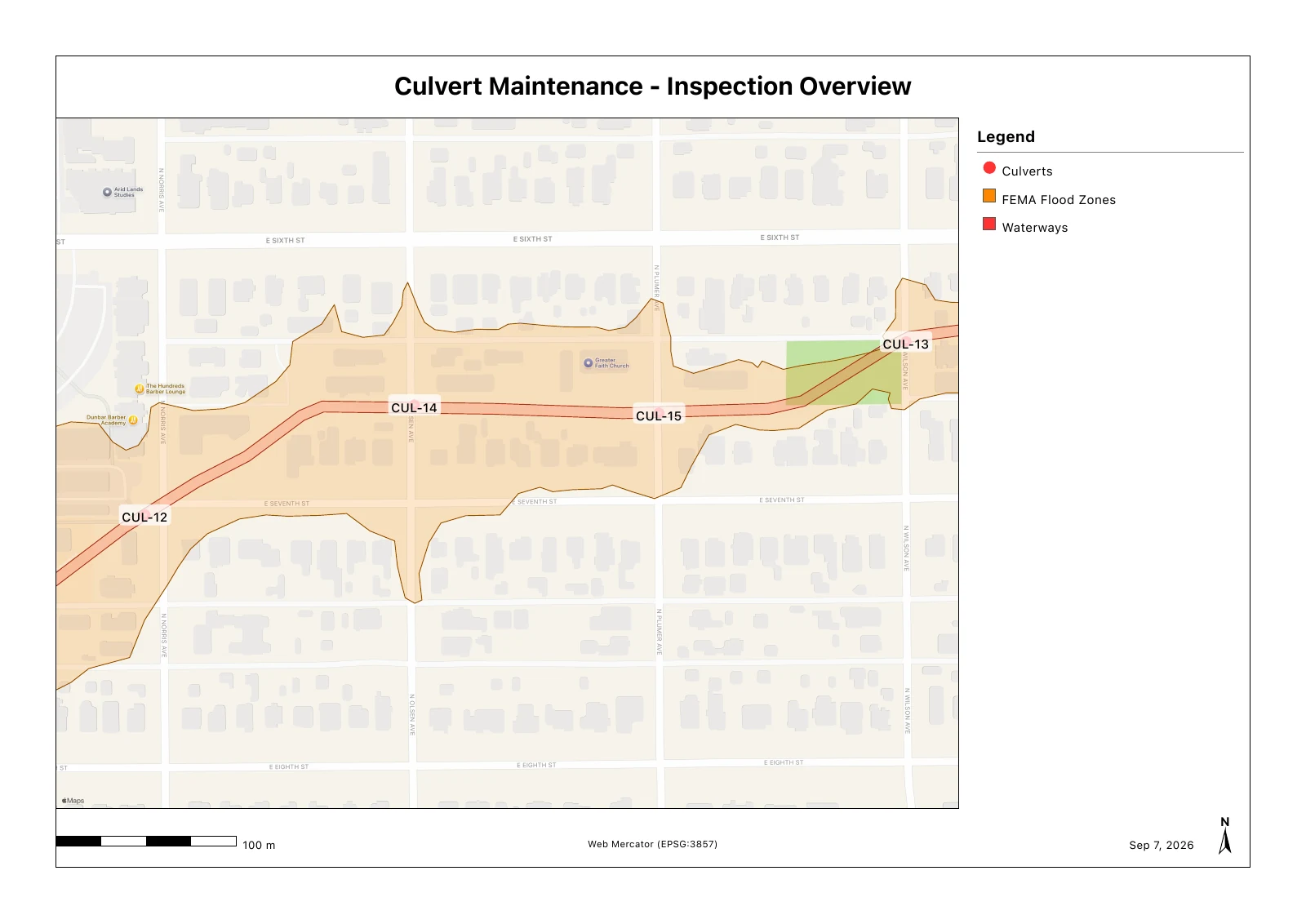
导出包含涵洞位置、参考图层、图例和比例尺的PDF。本例展示的是检查区域,各次巡检记录另行保存。

打开涵洞检查地图 ↗
导出的横向地图,显示四处带标注的涵洞、洪水区和水道,并附有标题、图例和比例尺。
由GoGIS从演示项目实际导出的地图。
采样网格、路线与结果

从规划点位,
到结果成图。

布设采样点、沿路线行进、记录每一次采集,再把返回的实验室结果绘制成图。这个草坪演示项目完整呈现了一个场地上的全部工作。

01 / 规划

布设
采样点。

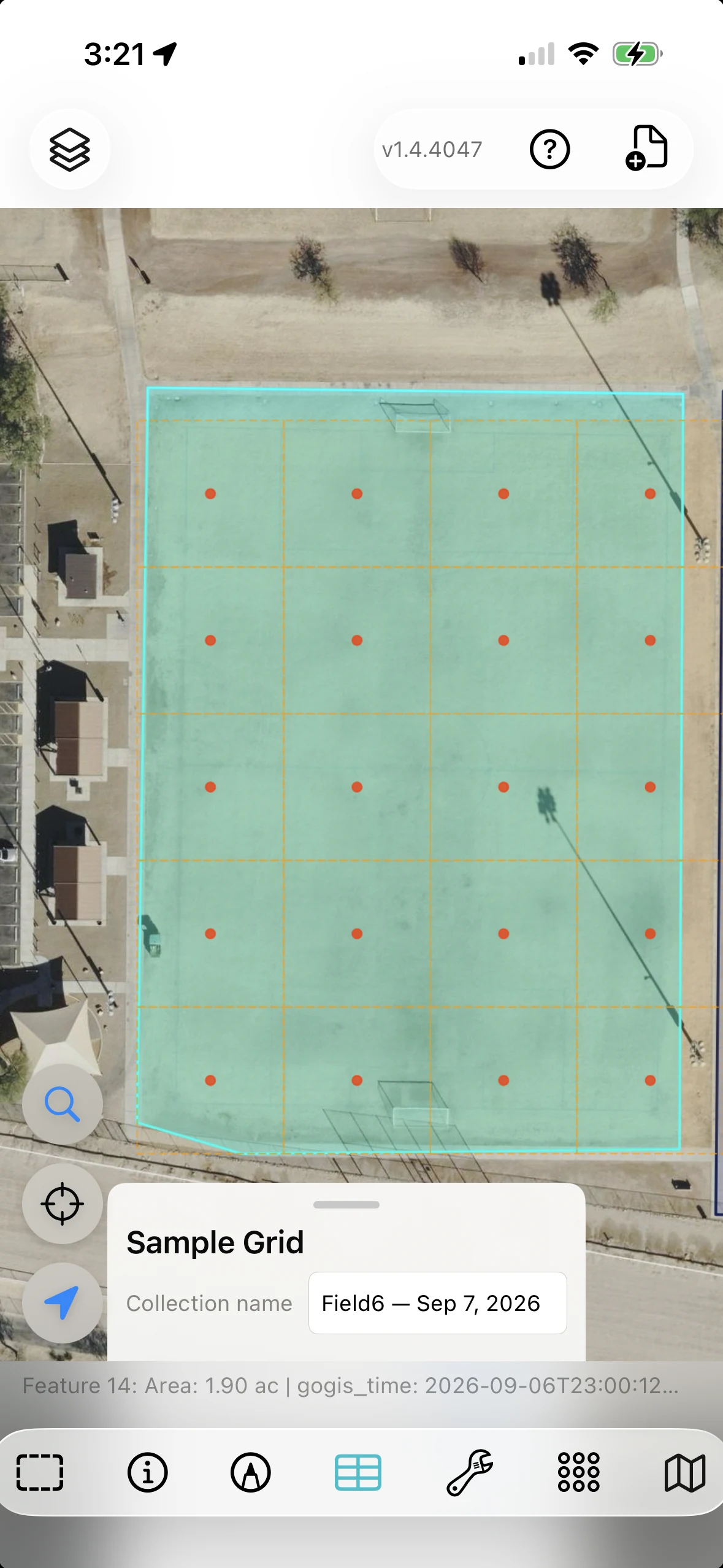
在边界内生成采样网格。可根据需要覆盖的区域,设置间距、旋转角度和偏移量。

运动场上的采样网格预览,在所选边界内显示等距分布的点位和网格线。
规则网格确保整个场地均匀覆盖。
了解采样网格 →
02 / 采集

看清下一个点,
也看清剩余工作。

按方向和距离前往下一个样本。在场地内移动时,采集状态和剩余路线始终可见。
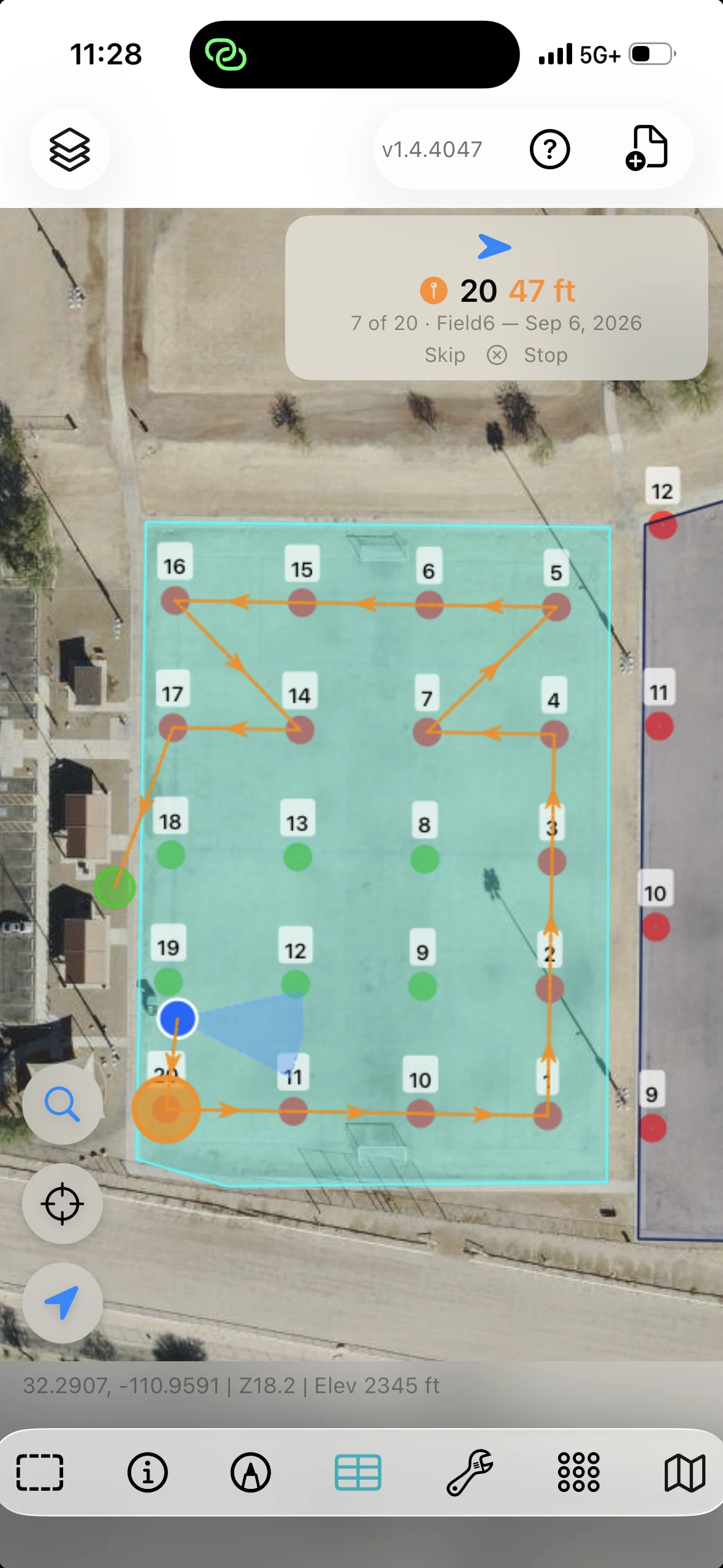
GoGIS采样路线,带有方向箭头,已完成的点位显示为绿色,同时显示剩余点位以及前往样本20的导航。
已完成的点位与剩余路线,尽在一屏。
了解采样路线 →
03 / 解读

让结果
回到地图上。

按袋号将返回的实验室结果与样本匹配。基于数值结果创建插值表面,探究其空间分布规律。
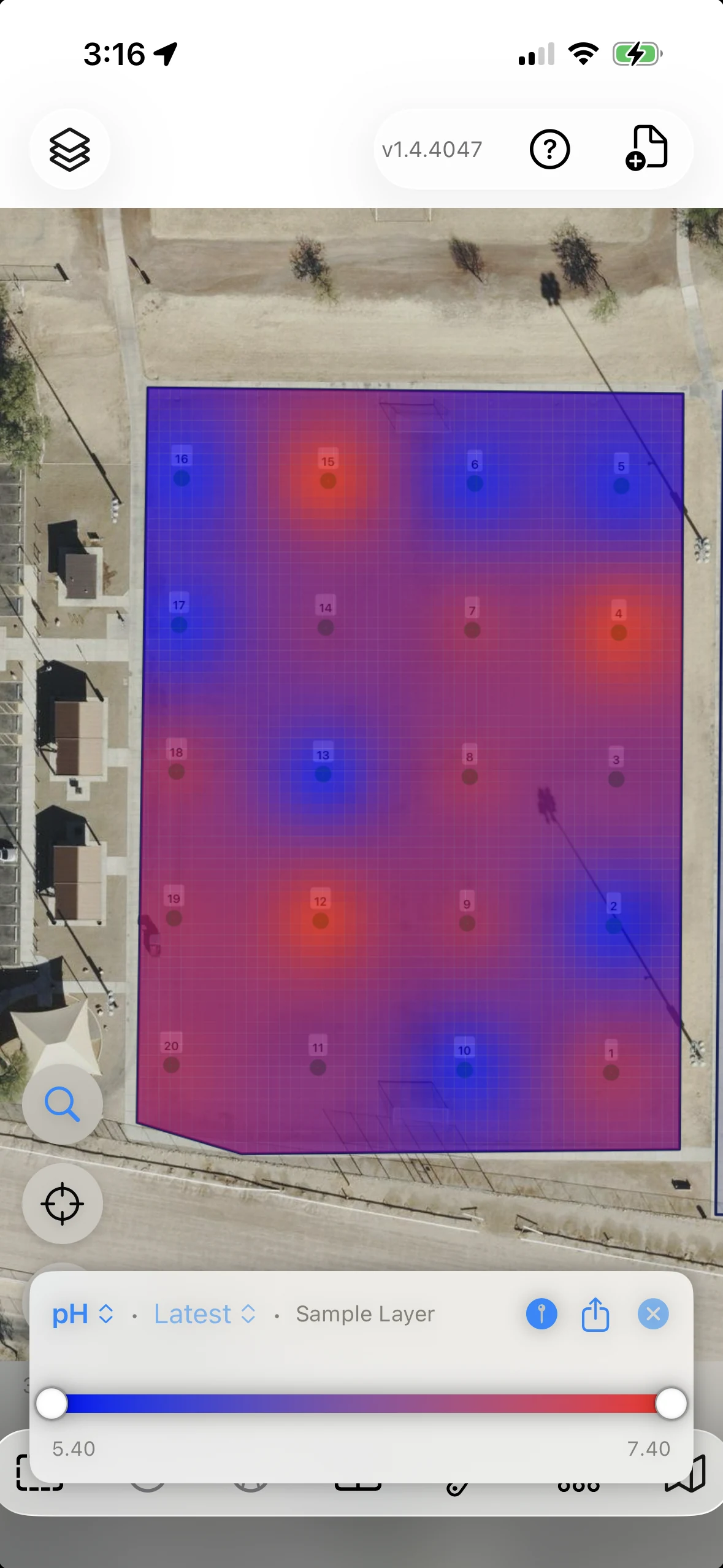
叠加在同一组采样点上的pH插值表面,图例由蓝到红,范围为5.40至7.40。示例实验室数据。
同一组点位,叠加示例pH表面图。
阅读采样指南 →

演示项目,使用示例实验室结果。

让每个样本都与其记录保持关联。

打印二维码或条形码袋标签,在表单中记录观察结果,并将采集记录与采样点一并保存。

采集、标签与相关记录 →
分享成果

一份可直接用于
下一步的报告。

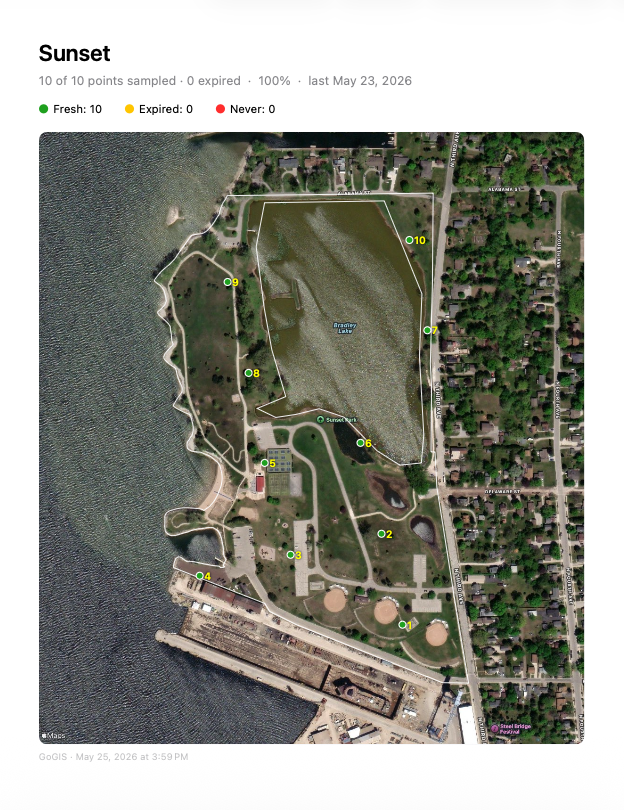
导出概览图,以及各结果字段的热力图页面,用一份PDF分享采样点及其结果图。

打开示例报告

由GoGIS从另一个演示项目实际输出,所用数据均为示例。

Sunset示例报告的概览页,显示十个采样点和采集汇总。
可下载报告中的概览页。
几何运算

让图层
真正派上用场。

测量扣除某一区域后剩余的面积;找出拟建场址周边的地块。借助缓冲区、相交和差集运算,把地图上的边界转化为可查看、可导出的结果。

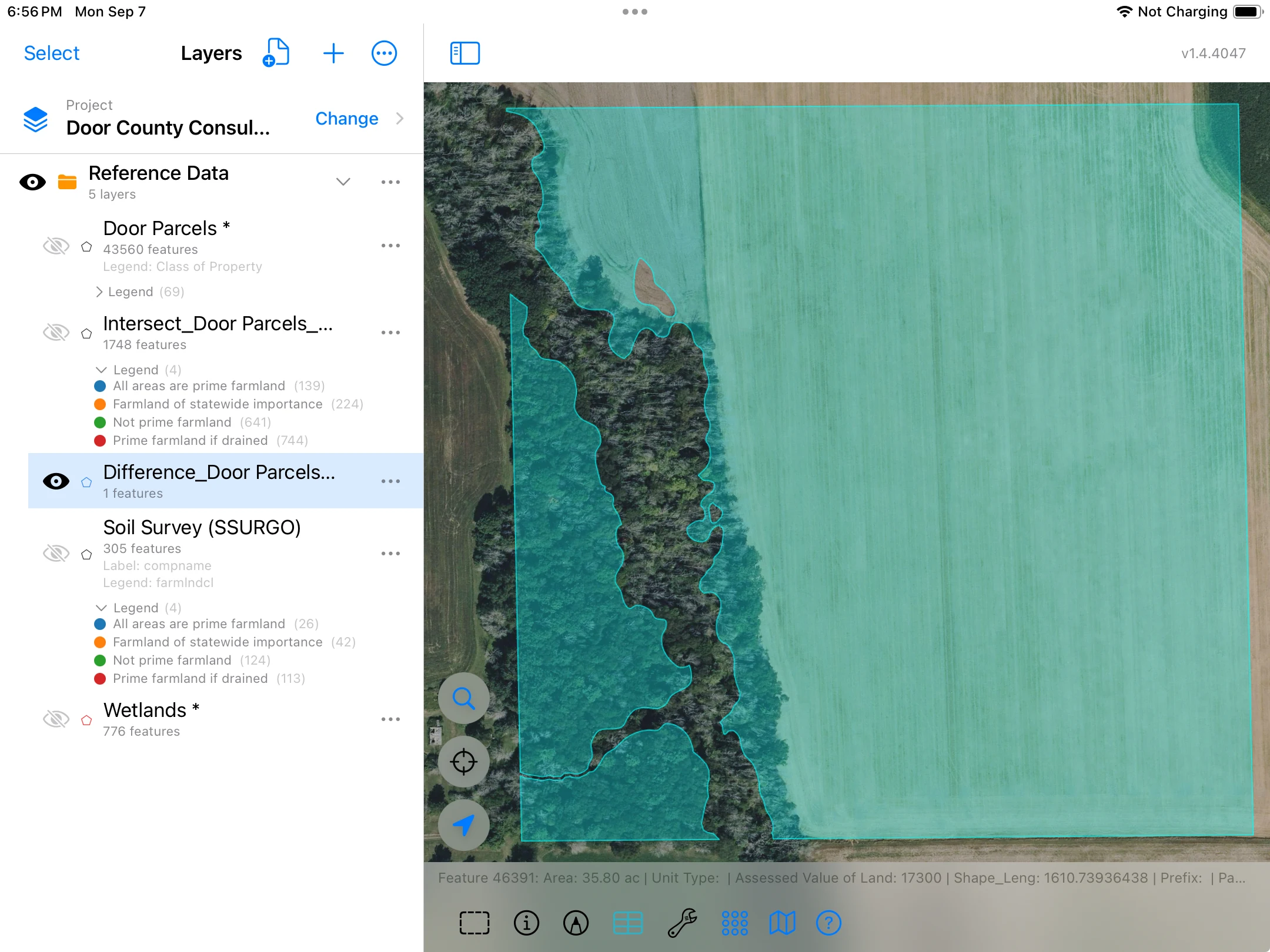
差集 / 地块扣除湿地

扣除已制图的限制区域,
测量剩余面积。

从地块中减去湿地多边形,生成一个新图层,其中包含已制图湿地以外的区域。

39.97 英亩原始地块
4.17 英亩已扣除与湿地重叠的部分
35.80 英亩剩余面积
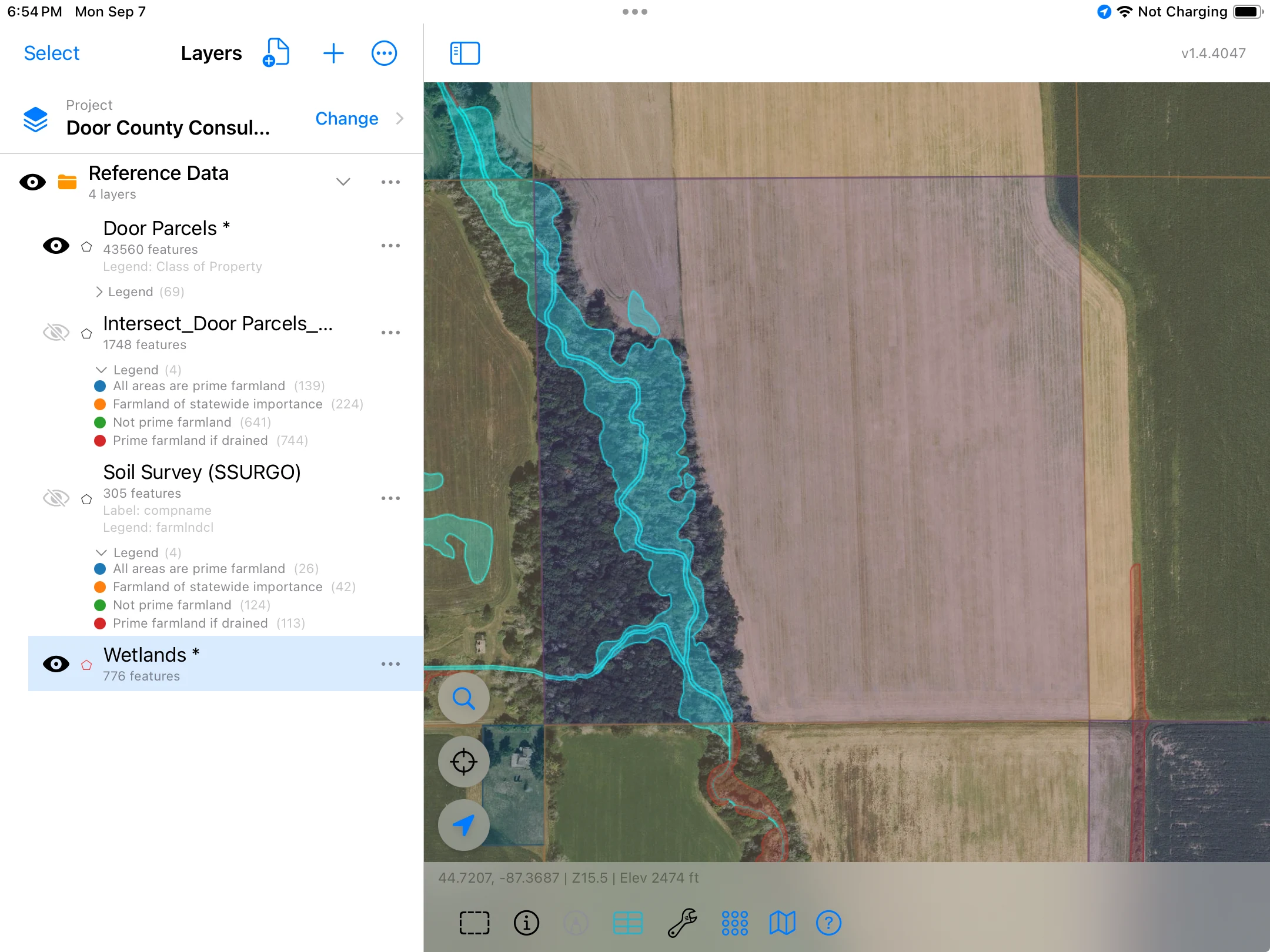
差集运算前,叠加在航拍影像上的地块和已制图湿地。
运算前:地块与已制图湿地的边界重叠。
从地块中减去已制图湿地后的结果,沿林带留下不规则的边界。
运算后:新多边形沿剩余区域的边界延伸。

本例所示面积已四舍五入至小数点后两位。该结果测量的是已制图湿地以外的土地,并不代表其适合任何特定用途。

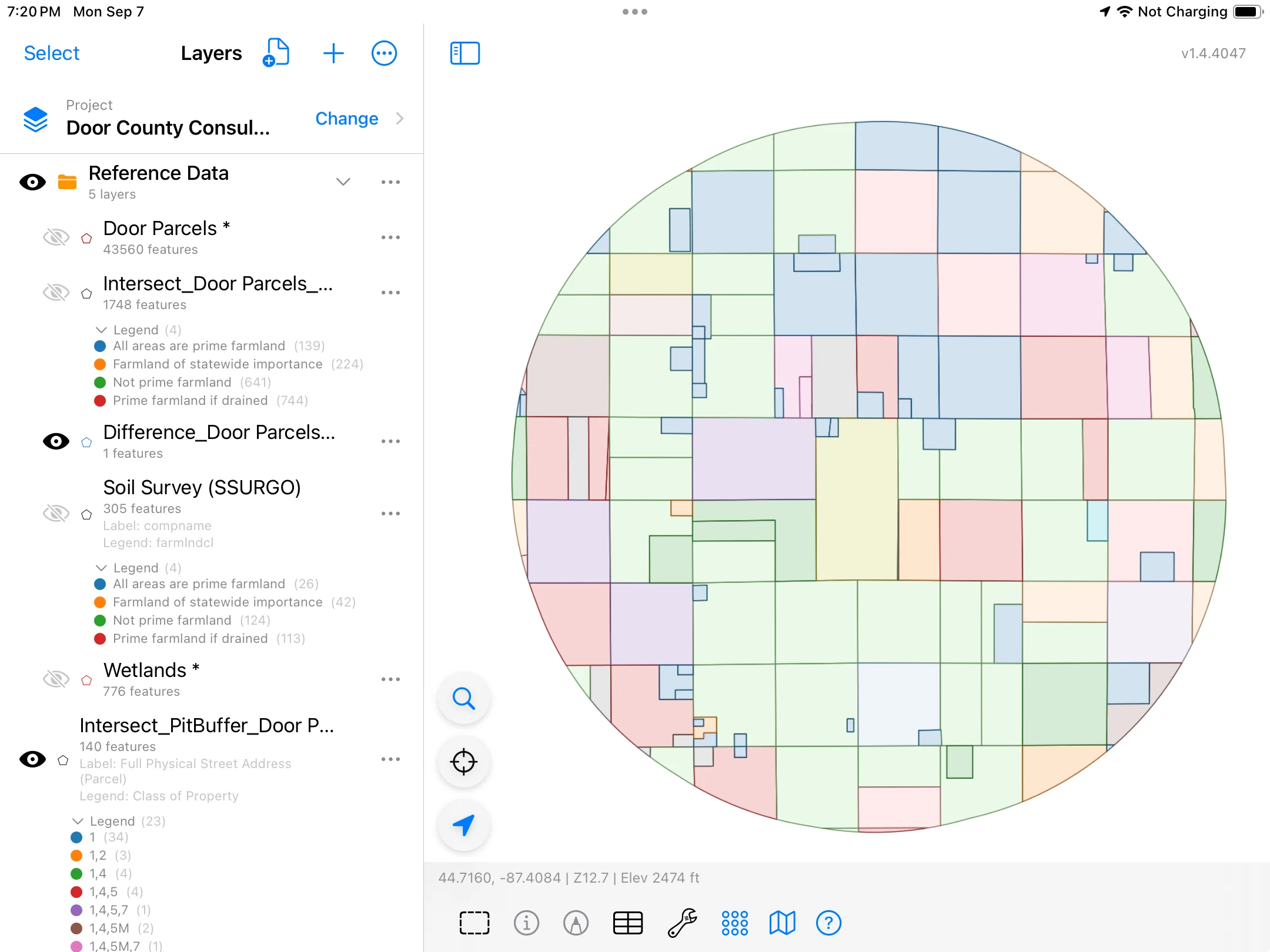
缓冲区 + 相交 / 周边地块

拟建采石场一英里范围内,
有哪些地块?

在拟建范围周围创建一英里缓冲区,再将其与地块图层相交,连同地块属性一起查看重叠部分。
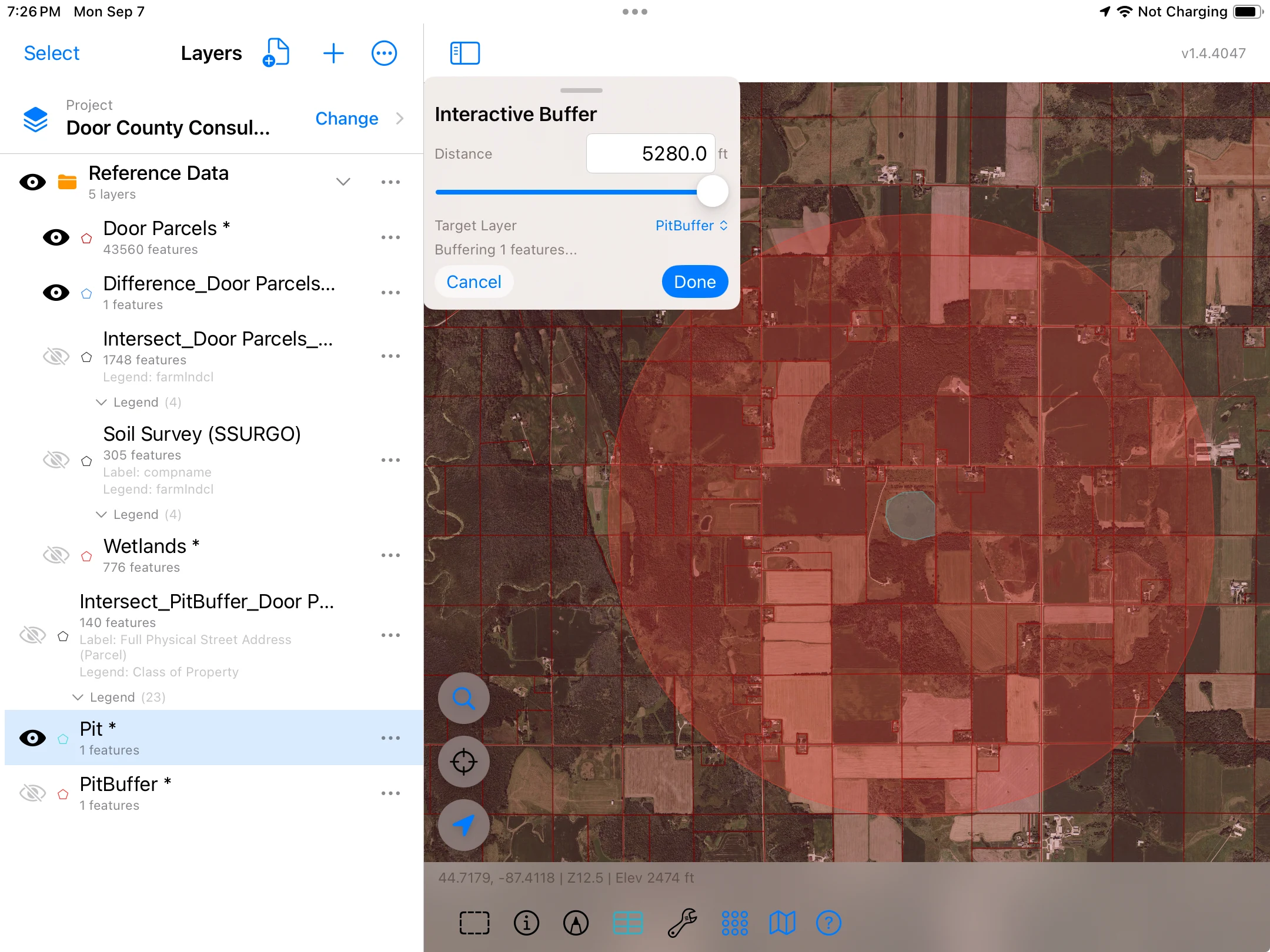
iPad上的交互式缓冲区,在拟建采石场范围周围设置为5280.0英尺,可见周边的地块边界。
01 / 划定研究区域。在拟建范围周围设置5,280英尺缓冲区。
按采石场缓冲区边界裁剪、按物业类别着色的地块多边形。输出图层列有140个要素。
02 / 与地块相交。结果保留缓冲区内的部分。

从地图上的一片区域,
到可直接处理的记录。

本例生成140个输出要素。可在网格中查看地址、地块ID、物业类别和源属性。
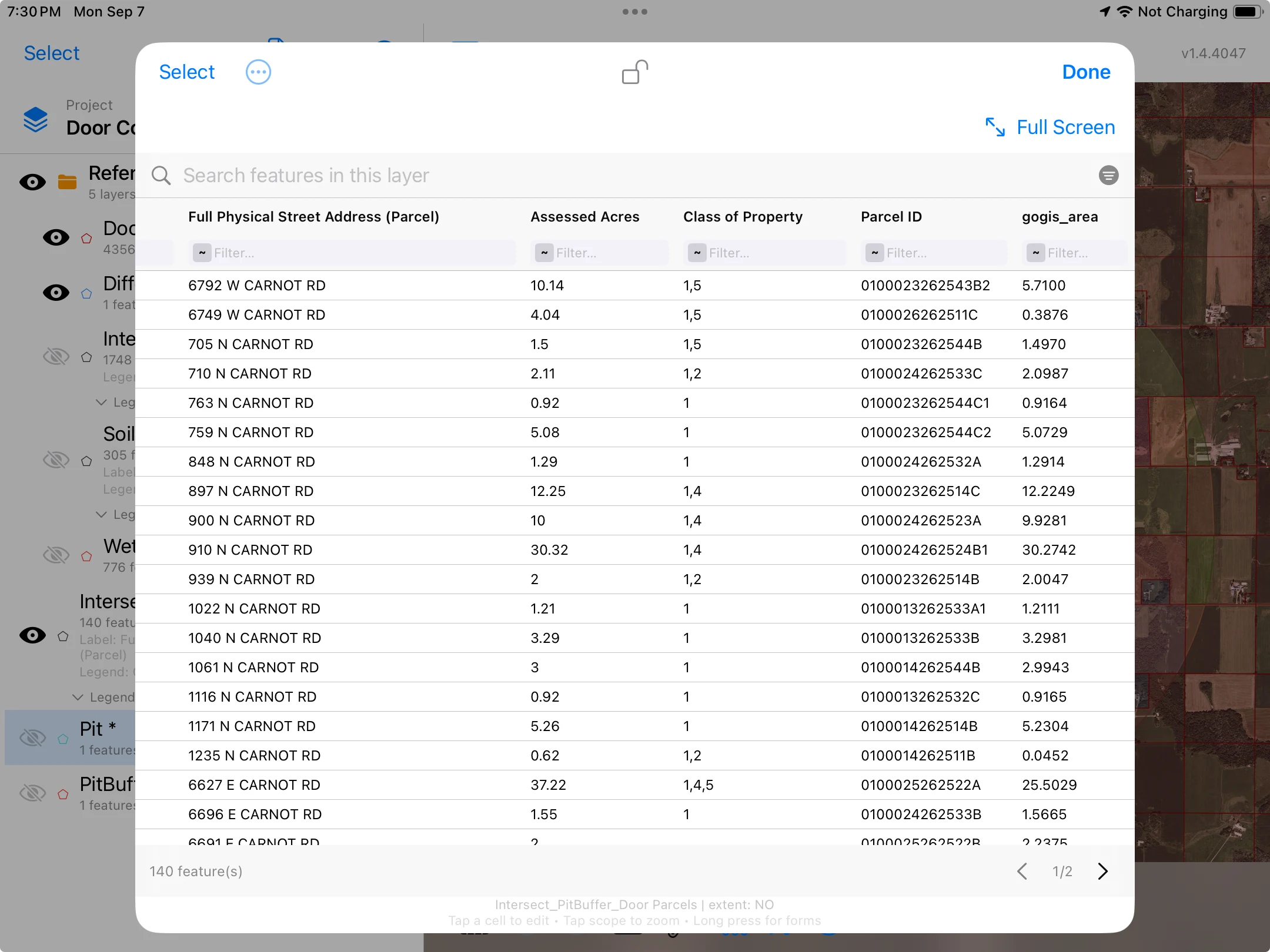
结果地块网格,显示街道地址、评估面积、物业类别、地块ID和计算得出的面积字段,共140个输出要素。
03 / 查看记录。源地块属性与相交结果一并保留,随时可查。

拟建场址的示例情景。一英里为选定的研究距离。Assessed Acres是源地块属性,与每个相交结果计算得出的面积是两回事。

设备之间

工作进度,
随身而行。

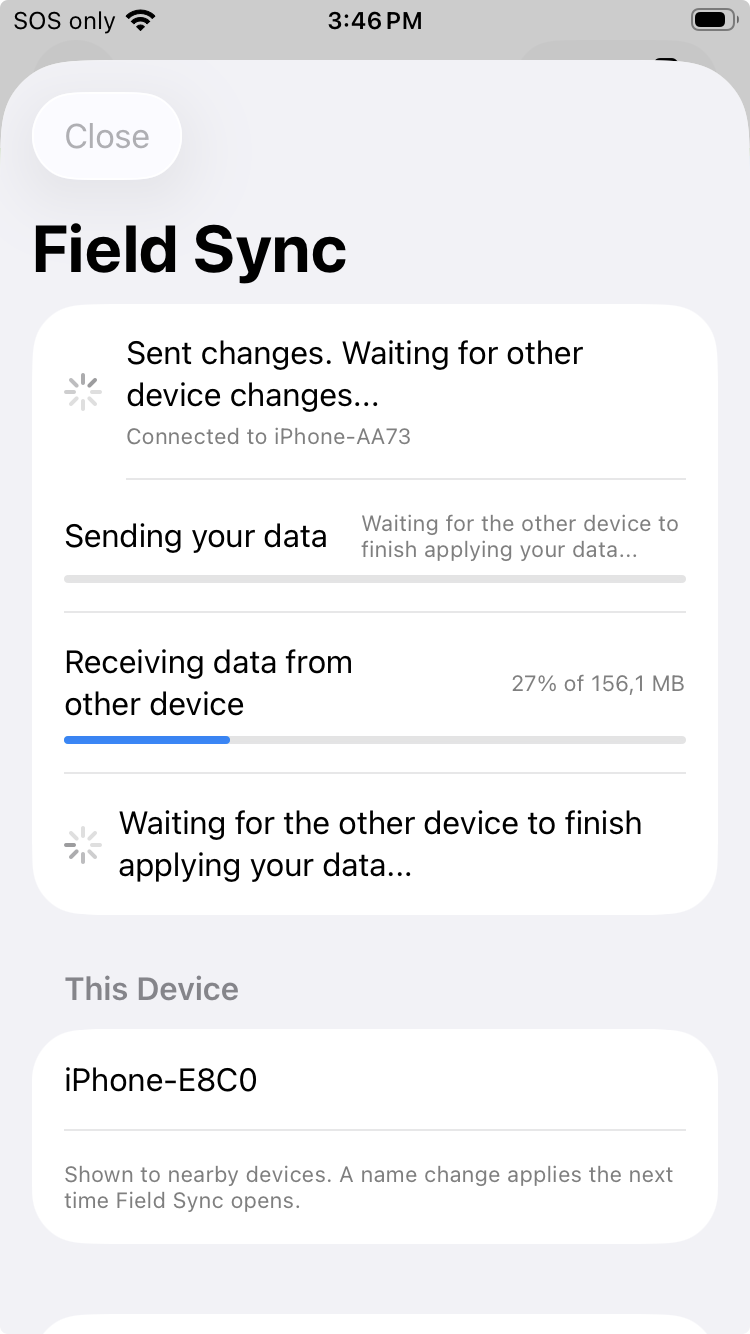
使用Field Sync,即可通过本地连接在附近的Apple和Android设备之间交换项目更改,无需云端账户。
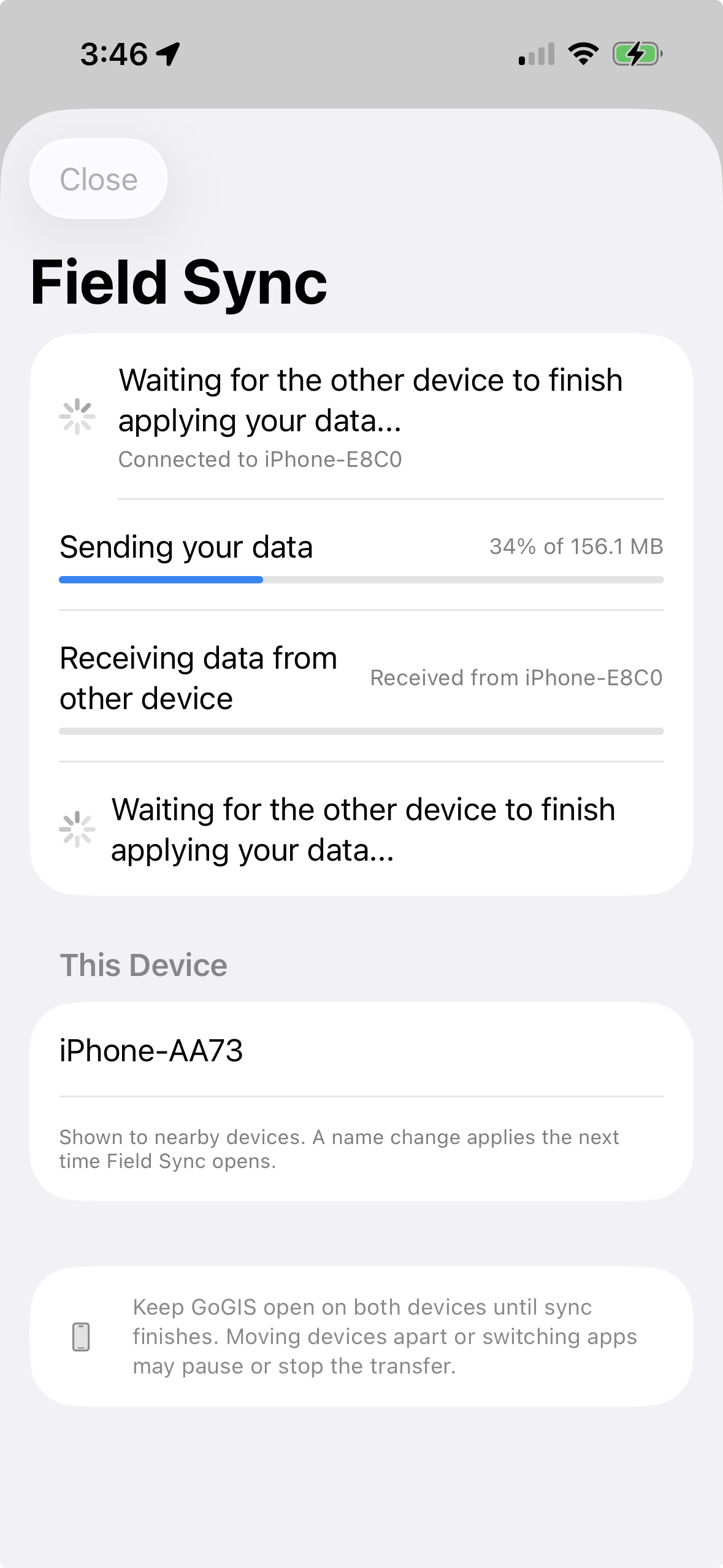
从一台设备,到下一台设备。

传输要素记录、相关表单和照片,让工作在您接下来要用的设备上继续进行。

Field Sync的工作原理 →
一台正在发送项目更改的GoGIS设备。另一台正在接收项目更改的GoGIS设备。
出发前做好准备

您的图层,
离线也能用。

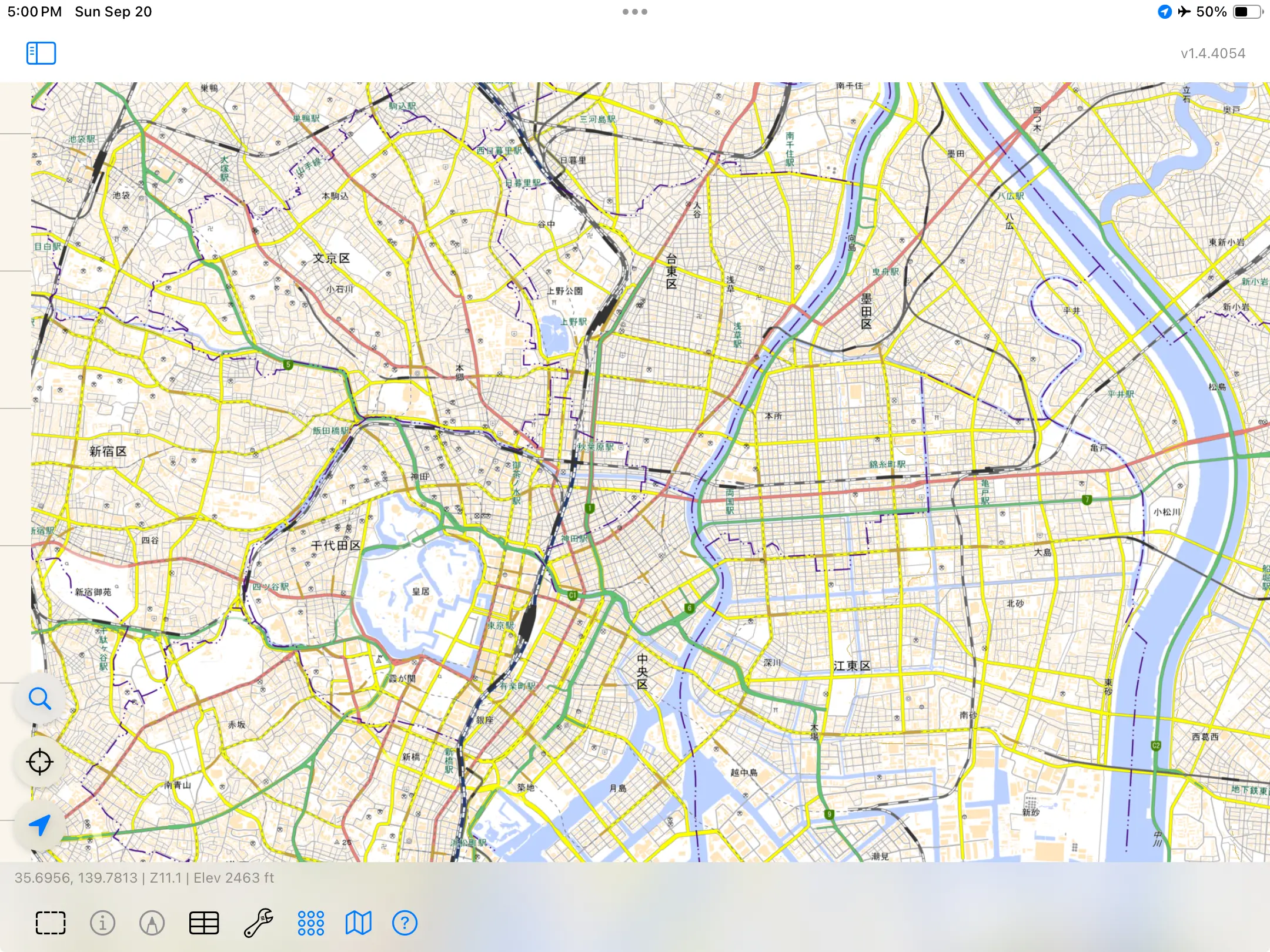
已导入的矢量数据无需联网即可使用。如需离线底图,请在离开信号覆盖范围之前,下载美国境内受支持的USGS数据源或日本的GSI(日本国土地理院)数据源。目前,内置底图下载仅限这些地区。
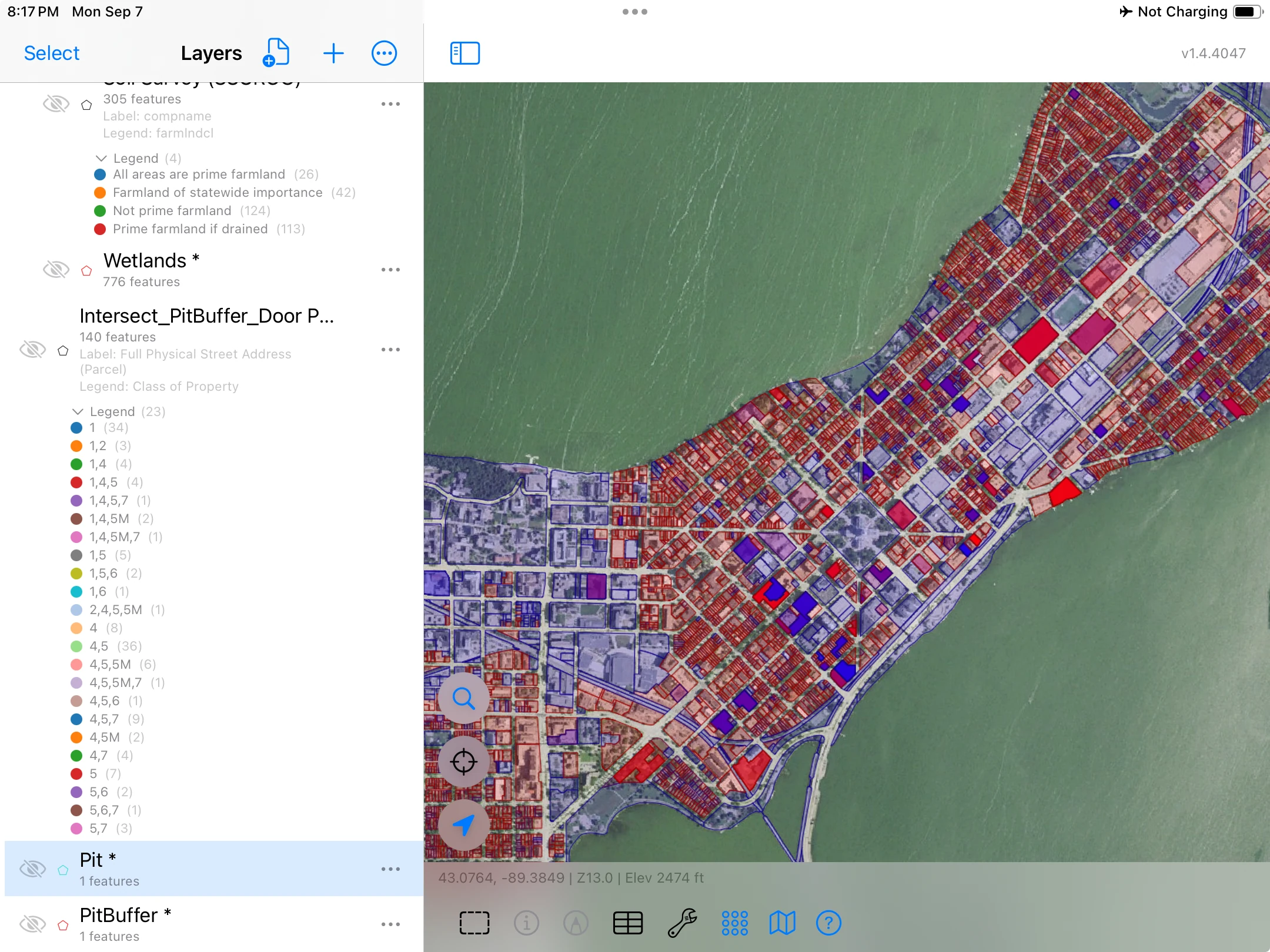
iPad上叠加在已下载USGS影像上的麦迪逊地块图层,可见飞行模式图标。
美国:叠加在已下载USGS影像上的麦迪逊地块(飞行模式)。
iPad上离线显示的东京市中心GSI(日本国土地理院)地形图,可见飞行模式图标。
日本:东京市中心的GSI(日本国土地理院)地形图(飞行模式)。
为离线工作做好准备 →
适用于各类项目

让成果
顺利进入下一步。

导出GIS文件以供进一步分析,制作PDF地图,或将相关记录导出为与源要素保持关联的CSV进行分享。同一套工具,既能支撑采样计划,也能管理检查历史,还能制作需要审阅的地图。

导出的记录如何保持关联 →
为您的下一个项目而准备

您的数据。
您的设备。
您的工作方式。

从您手头已有的文件开始,再把成果带回您惯用的工具中。

从您自己的数据开始 →
能直接使用我现有的GIS文件吗?

可导入Shapefile、GeoPackage、KML/KMZ、GeoJSON和CSV,还可添加GeoTIFF或MBTiles影像。对于投影坐标系下的Shapefile,GoGIS会读取其随附的坐标系信息。

可导出为Shapefile、GeoPackage、GeoJSON、KML或CSV。相关表单导出的CSV会关联回其父要素。

没有网络时能做哪些事?

处理已导入的矢量数据、采集记录和执行几何运算,都可以直接在设备上完成。内置底图下载支持美国境内受支持的USGS数据源和日本的GSI(日本国土地理院)数据源。请在离开信号覆盖范围之前保存所需区域。在其他地区,已导入的矢量数据仍可离线使用,但GoGIS目前不提供内置底图下载。下载和在线服务需要联网。

为离线工作做好准备 →
Apple设备和Android设备可以配合使用吗?

GoGIS可在iPhone、iPad、受支持的Mac以及Android手机和平板上运行。您可以在不同平台之间迁移项目,也可以使用Field Sync,通过本地连接在附近的设备之间交换更改。

目前,外接Bad Elf接收器仅支持iPhone和iPad。如需使用专业硬件,请查看各平台的具体要求。

了解Field Sync →
可以先从打开一个地图文件开始吗?

可以。导入文件即可查看其中的要素和属性。采集、编辑和分析功能,可以在需要时再加入项目。

在iPhone上打开Shapefile →
获取GoGIS

专业工具,
一次买断。

把数据带到现场,就地开展工作,再把成果带回来。

无需订阅,也无需注册账户。

App StoreiPhone、iPad和受支持的Mac$4.99 美国商店 · 美元 ↗Google PlayAndroid手机和平板$4.99 美国商店 · 美元 ↗

Apple与Android平台需分别购买。各地区价格和设备要求以各商店显示为准。