نماذج جمع بيانات مخصصة لنظم المعلومات الجغرافية المحمولة
أكبر مشكلة في جمع البيانات الميدانية ليست التقنية — إنها جودة البيانات. أرسل فريقاً إلى الميدان بنماذج نصية حرة وستحصل على ست طرق مختلفة لكتابة "خرسانة"، وطوابع زمنية بثلاثة تنسيقات، ونصف الحقول المطلوبة فارغة. الحل ليس مزيداً من التدريب. إنه نماذج أفضل.
يتيح لك GoGIS تصميم نماذج خصائص مخصصة تقيّد الإدخال حيث يكون ذلك مهماً وتسرّع الإدخال حيث لا يلزم التقييد. يمكن للنماذج أيضاً حساب القيم، والرجوع إلى خصائص موجودة أو سجلات مرتبطة، وإظهار الحقول أو إخفاؤها بناءً على إجابات سابقة. يتم وسم كل ملاحظة بإحداثيات GPS وربطها بمعلم على الخريطة، لذلك لا يوجد التباس حول السجل المرتبط بكل موقع.
ما يمكنك وضعه في النموذج
يدعم GoGIS عدة أنواع من الحقول تغطي نطاق ما تحتاج الفرق الميدانية عادةً لتسجيله:
قوائم الاختيار (القوائم المنسدلة)
حدد قائمة بالقيم الصالحة ودع المستخدم يختار واحدة. بدون كتابة، بدون أخطاء إملائية، بدون غموض. استخدمها لأي شيء له مجموعة محددة من الخيارات: نوع المادة، تقييم الحالة، تصنيف استخدام الأرض، قطر الأنبوب، نوع الشجرة.
قوائم الاختيار هي أكبر تحسين يمكنك إجراؤه على جودة البيانات الميدانية. إذا كان سير عملك الحالي يجعل الناس يكتبون "PVC" و"pvc" و"Pvc" و"بولي فينيل كلوريد" في نفس العمود، فإن قائمة الاختيار تحل ذلك فوراً.
قوائم الاختيار المتعدد
عندما يمكن أن يكون لعنصر ما أكثر من قيمة واحدة — أنواع أضرار متعددة على نفس المنشأة، أو عدة أنواع تمت ملاحظتها في قطعة أرض، أو مزيج من استخدامات الأراضي — استخدم قائمة اختيار متعدد. يضغط المستخدم على جميع الخيارات المنطبقة، وتُخزّن الاختيارات معاً في حقل الخصائص. نفس فائدة جودة البيانات كقائمة الاختيار الفردي، لكن بدون فرض إجابة واحدة عندما يكون الواقع أكثر تعقيداً.
منتقي التاريخ والوقت
منتقي تقويم وساعة أصلي لتسجيل التواريخ أو الأوقات أو كليهما. اضغط على الحقل ومرر حتى التاريخ الصحيح — بدون كتابة، بدون ارتباك في التنسيق، بدون نقاشات "هل كان يوم/شهر أم شهر/يوم؟". استخدمه لتواريخ التفتيش، والمتابعات المجدولة، وتواريخ انتهاء التصاريح، أو أي بيانات زمنية. تُخزّن القيمة بتنسيق قياسي يُستورد بسلاسة إلى أي نظام معلومات جغرافية أو قاعدة بيانات.
الحقول النصية
إدخال نص حر للملاحظات والأوصاف والعناوين أو أي قيمة لا يمكن التنبؤ بها مسبقاً. استخدمها بشكل مقتصد للأشياء التي تحتاج فعلاً لإدخال حر — كلما زاد تقييدك بقوائم الاختيار، كانت بياناتك أنظف.
مسح الباركود ورمز QR
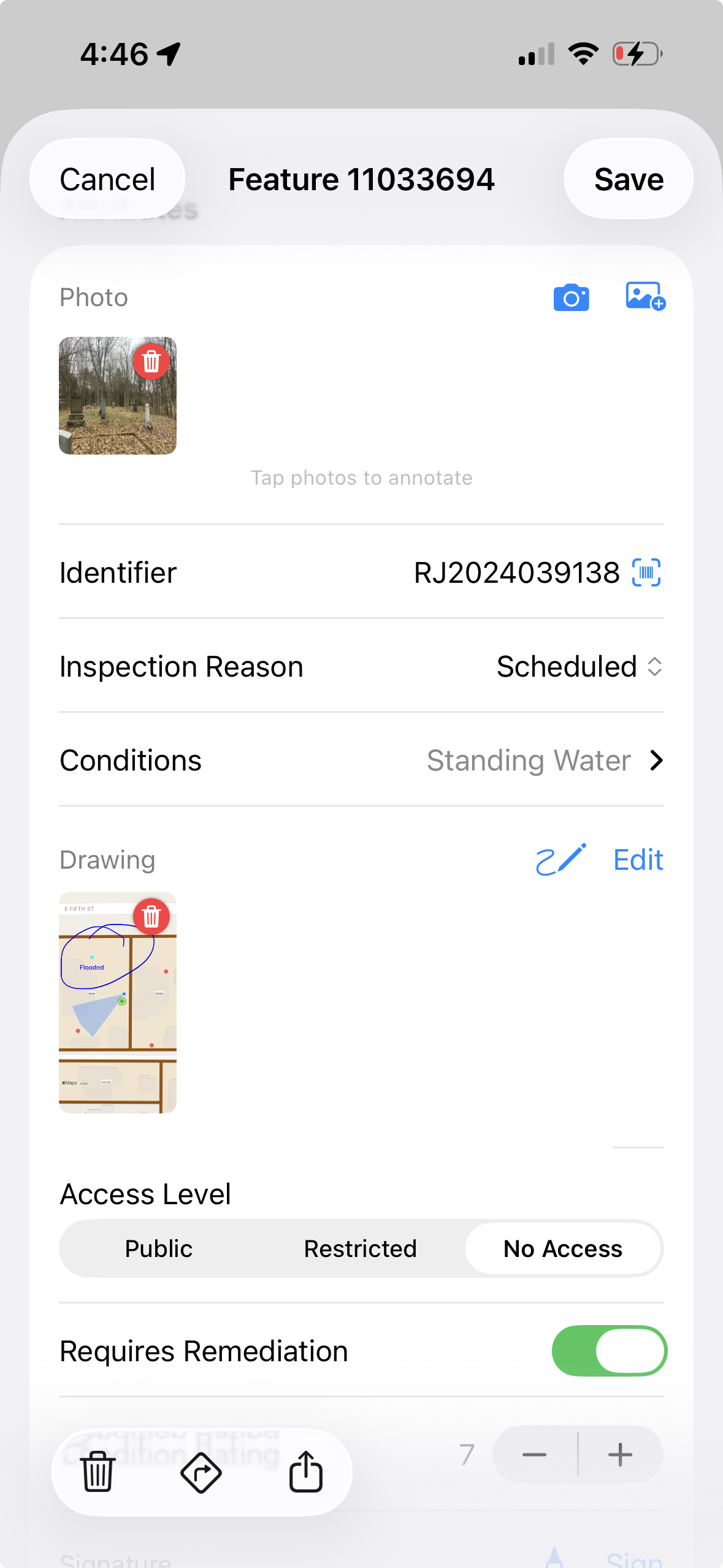
اضغط زر المسح على أي حقل نصي ووجّه الكاميرا نحو باركود أو رمز QR. تملأ القيمة المفكوكة الحقل تلقائياً. استخدم هذا لأرقام أكياس العينات أو علامات الأصول أو أرقام المعدات التسلسلية أو أي ملصق مطبوع مسبقاً.
أزرار الاختيار
عندما تحتوي قائمة الاختيار على عدد قليل من الخيارات وتريد إظهارها جميعاً في وقت واحد، استخدم حقل أزرار الاختيار. بدلاً من الضغط لفتح قائمة منسدلة، كل الخيارات ظاهرة على النموذج — اضغط على واحد وانتقل. مثالي لتقييمات الحالة (جيد / مقبول / ضعيف)، حقول الوضع (مفتوح / مغلق / قيد الانتظار)، أو أي قائمة قصيرة حيث السرعة مهمة.
مفتاح نعم / لا
مفتاح ثنائي بسيط للحقول التي لها حالتان فقط: موجود أو غائب، متاح أو محظور، متوافق أو غير متوافق. ضغطة واحدة، بدون غموض. استخدمها لقوائم التفتيش، والامتثال للتصاريح، وفحوصات السلامة — أينما كانت إجابة نعم/لا هي كل ما تحتاجه.
مقياس التقييم
إدخال تقييم مرئي بالنجوم أو رقمي للتقييمات الذاتية. قيّم حالة الرصيف من 1 إلى 5، أعطِ الموقع درجة نظافة، صنّف صحة الغطاء النباتي. يُخزّن التقييم كرقم في جدول الخصائص، جاهز للتحليل والمقارنة عبر المواقع.
التقاط الصور
أرفق صورة واحدة أو أكثر بأي عنصر. تفتح الكاميرا مباشرة من النموذج، والصورة مختومة بموقع GPS ومرتبطة بذلك السجل المحدد. عند التصدير، تُجمّع الصور في ملف ZIP بجانب بياناتك المكانية. لن تحتاج بعد الآن لمطابقة صور متناثرة مع ملاحظات ميدانية.
الرسم الميداني
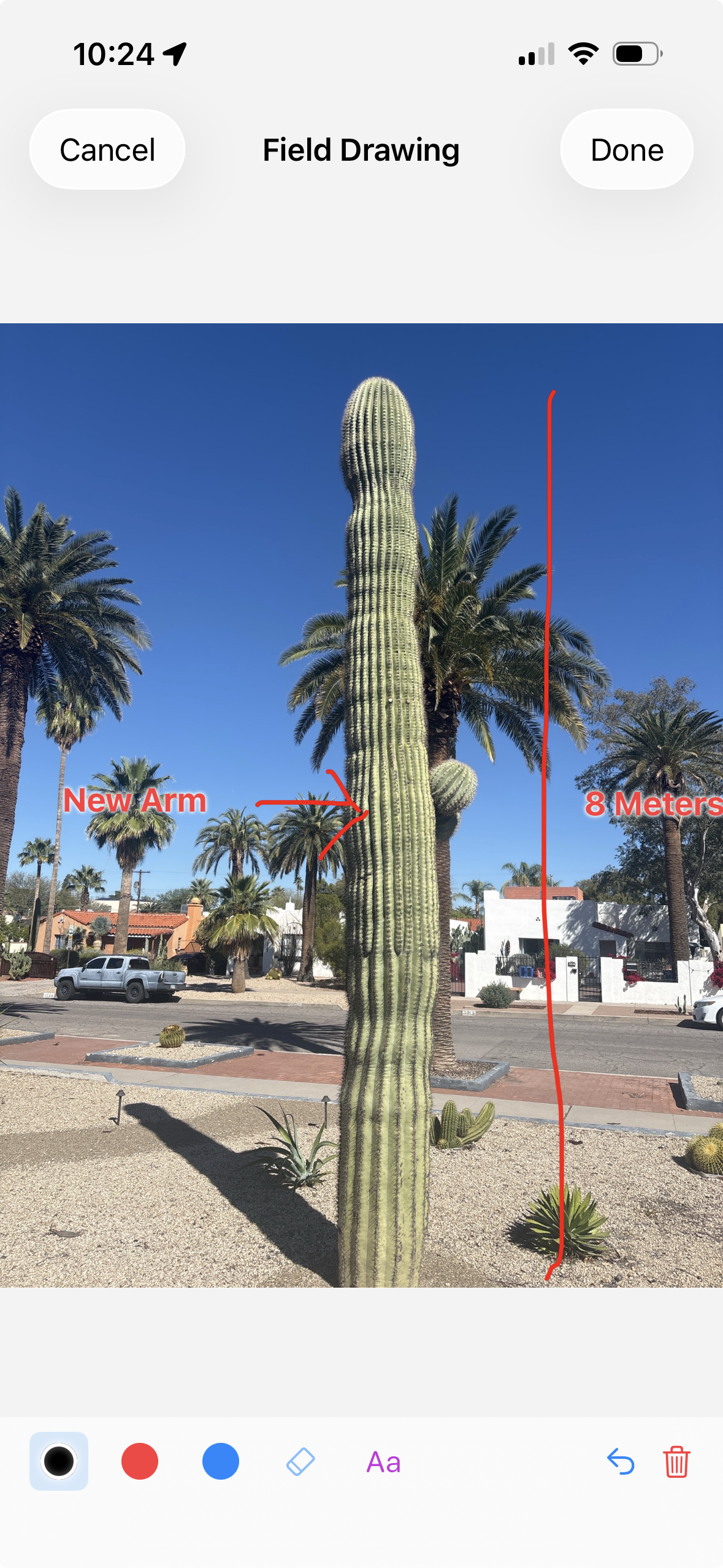
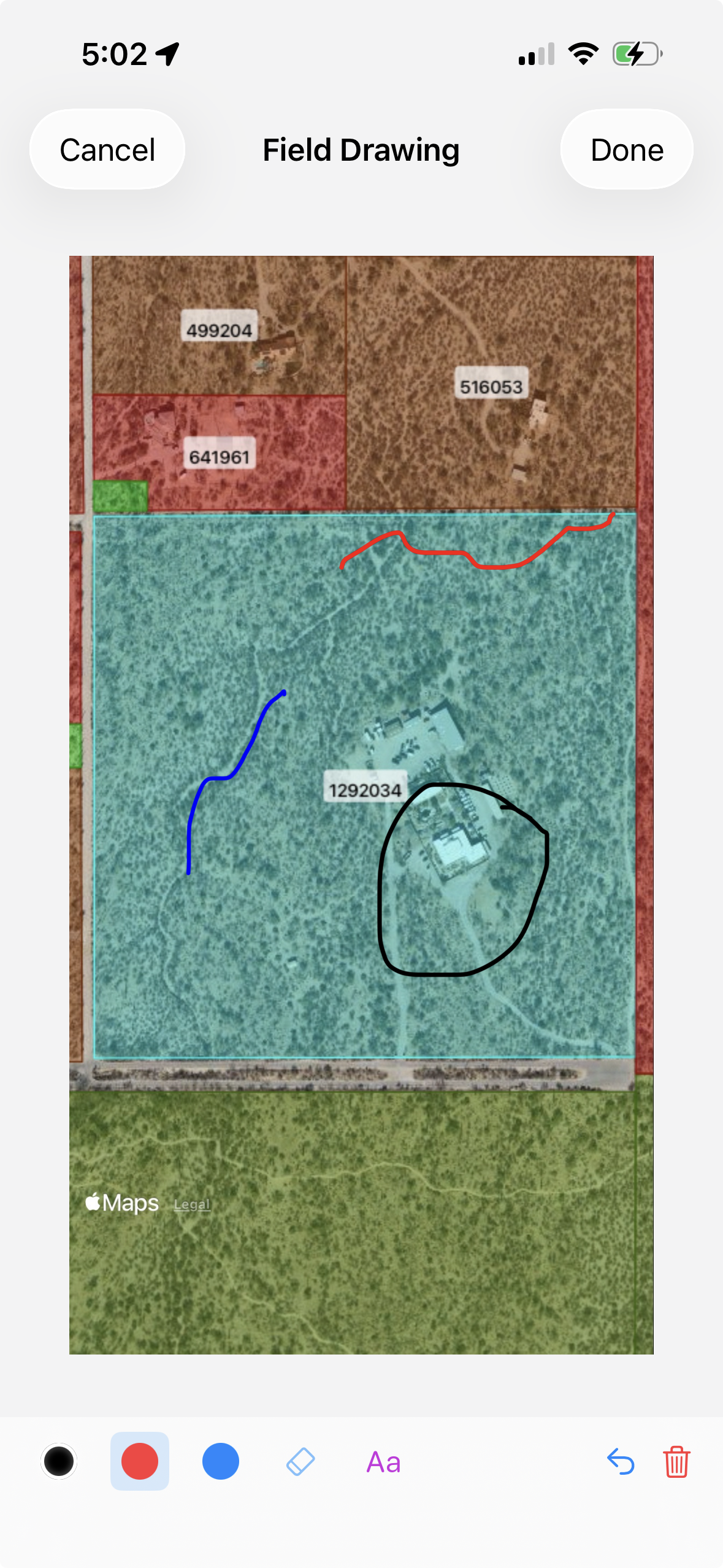
أحياناً الصورة لا تكفي — تحتاج لرسم ما تراه. تتيح لك أداة الرسم الميداني الرسم مباشرة على صورة أو لوحة فارغة: حدد مواقع الأضرار، ارسم مخطط الموقع، أضف تعليقات على مقطع عرضي. يُحفظ الرسم كصورة مرفقة بالعنصر، تماماً مثل الصورة.
التقاط التوقيع
لسير العمل الذي يتطلب التوقيع — تأكيد التسليم، وثائق سلسلة الحفظ، إقرار التفتيش — أضف حقل توقيع. يوقّع المستخدم على الشاشة بإصبعه، ويُحفظ التوقيع كجزء من السجل.
القيم المحسوبة والمعادلات
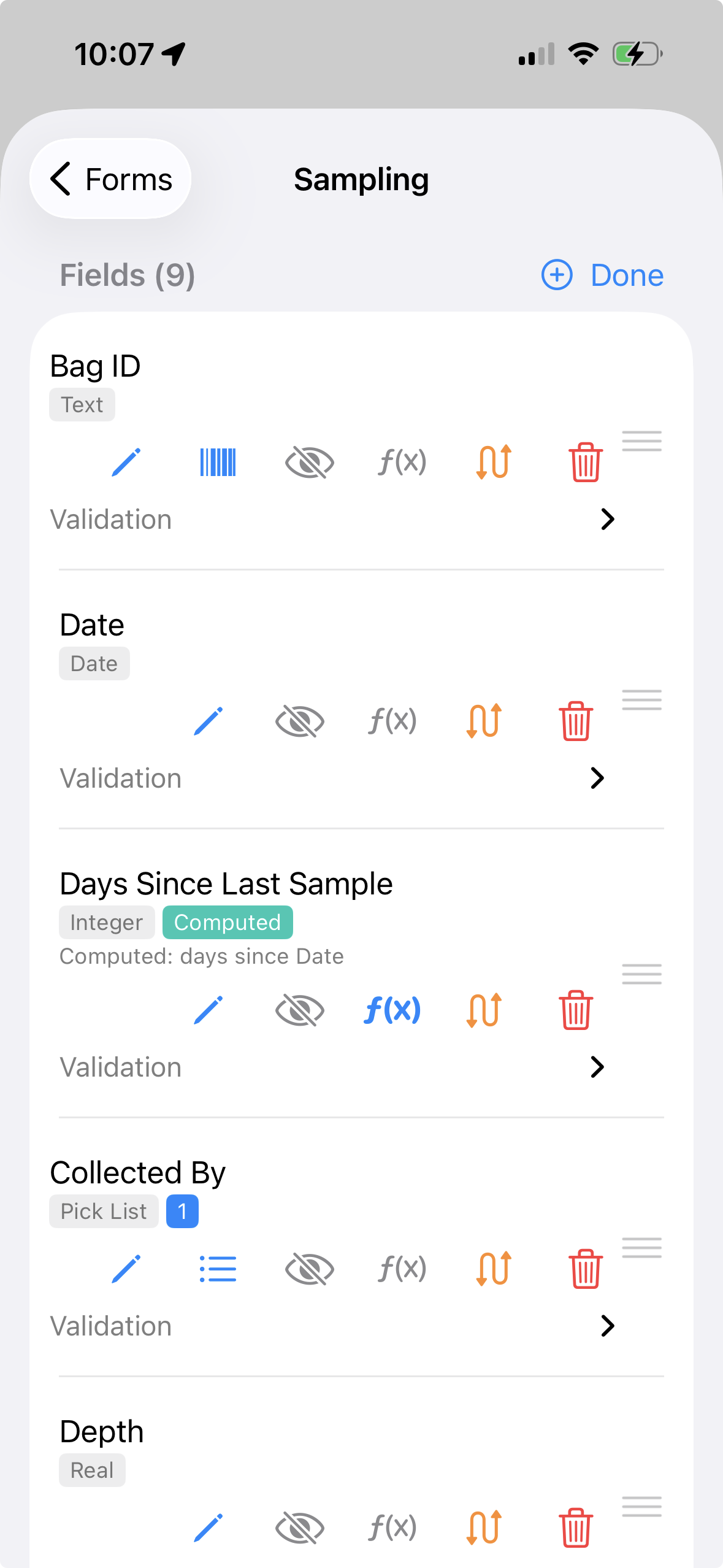
بعض قيم النموذج لا ينبغي إدخالها يدوياً. يمكن أن تتضمن نماذج GoGIS حقولاً محسوبة تقرأ القيم من النموذج الحالي أو من الخصائص الأساسية للمعلم أو من نماذج مرتبطة بالمعلم نفسه. وبذلك يتولى النموذج الحسابات بينما يركز الشخص في الميدان على الملاحظات.
تشمل الاستخدامات الشائعة الإجماليات، والمعدلات، وعدد الأيام منذ زيارة سابقة، والقيم المرجعية من نموذج آخر، وفحوصات الجودة البسيطة. تظهر القيم المحسوبة كنتائج للقراءة فقط حتى لا يتم استبدالها بالخطأ أثناء إدخال البيانات.
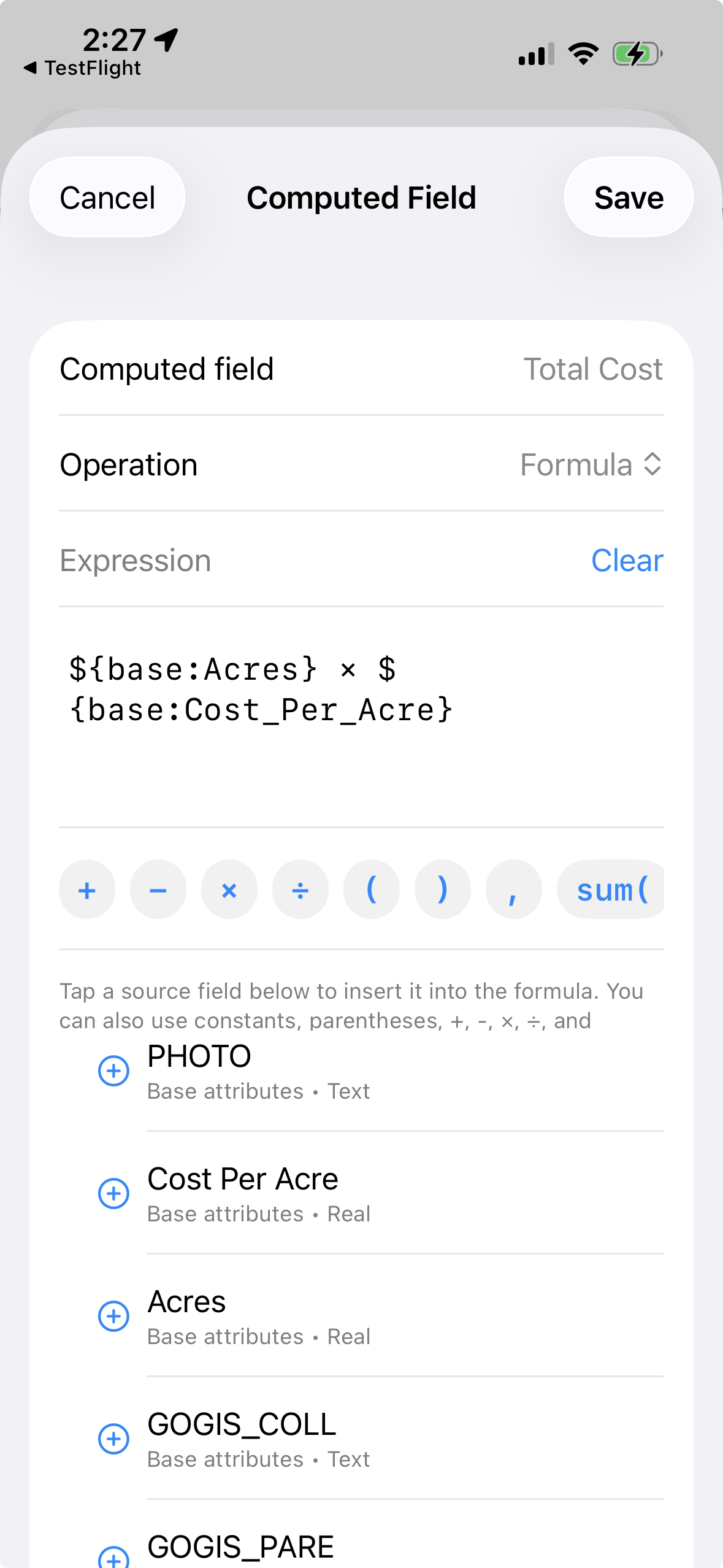
مثال: حساب التكلفة الإجمالية للرش
قد يتضمن سجل الرش Acres و Cost per Acre. بدلاً من مطالبة المستخدم بضرب هذه الأرقام في المركبة، أضف حقلاً محسوباً مثل:
Total Cost = Acres × Cost per Acre
ينطبق النمط نفسه على إجماليات العينات والكميات المستخدمة والتكاليف المقدرة ومعدلات التطبيق وأي سير عمل يجمع عدة قيم حقلية في نتيجة واحدة.
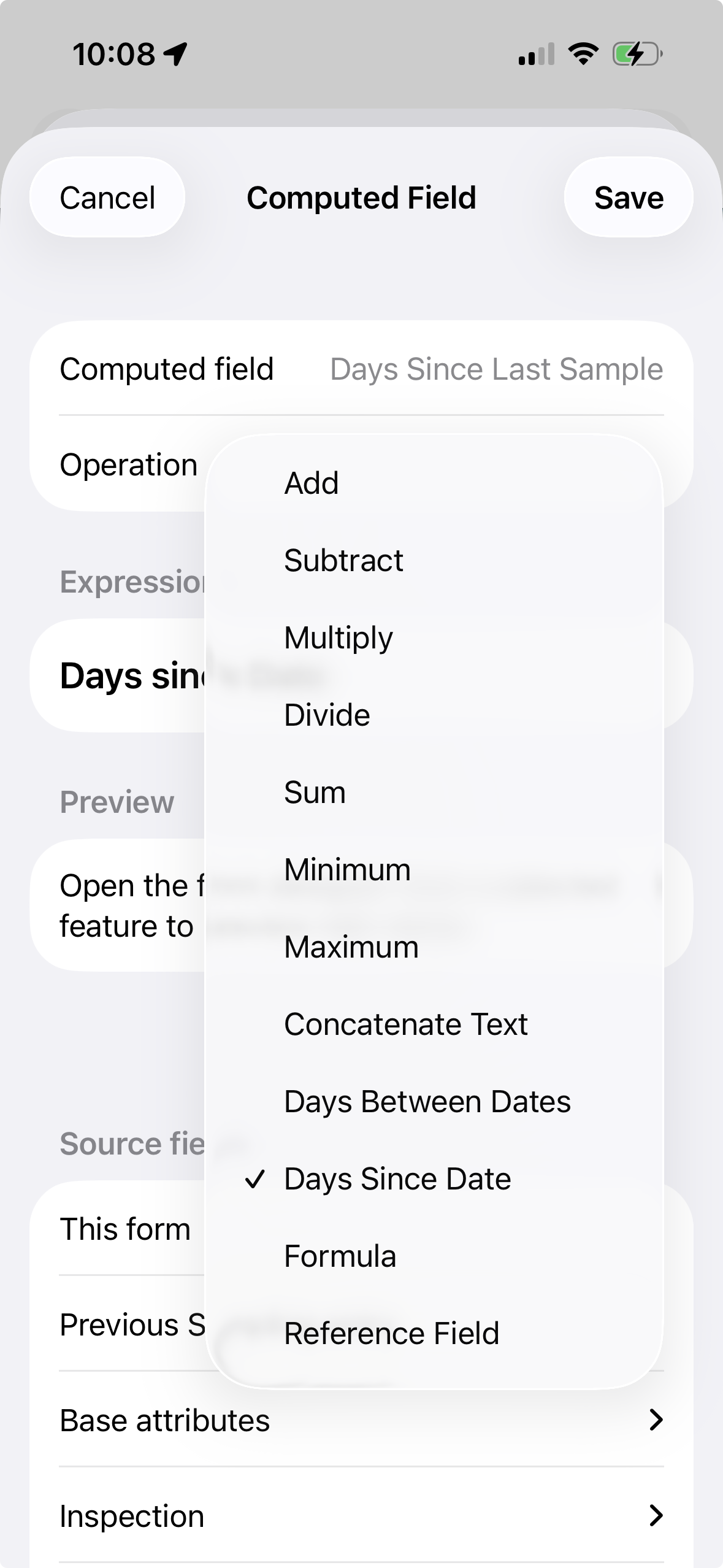
مثال: الأيام منذ آخر فحص
يمكن للنموذج مقارنة حقل تاريخ من سجل مرتبط سابق بالتاريخ الحالي. على سبيل المثال، يمكن لسير عمل الفحص حساب عدد الأيام التي مرت منذ آخر زيارة باستخدام حساب الأيام منذ:
الأيام منذ آخر فحص = الأيام منذ تاريخ الفحص السابق
يمكن عرض هذه القيمة مباشرة أو استخدامها في تقرير أو دمجها مع قواعد الإظهار بحيث لا يطرح النموذج أسئلة المتابعة إلا بعد مرور وقت كافٍ.
إظهار الحقول أو إخفاؤها باستخدام القواعد
لا ينبغي للنماذج الميدانية الجيدة أن تطرح كل سؤال ممكن في كل مرة. تتيح قواعد الحقل أن يظل النموذج قصيرًا حتى تجعل إجابة معينة المزيد من الحقول ذات صلة. تتوفر القواعد في النماذج ذات الصلة في إدارة النماذج ذات الصلة.
كيفية ضبط القاعدة في التطبيق
- افتح "إدارة النماذج ذات الصلة"، ثم افتح النموذج وقم بتحرير حقوله.
- في الحقل الذي يجب أن يظهر في بعض الأحيان فقط، اضغط على أيقونة الشرطة المائلة لفتح قواعد الحقل.
- قم بتشغيل إظهار فقط عندما يكون الشرط صحيحًا، واختر الحقل المصدر (على سبيل المثال الحالة)، واختر عامل تشغيل (يساوي، وأكبر من، ويحتوي، وما إلى ذلك)، وأدخل القيمة (على سبيل المثال تالف).
- اختياريًا، قم بتشغيل مطلوب عندما يكون الشرط صحيحًا بحيث تصبح حقول المتابعة مطلوبة فقط عندما تكون ذات صلة.
- يحفظ. عندما يقوم شخص ما بملء النموذج، تظهر الحقول وتخفيها وتغير الحالة المطلوبة مباشرة مع تغير الإجابات.
تستخدم كل قاعدة شرطًا واحدًا في حقل مصدر واحد. أضف الحقل المصدر في النموذج أولاً. لا تستخدم الزر f(x) للرؤية — f(x) مخصص للقيم المحسوبة فقط.
مثال: إخفاء قسم متابعة حتى تمر أيام كافية
لنفترض أن موقعاً لا يحتاج إلى فحص متابعة إلا كل 30 يوماً. يمكن للنموذج حساب الأيام منذ آخر فحص وإخفاء بقية قسم المتابعة حتى تصبح هذه القيمة 30 أو أكثر. لا يزال الفريق يرى الحالة، لكنه لا يضطر إلى الإجابة عن أسئلة لم يحن وقتها بعد.
مثال: التفريع من قائمة اختيار
تعد قوائم الاختيار مفيدة أيضاً لتوجيه بقية النموذج. إذا تم تعيين نوع المشكلة إلى تسرب، يمكن للنموذج إظهار حقول التدفق والمنطقة الرطبة وأولوية الإصلاح. وإذا اختار المستخدم نباتات، يمكنه بدلاً من ذلك إظهار الأنواع والارتفاع والمعالجة. والنتيجة نموذج مرن لكنه يبقى بسيطاً على الهاتف.
تعديل الخصائص الموجودة
النماذج ليست فقط للبيانات الجديدة. اضغط على أي عنصر موجود على الخريطة لفتح خصائصه وتعديلها مباشرة. هل استوردت ملف Shapefile من المكتب وتحتاج لتحديث ظروف الميدان؟ اضغط على العنصر، غيّر القيم، واحفظ. هل تحتاج لإضافة صور أو توقيع لسجل تم البدء فيه سابقاً؟ افتحه وأكمل من حيث توقفت. كل تعديل يُحفظ محلياً ويُضمّن عند التصدير.
لماذا النماذج أفضل من جداول البيانات في الميدان
يمكنك إعطاء فريقك هاتفاً بتطبيق جداول بيانات وإخبارهم بملء الصفوف. إليك لماذا لا يعمل ذلك جيداً:
- لا توجد صحة إدخال — جدول البيانات يقبل أي شيء في أي خلية. قائمة الاختيار تقبل فقط القيم الصالحة.
- لا يوجد ربط مكاني — صف جدول البيانات ليس له اتصال بنقطة على الخريطة ما لم يدخل شخص ما الإحداثيات يدوياً.
- لا يوجد إرفاق صور — تنتهي الصور في ألبوم الكاميرا بدون ربط بالسجل الذي تنتمي إليه.
- لا موثوقية بدون إنترنت — جداول البيانات السحابية تفشل عند فقدان إشارة الهاتف. GoGIS يعمل بالكامل بدون إنترنت.
- لا تكامل مع الباركود — مسح باركود في جدول بيانات يتطلب تطبيقاً منفصلاً ونسخ ولصق يدوي.
- لا توجد منطقية إرشادية — لا يخفي جدول البيانات الأسئلة غير المناسبة تلقائياً ولا يحسب القيم من سجلات حقلية مرتبطة.
صدّر بياناتك
كل ما تجمعه يُصدّر بشكل نظيف. اختر Shapefile أو GeoJSON أو CSV أو KML. تُجمّع الصور في ملف ZIP بجانب بياناتك المكانية. افتح النتائج في QGIS أو ArcGIS أو Excel أو ارفعها إلى بوابة نظم المعلومات الجغرافية في مؤسستك. تصل البيانات تماماً كما هي منظمة في نموذجك — بدون حاجة للتنظيف.
أنشئ أول نموذج ذكي لك خلال دقائق
GoGIS عبارة عن شراء لمرة واحدة لـ iPhone وiPad. بدون اشتراك وبدون حاجة لإنشاء حساب.
احصل على GoGIS من App Store