Eigene Datenerfassungsformulare für mobiles GIS
Das größte Problem bei der Felddatenerfassung ist nicht die Technik — es ist die Datenqualität. Schicken Sie ein Team mit Freitext-Formularen ins Feld und Sie bekommen sechs verschiedene Schreibweisen von „Beton“, Zeitstempel in drei Formaten und die Hälfte der Pflichtfelder bleibt leer. Die Lösung ist nicht mehr Schulung. Sondern bessere Formulare.
Mit GoGIS gestalten Sie eigene Attributformulare, die Eingaben dort einschränken, wo es zählt, und die Erfassung dort beschleunigen, wo es nicht nötig ist. Formulare können außerdem Werte berechnen, vorhandene Attribute oder verknüpfte Datensätze referenzieren und Felder abhängig von vorherigen Antworten ein- oder ausblenden. Jede Beobachtung wird GPS-gestempelt und einem Objekt auf der Karte zugeordnet, sodass nie unklar ist, welcher Datensatz zu welcher Position gehört.
Was in ein Formular aufgenommen werden kann
GoGIS unterstützt verschiedene Feldtypen, die alles abdecken, was Feldteams typischerweise erfassen müssen:
Auswahllisten (Dropdown-Auswahl)
Definieren Sie eine Liste gültiger Werte und lassen Sie den Benutzer einen auswählen. Kein Tippen, keine Tippfehler, keine Mehrdeutigkeit. Verwenden Sie diese für alles mit einem festen Satz von Optionen: Materialtyp, Zustandsbewertung, Nutzungsklassifikation, Rohrdurchmesser, Baumart.
Auswahllisten sind die wirkungsvollste einzelne Verbesserung für die Felddatenqualität. Wenn Ihr Team derzeit „PVC“, „pvc“, „Pvc“ und „Polyvinylchlorid“ in dieselbe Spalte eingibt, behebt eine Auswahlliste das sofort.
Mehrfachauswahl-Listen
Wenn ein Objekt mehr als einen Wert haben kann — mehrere Schadensarten an derselben Struktur, verschiedene beobachtete Arten auf einer Fläche oder eine Kombination von Nutzungsarten — verwenden Sie eine Mehrfachauswahl-Liste. Der Benutzer tippt alle zutreffenden Optionen an, und die Auswahl wird gemeinsam im Attributfeld gespeichert. Derselbe Vorteil für die Datenqualität wie bei einer Einfachauswahl-Liste, aber ohne eine einzelne Antwort zu erzwingen, wenn die Realität komplexer ist.
Datum- & Zeitauswahl
Ein nativer Kalender- und Uhrenwähler zum Erfassen von Datum, Uhrzeit oder beidem. Tippen Sie auf das Feld und scrollen Sie zum richtigen Datum — kein Tippen, keine Formatverwirrung, keine „War das TT.MM. oder MM.TT.?“-Debatten. Nutzen Sie es für Inspektionsdaten, geplante Nachfolgeprüfungen, Genehmigungsablaufdaten oder beliebige zeitliche Daten. Der Wert wird in einem Standardformat gespeichert, das sich sauber in jedes GIS oder jede Datenbank importieren lässt.
Textfelder
Freitexteingabe für Notizen, Beschreibungen, Adressen oder Werte, die nicht vorhersehbar sind. Setzen Sie diese sparsam ein, für Dinge, die wirklich freie Eingabe brauchen — je mehr Sie mit Auswahllisten einschränken, desto sauberer werden Ihre Daten.
Barcode- & QR-Code-Scan
Tippen Sie auf die Scan-Taste bei einem Textfeld und richten Sie die Kamera auf einen Barcode oder QR-Code. Der dekodierte Wert wird automatisch im Feld eingetragen. Nutzen Sie dies für Probenbeutel-IDs, Asset-Kennzeichnungen, Geräte-Seriennummern oder beliebige vorgedruckte Etiketten.
Optionsfelder (Radio Buttons)
Wenn eine Auswahlliste nur wenige Optionen hat und Sie alle auf einen Blick sehen wollen, verwenden Sie ein Optionsfeld. Statt ein Dropdown zu öffnen, sind alle Auswahlmöglichkeiten direkt im Formular sichtbar — antippen und weiter. Ideal für Zustandsbewertungen (Gut / Befriedigend / Schlecht), Statusfelder (Offen / Geschlossen / Ausstehend) oder jede kurze Liste, bei der Geschwindigkeit zählt.
Ja/Nein-Schalter
Ein einfacher binärer Schalter für Felder mit nur zwei Zuständen: vorhanden oder nicht, zugänglich oder versperrt, konform oder nicht konform. Ein Tipp, keine Mehrdeutigkeit. Verwenden Sie diese für Prüfchecklisten, Genehmigungskonformität, Sicherheitsprüfungen — überall, wo eine Ja/Nein-Antwort ausreicht.
Bewertungsskala
Ein visuelles Sterne- oder numerisches Bewertungsfeld für subjektive Einschätzungen. Bewerten Sie den Fahrbahnzustand von 1–5, vergeben Sie einen Sauberkeitswert, stufen Sie die Vegetationsgesundheit ein. Die Bewertung wird als Zahl in Ihrer Attributtabelle gespeichert, bereit für Analyse und Vergleich über Standorte hinweg.
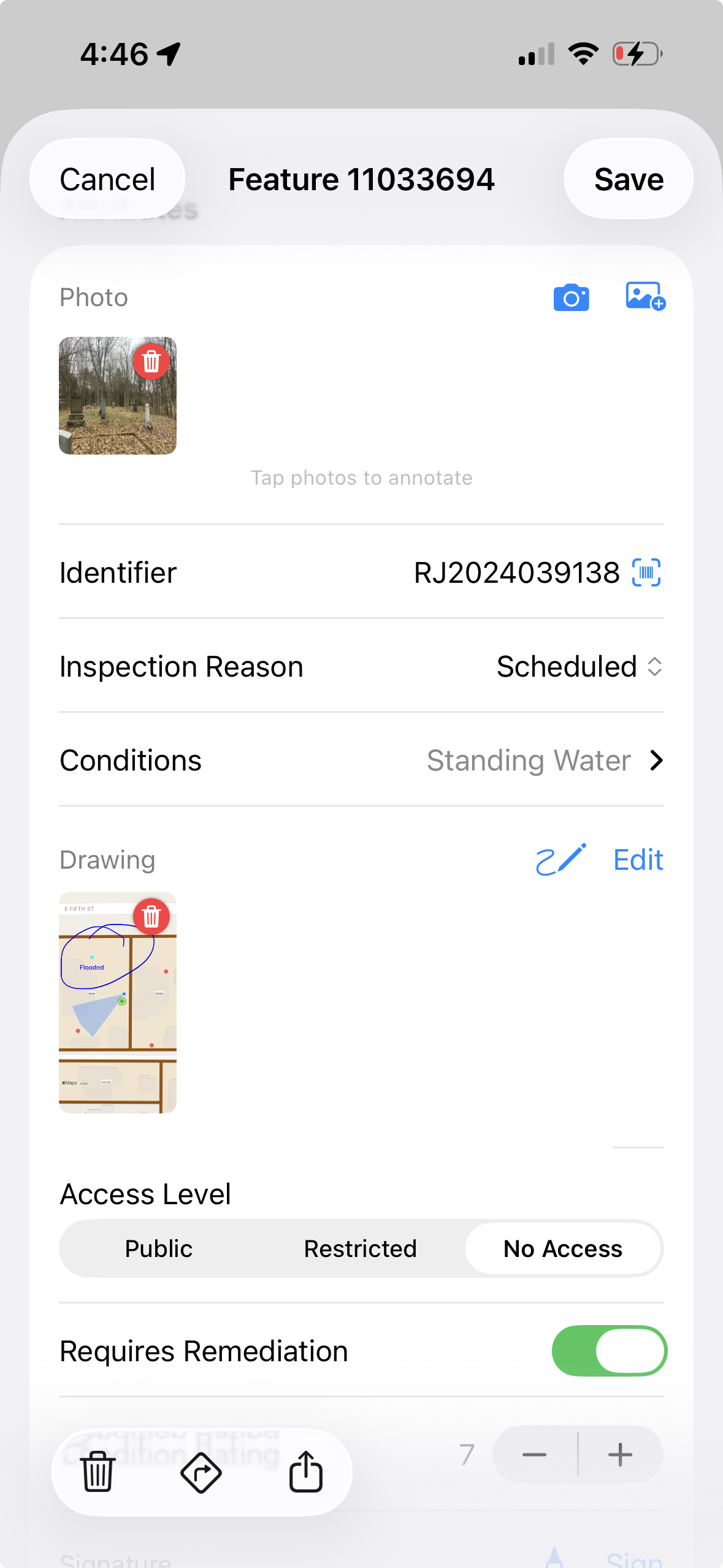
Fotoaufnahme
Hängen Sie ein oder mehrere Fotos an jedes Objekt an. Die Kamera öffnet sich direkt aus dem Formular, das Foto wird GPS-gestempelt und mit dem jeweiligen Datensatz verknüpft. Beim Export werden Fotos zusammen mit Ihren Geodaten in die ZIP-Datei gepackt. Kein nachträgliches Zuordnen von losen Fotos zu Feldnotizen mehr.
Feldskizze
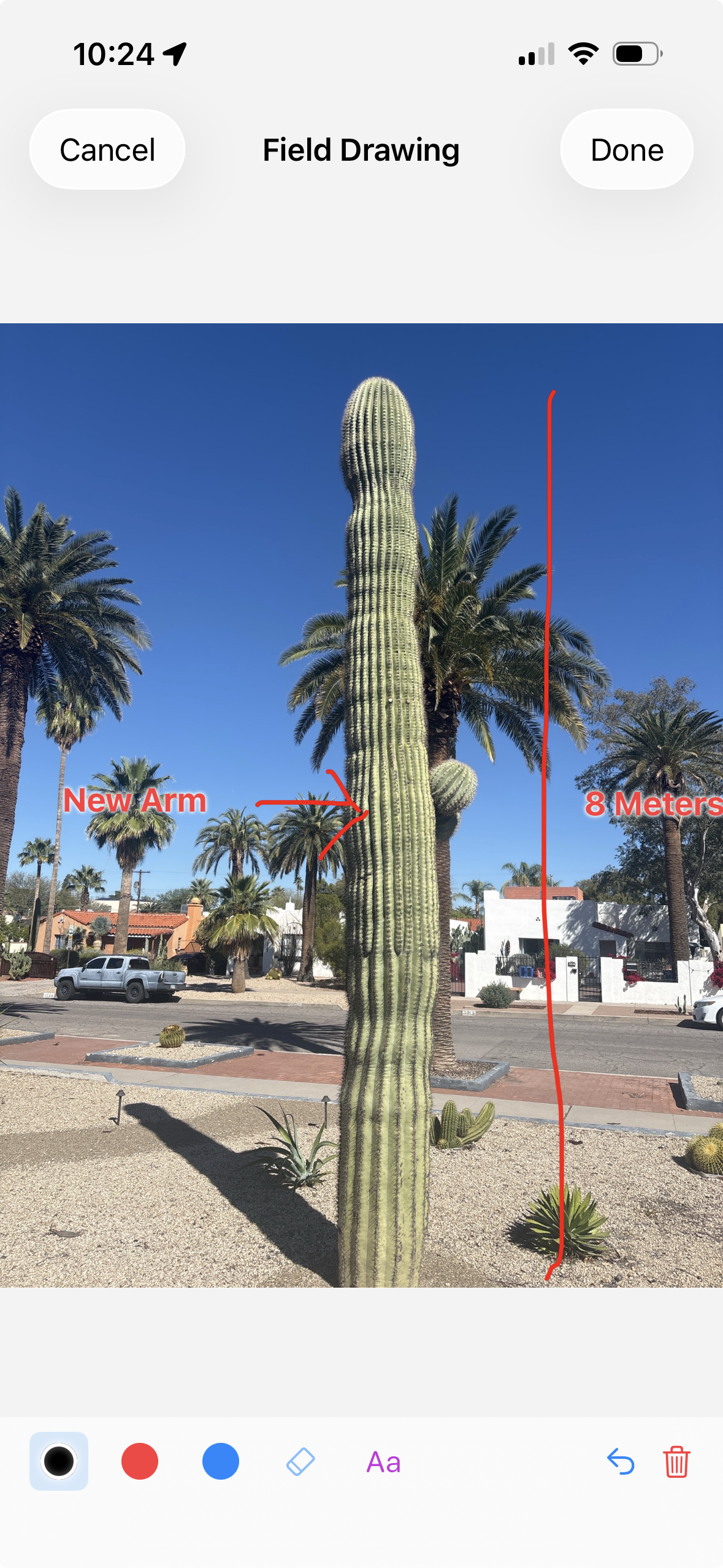
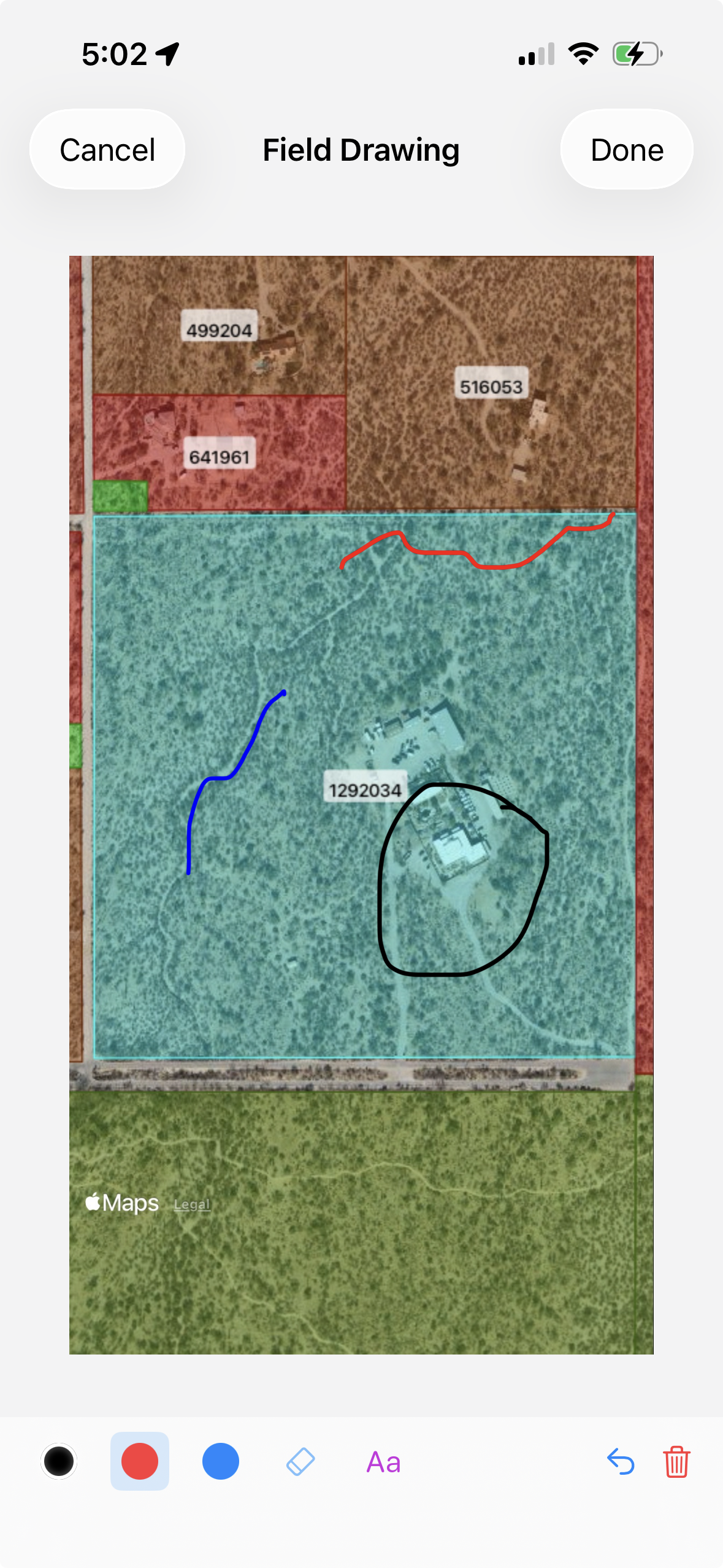
Manchmal reicht ein Foto nicht — Sie müssen skizzieren, was Sie sehen. Das Feldskizzen-Werkzeug lässt Sie direkt auf einem Foto oder einer leeren Fläche zeichnen: Schadensstellen markieren, ein Geländelayout skizzieren, einen Querschnitt beschriften. Die Zeichnung wird als Bild gespeichert und dem Objekt angehängt, genau wie ein Foto.
Unterschriftserfassung
Für Arbeitsabläufe, die eine Abzeichnung erfordern — Übergabebestätigung, Probenkettenprotokoll, Prüfbestätigung — fügen Sie ein Unterschriftsfeld hinzu. Der Benutzer unterschreibt mit dem Finger auf dem Bildschirm, und die Unterschrift wird als Teil des Datensatzes gespeichert.
Berechnete Werte und Formeln
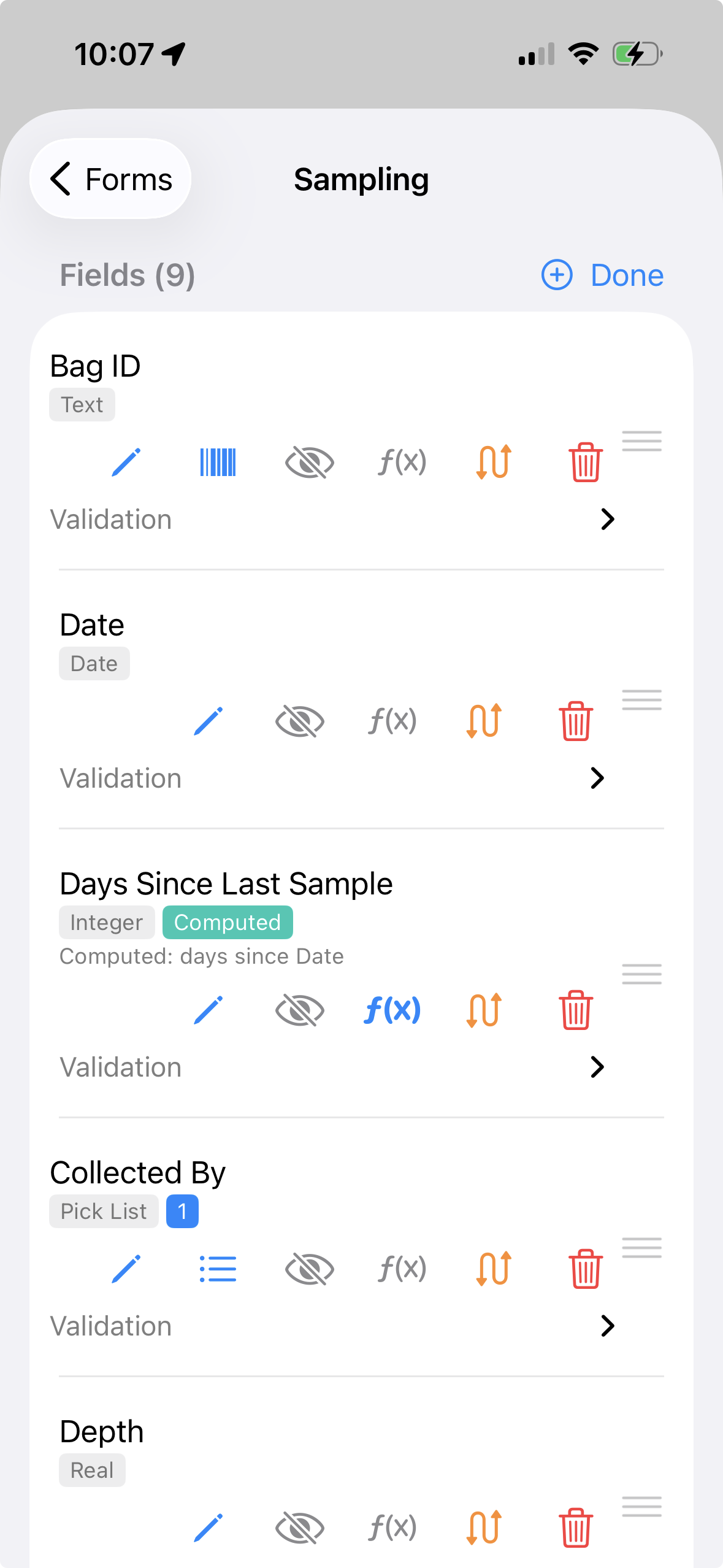
Manche Formularwerte sollten überhaupt nicht von Hand eingegeben werden. GoGIS-Formulare können berechnete Felder enthalten, die Werte aus dem aktuellen Formular, den Basisattributen des Objekts oder mit demselben Objekt verknüpften Formularen lesen. So übernimmt das Formular die Mathematik, während sich die Person im Feld auf Beobachtungen konzentriert.
Häufige Einsätze sind Summen, Raten, Tage seit einem früheren Besuch, Referenzwerte aus einem anderen Formular und einfache Qualitätsprüfungen. Berechnete Werte werden als schreibgeschützte Ergebnisse angezeigt, damit sie bei der Dateneingabe nicht versehentlich überschrieben werden.
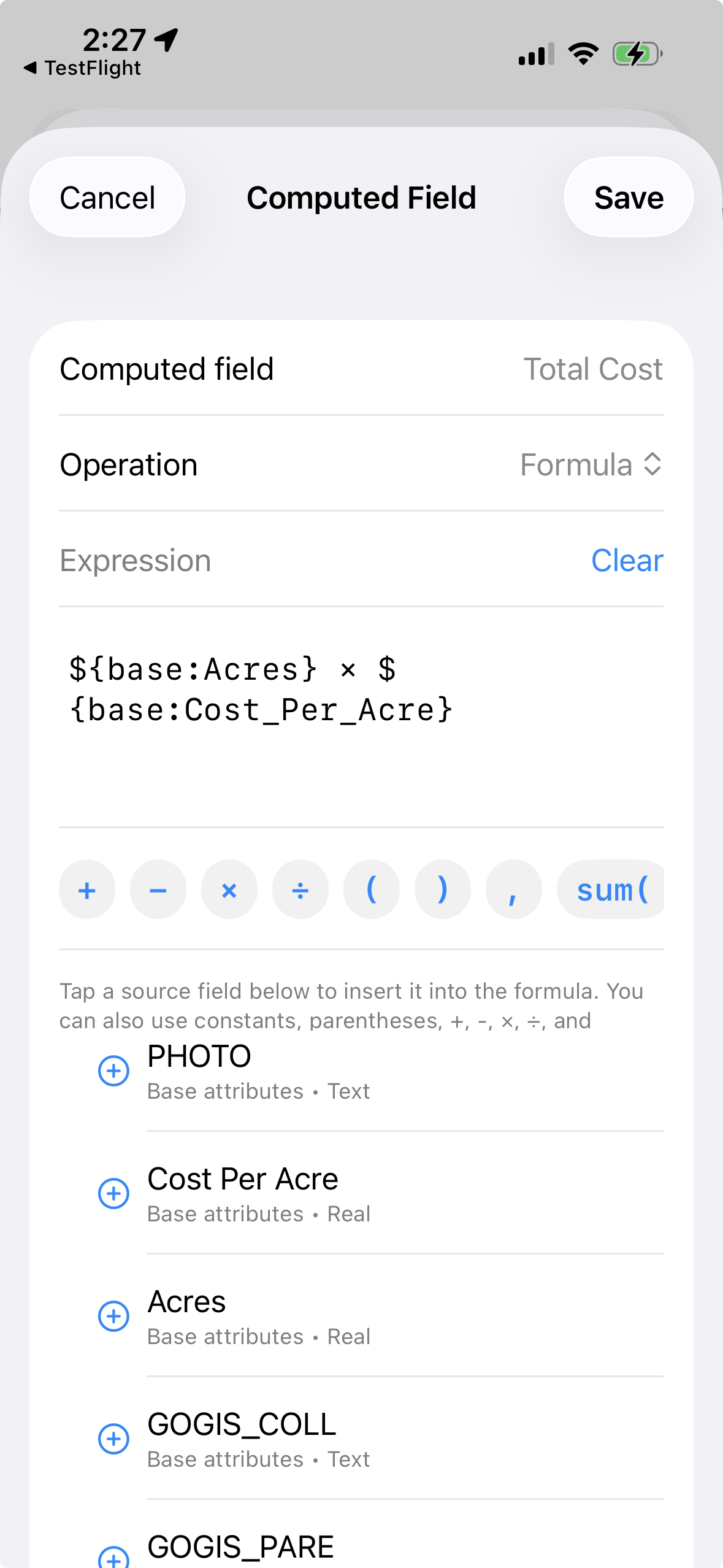
Beispiel: Gesamtkosten einer Spritzung berechnen
Ein Spritzprotokoll kann Acres und Kosten pro Acre enthalten. Statt den Benutzer diese Zahlen im Fahrzeug multiplizieren zu lassen, fügen Sie ein berechnetes Feld hinzu, zum Beispiel:
Gesamtkosten = Acres × Kosten pro Acre
Dasselbe Muster funktioniert für Probensummen, verwendete Mengen, geschätzte Kosten, Ausbringmengen und jeden Workflow, bei dem mehrere Feldwerte zu einem Ergebnis kombiniert werden.
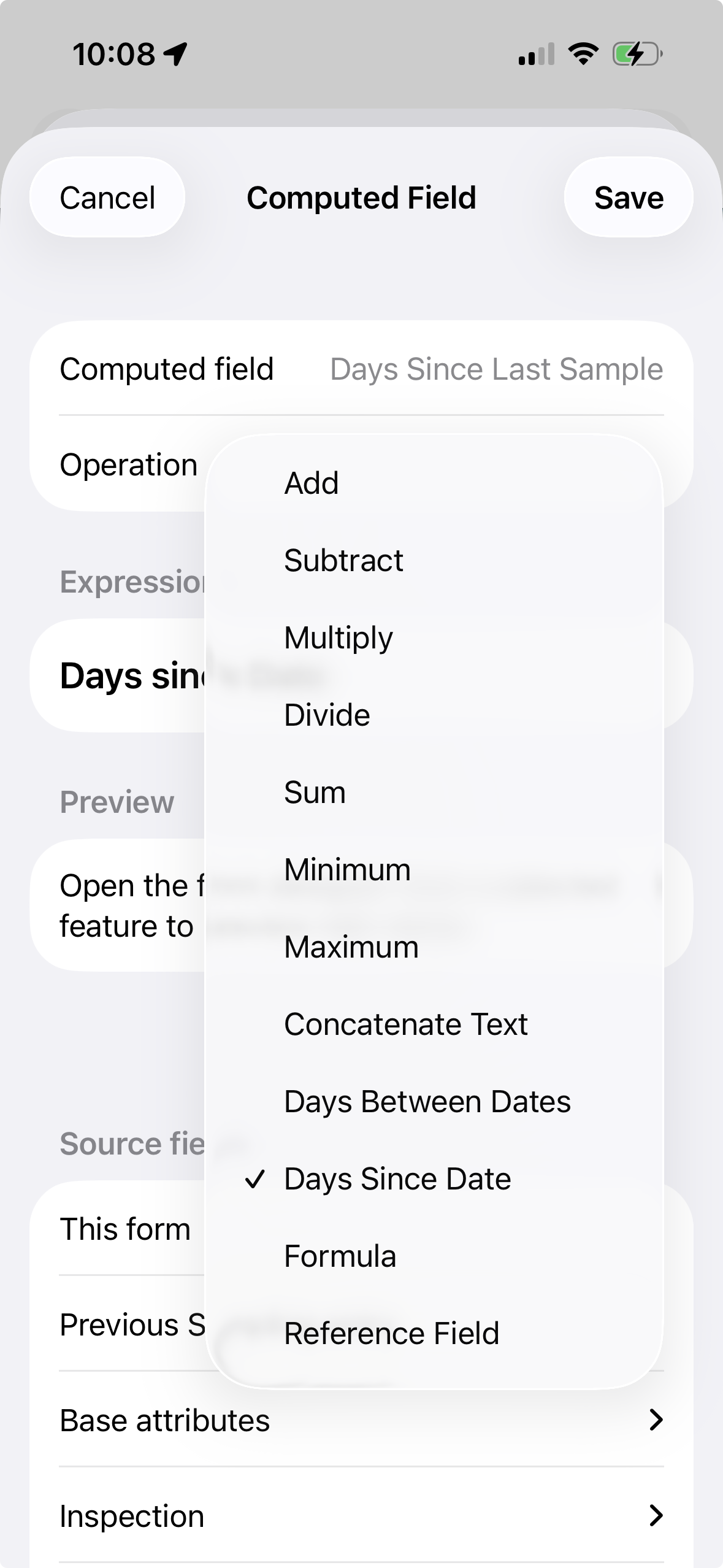
Beispiel: Tage seit der letzten Inspektion
Ein Formular kann ein Datumsfeld aus einem früheren verknüpften Datensatz mit dem aktuellen Datum vergleichen. Ein Inspektionsworkflow könnte zum Beispiel mit einer Berechnung Tage seit ermitteln, wie viele Tage seit dem letzten Besuch vergangen sind:
Tage seit letzter Inspektion = Tage seit vorherigem Inspektionsdatum
Dieser Wert kann direkt angezeigt, in einem Bericht verwendet oder mit Sichtbarkeitsregeln kombiniert werden, sodass das Formular Folgefragen erst stellt, wenn genug Zeit vergangen ist.
Felder mit Regeln ein- oder ausblenden
Gute Feldformulare sollten nicht jedes Mal jede mögliche Frage stellen. Durch Feldregeln bleibt ein Formular kurz, bis eine bestimmte Antwort mehr Felder relevant macht. Regeln sind für verwandte Formulare unter „Verwandte Formulare verwalten“ verfügbar.
So legen Sie eine Regel in der App fest
- Öffnen Sie „Verwandte Formulare verwalten“, öffnen Sie dann das Formular und bearbeiten Sie seine Felder.
- Tippen Sie in dem Feld, das nur manchmal angezeigt werden soll, auf das durchgestrichene Auge-Symbol, um die Feldregeln zu öffnen.
- Aktivieren Sie „Nur anzeigen, wenn Bedingung wahr ist“, wählen Sie das Quellfeld (z. B. „Status“) aus, wählen Sie einen Operator (gleich, größer als, enthält usw.) und geben Sie den Wert ein (z. B. „Beschädigt“).
- Aktivieren Sie optional „Erforderlich, wenn die Bedingung wahr ist“, sodass Folgefelder nur dann erforderlich werden, wenn sie relevant sind.
- Speichern. Wenn jemand das Formular ausfüllt, werden Felder angezeigt, ausgeblendet und ändern den erforderlichen Status live, wenn sich die Antworten ändern.
Jede Regel verwendet eine Bedingung für ein Quellfeld. Fügen Sie zuerst das Quellfeld zum Formular hinzu. Verwenden Sie die Schaltfläche „f(x)“ nicht für die Sichtbarkeit – „f(x)“ gilt nur für berechnete Werte.
Beispiel: Einen Folgeabschnitt ausblenden, bis genug Tage vergangen sind
Angenommen, ein Standort benötigt nur alle 30 Tage eine Folgeinspektion. Das Formular kann Tage seit der letzten Inspektion berechnen und den restlichen Folgeabschnitt ausblenden, bis dieser Wert 30 oder höher ist. Das Team sieht weiterhin den Status, muss aber keine Fragen bearbeiten, die noch nicht fällig sind.
Beispiel: Von einer Auswahlliste verzweigen
Auswahllisten können auch den Rest des Formulars steuern. Wenn Problemtyp auf Leck steht, kann das Formular Felder für Durchfluss, nasse Fläche und Reparaturpriorität anzeigen. Wählt der Benutzer Vegetation, kann es stattdessen Arten, Höhe und Behandlung anzeigen. Das Ergebnis ist ein flexibles Formular, das sich auf dem Telefon trotzdem einfach anfühlt.
Vorhandene Attribute bearbeiten
Formulare sind nicht nur für neue Daten. Tippen Sie auf ein beliebiges vorhandenes Objekt auf der Karte, um seine Attribute zu öffnen und direkt zu bearbeiten. Haben Sie ein Shapefile aus dem Büro importiert und müssen die Feldbedingungen aktualisieren? Tippen Sie auf das Objekt, ändern Sie die Werte und speichern Sie. Müssen Sie Fotos oder eine Unterschrift zu einem früher begonnenen Datensatz hinzufügen? Öffnen Sie ihn und machen Sie dort weiter, wo Sie aufgehört haben. Jede Änderung wird lokal gespeichert und beim Export berücksichtigt.
Warum Formulare im Feld besser sind als Tabellen
Man könnte dem Team ein Telefon mit einer Tabellenkalkulation geben und sagen, es soll Zeilen ausfüllen. Warum das nicht gut funktioniert:
- Keine Eingabevalidierung — eine Tabelle akzeptiert alles in jeder Zelle. Eine Auswahlliste akzeptiert nur gültige Werte.
- Kein räumlicher Bezug — eine Tabellenzeile hat keinen Bezug zu einem Punkt auf der Karte, es sei denn, jemand gibt manuell Koordinaten ein.
- Keine Fotoanhänge — Fotos landen in der Kamera-Rolle ohne Verbindung zum zugehörigen Datensatz.
- Keine Offline-Zuverlässigkeit — Cloud-basierte Tabellen versagen bei fehlendem Mobilfunksignal. GoGIS funktioniert komplett offline.
- Keine Barcode-Integration — einen Barcode in eine Tabelle zu scannen erfordert eine separate App und manuelles Kopieren.
- Keine geführte Logik — eine Tabelle blendet irrelevante Fragen nicht automatisch aus und berechnet keine Werte aus verknüpften Felddatensätzen.
Daten exportieren
Alles, was Sie erfassen, lässt sich sauber exportieren. Wählen Sie Shapefile, GeoJSON, CSV oder KML. Fotos werden zusammen mit Ihren Geodaten in die ZIP-Datei gepackt. Öffnen Sie die Ergebnisse in QGIS, ArcGIS, Excel oder laden Sie sie auf das GIS-Portal Ihrer Organisation hoch. Die Daten kommen genau so an, wie sie in Ihrem Formular strukturiert sind — keine Nachbearbeitung nötig.
Erstellen Sie Ihr erstes intelligentes Formular in Minuten
GoGIS ist ein Einmalkauf für iPhone und iPad. Kein Abo, kein Konto erforderlich.
GoGIS im App Store laden