Formularios personalizados de recolección de datos para SIG móvil
Un formulario de campo debe dejar claras las observaciones requeridas y mantener la coherencia de los registros. Las listas de selección normalizan los valores recurrentes, los campos de fecha registran las visitas y los seguimientos, y las fotos documentan lo que encontró el inspector.
GoGIS le permite crear formularios para entidades cartografiadas y para visitas repetidas. Use campos calculados para derivar valores de otros registros, y campos condicionales en los Formularios relacionados para mostrar preguntas cuando corresponda. Cada entrada permanece vinculada a su entidad en el mapa.
Qué puede incluir en un formulario
GoGIS admite varios tipos de campos que cubren lo que los equipos de campo típicamente necesitan registrar:
Listas desplegables (selección de opciones)
Defina las opciones de un campo, como material, condición, uso de suelo o especie. Elegir de una lista reduce las variaciones de escritura y facilita filtrar y comparar los registros.
Por ejemplo, una lista de materiales con PVC, Hormigón y Acero ofrece a los inspectores un vocabulario coherente y deja un campo de notas aparte para observaciones adicionales.
Listas desplegables de selección múltiple
Cuando una entidad puede tener más de un valor — múltiples tipos de daño en la misma estructura, varias especies observadas en una parcela, o una combinación de usos de suelo — use una lista desplegable de selección múltiple. El usuario toca todas las opciones que apliquen, y las selecciones se almacenan juntas en el campo de atributo. El mismo beneficio de calidad de datos que una lista de selección única, pero sin forzar una sola respuesta cuando la realidad es más compleja.
Selector de fecha y hora
Use campos de fecha y hora para fechas de inspección, seguimientos programados o fechas de permisos. Un selector evita escribir las fechas a mano. Mantenga la fecha de la visita de campo separada de la marca de tiempo que indica cuándo se creó la entrada.
Campos de texto
Entrada de texto libre para notas, descripciones, direcciones o cualquier valor que no se pueda predecir de antemano. Úselos con moderación para cosas que genuinamente necesitan entrada libre — cuanto más pueda restringir con listas desplegables, más limpios serán sus datos.
Escaneo de códigos de barras y QR
Toque el botón de escaneo en cualquier campo de texto y apunte su cámara a un código de barras o QR. El valor decodificado llena el campo automáticamente. Úselo para IDs de bolsas de muestras, etiquetas de activos, números de serie de equipos o cualquier etiqueta preimpresa.
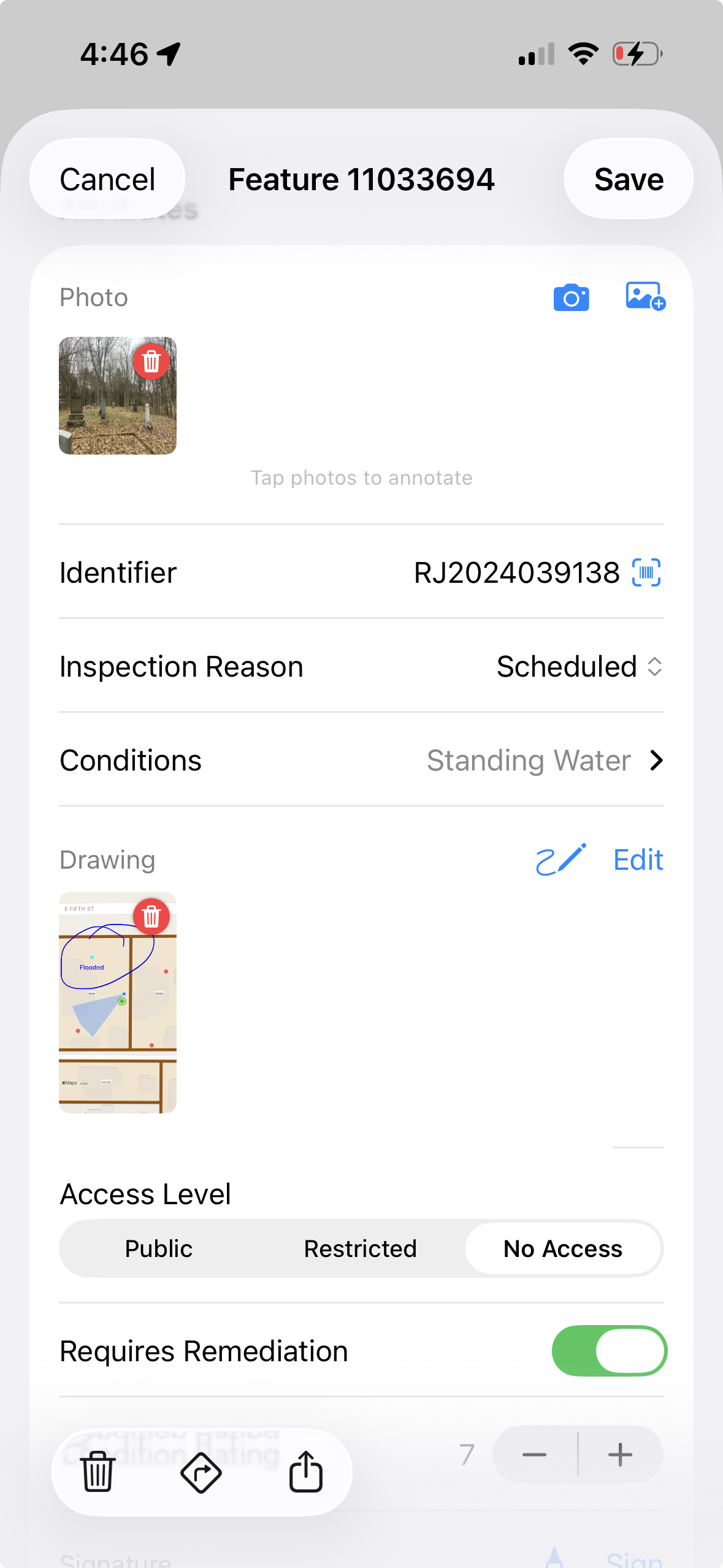
Botones de opción
Cuando una lista desplegable tiene solo unas pocas opciones y quiere que todas sean visibles a la vez, use un campo de botones de opción. En lugar de tocar para abrir un desplegable, todas las opciones están ahí en el formulario — toque una y siga adelante. Ideal para clasificaciones de condición (Bueno / Regular / Malo), campos de estado (Abierto / Cerrado / Pendiente) o cualquier lista corta donde la velocidad importa.
Interruptor Sí / No
Un simple interruptor binario para campos que solo tienen dos estados: presente o ausente, accesible o bloqueado, cumple o no cumple. Un toque, sin ambigüedad. Úselos para listas de verificación de inspecciones, cumplimiento de permisos, revisiones de seguridad — cualquier lugar donde una respuesta sí/no es todo lo que necesita.
Escala de valoración
Una entrada visual de estrellas o valoración numérica para evaluaciones subjetivas. Califique la condición del pavimento del 1 al 5, dele una puntuación de limpieza a un sitio, clasifique la salud de la vegetación. La valoración se almacena como un número en su tabla de atributos, lista para análisis y comparación entre sitios.
Captura de fotos
Adjunte las fotos a la entidad o a la entrada relacionada que documentan. Incluya los archivos multimedia en la exportación al compartir las observaciones, para que quien las reciba pueda revisar las imágenes junto a los registros.
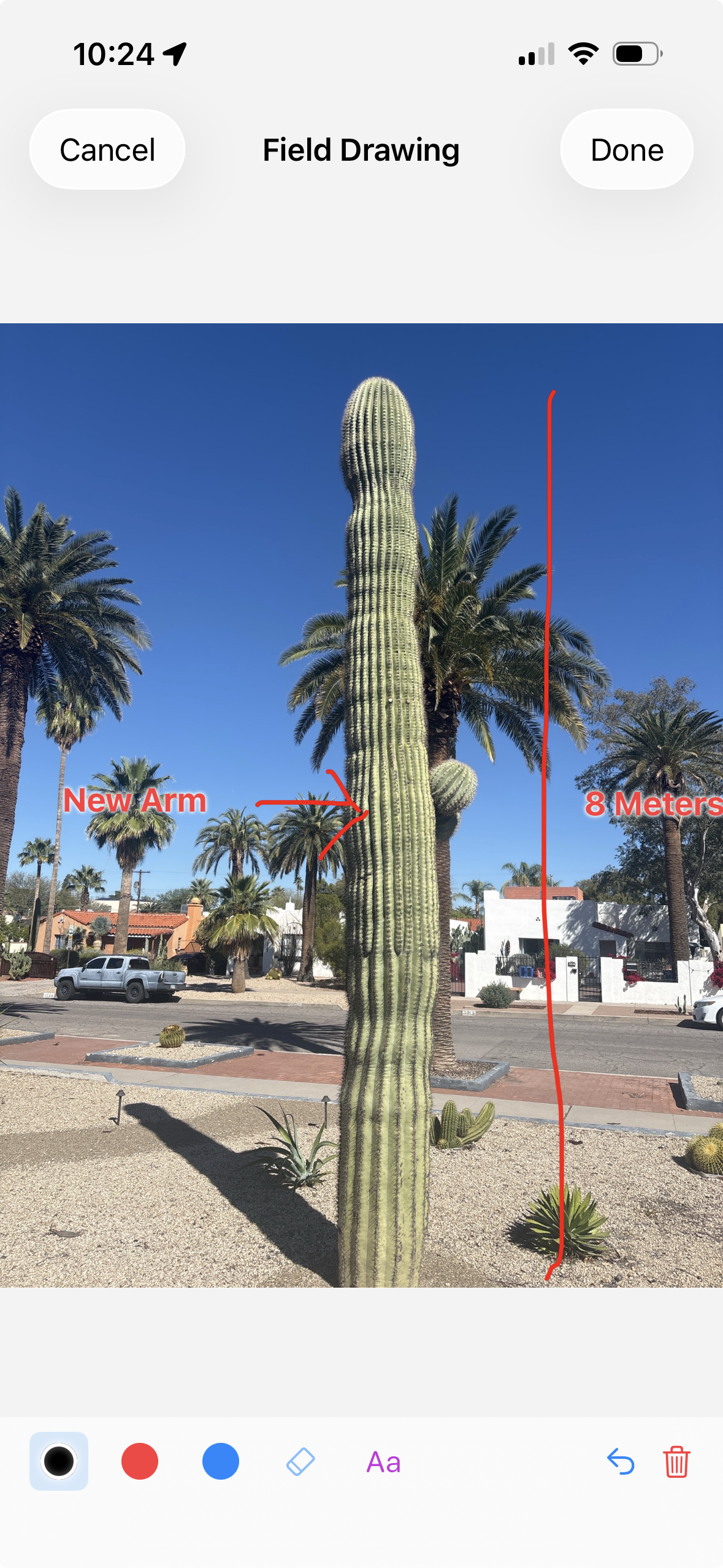
Dibujo de campo
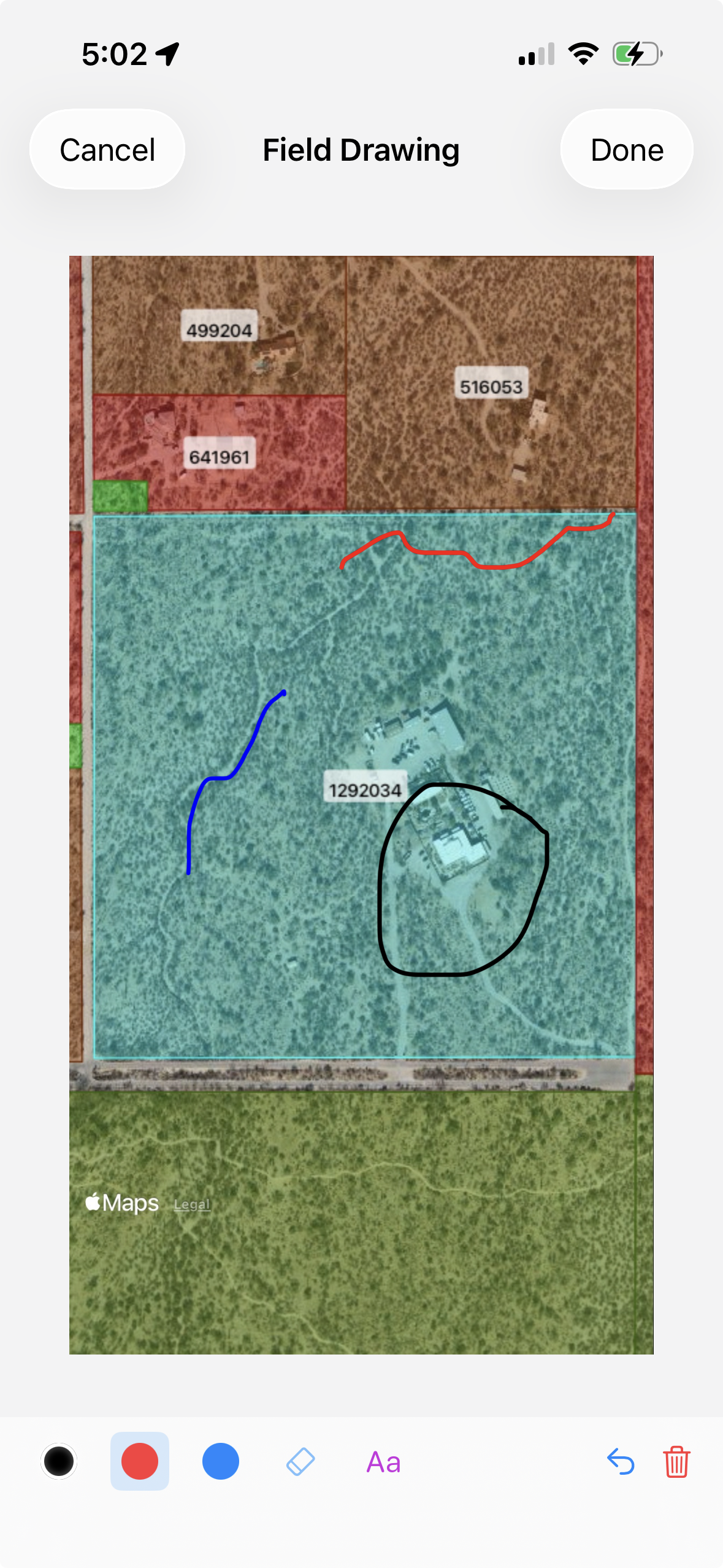
A veces una foto no es suficiente — necesita dibujar lo que está viendo. La herramienta de dibujo de campo le permite dibujar directamente sobre una foto o lienzo en blanco: marque ubicaciones de daños, diagrame la disposición de un sitio, anote una sección transversal. El dibujo se guarda como una imagen adjunta a la entidad, igual que una foto.
Captura de firma
Para flujos de trabajo que requieren aprobación — confirmación de entrega, documentación de cadena de custodia, reconocimiento de inspección — agregue un campo de firma. El usuario firma en la pantalla con su dedo, y la firma se guarda como parte del registro.
Valores calculados y fórmulas
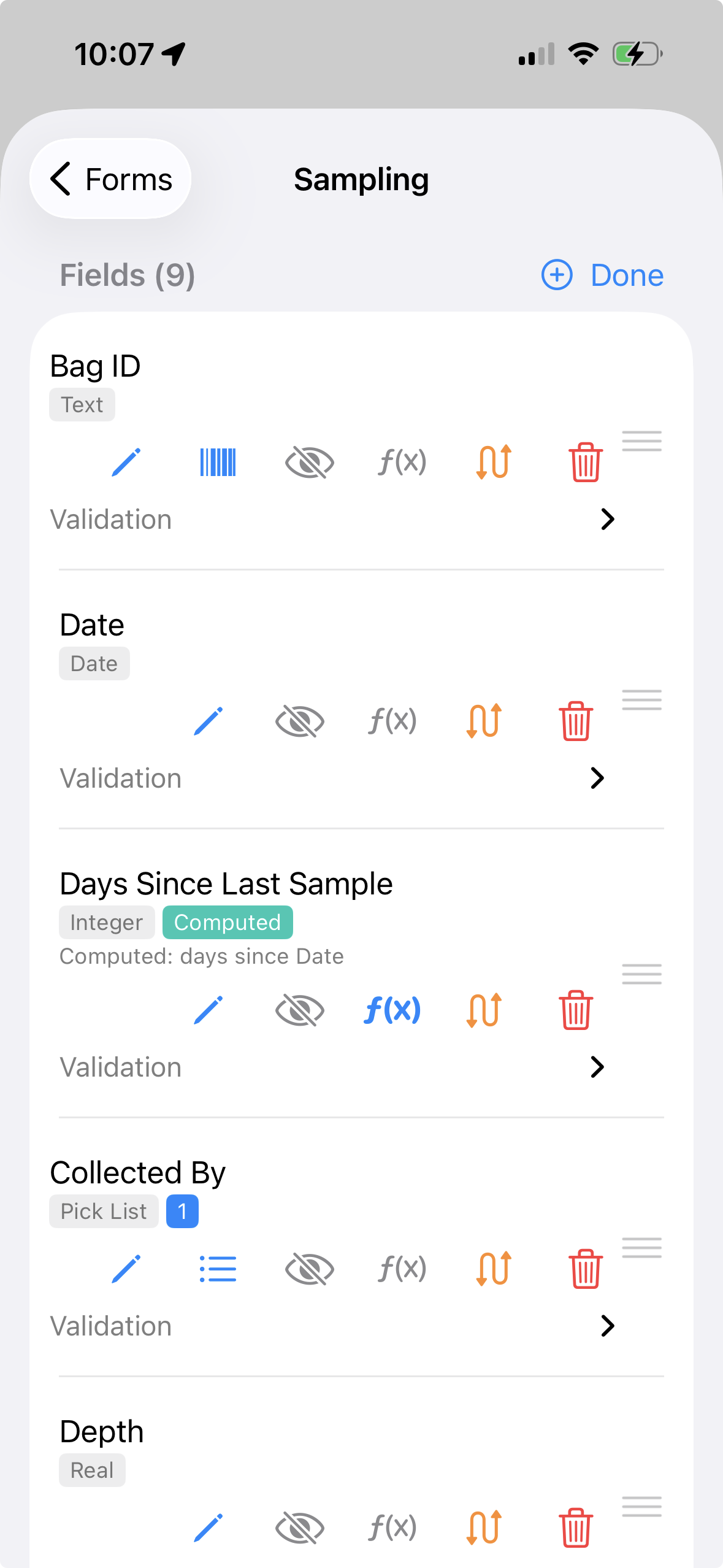
Algunos valores del formulario no deberían escribirse a mano. Los formularios de GoGIS pueden incluir campos calculados que leen valores del formulario actual, los atributos base de la entidad o formularios relacionados asociados a la misma entidad. Así el formulario hace los cálculos mientras la persona en campo se concentra en sus observaciones.
Los usos habituales incluyen totales, tasas, días desde una visita anterior, valores de referencia desde otro formulario y comprobaciones simples de calidad. Los valores calculados se muestran como resultados de solo lectura para que no se sobrescriban accidentalmente durante la captura.
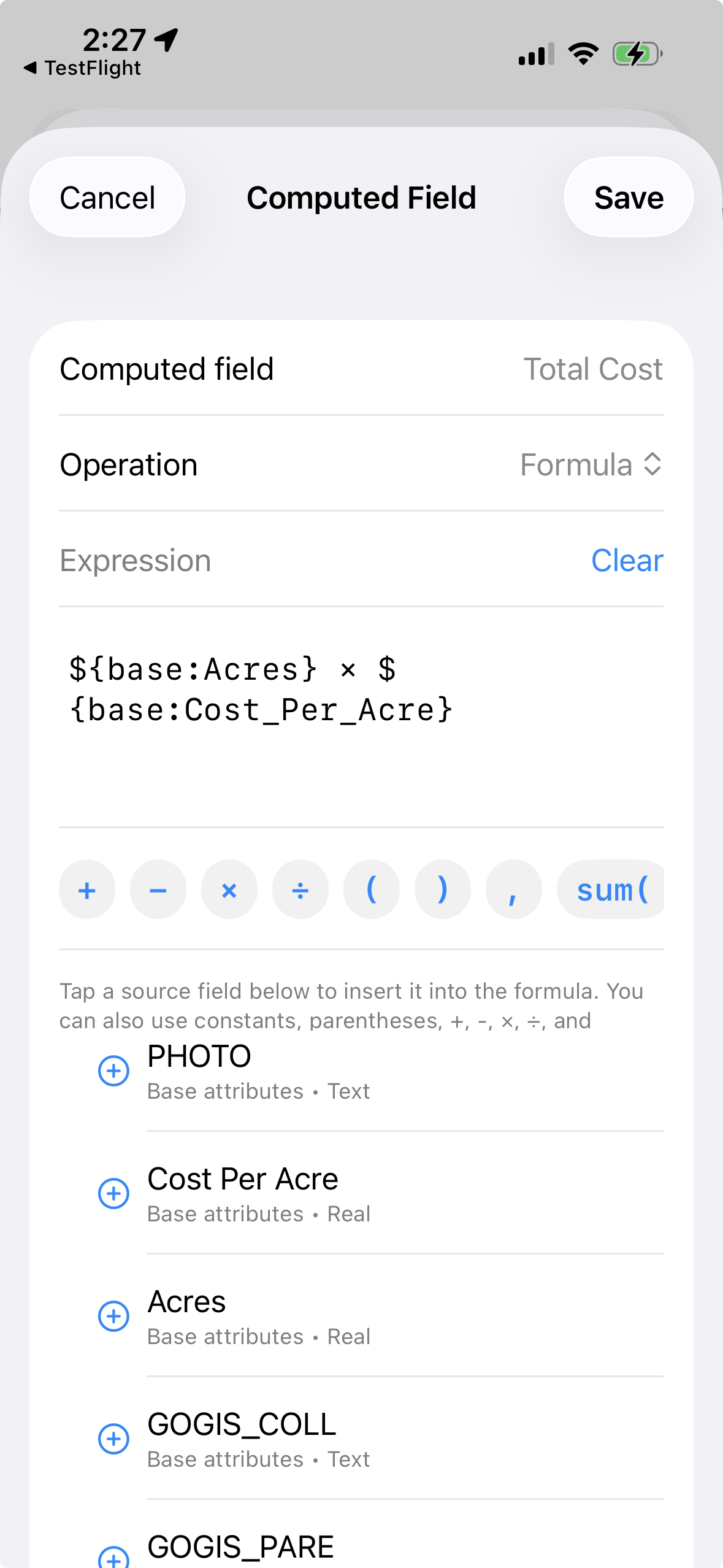
Ejemplo: calcular el costo total de aplicación
Un registro de aplicación podría incluir Acres y Costo por acre. En vez de pedirle al usuario que multiplique esos números en la camioneta, agregue un campo calculado como:
Costo total = Acres × Costo por acre
El mismo patrón sirve para totales de muestras, cantidades usadas, costos estimados, tasas de aplicación y cualquier flujo de trabajo donde varios valores se combinan en un resultado.
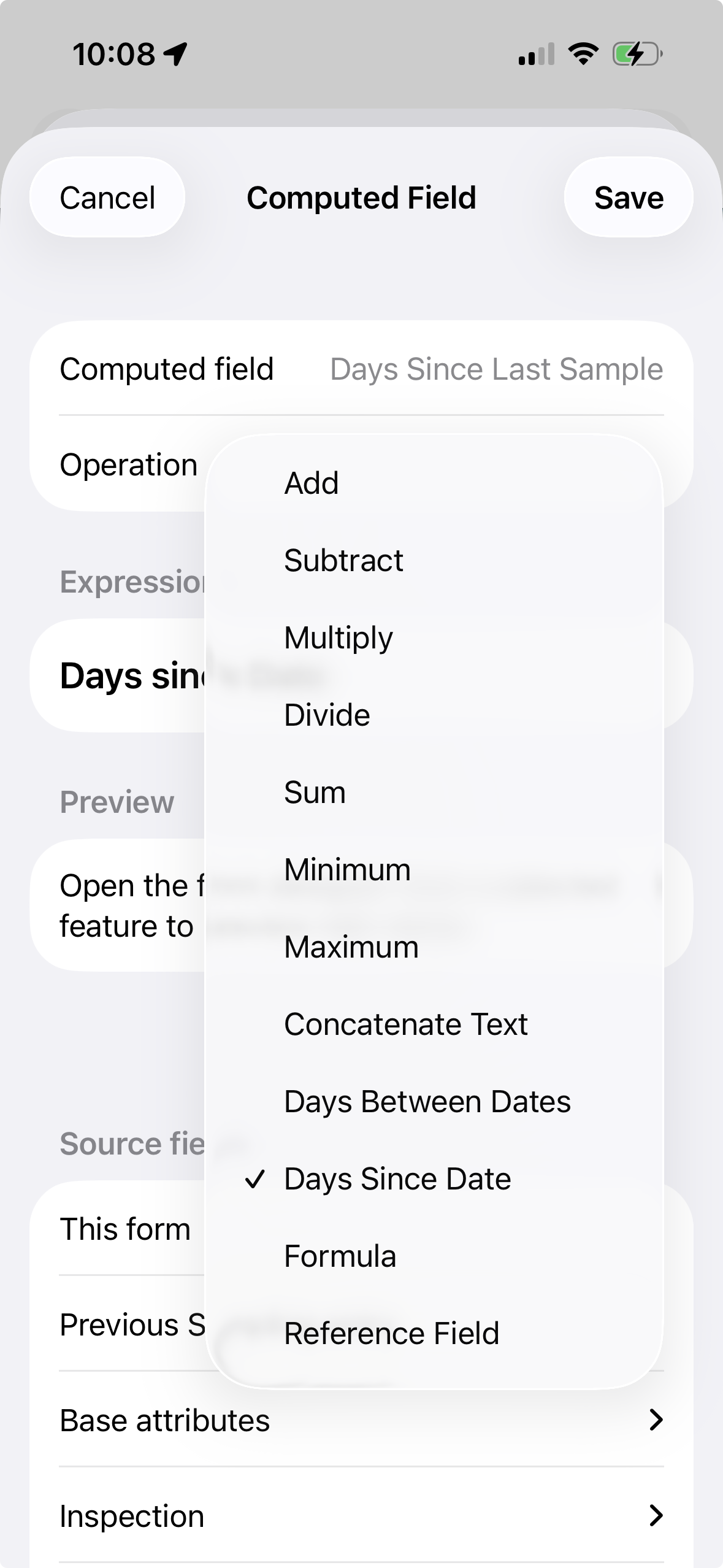
Ejemplo: días desde la última inspección
Un formulario puede comparar un campo de fecha de un registro relacionado anterior con la fecha actual. Por ejemplo, un flujo de inspección podría calcular cuántos días han pasado desde la última visita con un cálculo de Días desde:
Días desde la última inspección = Días desde la fecha de inspección anterior
Ese valor puede mostrarse directamente, usarse en un informe o combinarse con reglas de visibilidad para que el formulario solo haga preguntas de seguimiento cuando haya pasado suficiente tiempo.
Mostrar u ocultar campos con reglas
Los buenos formularios de campo no deberían plantear todas las preguntas posibles cada vez. Las reglas de campo permiten que un formulario sea breve hasta que una respuesta particular haga que más campos sean relevantes. Las reglas están disponibles en Formularios relacionados en Administrar formularios relacionados.
Cómo establecer una regla en la aplicación
- Abra Administrar formularios relacionados, luego abra el formulario y edite sus campos.
- En el campo que debería aparecer sólo algunas veces, toque el icono de barra diagonal para abrir Reglas de campo.
- Active Mostrar solo cuando la condición sea verdadera, seleccione el campo de origen (por ejemplo, Estado), elija un operador (igual, mayor que, contiene, etc.) e ingrese el valor (por ejemplo, Dañado).
- Opcionalmente, active Requerido cuando la condición sea verdadera para que los campos de seguimiento sean obligatorios solo cuando sean relevantes.
- Guarde. Cuando alguien completa el formulario, los campos aparecen, se ocultan y cambian el estado requerido en vivo a medida que cambian las respuestas.
Cada regla utiliza una condición en un campo de origen. Primero agregue el campo de origen en el formulario. No utilice el botón f(x) para visibilidad; f(x) es solo para valores calculados.
Ejemplo: ocultar una sección de seguimiento hasta que pasen suficientes días
Suponga que un sitio solo necesita una inspección de seguimiento cada 30 días. El formulario puede calcular Días desde la última inspección y ocultar el resto de la sección de seguimiento hasta que ese valor sea 30 o más. El equipo sigue viendo el estado, pero no tiene que responder preguntas que todavía no corresponden.
Ejemplo: ramificar desde una lista desplegable
Las listas desplegables también pueden controlar el resto del formulario. Si Tipo de problema es Fuga, el formulario puede mostrar campos de caudal, área húmeda y prioridad de reparación. Si el usuario elige Vegetación, puede mostrar especies, altura y tratamiento. El resultado es un formulario flexible que sigue siendo simple en un teléfono.
Edite un registro o actualice varios a la vez
El trabajo de campo consiste tanto en revisar datos existentes como en recoger observaciones nuevas. GoGIS ofrece tres formas de hacer esos cambios:
- Abrir el formulario de una entidad. Toque la entidad en el mapa para revisar sus atributos, cambiar valores o añadir fotografías y notas.
- Editar una celda en la Cuadrícula de atributos. Abra la cuadrícula desde el menú de la capa y toque una celda editable para cambiar su valor sin abrir el formulario completo.
- Actualizar varios registros seleccionados. Entre en el modo de selección, marque las filas que quiera cambiar, elija una columna y aplique un mismo valor a esos registros a la vez.
Por ejemplo, corrija el diámetro de tubería de una alcantarilla directamente en la cuadrícula. Para asignar la misma prioridad de inspección a varias alcantarillas, seleccione sus filas y aplique la prioridad una sola vez. El cambio afecta a los registros seleccionados, de modo que las demás alcantarillas conservan sus valores actuales.
Entrar en el modo de selección no marca automáticamente todas las filas. Use las casillas para elegir registros, o Seleccionar todo cuando esté disponible. Las tablas grandes con acceso paginado pueden limitar la selección masiva. Tras una edición, la breve acción Deshacer permite revertir el último cambio.
Ejemplo: una inspección de alcantarilla
Mantenga el ID de alcantarilla, el diámetro de tubería y la ubicación en la entidad principal. Añada un formulario relacionado de Inspección de alcantarilla para cada visita, con Fecha de inspección, Inspector, Estado general, Obstrucción de entrada (%), Estado de salida, Mantenimiento necesario, Fotos del sitio y Observaciones.
Cuando Mantenimiento necesario sea Sí, use las Reglas de campo para mostrar Acción recomendada y Fecha de seguimiento. Una inspección posterior se convierte en otra entrada de la misma alcantarilla y conserva las observaciones anteriores. Consulte la guía de formularios relacionados para revisar las visitas repetidas.
Exporte sus datos
Exporte la capa de entidades como Shapefile, GeoJSON, CSV o KML, eligiendo un formato compatible con el software que la recibirá. Las entradas relacionadas se exportan como registros CSV vinculados, con los archivos multimedia incluidos en el paquete de exportación cuando los seleccione. La guía de vinculación de exportaciones explica cómo volver a conectar los registros con sus entidades.
Cree un formulario para su trabajo de campo
GoGIS es una compra única para iPhone y iPad. Sin suscripción, sin cuenta requerida.
Obtener GoGIS en el App Store