Formulaires de collecte de données personnalisés pour le SIG mobile
Un formulaire de terrain doit énoncer clairement les observations attendues et garder des enregistrements cohérents. Les listes de choix normalisent les valeurs récurrentes, les champs de date consignent les visites et les suivis, et les photos documentent ce que l’inspecteur a constaté.
GoGIS permet de créer des formulaires pour les entités cartographiées et pour les visites répétées. Utilisez des champs calculés pour dériver des valeurs d’autres enregistrements, et des champs conditionnels dans les Formulaires associés pour n’afficher les questions que lorsqu’elles s’appliquent. Chaque saisie reste liée à son entité sur la carte.
Ce que vous pouvez mettre dans un formulaire
GoGIS propose plusieurs types de champs qui couvrent les besoins courants des équipes terrain :
Listes déroulantes (sélection dans une liste)
Définissez les choix d’un champ : matériau, état, occupation du sol ou espèce. Choisir dans une liste réduit les variantes d’orthographe et facilite le filtrage et la comparaison des enregistrements.
Par exemple, une liste de matériaux contenant PVC, Béton et Acier donne aux inspecteurs un vocabulaire cohérent, tout en laissant un champ de notes distinct pour les observations complémentaires.
Listes déroulantes à sélection multiple
Quand une entité peut avoir plusieurs valeurs — plusieurs types de dommages sur la même structure, plusieurs espèces observées sur une parcelle, ou une combinaison d'usages du sol — utilisez une liste déroulante à sélection multiple. L'utilisateur coche toutes les options qui s'appliquent, et les sélections sont stockées ensemble dans le champ d'attribut. Même avantage pour la qualité des données qu'une liste à sélection unique, mais sans imposer une seule réponse quand la réalité est plus complexe.
Sélecteur de date et heure
Utilisez des champs de date et d’heure pour les dates d’inspection, les suivis programmés ou les dates de permis. Un sélecteur évite de saisir les dates à la main. Gardez la date de la visite de terrain distincte de l’horodatage indiquant la création de l’entrée.
Champs de texte
Saisie de texte libre pour les notes, descriptions, adresses ou toute valeur imprévisible. Utilisez-les avec parcimonie pour les données qui nécessitent véritablement une saisie libre — plus vous contraignez avec des listes déroulantes, plus vos données seront propres.
Lecture de codes-barres et QR
Touchez le bouton de scan sur n'importe quel champ texte et pointez votre caméra vers un code-barres ou QR. La valeur décodée remplit le champ automatiquement. Utilisez-le pour les identifiants de sachets d'échantillons, les étiquettes d'actifs, les numéros de série d'équipements ou toute étiquette pré-imprimée.
Boutons radio
Quand une liste déroulante n'a que quelques options et que vous voulez les voir toutes en même temps, utilisez des boutons radio. Au lieu de toucher pour ouvrir un menu déroulant, tous les choix sont visibles sur le formulaire — touchez-en un et passez au suivant. Idéal pour les notes de condition (Bon / Moyen / Mauvais), les champs de statut (Ouvert / Fermé / En attente) ou toute liste courte où la vitesse compte.
Interrupteur Oui / Non
Un simple interrupteur binaire pour les champs à deux états : présent ou absent, accessible ou bloqué, conforme ou non conforme. Un seul toucher, aucune ambiguïté. Utilisez-les pour les listes de contrôle d'inspection, la conformité réglementaire, les vérifications de sécurité — partout où une réponse oui/non suffit.
Échelle de notation
Une saisie visuelle par étoiles ou notation numérique pour les évaluations subjectives. Notez l'état de la chaussée de 1 à 5, attribuez un score de propreté à un site, évaluez la santé de la végétation. La notation est stockée comme un nombre dans votre table attributaire, prête pour l'analyse et la comparaison entre sites.
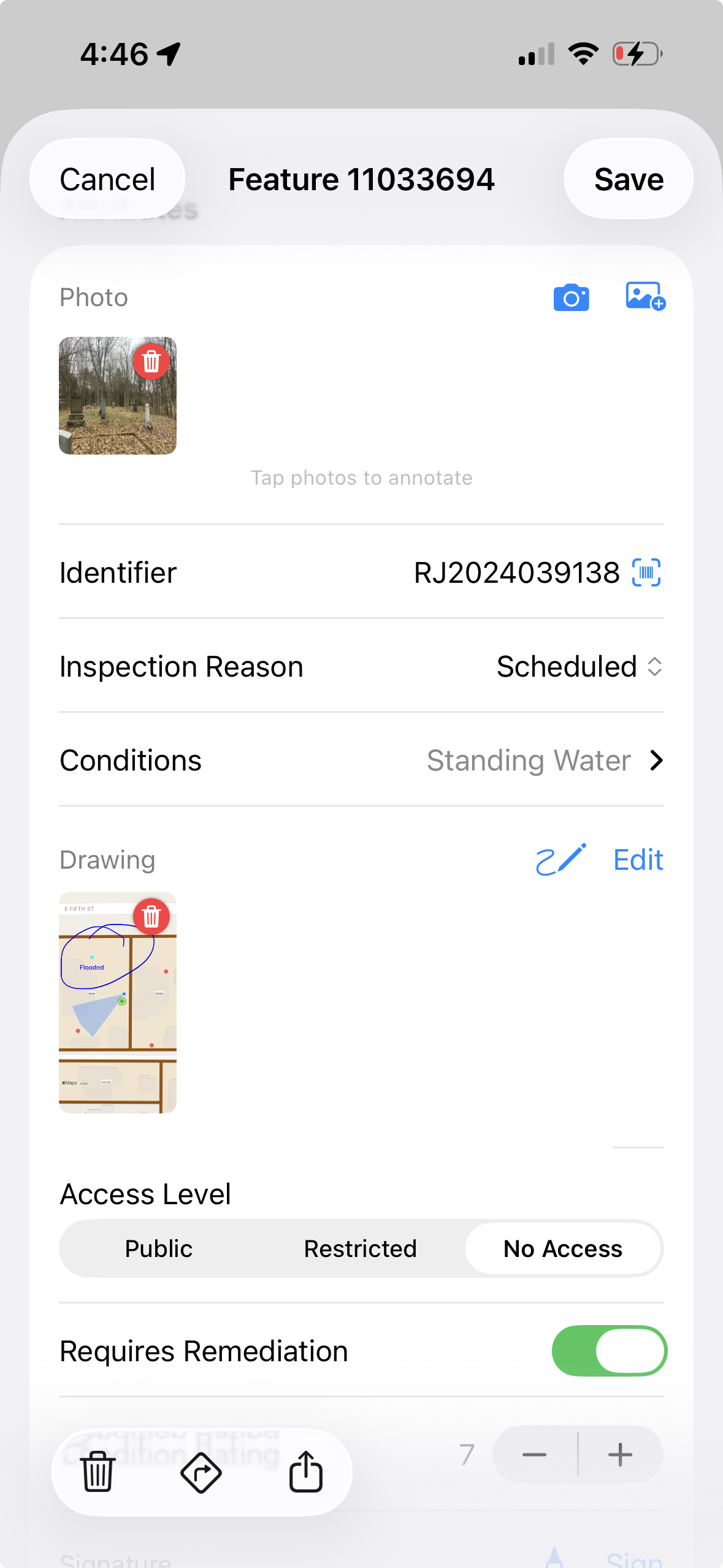
Capture photo
Joignez les photos à l’entité ou à l’entrée associée qu’elles documentent. Incluez les médias dans l’export lorsque vous partagez les observations, afin que le destinataire puisse consulter les images à côté des enregistrements.
Dessin de terrain
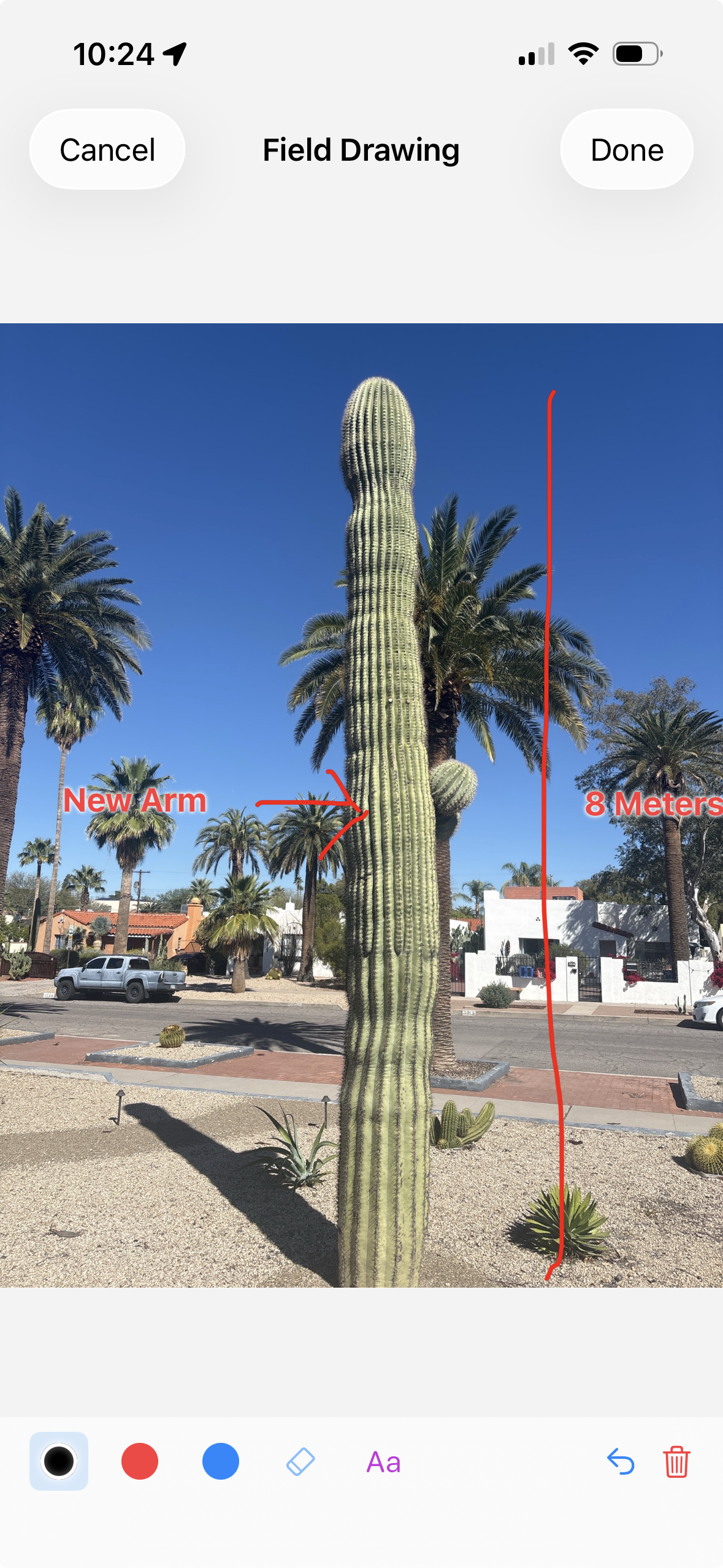
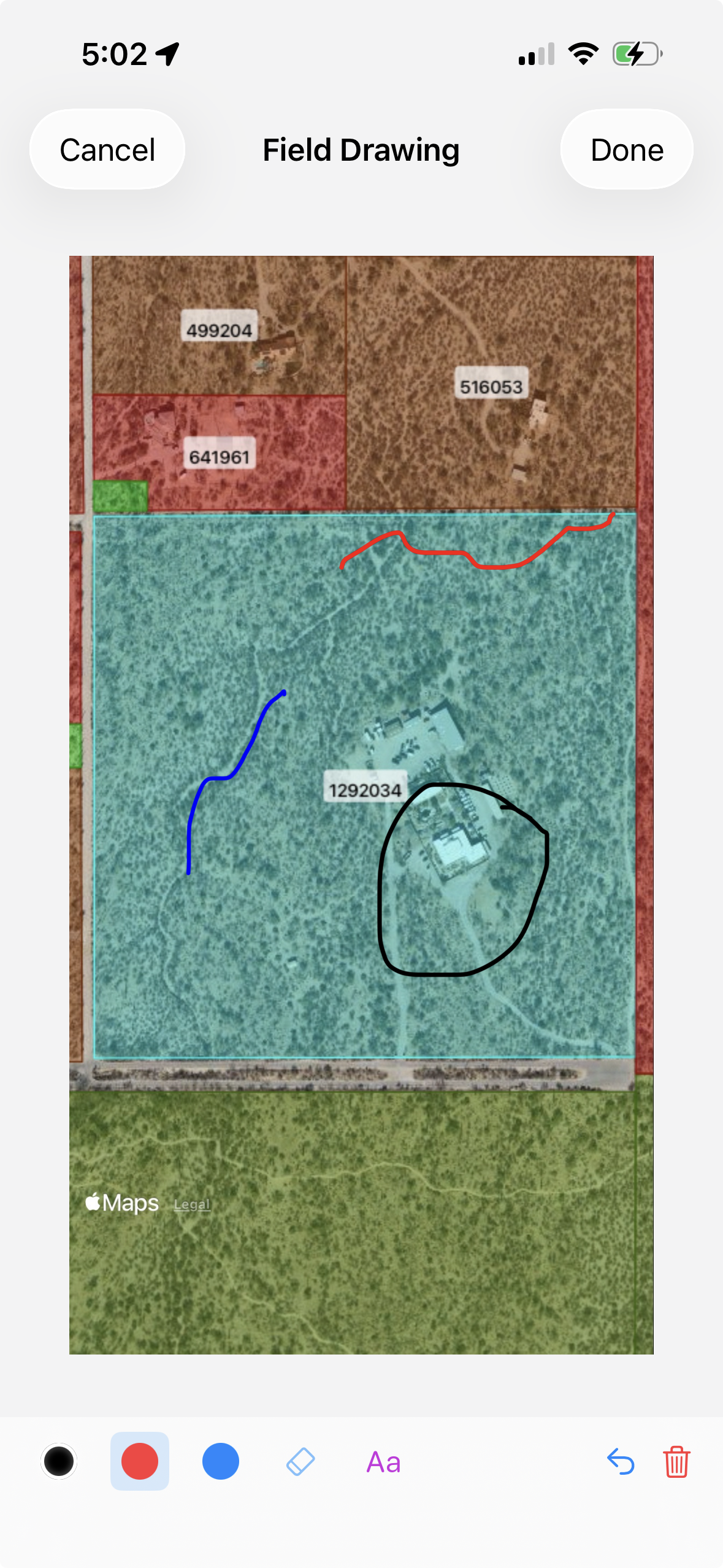
Parfois une photo ne suffit pas — vous devez dessiner ce que vous voyez. L'outil de dessin terrain vous permet de dessiner directement sur une photo ou un canevas vierge : indiquez les emplacements de dommages, schématisez la disposition d'un site, annotez une coupe transversale. Le dessin est sauvegardé comme image jointe à l'entité, tout comme une photo.
Capture de signature
Pour les processus nécessitant une validation — confirmation de livraison, documentation de chaîne de possession, attestation d'inspection — ajoutez un champ de signature. L'utilisateur signe sur l'écran avec le doigt, et la signature est enregistrée comme partie de l'enregistrement.
Valeurs calculées et formules
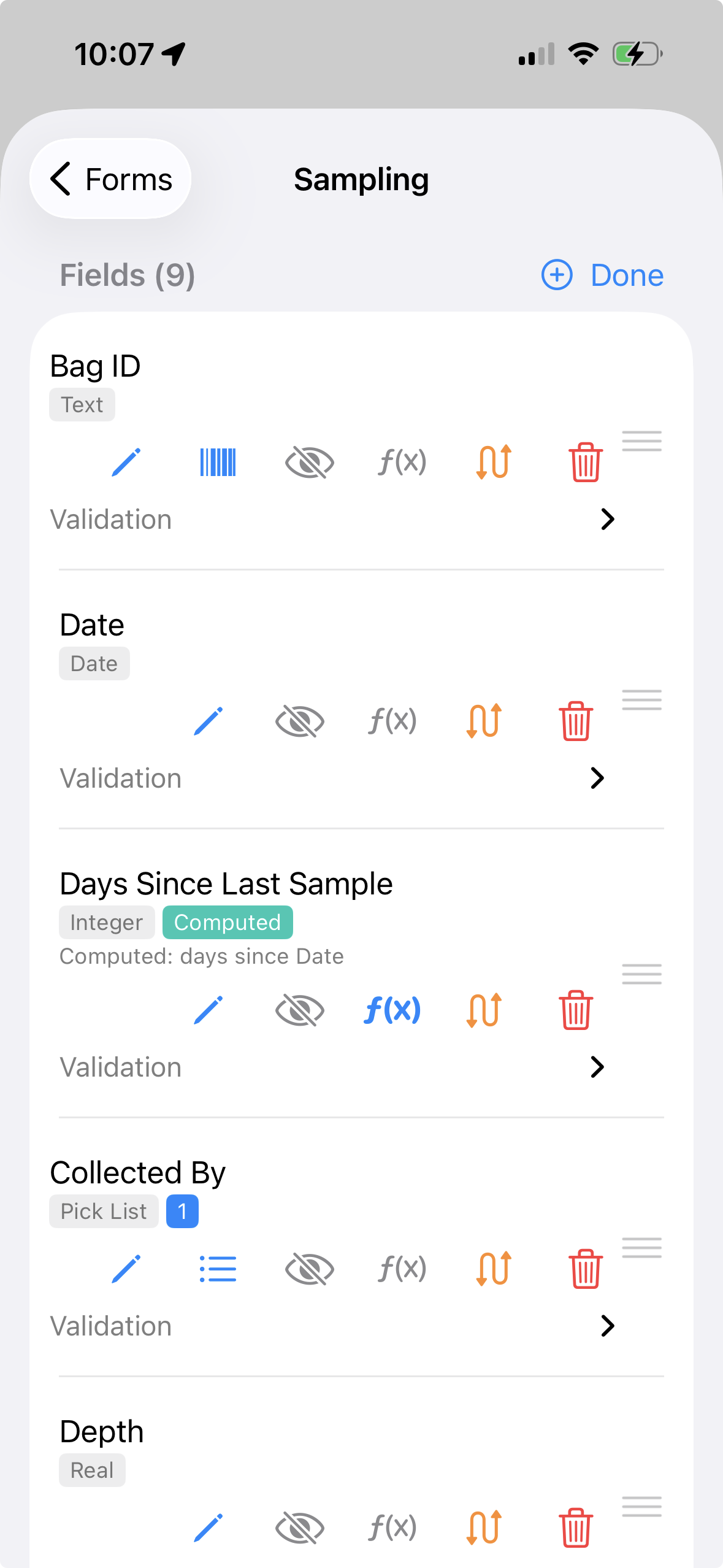
Certaines valeurs de formulaire ne devraient pas être saisies à la main. Les formulaires GoGIS peuvent inclure des champs calculés qui lisent les valeurs du formulaire actuel, les attributs de base de l’entité ou les formulaires associés à la même entité. Le formulaire fait ainsi les calculs pendant que la personne sur le terrain se concentre sur ses observations.
Les usages courants incluent les totaux, les taux, le nombre de jours depuis une visite précédente, les valeurs de référence provenant d’un autre formulaire et les contrôles qualité simples. Les valeurs calculées sont affichées en lecture seule afin d’éviter toute écriture accidentelle pendant la saisie.
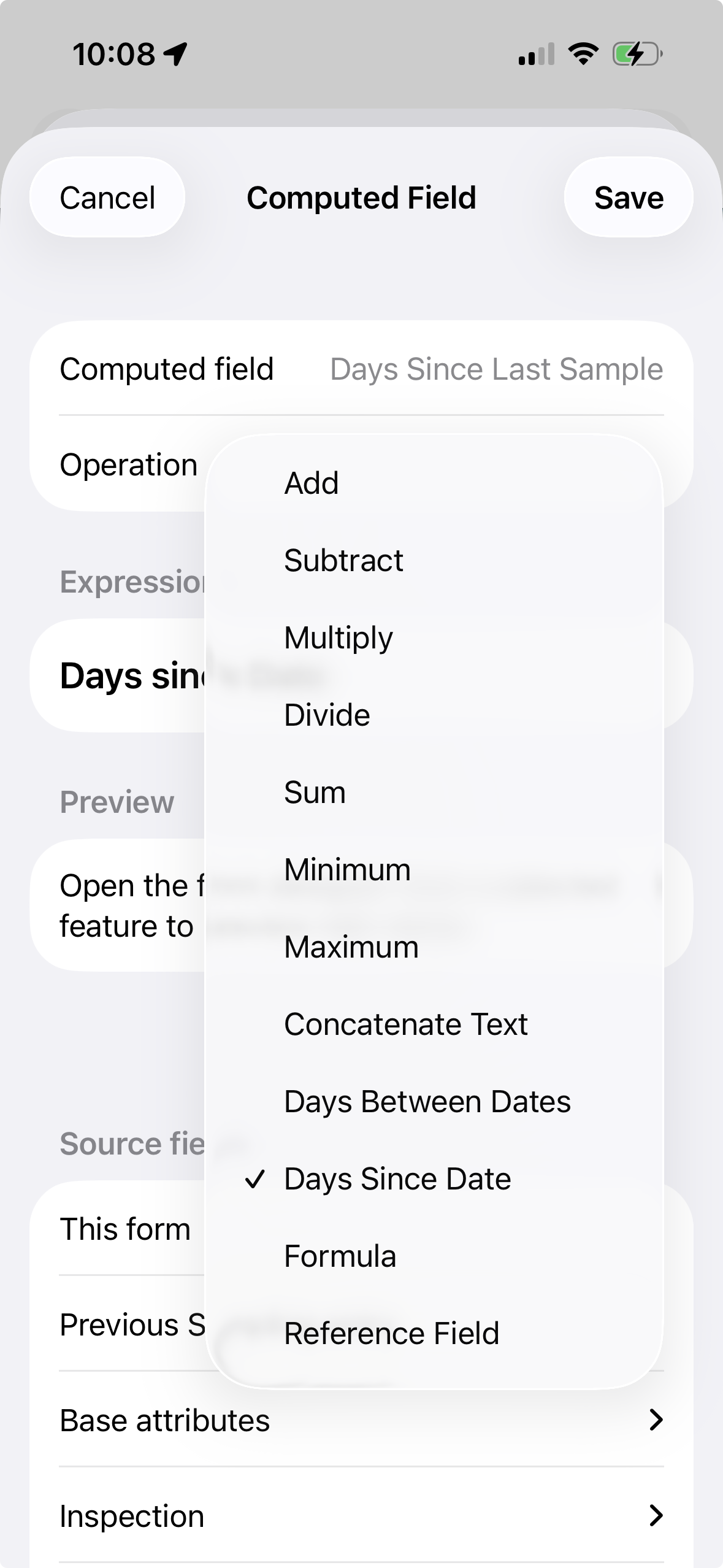
Exemple : calculer le coût total de pulvérisation
Un relevé de pulvérisation peut inclure Acres et Coût par acre. Au lieu de demander à l’utilisateur de multiplier ces nombres dans le véhicule, ajoutez un champ calculé comme :
Coût total = Acres × Coût par acre
Le même modèle fonctionne pour les totaux d’échantillons, les quantités utilisées, les coûts estimés, les taux d’application et tout flux de travail où plusieurs valeurs de terrain se combinent en un résultat.
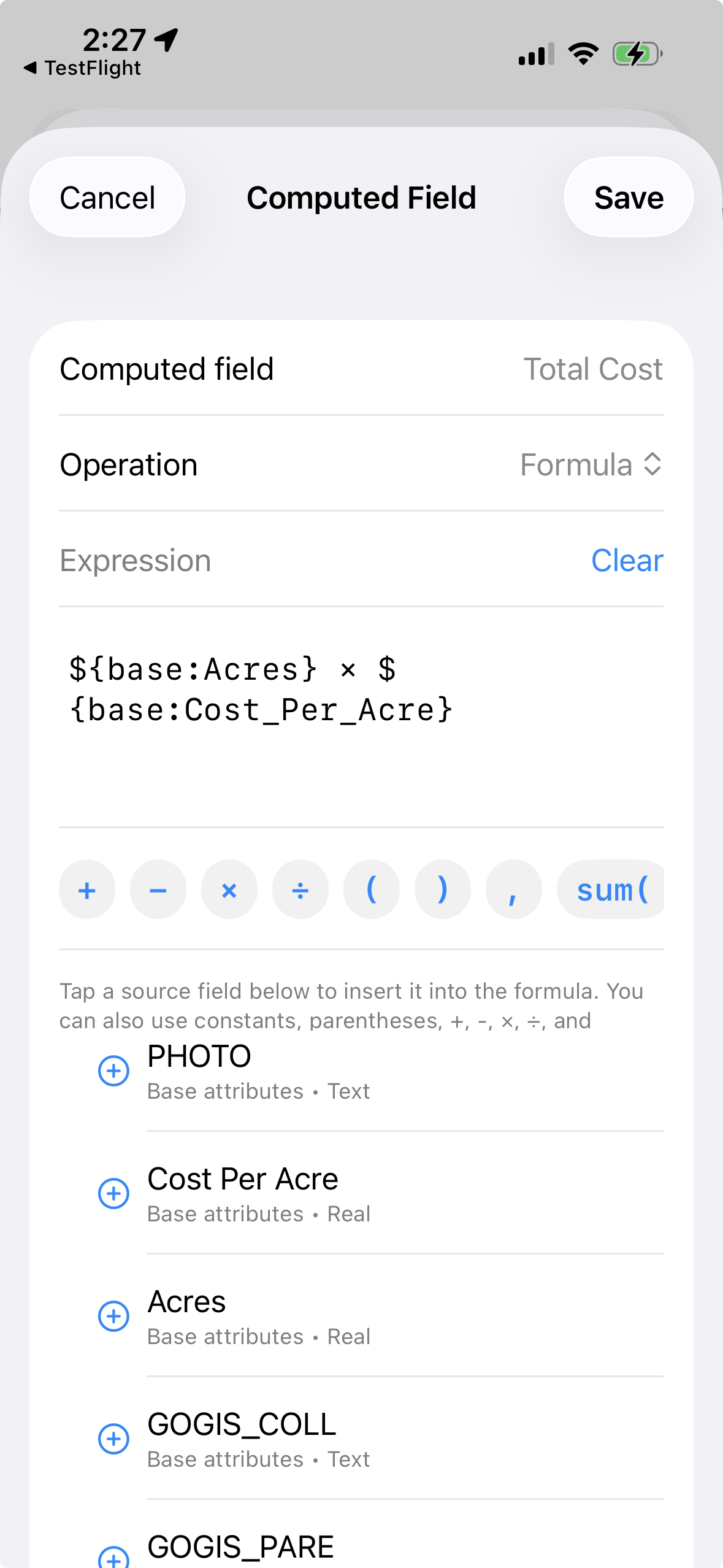
Exemple : jours depuis la dernière inspection
Un formulaire peut comparer un champ date d’un enregistrement lié précédent avec la date actuelle. Par exemple, un flux d’inspection peut calculer le nombre de jours écoulés depuis la dernière visite avec un calcul Jours depuis :
Jours depuis la dernière inspection = Jours depuis la date d’inspection précédente
Cette valeur peut être affichée directement, utilisée dans un rapport ou associée à des règles de visibilité afin que le formulaire ne pose les questions de suivi que lorsque suffisamment de temps s’est écoulé.
Afficher ou masquer des champs avec des règles
De bons formulaires de terrain ne devraient pas poser toutes les questions possibles à chaque fois. Les règles de champ permettent à un formulaire de rester court jusqu'à ce qu'une réponse particulière rende davantage de champs pertinents. Les règles sont disponibles sur les formulaires associés dans Gérer les formulaires associés.
Comment définir une règle dans l'application
- Ouvrez Gérer les formulaires associés, puis ouvrez le formulaire et modifiez ses champs.
- Sur le champ qui ne devrait apparaître que de temps en temps, appuyez sur l'icône en forme de barre oblique pour ouvrir les règles de champ.
- Activez Afficher uniquement lorsque la condition est vraie, sélectionnez le champ source (par exemple Statut), choisissez un opérateur (égal, supérieur à, contient, etc.) et saisissez la valeur (par exemple Endommagé).
- Vous pouvez éventuellement activer Obligatoire lorsque la condition est vraie afin que les champs de suivi deviennent obligatoires uniquement lorsqu'ils sont pertinents.
- Sauvegarder. Lorsque quelqu'un remplit le formulaire, les champs apparaissent, se masquent et changent d'état requis en direct à mesure que les réponses changent.
Chaque règle utilise une condition sur un champ source. Ajoutez d'abord le champ source sur le formulaire. N'utilisez pas le bouton f(x) pour la visibilité - f(x) est uniquement destiné aux valeurs calculées.
Exemple : masquer une section de suivi jusqu’à ce que suffisamment de jours se soient écoulés
Supposons qu’un site ne nécessite une inspection de suivi que tous les 30 jours. Le formulaire peut calculer Jours depuis la dernière inspection et masquer le reste de la section de suivi jusqu’à ce que cette valeur soit égale ou supérieure à 30. L’équipe voit toujours le statut, mais n’a pas à parcourir des questions qui ne sont pas encore dues.
Exemple : embranchement depuis une liste déroulante
Les listes déroulantes peuvent aussi piloter le reste du formulaire. Si Type de problème vaut Fuite, le formulaire peut afficher les champs de débit, de zone humide et de priorité de réparation. Si l’utilisateur choisit Végétation, il peut afficher les espèces, la hauteur et le traitement. Le résultat est un formulaire flexible qui reste simple sur un téléphone.
Modifier un enregistrement ou en mettre plusieurs à jour
Le travail de terrain consiste autant à réviser des données existantes qu’à collecter de nouvelles observations. GoGIS propose trois façons d’effectuer ces modifications :
- Ouvrir le formulaire d’une entité. Touchez l’entité sur la carte pour consulter ses attributs, modifier des valeurs ou ajouter des photographies et des notes.
- Modifier une cellule dans la Grille d’attributs. Ouvrez la grille depuis le menu de la couche et touchez une cellule modifiable pour en changer la valeur sans ouvrir le formulaire complet.
- Mettre à jour plusieurs enregistrements sélectionnés. Passez en mode sélection, cochez les lignes à modifier, choisissez une colonne et appliquez une même valeur à ces enregistrements en une fois.
Par exemple, corrigez le diamètre de conduite d’un ponceau directement dans la grille. Pour attribuer la même priorité d’inspection à plusieurs ponceaux, sélectionnez leurs lignes et appliquez la priorité une seule fois. La modification porte sur les enregistrements sélectionnés : les autres ponceaux conservent leurs valeurs existantes.
Passer en mode sélection ne coche pas automatiquement toutes les lignes. Utilisez les cases pour choisir des enregistrements, ou Tout sélectionner lorsque l’option est disponible. Les grandes tables en accès paginé peuvent limiter la sélection groupée. Après une modification, l’action Annuler, brièvement proposée, permet de revenir sur le dernier changement.
Exemple : une inspection de ponceau
Conservez l’identifiant du ponceau, le diamètre de la conduite et la localisation sur l’entité principale. Ajoutez un formulaire associé Inspection de ponceau pour chaque visite, avec Date d’inspection, Inspecteur, État général, Obstruction à l’entrée (%), État de la sortie, Maintenance requise, Photos du site et Observations.
Lorsque Maintenance requise vaut Oui, utilisez les règles de champ pour afficher Action recommandée et Date de suivi. Une inspection ultérieure devient une nouvelle entrée rattachée au même ponceau et conserve les observations précédentes. Consultez le guide des formulaires associés pour examiner les visites répétées.
Exportez vos données
Exportez la couche d’entités en Shapefile, GeoJSON, CSV ou KML, en choisissant un format pris en charge par le logiciel destinataire. Les entrées associées sont exportées sous forme d’enregistrements CSV liés, les médias étant inclus dans le paquet d’export lorsque vous les sélectionnez. Le guide de liaison des exports explique comment rattacher les enregistrements à leurs entités.
Créez un formulaire pour votre travail de terrain
GoGIS est un achat unique pour iPhone et iPad. Sans abonnement, sans compte requis.
Obtenir GoGIS sur l'App Store