移动GIS的自定义数据采集表单
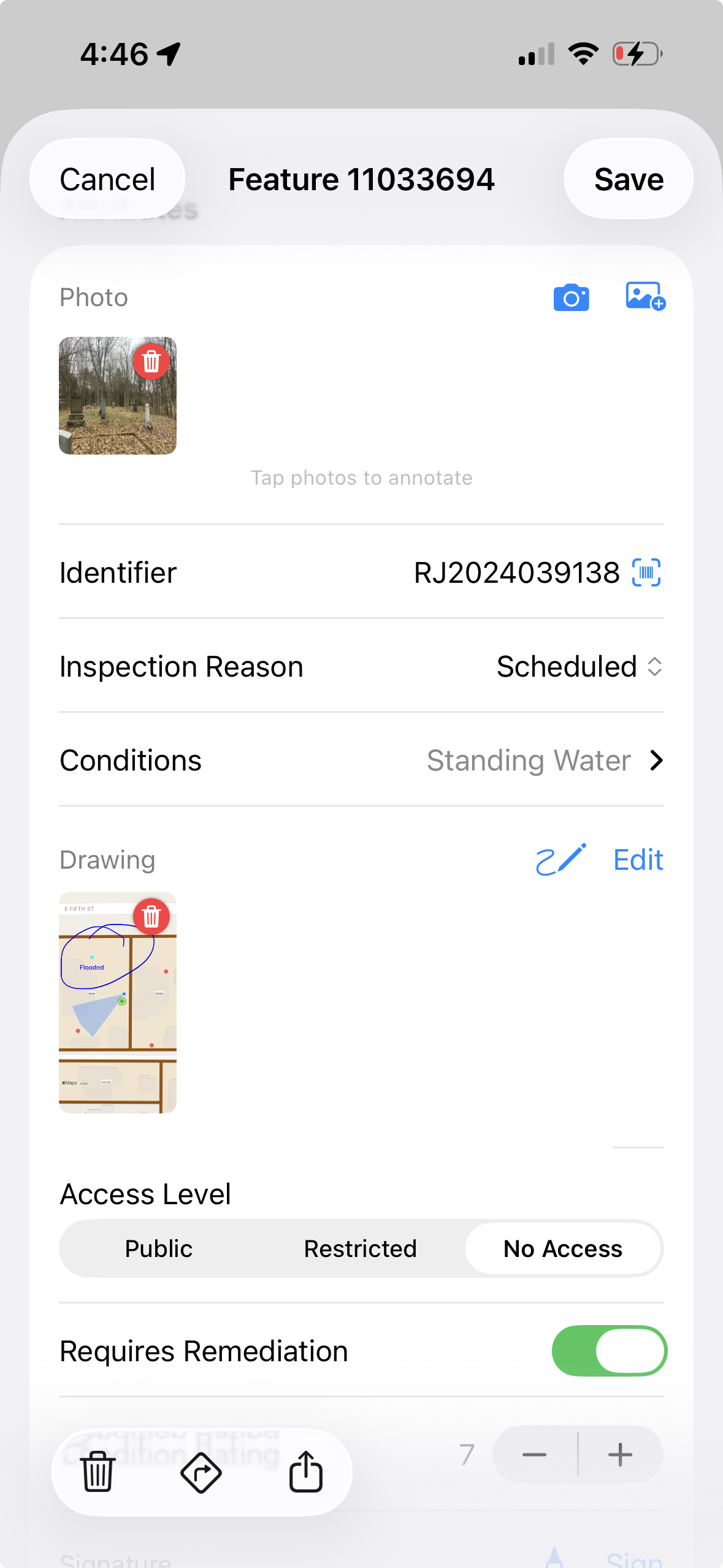
野外表单应当明确需要记录哪些观察项,并保持记录的一致性。选择列表统一反复出现的取值,日期字段记录现场走访和后续跟进,照片则记录检查人员所看到的情况。
在GoGIS中,您可以为地图上的要素和重复走访创建表单。使用计算字段可以从其他记录中推导数值,使用相关表单中的条件字段则可以只在适用时才显示问题。每条条目都始终与其地图要素关联。
表单中可以放哪些字段
GoGIS支持多种字段类型,涵盖外业人员通常需要记录的各类内容:
选择列表(下拉选择)
为字段定义可选项,例如材质、状况、土地利用或物种。从列表中选择可以减少拼写差异,让记录更易于筛选和比较。
例如,一个包含PVC、混凝土和钢的材质列表,可以让检查人员使用统一的用语,同时另留一个备注字段用于记录补充的观察结果。
多选列表
当一个要素可能有多个取值时——同一构筑物上的多种损坏类型、某个样地中观察到的多个物种,或多种土地利用的组合——请使用多选列表。用户点击所有适用的选项,所选内容会一起保存到该属性字段中。它与单选列表一样有助于保证数据质量,但在实际情况更复杂时,不会强迫只给出一个答案。
日期和时间选择器
检查日期、计划的后续跟进日期或许可证日期,请使用日期和时间字段。选择器让您不必手动输入日期。请将现场走访的日期与表示条目创建时间的时间戳分开处理。
文本字段
用于备注、描述、地址或任何无法事先预知的值的自由文本输入。请只在确实需要自由输入的地方谨慎使用——能用选择列表约束的越多,数据就越干净。
条形码和二维码扫描
点击任意文本字段上的扫描按钮,将相机对准条形码或二维码,解码后的值会自动填入该字段。可用于样本袋ID、资产标签、设备序列号或任何预先印制的标签。
单选按钮
当选择列表只有寥寥几个选项、并且您希望一次全部显示时,请使用单选按钮字段。无需点击打开下拉菜单,所有选项都直接显示在表单上——点击一个即可继续。非常适合状况评级(良好 / 一般 / 较差)、状态字段(未处理 / 已关闭 / 待定),或任何注重速度的短列表。
是 / 否开关
一种简单的二值开关,适用于只有两种状态的字段:存在或不存在、可通行或受阻、合规或不合规。点击一下,毫无歧义。可用于检查清单、许可合规、安全检查——任何只需回答是或否的场景。
评分
用于主观评估的星级或数值评分输入。按1–5分评定路面状况、为场地打清洁度分数、给植被健康状况分级。评分以数字形式保存在属性表中,便于分析和在不同场地之间比较。
拍照
将照片附加到它所记录的要素或相关条目上。共享观察结果时,在导出中包含媒体文件,接收方就能对照记录查看图片。
现场绘图
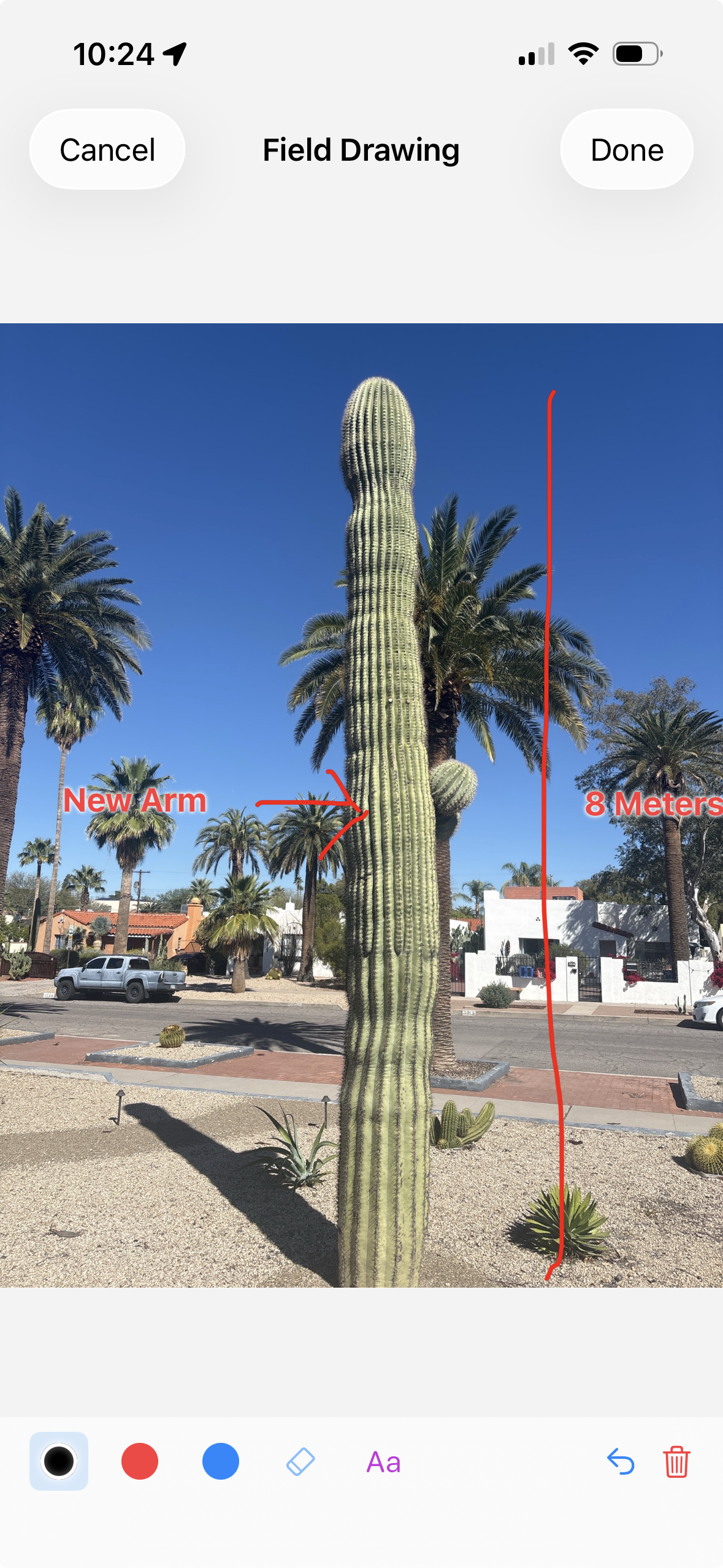
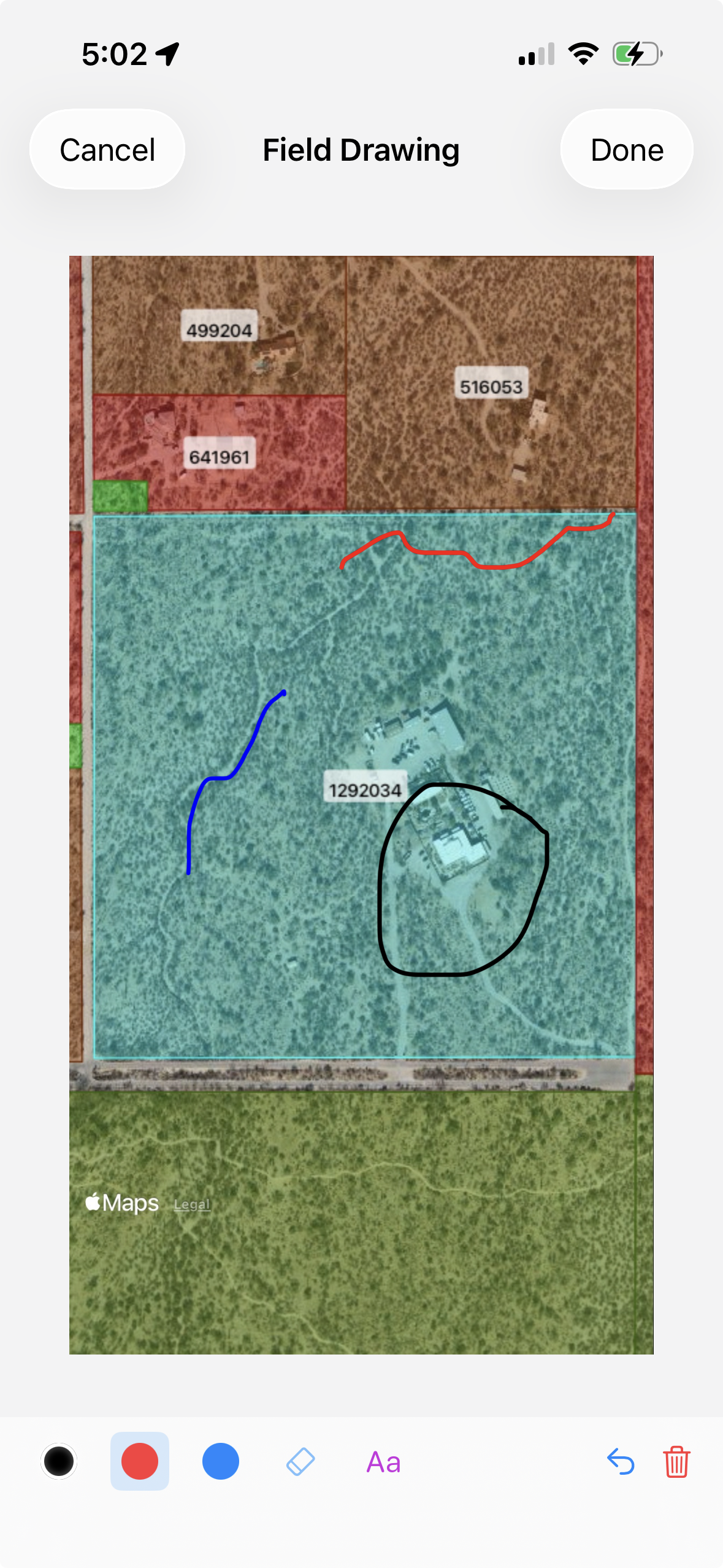
有时一张照片还不够——您需要把看到的情况画下来。现场绘图工具让您可以直接在照片或空白画布上绘制:标出损坏位置、绘制场地布局示意图、标注剖面。绘图会像照片一样,保存为附加到要素上的图像。
签名采集
对于需要签字确认的工作流程——交付确认、监管链文件、检查确认——请添加签名字段。用户用手指在屏幕上签名,签名会作为记录的一部分保存。
计算值与公式
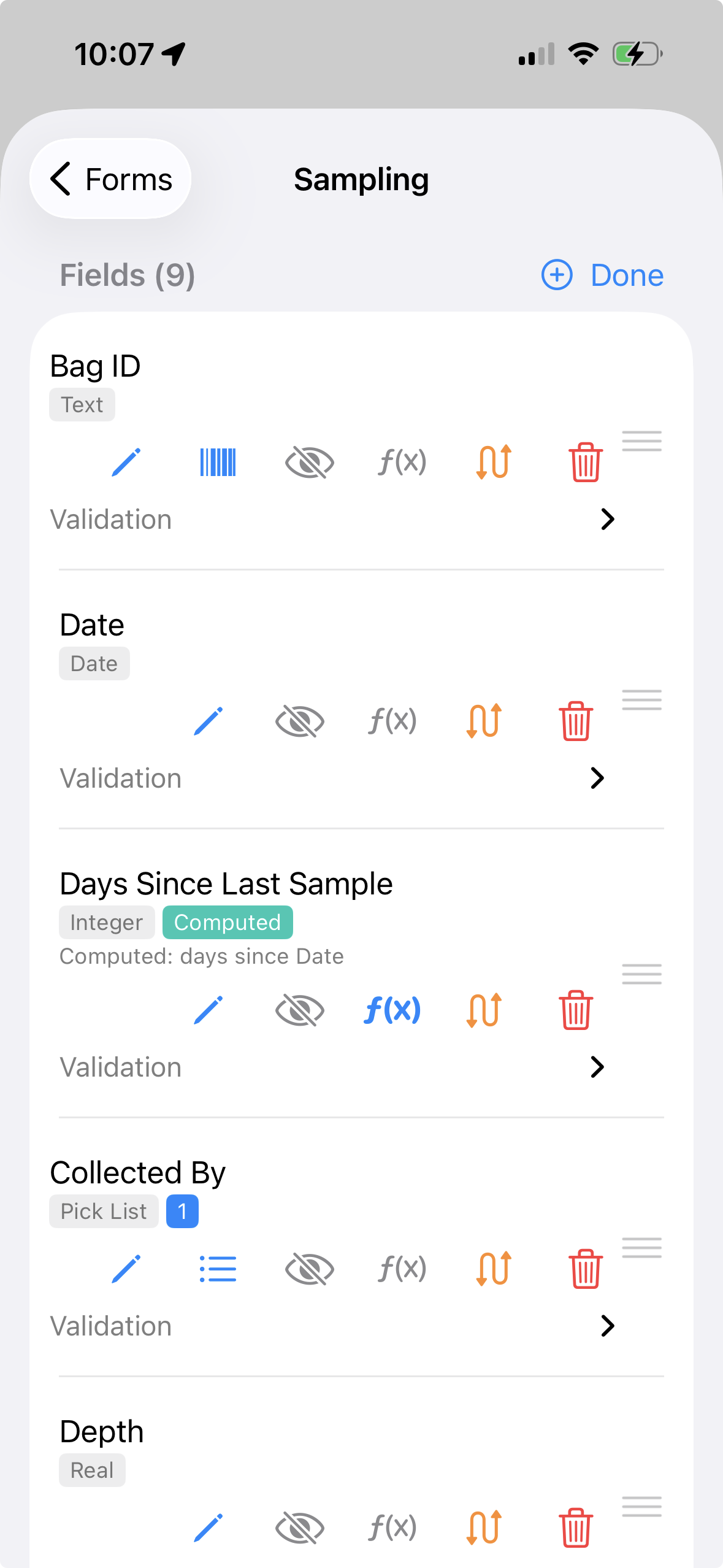
有些表单值根本不应手动输入。GoGIS表单可以包含计算字段,从当前表单、要素的基本属性,或附加到同一要素的相关表单中读取数值。这样,表单负责计算,现场人员则可以专注于观察。
公式的常见用途包括合计、比率、距上次走访的天数、引用其他表单中的值,以及简单的质量控制检查。计算值以只读结果显示,因此不会在数据录入时被意外覆盖。
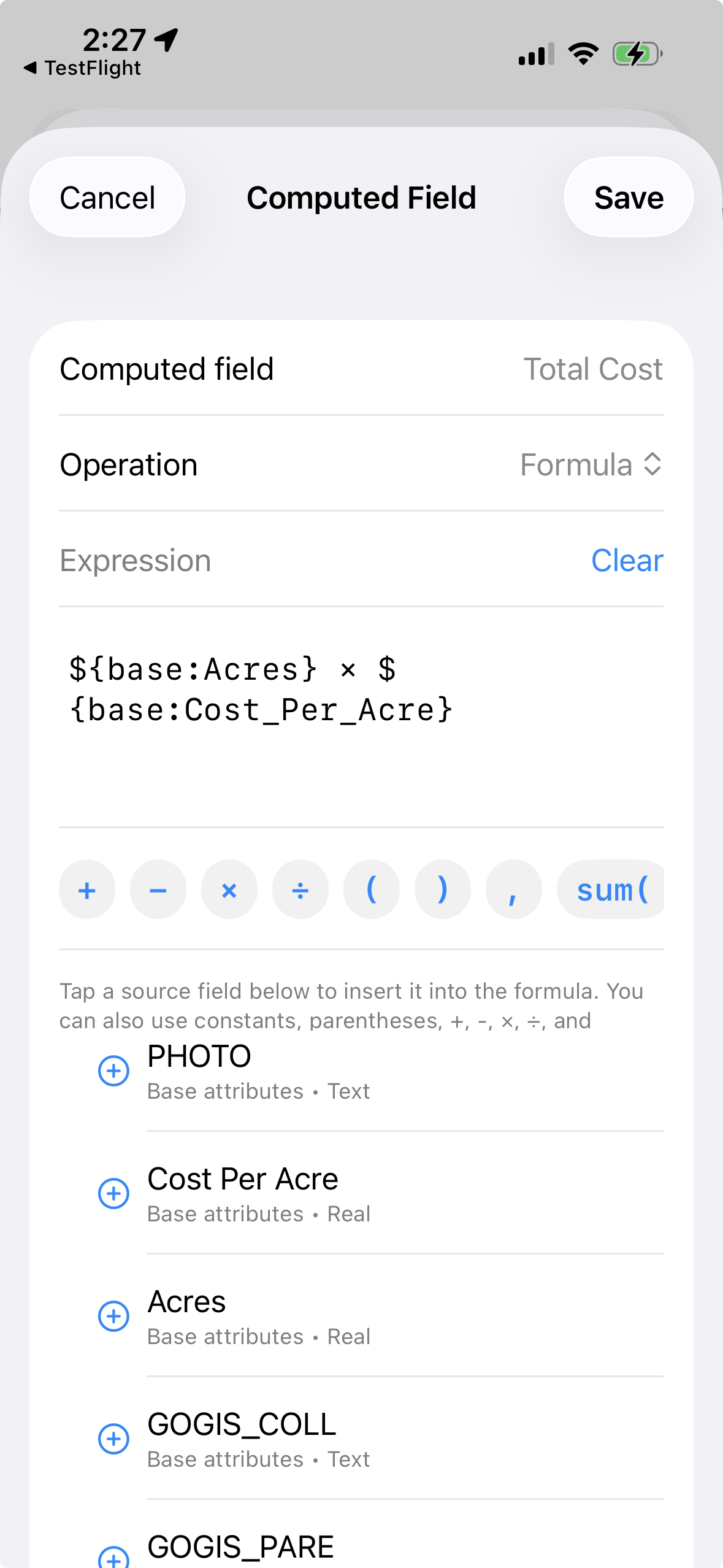
示例:计算喷洒总费用
一条喷洒记录可能包含Acres(英亩数)和Cost per Acre(每英亩费用)。与其让用户坐在车里自己做乘法,不如添加一个计算字段,例如:
Total Cost = Acres × Cost per Acre
同样的方法也适用于样本合计、用量、估算费用、施用率,以及任何需要把多个现场值合并为一个结果的工作流程。
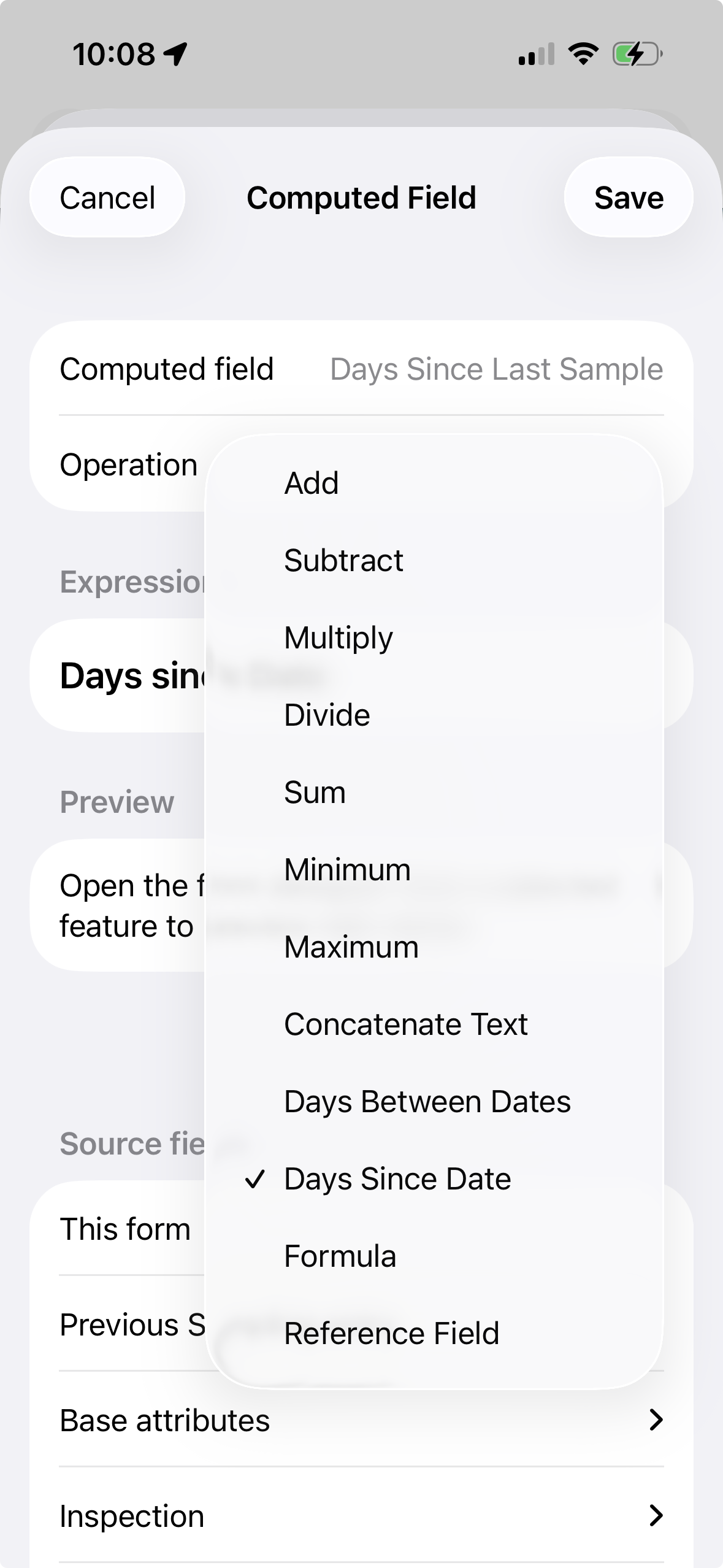
示例:距上次检查的天数
表单可以将之前某条相关记录中的日期字段与当前日期进行比较。例如,在检查工作流程中,可以用自日期以来的天数计算距上次走访已经过去了多少天:
距上次检查天数 = 上次检查日期的“自日期以来的天数”
这个值可以直接显示、用在报告中,或与字段规则配合使用,让表单只在间隔时间足够长时才提出后续问题。
用规则显示或隐藏字段
好的野外表单不应该每次都把所有可能的问题问一遍。字段规则可以让表单保持简短,直到某个特定答案使更多字段变得相关。规则适用于“管理相关表单”中的相关表单。
如何在应用中设置规则
- 打开“管理相关表单”,然后打开表单并编辑其字段。
- 在只需偶尔显示的字段上,点击划线眼睛图标,打开字段规则。
- 打开“仅当条件为真时显示”,选择源字段(例如“状态”),选择运算符(等于、大于、包含等),然后输入值(例如“已损坏”)。
- 可以选择打开“条件为真时必填”,让后续字段只在相关时才成为必填项。
- 保存。有人填写表单时,字段会随着答案的变化实时显示、隐藏,并切换必填状态。
每条规则针对一个源字段使用一个条件。请先在表单中添加源字段。不要用f(x) 按钮来控制显示——f(x) 只用于计算值。
示例:在间隔天数足够之前隐藏后续检查部分
假设某个场地每30天才需要一次后续检查。表单可以计算距上次检查天数,并在该值达到30或以上之前隐藏后续检查的问题。外业人员仍能看到状态,但不必回答尚未到期的问题。
示例:根据选择列表分支
选择列表也很适合用来控制表单的其余部分。如果问题类型设为渗漏,字段规则可以显示流量、潮湿面积和维修优先级等字段。如果用户选择植被,其他规则则可以显示物种、高度和处理措施等字段。结果是一张灵活的表单,在手机上用起来依然简单。
编辑一条记录,或一次更新多条
外业工作既包括采集新的观察结果,也包括修订现有数据。GoGIS提供三种修改方式:
- 打开要素的表单。点击地图上的要素,查看其属性、修改值,或添加照片和备注。
- 在属性网格中编辑单元格。从图层菜单打开属性网格,点击可编辑的单元格即可修改其值,无需打开完整的表单。
- 更新多条选中的记录。进入选择模式,勾选要修改的行,选择一列,然后把同一个值一次性应用到这些记录上。
例如,可以直接在网格中更正某一个涵洞的管径。若要为多个涵洞指定相同的检查优先级,请选中它们所在的行,只需应用一次优先级。更改只应用于选中的记录,其他涵洞保持现有的值。
进入选择模式时,并不会自动勾选所有行。请使用复选框选择记录,或在可用时使用“全选”。对于分页访问的大型表格,批量选择可能会受到限制。编辑后,短暂出现的“撤消”操作可以让您撤回上一次更改。
示例:涵洞检查
将涵洞ID、管径和位置保存在主要素上。为每次走访添加一个涵洞检查相关表单,包含检查日期、检查人员、总体状况、进水口堵塞率(%)、出水口状况、是否需要维护、现场照片和观察结果等字段。
当是否需要维护为“是”时,使用字段规则显示建议措施和后续跟进日期。之后的检查会成为同一涵洞下的另一条条目,之前的观察结果会完整保留。关于如何查看重复走访,请参阅相关表单指南。
导出数据
可以将要素图层导出为Shapefile、GeoJSON、CSV或KML,请选择接收方软件支持的格式。相关条目会导出为相互关联的CSV记录,所选的媒体文件会包含在导出包中。导出关联指南介绍了如何将这些记录重新关联到对应的要素。