Mobile Bodenbeprobung auf iPhone und iPad
Wenn Sie je ein Feld mit einem Klemmbrett in der einen Hand, einem Handheld-GPS in der anderen und einem Stapel Probenbeutel in den Westentaschen abgelaufen sind, kennen Sie das Spiel: Proben-ID notieren, auf den GPS-Bildschirm blinzeln, Koordinaten auf ein verschmiertes Formular kritzeln und hoffen, dass Sie zurück am Wagen alles noch lesen können.
Es gibt einen besseren Weg. Ihr Smartphone verfügt über einen GPS-Empfänger, eine Kamera, einen Barcode-Scanner und ein lesbares Display – und GoGIS führt dasselbe Programm auf Android und Apple aus. GoGIS verwandelt es in ein speziell entwickeltes Werkzeug zur Bodenprobenahme – und das nicht nur für einen einzigen Einsatz. Es basiert auf der tatsächlichen Funktionsweise der Probenahme: ein Programm, das Sie Saison für Saison durchführen, wobei die gleichen Punkte nach einem Zeitplan erneut beprobt werden und man immer wissen muss, was bereits erledigt ist und was noch aussteht.
Das Problem der traditionellen Beprobung
Traditionelle Bodenbeprobungs-Abläufe nutzen mehrere unverbundene Werkzeuge: ein Handheld-GPS zur Navigation, Papierformulare zur Erfassung, eine separate Liste für Proben-IDs und einen Computer im Büro, um alles zusammenzuführen. Daten werden zwei- oder dreimal übertragen, und jede Übertragung ist eine Fehlerquelle. Etiketten werden vertauscht, Koordinaten verdreht, und wenn die Laborergebnisse zurückkommen, weiß niemand mehr, welche Probe woher stammt.
Schwieriger wird es, sobald sich die Beprobung wiederholt. Ein im letzten Herbst beprobtes Feld ist wieder fällig — aber welche Punkte haben Sie diese Saison neu beprobt und welche stehen noch aus? Über Dutzende Felder hinweg lässt sich das aus einem Papierstapel kaum beantworten. Nicht der einzelne Gang, sondern das Programm ist es, woran es scheitert.
Ein Gerät, ein Programm
GoGIS bündelt den gesamten Ablauf auf einem Gerät und in einer App und hält den Faden über die Saisons hinweg. Sie erzeugen einmal ein Raster, erfassen darauf, und die App verfolgt, welche Punkte aktuell sind, welche abgelaufen sind und welche nie besucht wurden. So läuft es in der Praxis:
1. Feldgrenze festlegen
Laden Sie Ihre Feldgrenzen aus einer Shapefile-, GeoPackage- oder KML-Datei — was auch immer Ihre Betriebssoftware oder Ihr Agronom liefert. Die Polygone werden zu den Behältern für Ihr Beprobungsraster.
2. Beprobungsraster erzeugen
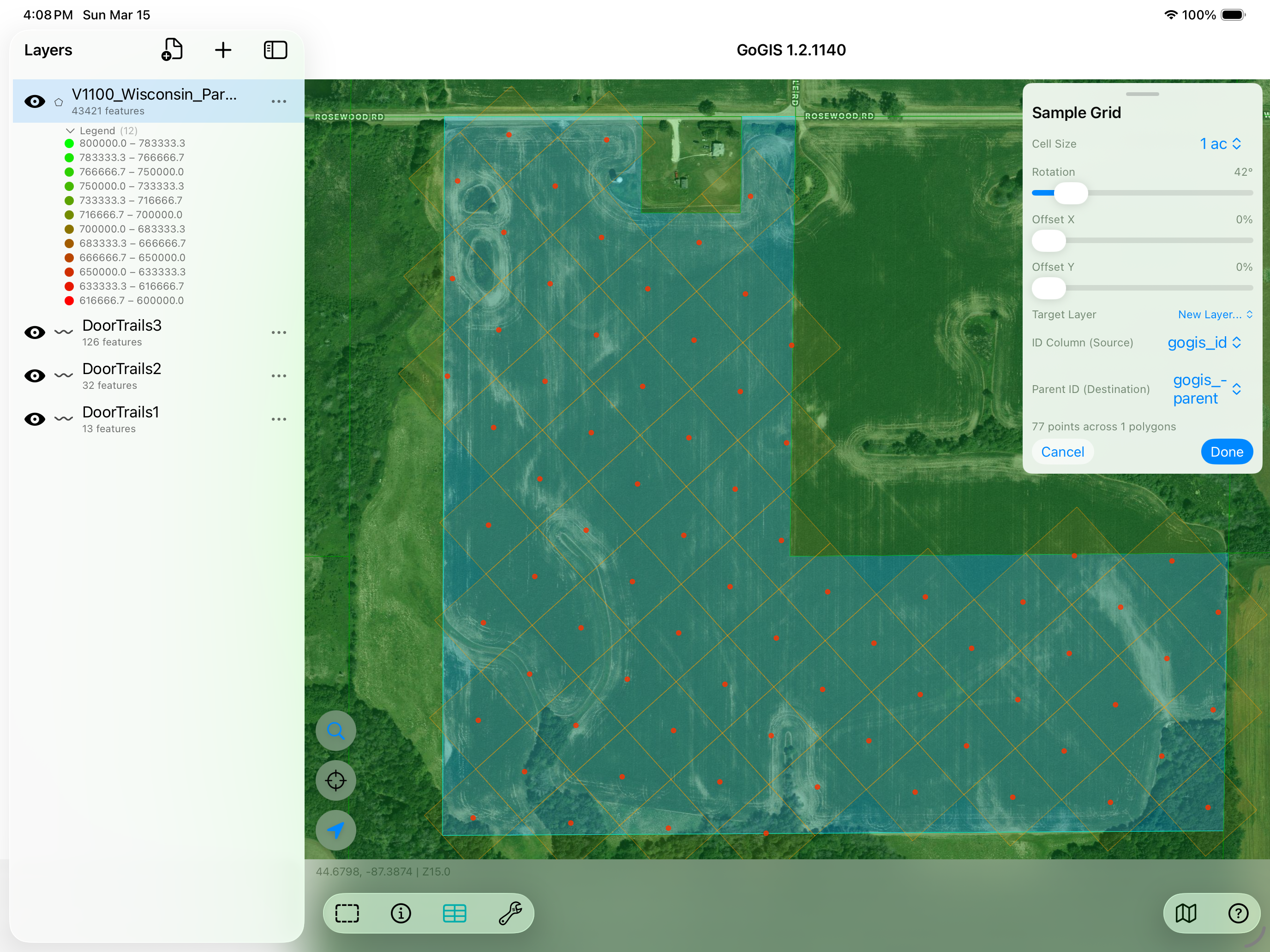
Wählen Sie das Feldpolygon und tippen Sie auf das Beprobungswerkzeug. GoGIS erzeugt ein nummeriertes Punktraster innerhalb der Grenze. Sie steuern die Zellgröße in Acres oder Hektar und können Drehung und Versatz anpassen, um das Raster an Reihen auszurichten oder Hindernisse zu umgehen. Jeder Punkt erhält automatisch eine fortlaufende ID.
3. QR-Beuteletiketten drucken
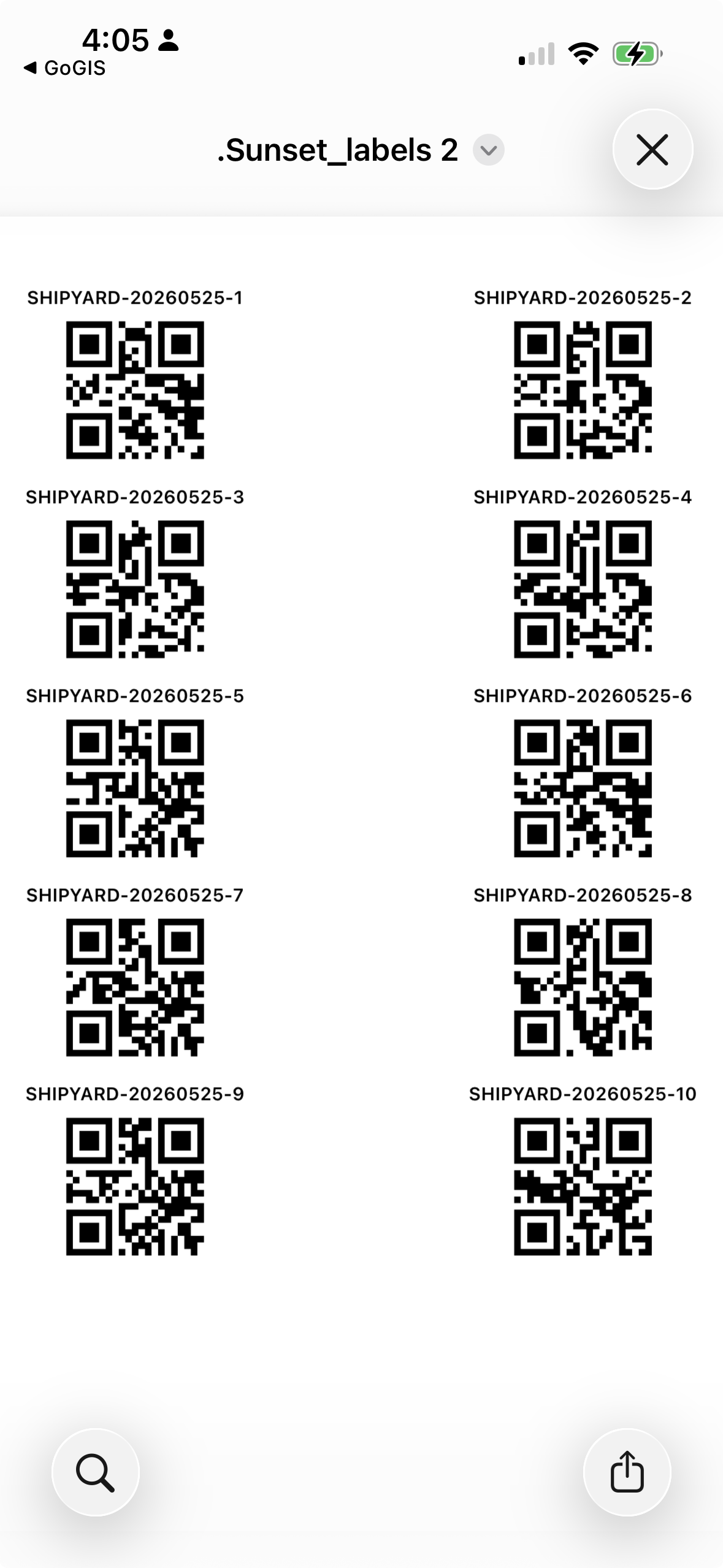
Bevor Sie ins Feld gehen, drucken Sie selbstklebende Etiketten für Ihre Probenbeutel direkt aus der App. GoGIS legt einen Bogen mit QR-Codes (oder Code-128-Barcodes) auf A4 oder US Letter an — und Sie wählen, was auf jedes Etikett kommt: einen aus der Grenze übernommenen Feldnamen, das Datum und die Probennummer oder Ihre eigene Beutel-ID. Kleben Sie eines auf jeden Beutel und scannen Sie es beim Erfassen wieder ein, damit jeder Beutel mit genau dem Punkt verbunden bleibt, von dem er stammt.
4. Gehen Sie zu jedem Punkt – entweder nach Nähe oder nach Route.
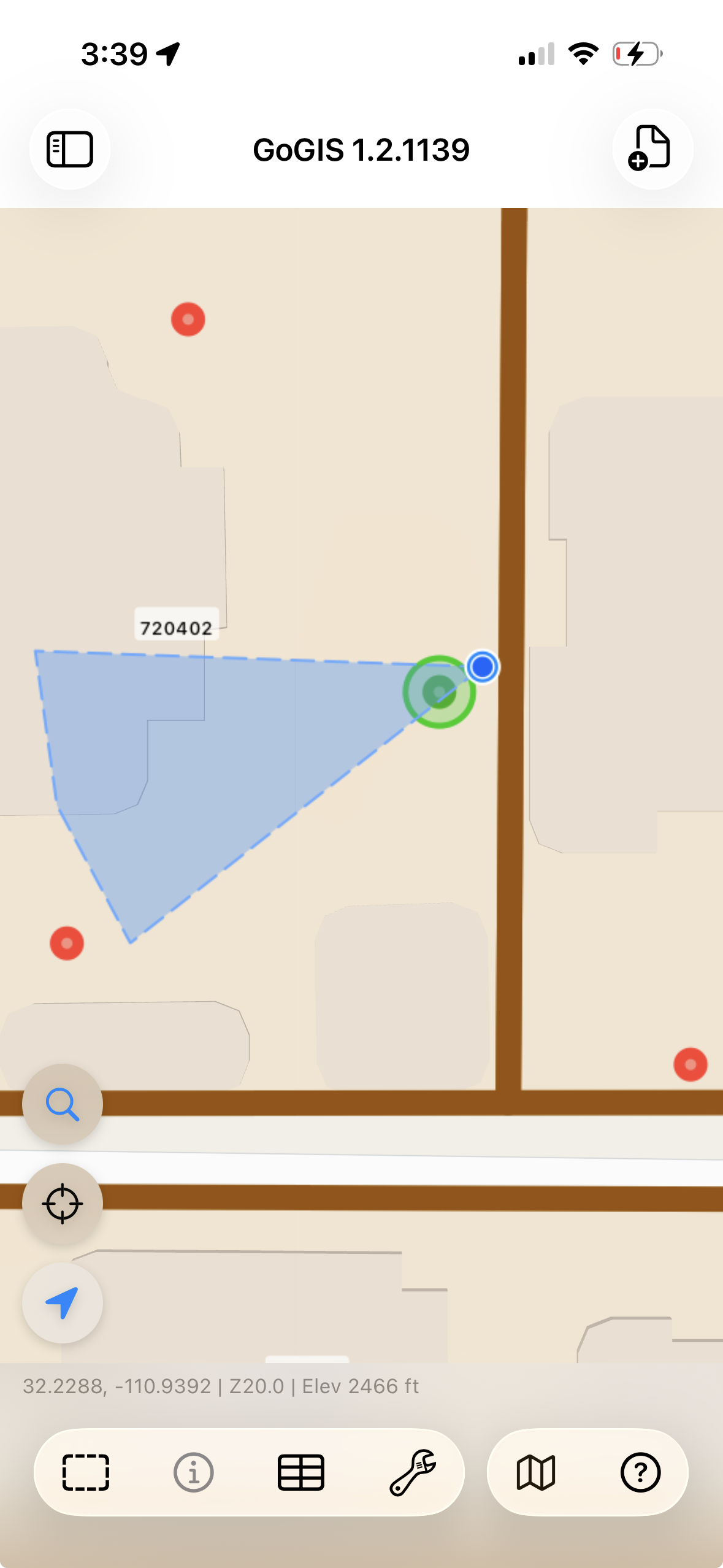
Mit erzeugtem Raster geht es ins Feld. GoGIS zeigt Ihre Live-GPS-Position auf der Karte mit einem Näherungskreis um den nächsten Beprobungspunkt. Gehen Sie darauf zu — die Anzeige aktualisiert sich in Echtzeit. Sind Sie nah genug, leuchtet der nächste Punkt grün auf, damit Sie wissen, dass Sie richtig stehen.
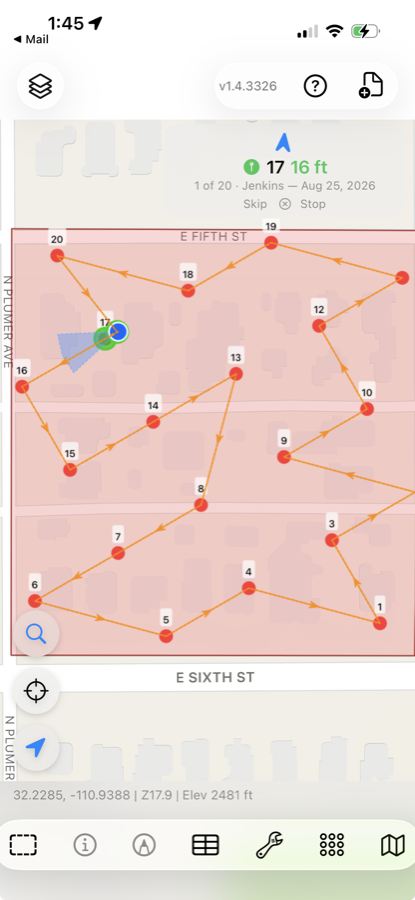
Das Erkunden einzelner Punkte funktioniert gut auf einem kleinen Raster. Auf einem ganzen Feld oder mehreren Feldern während eines Ausflugs sollten Sie die App die Route planen lassen. Tippen Sie auf Route. GoGIS listet die Probensammlungen in Ihrer Nähe auf und zeigt an, wie viele Punkte jeweils noch zu besuchen sind. Wählen Sie eine oder mehrere aus, und sie werden als eine einzige Route begangen.
Die Route führt nur zu den noch zu sammelnden Punkten und ist nicht nach Raster, sondern so angeordnet, dass der Weg kurz ist. Ein Kompasspfeil zeigt zum nächsten Punkt, das Banner zählt 3 of 14 herunter, und jeder gespeicherte Punkt bringt dich zum nächsten. Überspringen passiert einen Punkt, den du nicht erreichen kannst – ein feuchtes Loch, ein stehendes Feld – und markiert ihn nicht als erledigt, sondern als noch ausstehend.
Eine Option ist vor dem Start empfehlenswert: Bring mich wieder hierher zurück, wenn du fertig bist.. Lässt man sie deaktiviert, endet die Route am letzten Messpunkt, egal wo man sich gerade befindet. Aktiviert man sie, markiert GoGIS den aktuellen Standort – das Tor, den LKW – und plant den Spaziergang als Rundweg, der dorthin zurückführt. Das ist wichtiger, als es klingt, wenn der letzte Punkt eine halbe Meile von der Straße entfernt liegt.
5. Ihre Daten erfassen
Tippen Sie auf den Beprobungspunkt, um das Attributformular zu öffnen. Tragen Sie Ihre Beobachtungen ein — Bodenfarbe, Textur, Feuchte, Tiefe, welche Felder Sie auch definiert haben. Scannen Sie den Barcode des Probenbeutels direkt in ein Textfeld; achten Sie auf das Barcode-Symbol neben jedem Textfeld, um den Scanner zu aktivieren. Machen Sie ein Foto des Bohrkerns oder der Standortbedingungen. Tippen Sie auf Speichern, und der Punkt wechselt die Farbe als Zeichen der Erfassung; siehe Aktualität weiter unten zur Bedeutung der Farben.
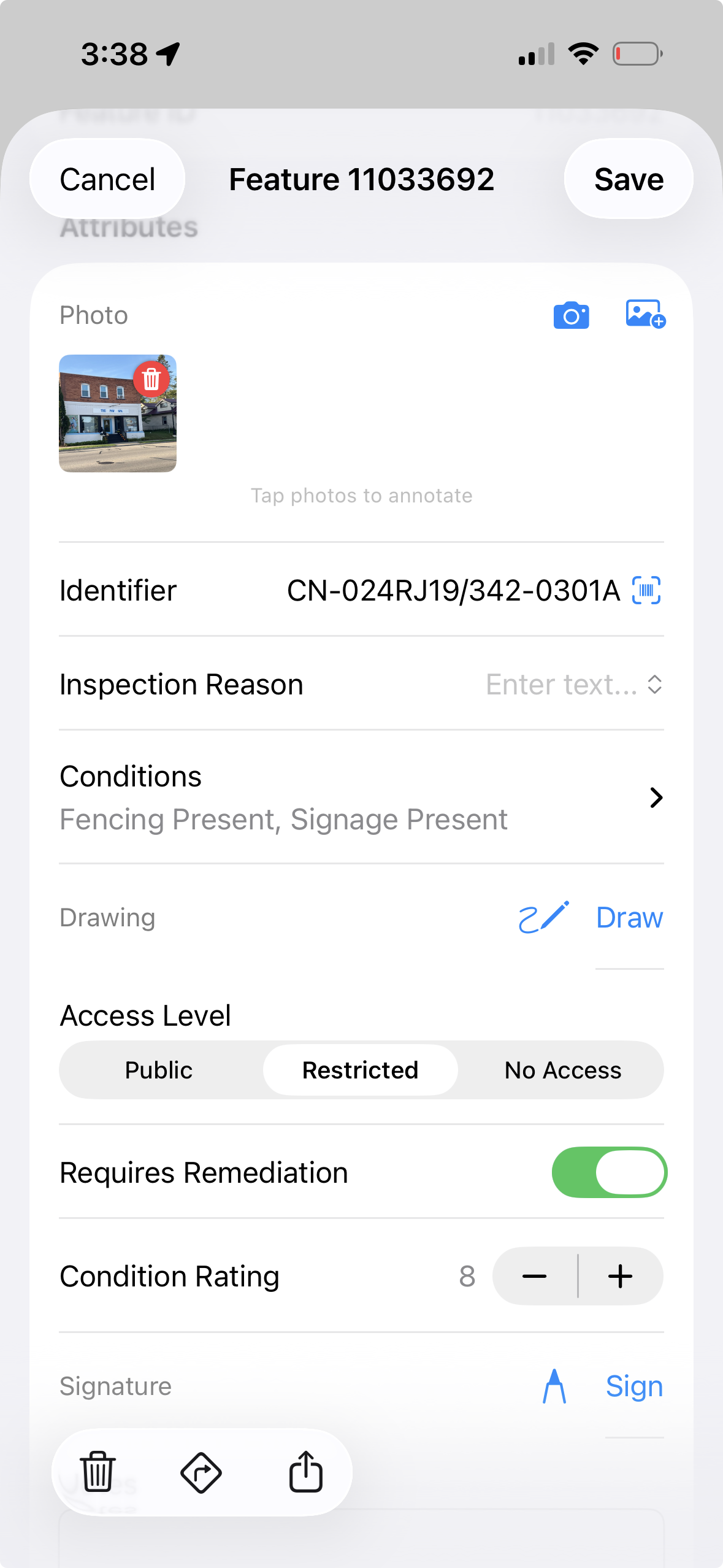
Diese Form enthält die Basisattribute des Punktes – die Spalten der Ebene selbst. Bei einem Raster, das einmal pro Saison abgetastet wird, ist dies in der Regel ausreichend und lässt sich am einfachsten exportieren: eine Zeile pro Punkt, jeder Wert in einer eigenen Spalte. Der Nachteil ist, dass bei einem zweiten Besuch die Daten des ersten überschrieben werden. Wenn Sie nur den aktuellen Zustand jedes Punktes benötigen, können Sie hier aufhören und den nächsten Schritt überspringen.
6. Oder nutzen Sie bei jedem Besuch ein zugehöriges Formular.
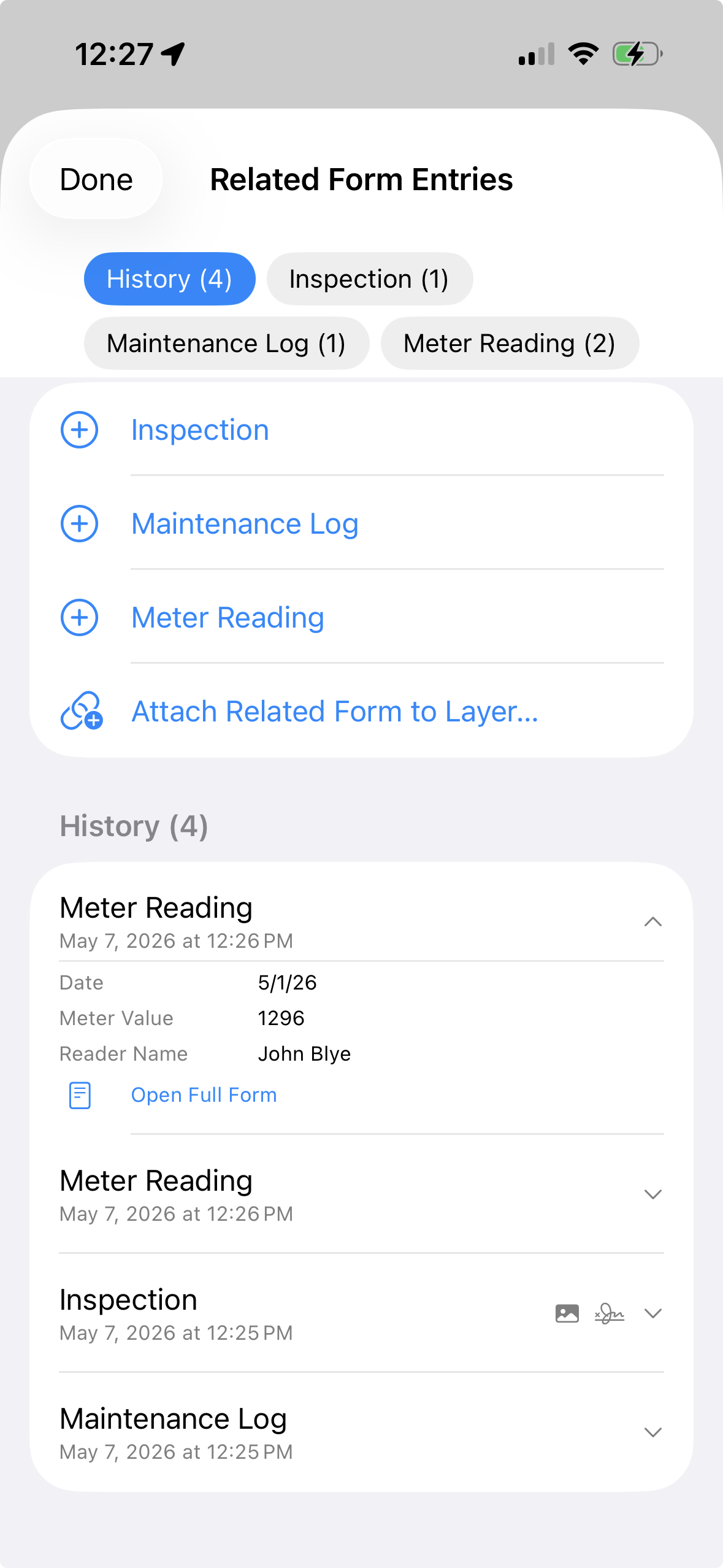
Manchmal reicht ein Datensatz pro Punkt nicht. Ein Punkt kann an verschiedenen Tagen erneut analysiert, inspiziert oder neu beprobt werden, und Sie wollen jeden Besuch behalten, nicht überschreiben. Hängen Sie ein verknüpftes Formular an Ihren Beprobungs-Layer, und jede Erfassung fügt einen neuen datierten Eintrag mit eigenen Fotos und Feldern hinzu, der mit diesem Punkt verknüpft ist. Die Identität der Probe begleitet jeden Eintrag, sodass eine Inspektion vom März und eine Nachanalyse vom Oktober beide mit demselben Punkt und derselben Probennummer verbunden bleiben.
7. Aktualität verfolgen und über Saisons neu beproben
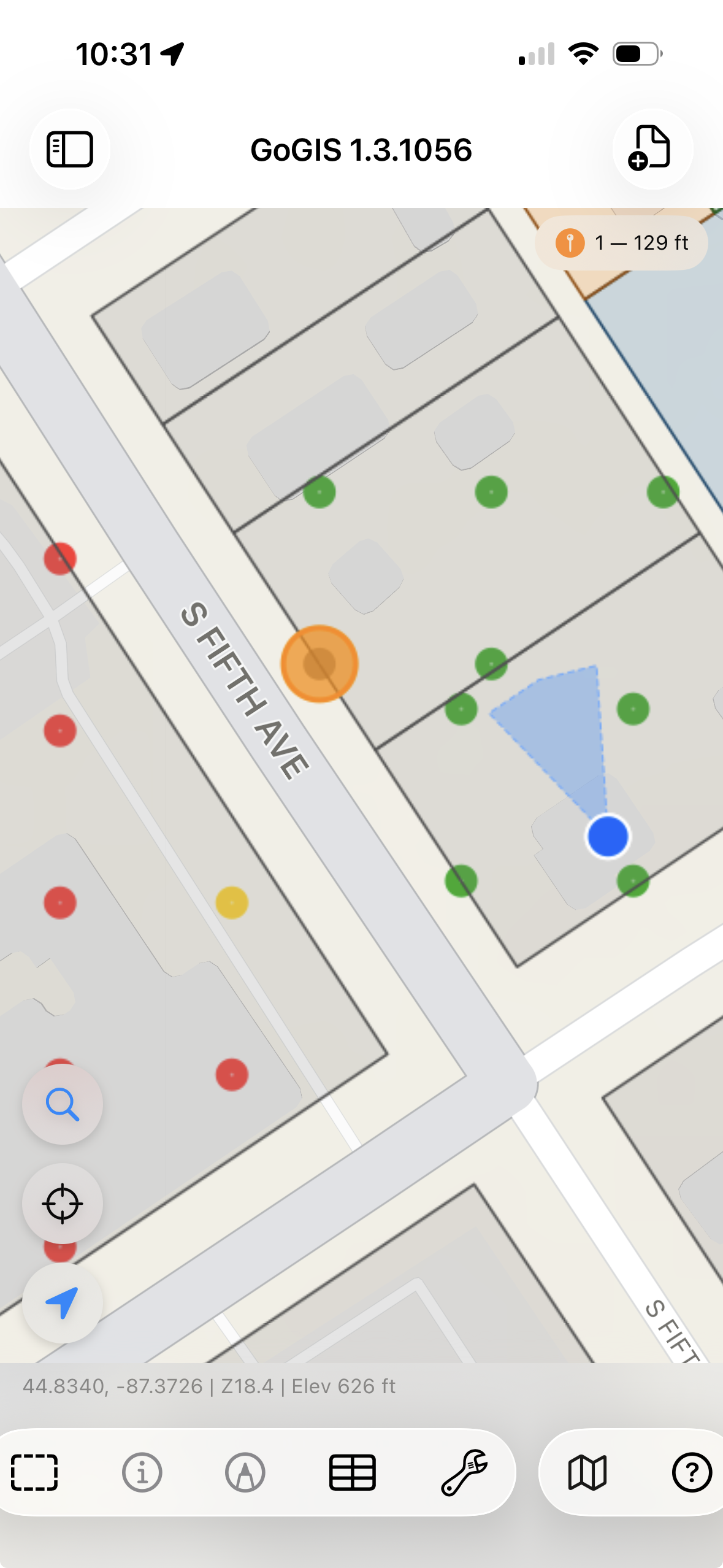
Das macht aus einem einmaligen Raster ein laufendes Programm. Legen Sie ein Ablauffenster fest — etwa eine Saison oder zwölf Monate — und GoGIS färbt jeden Punkt nach seinem Status:
- Rot — nie beprobt: noch keine Erfassung vorhanden. (Das ist die eigene Punktfarbe des Layers, Sie können sie also nach Belieben ändern.)
- Grün — aktuell: innerhalb des Fensters erfasst. Hier sind Sie auf dem neuesten Stand.
- Orange — abgelaufen: erfasst, aber älter als das Fenster. Zur Nachbeprobung fällig.
Der orange Status „abgelaufen“ erscheint erst, wenn Sie ein Ablauffenster gesetzt haben; ohne eines sind Punkte einfach unbeprobt (rot) oder beprobt (grün), und nichts veraltet. Mit gesetztem Fenster werden aktuelle Punkte beim Ablauf still wieder abgelaufen, und dasselbe Raster ist ohne Neuerzeugung für die nächste Runde bereit. Gehen Sie das Feld erneut ab, und Sie sehen auf einen Blick, welche Punkte diese Saison einen frischen Bohrkern brauchen und welche schon erledigt sind.
8. Das gesamte Programm überwachen — Ebenen und Felder
Über ein Dutzend Felder hinweg brauchen Sie mehr als Farben auf einer Karte — Sie brauchen den Überblick. Öffnen Sie Werkzeuge › Beprobungsstatus, um alle Beprobungs-Layer an einem Ort zu sehen. Jede Zeile zeigt, wie viele Punkte beprobt, abgelaufen und noch nicht besucht sind, den Fertigstellungsgrad, das Datum der letzten Erfassung und eine Miniatur des Rasters und seiner Feldgrenze. Tippen Sie auf einen Layer, und GoGIS schaltet ihn ein und zoomt auf der Karte direkt dorthin.
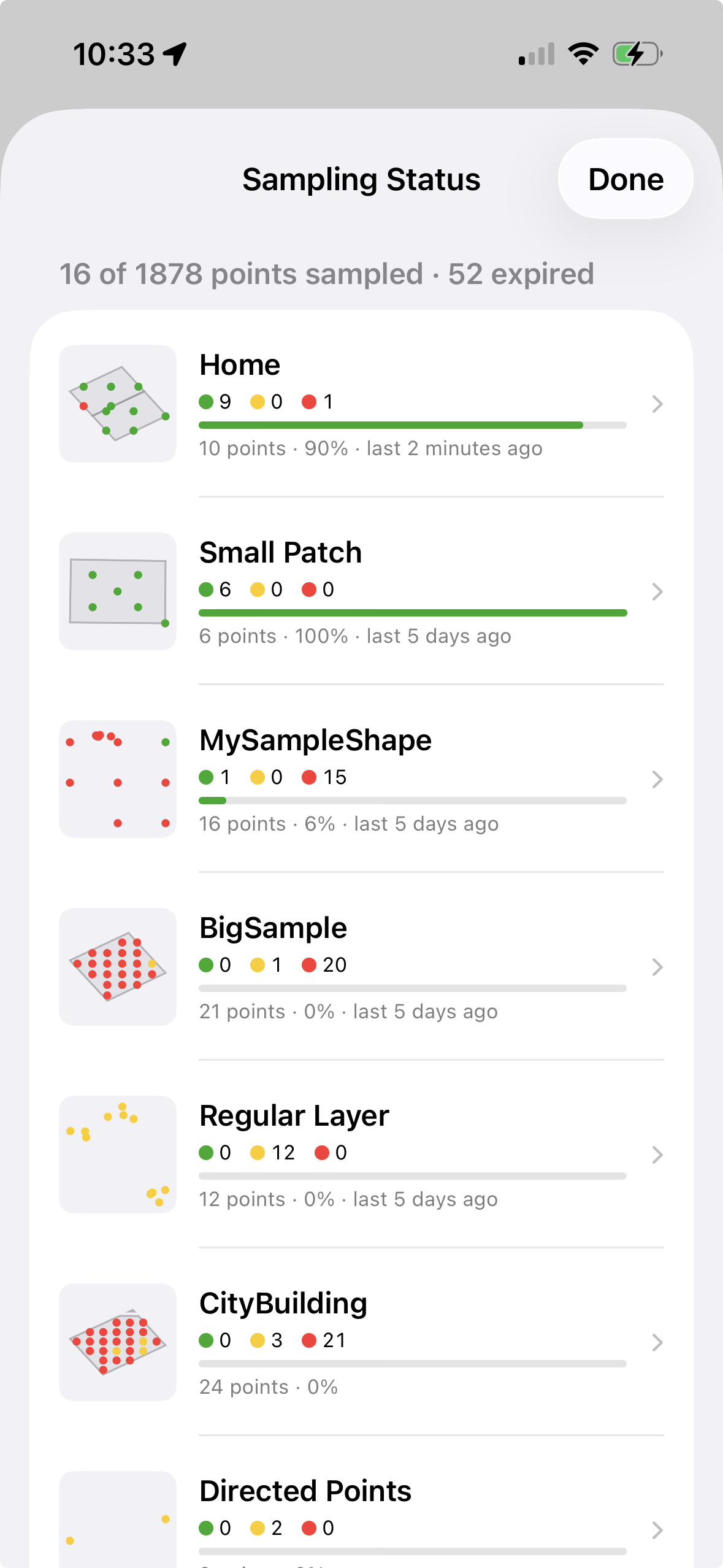
Das ist die Ebenen-Ansicht – eine Zeile pro Abtastschicht, das gesamte Raster als Ganzes betrachtet. Sie beantwortet die Frage: „Wie läuft das Programm?“
Die Ansicht Felder beantwortet eine andere Frage: „Wie ist der Stand der Bearbeitung dieser Parzelle?“ Sie unterteilt eine Multi-Polygon-Probenahmeschicht in ihre einzelnen Felder, jeweils eine Zeile, mit dem prozentualen Bearbeitungsstand pro Feld. Diese Ansicht ist ideal, wenn ein Landwirt nach dem nördlichen Achtziger fragt oder wenn Sie für einen Kunden PDF für eine einzelne Parzelle benötigen, ohne den gesamten Betrieb exportieren zu müssen. Ein Feld, das auf zwei verschiedenen Ebenen beprobt wird, wird unter jeder Ebene einmal angezeigt.
Beide Ansichten verwenden dieselben Steuerelemente. Nur geänderte beschränkt die Liste auf Ebenen mit noch nicht exportierten Inhalten – die Übersicht der noch ausstehenden Aufgaben. Auswählen aktiviert die Mehrfachauswahl, sodass Sie ein Exportpaket erstellen können, das genau die gewünschten Ebenen oder Felder umfasst.
9. Laborergebnisse importieren
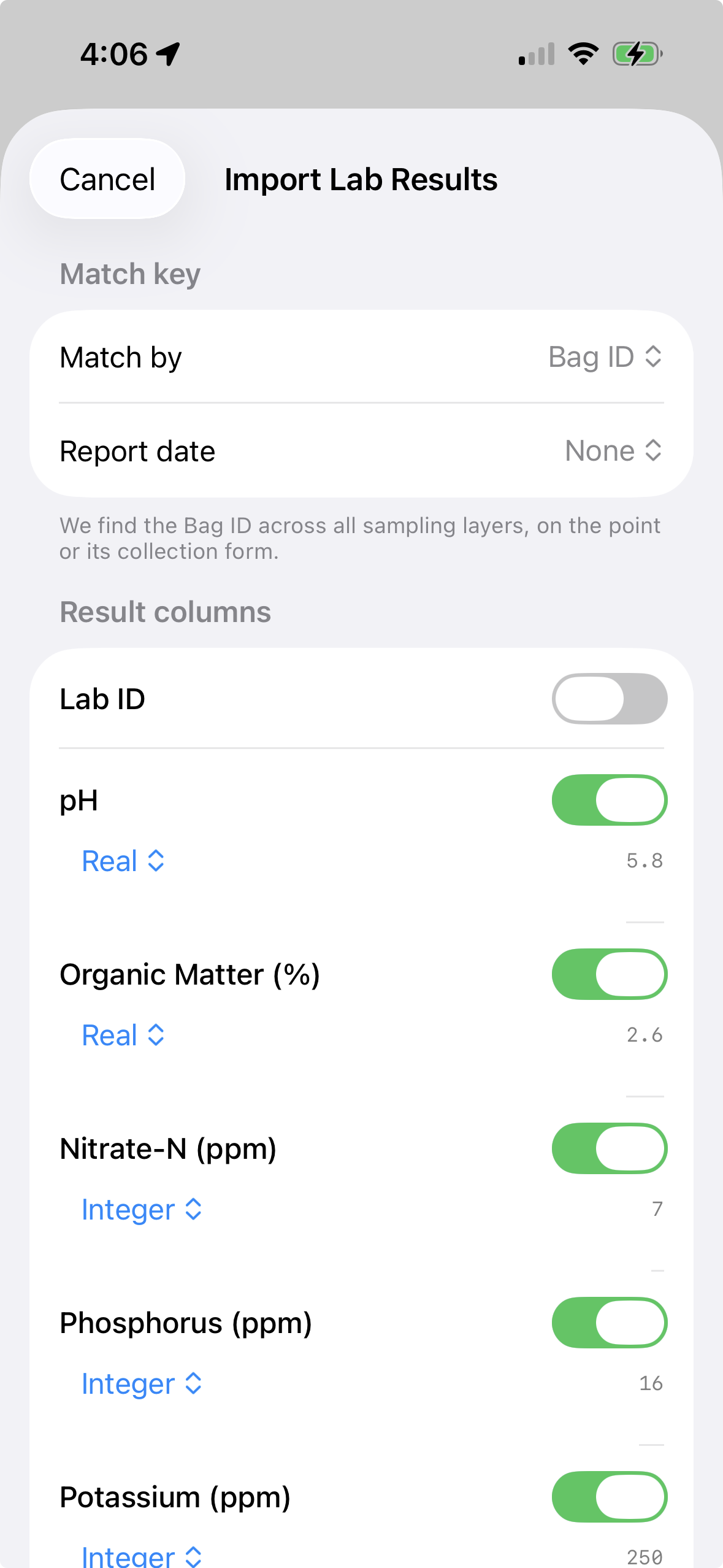
Wenn das Labor Ihre Ergebnisse zurückschickt, tippen Sie nichts ab. Öffnen Sie Laborergebnisse importieren im Probenahme-Menü und wählen Sie die Labor-CSV — oder ein ZIP mit mehreren. GoGIS ordnet jede Zeile über die Beutel-ID ihrem Probenpunkt zu, feldübergreifend, und legt die Werte als datierten Eintrag am Punkt ab. Importieren Sie in der nächsten Saison erneut, stapeln sich die neuen Werte als Verlauf. Die Zusammenfassung zeigt genau, was zugeordnet wurde, was nicht, und welche doppelten IDs zu korrigieren sind.
10. Ergebnisse als Heatmaps darstellen
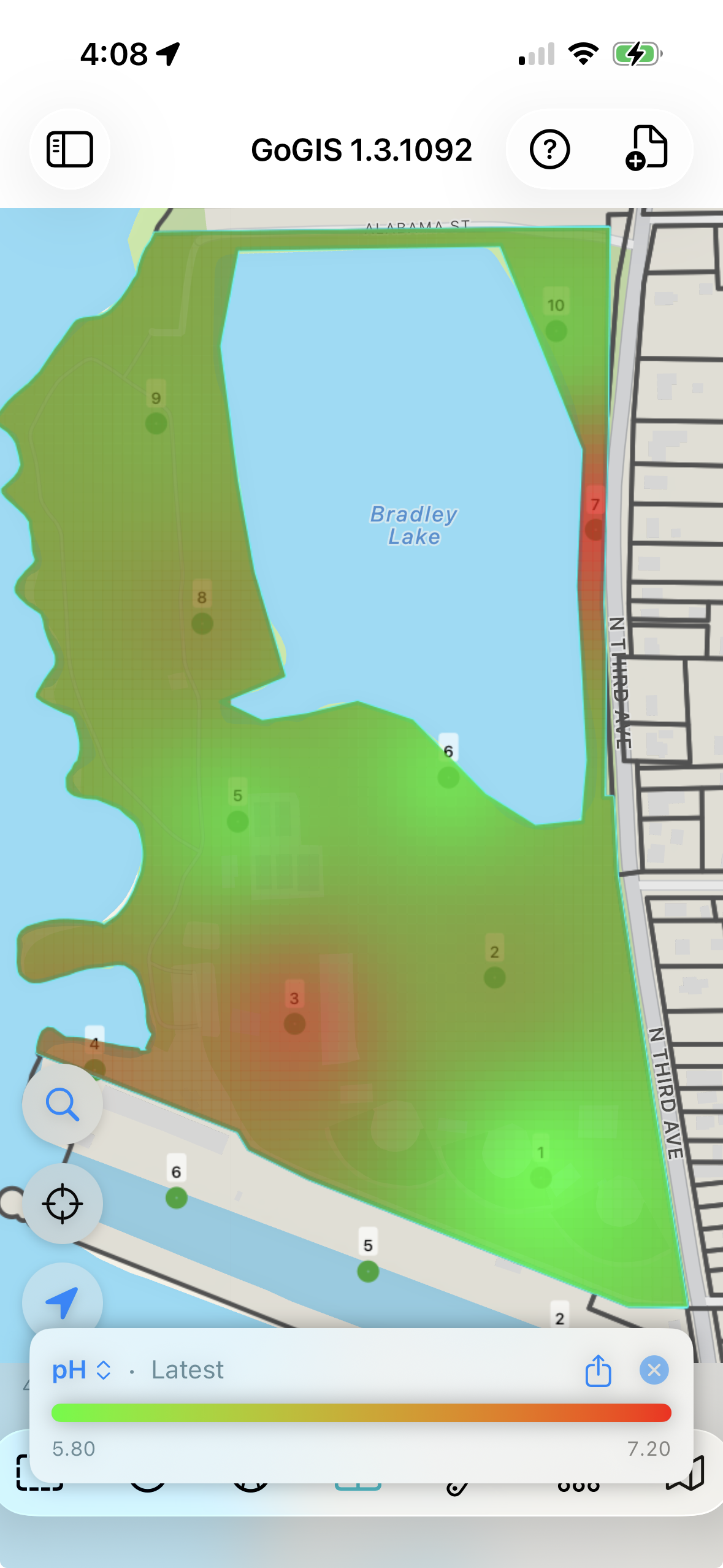
Verwandeln Sie diese Zahlen nun in ein Bild. Wählen Sie ein Ergebnis — pH, Phosphor, Kalium, organische Substanz — und GoGIS interpoliert eine weiche farbige Heatmap, auf die Feldgrenze zugeschnitten, direkt über dem Satellitenbild. Wechseln Sie über die Legende zwischen Parametern, wählen Sie einen weichen Verlauf oder blockartige Bewirtschaftungszonen und vergleichen Sie Felder auf einer gemeinsamen Farbskala. Dasselbe Werkzeug stellt beliebige Punktdaten mit Werten dar — etwa Ertrag, Boden-EC oder Höhe.
11. Integrierte Qualitätskontrolle
Jeder Beprobungspunkt erfasst automatisch Metadaten, die Sie sonst von Hand verfolgen müssten:
- Eltern-ID: verknüpft jeden Beprobungspunkt mit dem Feldpolygon, zu dem er gehört.
- Erfassungskoordinaten: halten fest, wo Sie beim Erfassen tatsächlich standen, nicht nur, wo der Rasterpunkt liegt.
- Abstandsversatz: zeigt, wie weit Sie vom Zielpunkt entfernt waren, und liefert Ihrem Agronomen oder Labor eine schnelle Qualitätsprüfung.
Warum der Abstand zählt: Wurde eine Probe 50 Meter vom Zielpunkt entfernt genommen, ist das wissenswert. Vielleicht lag ein Wasserlauf im Weg, vielleicht driftete das GPS, vielleicht hat jemand den falschen Punkt erwischt. Das Abstandsfeld erleichtert das Markieren und Prüfen von Ausreißern.
12. Exportieren und teilen
Wenn Sie fertig sind, exportieren Sie den fertigen Layer als Shapefile, GeoJSON, CSV oder KML — mit all Ihren Attributdaten, Koordinaten, Probennummern und Fotos in einem ZIP. Verknüpfte Formulareinträge werden zusammen mit dem Layer exportiert, jeder mit seiner Probennummer, damit wiederholte Besuche dem richtigen Punkt zugeordnet bleiben. Senden Sie ihn an Ihren Agronomen, laden Sie ihn auf Ihre Betriebsplattform oder öffnen Sie ihn in QGIS oder ArcGIS zur weiteren Analyse.
Übergeben Sie einen Bericht, nicht nur Rohdaten
Rohe Shapefiles sind ideal für den GIS-Schreibtisch, aber wer die Arbeit bezahlt, möchte meist etwas wirklich Lesbares. Über den Probenahmestatus-Bereich können Sie mehrere Feld-Layer auf einmal in ein einziges ZIP exportieren — und jedes enthält neben den Daten einen teilbereiten PDF-Bericht.
Der Bericht öffnet mit einer Satellitenkarte des Felds, auf der jeder Probenpunkt nach Status eingefärbt ist — grün für aktuell, orange für abgelaufen, rot für nie beprobt — über der Feldgrenze. Dann folgt ein schnelles Übersichtsraster jedes Punkts mit Erfassungszeit, Koordinaten und Ihren Formularwerten, gefolgt von Detailseiten mit Foto-Miniaturen. Außerdem gibt es eine flache CSV der erfassten Daten, sodass die Zahlen direkt in eine Tabelle fließen. Layer wählen, Format wählen — und Sie haben eine Feldsaison in einem Schritt in ein kundenfertiges Paket verwandelt.
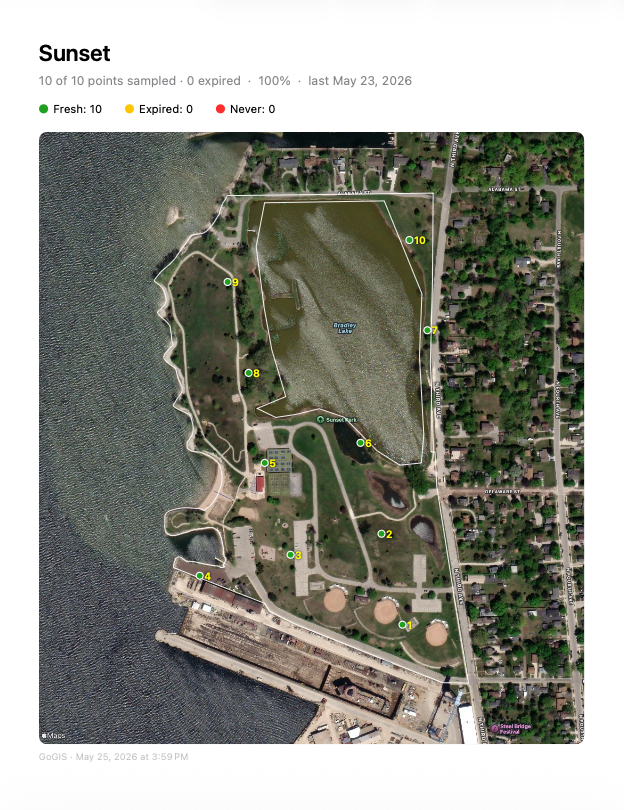
Sobald die Laborergebnisse vorliegen, wächst der Bericht mit ihnen: Eine farbige Heatmap-Seite je Parameter ergänzt die Übersichtskarte und die Detailseiten je Punkt, sodass das Ergebnis nicht nur zeigt, wo Sie beprobt haben, sondern was das Feld tatsächlich gemessen hat.
Sehen Sie sich einen echten an: Laden Sie einen Beispiel-Bodenbericht herunter (PDF, 1,1 MB), vollständig in GoGIS erzeugt — Übersichtskarte, Heatmaps je Parameter und Detailseiten je Punkt.
Jede Punkt-Ebene kann zu einer Abtast-Ebene werden.
Nicht jeder Punkt stammt aus dem Rasterwerkzeug, und zwei Bedingungen müssen erfüllt sein, damit ein Punkt als Beispiel dient: Er muss wissen, zu welchem Feldpolygon er gehört und welcher Sammlung er zugeordnet ist. Das Raster speichert beides beim Anordnen der Punkte. Ein Punkt, der auf anderem Wege erfasst wird, muss diese Informationen entweder einzeln während der Bearbeitung oder für eine ganze Ebene auf einmal abrufen.
Digitalisiere einen Punkt und er wird übernommen
Sie befinden sich auf einem bereits gerasterten Feld und benötigen eine Kernprobe an einer Stelle, die im Raster nicht vorgesehen ist – beispielsweise an einer feuchten Stelle, einer Erhebung oder an einer vom Agronomen angesprochenen Stelle. Setzen Sie einen neuen Punkt auf der Probenahmeebene, und GoGIS ermittelt dessen Position: Es prüft, in welches Feldpolygon der Punkt fällt, und ordnet ihn der offenen Probensammlung dieses Feldes zu. Dabei erhält er die nächste fortlaufende Probennummer. Die Probe erscheint im Status-Dashboard, in der Felder-Ansicht, auf Beuteletiketten, in Routen und im Bericht – genau so, als wäre sie im Raster platziert worden.
Wenn der Punkt auf einer Überlappungsstelle zweier Rasterfelder landet, gewinnt das Feld, in dem du dich gerade befindest – falls eines davon offen ist, hast du deine Absicht bereits ausgedrückt. Sind keine Felder offen und befinden sich zwei Sammlungen über derselben Fläche, lässt GoGIS den Punkt unverändert, anstatt falsch zu raten.
Einbeziehung bestehender, außerhalb von GoGIS erstellter Stichprobenpunkte
Viele Probenahmeprogramme beginnen nicht bei GoGIS. Die Punkte existieren bereits an anderer Stelle: ein Raster, das Ihr Agronom erstellt und als shapefile übermittelt hat, Standorte aus dem Vorjahr, die aus der Betriebsmanagementsoftware exportiert wurden, ein gezielter Probenahmeplan, der auf Ertrags- oder EC-Daten basiert, Koordinaten eines Beraters (CSV), Messstellen oder etablierte, seit Jahren begangene Versuchsflächen. Sie möchten an diesen Punkten anknüpfen und sie nicht neu erstellen.
Importieren Sie die Datei und aktivieren Sie die Abtastung für die Ebene. Daraufhin werden sofort die Aktualitätsfarben, die Statusverfolgung und der Resampling-Workflow angezeigt. Was jedoch fehlt, ist die Verknüpfung mit Feldgrenzen: Die Punkte wissen nicht, in welchem Feld sie sich befinden. Daher kann die Ansicht Felder sie nicht gruppieren, und der Bericht hat keine Kontur zum Zeichnen. Dieselbe Lücke entsteht in einem Raster GoGIS, das automatisch erstellt wird, wenn die Quellpolygon-Ebene später gelöscht wird.
Probenahmestatus › Werkzeuge › Feldpolygone verknüpfen stellt diese Verbindung her. Wählen Sie die Punkteebene und die anzufügende Polygonebene aus. Geben Sie der Sammlung einen Namen – standardmäßig wird der Name der Polygonebene verwendet, der auch in der Ansicht Felder und in Berichtstiteln angezeigt wird – und tippen Sie auf Link. GoGIS ordnet Punkte Polygonen anhand ihrer vorhandenen übergeordneten ID zu, sofern vorhanden, und anschließend anhand ihrer Position für die übrigen Punkte. Die Sammlung wird repariert, sodass die Umrisse wiederhergestellt werden, und es wird eine neue Sammlung erstellt, falls noch keine vorhanden war.
Was Sie nicht mehr brauchen
- Ein separates Handheld-GPS
- Papierformulare und Klemmbretter
- Manuelle Übertragung im Büro
- Einen separaten Barcode-Scanner
- Eine Tabelle, um nachzuhalten, welche Felder zur Nachbeprobung fällig sind
- Mobilfunkempfang — alles funktioniert offline
Nicht nur für Boden
Derselbe rasterbasierte Beprobungsablauf eignet sich für jede Felderfassung, bei der Sie Punkte innerhalb einer Grenze aufsuchen: Umweltstandortbewertungen, Vegetationsaufnahmen, Kontaminationsbeprobung, Feuchtgebietsabgrenzungen. Grenze festlegen, Raster erzeugen, Daten erfassen.
Probieren Sie es in Ihrer nächsten Feldsaison
GoGIS ist ein einmaliger Kauf für Android sowie für iPhone und iPad. Kein Abonnement, kein Konto erforderlich und Ihre Daten verlassen niemals Ihr Gerät.
GoGIS im App Store laden GoGIS bei Google Play laden