Muestreo de suelos móvil en iPhone e iPad
Si alguna vez has recorrido un campo con un portapapeles en una mano, un GPS de mano en la otra y un montón de bolsas de muestra en los bolsillos del chaleco, conoces la rutina: anotar el ID de la muestra, entrecerrar los ojos ante la pantalla del GPS, garabatear coordenadas en un formulario embarrado y esperar poder leerlo todo más tarde en la camioneta.
Hay una mejor manera. El teléfono que ya llevas en el bolsillo tiene un receptor GPS, una cámara, un escáner de código de barras y una pantalla que puedes leer, y GoGIS ejecuta el mismo programa en Android y en Apple. GoGIS lo convierte en una herramienta de muestreo de suelo diseñada específicamente para ello, y no solo para un único viaje. Está construido en torno a la forma en que realmente funciona el muestreo: programa que ejecutas temporada tras temporada donde los mismos puntos se vuelven a muestrear según un cronograma y siempre necesitas saber qué se ha hecho y qué queda por hacer.
El problema del muestreo tradicional
Los flujos de trabajo tradicionales de muestreo de suelos implican varias herramientas desconectadas: un GPS de mano para navegar, formularios en papel para anotar datos, una lista aparte para los IDs de muestra y una computadora en la oficina para unirlo todo. Los datos se transcriben dos o tres veces, y cada transcripción es una oportunidad de error. Las etiquetas se intercambian, las coordenadas se transponen y, cuando llegan los resultados del laboratorio, nadie está seguro de qué muestra vino de dónde.
Se complica aún más cuando el muestreo se repite. Un campo muestreado el otoño pasado vuelve a tocar, pero ¿qué puntos has remuestreado esta temporada y cuáles siguen pendientes? Entre decenas de campos, esa pregunta es casi imposible de responder con una pila de papeles. El programa, no la salida individual, es donde todo se desmorona.
Un dispositivo, un programa
GoGIS reúne todo el flujo de trabajo en un solo dispositivo y una sola app, y mantiene el hilo a lo largo de las temporadas. Generas una cuadrícula una vez, recolectas sobre ella, y la app controla qué puntos están vigentes, cuáles han vencido y cuáles nunca se visitaron. Así funciona en la práctica:
1. Configura el límite del campo
Carga los límites de tu campo desde un shapefile, GeoPackage o KML, lo que te proporcione tu software de gestión agrícola o tu agrónomo. Los polígonos se convierten en los contenedores de tu cuadrícula de muestreo.
2. Genera la cuadrícula de muestreo
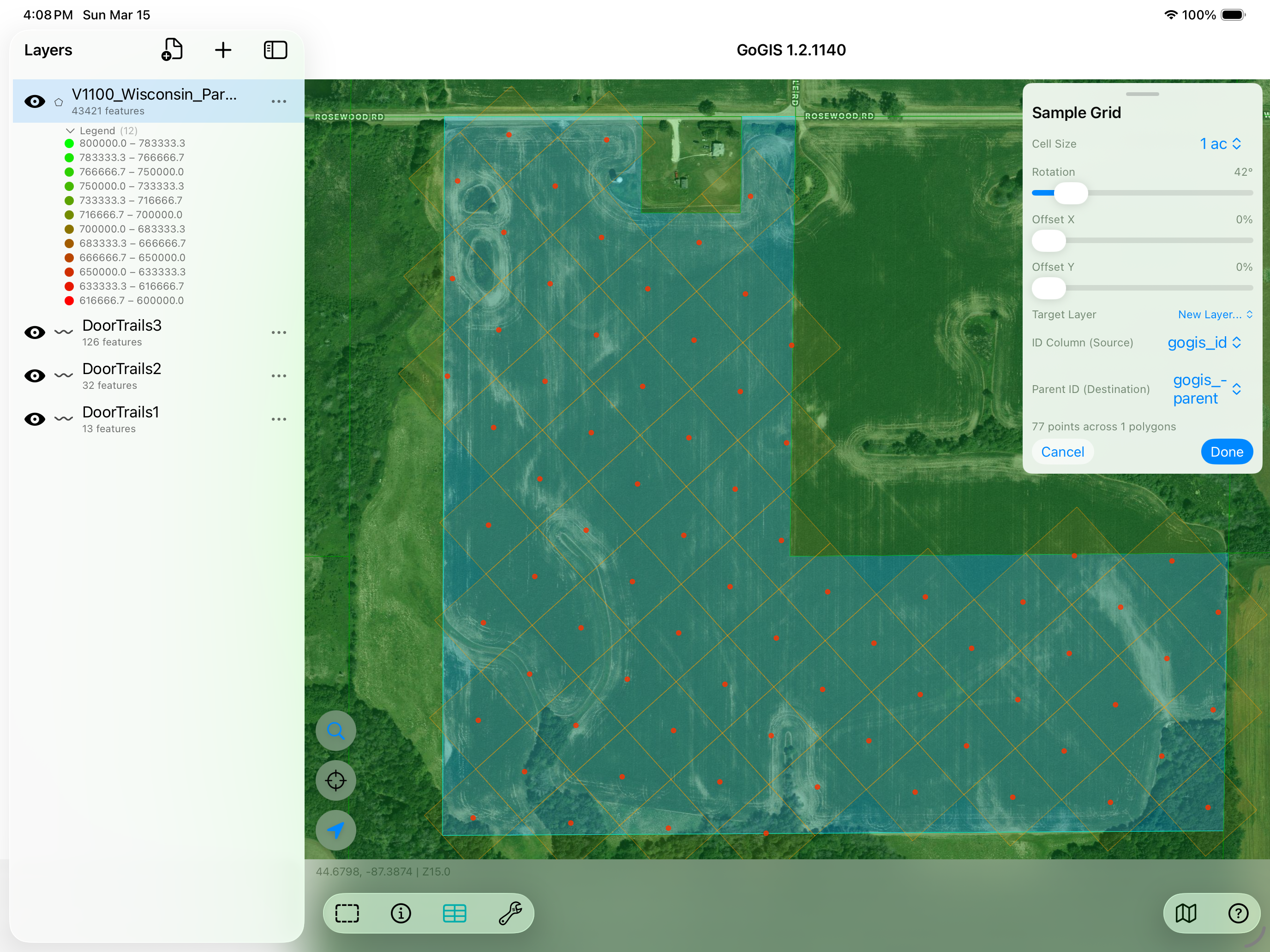
Selecciona el polígono del campo y toca la herramienta de muestreo. GoGIS genera una cuadrícula numerada de puntos dentro del límite. Controlas el tamaño de celda en acres o hectáreas, y puedes ajustar la rotación y el desplazamiento de la cuadrícula para alinearla con las hileras o evitar obstáculos. Cada punto recibe un ID secuencial automáticamente.
3. Imprime etiquetas QR para las bolsas
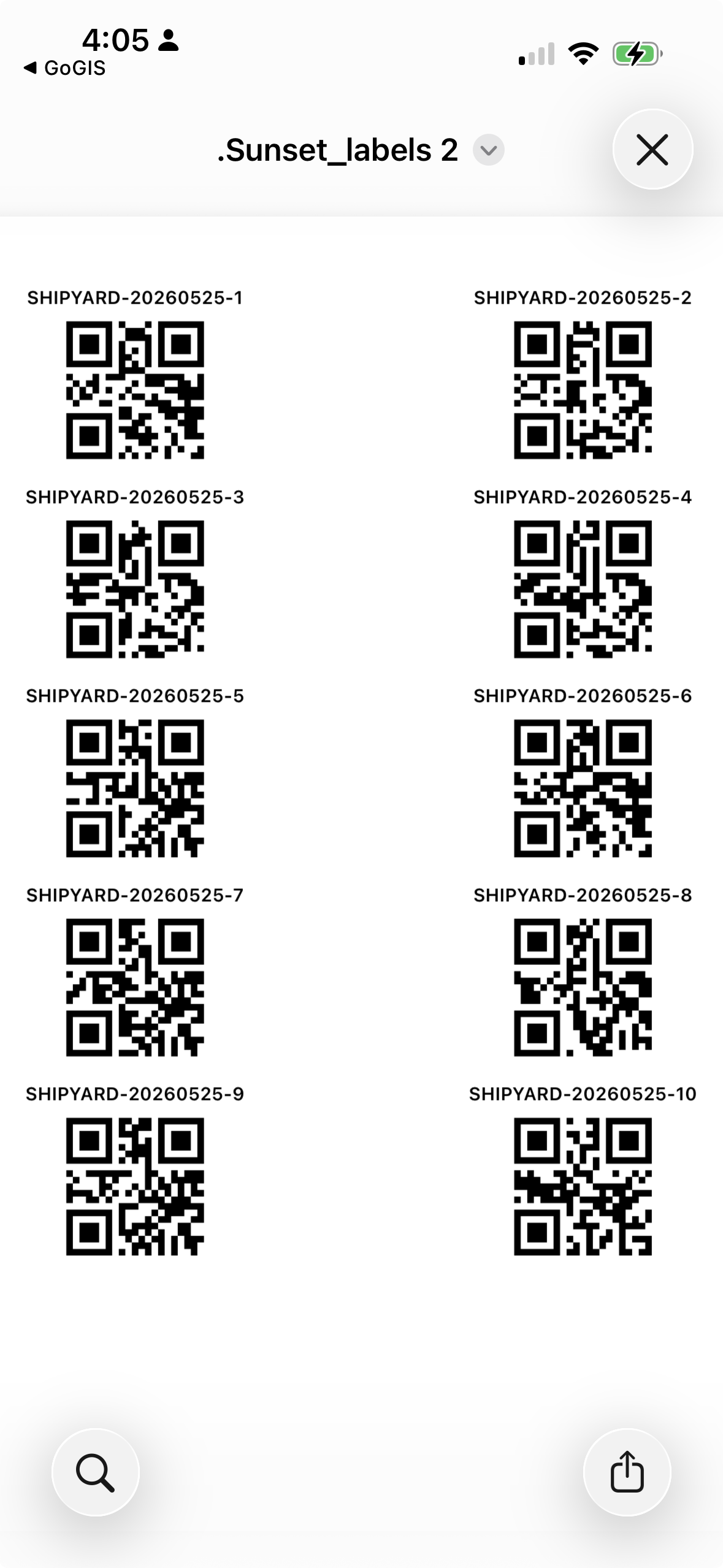
Antes de salir al campo, imprime etiquetas autoadhesivas para tus bolsas de muestras directamente desde la app. GoGIS organiza una hoja de códigos QR (o códigos de barras Code 128) en A4 o tamaño carta — y tú eliges qué va en cada etiqueta: el nombre del campo tomado del límite, la fecha y el número de muestra o tu propio ID de bolsa. Pega una en cada bolsa y escanéala al recolectar, para que cada bolsa quede ligada al punto exacto del que provino.
4. Camina hasta cada punto: por proximidad o por ruta.
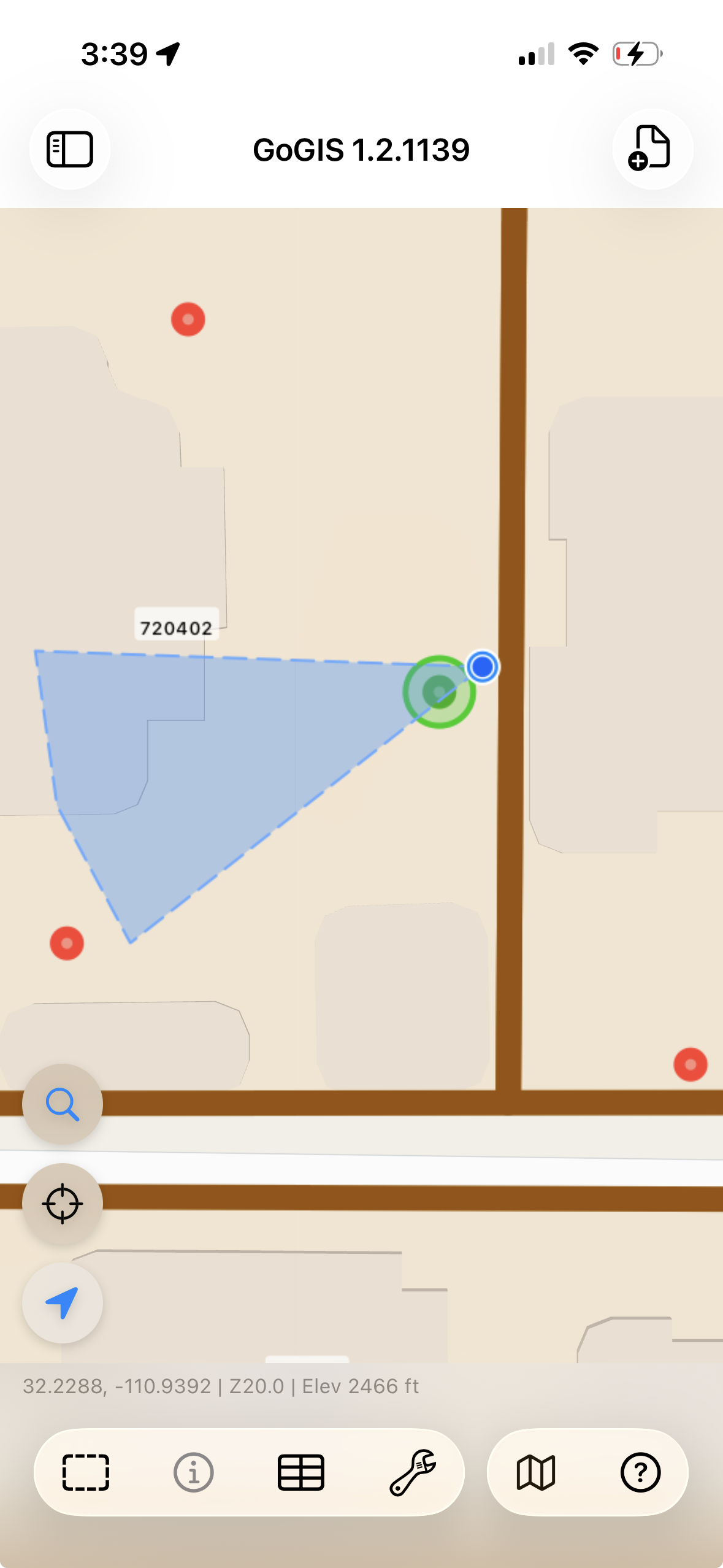
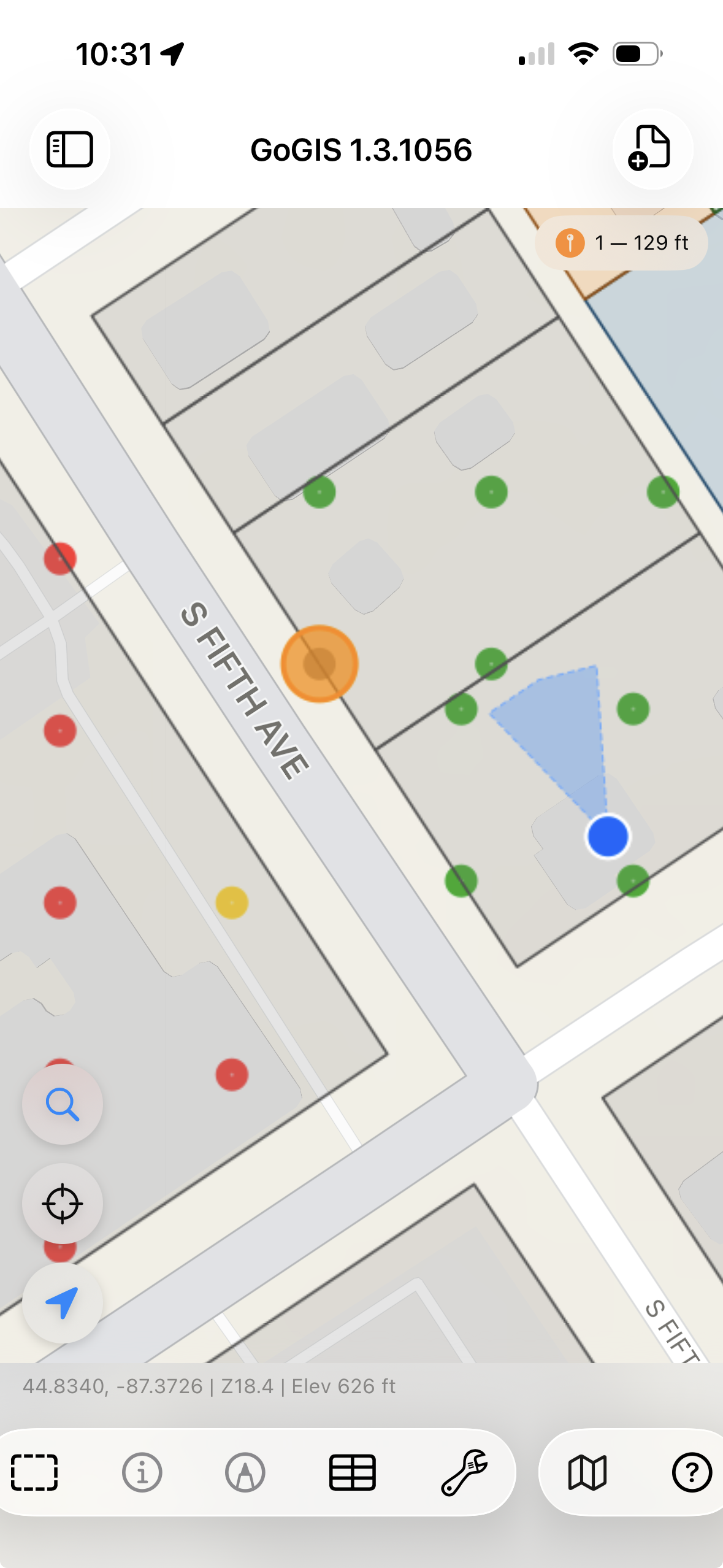
Con la cuadrícula generada, sal al campo. GoGIS muestra tu posición GPS en vivo en el mapa con un círculo de proximidad alrededor del punto de muestreo más cercano. Camina hacia él: la pantalla se actualiza en tiempo real. Cuando estés lo bastante cerca, el punto más cercano se resalta en verde para que sepas que estás en el lugar correcto.
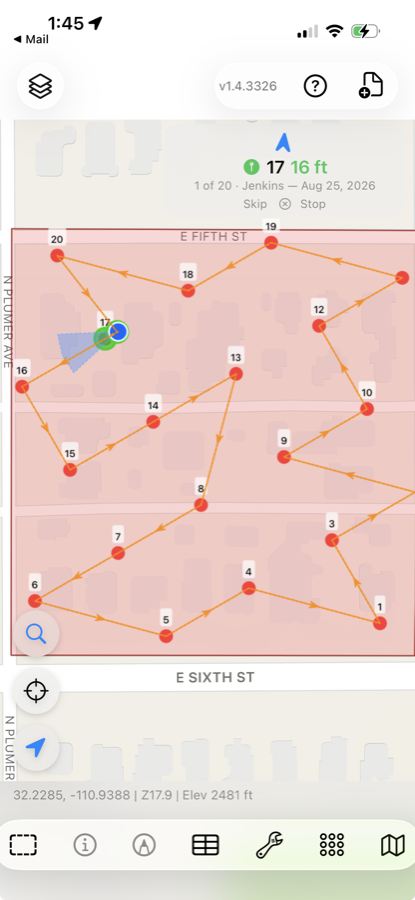
Recorrer los puntos uno a uno funciona bien en una cuadrícula pequeña. En un campo completo, o en varios campos en una misma salida, deja que la app planifique la ruta. Pulsa Ruta. GoGIS muestra las colecciones de muestras cercanas, con la cantidad de puntos que faltan por visitar en cada una. Elige una, o varias, y se recorrerán como una sola ruta.
La ruta cubre solo los puntos que aún faltan por recolectar, ordenados para que el recorrido sea corto en lugar de seguir un orden cuadriculado. Una flecha de brújula señala el siguiente punto, el estandarte cuenta hacia atrás 3 of 14, y cada guardado te hace avanzar al siguiente. Saltar pasa por un punto al que no puedes llegar —un charco, un cultivo en pie— y lo deja pendiente en lugar de marcarlo como completado.
Una opción que conviene configurar antes de empezar es Tráeme de vuelta aquí cuando termines. Si la desactivas, la ruta termina en el último punto de muestreo, sea cual sea tu ubicación. Si la activas, GoGIS marca tu posición (la puerta, el camión) y planifica la caminata como un circuito que regresa al mismo punto, lo cual es más importante de lo que parece cuando el último punto está a ochocientos metros de la carretera.
5. Recolecta tus datos
Toca el punto de muestreo para abrir el formulario de atributos. Anota tus observaciones: color del suelo, textura, humedad, profundidad, los campos que hayas definido. Escanea el código de barras de la bolsa directamente en un campo de texto; busca el icono de código de barras junto a cualquier campo de texto para activar el escáner. Toma una foto del núcleo o de las condiciones del sitio. Pulsa guardar y el punto cambia de color para indicar que se ha recolectado; consulta vigencia más abajo para ver qué significan los colores.
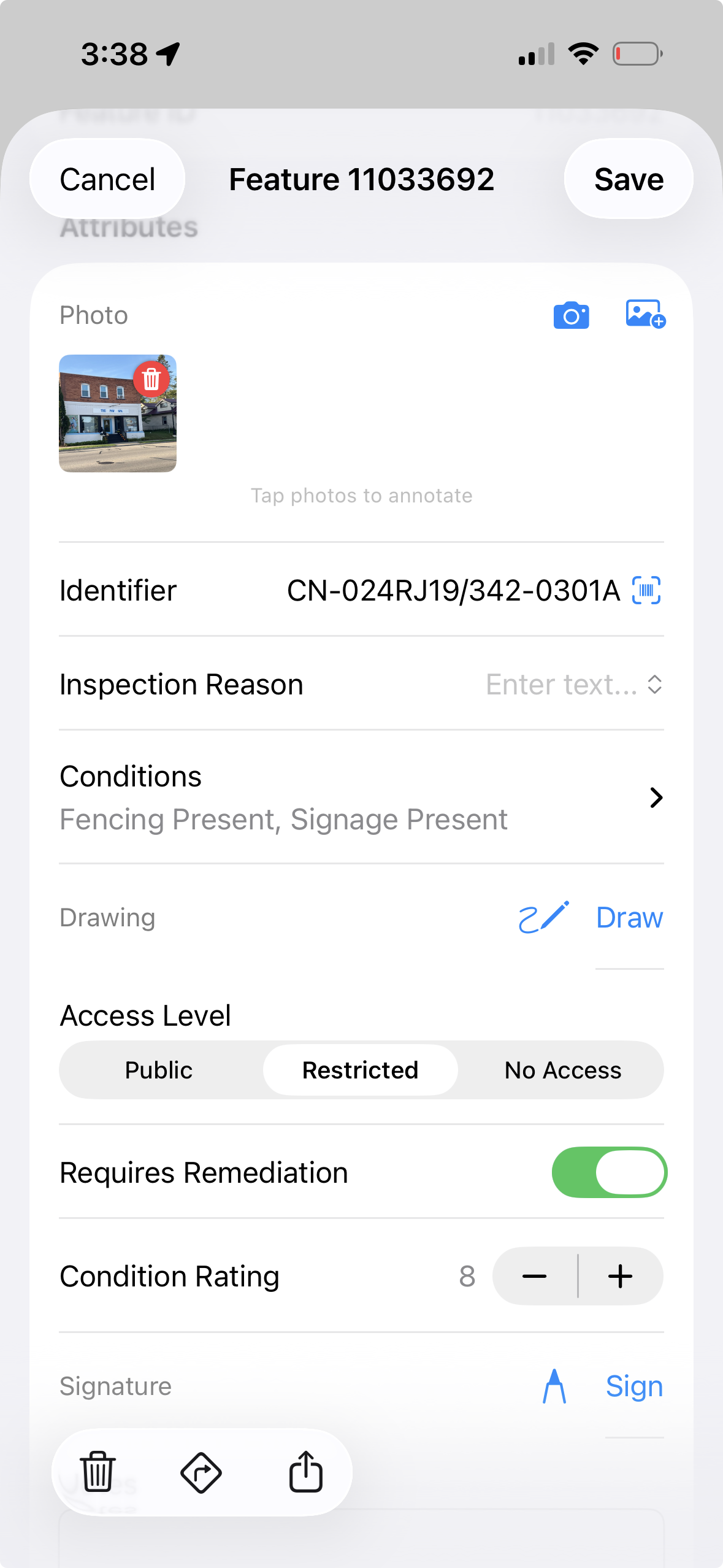
Esa forma corresponde a los atributos base del punto: las columnas de la capa. Para una cuadrícula muestreada una vez por temporada, suele ser suficiente, y es lo más sencillo de exportar: una fila por punto, con cada valor en su propia columna. La desventaja es que una segunda visita sobrescribe la primera. Si solo necesita conservar el estado actual de cada punto, deténgase aquí y omita el siguiente paso.
6. O bien, conserve cada visita con un formulario relacionado.
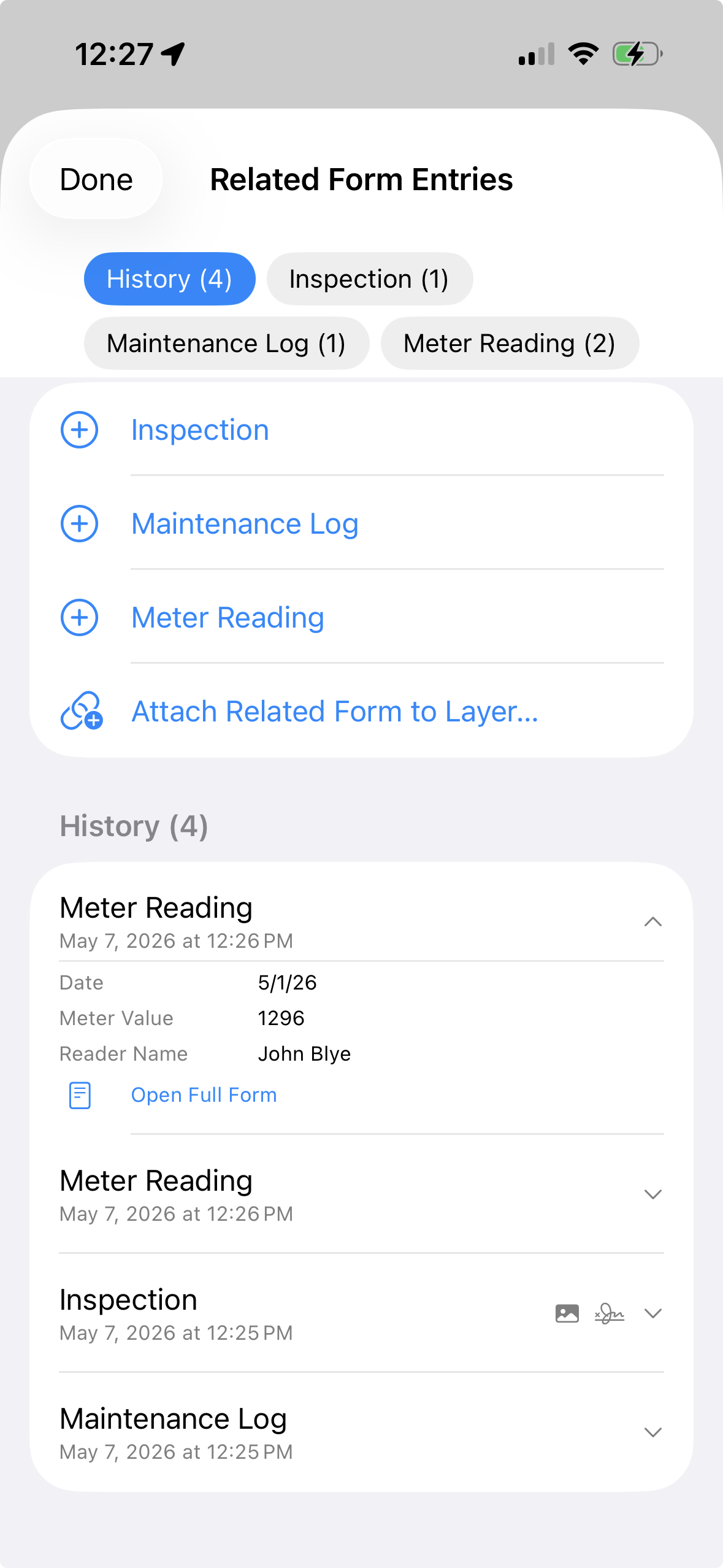
A veces un solo registro por punto no basta. Un punto puede volver a analizarse, inspeccionarse o re-muestrearse en fechas distintas, y quieres conservar cada visita, no sobrescribirla. Adjunta un formulario relacionado a tu capa de muestreo y cada recolección añade una entrada nueva con fecha vinculada a ese punto, con sus propias fotos y campos. La identidad de la muestra acompaña a cada entrada, así que una inspección de marzo y un reanálisis de octubre quedan ambos ligados al mismo punto y al mismo número de muestra.
7. Controla la vigencia y vuelve a muestrear cada temporada
Esto es lo que convierte una cuadrícula puntual en un programa continuo. Define una ventana de vencimiento —por ejemplo, una temporada o doce meses— y GoGIS colorea cada punto según su estado:
- Rojo — nunca muestreado: todavía no hay ninguna recolección registrada. (Este es el color propio del punto de la capa, así que puedes cambiarlo a tu gusto.)
- Verde — vigente: recolectado dentro de la ventana. Aquí estás al día.
- Naranja — vencido: recolectado, pero más antiguo que la ventana. Toca volver a muestrear.
El estado naranja de vencido solo aparece cuando has definido una ventana de vencimiento; sin ella, los puntos simplemente están sin muestrear (rojo) o muestreados (verde) y nada caduca. Cuando defines una ventana, los puntos vigentes vuelven discretamente a vencidos al pasar, y la misma cuadrícula queda lista para la siguiente ronda sin tener que regenerar nada. Recorre el campo de nuevo y verás de un vistazo qué puntos necesitan un núcleo fresco esta temporada y cuáles ya están hechos.
8. Supervisar todo el programa — Capas y Campos
En decenas de campos necesitas más que colores en un solo mapa: necesitas la visión de conjunto. Abre Herramientas › Estado de muestreo para ver todas tus capas de muestreo en un solo lugar. Cada fila muestra cuántos puntos están muestreados, vencidos y sin visitar, el porcentaje de avance, la fecha de la última recolección y una miniatura de la cuadrícula y su límite. Toca una capa y GoGIS la activa y hace zoom directamente hacia ella en el mapa.
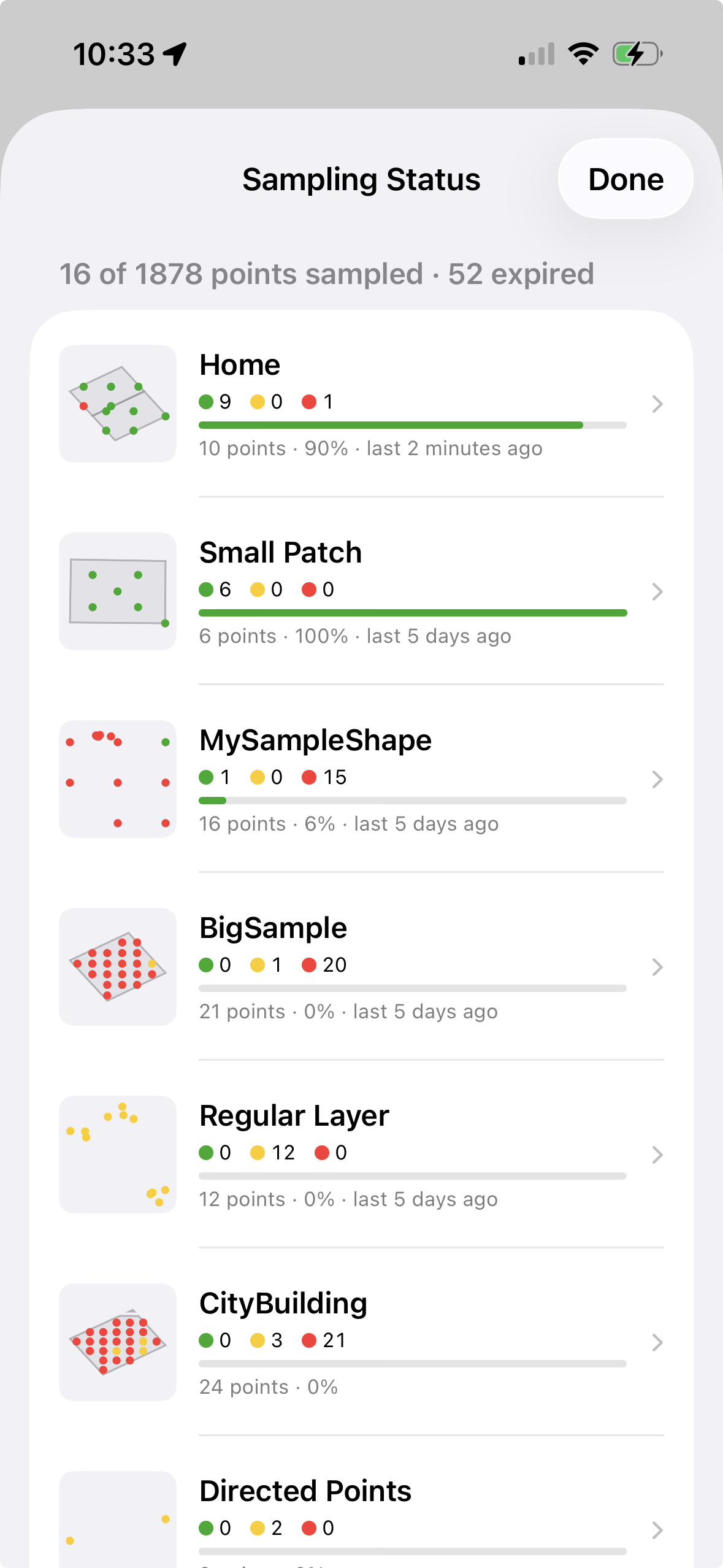
Esa es la vista Capas: una fila por capa de muestreo, considerando toda la cuadrícula en conjunto. Responde a la pregunta "¿cómo va el programa?".
La vista Campos responde a una pregunta diferente: "¿Cómo va esta parcela?". Divide una capa de muestreo multipolígono en sus campos individuales, una fila por campo, con el porcentaje de avance correspondiente. Esta es la vista que se necesita cuando un agricultor pregunta por la parcela norte o cuando se requiere un cliente PDF para una parcela específica sin exportar toda la explotación. Un campo muestreado en dos capas diferentes aparece una vez en cada una.
Ambas vistas comparten los mismos controles. Solo modificadas reduce la lista a las capas con trabajo que aún no se ha exportado: la lista corta de lo que todavía le debes a alguien. Seleccionar activa la selección múltiple para que puedas exportar un paquete que incluya exactamente las capas o los campos que elijas.
9. Importa tus resultados de laboratorio
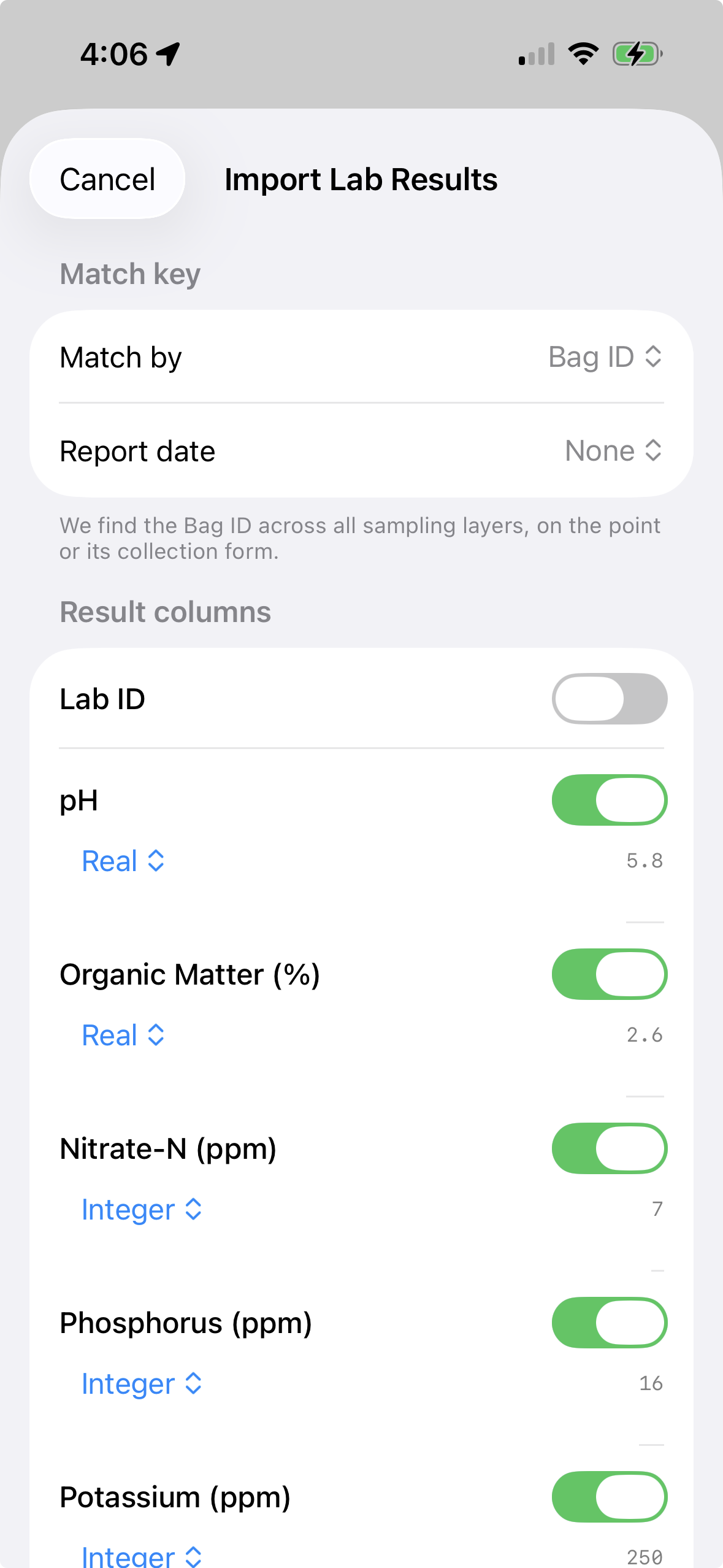
Cuando el laboratorio te devuelve los resultados, no vuelves a teclear nada. Abre Importar resultados de laboratorio desde el menú de muestreo y elige el CSV del laboratorio — o un ZIP con varios. GoGIS empareja cada fila con su punto de muestreo por ID de bolsa en todos los campos, y archiva los valores como un registro con fecha en el punto. Vuelve a importar la próxima temporada y los nuevos números se acumulan como historial. El resumen te dice exactamente qué coincidió, qué no, y qué IDs duplicados corregir.
10. Representa los resultados como mapas de calor
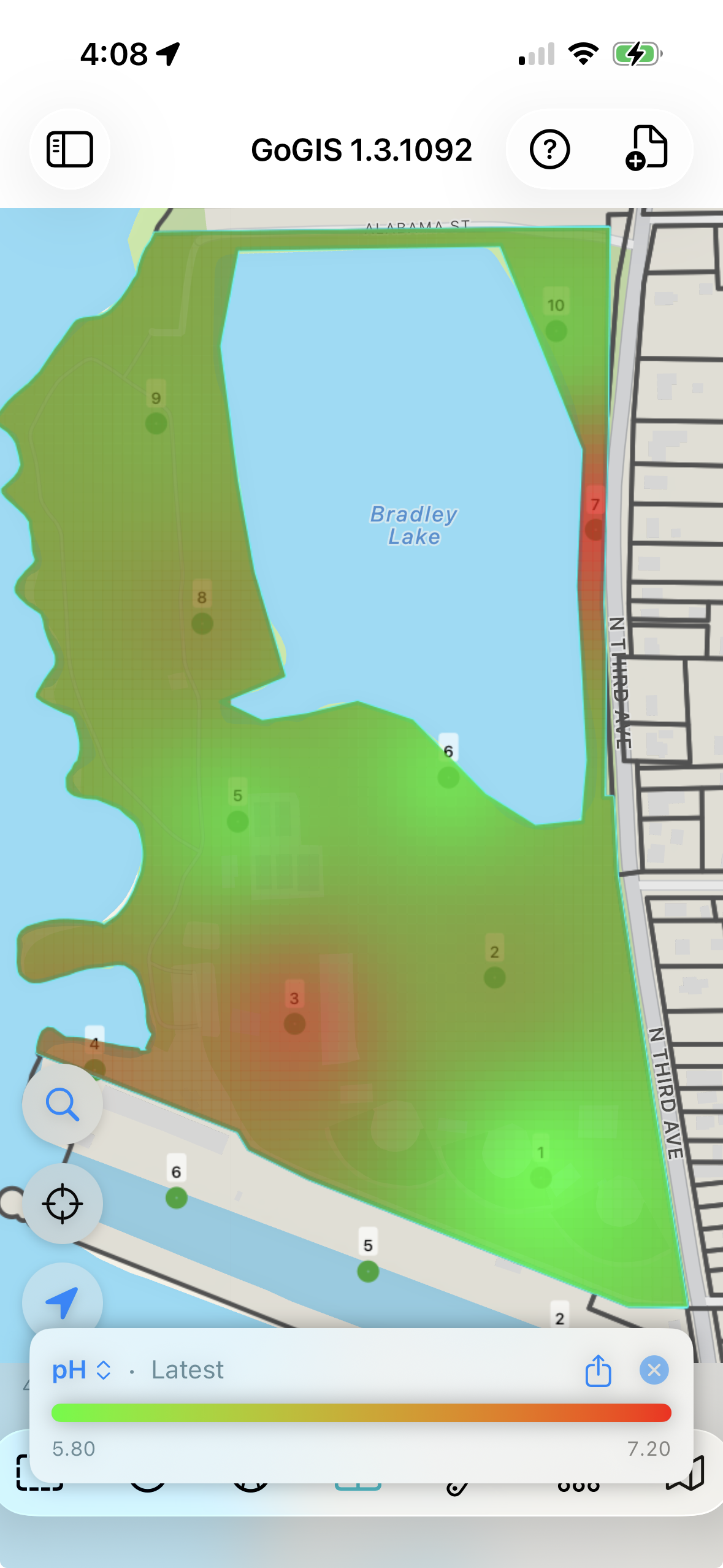
Ahora convierte esos números en una imagen. Elige cualquier resultado — pH, fósforo, potasio, materia orgánica — y GoGIS interpola un mapa de calor de color suave recortado al límite de tu campo, justo sobre la imagen satelital. Cambia entre químicos desde la leyenda, elige un degradado suave o zonas de manejo en bloques, y compara campos en una misma escala de color compartida. La misma herramienta representa cualquier dato de puntos con valores — como rendimiento, CE del suelo o elevación.
11. Control de calidad integrado
Cada punto de muestreo registra automáticamente metadatos que de otro modo tendrías que controlar a mano:
- ID padre: enlaza cada punto de muestreo con el polígono del campo al que pertenece.
- Coordenadas de recolección: registran dónde estuviste realmente al recolectar, no solo dónde está el punto de la cuadrícula.
- Desfase de distancia: muestra a qué distancia estabas del punto objetivo, dando a tu agrónomo o laboratorio una comprobación rápida de calidad.
Por qué importa la distancia: si una muestra se recolectó a 50 metros del punto objetivo, vale la pena saberlo. Quizá había un curso de agua de por medio, quizá el GPS estaba derivando, quizá alguien tomó el punto equivocado. El campo de distancia facilita marcar y revisar valores atípicos.
12. Exporta y comparte
Cuando termines, exporta la capa completada como shapefile, GeoJSON, CSV o KML, con todos tus datos de atributos, coordenadas, números de muestra y fotos agrupados en un ZIP. Las entradas de formularios relacionados se exportan junto con la capa, cada una con su número de muestra para que las visitas repetidas sigan ligadas al punto correcto. Envíala a tu agrónomo, súbela a tu plataforma de gestión agrícola o ábrela en QGIS o ArcGIS para analizarla.
Entrega un informe, no solo datos en bruto
Los shapefiles en bruto son perfectos para la mesa de SIG, pero quien paga el trabajo normalmente quiere algo que pueda leer de verdad. Desde el panel de Estado de muestreo puedes exportar varias capas de campo a la vez en un solo ZIP, y cada una incluye un informe PDF listo para compartir junto a los datos.
El informe abre con un mapa satelital del campo con cada punto de muestreo coloreado por estado —verde para vigente, ámbar para vencido, rojo para nunca muestreado— sobre el límite del campo. Después viene una cuadrícula de revisión rápida de cada punto con su hora de recolección, coordenadas y los valores de tu formulario, seguida de páginas de detalle con miniaturas de fotos. También hay un CSV plano de los datos recolectados, para que los números entren directo en una hoja de cálculo. Elige las capas, elige un formato y habrás convertido una temporada de trabajo de campo en un paquete listo para el cliente en un solo paso.
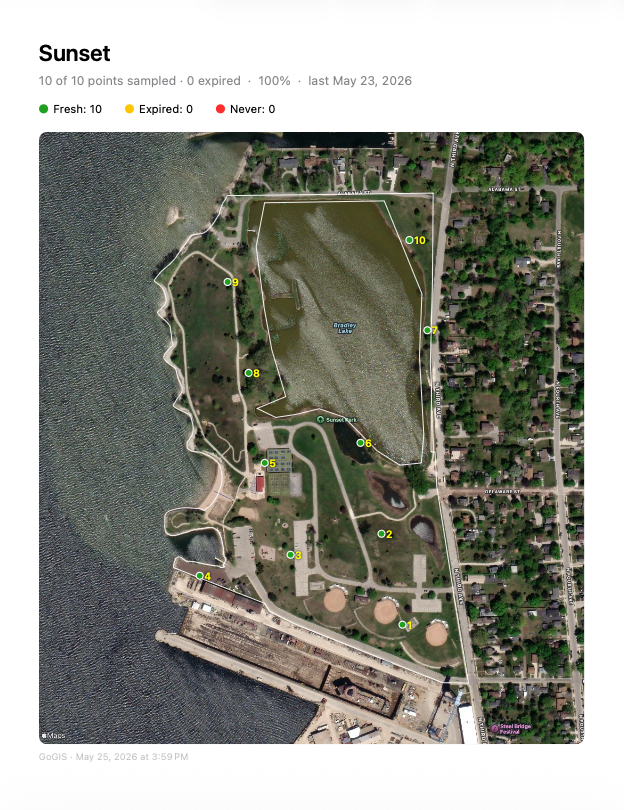
Una vez importados los resultados de laboratorio, el informe crece con ellos: una página de mapa de calor por cada químico se suma al mapa general y a las páginas de detalle por punto, de modo que el entregable muestra no solo dónde muestreaste, sino lo que el campo midió realmente.
Ve uno real: Descarga un informe de suelo de muestra (PDF, 1.1 MB) generado completamente en GoGIS — mapa general, mapas de calor por químico y páginas de detalle por punto.
Cualquier capa de puntos puede convertirse en una capa de muestreo.
No todos los puntos provienen de la herramienta de cuadrícula, y para que un punto se comporte como una muestra, deben cumplirse dos condiciones: debe saber a qué polígono de campo pertenece y a qué colección forma parte. La cuadrícula registra ambas condiciones al distribuir los puntos. Un punto que llega de otra manera debe adquirirlas, ya sea una a una mientras se trabaja o una capa completa a la vez.
Digitaliza un punto y se adopta.
Estás en un campo que ya ha sido cuadriculado y quieres tomar una muestra en un lugar donde la cuadrícula no la incluyó: un punto húmedo, una elevación, un lugar que el agrónomo mencionó. Coloca un nuevo punto en la capa de muestreo y GoGIS determina dónde debe ubicarse: busca en qué polígono del campo cae el punto y lo incorpora a la colección abierta de ese campo, asignándole el siguiente número de muestra en la secuencia. Aparece en el panel de estado, en la vista Campos, en las etiquetas de las bolsas, en las rutas y en el informe, exactamente como si la cuadrícula lo hubiera colocado.
Si el punto cae donde se superponen dos campos cuadriculados, gana el campo en el que estás trabajando actualmente; si tienes uno libre, ya has expresado tu intención. Si no hay nada libre y hay dos colecciones sobre el mismo terreno, GoGIS deja el punto en paz en lugar de adivinar incorrectamente.
Incorporación de puntos de muestra existentes realizados fuera de GoGIS
Muchos programas de muestreo no comienzan en GoGIS. Los puntos ya existen en otro lugar: una cuadrícula que su agrónomo diseñó y envió como shapefile, ubicaciones del año anterior exportadas desde un software de gestión agrícola, un plan de muestreo dirigido basado en datos de rendimiento o EC, un CSV de coordenadas de un consultor, pozos de monitoreo o parcelas establecidas que se han recorrido durante años. Lo que se busca es recolectar muestras en esos puntos, no reinventarlos.
Importa el archivo y activa el muestreo para la capa; de inmediato, verás los colores de actualización, el seguimiento del estado y el flujo de trabajo de remuestreo. Sin embargo, no se mantiene la vinculación con los límites de los campos: los puntos desconocen a qué campo pertenecen, por lo que la vista Campos no tiene con qué agruparlos y el informe no tiene un contorno que dibujar. Esta misma discrepancia aparece en una cuadrícula GoGIS creada automáticamente si posteriormente se elimina la capa de polígonos de origen.
Estado de muestreo › Herramientas › Vincular polígonos de campo crea esa conexión. Elija la capa de puntos, elija la capa de polígonos a adjuntar, dé un nombre a la colección (por defecto es el nombre de la capa de polígonos, y es lo que se muestra en la vista Campos y en los títulos de los informes) y pulse Link. GoGIS relaciona los puntos con los polígonos por su ID principal existente donde haya uno, luego por ubicación para el resto, repara la colección para que vuelvan los contornos y crea una colección si no existía ninguna.
Lo que ya no necesitas
- Un GPS de mano aparte
- Formularios de papel y portapapeles
- Transcripción manual en la oficina
- Un escáner de códigos de barras aparte
- Una hoja de cálculo para saber qué campos toca remuestrear
- Cobertura móvil: todo funciona sin conexión
Sirve para más que suelos
El mismo flujo de muestreo basado en cuadrícula sirve para cualquier tarea de recolección en campo en la que debas visitar puntos dentro de un límite: evaluaciones ambientales de sitios, inventarios de vegetación, muestreo de contaminación, delimitaciones de humedales. Define tu límite, genera tu cuadrícula y recolecta tus datos.
Pruébalo en tu próxima temporada de campo
GoGIS es una compra única en Android, iPhone y iPad. No se requiere suscripción ni cuenta, y tus datos nunca salen de tu dispositivo.
Obtener GoGIS en la App Store Obtener GoGIS en Google Play