iPhone ve iPad'de Mobil Toprak Örnekleme
Bir elinizde pano, diğerinde el tipi GPS ve yelek ceplerinizde bir yığın örnek torbasıyla bir tarlayı yürüdüyseniz, bu rutini bilirsiniz: örnek kimliğini yazın, GPS ekranına gözlerinizi kısarak bakın, çamura bulanmış bir forma koordinatları karalayın ve kamyona döndüğünüzde hepsini okuyabilmeyi umun.
Daha iyi bir yol var. Cebinizdeki telefonda zaten bir GPS alıcısı, bir kamera, bir barkod okuyucu ve gerçekten okuyabileceğiniz bir ekran bulunuyor ve GoGIS aynı programı Android ve Apple üzerinde çalıştırıyor. GoGIS onu amaca yönelik bir toprak örnekleme aracına dönüştürüyor - ve sadece tek bir gezi için değil. Örneklemenin gerçekte nasıl çalıştığına göre tasarlanmıştır: sezonlar boyunca yürüttüğünüz program Burada aynı noktalar belirli bir program dahilinde tekrar örneklenir ve her zaman neyin tamamlandığını ve neyin henüz tamamlanmadığını bilmeniz gerekir.
Geleneksel Örneklemenin Sorunu
Geleneksel toprak örnekleme iş akışları birbirinden kopuk birçok araç içerir: yön bulmak için el tipi GPS, veri girişi için kâğıt formlar, örnek kimlikleri için ayrı bir liste ve hepsini bir araya getirmek için ofiste bir bilgisayar. Veriler iki ya da üç kez aktarılır ve her aktarım bir hata fırsatıdır. Etiketler karışır, koordinatlar yer değiştirir ve laboratuvar sonuçları geldiğinde hangi örneğin nereden geldiğinden kimse emin olamaz.
Örnekleme tekrarlandığında işler zorlaşır. Geçen sonbahar örneklenen bir tarla yeniden zamanı gelir — ama bu sezon hangi noktaları yeniden örneklediniz ve hangileri hâlâ bekliyor? Onlarca tarlada bu soruyu bir yığın kâğıttan yanıtlamak neredeyse imkânsızdır. Çöken, tek sefer değil, programın kendisidir.
Tek Cihaz, Tek Program
GoGIS tüm iş akışını tek bir cihaz ve tek bir uygulamada toplar ve sezonlar boyunca bağı korur. Bir kez ızgara oluşturur, onun üzerinde toplarsınız ve uygulama hangi noktaların güncel, hangilerinin süresinin dolduğunu ve hangilerinin hiç ziyaret edilmediğini izler. Pratikte şöyle işler:
1. Tarla sınırını ayarlayın
Tarla sınırlarınızı bir shapefile, GeoPackage veya KML'den — tarım yönetimi yazılımınızın veya ziraat mühendisinizin sağladığı neyse — yükleyin. Poligonlar örnekleme ızgaranızın kapları olur.
2. Örnekleme ızgarasını oluşturun
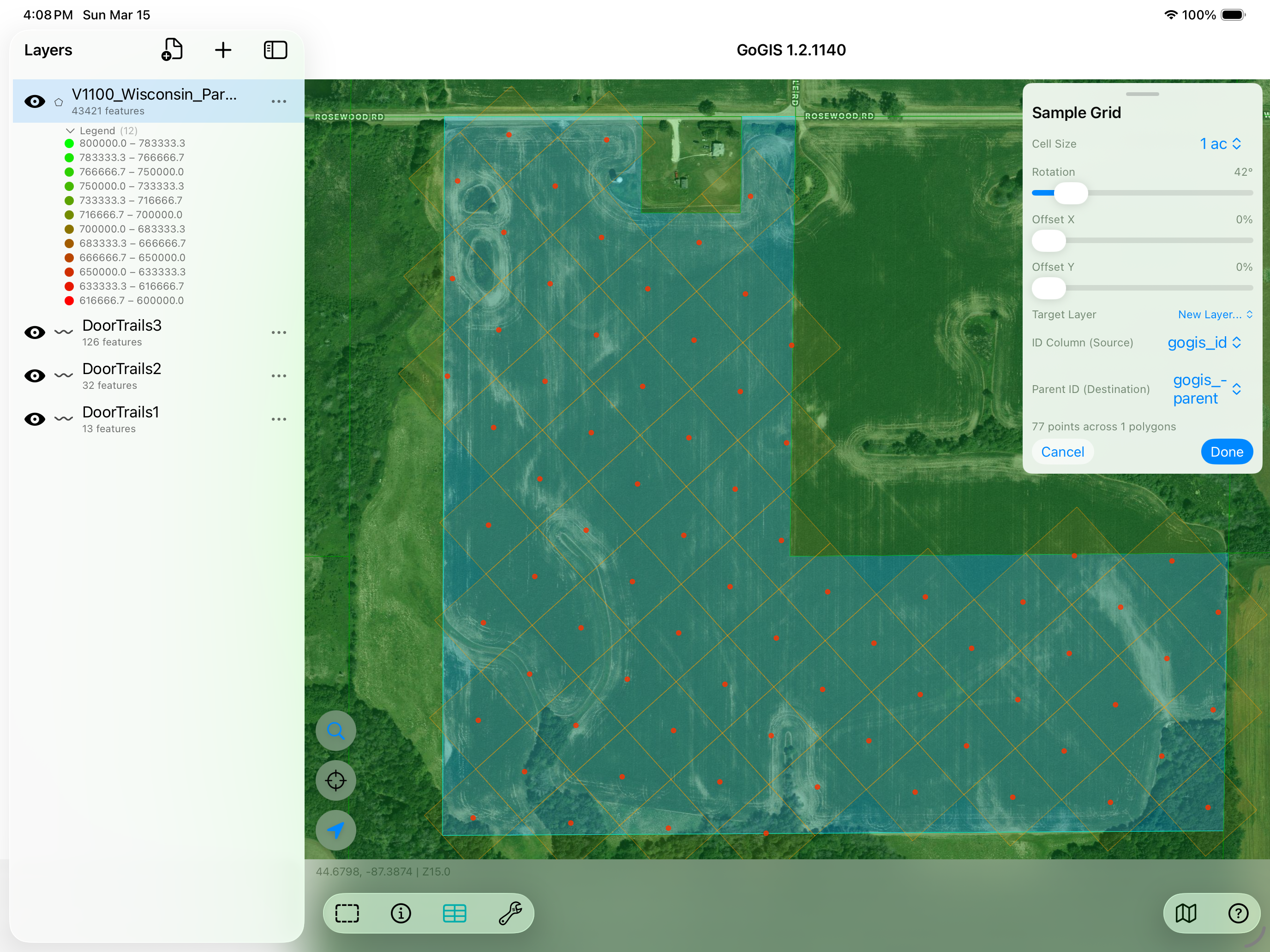
Tarla poligonunu seçin ve örnekleme aracına dokunun. GoGIS sınır içinde numaralandırılmış bir nokta ızgarası oluşturur. Hücre boyutunu akre veya hektar olarak denetlersiniz ve sıralarla hizalamak ya da engellerden kaçınmak için ızgaranın döndürme ve kaydırmasını ayarlayabilirsiniz. Her nokta otomatik olarak sıralı bir kimlik alır.
3. QR torba etiketleri yazdırın
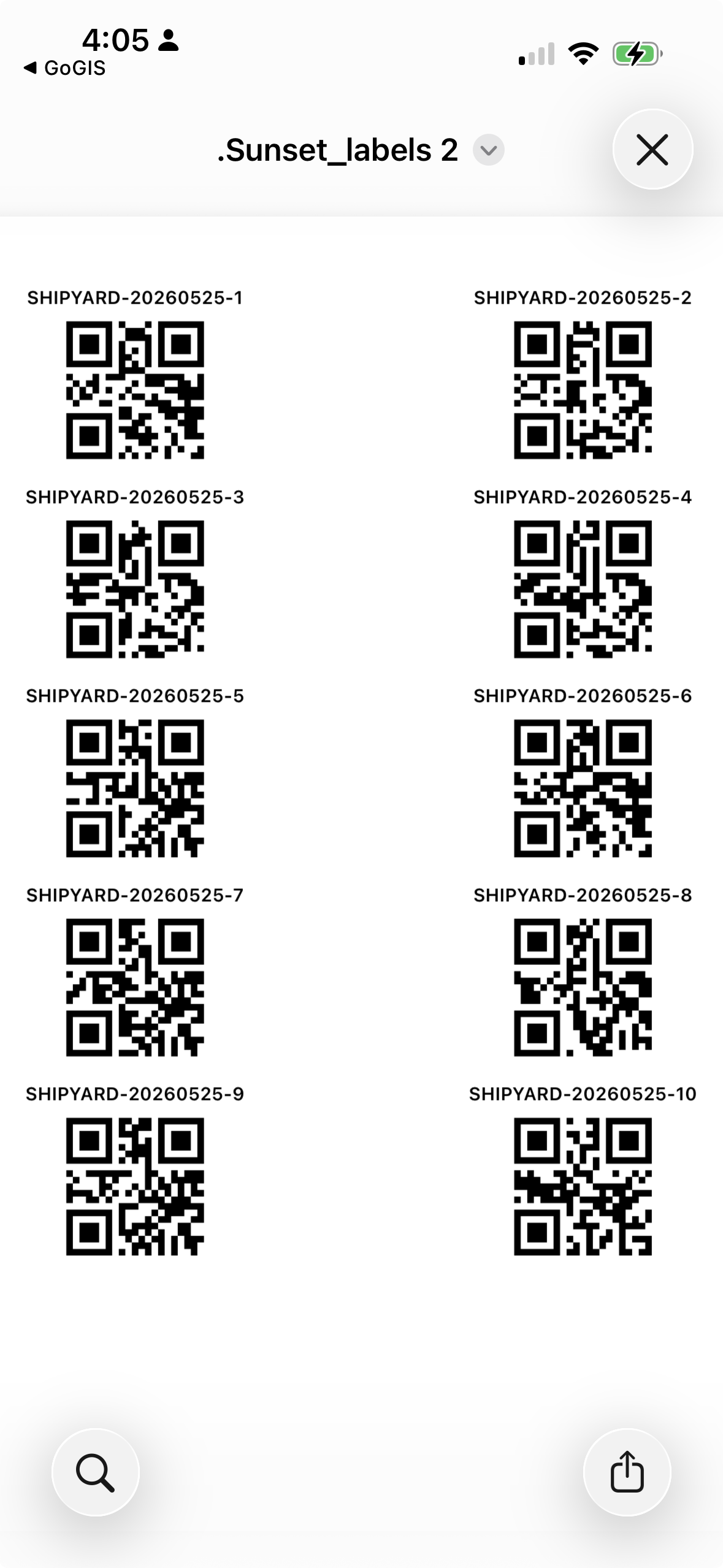
Sahaya çıkmadan önce, numune torbalarınız için yapışkan etiketleri doğrudan uygulamadan yazdırın. GoGIS, A4 veya US Letter üzerine bir QR kod (ya da Code 128 barkod) sayfası yerleştirir — ve her etikette ne olacağını siz seçersiniz: sınırdan alınan tarla adı, tarih ve numune numarası ya da kendi Torba Kimliğiniz. Her torbaya bir tane yapıştırın, toplama sırasında tekrar okutun; böylece her torba, alındığı tam noktaya bağlı kalır.
4. Her Noktaya Yürüyerek Ulaşın — Yakınlığa Göre veya Güzergahı Takip Ederek
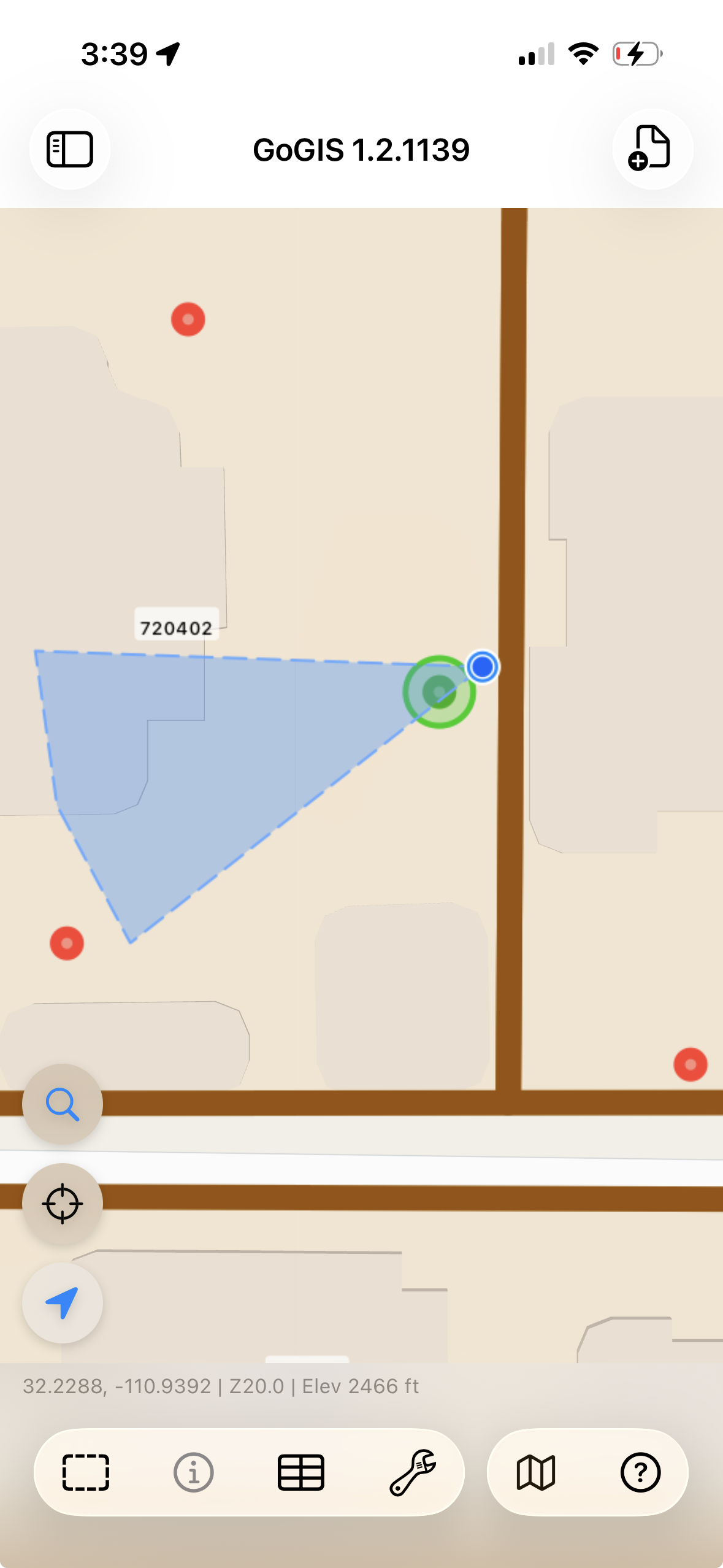
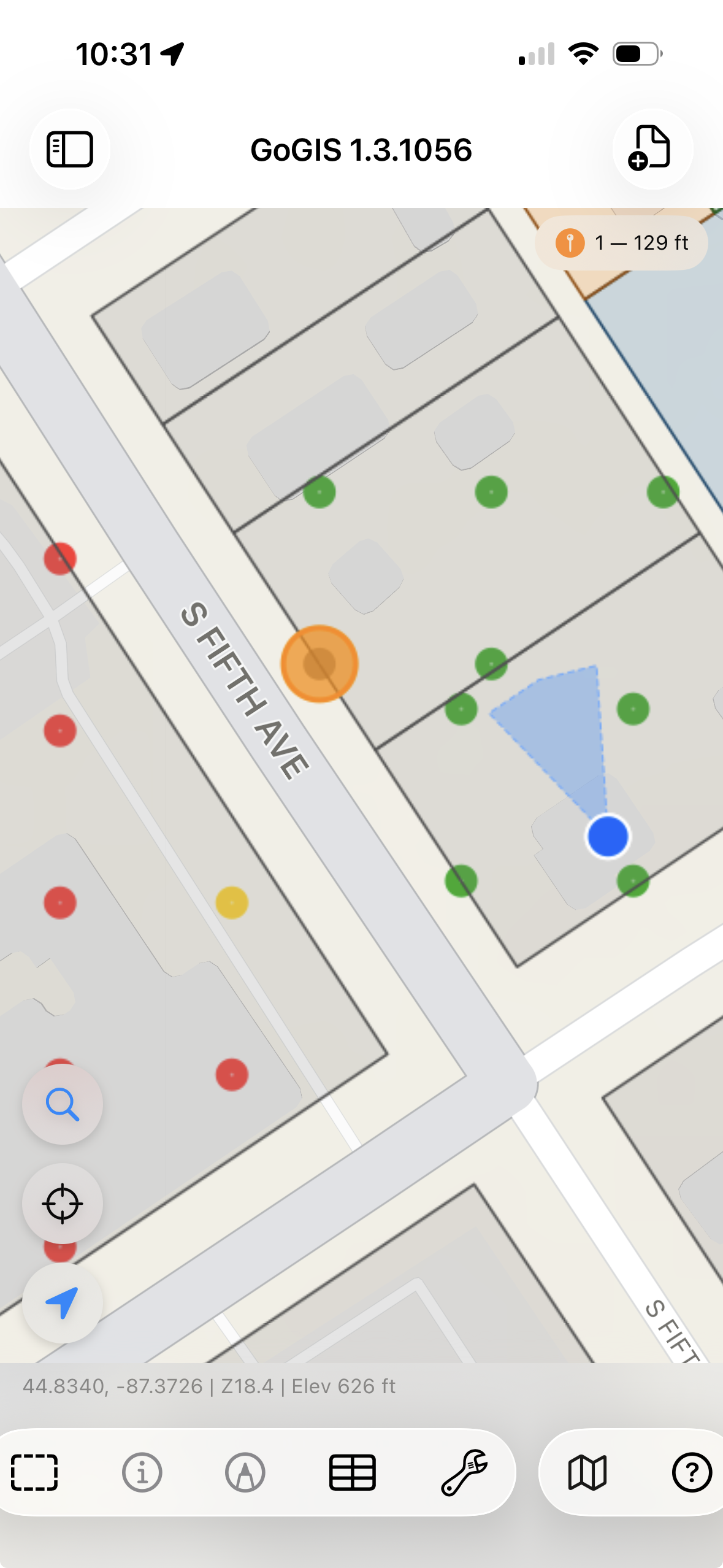
Izgara oluşturulduktan sonra tarlaya çıkın. GoGIS en yakın örnekleme noktasının çevresindeki yakınlık çemberiyle birlikte canlı GPS konumunuzu haritada gösterir. Ona doğru yürüyün — ekran gerçek zamanlı güncellenir. Yeterince yaklaştığınızda en yakın nokta yeşile döner, böylece doğru yerde olduğunuzu bilirsiniz.
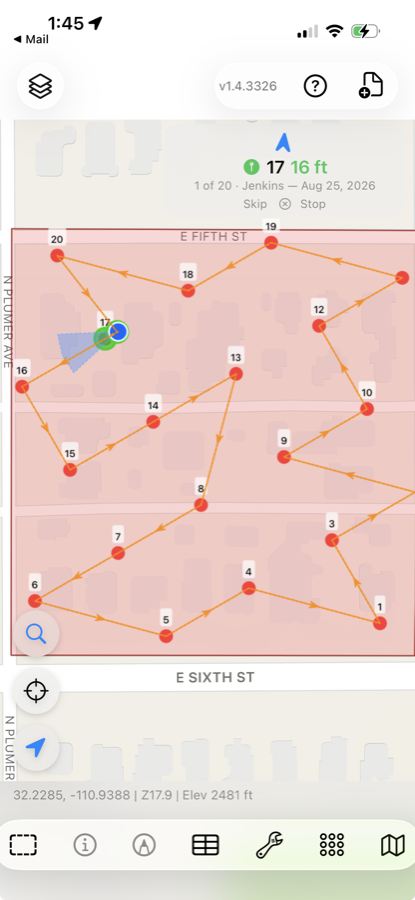
Küçük bir alanda noktadan noktaya dolaşmak sorunsuz çalışır. Tam bir alanda veya tek bir gezide birden fazla alanda dolaşmak istiyorsanız, yürüyüşü uygulamanın planlamasına izin verin. Rota'e dokunun. GoGIS, yakınınızdaki örnek koleksiyonlarını ve her birinin ziyaret edilecek kaç noktası kaldığını listeler. Birini seçin veya birkaçını seçin; bunlar tek bir rota olarak yürünür.
Rota, henüz toplanması gereken noktaları kapsar ve yürüyüşü kısaltacak şekilde, ızgara sırasına göre değil, sıralanmıştır. Bir pusula oku bir sonraki noktayı gösterir, pankart 3 of 14 şeklinde geri sayım yapar ve her kayıt sizi bir sonrakine ilerletir. Atlamak, ulaşamayacağınız bir noktayı (ıslak bir çukur, ayakta duran bir ekin tarlası) geçer ve tamamlanmış olarak işaretlemek yerine, o noktayı atlanmış olarak bırakır.
Başlamadan önce ayarlamaya değer bir seçenek var: İşiniz bittiğinde beni buraya geri getirin.. Bunu kapalı bırakırsanız, rota son örnekleme noktasında, nerede olursanız olun, sona erer. Açtığınızda ise GoGIS, nerede durduğunuzu (kapı, kamyon) işaretler ve yürüyüşü oraya geri dönen bir döngü olarak planlar; bu, son nokta yoldan yarım mil uzakta olduğunda göründüğünden daha önemlidir.
5. Verilerinizi toplayın
Öznitelik formunu açmak için örnekleme noktasına dokunun. Gözlemlerinizi girin — toprak rengi, doku, nem, derinlik, tanımladığınız alanlar ne ise. Torbanın barkodunu doğrudan bir metin alanına tarayın; tarayıcıyı etkinleştirmek için herhangi bir metin alanının yanındaki barkod simgesini arayın. Karotun veya saha koşullarının fotoğrafını çekin. Kaydet'e dokunun; nokta toplandığını göstermek için renk değiştirir — renklerin anlamı için aşağıdaki tazelik bölümüne bakın.
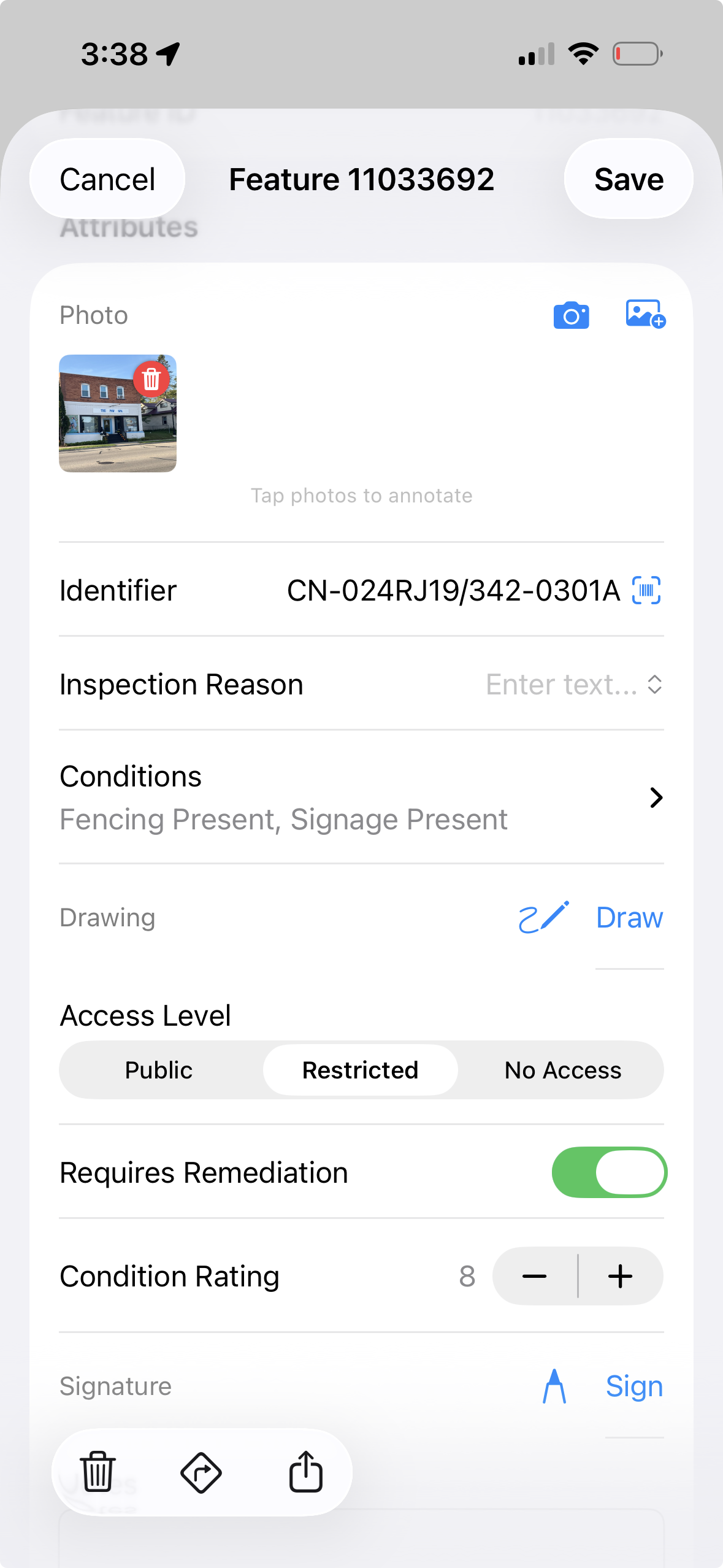
Bu form, noktanın kendi temel nitelikleridir; katmanın kendisindeki sütunlardır. Sezon başına bir kez örneklenen bir ızgara için genellikle ihtiyacınız olan tek şey budur ve dışa aktarılması en basit olanıdır: nokta başına bir satır, her değer kendi sütununda. Dezavantajı ise ikinci ziyaretin ilkini geçersiz kılmasıdır. Her noktanın mevcut durumu sizin için yeterliyse, burada durun ve bir sonraki adımı atlayın.
6. Veya Her Ziyareti İlgili Bir Formla Birlikte Saklayın
Bazen nokta başına tek kayıt yetmez. Bir nokta farklı tarihlerde yeniden test edilebilir, denetlenebilir veya yeniden karot alınabilir ve her ziyareti üzerine yazmadan saklamak istersiniz. Örnekleme katmanınıza bir ilişkili form ekleyin; her toplama, o noktaya bağlı, kendi fotoğraf ve alanlarıyla tarihli yeni bir kayıt ekler. Örneğin kimliği her kayda eşlik eder, böylece mart ayındaki bir denetim ile ekim ayındaki bir yeniden test, ikisi de aynı noktaya ve aynı örnek numarasına bağlı kalır.
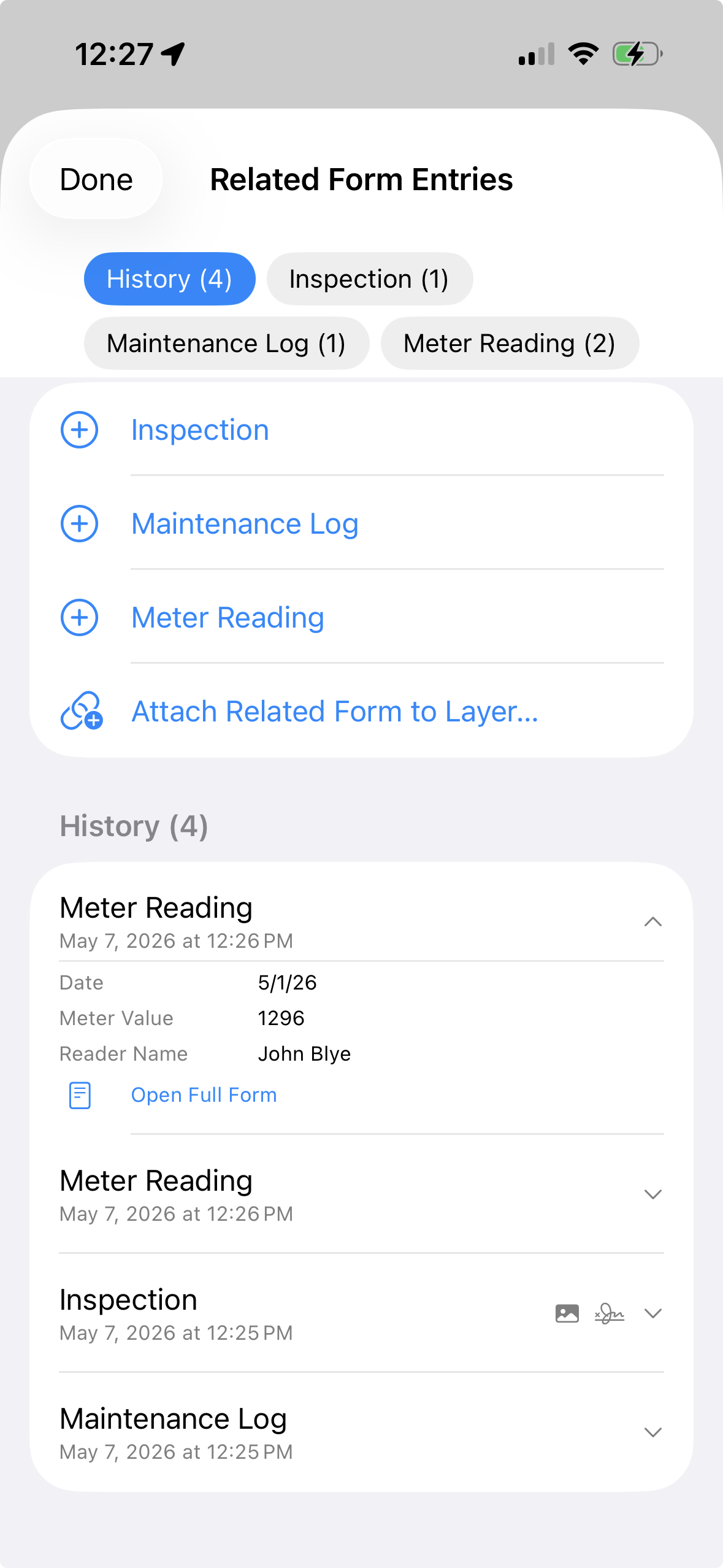
7. Tazeliği izleyin ve sezonlar boyunca yeniden örnekleyin
Tek seferlik bir ızgarayı sürekli bir programa dönüştüren şey budur. Bir son kullanma penceresi ayarlayın — örneğin bir sezon veya on iki ay — ve GoGIS her noktayı durumuna göre renklendirir:
- Kırmızı — hiç örneklenmemiş: henüz kayıtlı toplama yok. (Bu, katmanın kendi nokta rengidir, dilediğiniz gibi değiştirebilirsiniz.)
- Yeşil — taze: pencere içinde toplandı. Burada günceldesiniz.
- Turuncu — süresi dolmuş: toplandı ama pencereden eski. Yeniden örnekleme zamanı.
Turuncu süresi dolmuş durumu yalnızca bir son kullanma penceresi ayarladığınızda görünür; ayarlamazsanız noktalar yalnızca örneklenmemiş (kırmızı) veya örneklenmiş (yeşil) olur ve hiçbir şey eskimez. Bir pencere ayarladığınızda, süre dolarken taze noktalar sessizce süresi dolmuşa döner ve aynı ızgara hiçbir şeyi yeniden oluşturmadan bir sonraki tura hazır olur. Tarlayı tekrar yürüyün; bu sezon hangi noktaların taze bir karota ihtiyaç duyduğunu ve hangilerinin bittiğini tek bakışta görürsünüz.
8. Programın Tamamını İzleyin — Katmanlar ve Alanlar
Onlarca tarlada tek bir haritadaki renklerden fazlasına ihtiyacınız var — bütünü görmeniz gerekir. Tüm örnekleme katmanlarınızı tek bir yerde görmek için Araçlar › Örnekleme Durumu'nu açın. Her satır kaç noktanın örneklendiğini, süresinin dolduğunu ve ziyaret edilmediğini, tamamlanma yüzdesini, son toplama tarihini ve ızgaranın ile tarla sınırının küçük resmini gösterir. Bir katmana dokunduğunuzda GoGIS onu açar ve haritada doğrudan ona yakınlaşır.
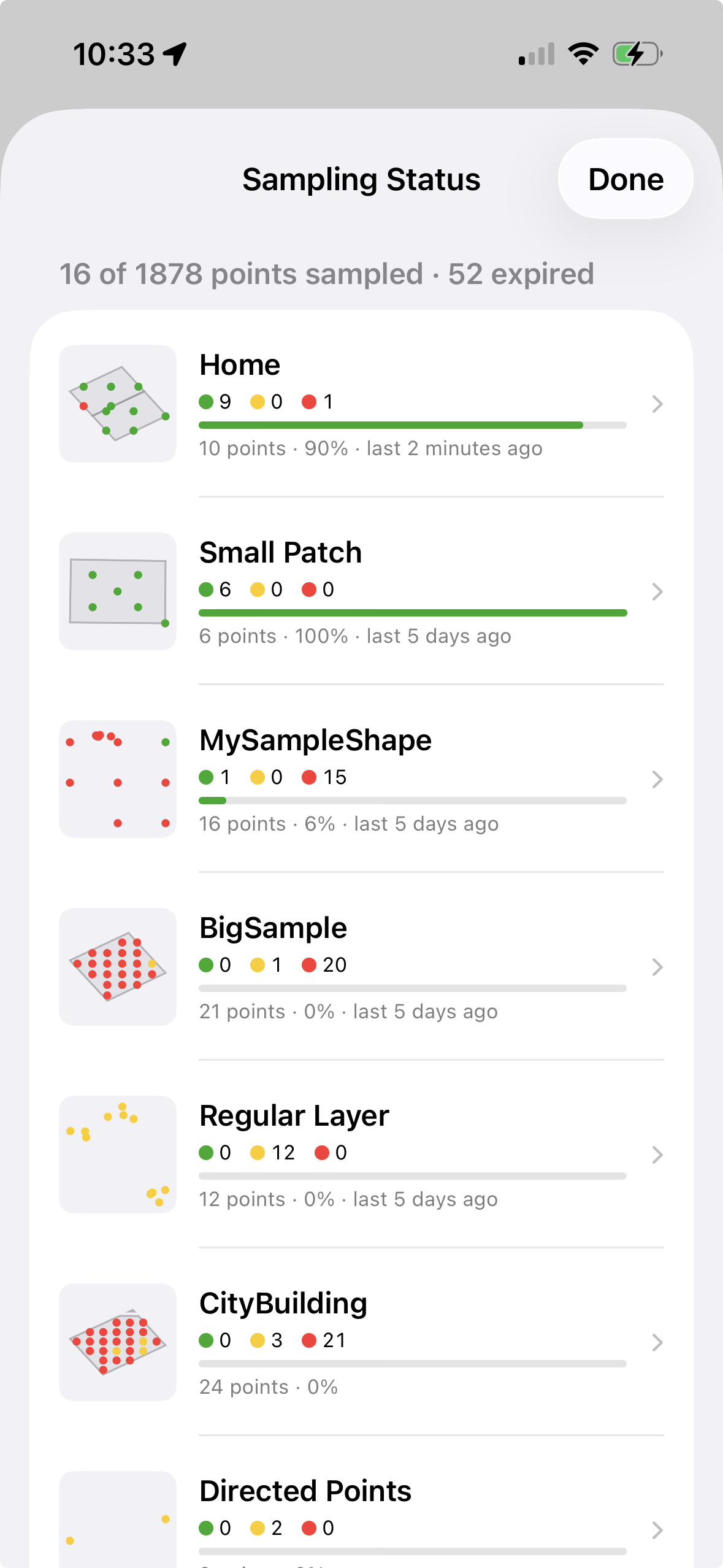
Bu, Katmanlar görünümüdür — örnekleme katmanı başına bir satır, tüm ızgara birlikte ele alınır. "Program nasıl gidiyor?" sorusuna cevap verir.
Alanlar görünümü farklı bir soruyu yanıtlıyor: “Bu parsel nasıl gidiyor?” Çoklu poligon örnekleme katmanını, her biri bir satırdan oluşan ve her alanın tamamlanma yüzdesini gösteren ayrı alanlara bölüyor. Bir çiftçi kuzey seksenini sorduğunda veya tüm çiftliği dışa aktarmadan tek bir parsel için bir müşteri PDF'ya ihtiyacınız olduğunda istediğiniz görünüm budur. İki farklı katmanda örneklenen bir alan, her birinin altında bir kez görünür.
Her iki görünüm de aynı kontrolleri paylaşır. Yalnızca değişenler, listeyi henüz dışa aktarılmamış işleri içeren katmanlara daraltır; bu, birine hâlâ borçlu olduğunuz işlerin kısa listesidir. Seç, çoklu seçimi etkinleştirerek tam olarak seçtiğiniz katmanları veya alanları kapsayan bir paketi dışa aktarmanıza olanak tanır.
9. Laboratuvar sonuçlarınızı içe aktarın
Laboratuvar sonuçlarınızı geri gönderdiğinde hiçbir şeyi yeniden yazmazsınız. Örnekleme menüsünden Laboratuvar Sonuçlarını İçe Aktar'ı açın ve laboratuvarın CSV'sini — ya da birkaçını içeren bir ZIP'i — seçin. GoGIS her satırı tüm tarlalarda Torba Kimliği ile örnekleme noktasına eşleştirir ve değerleri noktada tarihli bir kayıt olarak saklar. Gelecek sezon yeniden içe aktarın; yeni değerler geçmiş olarak birikir. Özet; neyin eşleştiğini, neyin eşleşmediğini ve düzeltilecek yinelenen kimlikleri tam olarak gösterir.
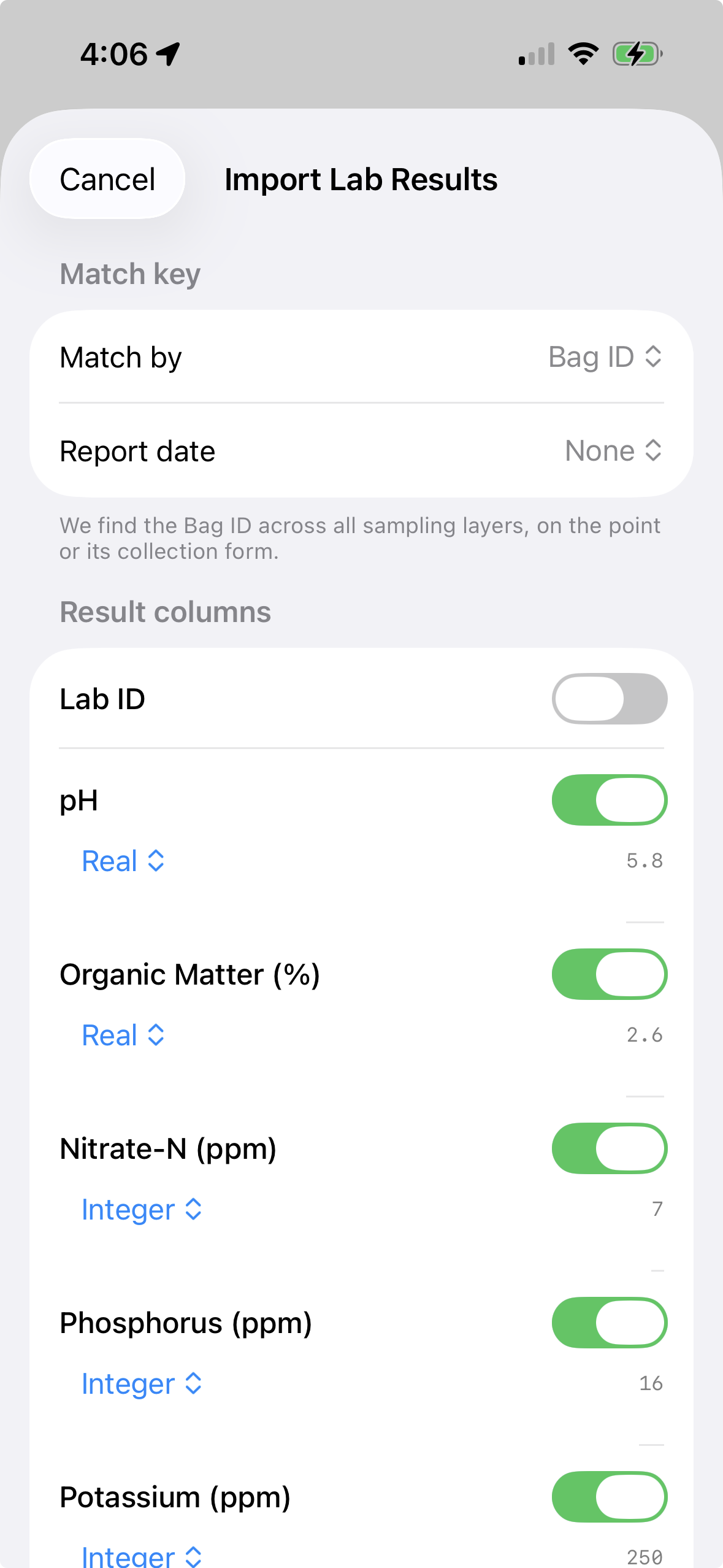
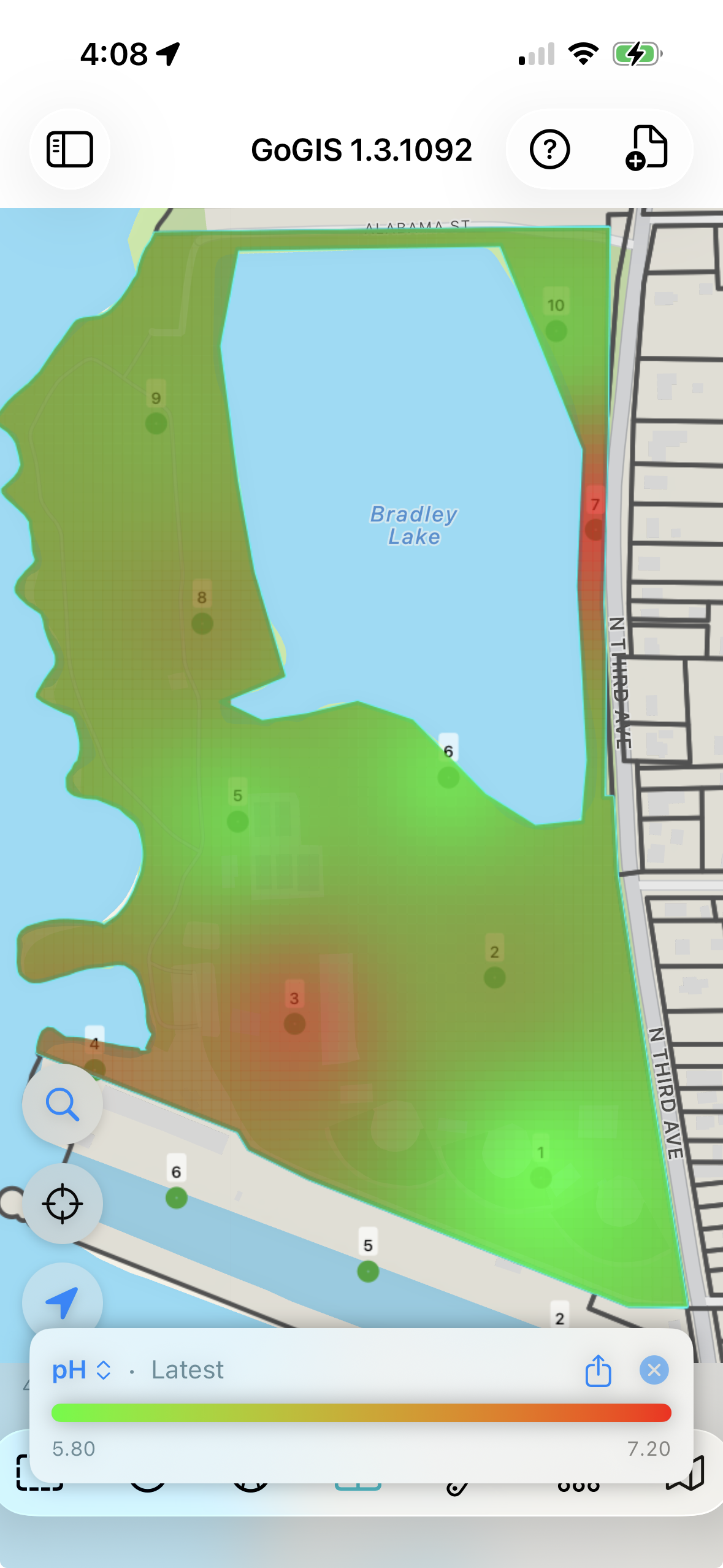
10. Sonuçları ısı haritaları olarak gösterin
Şimdi bu sayıları bir görüntüye dönüştürün. Bir sonucu seçin — pH, fosfor, potasyum, organik madde — ve GoGIS, tarla sınırınıza kırpılmış yumuşak renkli bir ısı haritasını doğrudan uydu görüntüsünün üzerine enterpolasyonla çizer. Gösterimden parametreler arasında geçiş yapın, yumuşak bir geçiş ya da bloklu yönetim bölgeleri seçin ve tarlaları ortak tek bir renk ölçeğinde karşılaştırın. Aynı araç, verim, toprak EC'si veya yükseklik gibi değer taşıyan her türlü nokta verisini de haritalar.
11. Yerleşik Kalite Kontrolü
Her örnekleme noktası, aksi takdirde elle izlemeniz gereken meta verileri otomatik olarak kaydeder:
- Üst kimlik: her örnekleme noktasını ait olduğu tarla poligonuna bağlar.
- Toplama koordinatları: yalnızca ızgara noktasının yerini değil, toplarken gerçekte nerede durduğunuzu kaydeder.
- Mesafe sapması: hedef noktadan ne kadar uzakta olduğunuzu gösterir ve ziraat mühendisinize veya laboratuvarınıza hızlı bir kalite kontrolü sunar.
Mesafe neden önemli: bir örnek hedef noktadan 50 metre uzakta toplandıysa, bunu bilmek değerlidir. Belki yolda bir su yatağı vardı, belki GPS kayıyordu, belki birisi yanlış noktayı aldı. Mesafe alanı, aykırı değerleri işaretlemeyi ve gözden geçirmeyi kolaylaştırır.
12. Dışa aktarın ve paylaşın
İşiniz bittiğinde, tamamlanan katmanı shapefile, GeoJSON, CSV veya KML olarak dışa aktarın — tüm öznitelik verileriniz, koordinatlar, örnek numaraları ve fotoğraflar bir ZIP içinde toplanır. İlişkili form kayıtları katmanla birlikte dışa aktarılır; her biri örnek numarasını taşır, böylece tekrarlanan ziyaretler doğru noktaya bağlı kalır. Ziraat mühendisinize gönderin, tarım yönetimi platformunuza yükleyin veya analiz için QGIS ya da ArcGIS'te açın.
Ham veri değil, bir rapor teslim edin
Ham shapefile’lar GIS masası için harikadır, ama işin parasını ödeyen kişi genellikle gerçekten okuyabileceği bir şey ister. Örnekleme Durumu panelinden birden çok saha katmanını tek seferde tek bir ZIP olarak dışa aktarabilirsiniz — ve her biri, verilerin yanında paylaşmaya hazır bir PDF rapor ile gelir.
Rapor, sahanın uydu haritasıyla açılır; her örnekleme noktası durumuna göre renklendirilir — taze için yeşil, süresi dolmuş için turuncu, hiç örneklenmemiş için kırmızı — saha sınırının üzerinde. Ardından her noktanın toplama zamanı, koordinatları ve form değerlerini içeren hızlı bir inceleme ızgarası, onu da fotoğraf küçük resimleri içeren ayrıntı sayfaları izler. Ayrıca toplanan verilerin düz bir CSV’si vardır; böylece sayılar doğrudan bir elektronik tabloya girer. Katmanları seçin, bir format seçin ve bir saha sezonunu tek adımda müşteriye hazır bir pakete dönüştürmüş olun.
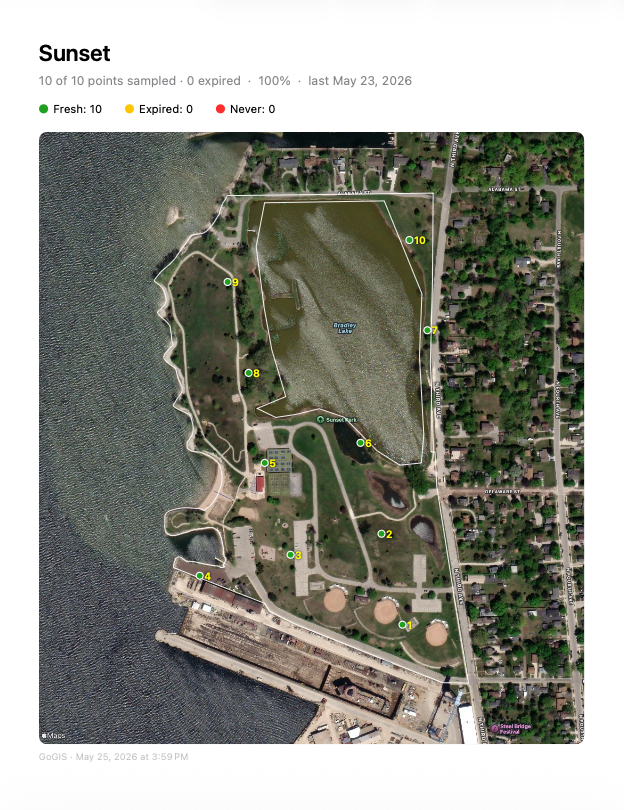
Laboratuvar sonuçları girdikten sonra rapor da onlarla birlikte büyür: genel haritaya ve nokta başına ayrıntı sayfalarına her parametre için renkli bir ısı haritası sayfası eklenir; böylece çıktı yalnızca nerede örnek aldığınızı değil, tarlanın gerçekte ne ölçtüğünü de gösterir.
Gerçeğini görün: Örnek bir toprak raporu indirin (PDF, 1,1 MB) — tamamen GoGIS'te oluşturuldu: genel harita, parametre başına ısı haritaları ve nokta başına ayrıntı sayfaları.
Herhangi bir nokta katmanı, örnekleme katmanı haline gelebilir.
Her nokta ızgara aracından gelmez ve bir noktanın örnek gibi davranabilmesi için iki şeyin geçerli olması gerekir: hangi alan poligonuna ait olduğunu ve hangi koleksiyonun parçası olduğunu bilmesi gerekir. Izgara, noktaları yerleştirirken her ikisini de damgalar. Başka bir yolla gelen bir noktanın bunları edinmesi gerekir - ya çalışırken tek tek ya da bir kerede tüm bir katman halinde.
Bir noktayı dijitalleştirin ve o nokta kabul edilmiş olur.
Izgara ile işaretlenmiş bir tarlada duruyorsunuz ve ızgaranın işaretlemediği bir yerden (ıslak bir nokta, bir yükselti, ziraat mühendisinin sorduğu bir yer) örnek almak istiyorsunuz. Örnekleme katmanına yeni bir nokta bırakın ve GoGIS bunun nereye ait olduğunu belirler: noktanın hangi tarla poligonunun içine düştüğüne bakar ve onu o tarlanın açık koleksiyonuna dahil ederek sıradaki örnek numarasını verir. Bu, durum panosunda, Alanlar görünümünde, torba etiketlerinde, rotalarda ve raporda, sanki ızgara onu yerleştirmiş gibi görünür.
Eğer nokta iki ızgara alanının üst üste geldiği yere düşerse, şu anda üzerinde çalıştığınız alan kazanır; eğer bir alanınız açıksa, ne demek istediğinizi zaten belirtmişsiniz demektir. Hiçbir alan açık değilse ve iki toplama aynı zemin üzerindeyse, GoGIS yanlış tahminde bulunmak yerine noktayı olduğu gibi bırakır.
Dışarıda Oluşturulan Mevcut Örnek Noktaların Getirilmesi GoGIS
Birçok örnekleme programı GoGIS'da başlamaz. Noktalar zaten başka bir yerde mevcuttur: ziraat mühendisinizin hazırlayıp shapefile olarak gönderdiği bir ızgara, çiftlik yönetim yazılımından dışa aktarılan önceki yıl konumları, verim veya EC verilerinden oluşturulmuş yönlendirilmiş bir örnekleme planı, bir danışmandan alınan CSV koordinatları, izleme kuyuları veya yıllardır üzerinde yürünmüş olan mevcut parseller. Bu noktalara göre veri toplamak istiyorsunuz, onları yeniden icat etmek değil.
Dosyayı içe aktarın ve katman için örneklemeyi açın; anında tazelik renklerini, durum takibini ve yeniden örnekleme iş akışını elde edersiniz. Elde edemeyeceğiniz şey ise alan sınırlarına olan bağlantıdır; noktalar hangi alanda bulunduklarını bilmezler, bu nedenle Alanlar görünümünde onları gruplandıracak bir şey yoktur ve raporda çizilecek bir ana hat bulunmaz. Kaynak çokgen katmanı daha sonra silinirse, GoGIS'ın kendi oluşturduğu ızgarada da aynı boşluk görünür.
Örnekleme Durumu › Araçlar › Bağlantı Alanı Çokgenleri bu bağlantıyı oluşturur. Nokta katmanını seçin, eklemek istediğiniz çokgen katmanını seçin, koleksiyona bir ad verin — varsayılan olarak çokgen katmanının adıdır ve Alanlar görünümünde ve rapor başlıklarında gösterilen addır — ve Link'e dokunun. GoGIS, varsa mevcut üst kimliklerine göre noktaları çokgenlerle eşleştirir, geri kalanlar için konuma göre eşleştirir, ana hatların geri gelmesi için koleksiyonu onarır ve hiç koleksiyon yoksa bir koleksiyon oluşturur.
Artık İhtiyacınız Olmayanlar
- Ayrı bir el tipi GPS
- Kâğıt formlar ve panolar
- Ofiste elle aktarım
- Ayrı bir barkod tarayıcı
- Hangi tarlaların yeniden örnekleme zamanı geldiğini izlemek için bir elektronik tablo
- Hücresel kapsama — her şey çevrimdışı çalışır
Yalnızca Toprak İçin Değil
Aynı ızgara tabanlı örnekleme akışı, bir sınır içindeki noktaları ziyaret etmeniz gereken her saha toplama görevi için işe yarar: çevresel saha değerlendirmeleri, bitki örtüsü etütleri, kirlilik örneklemesi, sulak alan sınırlandırmaları. Sınırınızı tanımlayın, ızgaranızı oluşturun ve verilerinizi toplayın.
Bir sonraki saha sezonunuzda deneyin
GoGIS, Android, iPhone ve iPad'te tek seferlik bir satın alımdır. Abonelik veya hesap gerekmez ve verileriniz asla cihazınızdan ayrılmaz.
App Store'dan GoGIS'i edinin GoGIS’i Google Play’den edinin