Campionamento del suolo in mobilità su iPhone e iPad
Se hai mai percorso un campo con una cartellina in una mano, un GPS portatile nell'altra e una pila di sacchetti per campioni nelle tasche del gilet, conosci la routine: annotare l'ID del campione, strizzare gli occhi sullo schermo del GPS, scarabocchiare coordinate su un modulo sporco di fango e sperare di riuscire a rileggere tutto una volta tornato al furgone.
C'è un modo migliore. Il telefono che hai già in tasca ha un ricevitore GPS, una fotocamera, uno scanner di codici a barre e uno schermo che puoi effettivamente leggere — e GoGIS esegue lo stesso programma su Android e su Apple. GoGIS lo trasforma in uno strumento appositamente progettato per il campionamento del suolo — e non solo per un singolo viaggio. È costruito attorno al modo in cui funziona effettivamente il campionamento: un programma che gestisci stagione dopo stagione, dove gli stessi punti vengono ricampionati secondo una pianificazione e bisogna sempre sapere cosa è stato fatto e cosa è ancora dovuto.
Il problema del campionamento tradizionale
I flussi di campionamento del suolo tradizionali coinvolgono più strumenti scollegati: un GPS portatile per la navigazione, moduli cartacei per l'inserimento dati, un elenco a parte per gli ID dei campioni e un computer in ufficio per mettere tutto insieme. I dati vengono trascritti due o tre volte, e ogni trascrizione è un'occasione di errore. Le etichette si scambiano, le coordinate si invertono e, quando arrivano i risultati del laboratorio, nessuno sa più con certezza quale campione venga da dove.
Si complica appena il campionamento si ripete. Un campo campionato lo scorso autunno torna a scadenza — ma quali punti hai ricampionato questa stagione e quali sono ancora in sospeso? Su decine di campi, è quasi impossibile rispondere con una pila di fogli. È il programma, non la singola uscita, il punto in cui tutto crolla.
Un dispositivo, un programma
GoGIS riunisce l'intero flusso di lavoro in un solo dispositivo e in una sola app, e mantiene il filo tra le stagioni. Generi una griglia una volta, raccogli su di essa, e l'app tiene traccia di quali punti sono aggiornati, quali sono scaduti e quali non sono mai stati visitati. Ecco come funziona in pratica:
1. Imposta il confine del campo
Carica i confini del campo da uno shapefile, un GeoPackage o un KML — qualunque cosa fornisca il tuo software gestionale agricolo o il tuo agronomo. I poligoni diventano i contenitori della tua griglia di campionamento.
2. Genera la griglia di campionamento
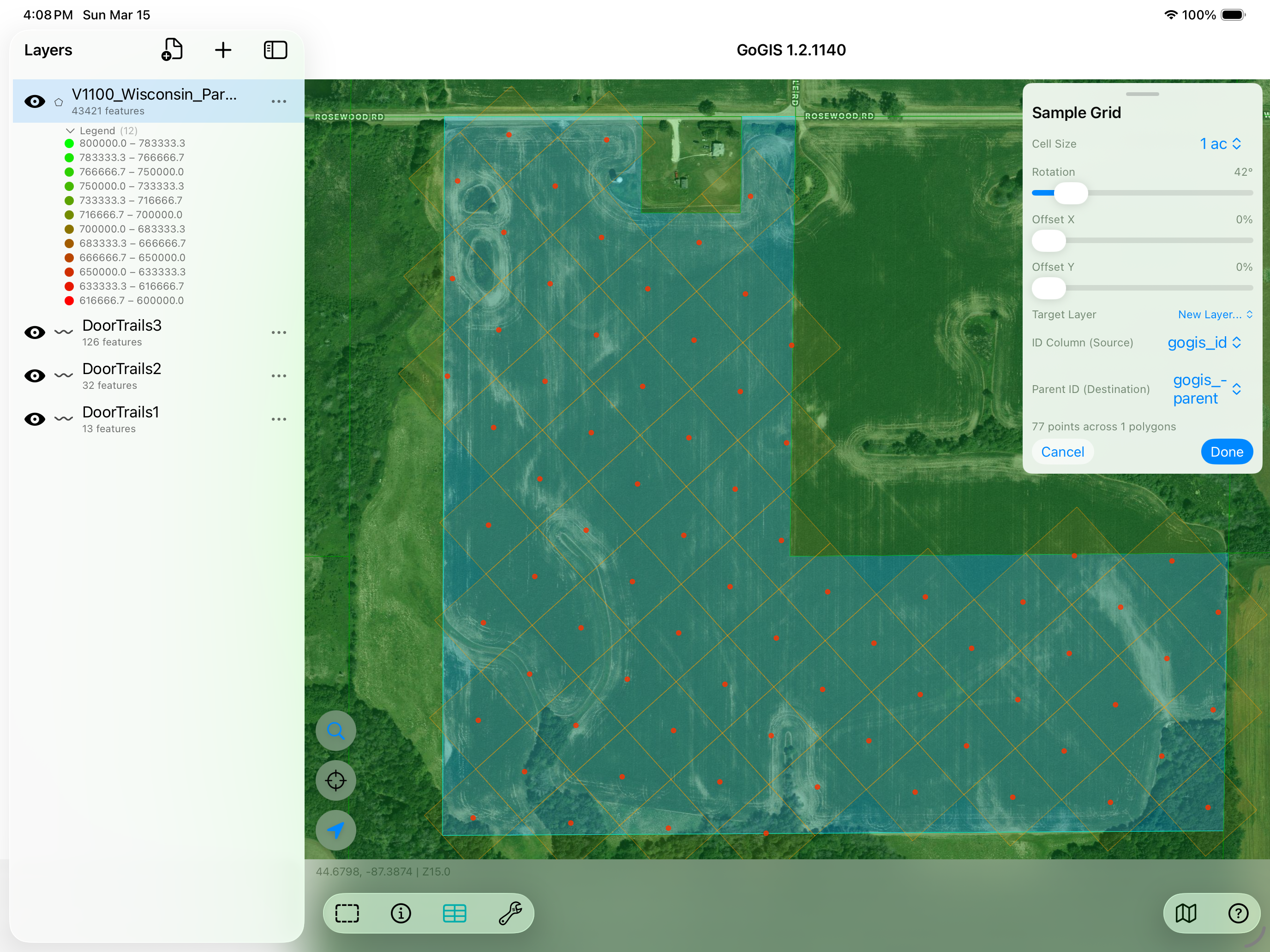
Seleziona il poligono del campo e tocca lo strumento di campionamento. GoGIS genera una griglia numerata di punti all'interno del confine. Controlli la dimensione della cella in acri o ettari e puoi regolare rotazione e scostamento della griglia per allinearla ai filari o evitare ostacoli. Ogni punto riceve automaticamente un ID sequenziale.
3. Stampa etichette QR per i sacchetti
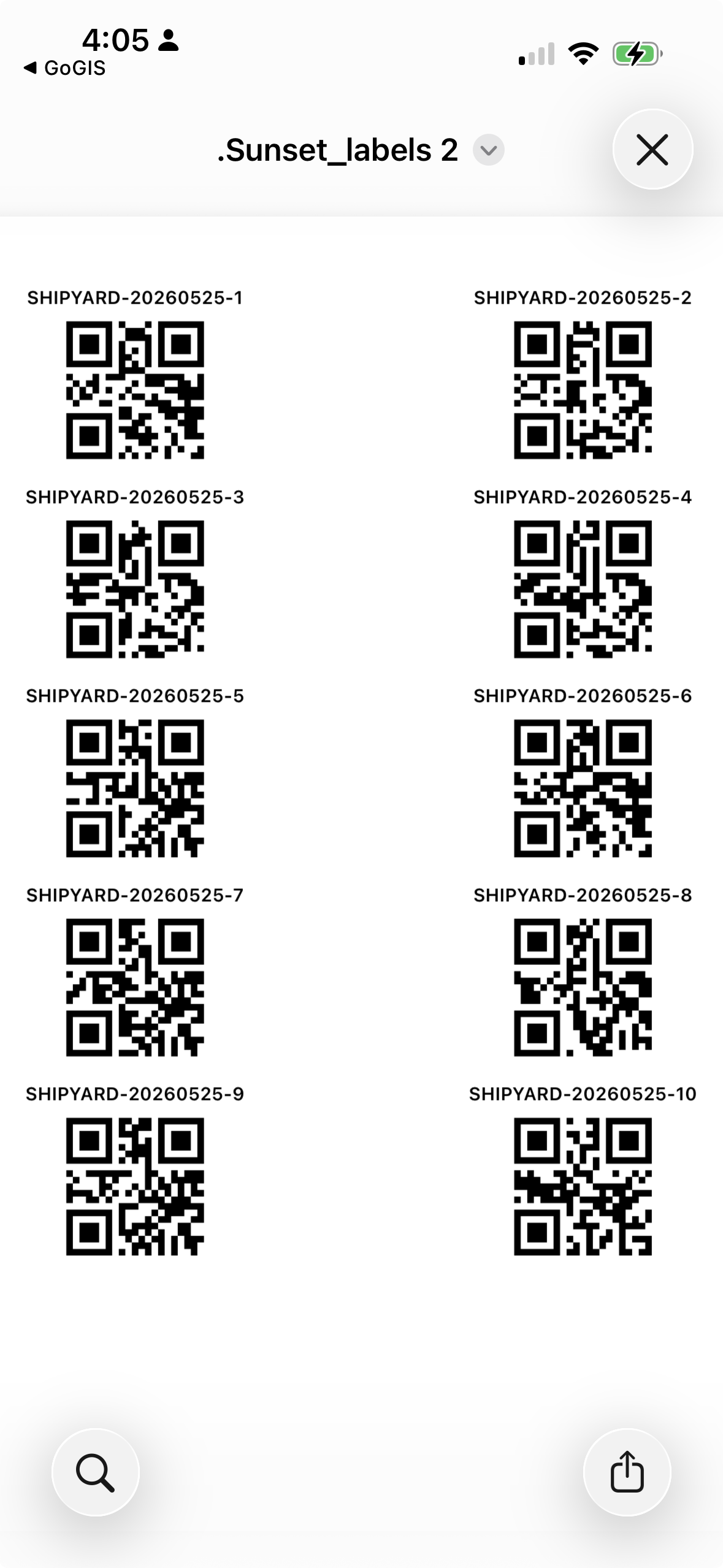
Prima di andare sul campo, stampa etichette adesive per i tuoi sacchetti dei campioni direttamente dall'app. GoGIS dispone un foglio di codici QR (o codici a barre Code 128) in A4 o Lettera US — e scegli tu cosa mettere su ogni etichetta: il nome del campo preso dal confine, la data e il numero del campione o il tuo ID sacchetto. Attaccane una su ogni sacchetto, poi rileggila durante la raccolta così ogni sacchetto resta legato al punto esatto da cui proviene.
4. Raggiungere a piedi ciascun punto: per prossimità o seguendo un percorso
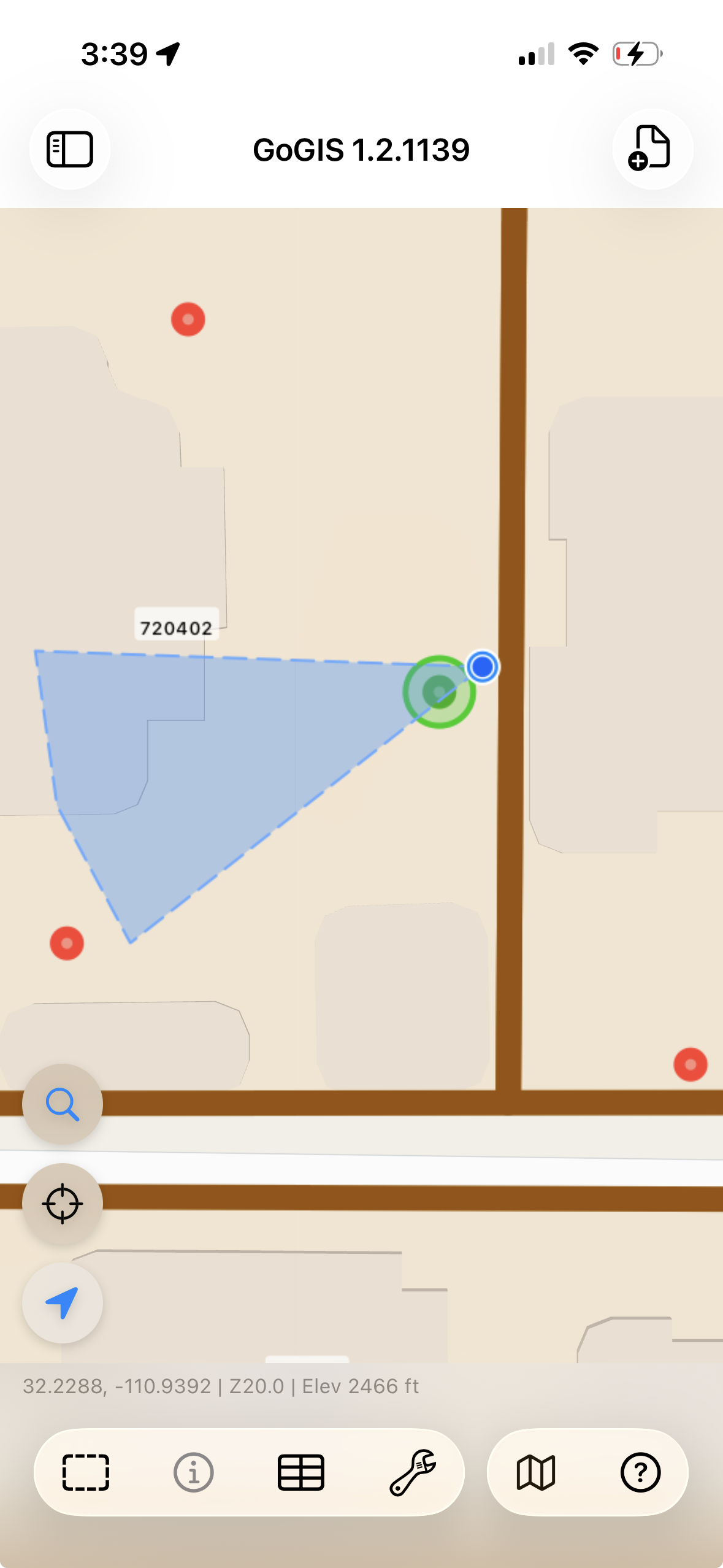
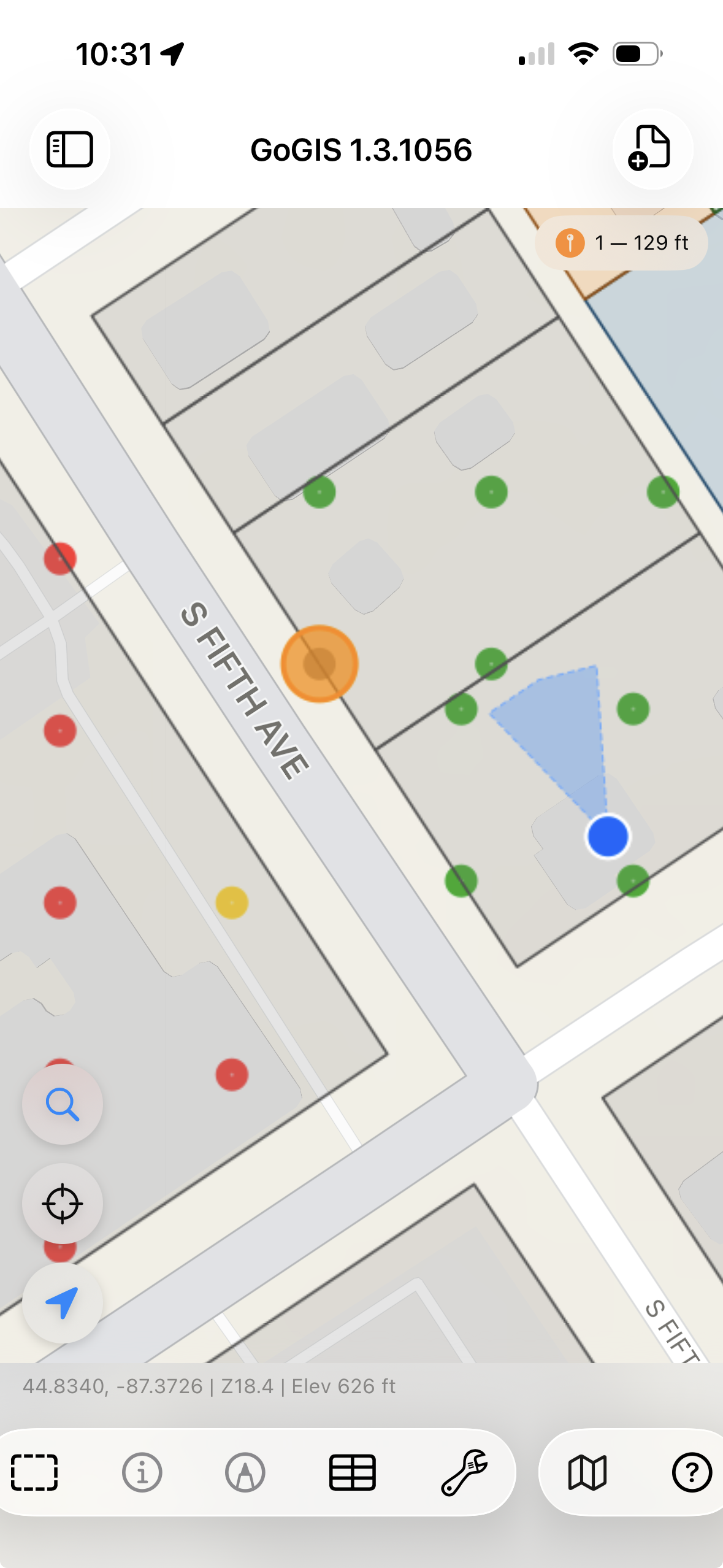
Generata la griglia, vai sul campo. GoGIS mostra la tua posizione GPS in tempo reale sulla mappa con un cerchio di prossimità attorno al punto di campionamento più vicino. Cammina verso di esso: la visualizzazione si aggiorna in tempo reale. Quando sei abbastanza vicino, il punto più vicino si evidenzia in verde così sai di essere nel posto giusto.
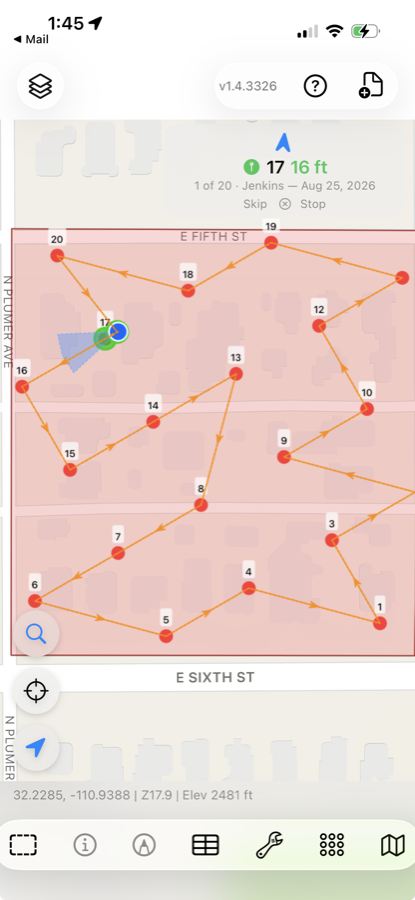
Su una piccola griglia, spostarsi da un punto all'altro funziona bene. Su un campo intero, o su più campi in una sola uscita, lascia che sia l'app a pianificare il percorso. Tocca Itinerario. GoGIS elenca le collezioni di campioni nelle vicinanze, con il numero di punti rimanenti da visitare per ciascuna. Scegline una, oppure selezionane diverse, e verranno percorse come un unico itinerario.
Il percorso copre solo i punti che devono ancora essere raccolti, ordinati in modo che la camminata sia breve, anziché seguire l'ordine di una griglia. Una freccia della bussola indica il punto successivo, il banner effettua un conto alla rovescia 3 of 14 e ogni salvataggio ti fa avanzare al punto successivo. Salta passa accanto a un punto che non puoi raggiungere — una pozza d'acqua, un campo coltivato — e lo lascia in sospeso invece di contrassegnarlo come completato.
Un'opzione che vale la pena impostare prima di iniziare è Riportami qui quando hai finito. Se la si disattiva, il percorso termina all'ultimo punto di campionamento, ovunque esso vi porti. Se la si attiva, GoGIS contrassegna la vostra posizione attuale (il cancello, il camion) e pianifica la camminata come un percorso ad anello che ritorna in quel punto, il che è più importante di quanto sembri quando l'ultimo punto si trova a circa 800 metri dalla strada.
5. Raccogli i tuoi dati
Tocca il punto di campionamento per aprire il modulo degli attributi. Inserisci le tue osservazioni — colore del suolo, tessitura, umidità, profondità, i campi che hai definito. Scansiona il codice a barre del sacchetto direttamente in un campo di testo; cerca l'icona del codice a barre accanto a qualsiasi campo di testo per attivare lo scanner. Scatta una foto della carota o delle condizioni del sito. Tocca salva e il punto cambia colore per indicare che è stato raccolto; vedi freschezza più sotto per il significato dei colori.
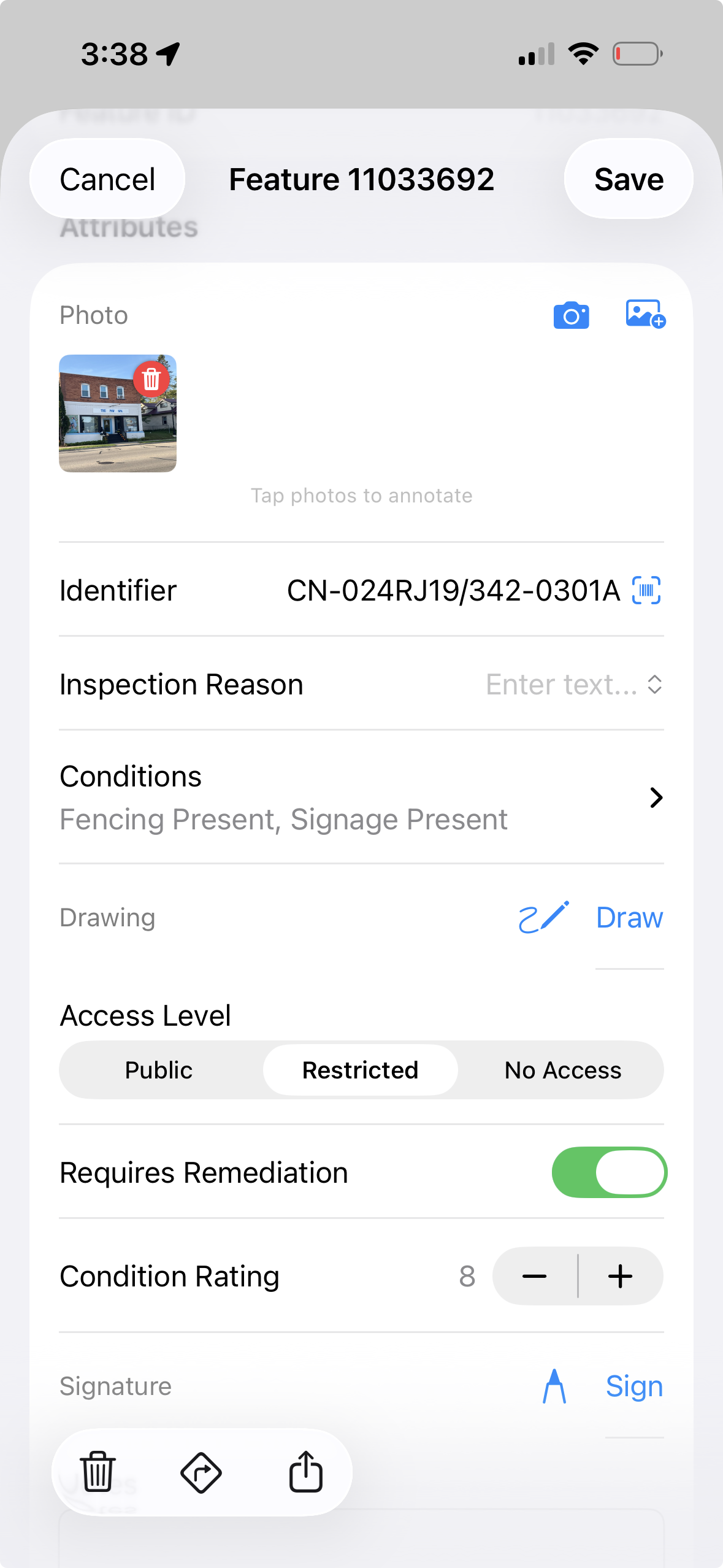
Questa struttura corrisponde agli attributi di base del punto stesso, ovvero alle colonne presenti sul layer. Per una griglia campionata una sola volta a stagione, di solito è tutto ciò che serve ed è la soluzione più semplice da esportare: una riga per ogni punto, con ogni valore nella propria colonna. Lo svantaggio è che una seconda visita sovrascrive la prima. Se è sufficiente conservare solo le informazioni relative allo stato attuale di ciascun punto, è possibile interrompere la procedura e saltare il passaggio successivo.
6. Oppure conserva ogni visita con un modulo correlato
A volte un solo record per punto non basta. Un punto può essere rianalizzato, ispezionato o ricarotato in date diverse, e vuoi conservare ogni visita, non sovrascriverla. Allega un modulo correlato al tuo livello di campionamento e ogni raccolta aggiunge una nuova voce datata collegata a quel punto, con foto e campi propri. L'identità del campione accompagna ogni voce, così un'ispezione di marzo e una rianalisi di ottobre restano entrambe legate allo stesso punto e allo stesso numero di campione.
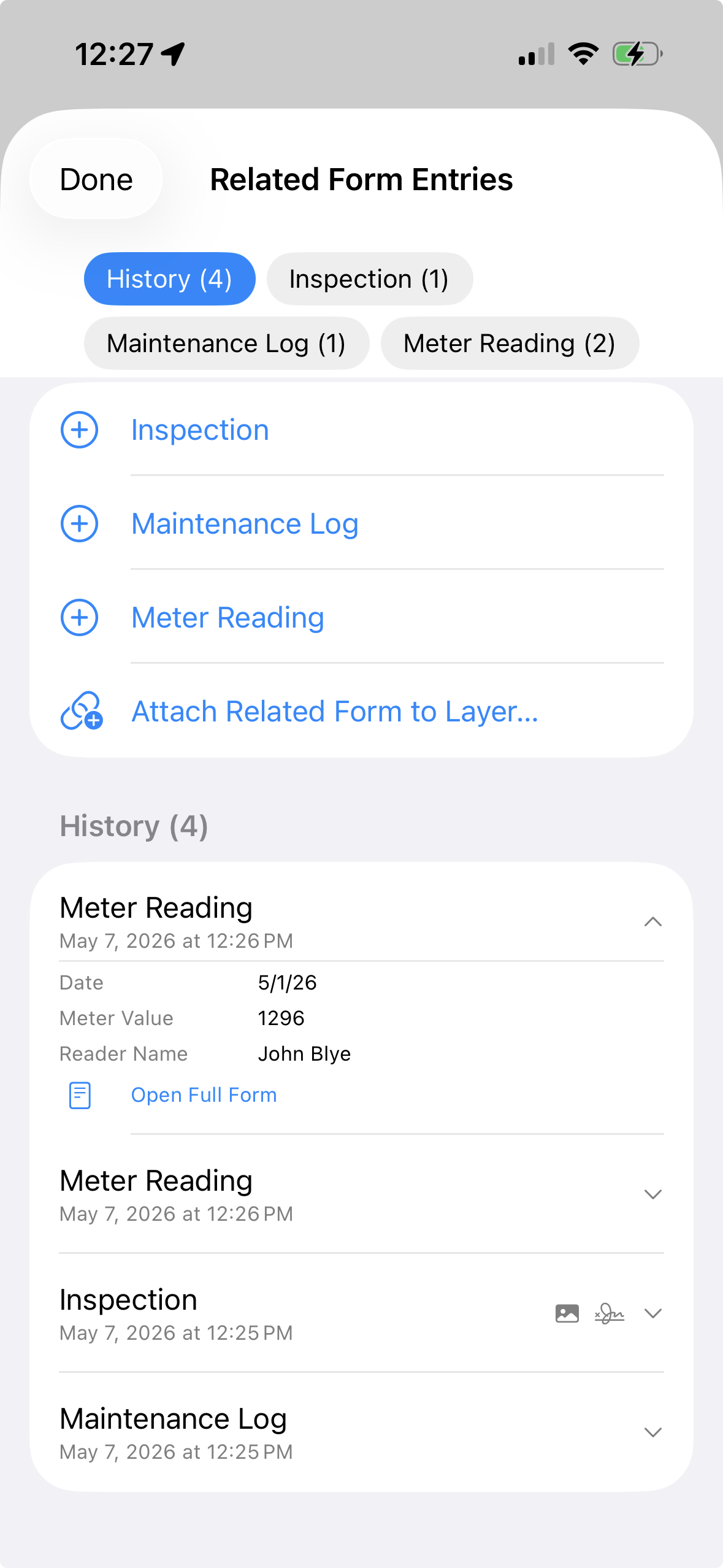
7. Monitora la freschezza e ricampiona nelle stagioni
È questo che trasforma una griglia una tantum in un programma continuo. Imposta una finestra di scadenza — ad esempio una stagione o dodici mesi — e GoGIS colora ogni punto in base al suo stato:
- Rosso — mai campionato: nessuna raccolta ancora registrata. (È il colore proprio del punto del livello, quindi puoi cambiarlo a piacere.)
- Verde — fresco: raccolto entro la finestra. Qui sei aggiornato.
- Arancione — scaduto: raccolto, ma più vecchio della finestra. Da ricampionare.
Lo stato arancione di scaduto compare solo dopo aver impostato una finestra di scadenza; senza, i punti sono semplicemente non campionati (rosso) o campionati (verde) e nulla scade. Quando imposti una finestra, i punti freschi tornano discretamente scaduti al suo termine, e la stessa griglia è pronta per il giro successivo senza rigenerare nulla. Ripercorri il campo e vedi a colpo d'occhio quali punti necessitano di una carota fresca questa stagione e quali sono già fatti.
8. Monitorare l'intero programma — Livelli e Campi
Su decine di campi serve più dei colori su una sola mappa: serve il quadro d'insieme. Apri Strumenti › Stato del campionamento per vedere tutti i livelli di campionamento in un unico posto. Ogni riga mostra quanti punti sono campionati, scaduti e non visitati, la percentuale di completamento, la data dell'ultima raccolta e una miniatura della griglia e del suo confine. Tocca un livello e GoGIS lo attiva e zooma direttamente su di esso sulla mappa.
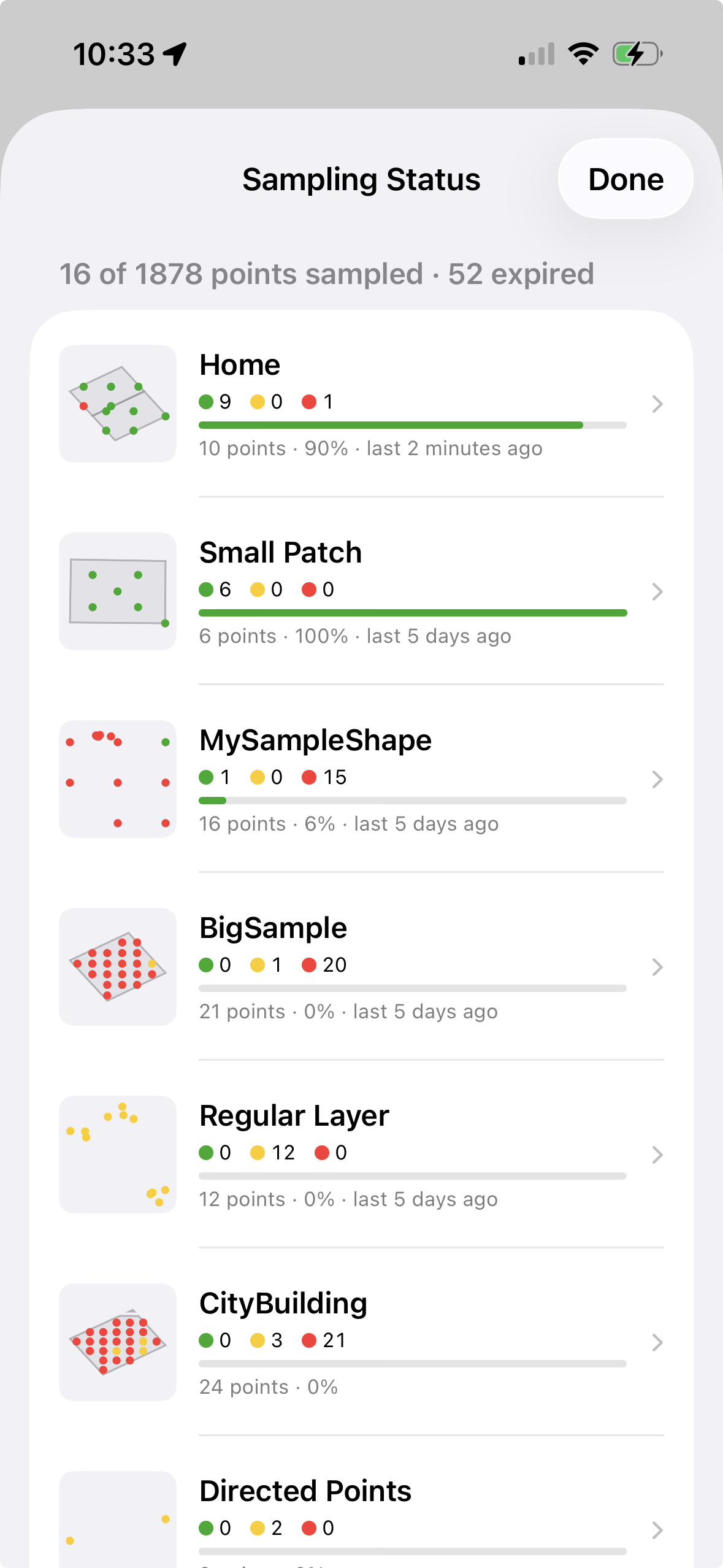
Questa è la vista Livelli: una riga per ogni strato di campionamento, l'intera griglia considerata nel suo insieme. Risponde alla domanda "come sta andando il programma?"
La vista Campi risponde a una domanda diversa: "come sta andando questa parcella?". Suddivide un layer di campionamento multi-poligono nei suoi singoli campi, una riga per ciascuno, con la percentuale di completamento per campo. Questa è la vista che si desidera quando un agricoltore chiede informazioni sull'ottanta percento nord, o quando è necessario fornire al cliente PDF informazioni su una singola parcella senza esportare l'intera azienda agricola. Un campo campionato su due layer diversi appare una sola volta sotto ciascuno di essi.
Entrambe le visualizzazioni condividono gli stessi controlli. Solo modificati restringe l'elenco ai layer con lavoro non ancora esportato, ovvero l'elenco breve di ciò che devi ancora a qualcuno. Seleziona attiva la selezione multipla in modo da poter esportare un pacchetto che includa esattamente i layer o esattamente i campi scelti.
9. Importa i risultati di laboratorio
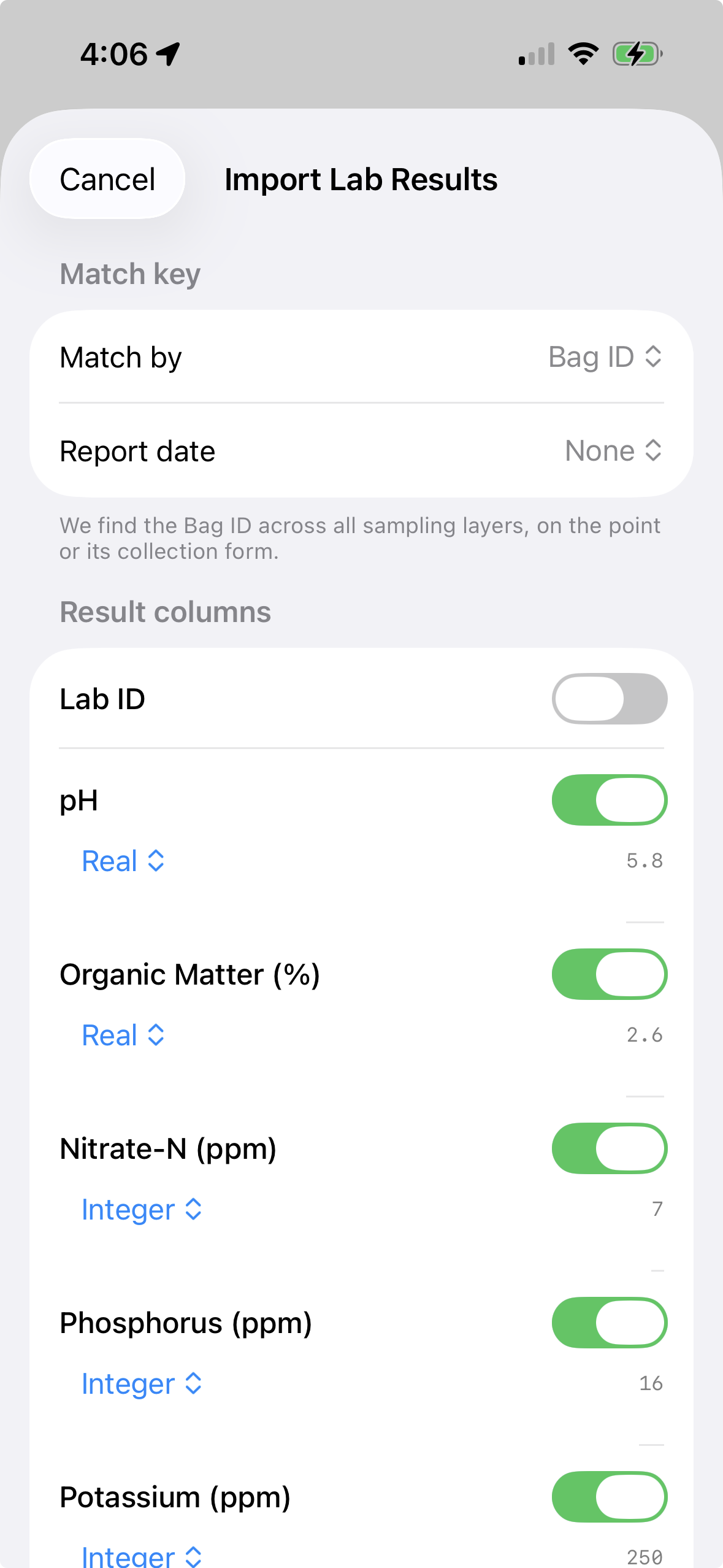
Quando il laboratorio restituisce i risultati, non ridigiti nulla. Apri Importa risultati di laboratorio dal menu Campionamento e scegli il CSV del laboratorio — o uno ZIP con più file. GoGIS abbina ogni riga al suo punto di campionamento tramite ID sacchetto, su tutti i campi, e archivia i valori come voce datata sul punto. Reimporta la stagione successiva e i nuovi valori si accumulano come cronologia. Il riepilogo indica esattamente cosa ha corrisposto, cosa no e quali ID duplicati correggere.
10. Rappresenta i risultati come mappe di calore
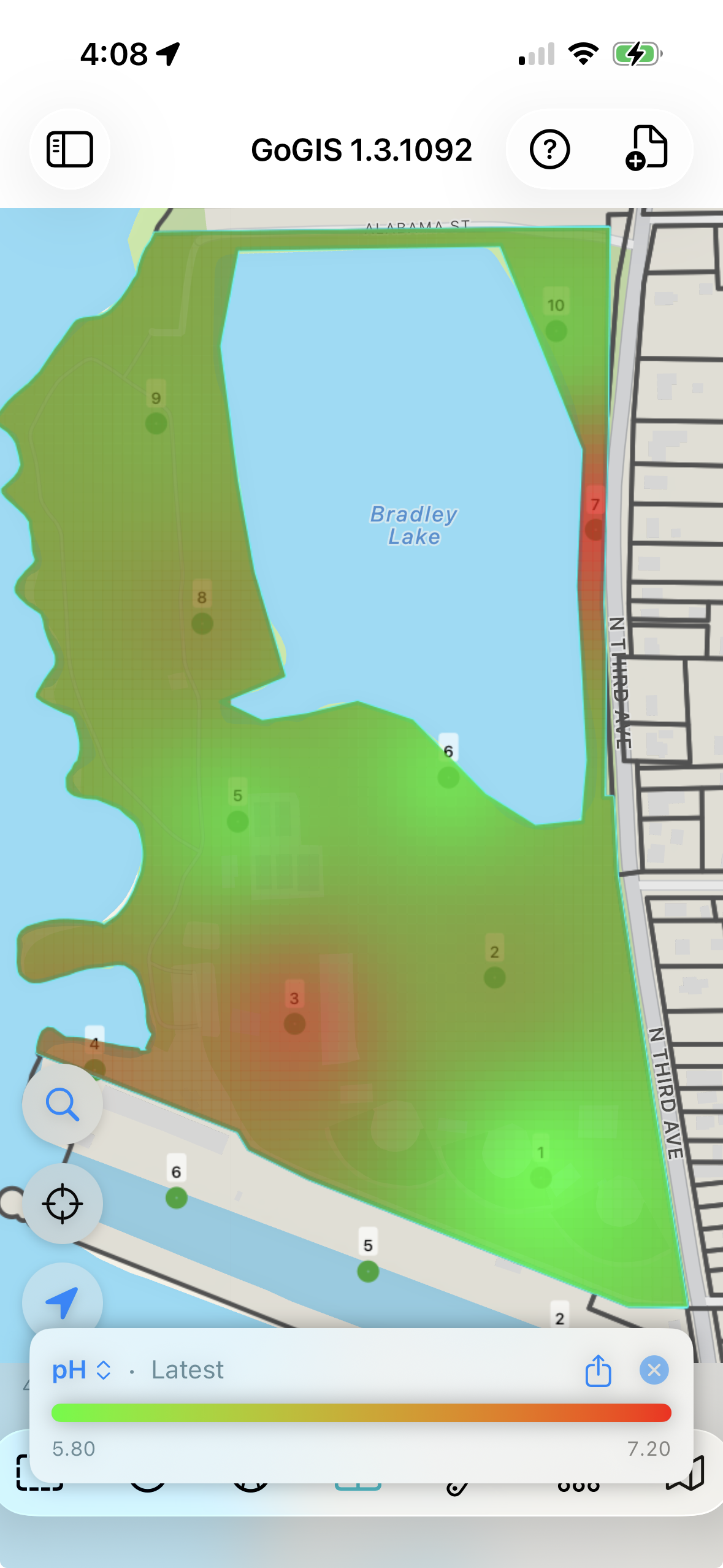
Ora trasforma quei numeri in un'immagine. Scegli un risultato — pH, fosforo, potassio, sostanza organica — e GoGIS interpola una mappa di calore a colori sfumati ritagliata sul confine del campo, proprio sopra l'immagine satellitare. Passa da un parametro all'altro dalla legenda, scegli una sfumatura continua o zone di gestione a blocchi e confronta i campi su un'unica scala di colori condivisa. Lo stesso strumento rappresenta qualsiasi dato puntuale con valori — come resa, CE del suolo o quota.
11. Controllo qualità integrato
Ogni punto di campionamento registra automaticamente metadati che altrimenti dovresti tracciare a mano:
- ID padre: collega ogni punto di campionamento al poligono di campo a cui appartiene.
- Coordinate di raccolta: registrano dove ti trovavi davvero al momento della raccolta, non solo dov'è il punto della griglia.
- Scostamento di distanza: mostra quanto eri lontano dal punto bersaglio, offrendo al tuo agronomo o laboratorio un rapido controllo qualità.
Perché la distanza conta: se un campione è stato raccolto a 50 metri dal punto bersaglio, è bene saperlo. Forse c'era un corso d'acqua di mezzo, forse il GPS andava alla deriva, forse qualcuno ha preso il punto sbagliato. Il campo della distanza facilita segnalare e rivedere i valori anomali.
12. Esporta e condividi
Quando hai finito, esporta il livello completato come shapefile, GeoJSON, CSV o KML — con tutti i dati degli attributi, le coordinate, i numeri di campione e le foto raccolti in uno ZIP. Le voci dei moduli correlati vengono esportate insieme al livello, ciascuna con il proprio numero di campione, così le visite ripetute restano legate al punto giusto. Invialo al tuo agronomo, caricalo sulla tua piattaforma gestionale agricola o aprilo in QGIS o ArcGIS per l'analisi.
Consegna un report, non solo dati grezzi
Gli shapefile grezzi vanno benissimo per la scrivania GIS, ma chi paga il lavoro di solito vuole qualcosa che possa davvero leggere. Dal pannello Stato del campionamento puoi esportare più livelli di campo in una volta in un unico ZIP — e ciascuno include un report PDF pronto da condividere, accanto ai dati.
Il report si apre con una mappa satellitare del campo con ogni punto di campionamento colorato per stato — verde per fresco, arancione per scaduto, rosso per mai campionato — sopra il confine del campo. Poi c’è una griglia di revisione rapida di ogni punto con l’ora di raccolta, le coordinate e i valori del tuo modulo, seguita da pagine di dettaglio con miniature delle foto. C’è anche un CSV piatto dei dati raccolti, così i numeri finiscono dritti in un foglio di calcolo. Scegli i livelli, scegli un formato e avrai trasformato una stagione di lavoro sul campo in un pacchetto pronto per il cliente in un solo passaggio.
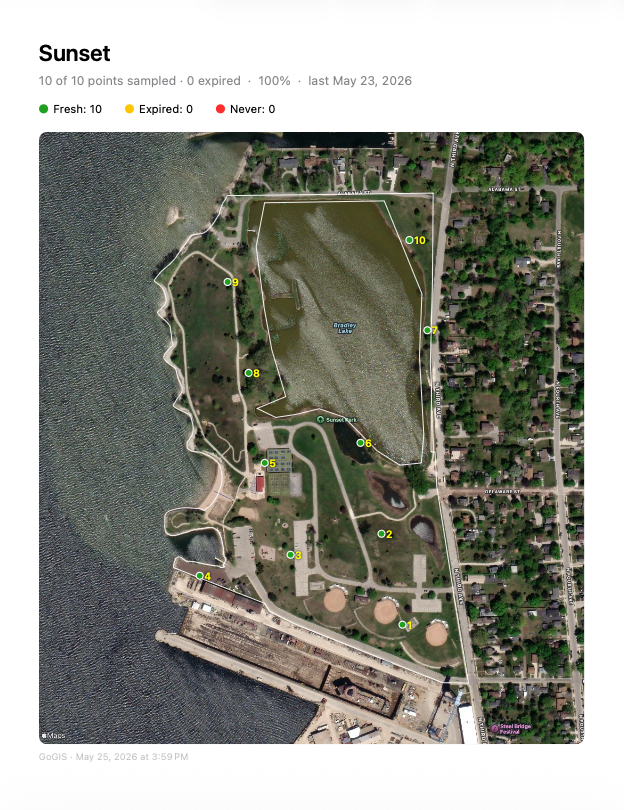
Una volta importati i risultati di laboratorio, il report cresce con essi: una pagina di mappa di calore per ogni parametro si aggiunge alla mappa generale e alle pagine di dettaglio per punto, così il risultato mostra non solo dove hai campionato, ma cosa il campo ha effettivamente misurato.
Guardane uno reale: Scarica un report del suolo di esempio (PDF, 1,1 MB) generato interamente in GoGIS — mappa generale, mappe di calore per parametro e pagine di dettaglio per punto.
Qualsiasi layer di punti può diventare un layer di campionamento
Non tutti i punti provengono dallo strumento griglia, e affinché un punto si comporti come un campione, devono essere soddisfatte due condizioni: deve sapere a quale poligono di campo appartiene e a quale collezione fa parte. La griglia identifica entrambe le condizioni quando dispone i punti. Un punto che arriva in un altro modo deve acquisirle, o un punto alla volta durante il lavoro, oppure un intero layer in una volta sola.
Digitalizza un punto e viene adottato
Vi trovate in un campo già suddiviso in griglie e desiderate prelevare un campione in un punto non previsto dalla griglia: una zona umida, un rialzo, un punto indicato dall'agronomo. Inserite un nuovo punto sul layer di campionamento e GoGIS calcola la sua posizione: analizza il poligono del campo in cui si trova il punto e lo integra nella raccolta di campioni aperti di quel campo, assegnandogli il numero di campione successivo in sequenza. Il campione viene visualizzato nella dashboard di stato, nella vista Campi, sulle etichette dei sacchi, nei percorsi e nel report, esattamente come se fosse stato posizionato dalla griglia.
Se il punto cade dove due campi della griglia si sovrappongono, vince il campo su cui stai lavorando in quel momento: se ne hai uno libero, hai già espresso la tua intenzione. Senza campi liberi e con due collezioni sullo stesso terreno, GoGIS lascia il punto invariato invece di tentare una scelta sbagliata.
Importazione di punti campione esistenti creati all'esterno GoGIS
Molti programmi di campionamento non iniziano da GoGIS. I punti esistono già da qualche altra parte: una griglia predisposta dal vostro agronomo e inviata come shapefile, le posizioni degli anni precedenti esportate dal software di gestione aziendale agricola, un piano di campionamento mirato basato su dati di resa o EC, un CSV di coordinate fornito da un consulente, pozzi di monitoraggio o appezzamenti consolidati che sono stati ispezionati per anni. L'obiettivo è raccogliere dati in corrispondenza di questi punti, non reinventarli.
Importa il file e attiva il campionamento per il layer: otterrai immediatamente i colori di freschezza, il monitoraggio dello stato e il flusso di lavoro di ricampionamento. Ciò che non otterrai è il collegamento ai confini del campo: i punti non sanno in quale campo si trovano, quindi la vista Campi non ha nulla in base al quale raggrupparli e il report non ha un contorno da disegnare. La stessa lacuna appare in una griglia GoGIS creata automaticamente se il layer poligonale di origine viene successivamente eliminato.
Stato del campionamento › Strumenti › Collega i poligoni dei campi crea quella connessione. Scegli il layer dei punti, scegli il layer dei poligoni da collegare, assegna un nome alla raccolta (per impostazione predefinita viene utilizzato il nome del layer dei poligoni, che è quello che viene visualizzato nella vista Campi e nei titoli dei report) e tocca Link. GoGIS associa i punti ai poligoni in base al loro ID genitore esistente, se presente, quindi in base alla posizione per gli altri, ripara la raccolta in modo che i contorni vengano ripristinati e crea una raccolta se non ne esisteva alcuna.
Cosa non ti serve più
- Un GPS portatile separato
- Moduli cartacei e cartelline
- La trascrizione manuale in ufficio
- Uno scanner di codici a barre separato
- Un foglio di calcolo per sapere quali campi vanno ricampionati
- La copertura cellulare — tutto funziona offline
Non solo per il suolo
Lo stesso flusso di campionamento a griglia vale per qualsiasi attività di raccolta sul campo in cui devi visitare punti entro un confine: valutazioni ambientali dei siti, rilievi della vegetazione, campionamento di contaminazione, delimitazioni di zone umide. Definisci il confine, genera la griglia e raccogli i dati.
Provalo nella tua prossima stagione sul campo
GoGIS è un acquisto una tantum su Android, iPhone e iPad. Nessun abbonamento, nessun account richiesto e i tuoi dati non lasciano mai il tuo dispositivo.
Scarica GoGIS dall'App Store Scarica GoGIS da Google Play