أخذ عيّنات التربة بالأجهزة المحمولة على iPhone وiPad
إذا سبق أن مشيت في حقل وفي يدٍ لوحة ورق وفي الأخرى جهاز GPS محمول وجيوب سترتك ممتلئة بأكياس العيّنات، فأنت تعرف الروتين: تدوين معرّف العيّنة، والتحديق في شاشة GPS، وخربشة الإحداثيات على نموذج ملطّخ بالطين، والأمل في قراءة كل ذلك لاحقًا عند العودة إلى الشاحنة.
هناك طريقة أفضل. الهاتف الموجود في جيبك مزود بجهاز استقبال GPS، وكاميرا، وماسح ضوئي للرموز الشريطية، وشاشة يمكنك قراءتها بوضوح. ويقوم GoGIS بتشغيل البرنامج نفسه على Android وApple. يحوّل GoGIS الهاتف إلى أداة متخصصة لأخذ عينات التربة، وليس لرحلة واحدة فقط. فهو مصمم وفقًا لطريقة عمل أخذ العينات الفعلية: برنامج تقوم بتشغيله موسمًا بعد موسم، حيث يتم إعادة أخذ عينات من نفس النقاط وفقًا لجدول زمني، وتحتاج دائمًا إلى معرفة ما تم إنجازه وما لا يزال مستحقًا.
مشكلة أخذ العيّنات التقليدي
تتطلّب سير عمل أخذ عيّنات التربة التقليدي أدوات متعدّدة غير مترابطة: جهاز GPS محمول للتنقّل، ونماذج ورقية لإدخال البيانات، وقائمة منفصلة لمعرّفات العيّنات، وحاسوب في المكتب لجمع كل ذلك. تُنسخ البيانات مرّتين أو ثلاثًا، وكل نسخ فرصة للخطأ. تتبدّل بطاقات الأكياس، وتُقلَب الإحداثيات، وعند عودة نتائج المختبر لا أحد متأكّد من أي عيّنة جاءت من أين.
يزداد الأمر صعوبة عندما يتكرّر أخذ العيّنات. حقل أُخذت منه عيّنة الخريف الماضي حان موعده مجددًا — لكن أي النقاط أعدت أخذ عيّناتها هذا الموسم وأيها لا يزال معلّقًا؟ عبر عشرات الحقول، يكاد يكون من المستحيل الإجابة من كومة أوراق. ما ينهار هو البرنامج، لا الرحلة المنفردة.
جهاز واحد، برنامج واحد
يجمع GoGIS سير العمل بأكمله في جهاز واحد وتطبيق واحد، ويحافظ على الخيط عبر المواسم. تُنشئ شبكة مرة واحدة، وتجمع عليها، ويتتبّع التطبيق أي النقاط حديثة وأيها انتهت وأيها لم تُزر قط. وإليك كيف يجري ذلك عمليًا:
1. حدِّد حدود الحقل
حمِّل حدود حقلك من shapefile أو GeoPackage أو KML — أيًّا كان ما يوفّره برنامج إدارة المزرعة أو مهندسك الزراعي. تصبح المضلّعات أوعية شبكة العيّنات.
2. أنشئ شبكة العيّنات
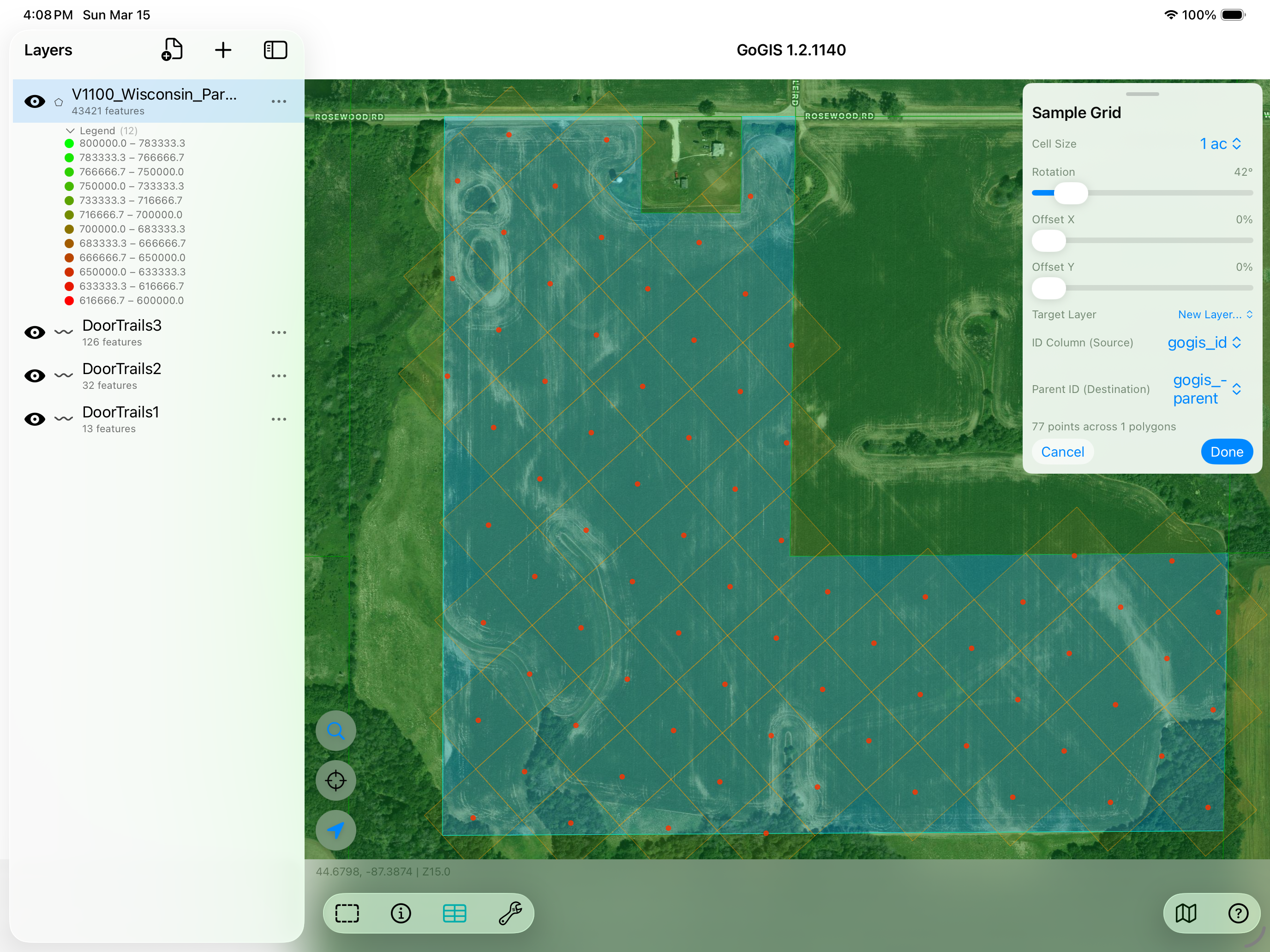
حدِّد مضلّع الحقل واضغط أداة أخذ العيّنات. ينشئ GoGIS شبكة نقاط مرقّمة داخل الحدود. تتحكّم في حجم الخلية بالأكر أو الهكتار، ويمكنك ضبط دوران الشبكة وإزاحتها لمحاذاة الصفوف أو تجنّب العوائق. تحصل كل نقطة على معرّف متسلسل تلقائيًا.
3. اطبع ملصقات أكياس QR
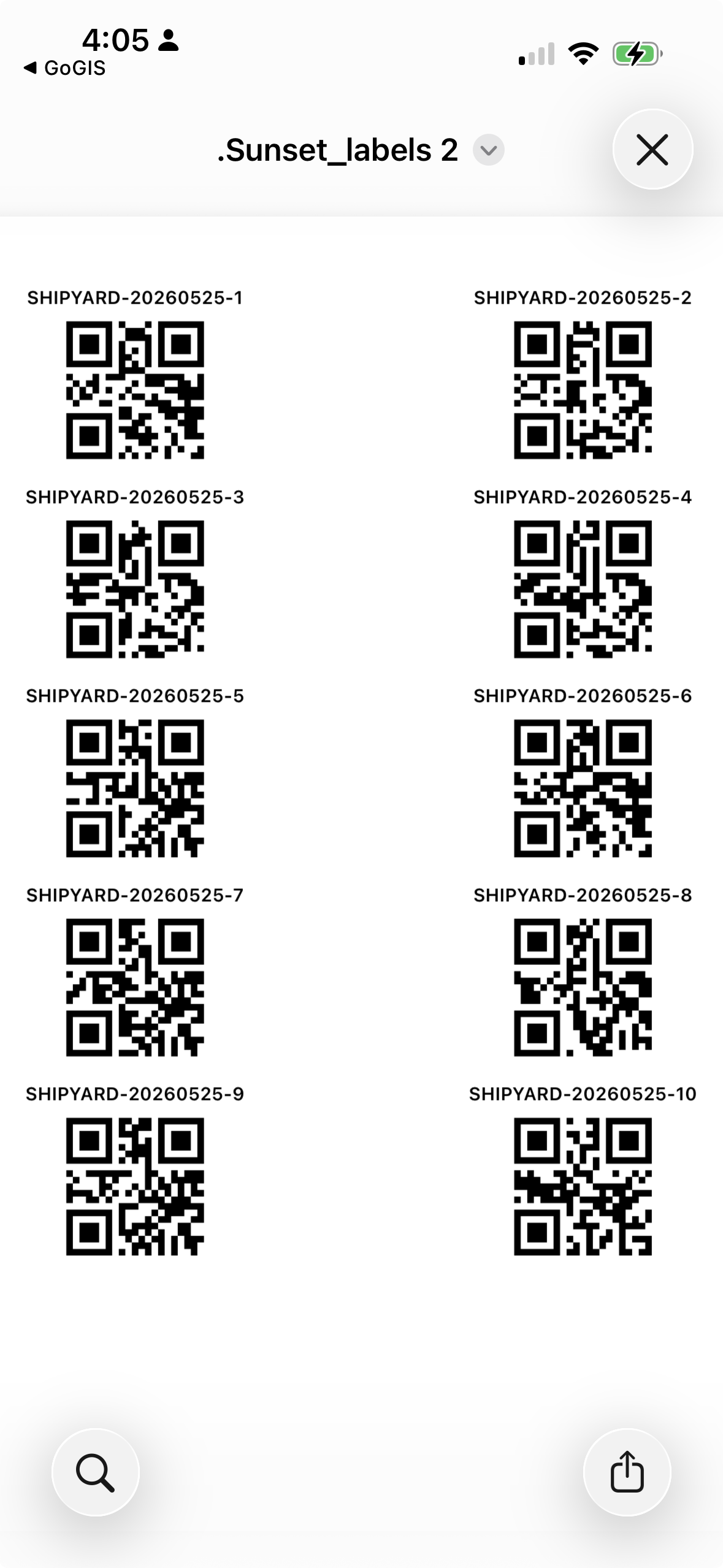
قبل الخروج إلى الحقل، اطبع ملصقات لاصقة لأكياس عيّناتك مباشرةً من التطبيق. يرتّب GoGIS ورقة من رموز QR (أو باركود Code 128) بحجم A4 أو US Letter — وتختار أنت ما يظهر على كل ملصق: اسم الحقل المأخوذ من الحدود، والتاريخ، ورقم العيّنة أو معرّف الكيس الخاص بك. ألصق واحدًا على كل كيس، ثم امسحه عند الجمع ليبقى كل كيس مرتبطًا بالنقطة الدقيقة التي جاء منها.
4. المشي إلى كل نقطة - إما عن طريق القرب أو عن طريق الطريق
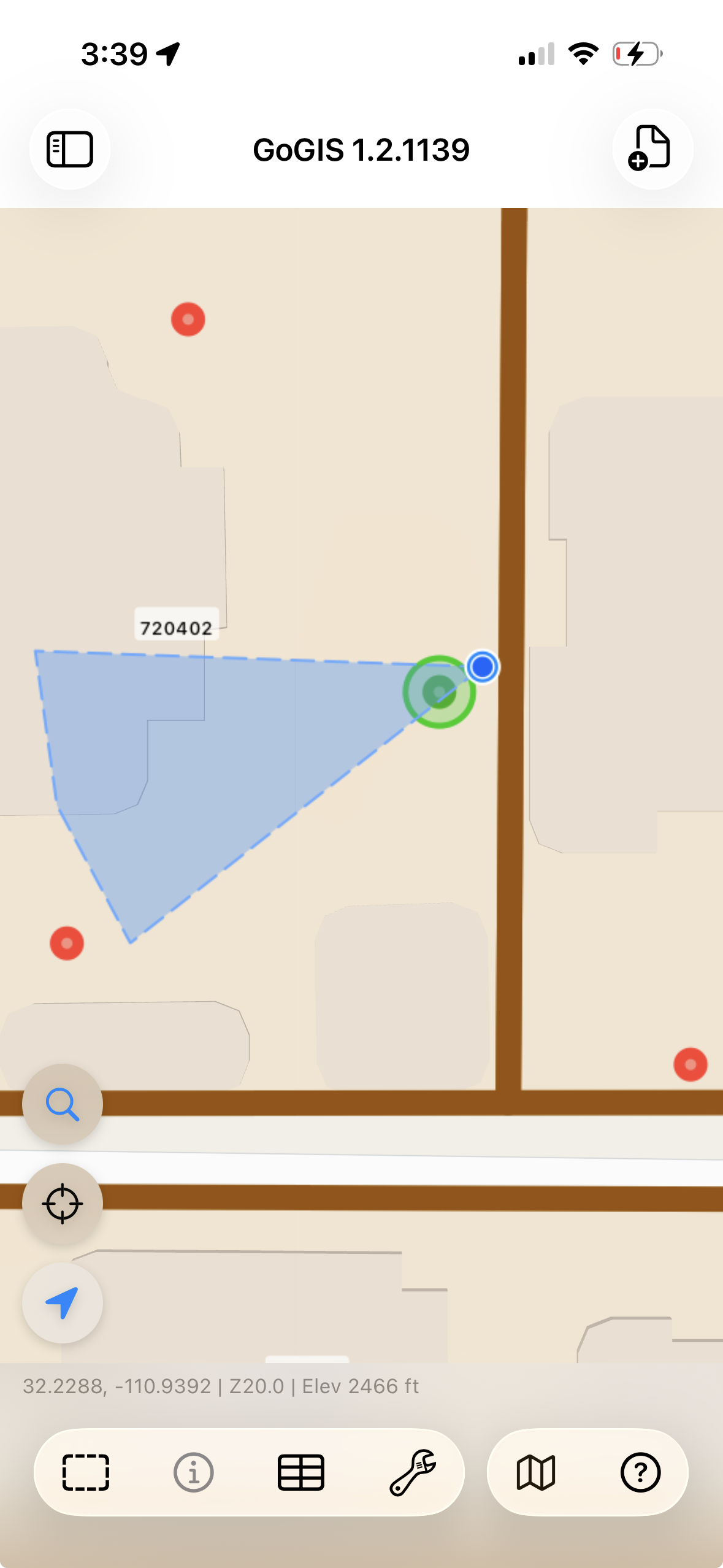
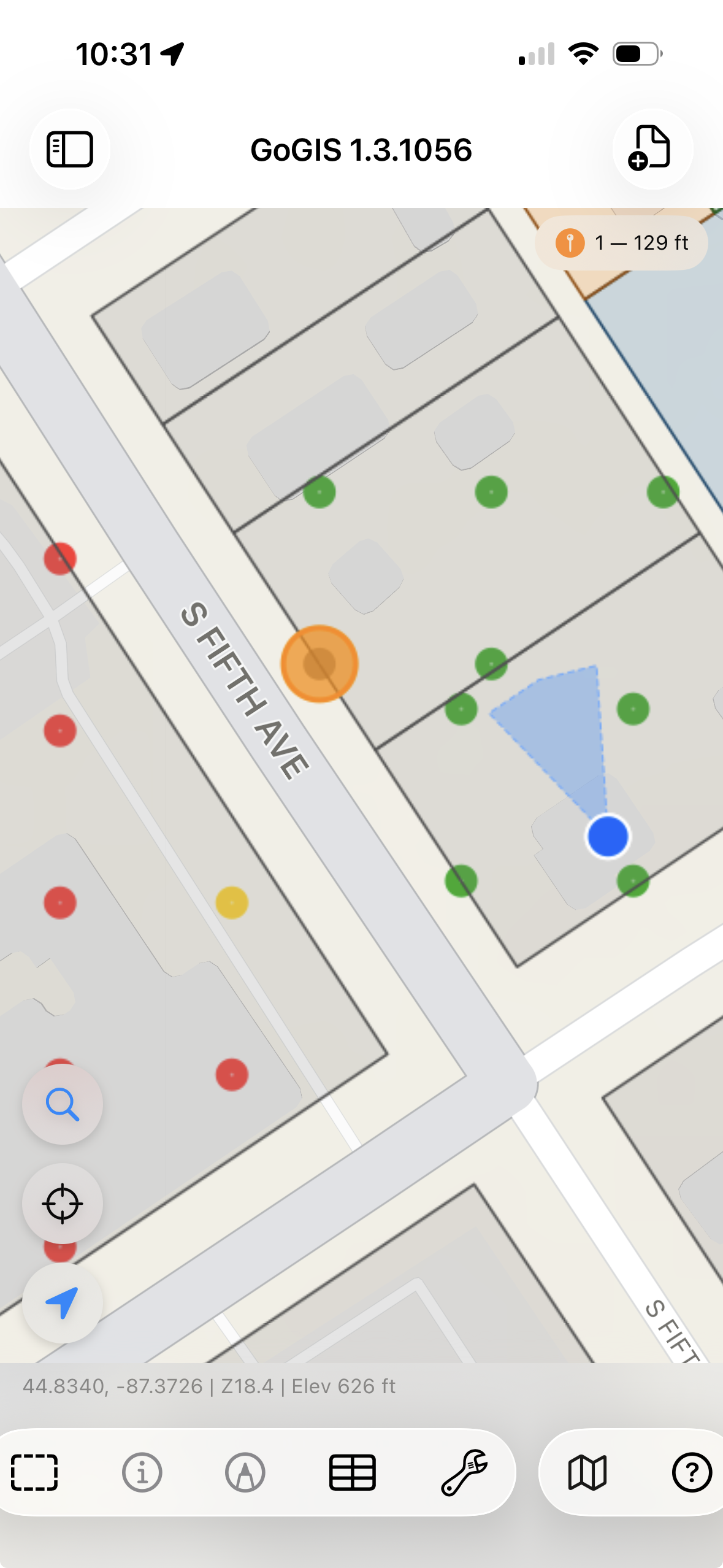
بعد إنشاء الشبكة، اخرج إلى الحقل. يعرض GoGIS موقعك المباشر عبر GPS على الخريطة مع دائرة قرب حول أقرب نقطة عيّنة. امشِ نحوها — يتحدّث العرض في الوقت الحقيقي. عندما تقترب بما يكفي تُبرَز أقرب نقطة باللون الأخضر لتعرف أنك في المكان الصحيح.
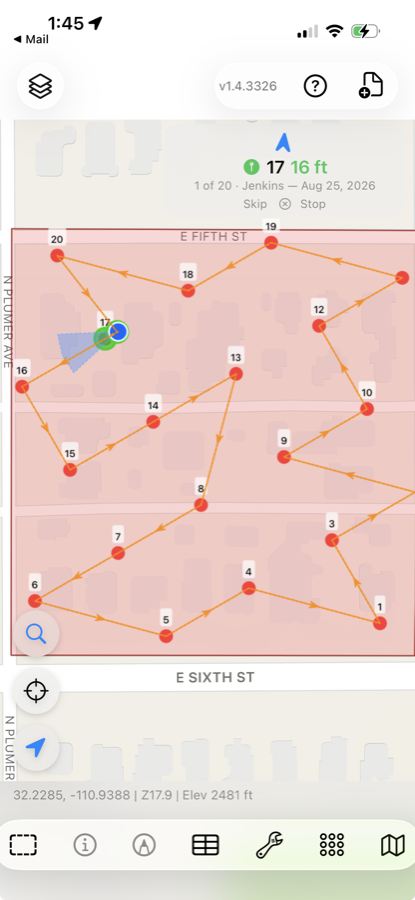
يُعدّ التجوّل من نقطة إلى أخرى مناسبًا على شبكة صغيرة. أما في حقل كامل، أو عدة حقول في جولة واحدة، فدع التطبيق يُخطط المسار. انقر على مسار. يعرض GoGIS مجموعات العينات القريبة منك، مع عدد النقاط المتبقية لكل منها. اختر واحدة - أو اختر عدة مجموعات - وسيتم المشي فيها كمسار واحد.
يغطي المسار النقاط التي لا تزال بحاجة إلى جمع، مرتبة بحيث تكون المسافة قصيرة بدلاً من ترتيبها وفقًا لشبكة. يشير سهم البوصلة إلى النقطة التالية، ويعدّ الشريط تنازليًا 3 of 14، وكل عملية حفظ تنقلك إلى النقطة التالية. تخطي يمر بنقطة لا يمكنك الوصول إليها - حفرة رطبة، أو محصول قائم - ويتركها معلقة بدلاً من اعتبارها مكتملة.
هناك خيار واحد يستحق التفعيل قبل البدء: أعدني إلى هنا عندما أنتهي. إذا تركته معطلاً، سينتهي المسار عند آخر نقطة عينة، أينما كانت. أما إذا فعلته، فسيحدد GoGIS موقعك الحالي - البوابة، الشاحنة - ويخطط المسار كحلقة تعود إلى هناك، وهو أمر بالغ الأهمية عندما تكون آخر نقطة على بعد نصف ميل من الطريق.
5. اجمع بياناتك
اضغط نقطة العيّنة لفتح نموذج السمات. أدخِل ملاحظاتك — لون التربة وقوامها ورطوبتها وعمقها، وأي حقول حدّدتها. امسح باركود الكيس مباشرةً في حقل نصّي؛ ابحث عن أيقونة الباركود بجوار أي حقل نصّي لتفعيل الماسح. التقط صورة للنواة أو لظروف الموقع. اضغط حفظ، فتتغيّر لون النقطة للدلالة على أنها جُمعت؛ راجِع الحداثة أدناه لمعرفة معاني الألوان.
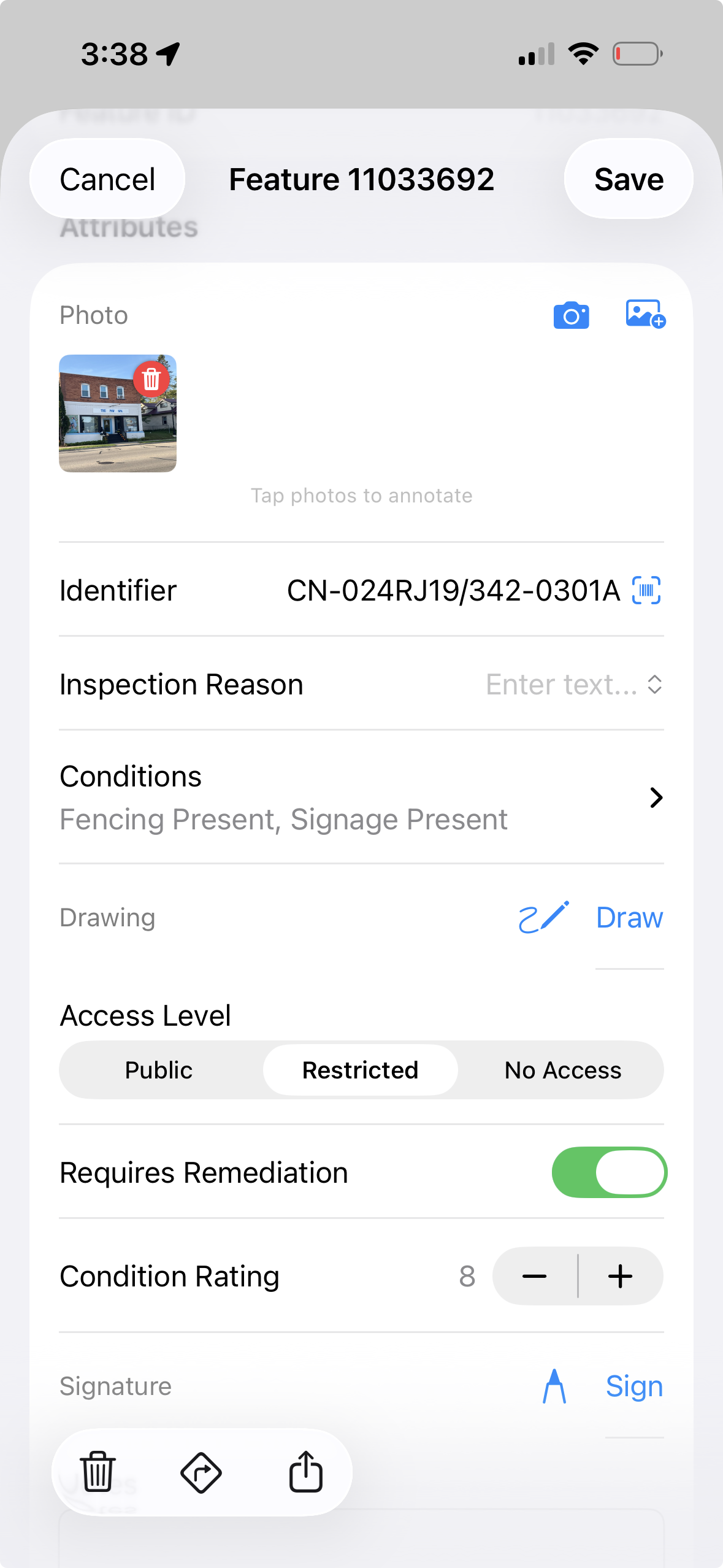
هذا النموذج هو السمات الأساسية للنقطة نفسها - أي الأعمدة الموجودة على الطبقة. بالنسبة لشبكة يتم أخذ عينة منها مرة واحدة في الموسم، عادةً ما يكون هذا كل ما تحتاجه، وهو أسهل شيء للتصدير: صف واحد لكل نقطة، كل قيمة في عمودها الخاص. لكن في المقابل، ستستبدل الزيارة الثانية الزيارة الأولى. إذا كانت الحالة الحالية لكل نقطة هي كل ما تحتاج إلى الاحتفاظ به، فتوقف هنا وتخطى الخطوة التالية.
6. أو احتفظ بكل زيارة بنموذج ذي صلة
أحيانًا لا يكفي سجلّ واحد لكل نقطة. قد تُعاد تحليل النقطة أو تفتيشها أو إعادة أخذ نواة منها في تواريخ مختلفة، وتريد الاحتفاظ بكل زيارة دون استبدالها. أرفِق نموذجًا مرتبطًا بطبقة العيّنات، فيضيف كل جمع إدخالًا جديدًا مؤرّخًا مرتبطًا بتلك النقطة، بصوره وحقوله الخاصة. تصاحب هوية العيّنة كل إدخال، فيبقى تفتيش مارس وإعادة تحليل أكتوبر مرتبطَين بالنقطة نفسها ورقم العيّنة نفسه.
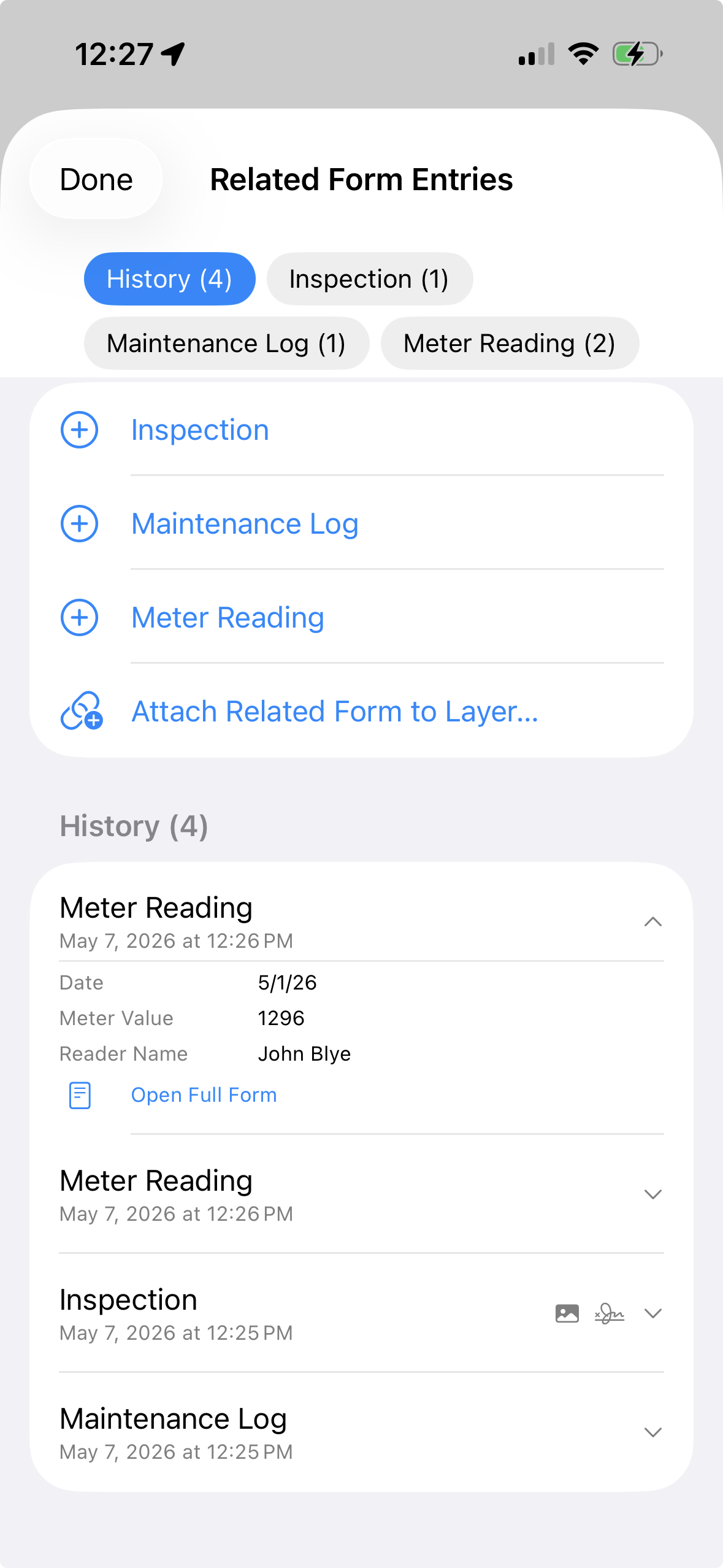
7. تتبّع الحداثة وأعِد أخذ العيّنات عبر المواسم
هذا ما يحوّل الشبكة لمرة واحدة إلى برنامج مستمر. حدِّد نافذة انتهاء صلاحية — موسمًا أو اثني عشر شهرًا مثلًا — فيلوّن GoGIS كل نقطة حسب حالتها:
- أحمر — لم تُؤخذ منها عيّنة أبدًا: لا يوجد جمع مسجَّل بعد. (هذا هو لون نقطة الطبقة نفسه، فيمكنك تغييره كما يناسبك.)
- أخضر — حديثة: جُمعت ضمن النافذة. أنت محدَّث هنا.
- برتقالي — منتهية: جُمعت لكنها أقدم من النافذة. حان وقت إعادة أخذ العيّنة.
لا تظهر الحالة البرتقالية «منتهية» إلا بعد تحديد نافذة انتهاء صلاحية؛ وبدونها تكون النقاط ببساطة إما غير مأخوذة (أحمر) أو مأخوذة (أخضر) ولا ينتهي شيء. وعند تحديد نافذة، تعود النقاط الحديثة بهدوء إلى منتهية عند انقضائها، وتصبح الشبكة نفسها جاهزة للجولة التالية دون إعادة إنشاء أي شيء. امشِ في الحقل مجددًا فترى بنظرة واحدة أي النقاط تحتاج نواة جديدة هذا الموسم وأيها أُنجز.
8. مراقبة البرنامج بأكمله — الطبقات و الحقول
عبر عشرات الحقول تحتاج إلى أكثر من ألوان على خريطة واحدة — تحتاج إلى الصورة الكاملة. افتح الأدوات › حالة أخذ العيّنات لرؤية كل طبقات العيّنات في مكان واحد. يعرض كل صف عدد النقاط التي أُخذت منها عيّنة أو انتهت أو لم تُزر، ونسبة الإكمال، وتاريخ آخر جمع، وصورة مصغّرة للشبكة وحدود حقلها. اضغط طبقة فيُفعّلها GoGIS ويكبّر إليها مباشرةً على الخريطة.
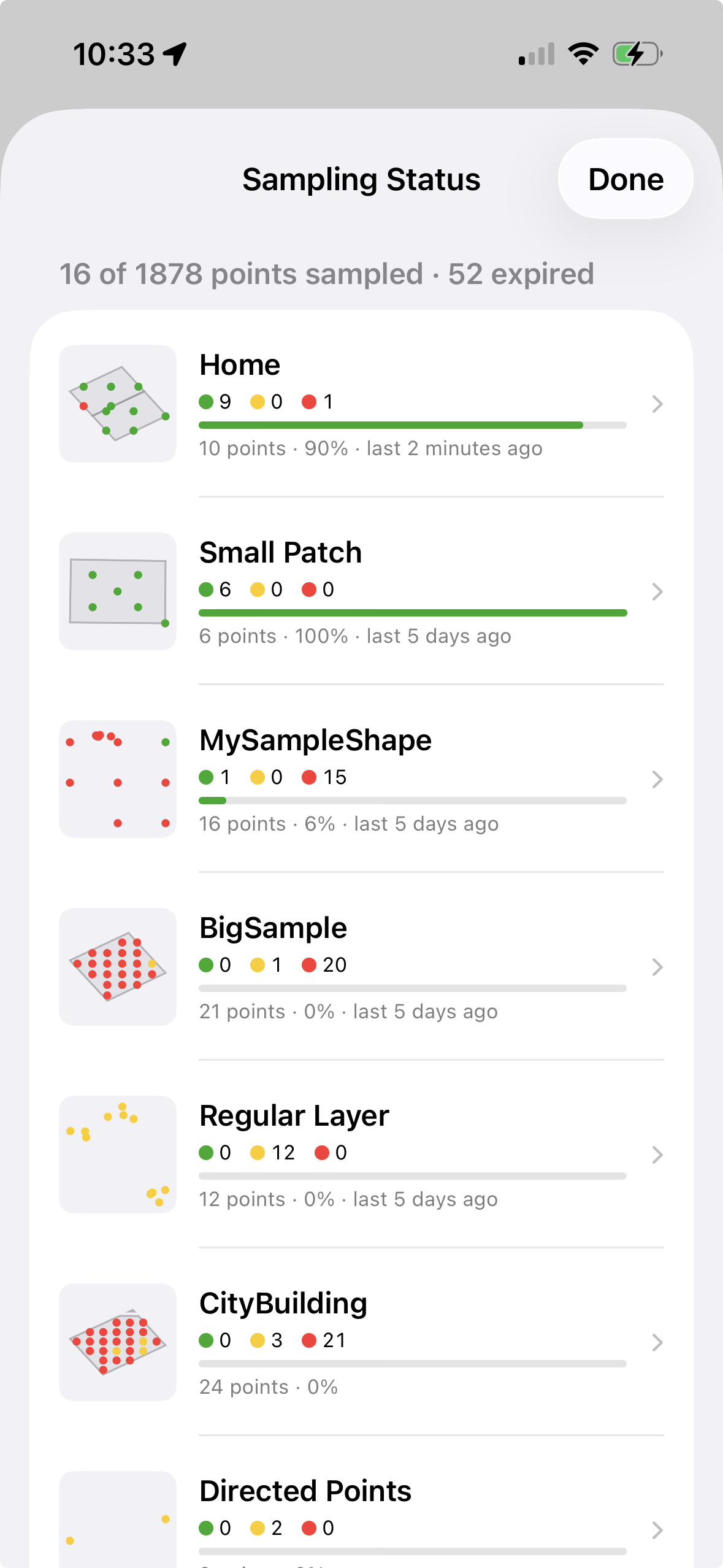
هذا هو عرض الطبقات - صف واحد لكل طبقة أخذ عينات، مع أخذ الشبكة بأكملها معًا. وهو يجيب على سؤال "كيف يسير البرنامج؟"
يُجيب عرض الحقول على سؤال مختلف: "كيف تسير الأمور في هذه القطعة الأرضية؟" فهو يُقسّم طبقة أخذ العينات متعددة المضلعات إلى حقولها الفردية، صف واحد لكل حقل، مع نسبة الإنجاز لكل حقل. هذا هو العرض المطلوب عندما يسأل مزارع عن الحقل الشمالي رقم 80، أو عندما تحتاج إلى عرض PDF لعميل واحد دون تصدير المزرعة بأكملها. يظهر الحقل الذي تم أخذ عينات منه على طبقتين مختلفتين مرة واحدة تحت كل طبقة.
تتشارك كلتا الواجهتين نفس عناصر التحكم. المتغيّرة فقط يُضيّق القائمة لتشمل الطبقات التي لم يتم تصديرها بعد - وهي قائمة مختصرة بما لا يزال عليك دفعه لشخص ما. تحديد يُفعّل خاصية التحديد المتعدد، مما يسمح لك بتصدير حزمة تغطي الطبقات أو الحقول التي تختارها تحديدًا.
9. استورد نتائج المختبر
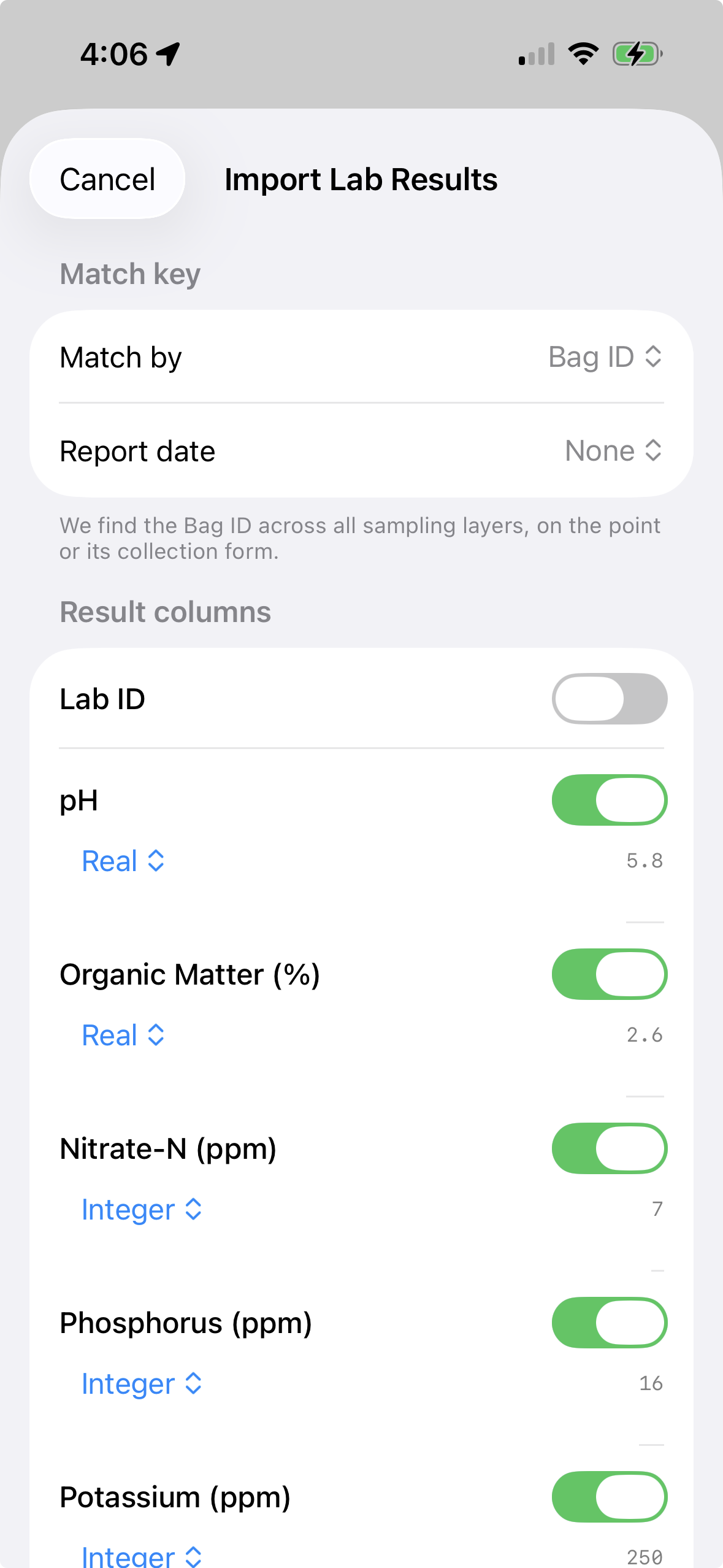
عندما يعيد المختبر نتائجك، لا تُعيد إدخال أي شيء. افتح استيراد نتائج المختبر من قائمة أخذ العيّنات واختر ملف CSV الخاص بالمختبر — أو ملف ZIP يضم عدة ملفات. يطابق GoGIS كل صف مع نقطة عيّنته عبر معرّف الكيس في جميع الحقول، ويحفظ القيم كسجل مؤرَّخ على النقطة. أعِد الاستيراد في الموسم التالي فتتراكم القيم الجديدة كسجل تاريخي. يخبرك الملخّص بدقّة بما تطابق وما لم يتطابق وأي معرّفات مكرّرة يجب تصحيحها.
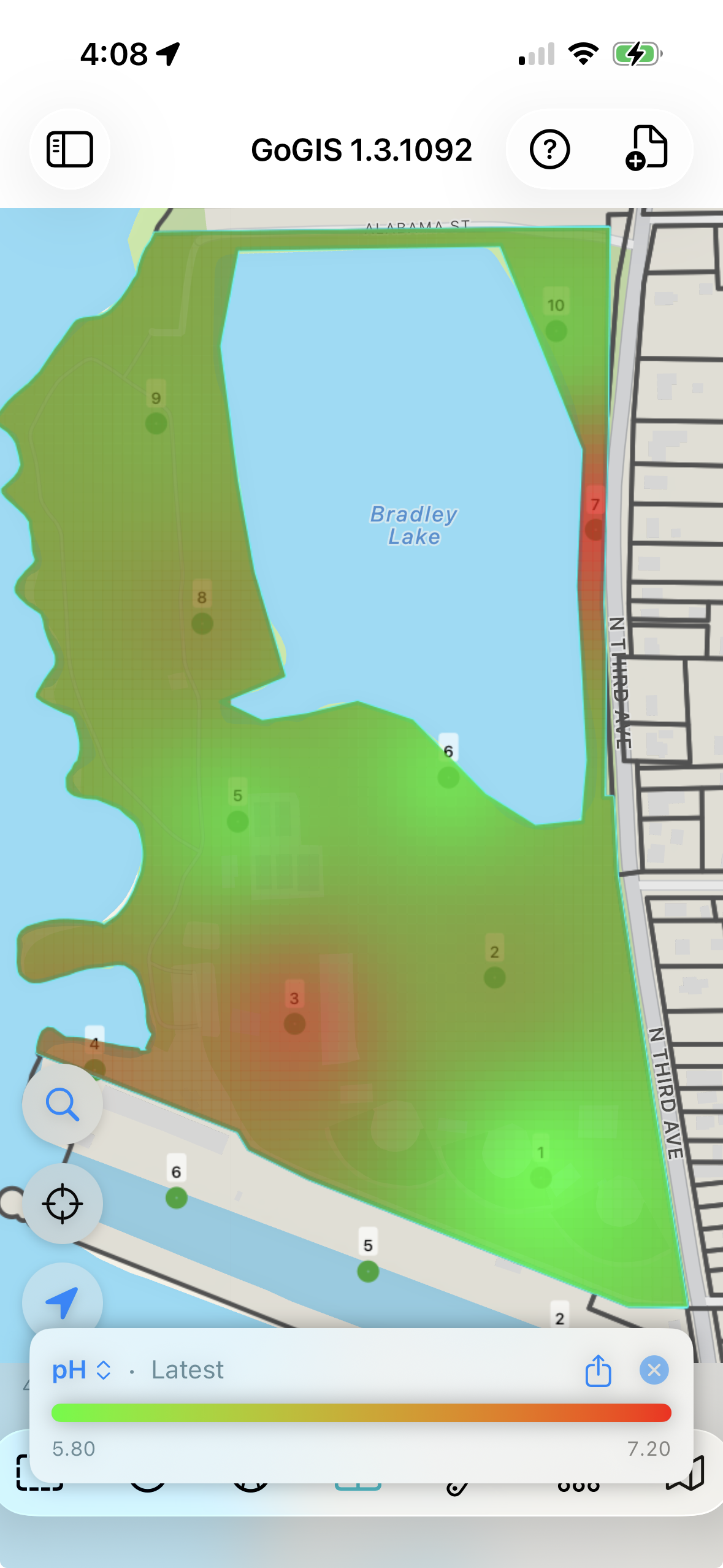
10. اعرض النتائج كخرائط حرارية
الآن حوّل تلك الأرقام إلى صورة. اختر أي نتيجة — درجة الحموضة، الفوسفور، البوتاسيوم، المادة العضوية — ويُجري GoGIS استكمالًا لـخريطة حرارية ملوّنة ناعمة مقتطعة على حدود حقلك، فوق صورة الأقمار الصناعية مباشرة. بدّل بين العناصر من وسيلة الإيضاح، واختر تدرّجًا ناعمًا أو مناطق إدارة كتلية، وقارن الحقول على مقياس ألوان موحّد مشترك. تعرض الأداة نفسها أي بيانات نقطية ذات قيم — مثل الغلّة أو التوصيلية الكهربائية للتربة أو الارتفاع.
11. ضبط الجودة المدمج
تسجّل كل نقطة عيّنة تلقائيًا بيانات وصفية كنت ستضطر لتتبّعها يدويًا لولا ذلك:
- المعرّف الأصلي: يربط كل نقطة عيّنة بمضلّع الحقل الذي تنتمي إليه.
- إحداثيات الجمع: تسجّل أين وقفت فعلًا عند الجمع، لا مجرد موضع نقطة الشبكة.
- إزاحة المسافة: تُظهر كم كنت بعيدًا عن النقطة الهدف، ما يمنح مهندسك الزراعي أو مختبرك فحص جودة سريعًا.
لماذا تهمّ المسافة: إذا جُمعت عيّنة على بُعد 50 مترًا من النقطة الهدف، فهذا جدير بالمعرفة. ربما كان هناك مجرى مائي يعترض الطريق، أو ربما كان GPS ينحرف، أو ربما أخذ أحدهم النقطة الخطأ. يسهّل حقل المسافة تمييز القيم الشاذّة ومراجعتها.
12. صدِّر وشارِك
عند الانتهاء، صدِّر الطبقة المكتملة بصيغة shapefile أو GeoJSON أو CSV أو KML — مع كل بيانات السمات والإحداثيات وأرقام العيّنات والصور مجمّعة في ملف ZIP. تُصدَّر إدخالات النماذج المرتبطة مع الطبقة، كلٌّ يحمل رقم عيّنته لتبقى الزيارات المتكرّرة مرتبطة بالنقطة الصحيحة. أرسِلها إلى مهندسك الزراعي، أو ارفعها إلى منصّة إدارة المزرعة، أو افتحها في QGIS أو ArcGIS لمزيد من التحليل.
سلّم تقريرًا، لا بيانات خام فقط
ملفات Shapefile الخام رائعة لمكتب نظم المعلومات الجغرافية، لكن من يدفع مقابل العمل يريد عادةً شيئًا يمكنه قراءته فعلًا. من لوحة «حالة أخذ العيّنات» يمكنك تصدير عدة طبقات حقول دفعة واحدة في ملف ZIP واحد — وتأتي كل طبقة مع تقرير PDF جاهز للمشاركة إلى جانب البيانات.
يفتح التقرير على خريطة قمر صناعي للحقل مع تلوين كل نقطة عيّنة حسب حالتها — أخضر للحديثة، برتقالي للمنتهية، أحمر لِما لم تُؤخذ منه عيّنة — فوق حدود الحقل. ثم تأتي شبكة مراجعة سريعة لكل نقطة مع وقت الجمع والإحداثيات وقيم النموذج، تليها صفحات تفصيلية بصور مصغّرة. كما يوجد ملف CSV مسطّح للبيانات المجمّعة، لتدخل الأرقام مباشرةً إلى جدول بيانات. اختر الطبقات، واختر صيغة، وتكون قد حوّلت موسمًا من العمل الميداني إلى حزمة جاهزة للعميل بخطوة واحدة.
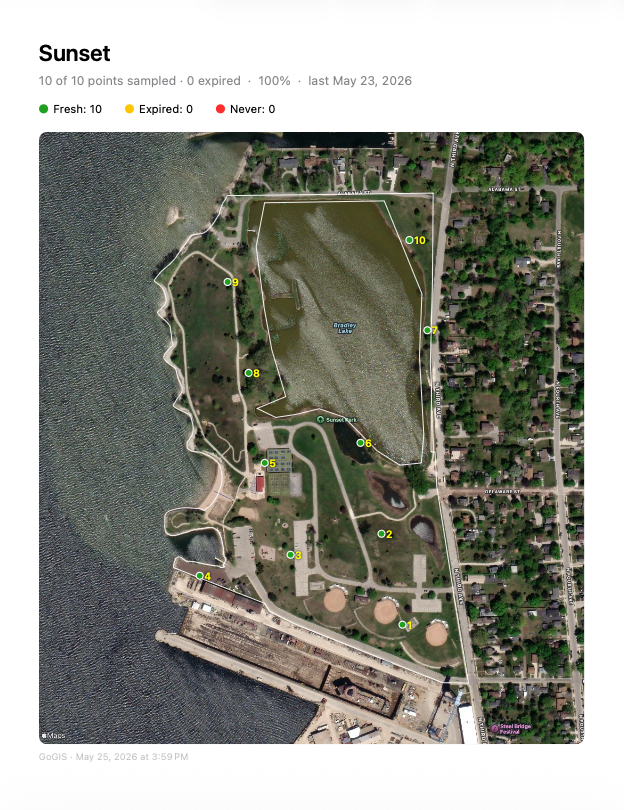
بمجرد دخول نتائج المختبر، ينمو التقرير معها: تنضمّ صفحة خريطة حرارية ملوّنة لكل عنصر إلى الخريطة العامة وصفحات التفاصيل لكل نقطة، فيُظهر المُخرَج ليس فقط أين أخذت العيّنات بل ما قاسه الحقل فعليًا.
شاهد نموذجًا حقيقيًا: نزّل تقرير تربة نموذجيًا (PDF، 1.1 ميغابايت) أُنشئ بالكامل في GoGIS — خريطة عامة وخرائط حرارية لكل عنصر وصفحات تفاصيل لكل نقطة.
يمكن لأي طبقة نقطية أن تصبح طبقة أخذ عينات
لا تأتي جميع النقاط من أداة الشبكة، ويجب أن يتوفر شرطان لكي تتصرف النقطة كعينة: يجب أن تعرف المضلع الحقل الذي تنتمي إليه، والمجموعة التي تنتمي إليها. تحدد الشبكة كلا الشرطين عند وضع النقاط. أما النقطة التي تصل بطريقة أخرى، فيجب أن تحصل عليهما - إما نقطة تلو الأخرى أثناء العمل، أو طبقة كاملة دفعة واحدة.
قم برقمنة نقطة وسيتم اعتمادها.
أنت تقف في حقل مُقسّم إلى شبكة، وتريد أخذ عينة أساسية في مكان لم تُغطّه الشبكة - كبقعة رطبة، أو مرتفع، أو مكان سأل عنه مهندس الزراعة. ما عليك سوى إضافة نقطة جديدة إلى طبقة أخذ العينات، وسيقوم النظام GoGIS بتحديد موقعها: إذ ينظر إلى مضلع الحقل الذي تقع فيه النقطة، ويُضيفها إلى مجموعة العينات المفتوحة لذلك الحقل، مُعطيًا إياها رقم العينة التالي في التسلسل. ستظهر هذه العينة في لوحة معلومات الحالة، وفي عرض الحقول، وعلى ملصقات الأكياس، وفي مسارات القياس، وفي التقرير، تمامًا كما لو كانت الشبكة قد وضعتها.
إذا استقرت النقطة في منطقة تداخل حقلين مُقسَّمين إلى مربعات، يفوز الحقل الذي تعمل فيه حاليًا - إذا كان لديك حقل مفتوح، فقد أوضحت ما تقصده بالفعل. في حالة عدم وجود أي حقل مفتوح ومجموعتين على نفس المنطقة، فإن GoGIS يترك النقطة كما هي بدلًا من التخمين الخاطئ.
إدخال نقاط العينة الموجودة التي تم إنشاؤها خارج GoGIS
لا تبدأ العديد من برامج أخذ العينات من النقطة GoGIS. فالنقاط موجودة مسبقًا في مكان آخر: شبكة وضعها مهندس الزراعة وأرسلها كنقطة shapefile، أو مواقع من العام السابق تم تصديرها من برنامج إدارة المزرعة، أو خطة أخذ عينات موجهة مبنية على بيانات المحصول أو EC، أو CSV إحداثيات من مستشار، أو آبار مراقبة، أو قطع أرض مُجهزة تم مسحها لسنوات. أنت تريد جمع البيانات من هذه النقاط، لا إعادة إنشائها.
استورد الملف وفعّل خاصية أخذ العينات للطبقة، وستحصل فورًا على ألوان النضارة، وتتبع الحالة، وسير عمل إعادة أخذ العينات. لكنك لن تحصل على الربط بحدود الحقول؛ فالنقاط لا تعرف الحقل الذي تنتمي إليه، وبالتالي لا يوجد في عرض الحقول ما يُجمّعها بناءً عليه، ولا يوجد في التقرير أي مخطط تفصيلي لرسمه. وتظهر الفجوة نفسها في الشبكة التي أنشأها GoGIS تلقائيًا إذا حُذفت طبقة المضلع المصدر لاحقًا.
حالة أخذ العينات › الأدوات › ربط مضلعات الحقل تُنشئ هذه الخطوة اتصالاً. اختر طبقة النقاط، ثم اختر طبقة المضلعات المراد إرفاقها، وأعطِ المجموعة اسمًا - وهو اسم طبقة المضلعات افتراضيًا، وهو الاسم الذي يظهر في عرض الحقول وفي عناوين التقارير - ثم انقر على Link. GoGIS تُطابق النقاط مع المضلعات باستخدام مُعرّف الأصل الموجود إن وُجد، ثم باستخدام الموقع لبقية النقاط، وتُصلح المجموعة بحيث تعود الخطوط الخارجية، وتُنشئ مجموعة جديدة إن لم تكن موجودة.
ما لم تعد بحاجة إليه
- جهاز GPS محمول منفصل
- نماذج ورقية ولوحات ورق
- النسخ اليدوي في المكتب
- ماسح باركود منفصل
- جدول بيانات لتتبّع الحقول المستحقّة لإعادة أخذ العيّنات
- تغطية الشبكة — كل شيء يعمل دون اتصال
ليس للتربة فقط
ينطبق سير عمل أخذ العيّنات المعتمِد على الشبكة نفسه على أي مهمّة جمع ميداني تحتاج فيها إلى زيارة نقاط داخل حدود: تقييمات المواقع البيئية، ومسوح الغطاء النباتي، وأخذ عيّنات التلوّث، وترسيم الأراضي الرطبة. حدِّد حدودك، وأنشئ شبكتك، واجمع بياناتك.
جرّبه في موسمك الميداني القادم
GoGIS هو شراء لمرة واحدة على Android وعلى iPhone وiPad. لا اشتراك، ولا حاجة إلى حساب، وبياناتك لا تغادر جهازك أبدًا.
احصل على GoGIS من App Store احصل على GoGIS من Google Play