在iPhone和iPad上進行GPS野外資料採集
GoGIS將位置採集、表單和照片整合到同一個野外專案中。您可以針對地圖上的圖徵記錄觀察內容,同時檢查目前可用的定位精度是否滿足工作要求。
GoGIS將iPhone和iPad這些硬體變成一套完整的野外資料採集系統。您定義資料結構,設計輸入表單,然後在您所站的位置記錄每一筆觀察內容。點一放置好,自訂表單就會開啟,所有內容都儲存在裝置本機。無需手機訊號,也無需雲端帳號。
iPhone上的GPS如何工作(無需連網)
iPhone在沒有行動網路覆蓋的情況下也能透過衛星取得位置。訊號接收和精度會因裝置、周邊環境和天空可見度而異。離開訊號覆蓋區之前,請先下載所需的參考資料。
GoGIS會在採集前顯示報告的位置精度。請將其視為估計值,而不是對該點真實位置的保證。請等待位置穩定,並在儲存前檢查讀數。
建立帶自訂屬性的點圖層
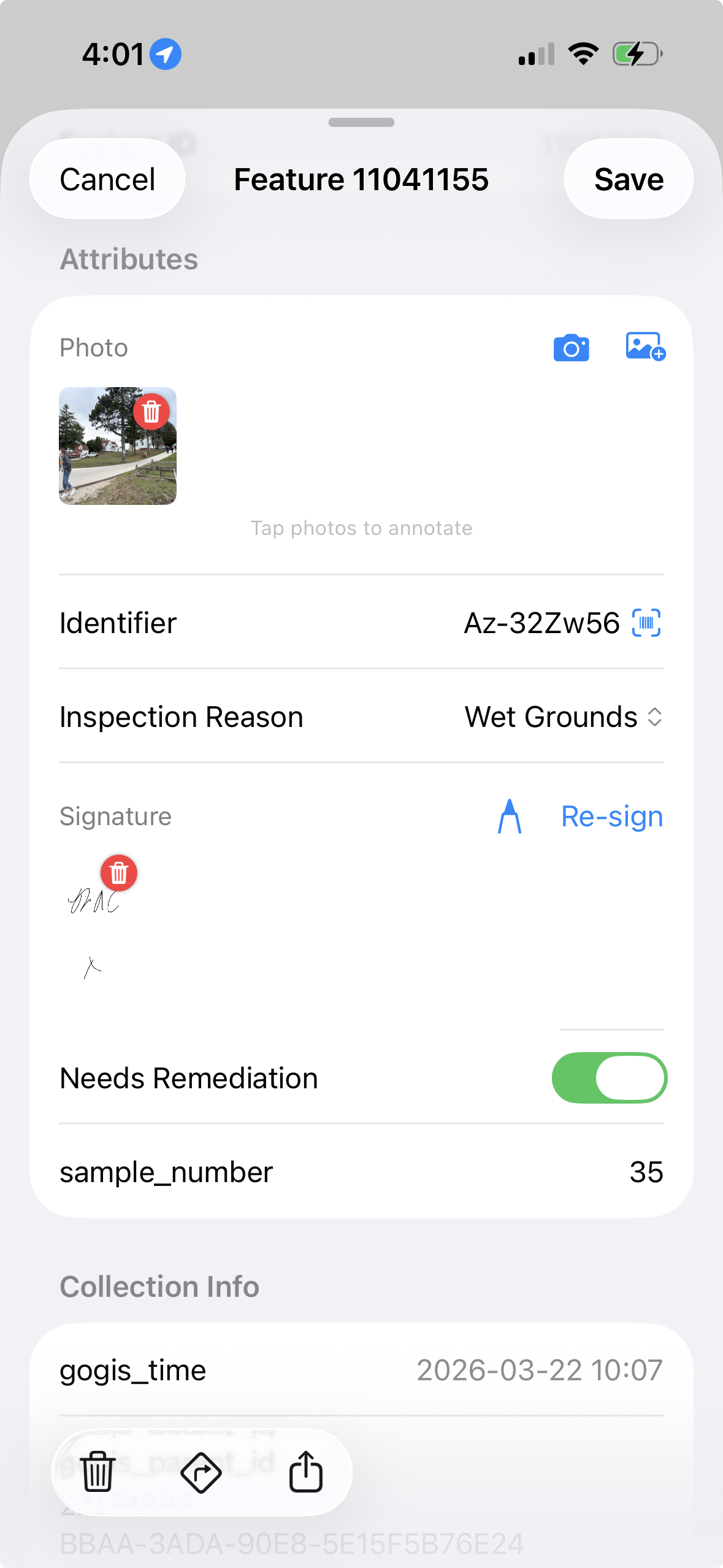
出發前往野外之前,請在GoGIS中建立新的點圖層,並定義需要採集的屬性。每個屬性都會成為資料輸入表單上的一個欄位。根據資料選擇相應的欄位類型:
- 文字——自由填寫的備註、地址、描述
- 選擇清單——一組固定選項(物種、狀況等級、材質類型)
- 日期/時間——檢查日期、計畫的後續追蹤
- 照片——為圖徵附加一張或多張相機照片
- 條碼/QR 碼——掃描設備標籤、樣本編號、資產標籤
- 簽名——為保管鏈或檢查記錄簽字確認
請在出發前設定好表單。為材質、狀況和其他重複出現的觀察項設定統一的選項,能讓最終記錄更便於稽核和比較。
在野外採集點
您可以在地圖上手動放置點,也可以在報告的GPS位置採集點。請根據觀察內容選擇相應的方法:手動放置的點不應被誤當作實測的GPS位置。
點一放置,自訂表單就會開啟。填寫屬性,需要時拍張照片,掃描條碼,然後儲存。圖徵會立即顯示在地圖上。接著前往下一個點。
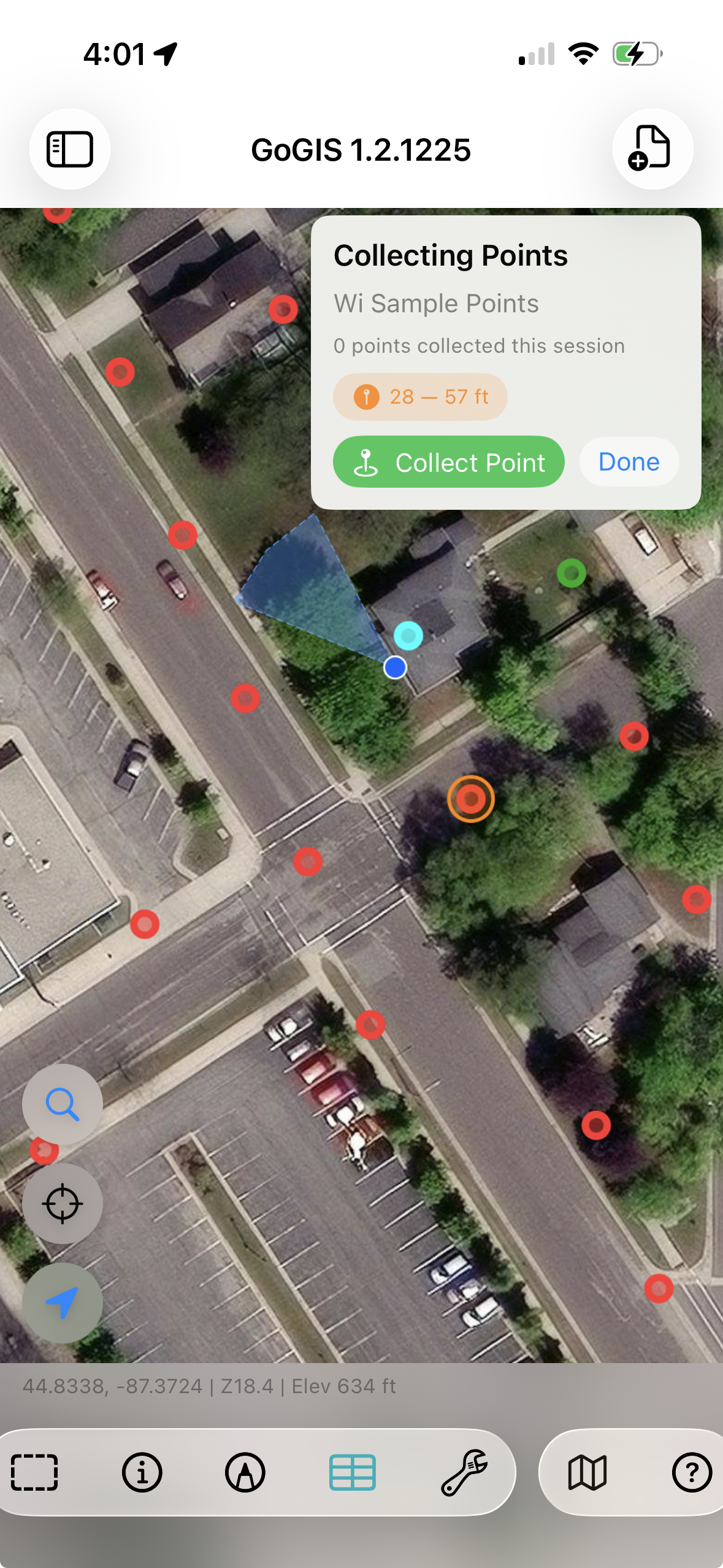
記錄儲存在裝置上,因此採集不依賴雲端連線。匯入的向量圖層在離線狀態下仍可使用。內建底圖下載涵蓋美國境內受支援的USGS資料來源和日本的GSI資料來源;請參閱離線準備指南。
匯出和分享資料
採集完成後,以團隊需要的格式匯出圖層。GoGIS支援GeoJSON、KML、CSV和Shapefile。照片會與空間資料一起打包進匯出的ZIP檔案。可透過AirDrop、電子郵件或裝置上的任何App分享檔案。
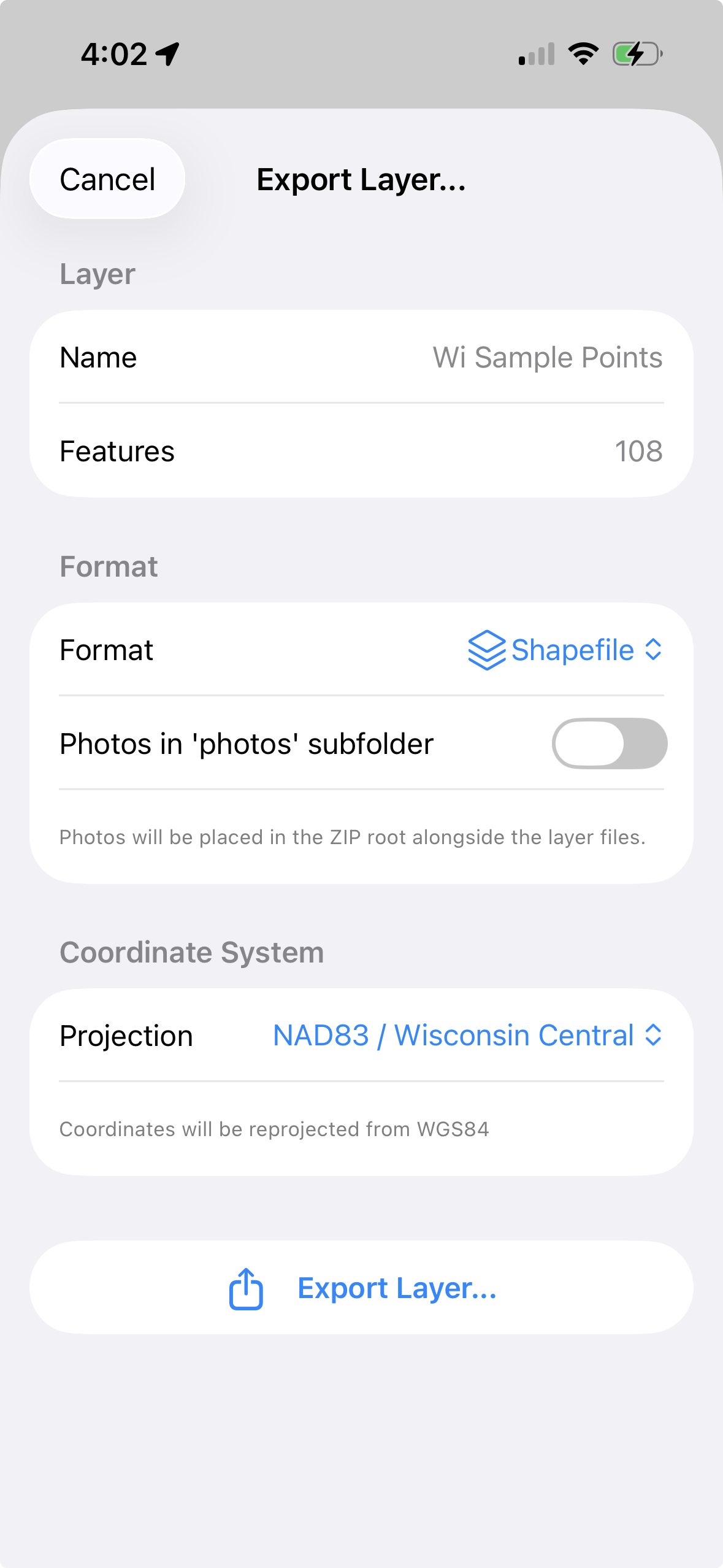
請選擇接收方GIS或試算表軟體支援的匯出格式。分享結果之前,請檢查座標系、屬性和媒體包。
根據工作選擇定位硬體
手機適用於許多野外觀察任務,但精度要求更高的工作可能需要外接接收器和合適的採集流程。GoGIS在iPhone和iPad上支援Bad Elf接收器。僅支援Wi-Fi的iPad沒有內建GPS/GNSS,其估算位置不應被視為衛星定位結果。前往野外之前,請先檢查您將使用的硬體。