在iPhone和iPad上进行移动土壤采样
如果你曾经一手拿着写字板、一手握着手持GPS、马甲口袋里塞满样品袋地走在田间,那你一定很熟悉这套流程:记下样品编号,眯着眼看GPS屏幕,在沾满泥的表格上潦草地写下坐标,然后祈祷回到车上后还能看清这些字。
有更好的方法。你的iPhone或iPad已经内置了GPS接收器、摄像头、条形码扫描仪,以及一块能看清内容的屏幕。GoGIS将其变成专业的土壤采样工具,从生成采样网格到导出结果,处理整个工作流程。
传统采样的问题
传统土壤采样工作流涉及多个互不相连的工具:用于导航的手持GPS、用于数据录入的纸质表格、单独的样品编号清单,以及回到办公室后用于汇总数据的笔记本电脑。数据要经过两三次转录,每次转录都是出错的机会。袋子标签被搞混,坐标被抄错,等到实验室结果出来时,没人确定哪个样品来自哪里。
GoGIS的解决方案
GoGIS将整个工作流程整合到一台设备和一个应用中。以下是实际操作方式:
1. 设置田块边界
从Shapefile、GeoPackage或KML文件加载田块边界 — 农场管理软件或农艺师提供的任何格式都支持。多边形将成为采样网格的容器。
2. 生成采样网格
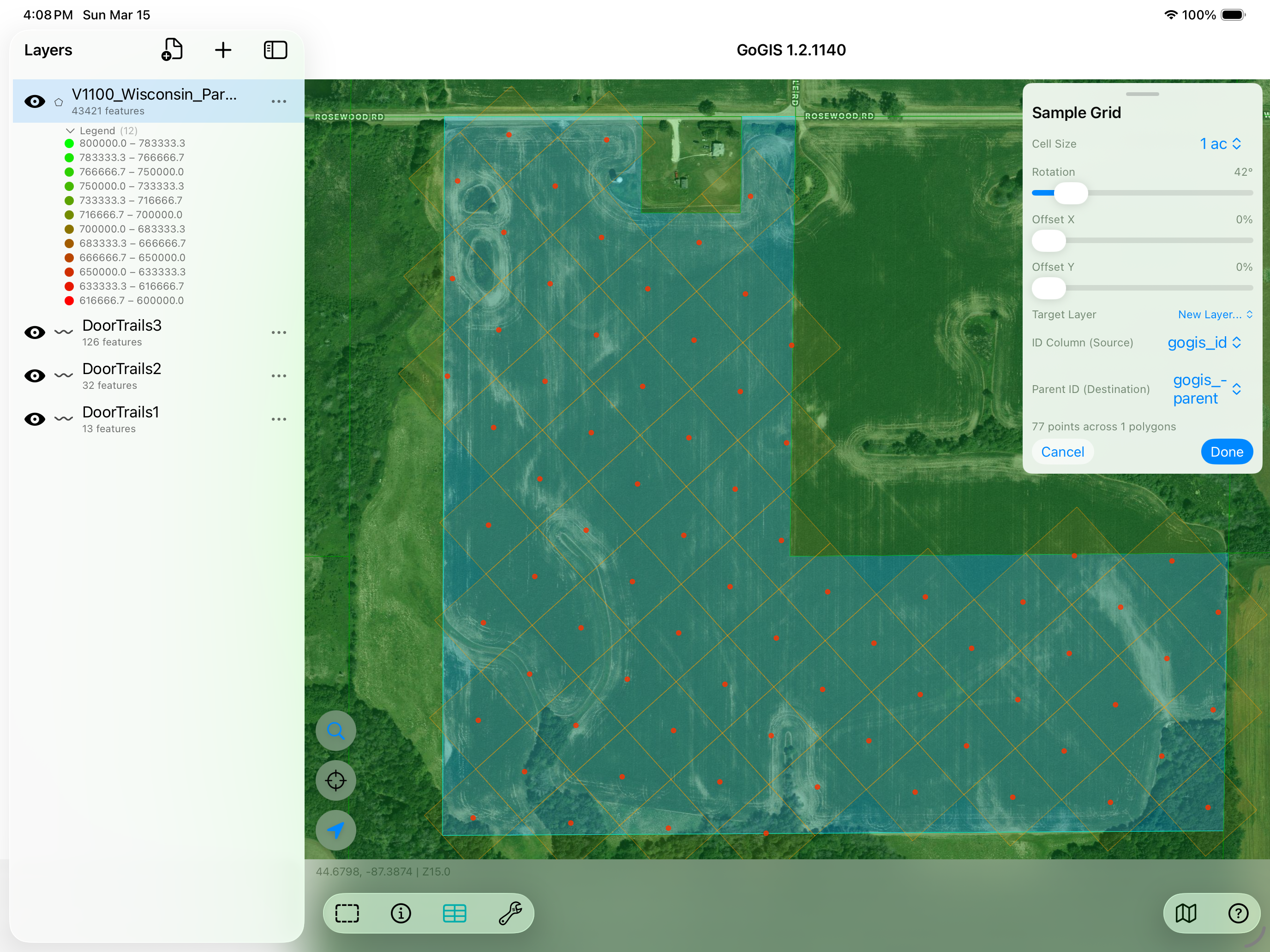
选择田块多边形并点击采样工具。GoGIS在边界内生成编号的采样点网格。您可以用英亩或公顷控制单元格大小,并调整网格旋转和偏移以对齐行列或避开障碍物。每个点自动获得连续编号。
3. 打印二维码袋标签
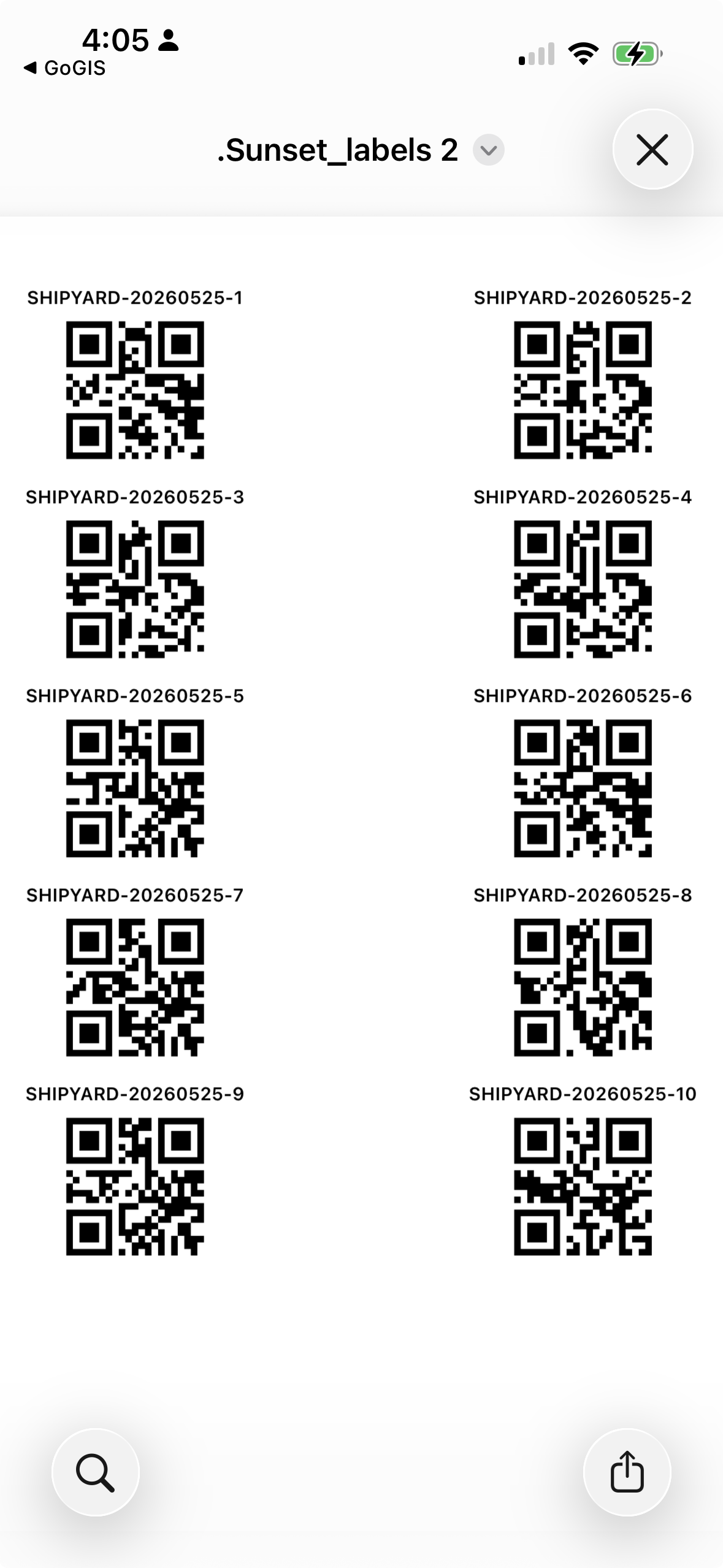
出发去田间之前,直接从应用打印可粘贴的样本袋标签。GoGIS 在 A4 或美式 Letter 纸上排布二维码(或 Code 128 条形码)——你可以选择每个标签上显示的内容:从边界提取的田块名称、日期,以及样本编号或你自己的袋子 ID。在每个袋子上贴一张,采集时扫描读回,让每个袋子都与其采集的确切点位保持关联。
4. 使用GPS步行到每个采样点
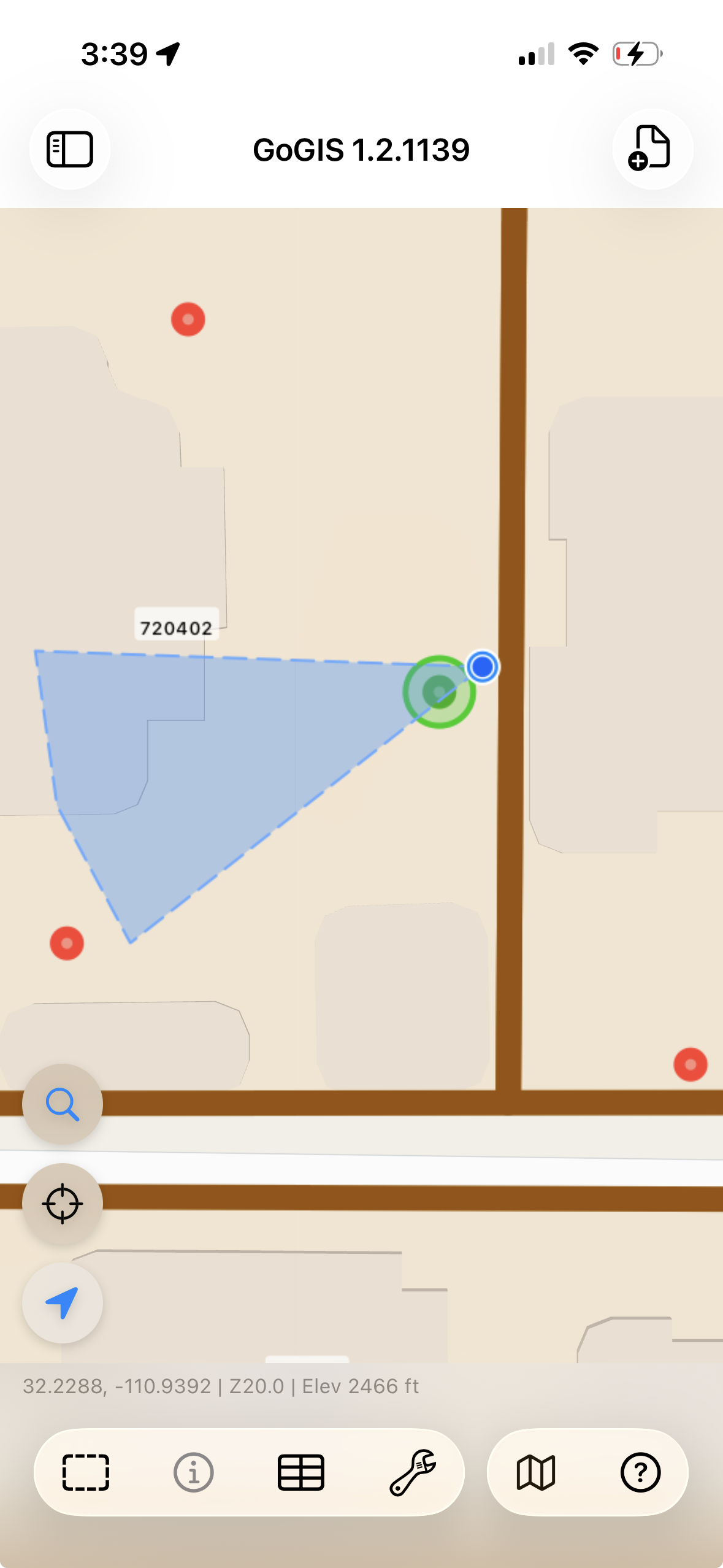
网格生成后,前往田间。GoGIS在地图上显示您的实时GPS位置和最近采样点周围的接近圆。向目标点行走,显示实时更新。当您足够接近时,最近的点变为绿色,表明您在正确的位置。
5. 采集数据
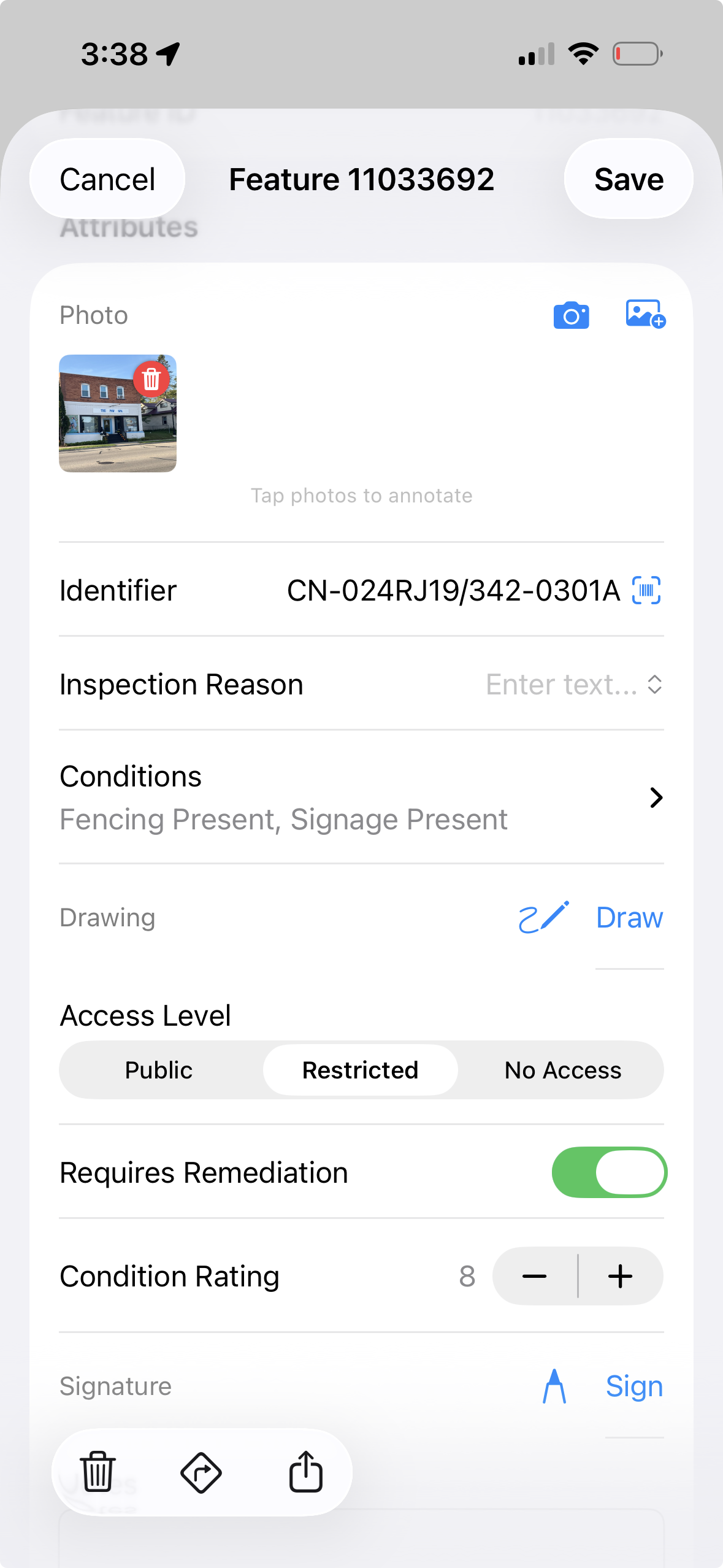
点击采样点打开属性表单。填写观察记录 — 土壤颜色、质地、湿度、深度,以及您定义的任何字段。点击文本字段旁边的条形码图标激活扫描仪,直接扫描样品袋上的条形码。拍摄土芯或现场条件的照片。点击保存,该点变为绿色表示已完成采集。
6. 导入试验室结果
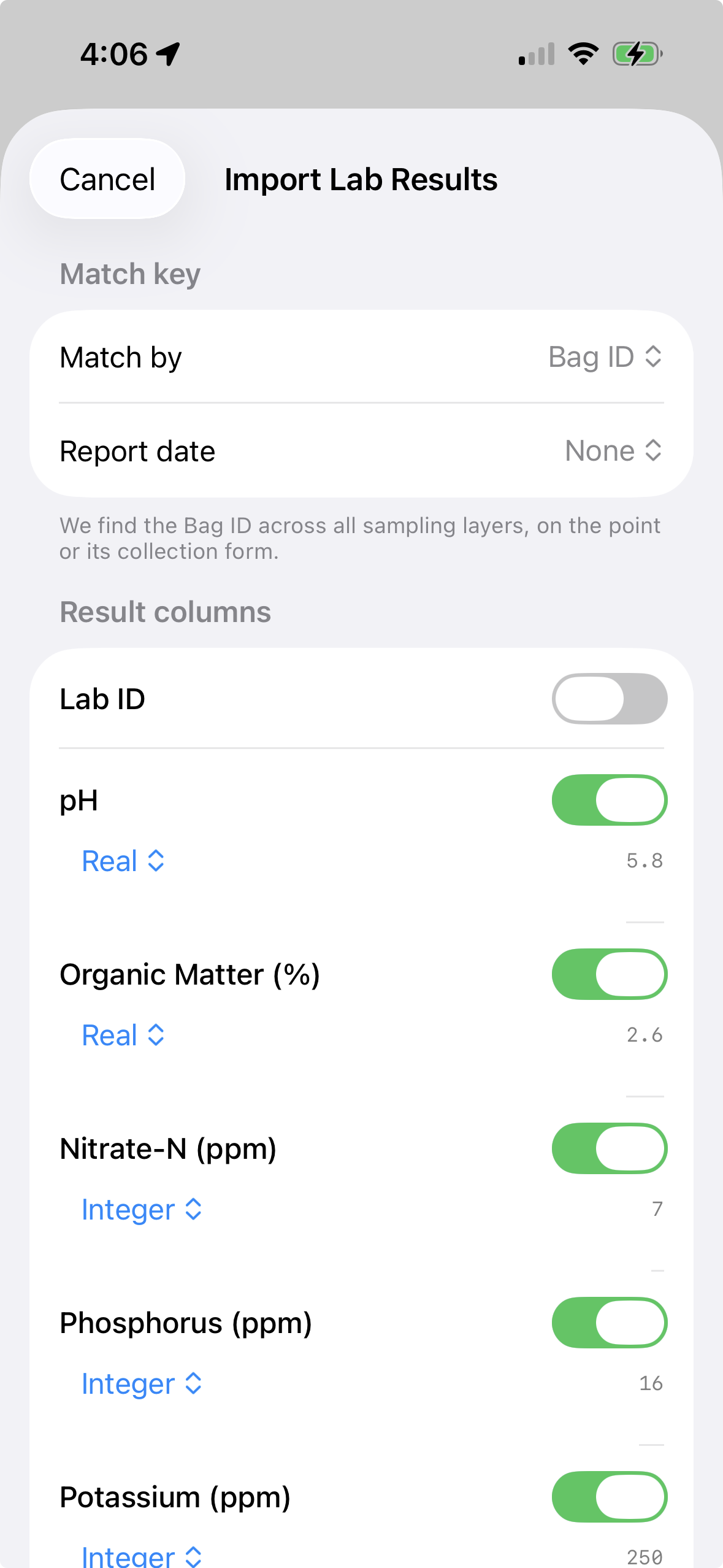
试验室返回结果后,你无需重新录入。从采样菜单打开导入试验室结果,选择试验室的 CSV——或包含多个文件的 ZIP。GoGIS 按袋子 ID 在所有田块中将每一行与其采样点匹配,并将数值作为带日期的记录存到该点位。下个季度再次导入,新数值会作为历史不断累积。汇总会准确告诉你哪些匹配、哪些未匹配,以及需要修正的重复 ID。
7. 将结果绘制为热力图
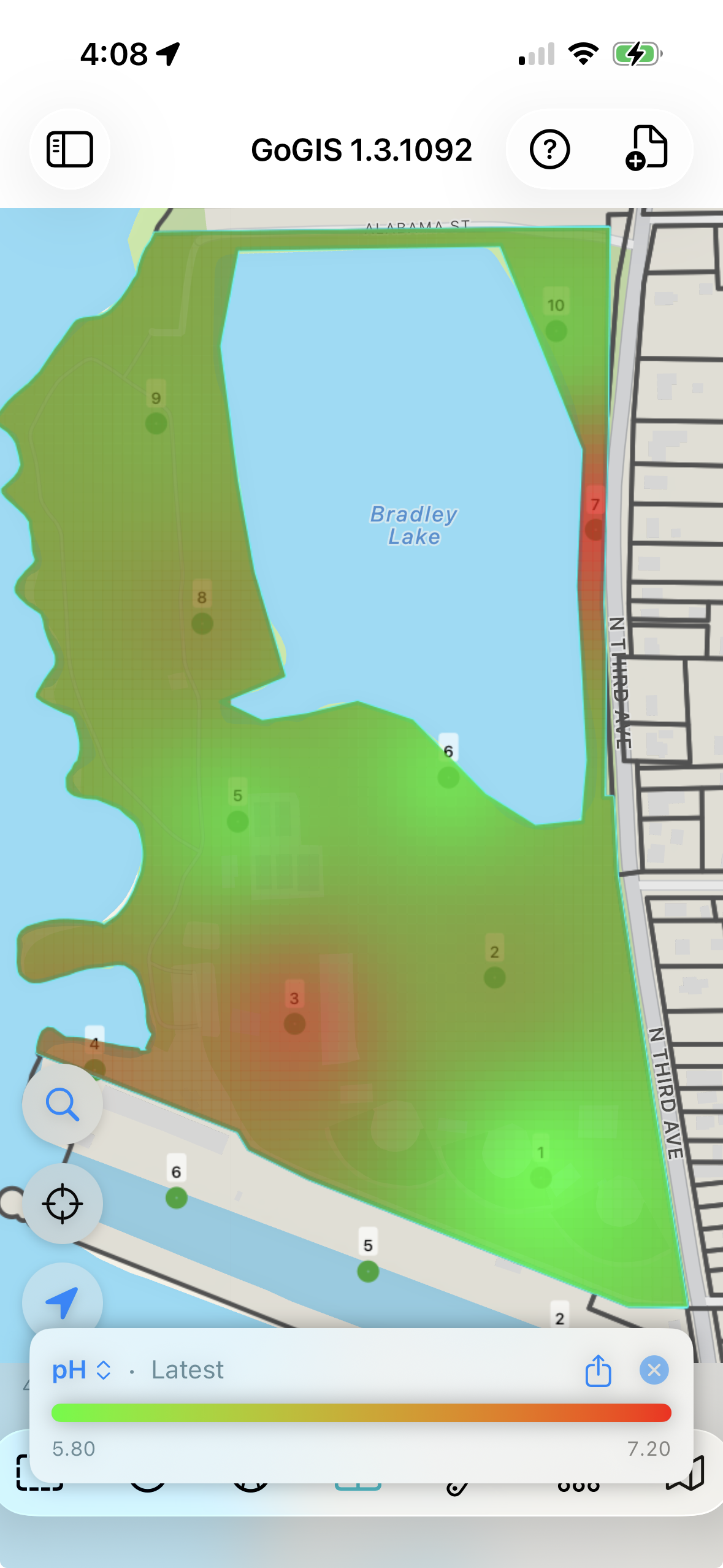
现在把这些数字变成图像。选择任意结果——pH、磷、钾、有机质——GoGIS 会在卫星影像之上、沿田块边界裁切,插值出平滑的彩色热力图。从图例切换不同成分,选择平滑渐变或分块的管理分区,并在统一的共享色阶上比较各田块。同一工具也能绘制任何带数值的点数据——例如产量、土壤电导率或高程。
8. 内置质量控制
每个采样点自动记录以下元数据,这些通常需要手动跟踪:
- 父级ID — 将每个采样点链接回其所属的田块多边形
- 采集坐标 — 记录您实际站立的位置,而不仅仅是网格点的位置
- 距离偏移 — 显示您与目标点的距离,为农艺师或实验室提供快速的质量控制检查
为什么距离很重要:如果样品是在距目标点50米的地方采集的,这是值得知道的信息。可能是遇到了水沟,可能是GPS漂移,也可能是有人搞错了采样点。距离字段使标记和审查异常值变得容易。
9. 导出与共享
完成后,将已完成的图层导出为Shapefile、GeoJSON、CSV或KML — 所有属性数据、坐标和照片一起打包在ZIP中。发送给农艺师,上传到农场管理平台,或在QGIS、ArcGIS中打开进行进一步分析。
从应用直接交付报告
导出 shapefile 很适合 GIS 桌面,但付费方通常想要能直接阅读的东西。导入试验室结果后,报告会随之扩展:在概览图和逐点详情页之外,新增每种成分一页的彩色热力图,让成果不仅展示你在哪里采样,还展示田块实际测得的数据。
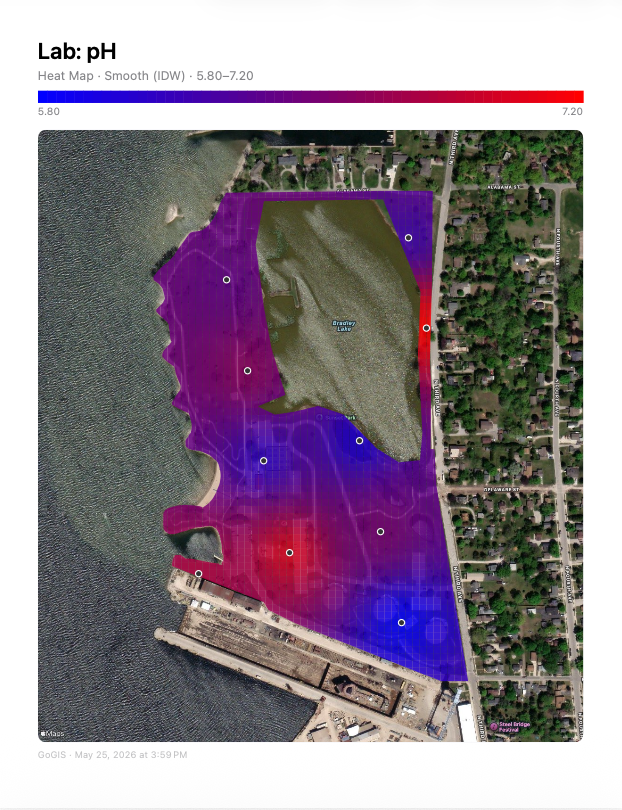
看看真实示例: 下载示例土壤报告(PDF,1.1 MB),完全由 GoGIS 生成——概览图、各成分热力图和逐点详情页。
不再需要的东西
- 单独的手持GPS设备
- 纸质表格和写字板
- 回到办公室后的手动转录
- 单独的条形码扫描仪
- 蜂窝信号 — 一切均可离线工作
不仅适用于土壤
同样基于网格的采样工作流适用于任何需要在边界内访问采样点的野外采集任务:环境场地评估、植被调查、污染采样、湿地划定。定义边界,生成网格,采集数据。