在手機上載入大型Shapefile和空間資料集
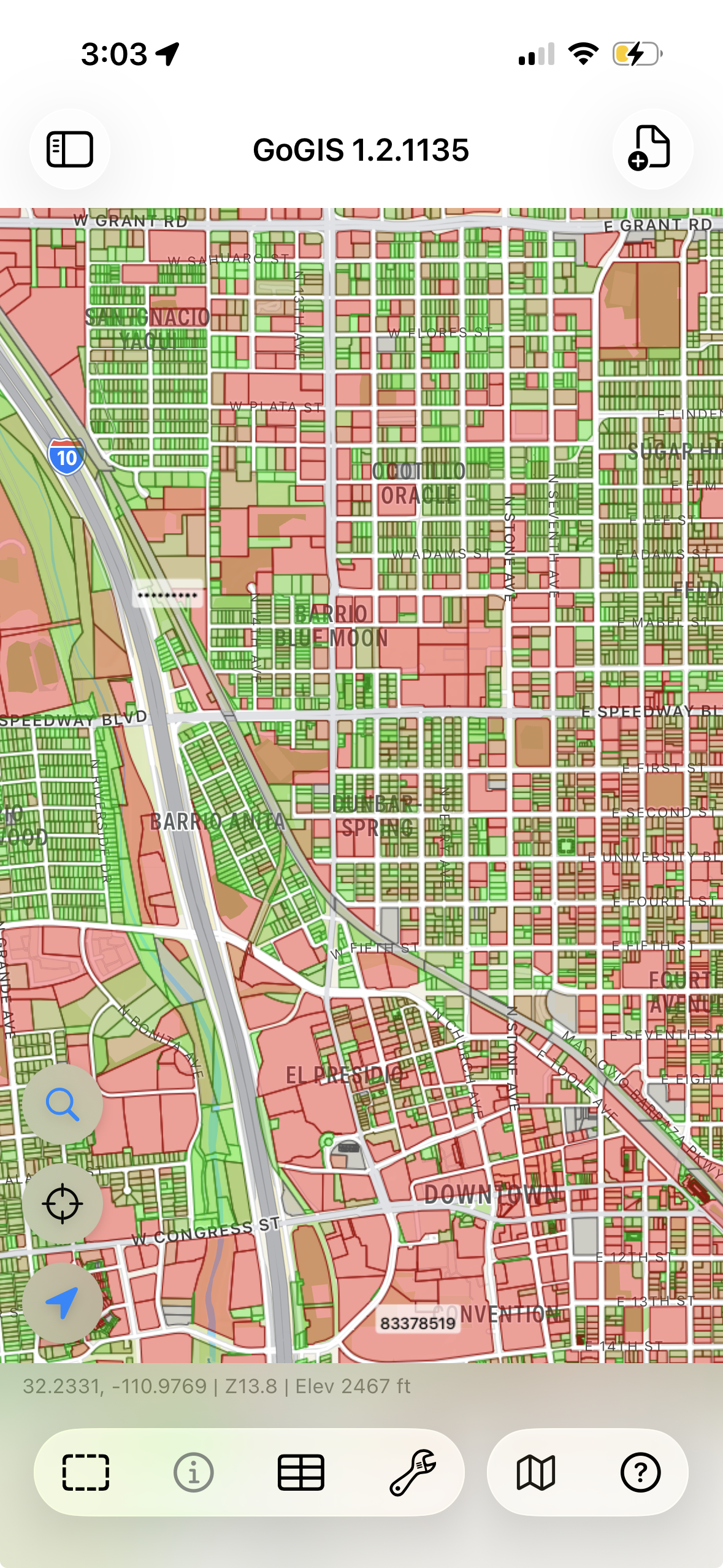
一個郡的地塊圖層可能包含數十萬個圖徵。要在手機上使用這樣的資料,需要留意檔案大小、幾何複雜度以及一次顯示的資料量。
GoGIS將空間資料匯入本機資料庫,因此您無需把所有圖徵載入到同一個檢視中,就能瀏覽地圖和查詢屬性。
GoGIS如何處理大資料
在GoGIS中載入檔案時,它不會把整個資料集一股腦塞進記憶體,而是將資料匯入裝置上帶索引的空間資料庫。這意味著:
- 地圖範圍決定顯示內容——縮放到您要檢視的區域。渲染上限讓地圖保持流暢可用;在某一縮放等級下繪製的圖徵,並不是圖層中全部記錄的清單。
- 空間索引縮小地圖查詢範圍——資料庫無需逐一檢查每個幾何,就能找到某一區域內的圖徵。回應時間仍取決於資料和裝置。
- 記錄按需載入——基於資料庫的存取方式減少了將整個圖層儲存在記憶體中的需要。可用記憶體、儲存空間和幾何複雜度仍會影響實際上限。
「大型」到底有多大
以下是一些大型圖層的實用工作情境:
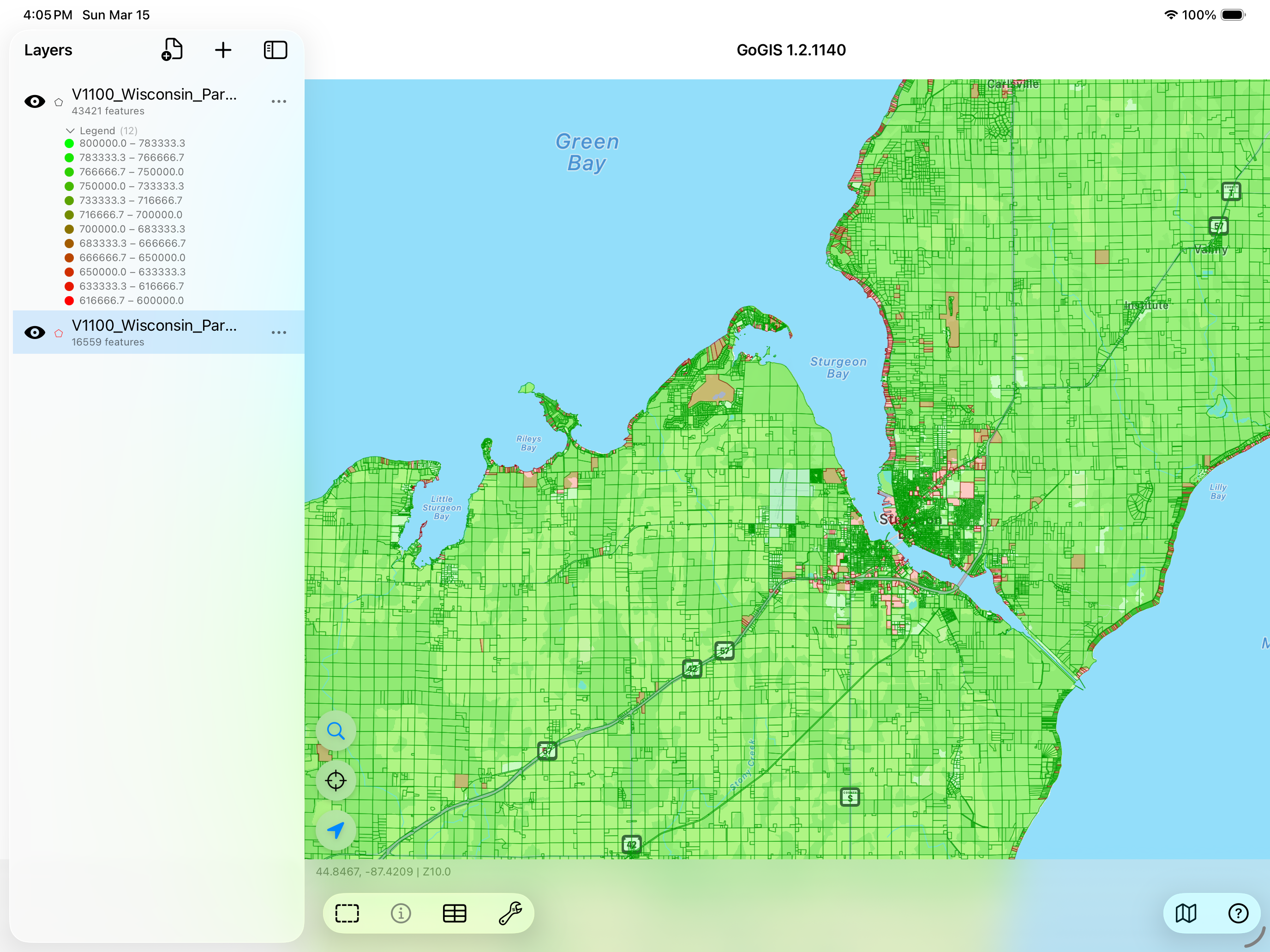
- 郡級地塊——瀏覽邊界,檢視屬性,並按可用欄位對記錄分色顯示。
- 區域資料集——整理工作區域所需的圖層,並在準備大型野外專案之前,先在您將要使用的裝置上測試一個有代表性的檔案。
- 道路中心線——包含10萬條以上線段的全州道路網路。
- 基礎設施清冊——電線桿、人孔、消防栓、標誌牌——包含數萬個圖徵和附加照片的點圖層。
- 環境邊界——覆蓋大範圍地理區域的濕地多邊形、土壤單元、土地覆蓋分類。
不僅要考慮原始檔,還要為匯入後的專案預留空間。請為下載、解壓縮、資料庫以及您採集的媒體檔案留出儲存空間。僅憑圖徵數量無法預測效能:複雜的多邊形和欄位眾多的屬性表,可能比簡單的記錄需要更多資源。
支援的格式
大型資料集因來源不同而採用各種格式。GoGIS支援所有常見格式:
- Shapefile(.zip中的.shp)——政府開放資料入口網站最常用的格式。將ZIP檔案交給GoGIS,它會自動解壓縮並匯入。
- GeoPackage(.gpkg)——Shapefile的現代替代格式。支援在單一檔案中包含多個圖層,適用於包含關聯表的大型資料集。
- GeoJSON(.geojson)——適合交換幾何和屬性資料。匯入時間取決於檔案大小和複雜度。
- KML/KMZ(.kml、.kmz)——適用於來自地球瀏覽器和網頁地圖的資料。在野外使用專案之前,請檢查匯入後的幾何、屬性和樣式。
- CSV(.csv)——用於帶經緯度欄的點資料。GoGIS會讀取座標並將其繪製在地圖上。
處理大型資料集的技巧
使用分色顯示
當螢幕上有成千上萬個圖徵時,它們看起來都一樣。按某個屬性分色——分區類型、土地利用、所有權人、狀態——規律會立刻顯現出來。這往往正是人們載入大型資料集的全部原因:看清空間分布規律。
搜尋和篩選
開啟圖層選單並選擇「屬性網格」來檢視記錄。可按所有權人、日期或土地利用代碼等值進行搜尋和篩選。大型表格可能採用分頁存取;在這種模式下,「全選」等批次操作可能不可用。請將記錄範圍縮小到您要執行的工作所需的部分。每一欄下的篩選條件、排序,以及只把篩選出的記錄匯出為可用Excel開啟的CSV,詳見iPhone和iPad上的屬性表指南。
疊加多個資料集
行動GIS的真正價值不只是開啟一個大檔案——而是疊加圖層。把地塊資料放在最底層,加上洪泛區,再把您的野外觀察資料疊加在最上面。切換圖層的顯示與隱藏,就能發現任何單一資料集中都看不出的關聯。
將大檔案傳到裝置上
檔案總得設法傳到手機上。有以下幾種方式:
- iCloud Drive或Google Drive——在電腦上上傳檔案,然後在裝置的「檔案」App中開啟
- AirDrop——如果您使用Mac,可透過AirDrop將大檔案直接傳送到iPhone或iPad
- 電子郵件——適合較小的檔案,但大多數郵件服務供應商將附件限制在25 MB以內
- 直接下載——許多郡級和州級GIS入口網站提供Shapefile直接下載。在裝置上用Safari開啟連結,GoGIS即可開啟下載的檔案