iPhone和iPad上的屬性表:篩選、編輯、彙總並匯出到Excel(CSV)
每個GIS圖層都由兩部分組成:地圖上的形狀,以及描述它們的一張表。GoGIS讓這張屬性表在iPhone和iPad上也有足夠的施展空間。您可以找到需要的圖徵,在實地修正它們的值,有「復原」作後盾,一次修改一整組圖徵,再把結果交給使用Excel的同事。
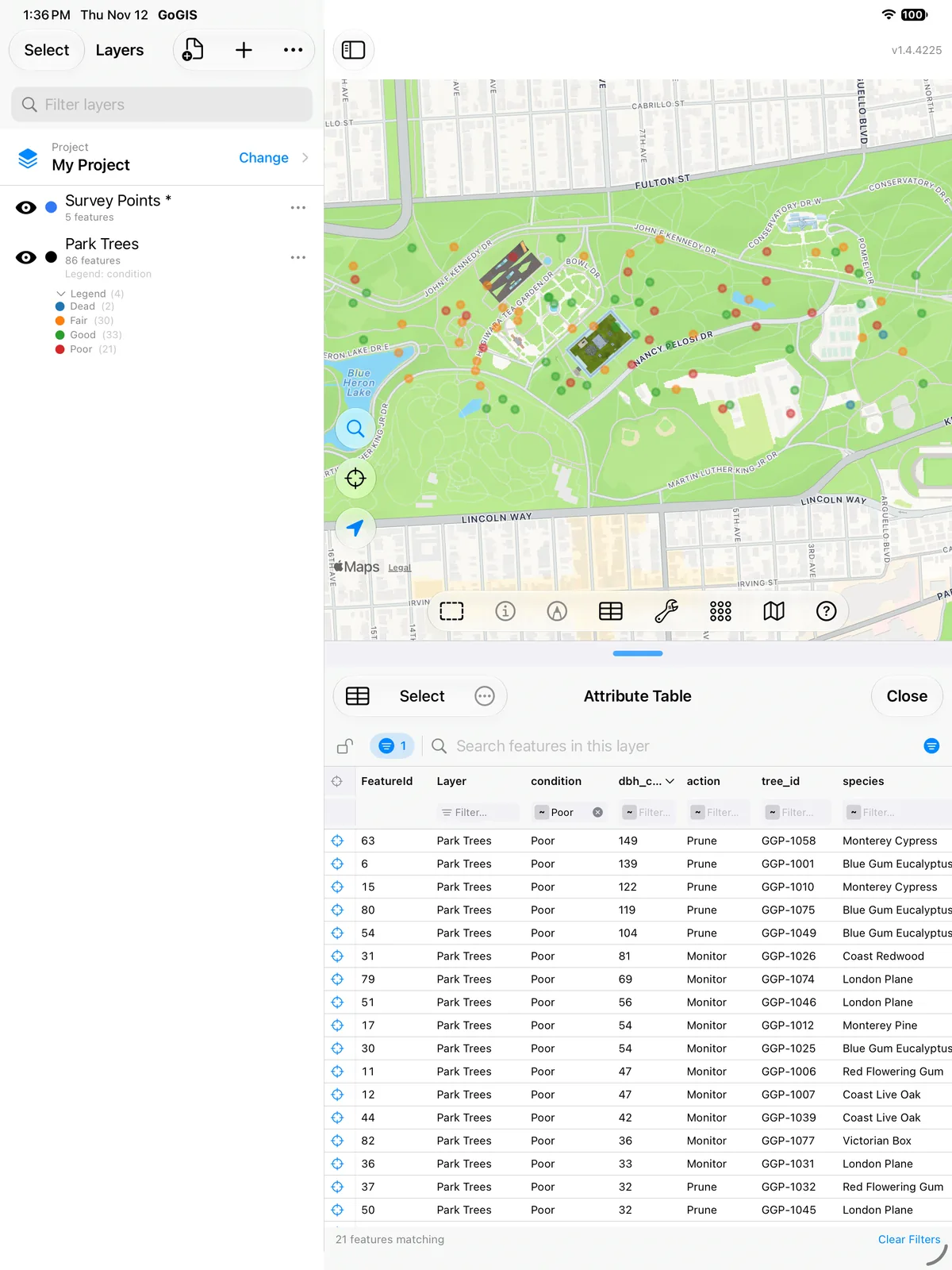
本指南按任務逐一介紹屬性表的用法。在App中,它是圖層選單裡的屬性表,幫助中則稱為屬性網格。示意圖使用的是從GeoJSON檔案匯入的86棵公園樹木的範例清單。
什麼是屬性表
每一列是一個圖徵:一棵樹、一個地塊、一個涵洞。每一欄在GIS中稱為欄位,記錄每個圖徵的一項資訊,例如樹種、所有權人,或者這裡的以公分計的樹幹直徑(dbh_cm)。樹木清單的幾列如下:
| tree_id | species | condition | dbh_cm | height_m | action | inspected |
|---|---|---|---|---|---|---|
| GGP-1001 | Blue Gum Eucalyptus | Poor | 139 | 26 | Prune | 2025-07-27 |
| GGP-1004 | Monterey Cypress | Good | 123 | 27 | None | 2026-04-06 |
| GGP-1008 | Victorian Box | Fair | 39 | 7 | Monitor | 2025-01-09 |
欄由製作檔案的人決定,所以每張表都不一樣。如果您剛接觸這些概念,初次接觸GIS檔案?介紹了圖徵、屬性以及承載它們的檔案格式。
兩種開啟方式
- 從圖層開啟。在圖層面板中長按圖層,或點按它的…,然後選擇屬性表。表中列出該圖層的全部圖徵。
- 從地圖工具列開啟。表格按鈕會開啟全域屬性表,它跟隨地圖變化:顯示檢視中的圖徵,或只顯示您在地圖上透過點按或圍欄選取的圖徵。它的搜尋框也不同:搜尋的是專案中的每個圖層,而不只是螢幕上的內容,並由圖層欄告訴您每一列來自哪裡。
較長的表每頁顯示100列。關閉表再重新開啟時,您的篩選、排序和鎖定都會保留。
篩選與依屬性選取
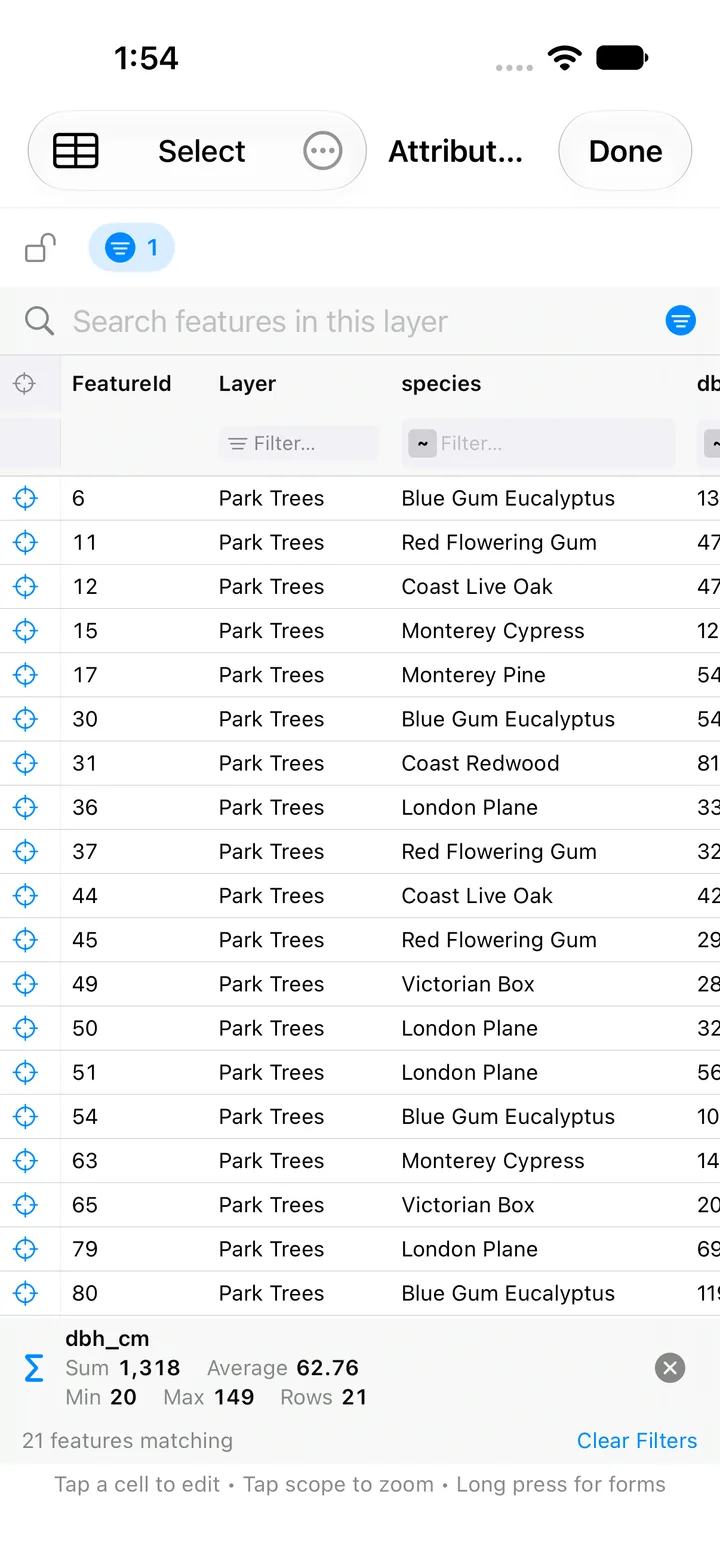
每個欄標題下方都有一個篩選框。點按其中的小運算子標記,選擇比較方式。共有十種運算子:包含、等於、不等於、開頭是、結尾是、大於、小於、介於、為空和不為空。選項清單欄和圖層欄會給出一份值清單供您勾選,日期欄則提供日期選擇器。
- 組合篩選多個欄,例如 condition 等於 Poor,且 dbh_cm 大於 80。
- 篩選標籤位於工具列旁,顯示目前開啟了多少個篩選。點按它可以逐一檢視、移除某一個,或全部清除。
- 搜尋欄會同時搜尋所有欄,是查詢樹木編號或所有權人姓名的捷徑。
- 排序:點按欄標題,再點一次則反向排序。
- 鎖定:用掛鎖按鈕鎖定表格,平移地圖時圖徵集合保持不變。在鎖定的集合內仍可篩選和排序。
- 縮放至某一列:點按該列的縮放按鈕,地圖會移到該圖徵並開啟它的屬性。
這就是依屬性選取。先把表篩選到您要的圖徵,再點按選取,然後點按帶有相符數量的全部按鈕(例如「全部 21」),選取每一個相符的列,為下一步做好準備。
像試算表一樣編輯儲存格
點按任何可編輯的儲存格,就地修改。編輯方式與欄位類型相符:
- 文字、數字、日期和是/否開關:就地輸入或選擇。
- 選項清單:從圖層表單定義的清單中選擇,確保值保持一致。
- 條碼與 QR 碼掃描:用於設定了掃描的欄位,適合樣品袋和資產標籤。
- 照片、簽名和現場草圖:點按儲存格即可新增、替換或刪除,無需開啟圖徵的表單。
- 相關表單的表格:巡檢等重複記錄在同一張表中有自己的分頁,位於屬性旁邊,編輯方式相同。請參閱相關表單。
圖層的欄位規則在表中同樣有效。表單不接受的值,例如必填欄位留空,會被拒絕並說明原因,因此無法藉助表格繞過表單的檢查。
一次修改多個圖徵,並可復原
當一整組圖徵需要相同的值時,不必逐個編輯:
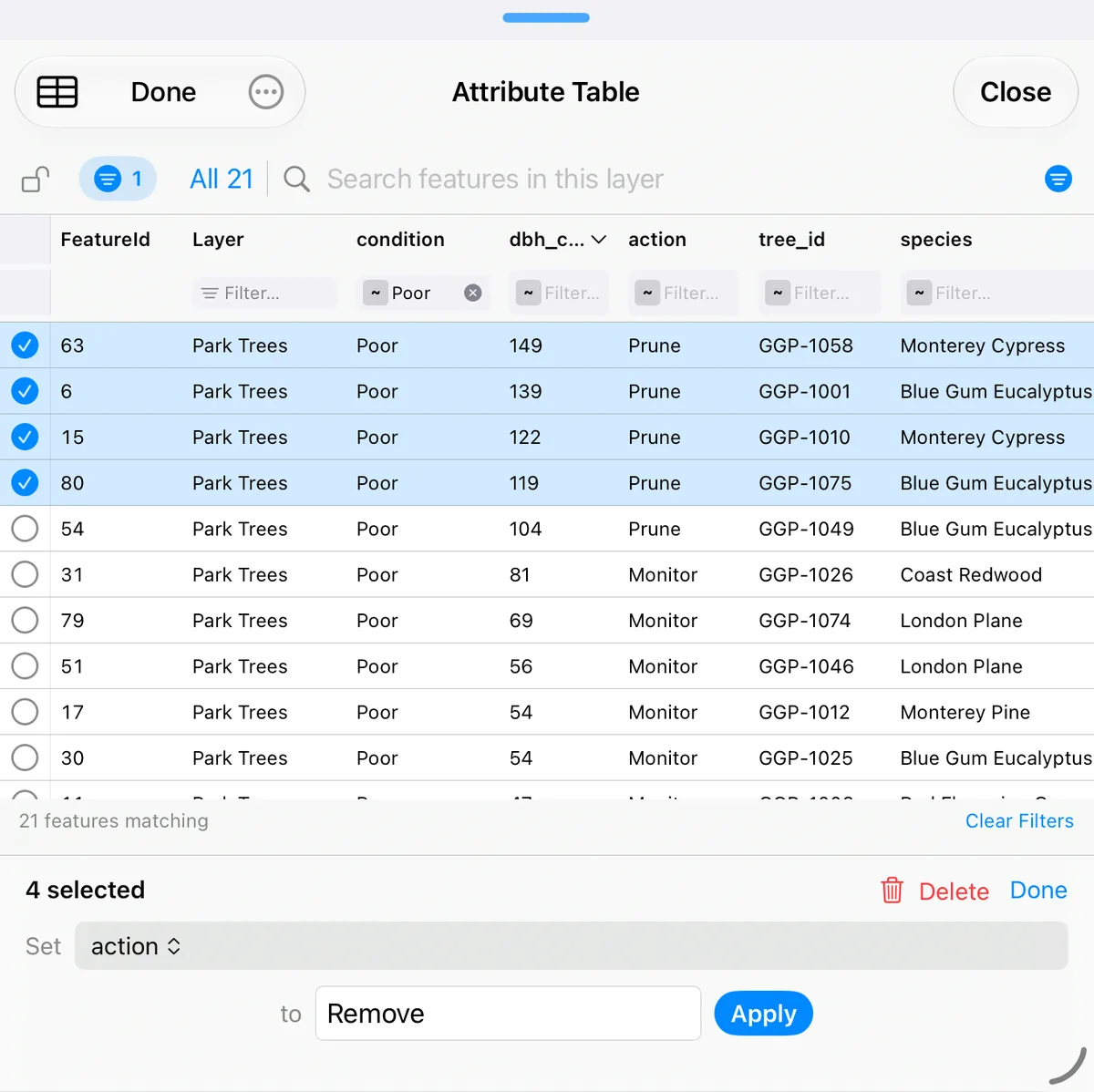
- 點按選取,勾選需要的列;或點按帶有相符數量的全部按鈕,選取與搜尋和篩選相符的每一列。
- 在底部的工具列中,在設定後面選擇欄。
- 在到後面輸入或選擇值,然後點按套用。
所有選取的圖徵會一次性修改。如果欄位規則拒絕了某些列上的值,這些列保持原樣,表格會告訴您有多少列以及原因。同一個選取模式也可以刪除選取的圖徵。點按完成退出該模式。
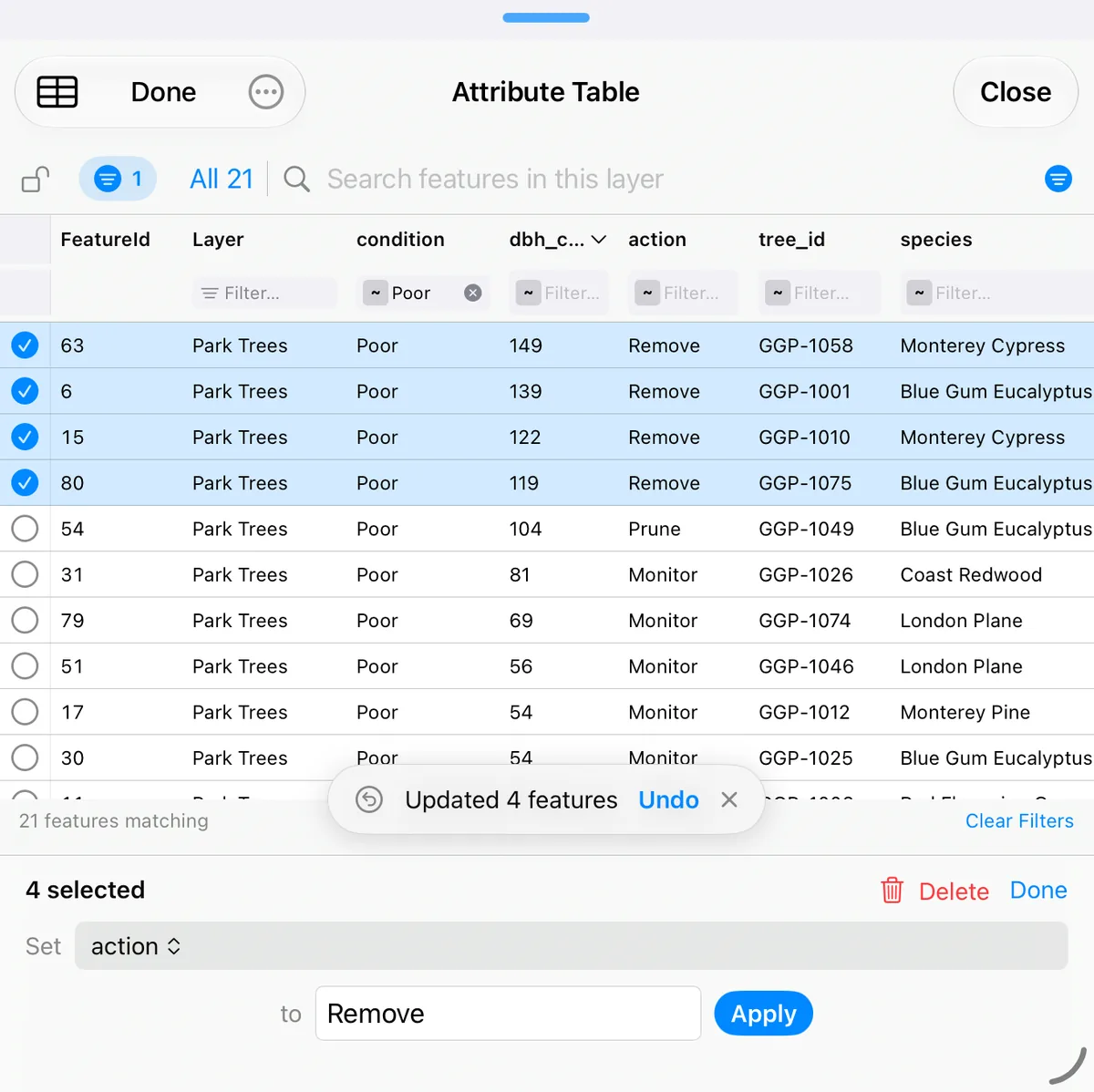
在編輯儲存格、修改多列、更改照片或刪除之後,會短暫出現一個復原按鈕。無論涉及多少圖徵,它都能一步撤回上一次修改。它只能後退一步,不是完整的歷史記錄。在寫入較大的修改、復原或刪除時,表格會顯示正在更新…並保持不動,直到完成;較大的復原會顯示已恢復的圖徵數量。
自動更新的計算欄位
GoGIS不是讓您在一個個儲存格裡輸入公式的試算表。您只需為欄位設定一次公式,此後App會讓每個圖徵上的這一欄始終保持正確。這正是計算欄位,也就是欄位計算器欄的用途。
設定方法:點按圖層的…,開啟基礎屬性,然後點按該欄位上的f(x)。公式可以對其他欄位做加、減、乘、除,求和、最小值或最大值,串接文字,計算兩個日期之間或距某個日期的天數,也可以使用自訂公式。它可以讀取圖徵自身的欄位,以及相關表單的最新一筆記錄。自訂表單指南逐步介紹了公式編輯器。
之後的工作由表格完成。編輯儲存格後,或對一組選取的列使用設定後,被修改列上的每個公式欄都會重新計算並儲存。一次修改數千列也是如此:每個公式欄一次性寫入,而不是逐列寫入。復原時,計算值會和您修改的值一起恢復。
幾條規則讓結果可以預期:空輸入按0計算,除以零得到空值;公式透過內部名稱引用欄位,因此重新命名欄位的標籤不會破壞公式。
欄的彙總統計
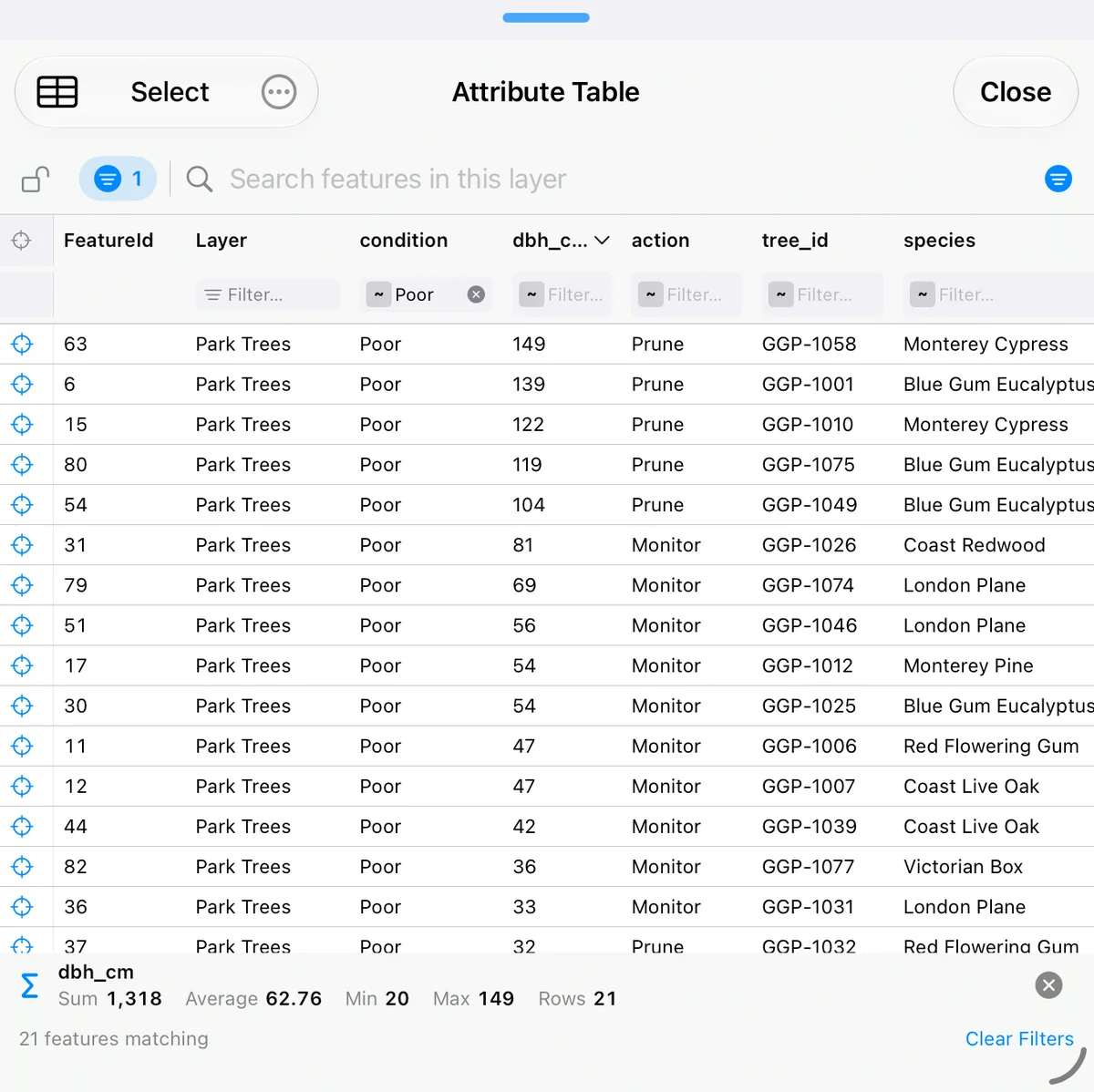
長按數字欄的標題並選擇彙總,表格下方的工具列會顯示該欄位的總和、平均值、最小值和最大值,以及列數。這些數字針對您正在檢視的列,因此會隨搜尋和篩選的變化而更新。篩選到一個樹種,就能得到它的平均直徑。
同一個標題選單還能為地圖設定樣式。依此欄為地圖著色會把數字欄位按從黃到紅分為五級著色,或為文字欄位的每個值賦予各自的顏色,最多30個值。用此欄標註地圖會在每個圖徵旁寫出該值。兩者都會產生一般的圖例或標註,之後可以在圖層樣式中調整。它們適用於從單一圖層開啟的表。
隱藏欄,把圖徵移動或複製到另一個圖層
- 隱藏欄:在同一個標題選單中隱藏不需要的欄,…選單中的顯示所有欄可以把它們恢復。隱藏的欄也不會出現在CSV中。
- 移動 / 複製圖徵:在…選單中,把選取的列或整個篩選結果移動或複製到另一個圖層,可以選擇現有圖層或新增一個。圖層選擇器按資料夾組織。屬性和照片會一起帶過去。
將屬性表匯出為CSV,在Excel中開啟
CSV按鈕(小表格圖示)會按您看到的樣子匯出表格:
- 與目前搜尋、篩選和排序相符的每一列,而不只是螢幕上的這一頁;
- 您目前顯示的欄,按您排列的順序,前面是圖徵ID和圖層名稱。
Excel、Numbers和Google試算表都能直接開啟這個CSV,因此在iPhone上就能把Shapefile的屬性表匯出到Excel,或把KML匯出到Excel。先篩選,試算表裡就只有您需要的列。在相關表單的分頁上,這個按鈕會以同樣的方式匯出該分頁的記錄。對於超過50,000個圖徵的圖層,請先搜尋或篩選:CSV按鈕會匯出相符的集合。
如果形狀也要一起交付,可以從圖層選單把圖層本身匯出為Shapefile、GeoPackage、GeoJSON、KML或CSV。
Shapefile、GeoPackage和KML的屬性
- Shapefile。Shapefile的屬性表儲存在它的.dbf檔案中。GoGIS在開啟Shapefile的ZIP時會讀取它,因此無需桌面GIS,就能在表中編輯Shapefile的屬性,並匯出包含.dbf的新Shapefile。請參閱如何開啟Shapefile。
- GeoPackage。.gpkg中的每張表都會成為一個擁有自己屬性表的圖層,因此GoGIS既是GeoPackage檢視器,也是編輯器。請參閱匯入GeoPackage。
- KML和KMZ。許多KML檔案把屬性以小表格的形式放在每個地標的描述裡。GoGIS會把它們變成真正的欄,因此您可以像其他屬性一樣篩選、排序和編輯KML屬性,而KML的顏色會成為圖層的圖例。請參閱KML和KMZ指南。
在找Mac上的DBF檢視器嗎?GoGIS可以在搭載Apple晶片的Mac上執行,並以同樣的方式開啟Shapefile的屬性表:請參閱GIS software for Mac(英文)。
在iPad上並排使用地圖和表格
在iPad上,屬性表會在地圖下方開啟,讓您同時使用兩者:
- 調整大小:拖曳兩者之間的控點。在靠近頂部處鬆開,表格會覆蓋地圖;在靠近底部處鬆開,表格會縮小到只剩標題和搜尋欄。點兩下控點變為全高,再點兩下變為一半。
- 全域屬性表跟隨地圖。平移或縮放時,它顯示檢視中的內容。在地圖上透過點按或圍欄選擇圖徵,它就只顯示這些圖徵。點按地圖空白處,回到檢視中的全部圖徵。從圖層開啟的表始終列出該圖層的全部圖徵。
- 列的縮放按鈕會縮放到該圖徵並開啟它的屬性,表格保持不變。橫向捲動瀏覽許多欄時,縮放欄或選取模式下的核取方塊始終可見。
- 列保持不動:當表格已鎖定、已篩選或已搜尋時,即使移動地圖,列也不會變化。
如果視窗太窄,例如在分割畫面瀏覽(Split View)中,表格會全螢幕開啟,等空間足夠時再回到地圖下方。
在iPhone上
在iPhone上,表格全螢幕開啟,篩選、編輯、選擇和欄彙總功能完全相同。列的縮放按鈕會關閉表格,把地圖縮放到該圖徵並開啟它的屬性。
常見問題
不用電腦,能在iPhone上編輯Shapefile的屬性表嗎?
可以。從「檔案」、郵件或AirDrop在GoGIS中開啟Shapefile的ZIP,再開啟它的屬性表,點按儲存格即可修改;要一次修改多列,使用「選取」。完成後,把圖層匯出為帶有新.dbf的Shapefile並分享。整個過程都不需要電腦。
能在Excel中開啟屬性表嗎?
可以,以CSV的形式。屬性表中的CSV按鈕會匯出與目前搜尋、篩選和排序相符的所有列,只包含目前顯示的欄,並保持它們的順序。Excel、Numbers和Google試算表都能直接開啟。
屬性表可以離線使用嗎?
可以。圖層儲存在iPhone或iPad上,搜尋、篩選、編輯、彙總和匯出CSV都不需要網路。只有地圖背後的底圖需要連網,或事先下載:請參閱野外作業離線地圖。
能一次修改許多圖徵的同一個欄位嗎?
可以。點按「選取」,勾選需要的列,或用帶有相符數量的「全部」按鈕選取與篩選條件相符的每一列;選擇一欄,輸入值,然後點按「套用」。所有選取的圖徵會一起修改,「復原」可以一步撤回整個修改。
欄可以自動計算嗎?
可以。在圖層的「基礎屬性」中用f(x)按鈕為欄位設定一次公式,例如兩個欄位之和,或距某個日期的天數。此後,屬性表會在您修改的每一列上重新計算它,一次修改數千列也是如此。
相關指南
- 開始使用您的資料:匯入檔案,設定樣式、標註並搜尋。
- 自訂資料採集表單:選項清單、公式和欄位規則。
- 相關表單:附在一個圖徵上的重複巡檢和走訪記錄。
- 載入大型Shapefile:包含數十萬個圖徵的全郡範圍圖層。
- 緩衝區、相交、差集和融合:產生新圖層,每個都有自己的屬性表。