数据入门指南
第一步:将文件导入 GoGIS
GoGIS 可打开最常见的空间格式 — Shapefile(.zip 中的 .shp)、GeoJSON、KML、KMZ、GeoPackage(.gpkg)以及带坐标列的 CSV。所有格式的流程相同。
导入 GoGIS
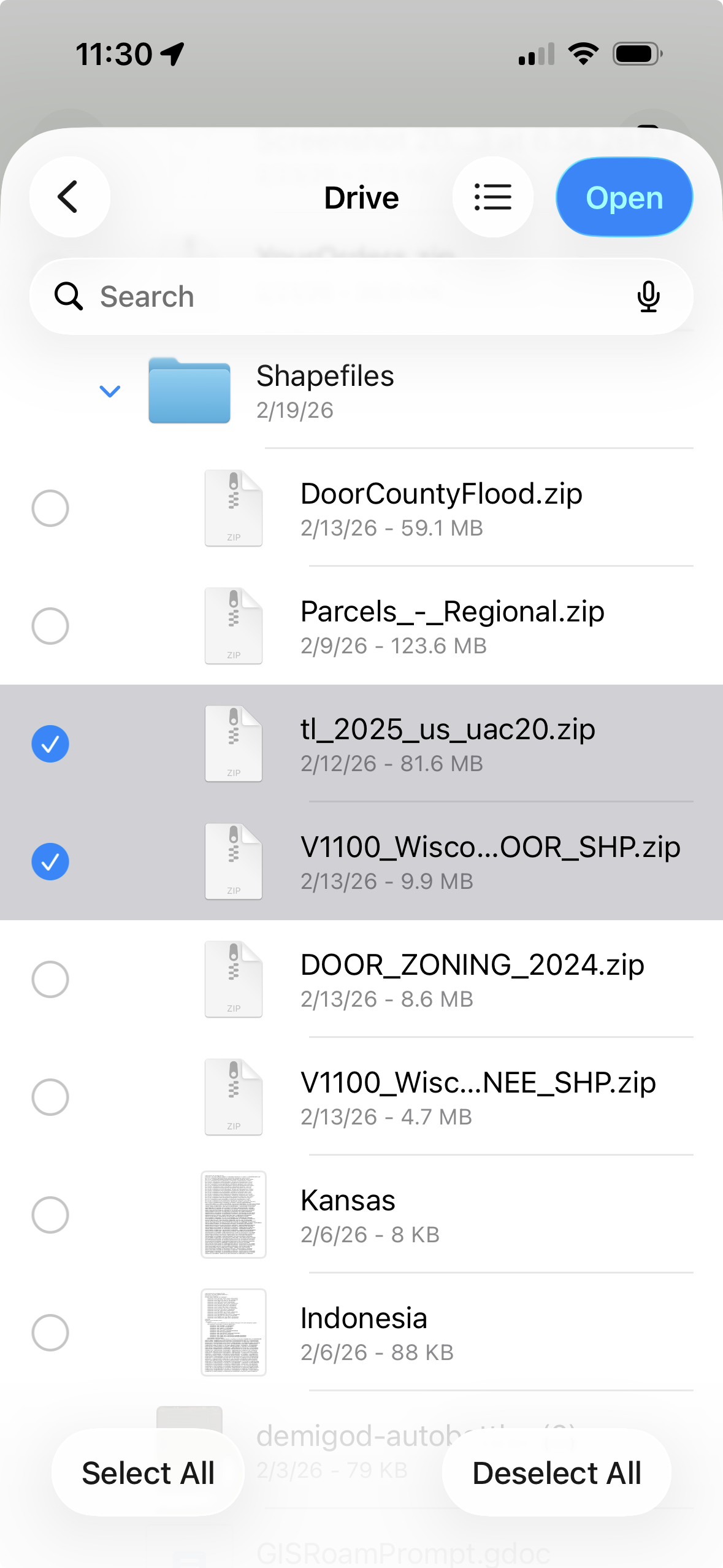
首先,在电脑上压缩您的数据文件。对于 Shapefile,确保 .shp、.shx、.dbf 和 .prj 都在同一个 ZIP 中 — GoGIS 会自动解压。对于 GeoJSON、KML、GeoPackage 和 CSV,可以压缩或保持原样。
然后将文件传输到 iPhone 或 iPad,并导入 GoGIS。有几种方式:
- iCloud Drive 或 Google Drive — 从电脑将文件上传到云盘文件夹。它们会出现在手机的"文件"App 中。您可以点击文件直接在 GoGIS 中打开,或使用 App 内的"导入"按钮。
- Finder(Mac)或 Apple Devices(PC) — 连接手机,在 Finder 侧边栏(Mac)或 Microsoft Store 的 Apple Devices App(PC)中找到 GoGIS,将文件直接拖入 App 的文档存储。然后使用"导入"按钮导入。
- AirDrop — 如果使用 Mac,右键点击文件并通过 AirDrop 发送到手机。GoGIS 会自动提示打开。
- 电子邮件 — 将文件发送给自己,在手机上点击附件。GoGIS 会提示打开。
GoGIS 处理所有细节:Shapefile 自动解压,KMZ 压缩包自动提取,含多个表格的 GeoPackage 文件每个表格创建一个图层,CSV 文件会提示您选择包含坐标的列。
第二步:探索地图
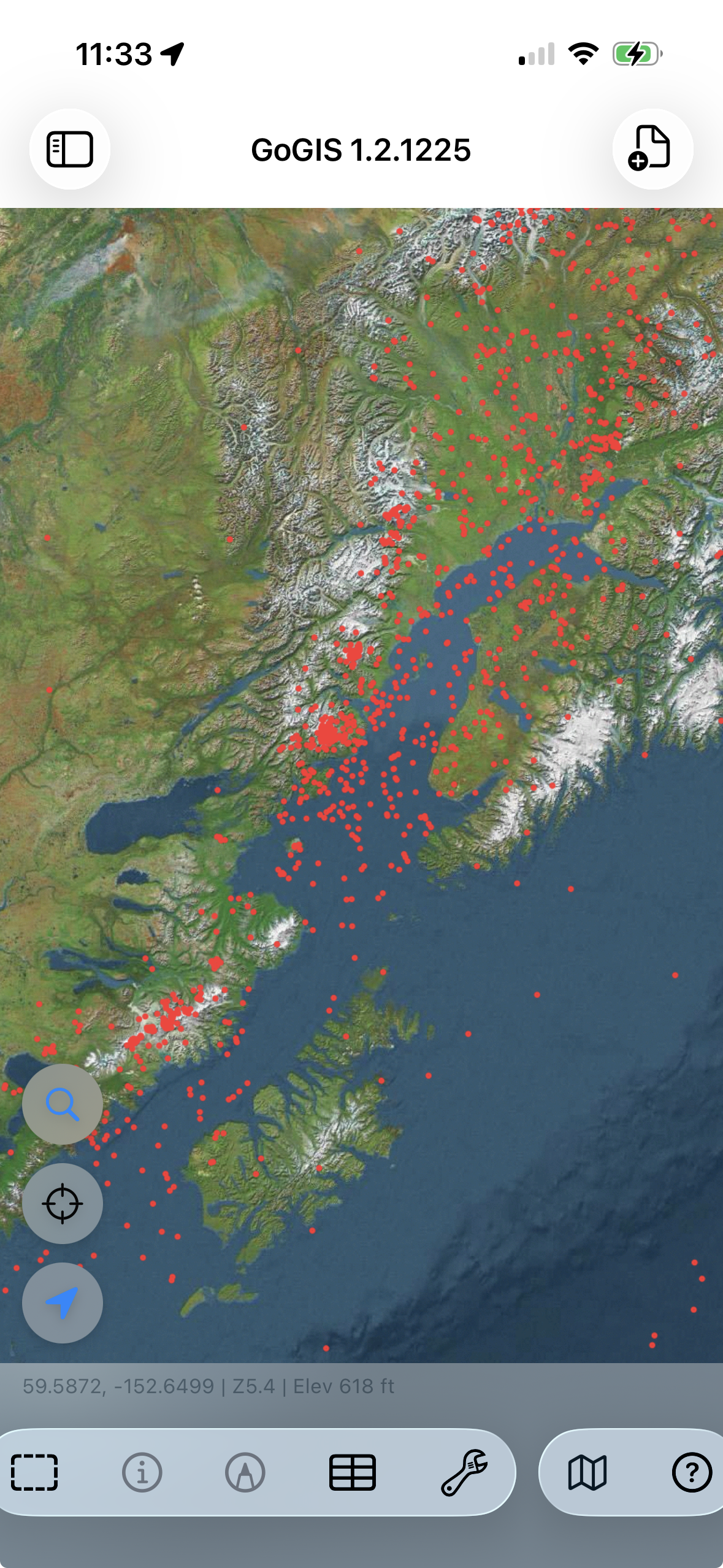
文件加载后,您将在地图上看到要素。捏合手势缩放,拖动平移。您的数据叠加在 Apple Maps 上提供背景信息。
左侧的图层面板显示您加载的每个图层。点击眼睛图标可切换图层显示/隐藏。长按可重新排序。如果加载了多个文件,它们会叠加 — 例如,洪水区在地块下方,地块在采样点下方。
您的 GPS 位置显示为蓝点。点击它可将地图居中到您的位置。在野外时非常有用,可查看您所在的地块或区域。
第三步:检查要素
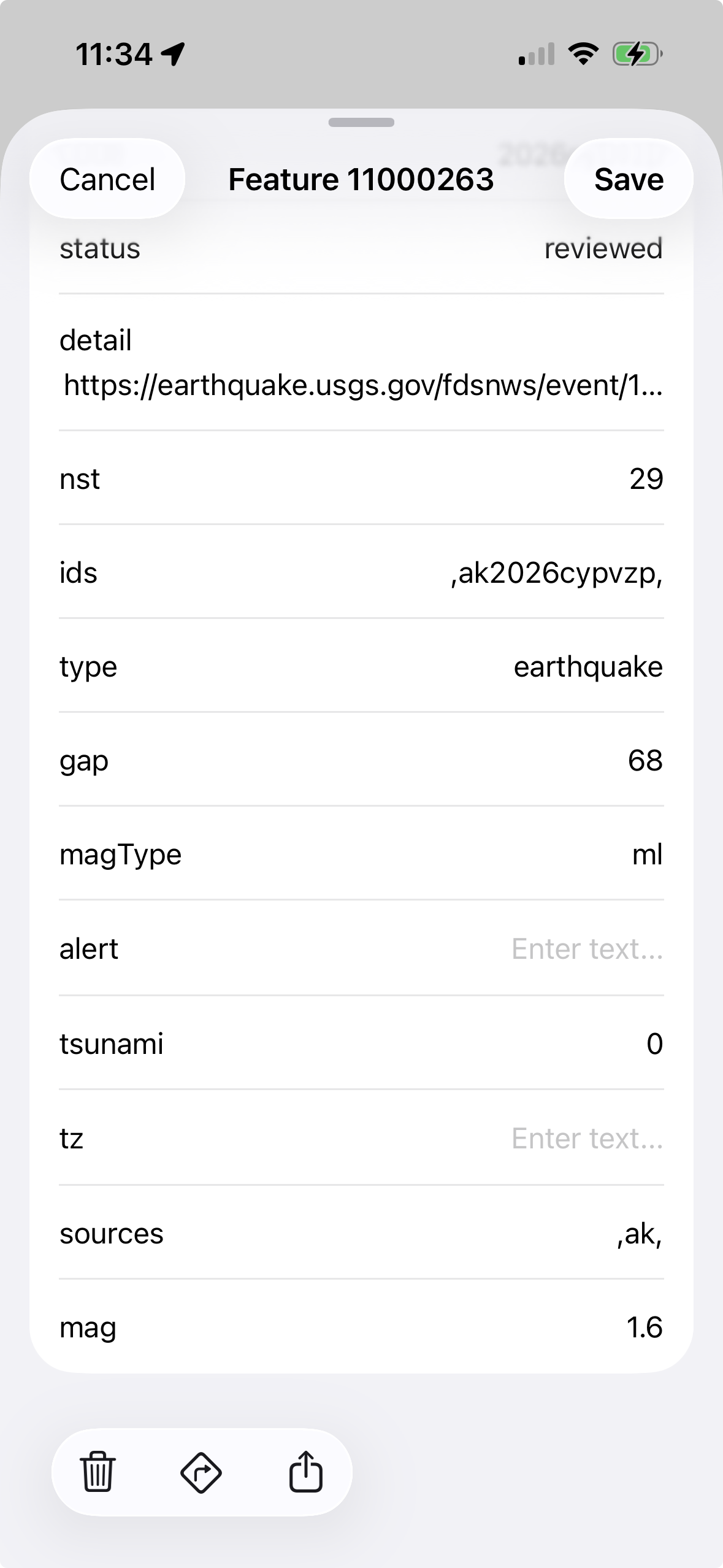
点击地图上的任意要素 — 地块边界、点、道路段 — 查看其属性。一个面板从下方滑出,显示该要素存储的每个字段和值:所有者姓名、地块 ID、区域编码、面积,以及数据中包含的任何内容。
这是在您站在面前时回答"这是什么?"的最快方式。无需打开笔记本电脑、启动桌面 GIS 并导航到正确位置。只需点击即可。
第四步:设置图例
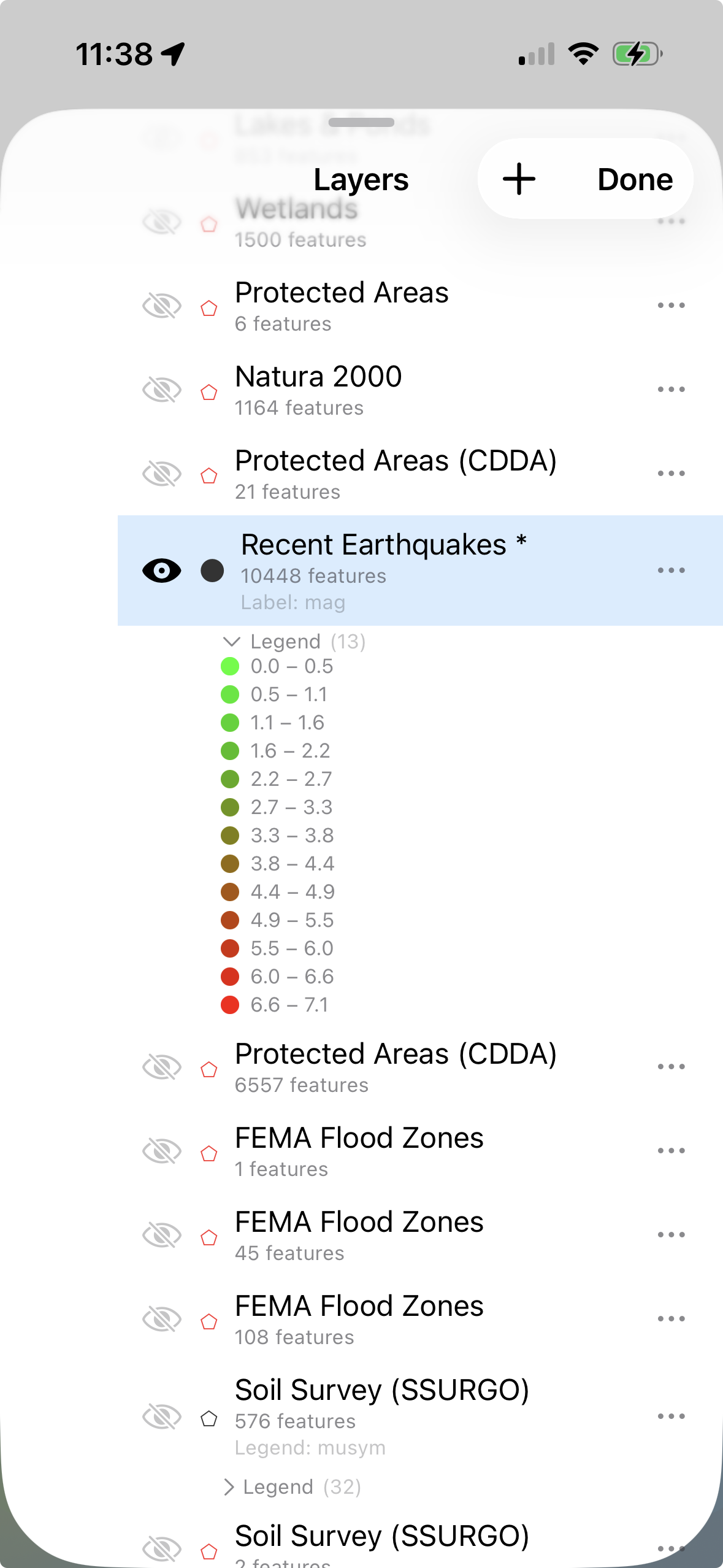
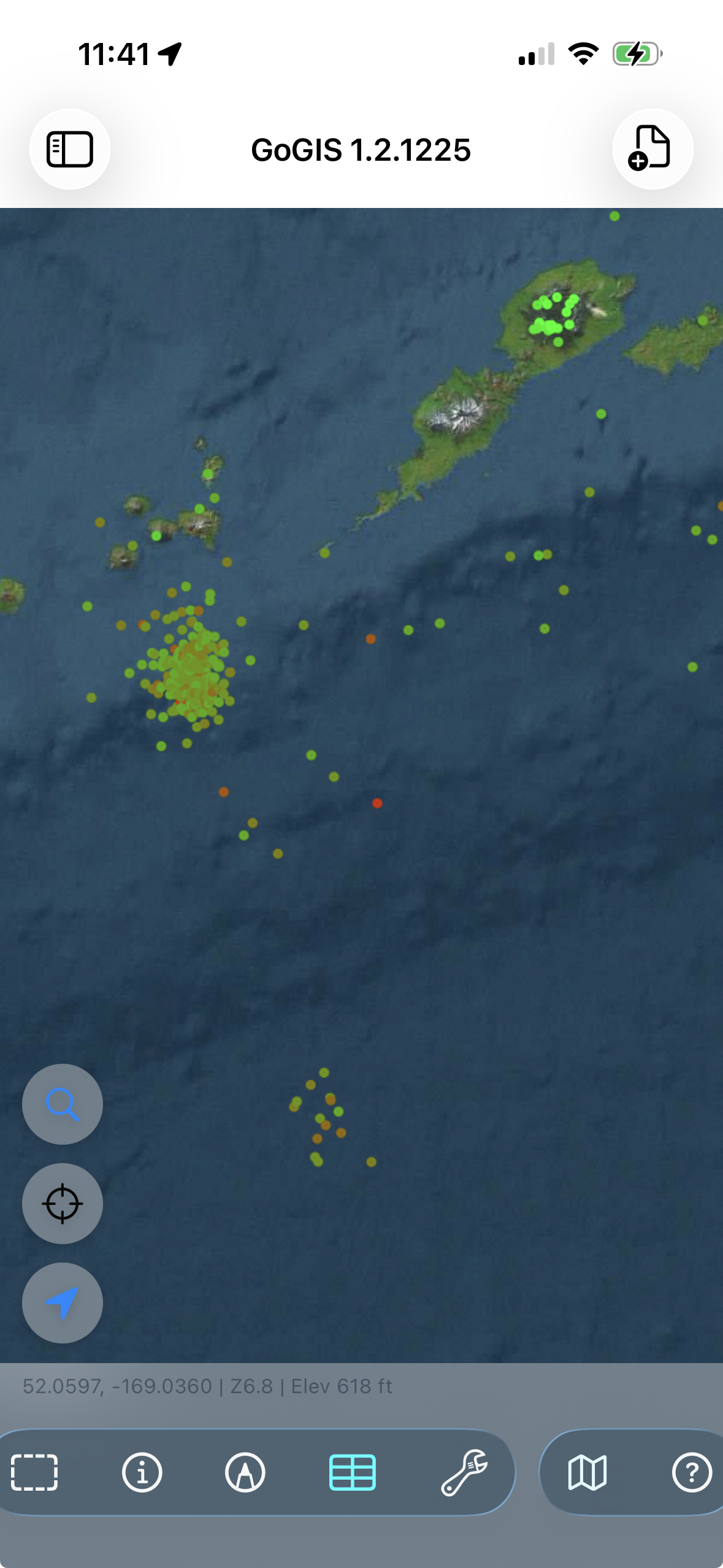
地图上的原始数据很有用,但颜色编码的数据讲述了一个故事。GoGIS 允许您选择任意属性,并根据其值自动分配颜色。
打开图层设置,点击"图例"。选择要可视化的属性 — 土地利用代码、土壤类型、管道材料、区域分类,任何对您的数据有意义的内容。GoGIS 读取唯一值并为每个值分配不同颜色。对于数值字段,可以创建分级范围。
结果:您可以一眼看出规律。农业地块为绿色,商业为蓝色,住宅为黄色。管道状况从良好到危急的颜色编码。按作物类型着色的田块边界。
第五步:添加标注
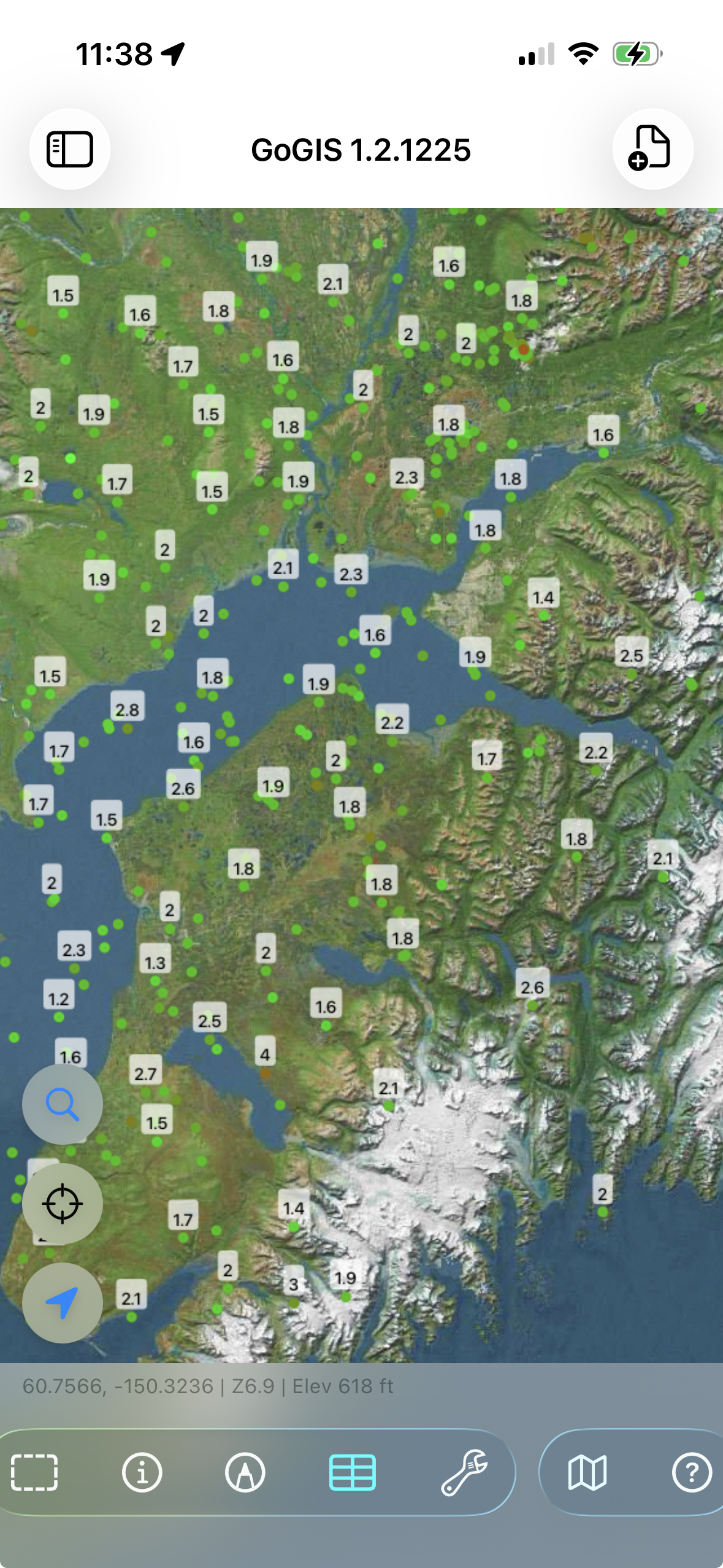
有时您需要在地图上看到某个值,而无需点击每个要素。设置显示属性后,GoGIS 会在每个要素旁渲染文字标注 — 产权边界上的地块 ID、道路名称、采集点的样本编号。
打开图层设置,选择要显示的属性。标注在适当的缩放级别显示,以便地图在缩小时不会杂乱,但放大时细节清晰可见。
第六步:使用属性表搜索和筛选
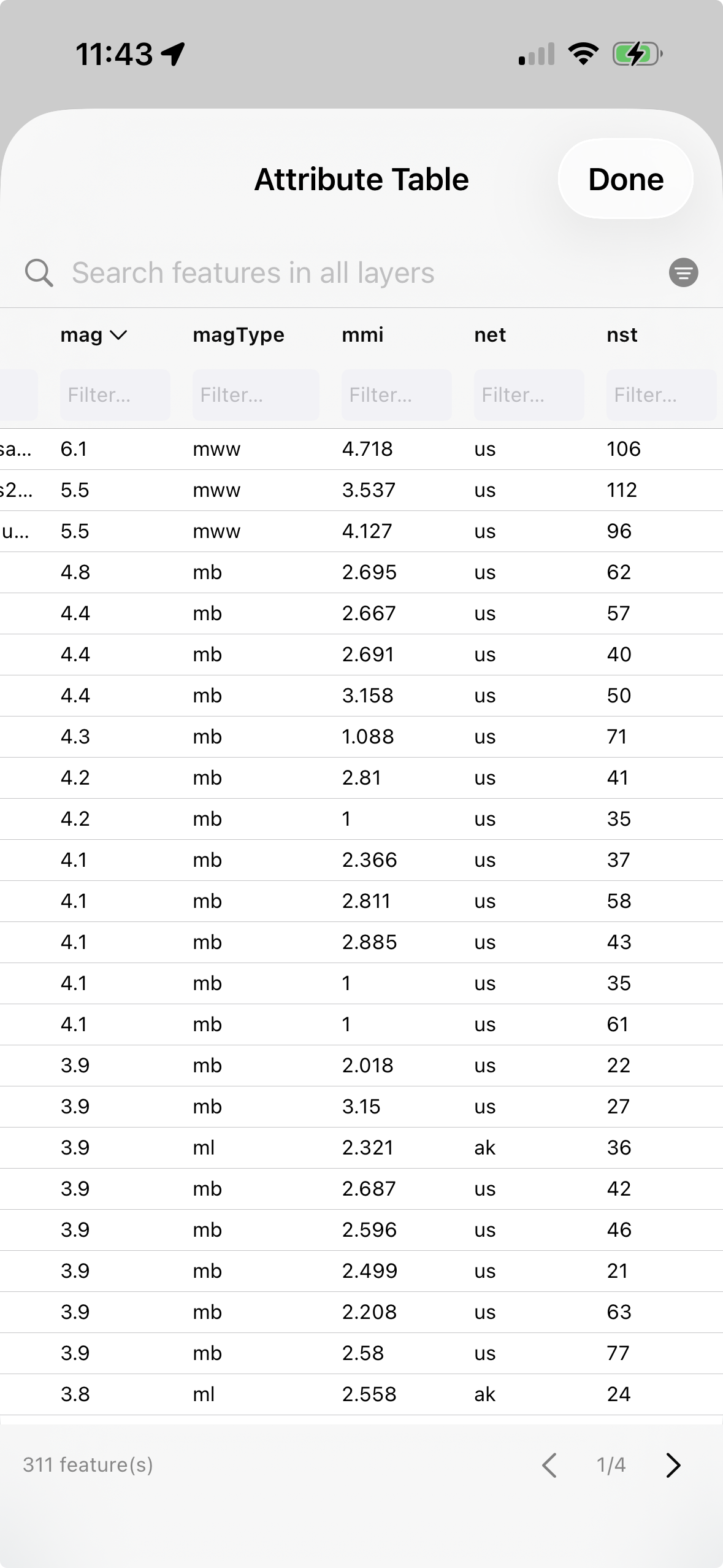
当您需要查找特定要素时 — 按所有者姓名查找地块、按 ID 查找电线杆、按编号查找采样点 — 请打开属性表。它将图层中的每个要素显示为一行,每个属性为一列,就像电子表格一样。
在搜索栏中输入可跨所有列筛选。搜索"张三"?所有在任意字段中含"张三"的要素立即显示。点击列标题按该字段排序 — 再次点击反向排序。点击任意行,地图会直接跳转到该要素并高亮显示。
这里 GoGIS 弥合了"地图查看器"和"数据工具"之间的差距。您不只是在查看图形 — 您在查询数据,找到所需的特定要素,并在实地导航到它们。
下一步
熟悉数据加载和探索后,您可以做更多事情: