Jak otworzyć plik Shapefile na iPhonie i iPadzie
Shapefile to najpowszechniej stosowany format danych wektorowych w GIS. Przechowuje obiekty geograficzne jako punkty, linie lub wielokąty wraz z ich atrybutami. Jeden „plik” Shapefile to w rzeczywistości zestaw kilku plików — .shp (geometria), .shx (indeks przestrzenny), .dbf (atrybuty) i opcjonalnie .prj (układ współrzędnych) — które niemal zawsze są rozpowszechniane razem jako jedno archiwum .zip.
Do niedawna otwarcie pliku Shapefile oznaczało pracę przy komputerze z programem GIS. W biurze to wystarcza, ale nie pomaga, gdy jesteś w terenie, a współpracownik przysyła Ci plik Shapefile do sprawdzenia, albo gdy przed wizją lokalną musisz zweryfikować granice działek. GoGIS pozwala otwierać pliki Shapefile bezpośrednio na iPhonie lub iPadzie — z pełnym zarządzaniem warstwami, tabelą atrybutów i podglądem obiektów.
Czym jest Shapefile?
Shapefile przechowuje obiekty wektorowe — punkty, linie lub wielokąty — wraz z danymi atrybutowymi każdego obiektu. Można go porównać do arkusza kalkulacyjnego, w którym do każdego wiersza dołączony jest kształt geograficzny. Format ma już kilkadziesiąt lat, ale nadal jest standardem wymiany danych GIS w administracji publicznej, przedsiębiorstwach sieciowych, firmach doradztwa środowiskowego i biurach geodezyjnych.
Pliki Shapefile zwykle trafiają do Ciebie jako plik .zip zawierający wszystkie potrzebne pliki składowe. GoGIS sam wypakowuje zawartość archiwum — nie musisz niczego rozpakowywać ręcznie.
Dopiero zaczynasz pracę z plikami GIS? Zacznij tutaj (po angielsku) — dowiesz się, co zawiera plik Shapefile i jego tabela atrybutów oraz czym różni się od formatów GeoPackage, KML i GeoJSON.
Otwieranie pliku Shapefile na iPhonie lub iPadzie
Plik Shapefile można przenieść do GoGIS na kilka sposobów. Najczęściej używa się aplikacji Pliki: przejdź do pliku .zip (w iCloud Drive, w lokalizacji Na moim iPhonie lub w podłączonej usłudze chmurowej), stuknij go i wybierz GoGIS w arkuszu udostępniania. GoGIS zaimportuje plik jako warstwę.
Pliki Shapefile możesz też otwierać z załączników e-mail, z AirDrop lub z dowolnej aplikacji obsługującej arkusz udostępniania iOS. Stuknij załącznik, stuknij ikonę udostępniania i wybierz GoGIS. Podczas importu GoGIS rozpakowuje archiwum zip, rozpoznaje układ współrzędnych i tworzy warstwę.
Przeglądanie obiektów na mapie
Po wczytaniu pliku Shapefile wszystkie obiekty pojawiają się na mapie. Panel Warstwy pokazuje zaimportowaną warstwę i pozwala ją pokazywać lub ukrywać, zmieniać kolejność warstw albo dostosować styl. Jeśli wczytasz kilka plików Shapefile, każdy z nich stanie się osobną warstwą, którą możesz zarządzać niezależnie.
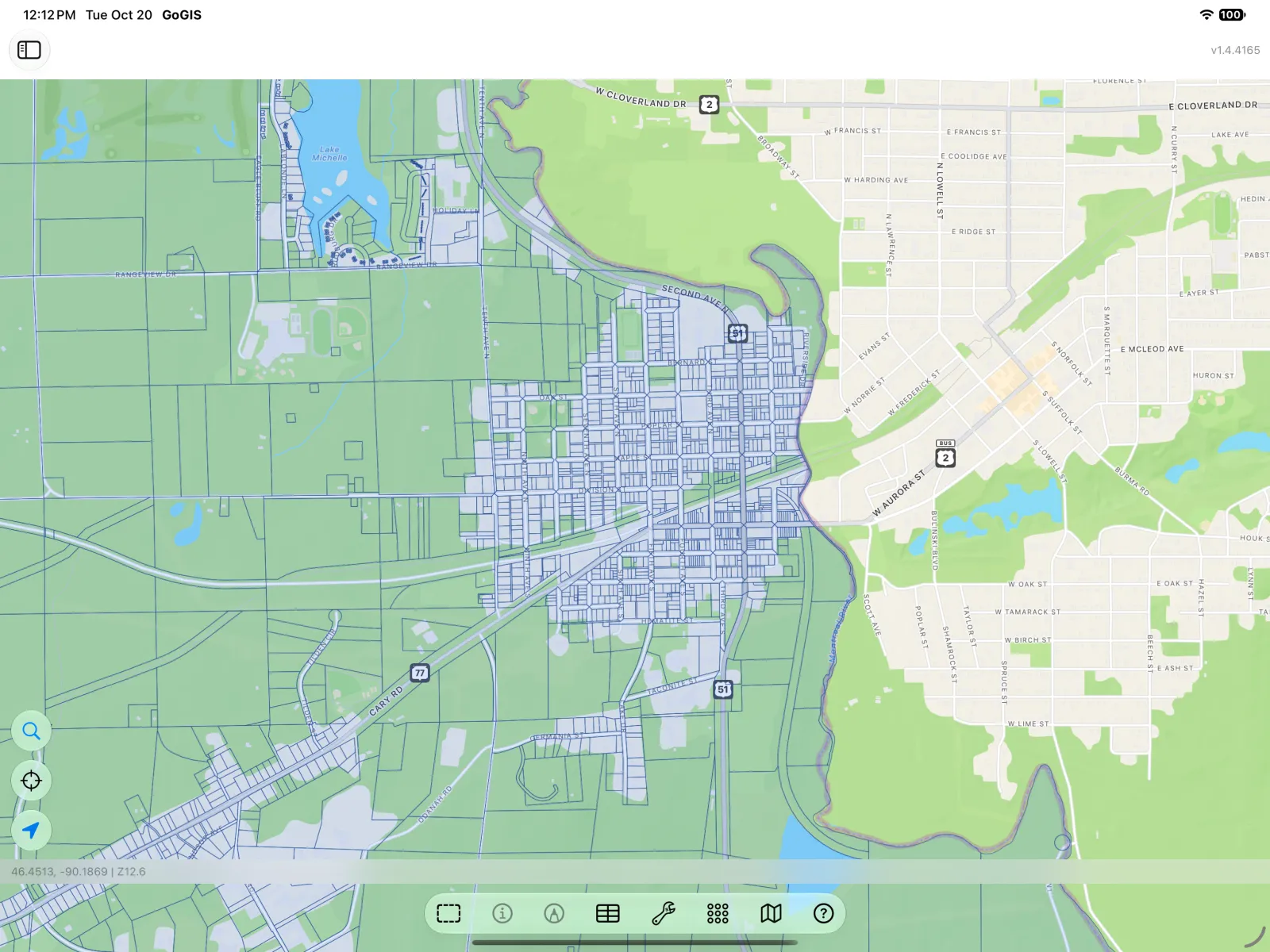
Stuknij dowolny obiekt na mapie, aby go sprawdzić. GoGIS otworzy kartę atrybutów obiektu z wartościami zaimportowanymi z pliku .dbf. To nieocenione przy weryfikacji w terenie: możesz sprawdzić numery działek, materiał rurociągu, daty inspekcji czy dowolny inny atrybut bez otwierania laptopa.
Przeglądanie atrybutów pliku Shapefile w siatce
Aby zobaczyć atrybuty całej warstwy, otwórz menu warstwy (…) obok zaimportowanego pliku Shapefile w panelu Warstwy i wybierz Tabela atrybutów. Otworzy się siatka atrybutów: każdy wiersz to jeden obiekt, a kolumny zawierają atrybuty zaimportowane z pliku .dbf.
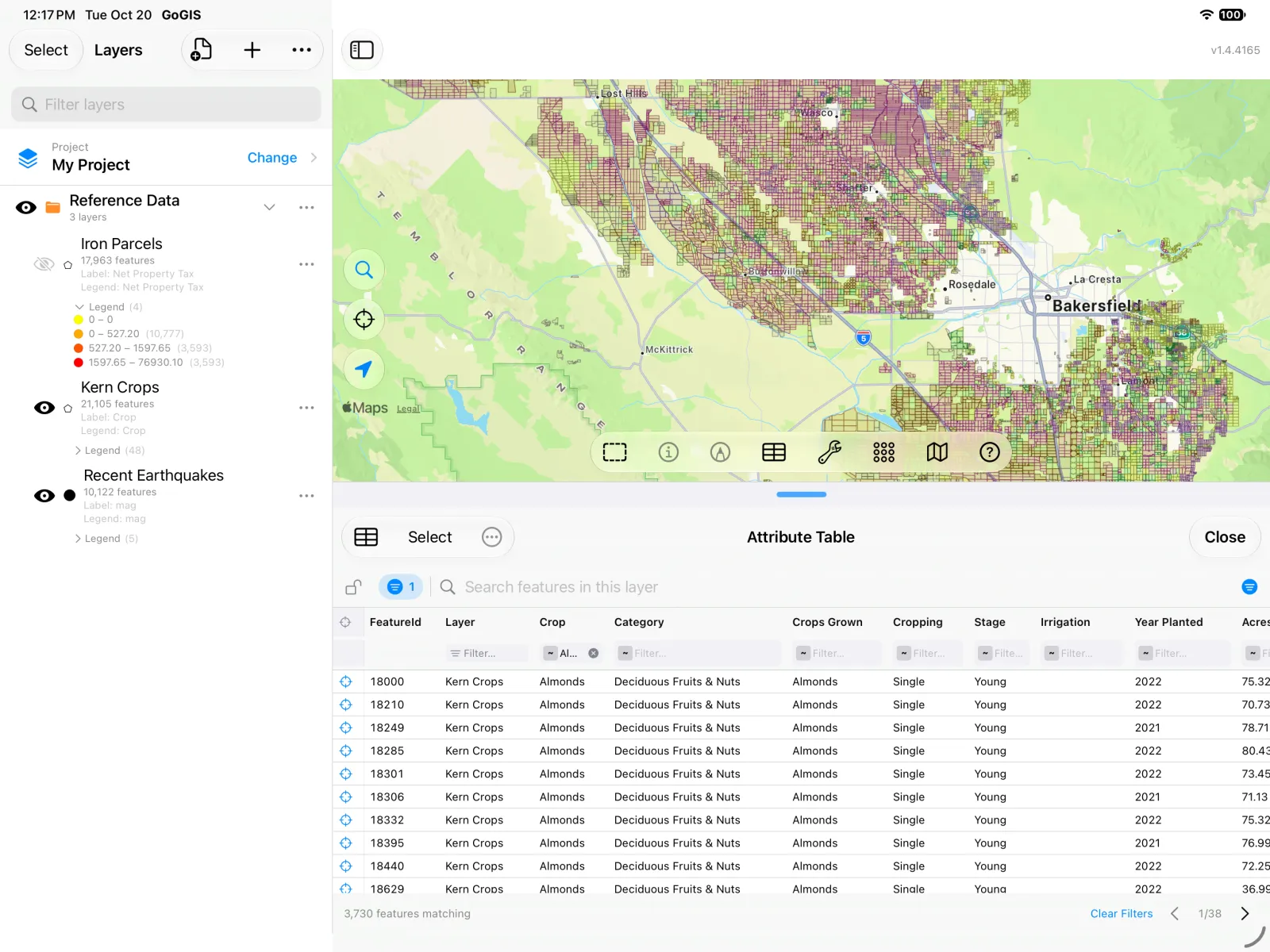
W siatce możesz porównywać numery działek, daty inspekcji, wyniki pomiarów i inne wartości wielu obiektów naraz. Wyszukuj i filtruj rekordy, aby zawęzić listę do obiektów, które chcesz sprawdzić.
W tej samej siatce możesz też edytować dane: poprawić wartość z pliku .dbf bezpośrednio w komórce, zaznaczyć kilka obiektów i nadać im wszystkim naraz tę samą datę inspekcji (Cofnij odwraca całą zmianę jednym krokiem), sprawdzić średnią kolumny z wynikami pomiarów albo wyeksportować przefiltrowane wiersze do pliku CSV dla Excela. Na koniec wyeksportuj warstwę ponownie jako Shapefile z nowym plikiem .dbf; każdy krok opisuje nasz poradnik o tabeli atrybutów na iPhonie i iPadzie.
Praca z danymi
GoGIS służy nie tylko do przeglądania. Możesz wyszukiwać i filtrować obiekty według wartości atrybutów, mierzyć odległości i powierzchnie oraz nakładać plik Shapefile na inne warstwy danych, w tym KML, GeoJSON i ślady GPS. Dane możesz też wyeksportować do innych formatów, jeśli chcesz udostępnić je komuś, kto woli KML lub GeoJSON.
Wskazówki dotyczące pracy z plikami Shapefile na iOS
- Nie rozpakowuj archiwum — GoGIS oczekuje standardowego pakietu .zip. Nie wypakowuj plików ręcznie przed importem.
- Duże pliki też działają — GoGIS sprawnie obsługuje pliki Shapefile z dziesiątkami tysięcy obiektów. Dzięki indeksowi przestrzennemu i renderowaniu z poziomami szczegółowości praca pozostaje płynna.
- Obsługa odwzorowań — jeśli plik Shapefile zawiera plik .prj, GoGIS go odczytuje i przelicza współrzędne na bieżąco. Jeśli pliku .prj brakuje, przyjmowany jest układ WGS84.
- Praca offline — po imporcie dane są przechowywane lokalnie. Do przeglądania pliku Shapefile i pracy z nim nie potrzebujesz połączenia z internetem.
Niezależnie od tego, czy musisz sprawdzić dane pomiarowe w terenie, zweryfikować położenie obiektów na miejscu, czy po prostu obejrzeć plik Shapefile, który ktoś przesłał Ci e-mailem, GoGIS daje Ci kompletną przeglądarkę plików Shapefile na iPhonie lub iPadzie.