Tabela atrybutów na iPhonie i iPadzie: filtrowanie, edycja, podsumowania i eksport do Excela (CSV)
Każda warstwa GIS to dwie rzeczy: kształty na mapie i opisująca je tabela atrybutów. GoGIS daje tej tabeli na iPhonie i iPadzie tyle miejsca, ile potrzebuje. Można w niej znaleźć potrzebne obiekty, poprawić ich wartości w terenie, zmienić cały zestaw naraz z możliwością cofnięcia i przekazać wynik komuś, kto pracuje w Excelu.
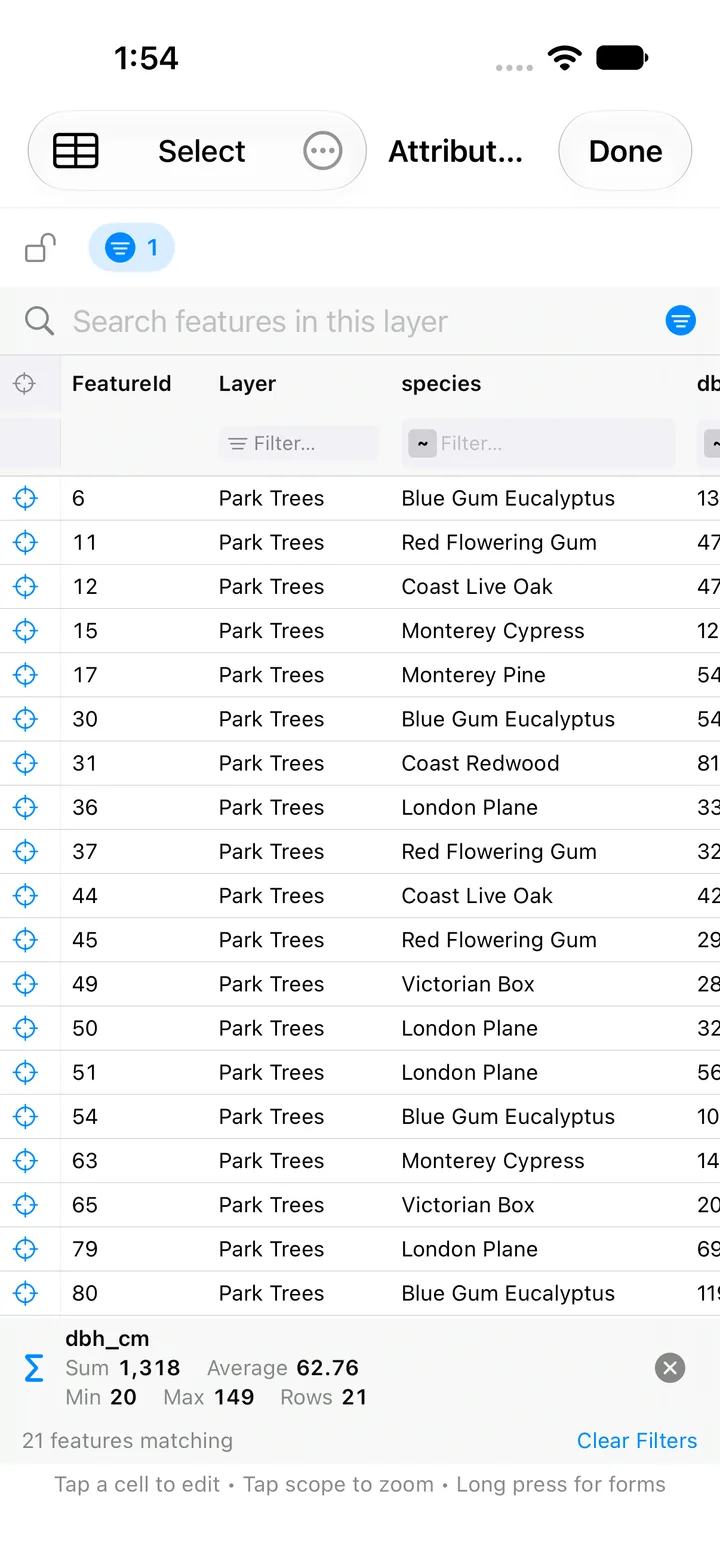
Ten poradnik omawia tabelę atrybutów zadanie po zadaniu. W aplikacji jest to polecenie Tabela atrybutów w menu warstwy, a Pomoc nazywa ją Siatką atrybutów. Zrzuty ekranu pokazują przykładową inwentaryzację 86 drzew w parku, zaimportowaną z pliku GeoJSON.
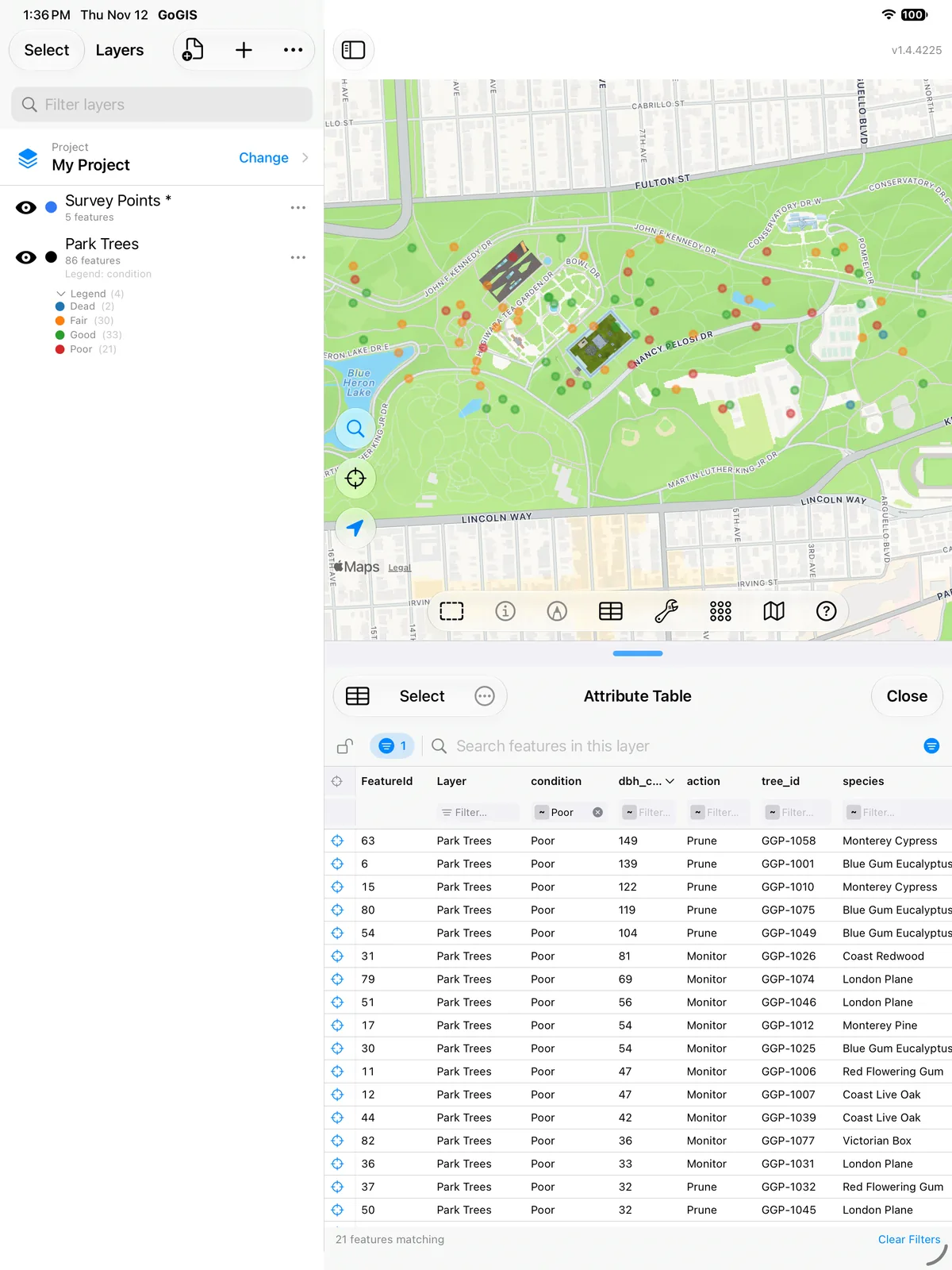
Czym jest tabela atrybutów
Każdy wiersz to jeden obiekt: jedno drzewo, jedna działka, jeden przepust. Każda kolumna, w GIS nazywana polem, przechowuje jedną informację o każdym obiekcie, np. gatunek, właściciela albo, jak tutaj, średnicę pnia w centymetrach (dbh_cm). Kilka wierszy inwentaryzacji drzew wygląda tak:
| tree_id | species | condition | dbh_cm | height_m | action | inspected |
|---|---|---|---|---|---|---|
| GGP-1001 | Blue Gum Eucalyptus | Poor | 139 | 26 | Prune | 2025-07-27 |
| GGP-1004 | Monterey Cypress | Good | 123 | 27 | None | 2026-04-06 |
| GGP-1008 | Victorian Box | Fair | 39 | 7 | Monitor | 2025-01-09 |
Kolumny wybrała osoba, która przygotowała plik, więc każda tabela jest inna. Jeśli to pojęcie jest nowe, poradnik Pierwszy raz z plikami GIS? (po angielsku) wyjaśnia, czym są obiekty i atrybuty oraz w jakich formatach się je zapisuje.
Dwa sposoby otwarcia
- Z warstwy. W panelu Warstwy przytrzymaj warstwę albo stuknij jej … i wybierz Tabela atrybutów. Tabela pokazuje całą warstwę.
- Z paska narzędzi mapy. Przycisk tabeli otwiera globalną tabelę atrybutów, która podąża za mapą: pokazuje obiekty w widoku albo tylko te, które zaznaczono na mapie stuknięciem lub ramką. Jej pole wyszukiwania działa inaczej: przeszukuje wszystkie warstwy projektu, a nie tylko to, co widać na ekranie, a kolumna Warstwa pokazuje, skąd pochodzi każdy wiersz.
Długie tabele są dzielone na strony po 100 wierszy. Filtry, sortowanie i blokada pozostają na miejscu po zamknięciu i ponownym otwarciu tabeli.
Filtrowanie i wybór według atrybutów
Pod nagłówkiem każdej kolumny jest filtr. Stuknięcie jego małej plakietki operatora pozwala wybrać sposób porównania. Operatorów jest dziesięć: Zawiera, Równa się, Nie równa się, Zaczyna się od, Kończy się na, Większy niż, Mniejszy niż, Między, Jest puste i Nie jest puste. Kolumny z listą wyboru i kolumna Warstwa pokazują zamiast tego listę swoich wartości do zaznaczenia, a kolumny dat mają selektor daty.
- Łączenie filtrów na kilku kolumnach, np. condition Równa się Poor i dbh_cm Większy niż 80.
- Plakietka filtrów obok paska narzędzi pokazuje, ile filtrów jest włączonych. Po jej stuknięciu widać każdy z nich, można usunąć jeden albo wyczyścić wszystkie.
- Pasek wyszukiwania przeszukuje wszystkie kolumny naraz. To szybki sposób, by znaleźć identyfikator drzewa albo nazwisko właściciela.
- Sortowanie: stuknięcie nagłówka sortuje, a ponowne stuknięcie odwraca kolejność.
- Blokada: kłódka zamraża zestaw obiektów na czas przesuwania mapy. W zablokowanym zestawie nadal można filtrować i sortować.
- Przybliżenie do wiersza jego przyciskiem przybliżenia: mapa przechodzi do obiektu i otwiera jego atrybuty.
Na tym polega wybór według atrybutów. Wystarczy przefiltrować tabelę do właściwych obiektów, a potem stuknąć Wybierz i Wszystkie, przycisk z liczbą trafień (np. Wszystkie 86), aby zaznaczyć każdy pasujący wiersz i przejść do następnego kroku.
Edycja komórek jak w arkuszu kalkulacyjnym
Każdą edytowalną komórkę można stuknąć i zmienić na miejscu. Edytor dopasowuje się do pola:
- Tekst, liczby, daty i przełączniki tak/nie, wpisywane lub wybierane na miejscu.
- Listy wyboru, z wartościami z listy zdefiniowanej w formularzu warstwy, dzięki czemu dane pozostają spójne.
- Skanowanie kodów kreskowych i QR w polach skonfigurowanych do skanowania, np. dla worków z próbkami i etykiet inwentarzowych.
- Zdjęcia, podpisy i szkice terenowe: stuknięcie komórki pozwala dodać, zastąpić lub usunąć element bez otwierania formularza obiektu.
- Tabele powiązanych formularzy: inspekcje i inne powtarzane wizyty mają własne karty obok karty Atrybuty w tej samej tabeli i edytuje się je tak samo. Zobacz powiązane formularze (po angielsku).
Reguły pól warstwy nadal obowiązują. Wartość, której formularz by nie przyjął, np. pusta wartość w polu wymaganym, zostaje odrzucona z podaniem przyczyny, więc przez tabelę nie da się przemycić błędnych danych z pominięciem formularza.
Zmiana wielu obiektów naraz i cofanie
Gdy cały zestaw obiektów potrzebuje tej samej wartości, nie trzeba edytować ich po kolei:
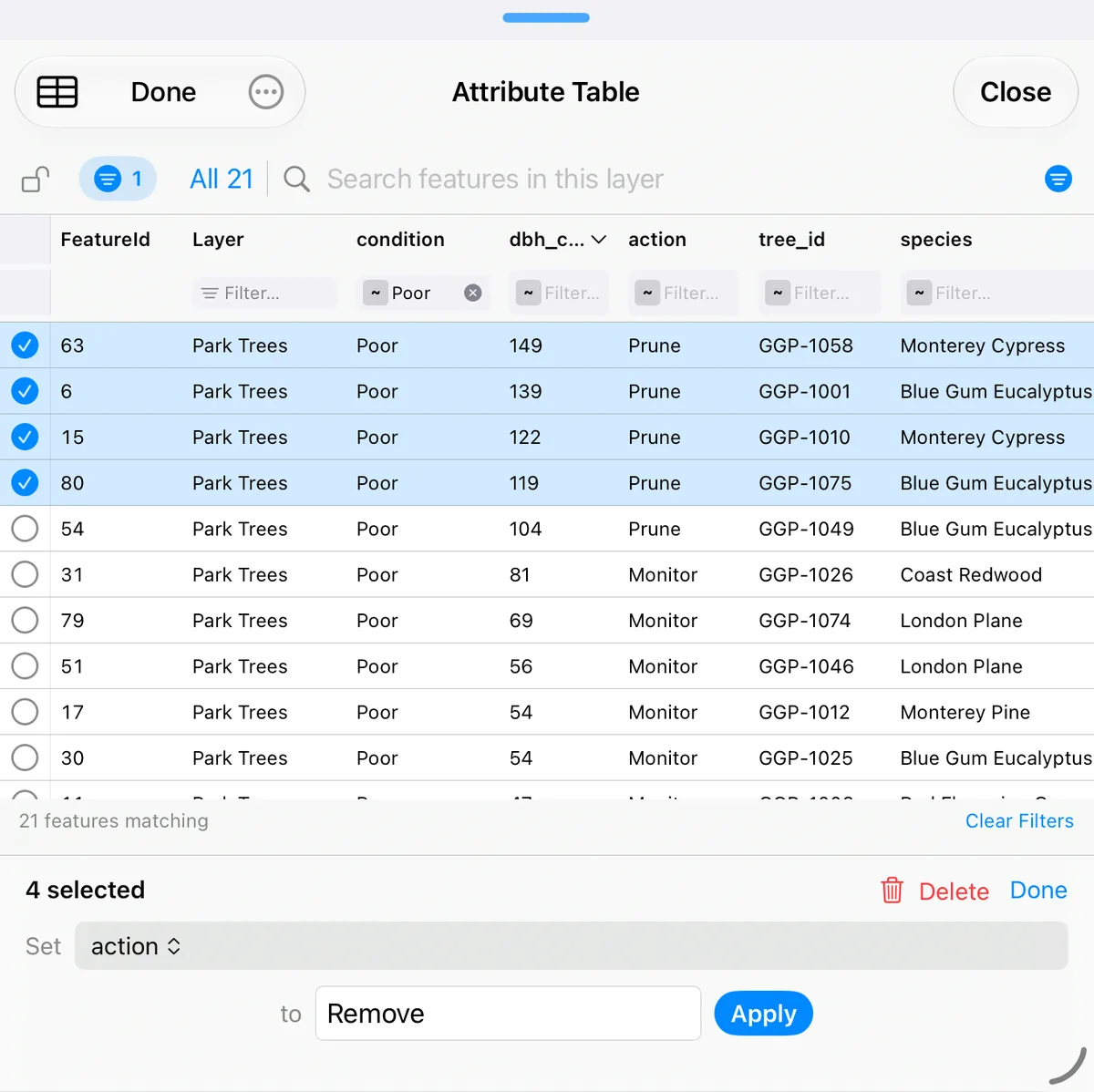
- Stuknij Wybierz, a potem zaznacz potrzebne wiersze albo stuknij Wszystkie z liczbą trafień, np. Wszystkie 86, aby zaznaczyć każdy wiersz pasujący do wyszukiwania i filtrów.
- Na pasku u dołu wybierz kolumnę po słowie Ustaw.
- Wpisz lub wybierz wartość po słowie do i stuknij Zastosuj.
Wszystkie zaznaczone obiekty zmieniają się za jednym razem. Jeśli reguły pola odrzucą wartość w niektórych wierszach, te wiersze pozostają bez zmian, a tabela podaje, ile ich jest i dlaczego. W tym samym trybie można też usunąć zaznaczone obiekty przyciskiem Usuń. Przycisk Gotowe kończy tryb wyboru.
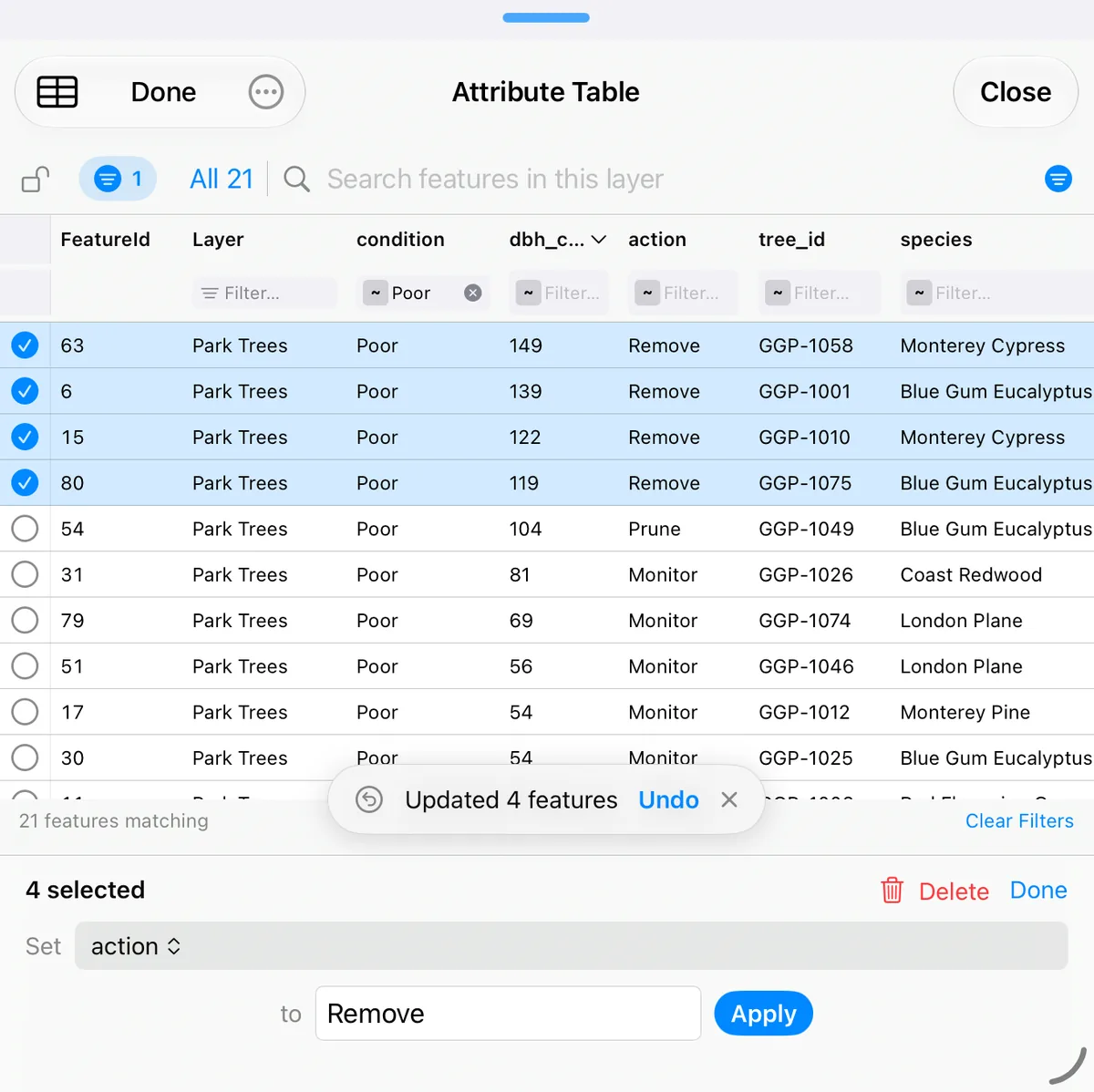
Po edycji komórki, zmianie wielu wierszy, zmianie zdjęcia lub usunięciu na chwilę pojawia się przycisk Cofnij. Wycofuje on ostatnią zmianę jednym krokiem, niezależnie od tego, ilu obiektów dotyczyła. To jeden krok wstecz, a nie pełna historia. Podczas zapisywania dużej zmiany, cofania lub usuwania tabela pokazuje Aktualizowanie… i pozostaje nieruchoma do zakończenia, a przy dużym cofnięciu odlicza przywracane obiekty.
Pola obliczane, które aktualizują się same
GoGIS nie jest arkuszem kalkulacyjnym, w którym wpisuje się formuły komórka po komórce. Formułę nadaje się polu raz, a aplikacja od tej pory utrzymuje poprawne wartości tej kolumny w każdym obiekcie. Do tego służy pole obliczane, czyli kolumna kalkulatora pól.
Aby je skonfigurować, stuknij … warstwy, otwórz Podstawowe atrybuty i stuknij f(x) przy polu. Formuła może dodawać, odejmować, mnożyć lub dzielić inne pola, liczyć ich sumę, minimum lub maksimum, łączyć tekst, liczyć dni między dwiema datami lub od danej daty albo działać według formuły własnej. Może odczytywać pola samego obiektu i najnowszy wpis powiązanego formularza. Poradnik Własne formularze, formuły i pola warunkowe pokazuje edytor formuł krok po kroku.
Resztę robi tabela. Po edycji komórki albo po Ustaw na zaznaczeniu każda kolumna z formułą w zmienionych wierszach jest przeliczana i zapisywana. Dotyczy to także zmiany tysięcy wierszy naraz: każda kolumna z formułą jest zapisywana jednym przebiegiem, a nie wiersz po wierszu. Cofnij przywraca wartości obliczane razem ze zmienionymi wartościami.
Kilka zasad sprawia, że wyniki są przewidywalne: puste wejście liczy się jako 0, dzielenie przez zero daje pustą wartość, a formuła odwołuje się do pól po ich nazwie wewnętrznej, więc zmiana etykiety pola jej nie psuje.
Statystyki podsumowujące kolumnę
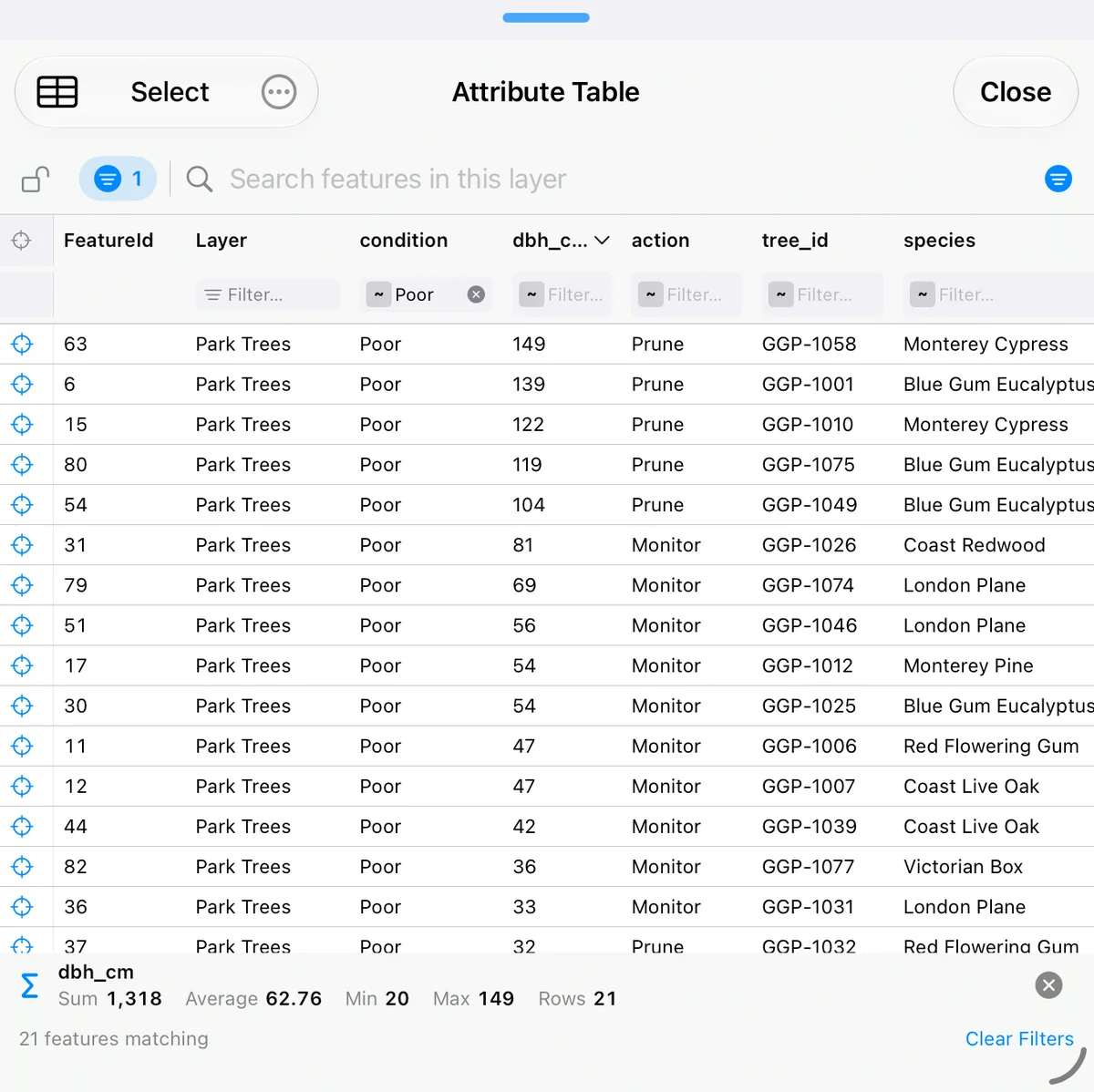
Przytrzymaj nagłówek kolumny liczbowej i wybierz Podsumuj. Pasek pod tabelą pokazuje sumę, średnią, minimum i maksimum tego pola oraz liczbę wierszy. Wartości dotyczą oglądanych wierszy, więc zmieniają się razem z wyszukiwaniem i filtrami. Po przefiltrowaniu do jednego gatunku widać jego średnią średnicę.
To samo menu nagłówka nadaje styl mapie. Pokoloruj mapę według tej kolumny koloruje pole liczbowe w pięciu klasach od żółtego do czerwonego albo nadaje każdej wartości pola tekstowego własny kolor, do 30 wartości. Etykiety na mapie z tej kolumny wypisuje wartość obok każdego obiektu. Obie opcje tworzą zwykłą legendę lub etykietę, którą można później dopasować w oknie Styl warstwy. Są dostępne w tabelach otwartych z pojedynczej warstwy.
Ukrywanie kolumn, przenoszenie i kopiowanie obiektów do innej warstwy
- Ukryj kolumnę, która nie jest potrzebna, w tym samym menu nagłówka. Pokaż wszystkie kolumny w menu … przywraca je. Ukryte kolumny nie trafiają też do pliku CSV.
- Przenieś / kopiuj obiekty do innej warstwy z menu …: zaznaczone wiersze albo cały przefiltrowany zestaw. Można wybrać istniejącą warstwę lub utworzyć nową. Lista warstw jest uporządkowana według folderów. Atrybuty i zdjęcia przechodzą razem z obiektami.
Eksport tabeli atrybutów do CSV i Excela
Przycisk CSV (mała ikona tabeli) eksportuje tabelę w takiej postaci, w jakiej jest widoczna:
- każdy wiersz pasujący do bieżącego wyszukiwania, filtrów i sortowania, a nie tylko stronę widoczną na ekranie;
- widoczne kolumny, w ustawionej kolejności, po identyfikatorze obiektu i nazwie warstwy.
Excel, Numbers i Arkusze Google otwierają plik CSV bezpośrednio, więc w ten sposób z iPhone’a przenosi się tabelę atrybutów pliku Shapefile do Excela albo KML do Excela. Po wcześniejszym przefiltrowaniu arkusz zawiera tylko potrzebne wiersze. Na karcie powiązanego formularza przycisk eksportuje w ten sam sposób wpisy z tej karty. W warstwie z ponad 50 000 obiektów najpierw trzeba wyszukać lub przefiltrować: przycisk CSV eksportuje pasujący zestaw.
Gdy trzeba przekazać również kształty, wyeksportuj samą warstwę z jej menu jako Shapefile, GeoPackage, GeoJSON, KML lub CSV.
Atrybuty w plikach Shapefile, GeoPackage i KML
- Shapefile. Tabela atrybutów pliku Shapefile znajduje się w pliku .dbf. GoGIS odczytuje go przy otwieraniu archiwum ZIP z plikiem Shapefile, więc atrybuty można edytować w tabeli i wyeksportować nowy Shapefile, razem z plikiem .dbf, bez desktopowego programu GIS. Zobacz, jak otworzyć plik Shapefile.
- GeoPackage. Każda tabela w pliku .gpkg staje się warstwą z własną tabelą atrybutów, więc GoGIS jest jednocześnie przeglądarką i edytorem plików GeoPackage. Zobacz import plików GeoPackage (po angielsku).
- KML i KMZ. Wiele plików KML przechowuje atrybuty w opisie każdego znacznika w postaci małej tabeli. GoGIS zamienia je w prawdziwe kolumny, więc atrybuty KML można filtrować, sortować i edytować jak wszystkie inne, a kolory z pliku stają się legendą warstwy. Zobacz poradnik o plikach KML i KMZ (po angielsku).
Potrzebna przeglądarka plików DBF na Macu? GoGIS działa na Macach z procesorem Apple i otwiera tam tabelę atrybutów pliku Shapefile w ten sam sposób: zobacz GIS na Macu (po angielsku).
Mapa i tabela obok siebie na iPadzie
Na iPadzie tabela atrybutów otwiera się pod mapą, więc można pracować z obiema naraz:
- Zmiana rozmiaru przez przeciągnięcie uchwytu między nimi. Uchwyt puszczony blisko góry sprawia, że tabela zakrywa mapę, a blisko dołu zmniejsza ją do tytułu i paska wyszukiwania. Dwukrotne stuknięcie uchwytu daje pełną wysokość, a kolejne połowę.
- Globalna tabela podąża za mapą. Po przesunięciu lub przybliżeniu mapy pokazuje to, co jest w widoku. Po zaznaczeniu obiektów na mapie, stuknięciem lub ramką, pokazuje tylko je. Stuknięcie pustego miejsca na mapie przywraca wszystko, co jest w widoku. Tabela otwarta z warstwy zawsze pokazuje całą warstwę.
- Przycisk przybliżenia w wierszu przybliża mapę do obiektu i otwiera jego atrybuty, a tabela pozostaje bez zmian. Kolumna przybliżenia, a w trybie wyboru pola zaznaczenia, pozostaje widoczna podczas przewijania w bok przez wiele kolumn.
- Wiersze stoją w miejscu, gdy tabela jest zablokowana, przefiltrowana lub przeszukana, nawet gdy mapa się przesuwa.
Jeśli okno jest za wąskie, np. w Split View, tabela otwiera się na pełnym ekranie i wraca pod mapę, gdy znów jest miejsce.
Na iPhonie
Na iPhonie tabela otwiera się na pełnym ekranie, z tymi samymi filtrami, edycją, trybem Wybierz i podsumowaniem kolumny. Przycisk przybliżenia w wierszu zamyka ją, przybliża mapę do obiektu i otwiera jego atrybuty.
Pytania
Czy można edytować tabelę atrybutów pliku Shapefile na iPhonie bez komputera?
Tak. Archiwum ZIP z plikiem Shapefile otwiera się w GoGIS z aplikacji Pliki, z poczty e-mail lub przez AirDrop. Potem wystarczy otworzyć tabelę atrybutów i stuknąć komórkę, aby ją zmienić, albo zmienić wiele wierszy naraz przyciskiem Wybierz. Na koniec warstwę eksportuje się jako Shapefile, z nowym plikiem .dbf, i udostępnia. Na żadnym etapie komputer nie jest potrzebny.
Czy tabelę atrybutów można otworzyć w Excelu?
Tak, jako plik CSV. Przycisk CSV w tabeli atrybutów eksportuje każdy wiersz pasujący do wyszukiwania, filtrów i sortowania, z widocznymi kolumnami w ich kolejności. Excel, Numbers i Arkusze Google otwierają go bezpośrednio.
Czy tabela atrybutów działa offline?
Tak. Warstwy są przechowywane na iPhonie lub iPadzie, więc wyszukiwanie, filtrowanie, edycja, podsumowania i eksport do CSV nie wymagają połączenia. Połączenia potrzebuje tylko mapa podkładowa pod danymi, chyba że została wcześniej pobrana: zobacz mapy offline do pracy w terenie.
Czy można zmienić jedno pole w wielu obiektach naraz?
Tak. Wystarczy stuknąć Wybierz, zaznaczyć potrzebne wiersze albo stuknąć Wszystkie, przycisk z liczbą pasujących wierszy (np. Wszystkie 86), aby wziąć każdy wiersz pasujący do filtrów, wybrać kolumnę, wpisać wartość i stuknąć Zastosuj. Wszystkie zaznaczone obiekty zmieniają się razem, a Cofnij wycofuje całą zmianę jednym krokiem.
Czy kolumna może obliczać się sama?
Tak. Wystarczy raz nadać polu formułę przyciskiem f(x) w Podstawowych atrybutach warstwy, np. sumę dwóch innych pól albo liczbę dni od danej daty. Od tej pory tabela przelicza ją w każdym zmienionym wierszu, także przy zmianie tysięcy wierszy naraz.
Powiązane poradniki
- Pierwsze kroki z własnymi danymi (po angielsku): import pliku, styl, etykiety i wyszukiwanie.
- Własne formularze, formuły i pola warunkowe: listy wyboru, formuły i reguły pól.
- Powiązane formularze (po angielsku): powtarzane inspekcje i wizyty przypisane do jednego obiektu.
- Duże pliki Shapefile (po angielsku): warstwy obejmujące całe hrabstwa, z setkami tysięcy obiektów.
- Bufor, Przecięcie, Różnica i Rozpuść (po angielsku): nowe warstwy, każda z własną tabelą.
- Działki ewidencyjne, uprawy i lasy w telefonie: polskie Dane referencyjne (EGiB, ARiMR, BDL), których tabele atrybutów można przeglądać w ten sam sposób; zobacz też mapy powiatów.
Tabele atrybutów w terenie
GoGIS na iPhone’a, iPada, Maca z procesorem Apple i Androida.
Pobierz GoGIS z App Store Pobierz GoGIS z Google Play