Jak wyświetlić zdjęcia z drona i pliki GeoTIFF na iPhonie i iPadzie
Dron oblatał pole, oprogramowanie połączyło zdjęcia i na komputerze masz teraz dużą ortofotomapę (ortomozaikę). Najbardziej przyda się ona jednak w terenie: na telefonie w kieszeni, dokładnie w swoim miejscu na mapie, tak aby można było podejść do podmokłego miejsca, słabszych rzędów czy wymytego narożnika i obejrzeć je na własne oczy.
Ten plik to prawie zawsze GeoTIFF: zwykły obraz TIFF z wbudowaną informacją o położeniu. GoGIS odczytuje to położenie, zamienia obraz w kafelki mapy na iPhonie lub iPadzie i rysuje go na mapie bazowej w rzeczywistym miejscu. Potem działa offline, tak jak reszta projektu.
Czym jest GeoTIFF?
Zwykłe zdjęcie nic nie wie o tym, w którym miejscu na ziemi zostało zrobione. GeoTIFF ma dodatkowe znaczniki, które mówią, gdzie wypadają jego narożniki i jakiego układu współrzędnych używa, więc aplikacja mapowa może rozciągnąć obraz na właściwe miejsce. Pliki GeoTIFF tworzą programy do przetwarzania zdjęć z dronów (WebODM, Pix4D i inne), programy GIS na komputer, takie jak QGIS, a także wiele serwisów, z których pobiera się zdjęcia udostępniane przez instytucje publiczne. Stare zeskanowane mapy topograficzne USGS też często są dostępne jako GeoTIFF.
Pliki wektorowe z części 1 (po angielsku) to kształty z tabelą w tle. Zdjęcia są ich odwrotnością: to obraz bez tabeli, same piksele. W GoGIS jedno i drugie leży razem, więc granice pól, punkty poboru próbek czy granice działek widzisz na tle własnych, świeżych zdjęć.
Przenoszenie pliku na iPhone’a lub iPada
Najpierw umieść plik GeoTIFF w miejscu, do którego iPhone lub iPad ma dostęp: wyślij go przez AirDrop z Maca, zapisz w iCloud Drive lub w innym folderze w chmurze widocznym w aplikacji Pliki albo skopiuj go przez kabel. Mozaiki z drona potrafią mieć setki megabajtów, więc AirDrop lub kabel są zwykle szybsze niż e-mail.
Import pliku GeoTIFF w GoGIS
- Otwórz GoGIS, a w nim panel Warstwy.
- Stuknij przycisk importu (kartka z plusem) i wybierz Importuj plik.
- Znajdź plik .tif lub .tiff w przeglądarce plików i stuknij go.
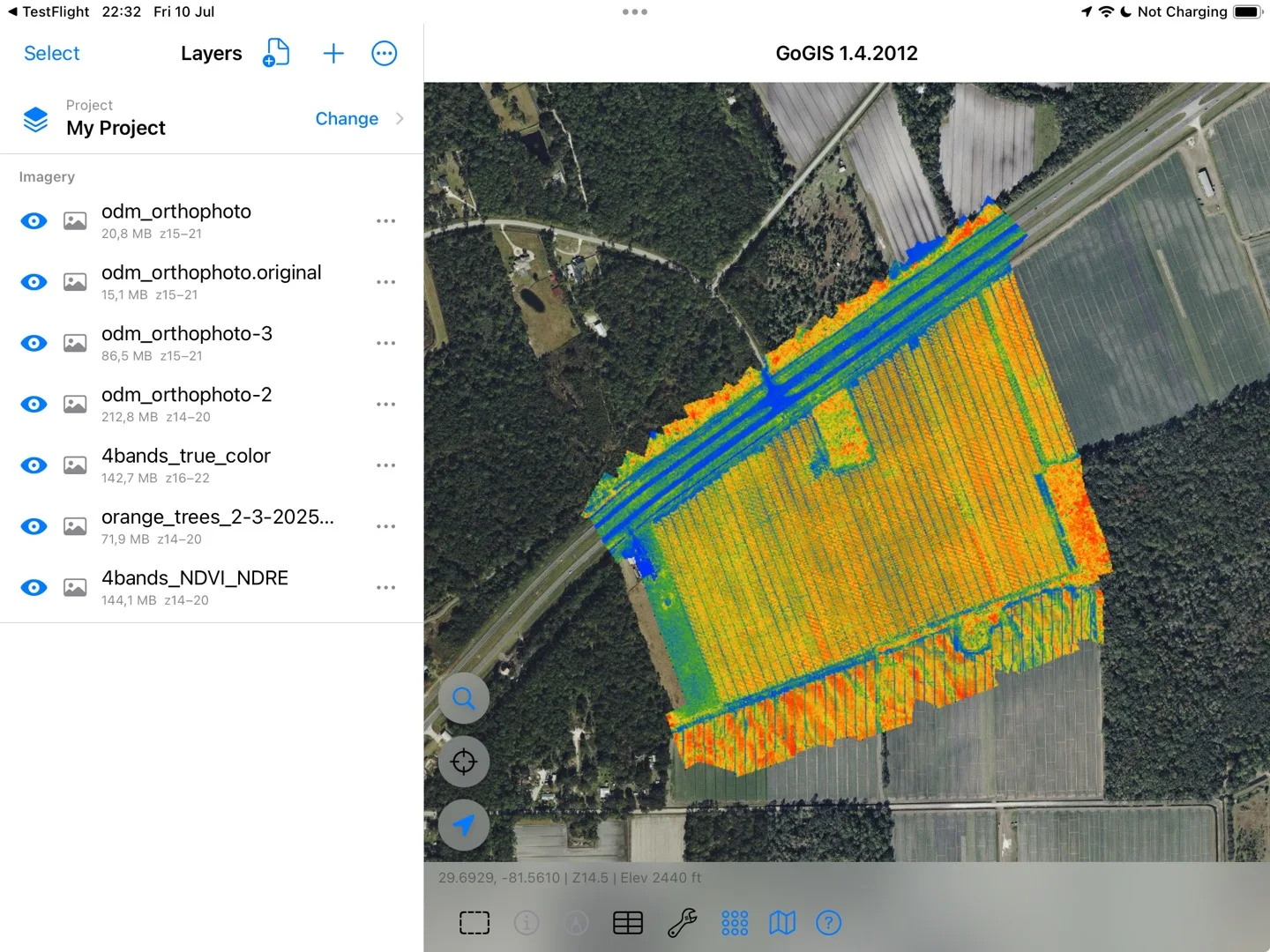
GoGIS odczytuje obraz i jego położenie, a następnie tworzy kafelki mapy na urządzeniu. Postęp widać na bieżąco (czytanie pliku, przygotowywanie podglądu, tworzenie kafelków). Przetwarzanie dużej ortofotomapy może potrwać kilka minut; w tym czasie GoGIS nie pozwala wygasić ekranu. Po zakończeniu mapa przybliża się do zdjęć, a one same pojawiają się w panelu Warstwy w sekcji Zdjęcia lotnicze, z rozmiarem i zakresem powiększeń.
Praca ze zdjęciami
- Pokazywanie i ukrywanie. Każda warstwa zdjęć ma własny przycisk z okiem, więc możesz trzymać kilka nalotów lub dat i przełączać się między nimi.
- Krycie. Ustaw warstwę jako częściowo przezroczystą, aby porównać ją z mapą bazową albo z nalotem z zeszłego miesiąca, który leży pod spodem.
- Twoje dane na wierzchu. Granice pól, punkty poboru próbek, działki i wszystko, co zbierasz, rysuje się nad zdjęciami, więc to, co znajdziesz, zaznaczysz dokładnie tam, gdzie to widzisz.
- Prosto na miejsce. Kropka GPS pokazuje, gdzie stoisz na zdjęciu, więc możesz pójść prosto do miejsca, które wygląda niepokojąco.
- Offline. Kafelki są zapisane na urządzeniu. Po imporcie zdjęcia wyświetlają się bez zasięgu sieci komórkowej i bez Wi-Fi.
Jakie pliki GeoTIFF sprawdzają się najlepiej
Najlepszy plik do pracy w terenie to ten sam, który oglądasz na ekranie: 8-bitowa ortofotomapa RGB lub RGBA, czyli zwykły eksport „wizualny” lub „w barwach naturalnych” z oprogramowania drona. GoGIS obsługuje też:
- Każdą popularną kompresję: brak kompresji, LZW, Deflate (ZIP), PackBits i JPEG.
- Duże pliki: BigTIFF, pliki kafelkowe i paskowe oraz ortofotomapy liczące setki megapikseli.
- Każdy układ współrzędnych, który GoGIS potrafi przeliczyć: UTM, amerykańskie układy State Plane i krajowe układy współrzędnych są automatycznie przenoszone na mapę.
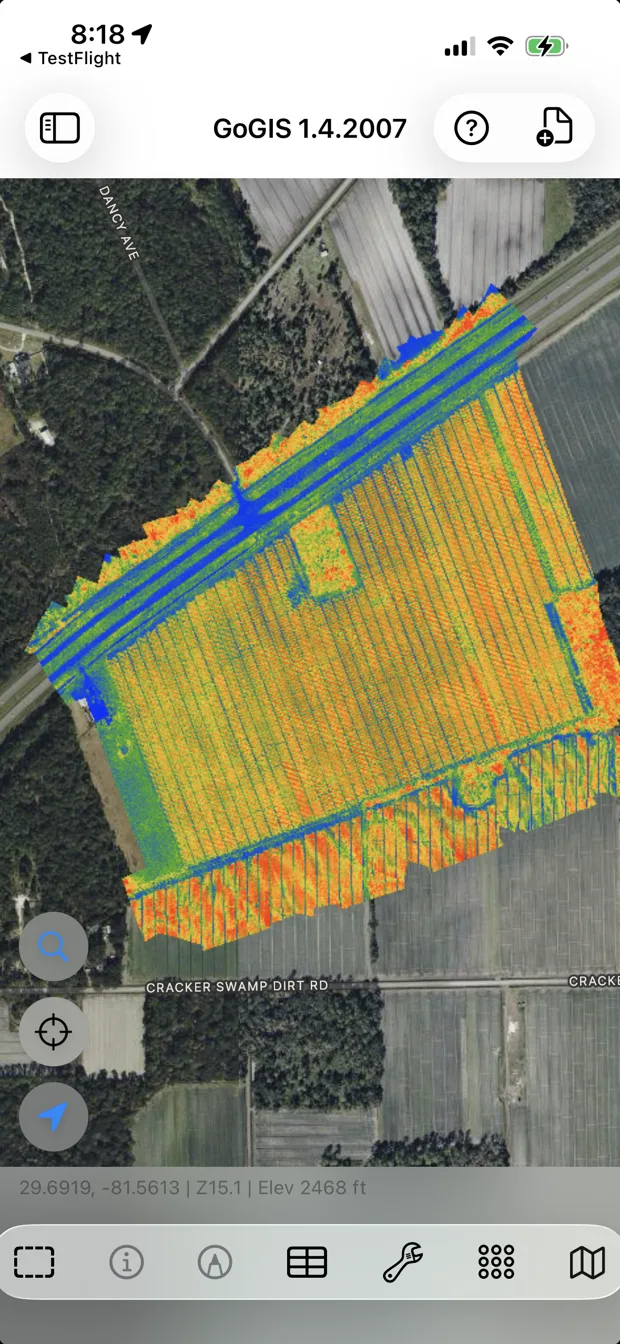
- Rastry wskaźnikowe i analityczne: obrazy jednokanałowe, 16- i 32-bitowe (eksport NDVI, kanał odbicia, model wysokościowy) są wyświetlane z rozciągnięciem kontrastu, aby było widać wzór. Wyświetlają się jako obraz, a nie jako wartości, które można stuknąć i odczytać.
- Zeskanowane mapy: obrazy z paletą barw, takie jak zeskanowane arkusze map topograficznych USGS.
Jeśli import się nie udaje
- „Ten TIFF nie ma georeferencji.” W obrazie nie ma informacji o położeniu. Wyeksportuj go ponownie z oprogramowania drona lub z QGIS jako GeoTIFF, a nie jako zwykły TIFF, JPEG czy PNG.
- „Ten GeoTIFF nie ma układu współrzędnych (CRS).” Położenie jest zapisane, ale brakuje informacji, w jakim układzie. Wyeksportuj plik ponownie z kodem EPSG (większość programów do dronów robi to domyślnie).
- „Ten GeoTIFF nie jest jeszcze obsługiwany.” Zwykle chodzi o nietypową strukturę, np. kanały zapisane osobno. Wyeksportuj 8-bitowy GeoTIFF RGB z kompresją Deflate i spróbuj ponownie.
- Znikają białe lub czarne krawędzie. GoGIS zamienia obszary prawie białe i całkowicie czarne w przezroczyste, żeby pusta ramka wokół mapy z drona nie zasłaniała mapy bazowej. Bardzo jasny śnieg, chmury czy głęboki cień też mogą stać się przezroczyste.
Masz już zdjęcia w formacie MBTiles (gotowy pakiet kafelków)? Zaimportuj je w ten sam sposób; GoGIS wyświetla je bezpośrednio, bez konwersji.
Nalot drona przydaje się najbardziej tam, gdzie zapadają decyzje: na polu. GoGIS przenosi go właśnie tam, na telefon, który i tak masz przy sobie, bez konta, bez serwera i bez potrzeby zasięgu.