iPhone और iPad पर मोबाइल मिट्टी नमूनाकरण
अगर आपने कभी एक हाथ में क्लिपबोर्ड, दूसरे में हैंडहेल्ड GPS, और जैकेट की जेबों में नमूना बैग लेकर खेत में चलने का अनुभव किया है, तो आप यह रूटीन जानते हैं: नमूना ID लिखो, GPS स्क्रीन पर गौर करो, मिट्टी से सना फ़ॉर्म पर निर्देशांक लिखो, और उम्मीद करो कि बाद में ट्रक पर वापस आकर सब पढ़ सको।
एक बेहतर तरीका है। आपके iPhone या iPad में पहले से GPS रिसीवर, कैमरा, बारकोड स्कैनर, और एक स्क्रीन है जिसे आप वाकई पढ़ सकते हैं। GoGIS इसे एक उद्देश्य-निर्मित मिट्टी नमूनाकरण उपकरण में बदल देता है जो पूरे वर्कफ़्लो को संभालता है — नमूना ग्रिड बनाने से लेकर परिणाम निर्यात करने तक।
पारंपरिक नमूनाकरण की समस्या
पारंपरिक मिट्टी नमूनाकरण वर्कफ़्लो में कई असंबद्ध उपकरण शामिल होते हैं: नेविगेशन के लिए हैंडहेल्ड GPS, डेटा एंट्री के लिए कागज़ी फ़ॉर्म, नमूना ID के लिए अलग सूची, और कार्यालय में लौटकर सब एक साथ जोड़ने के लिए लैपटॉप। डेटा दो या तीन बार कॉपी होता है, और हर बार कॉपी करना त्रुटि का मौका है। बैग लेबल अदल-बदल हो जाते हैं, निर्देशांक गलत हो जाते हैं, और जब लैब के परिणाम आते हैं, तो कोई निश्चित नहीं होता कि कौन सा नमूना कहाँ से आया।
GoGIS कैसे संभालता है
GoGIS पूरे वर्कफ़्लो को एक डिवाइस और एक ऐप में समेट देता है। व्यवहार में यह ऐसे काम करता है:
1. अपनी खेत की सीमा सेट करें
अपनी खेत की सीमाएँ Shapefile, GeoPackage, या KML फ़ाइल से लोड करें — जो भी आपका फ़ार्म मैनेजमेंट सॉफ़्टवेयर या कृषि विशेषज्ञ प्रदान करे। बहुभुज आपके नमूना ग्रिड के कंटेनर बन जाते हैं।
2. नमूना ग्रिड बनाएँ
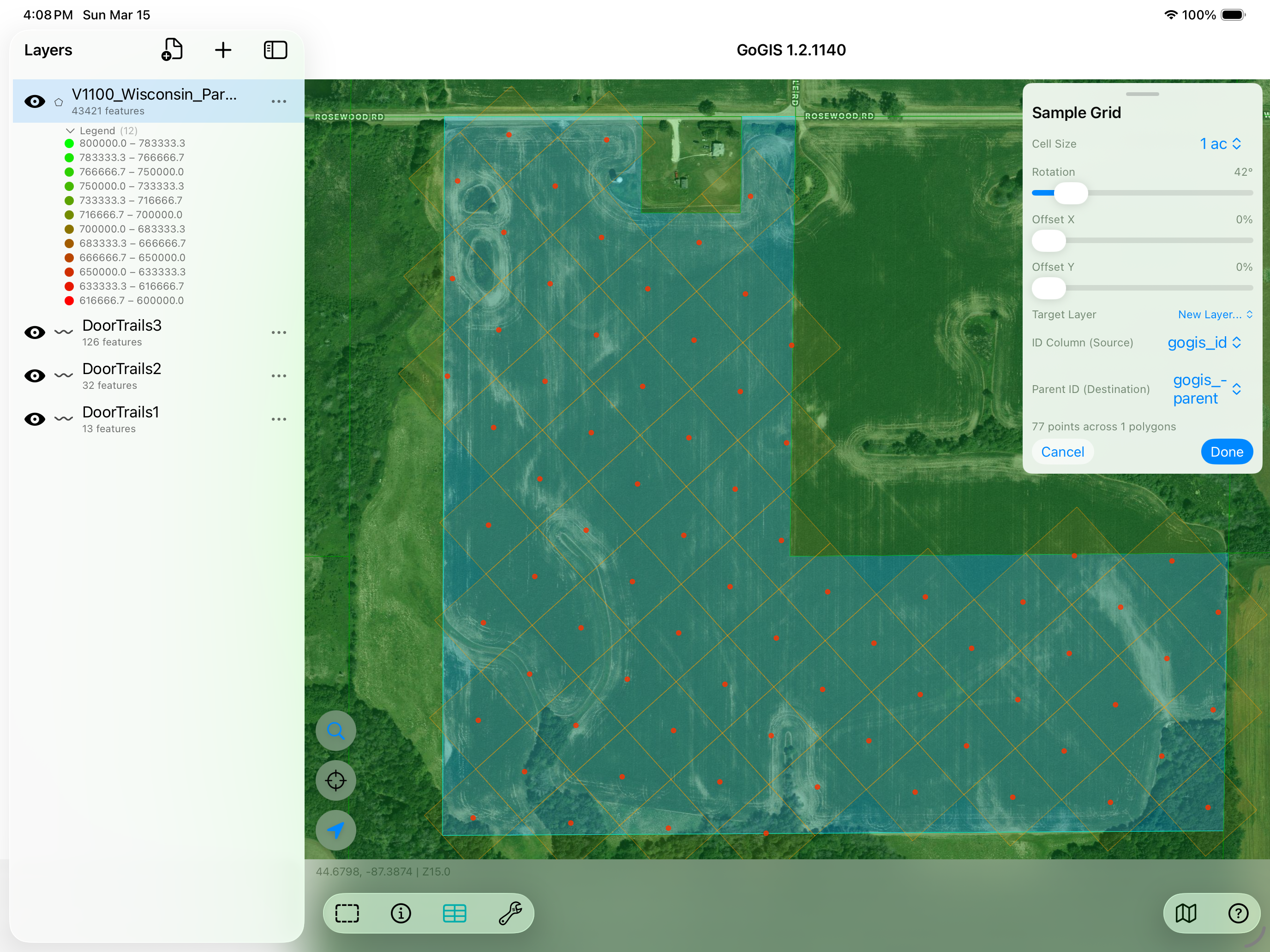
अपना खेत बहुभुज चुनें और नमूनाकरण उपकरण पर टैप करें। GoGIS सीमा के अंदर क्रमांकित नमूना बिंदुओं का ग्रिड बनाता है। आप सेल का आकार एकड़ या हेक्टेयर में नियंत्रित कर सकते हैं, और ग्रिड के रोटेशन और ऑफ़सेट को पंक्तियों के साथ संरेखित करने या बाधाओं से बचने के लिए समायोजित कर सकते हैं। हर बिंदु को स्वचालित रूप से एक क्रमिक ID मिलता है।
3. QR बैग लेबल प्रिंट करें
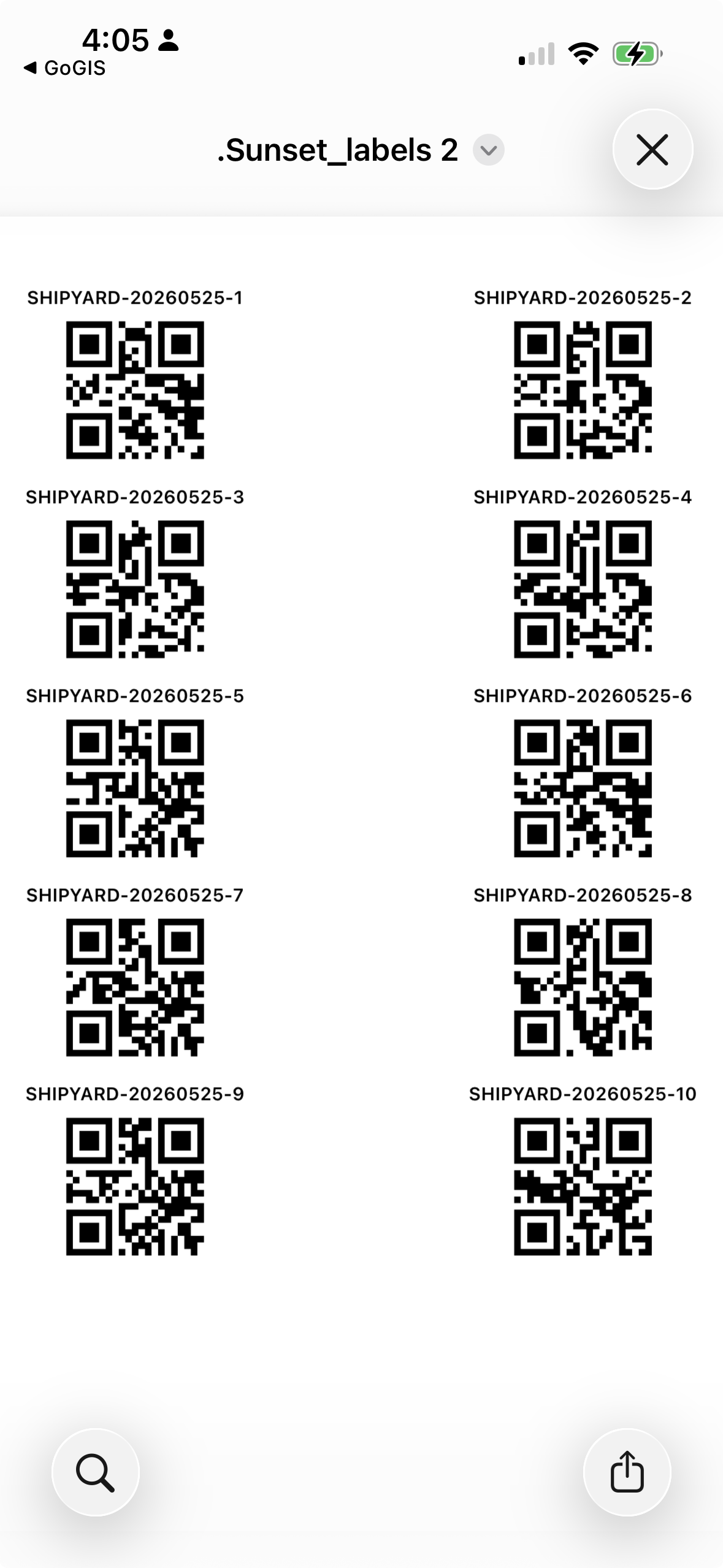
खेत में निकलने से पहले, अपने सैंपल बैग के लिए चिपकाने योग्य लेबल सीधे ऐप से प्रिंट करें। GoGIS A4 या US Letter पर QR कोड (या Code 128 बारकोड) की एक शीट बनाता है — और आप चुनते हैं कि हर लेबल पर क्या हो: सीमा से लिया गया खेत का नाम, तारीख, और सैंपल नंबर या आपका अपना बैग ID। हर बैग पर एक चिपकाएँ, फिर संग्रह के समय उसे स्कैन करें ताकि हर बैग उसी सटीक पॉइंट से जुड़ा रहे जहाँ से वह आया।
4. GPS के साथ हर बिंदु तक पैदल जाएँ
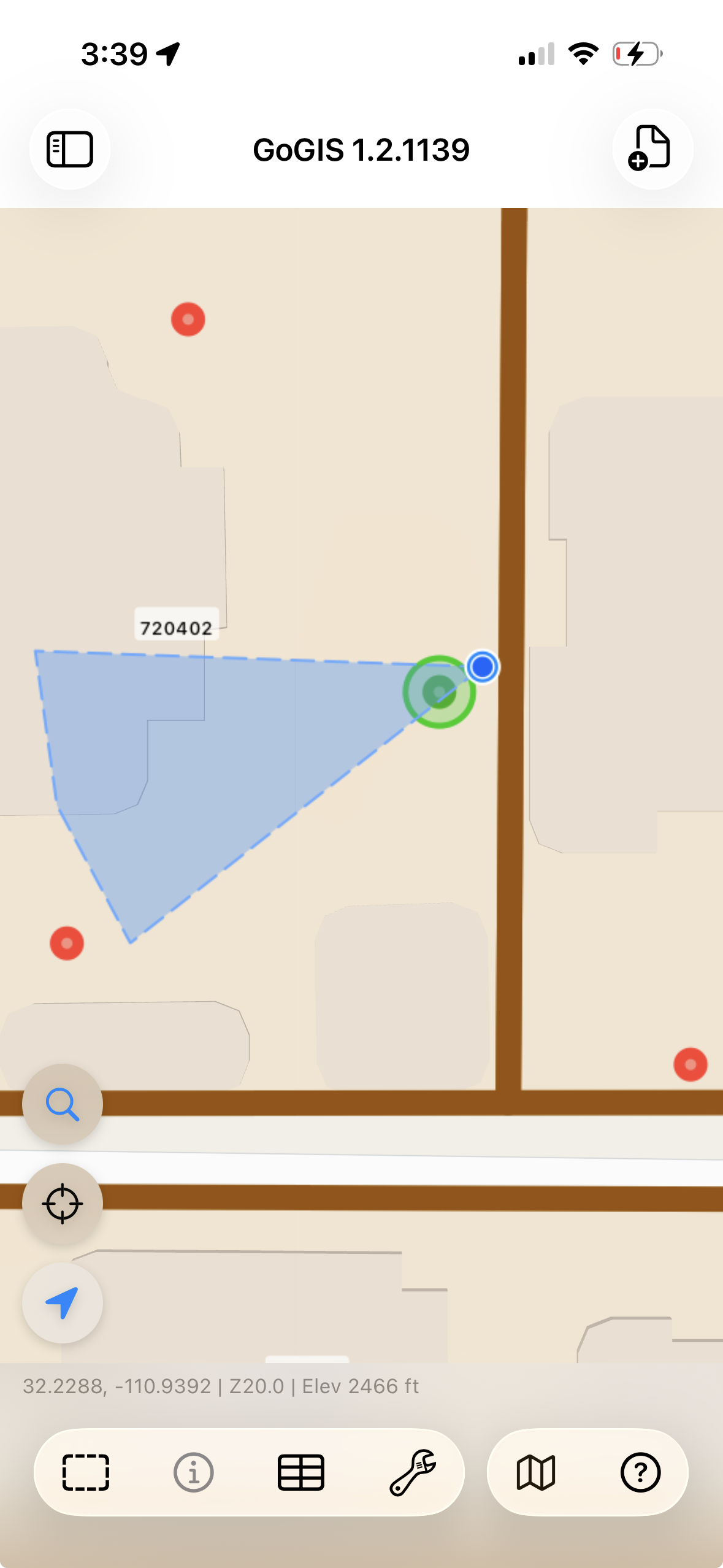
ग्रिड बनने के बाद, खेत में जाएँ। GoGIS नक्शे पर आपकी लाइव GPS स्थिति निकटतम नमूना बिंदु के चारों ओर एक निकटता वृत्त के साथ दिखाता है। उसकी ओर चलें — डिस्प्ले रीयल टाइम में अपडेट होता है। जब आप काफ़ी करीब होते हैं, तो निकटतम बिंदु हरा हो जाता है ताकि आपको पता चले कि आप सही जगह पर हैं।
5. अपना डेटा संग्रह करें
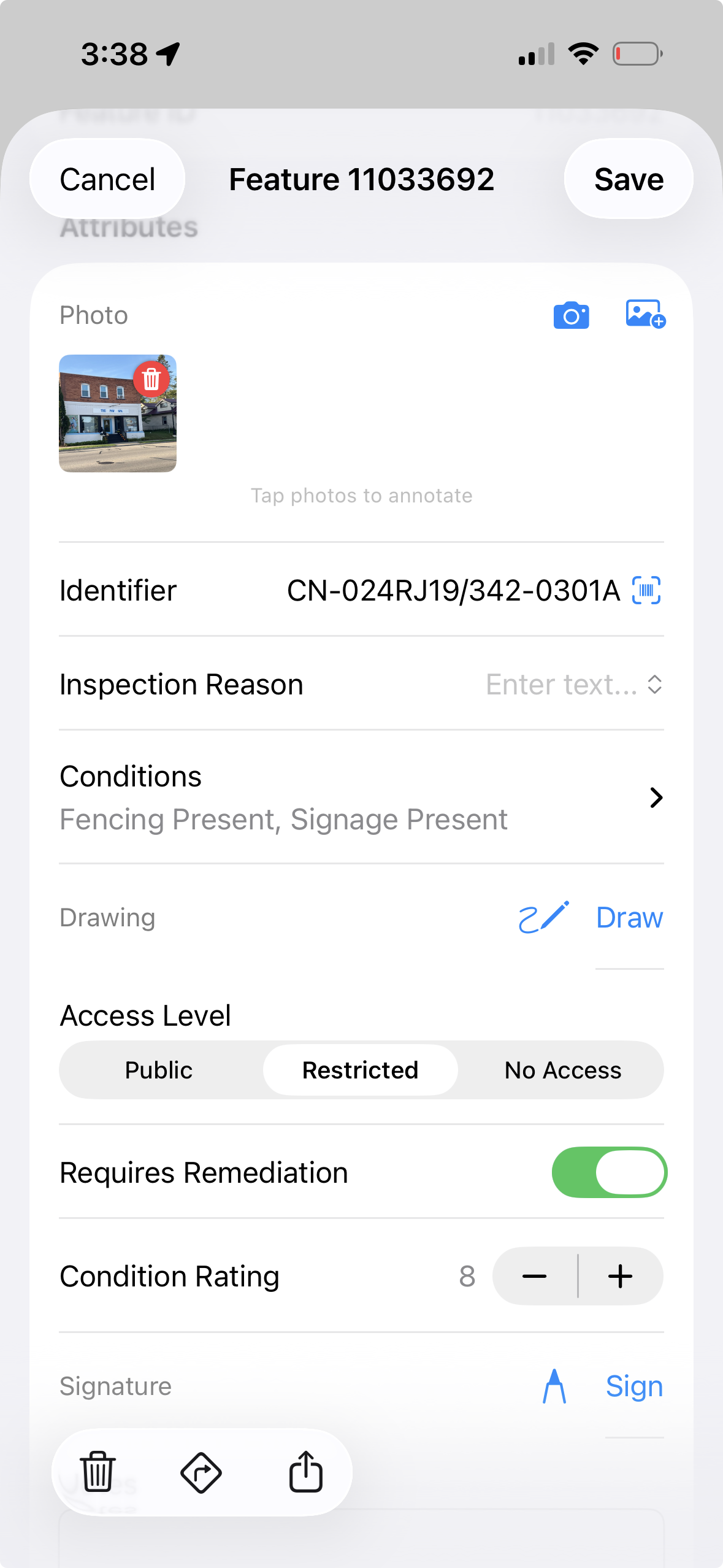
विशेषता फ़ॉर्म खोलने के लिए नमूना बिंदु पर टैप करें। अपनी टिप्पणियाँ भरें — मिट्टी का रंग, बनावट, नमी, गहराई, जो भी फ़ील्ड आपने परिभाषित किए हैं। अपने नमूना बैग पर बारकोड सीधे टेक्स्ट फ़ील्ड में स्कैन करें — स्कैनर सक्रिय करने के लिए किसी भी टेक्स्ट फ़ील्ड के बगल में बारकोड आइकन देखें। कोर या साइट की स्थिति की फ़ोटो लें। सेव दबाएँ, और बिंदु हरा हो जाता है यह दिखाने के लिए कि उसका दौरा हो चुका है।
6. अपने लैब परिणाम इम्पोर्ट करें
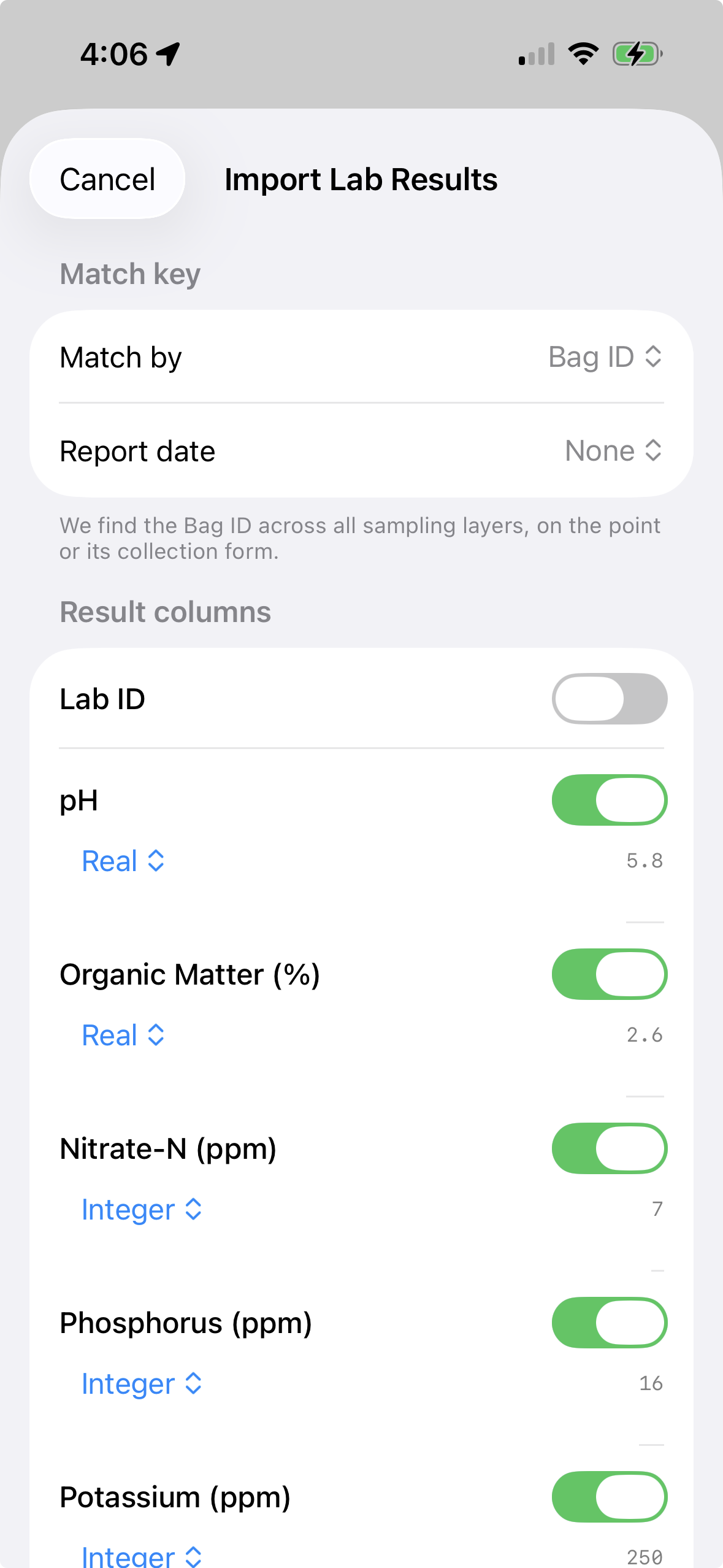
जब लैब आपके परिणाम वापस भेजती है, तो आप कुछ भी दोबारा टाइप नहीं करते। नमूनाकरण मेनू से लैब परिणाम इम्पोर्ट करें खोलें और लैब की CSV — या कई की एक ZIP — चुनें। GoGIS हर पंक्ति को सभी खेतों में बैग ID द्वारा उसके सैंपल पॉइंट से मिलाता है, और मानों को पॉइंट पर तारीख-सहित रिकॉर्ड के रूप में सहेजता है। अगले सीज़न में दोबारा इम्पोर्ट करें और नए मान इतिहास के रूप में जुड़ते जाते हैं। सारांश ठीक-ठीक बताता है कि क्या मिला, क्या नहीं, और कौन-से डुप्लिकेट ID ठीक करने हैं।
7. परिणामों को हीट मैप के रूप में दिखाएँ
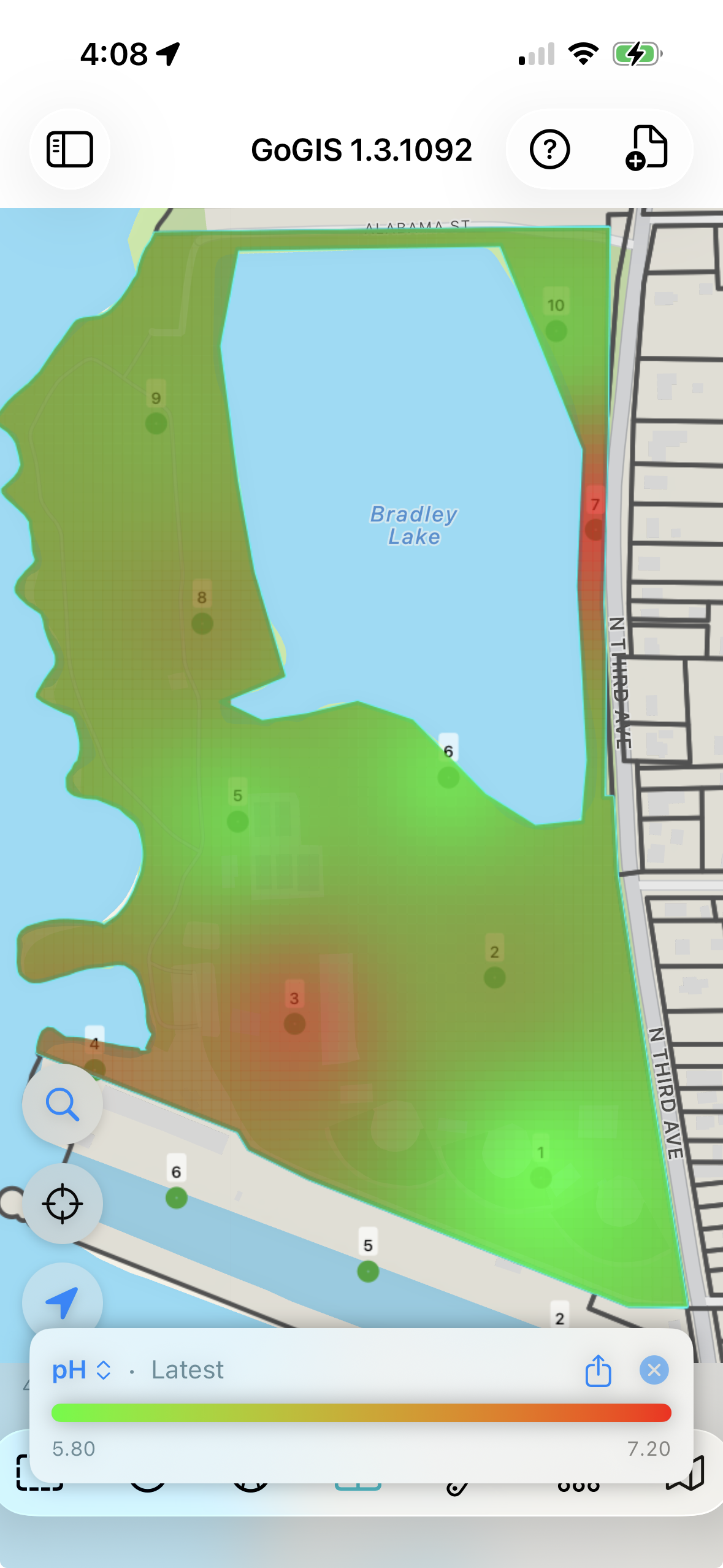
अब उन संख्याओं को एक तस्वीर में बदलें। कोई भी परिणाम चुनें — pH, फॉस्फोरस, पोटैशियम, कार्बनिक पदार्थ — और GoGIS आपके खेत की सीमा पर क्लिप किया हुआ एक सहज रंगीन हीट मैप सैटेलाइट इमेज के ठीक ऊपर इंटरपोलेट करता है। लेजेंड से तत्वों के बीच स्विच करें, एक सहज ग्रेडिएंट या ब्लॉक-आधारित प्रबंधन ज़ोन चुनें, और एक साझा रंग-स्केल पर खेतों की तुलना करें। यही टूल किसी भी मान वाले पॉइंट डेटा को भी दिखाता है — जैसे उपज, मृदा EC, या ऊँचाई।
8. अंतर्निहित गुणवत्ता नियंत्रण
हर नमूना बिंदु स्वचालित रूप से मेटाडेटा रिकॉर्ड करता है जिसे आपको अन्यथा मैन्युअल रूप से ट्रैक करना पड़ता:
- पैरेंट ID — हर नमूना बिंदु को उस खेत बहुभुज से जोड़ता है जिससे वह संबंधित है
- संग्रह निर्देशांक — रिकॉर्ड करता है कि आप वास्तव में कहाँ खड़े थे जब आपने संग्रह किया, न कि सिर्फ़ ग्रिड बिंदु कहाँ है
- दूरी विचलन — दिखाता है कि आप लक्ष्य बिंदु से कितनी दूर थे, जो आपके कृषि विशेषज्ञ या लैब को त्वरित गुणवत्ता जाँच देता है
दूरी क्यों मायने रखती है: अगर एक नमूना लक्ष्य बिंदु से 50 मीटर दूर से लिया गया, तो यह जानने लायक है। शायद रास्ते में कोई जलमार्ग था, शायद GPS भटक रहा था, शायद किसी ने गलत बिंदु ले लिया। दूरी फ़ील्ड आउटलायर को चिह्नित करना और समीक्षा करना आसान बनाता है।
9. निर्यात और साझा करें
जब आपका काम पूरा हो, पूर्ण लेयर को Shapefile, GeoJSON, CSV, या KML के रूप में निर्यात करें — सभी विशेषता डेटा, निर्देशांक, और फ़ोटो एक ZIP में बंडल किए गए। इसे अपने कृषि विशेषज्ञ को भेजें, अपने फ़ार्म मैनेजमेंट प्लेटफ़ॉर्म पर अपलोड करें, या आगे के विश्लेषण के लिए QGIS या ArcGIS में खोलें।
सिर्फ़ कच्चा डेटा नहीं, एक रिपोर्ट सौंपें
shapefile एक्सपोर्ट GIS डेस्क के लिए बढ़िया है, लेकिन जो भुगतान करता है वह आमतौर पर कुछ ऐसा चाहता है जिसे वह पढ़ सके। लैब परिणाम आने के बाद रिपोर्ट उनके साथ बढ़ती है: ओवरव्यू मैप और प्रति-पॉइंट विवरण पेजों के साथ हर तत्व के लिए एक रंगीन हीट-मैप पेज जुड़ता है, ताकि नतीजा सिर्फ़ यह न दिखाए कि आपने कहाँ सैंपल लिया, बल्कि यह भी कि खेत ने वास्तव में क्या मापा।
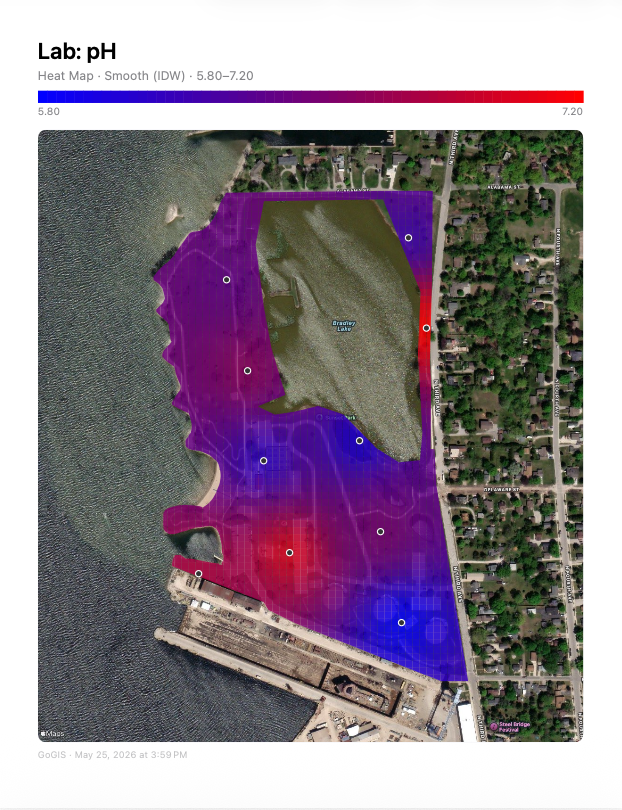
असली देखें: एक नमूना मिट्टी रिपोर्ट डाउनलोड करें (PDF, 1.1 MB) — पूरी तरह GoGIS में बनाई गई: ओवरव्यू मैप, प्रति-तत्व हीट मैप और प्रति-पॉइंट विवरण पेज।
अब आपको इनकी ज़रूरत नहीं
- अलग हैंडहेल्ड GPS उपकरण
- कागज़ी फ़ॉर्म और क्लिपबोर्ड
- कार्यालय में वापस आकर मैन्युअल डेटा कॉपी
- अलग बारकोड स्कैनर
- सेल सेवा — सब कुछ ऑफ़लाइन काम करता है
सिर्फ़ मिट्टी से ज़्यादा के लिए काम करता है
वही ग्रिड-आधारित नमूनाकरण वर्कफ़्लो किसी भी फ़ील्ड संग्रह कार्य के लिए काम करता है जहाँ आपको सीमा के अंदर बिंदुओं पर जाना है: पर्यावरणीय साइट मूल्यांकन, वनस्पति सर्वेक्षण, प्रदूषण नमूनाकरण, आर्द्रभूमि सीमांकन। अपनी सीमा परिभाषित करें, ग्रिड बनाएँ, और डेटा संग्रह करें।
अपने अगले फ़ील्ड सीज़न में आज़माएँ
GoGIS iPhone और iPad के लिए एक बार की खरीदारी है। कोई सब्सक्रिप्शन नहीं, कोई अकाउंट ज़रूरी नहीं, और आपका डेटा कभी आपका डिवाइस नहीं छोड़ता।
App Store पर GoGIS पाएँ