
पैटर्न को सामने लाएँ।
फ़ीचर को विशेषता के अनुसार स्टाइल करें और लेबल जोड़ें, ताकि काम के फ़र्क साफ़ दिखें।
अपने फ़ोन या टैबलेट पर मानचित्र देखें, संरचित रिकॉर्ड इकट्ठा करें और स्थानिक विश्लेषण चलाएँ। GoGIS आपका डेटा और उस पर काम करने के औज़ार फ़ील्ड तक ले आता है।
काम को देखें ↓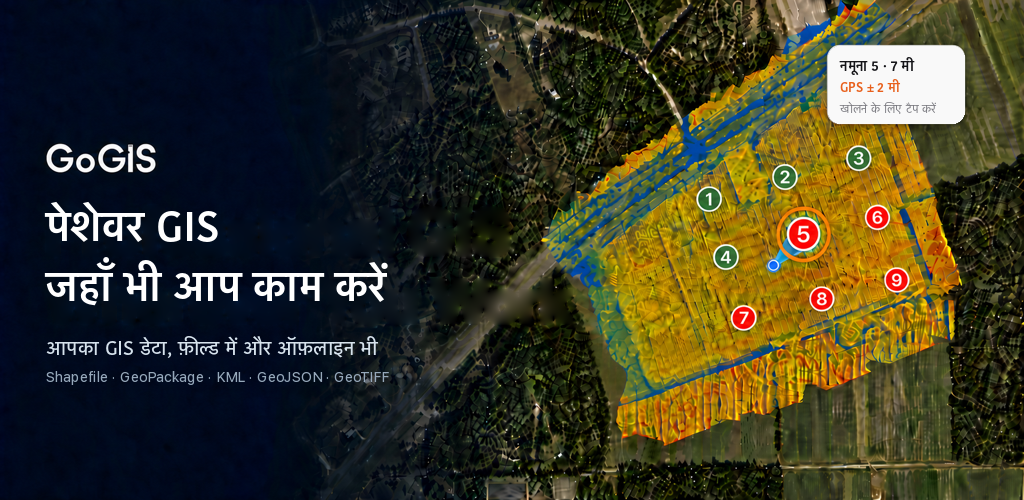
किसी जगह को समझने के लिए एक फ़ाइल खोलें। वहाँ जो मिले, उसे दर्ज करें। किसी स्थानिक सवाल का जवाब देने के लिए डेटा का उपयोग करें।
GIS फ़ाइलों में नए हैं? यहाँ से शुरू करें →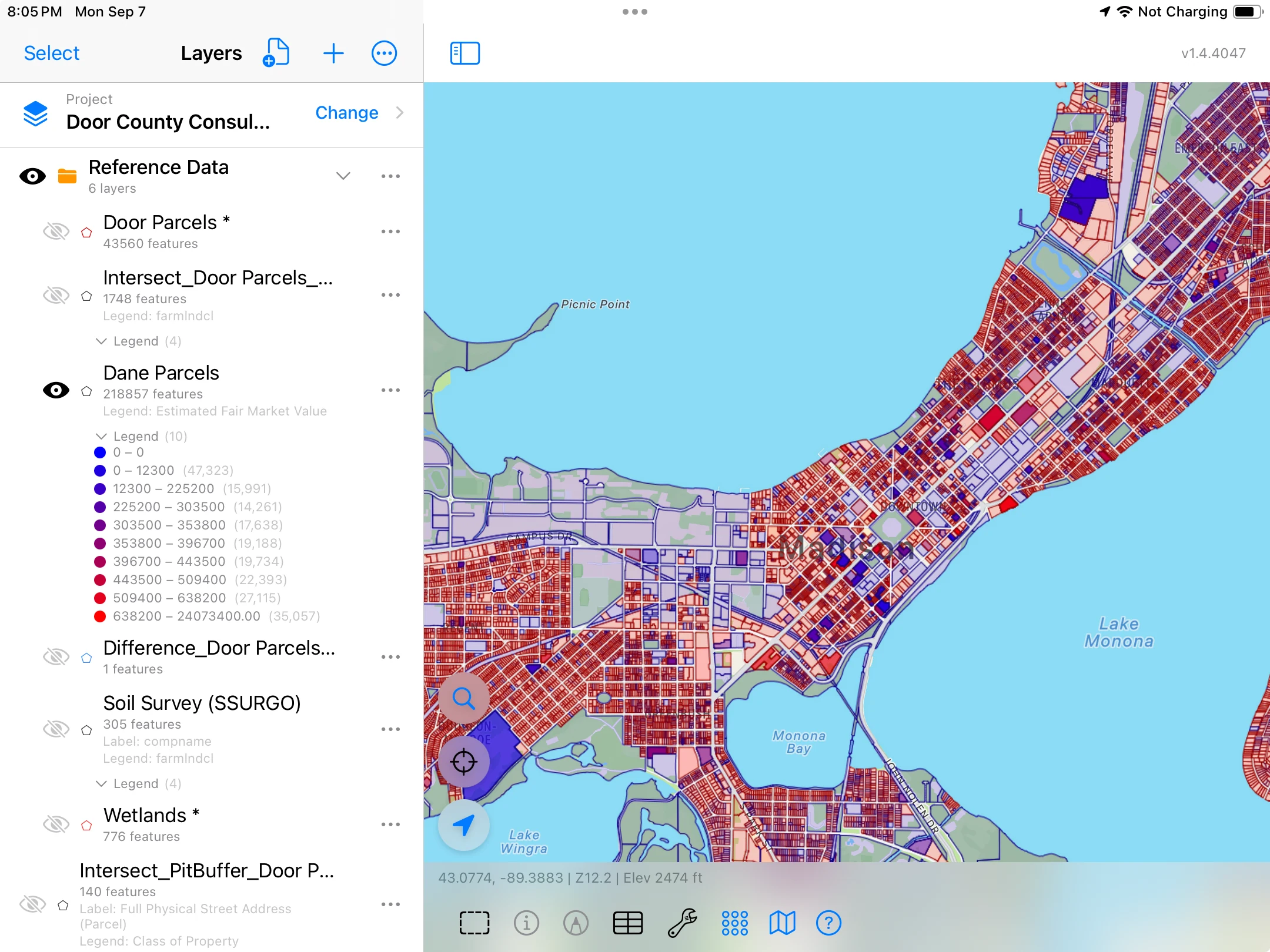
फ़ीचर को विशेषता के अनुसार स्टाइल करें और लेबल जोड़ें, ताकि काम के फ़र्क साफ़ दिखें।

अपनी इमेजरी को दूसरी GIS परतों के साथ मिलाएँ और देखें कि एक ही जगह पर वे क्या दिखाती हैं।

किसी फ़ीचर को चुनकर उसकी विशेषताएँ देखें: बिंदु, रेखा या सीमा के पीछे की जानकारी।
अपनी GIS फ़ाइलें और इमेजरी लाएँ। परतों को स्टाइल करें, फ़ीचर पर लेबल लगाएँ और मानचित्र के संदर्भ में उनकी विशेषताएँ जाँचें।
मानचित्र, लेजेंड और विशेषताएँ (अंग्रेज़ी में) →अपने GIS डेटा से आप क्या कर सकते हैं →पिक लिस्ट, फ़ोटो, फ़ॉर्मूले और शर्त वाले फ़ील्ड के साथ फ़ॉर्म बनाएँ। बार-बार होने वाले निरीक्षण और माप एक ही फ़ीचर से जुड़े रखें।
कस्टम फ़ॉर्म (अंग्रेज़ी में) →रिकॉर्ड को संदर्भ में देखें ↓किसी धारा के चारों ओर बफ़र बनाएँ, खेतों का मिट्टी के साथ प्रतिच्छेदन करें, बाहर रखे जाने वाले क्षेत्र घटाएँ, या फ़ीचर को विशेषता के अनुसार डिसॉल्व करें। ज्यामिति संचालन डिवाइस पर ही चलाएँ।
ज्यामिति संचालन काम करते हुए देखें ↓बफ़र, प्रतिच्छेदन, अंतर और डिसॉल्व →वही फ़ाइलें खोलें जिनके साथ आप पहले से काम करते हैं: Shapefile (प्रोजेक्टेड निर्देशांक वाली भी, साथ आई निर्देशांक प्रणाली की जानकारी के ज़रिए), GeoPackage, KML/KMZ, GeoJSON और CSV, और GeoTIFF या MBTiles इमेजरी, जैसे ड्रोन ऑर्थोमोज़ेक। उन्हें स्टाइल करें और लेबल लगाएँ, विशेषताएँ जाँचें, फ़ॉर्म से रिकॉर्ड इकट्ठा करें, डिवाइस पर बफ़र, प्रतिच्छेदन, अंतर और डिसॉल्व चलाएँ, और बिना कनेक्शन के भी काम जारी रखें। फिर नतीजे Shapefile, GeoPackage, GeoJSON, KML या CSV में एक्सपोर्ट करें।


दुनिया में कहीं भी संदर्भ के लिए, संदर्भ डेटा OpenStreetMap की परतें जोड़ता है: OpenStreetMap सड़कें, OpenStreetMap नदियाँ और धाराएँ, OpenStreetMap इमारतें और OpenStreetMap भूमि उपयोग। हर एक ऐसी परत के रूप में आती है जिसे आप टैप कर सकते हैं, संपादित कर सकते हैं, ऑफ़लाइन ले जा सकते हैं और एक्सपोर्ट कर सकते हैं।
निरीक्षण दर्ज करें, फ़ोटो जोड़ें और हर दौरे को मैप की गई संपत्ति से जुड़ा रखें। काम करते समय आपकी संदर्भ परतें पास ही रहती हैं।
कस्टम फ़ॉर्म (अंग्रेज़ी में) →
पिक लिस्ट, माप, फ़ोटो और गणना किए गए मानों के साथ फ़ॉर्म बनाएँ। शर्त वाले फ़ील्ड आगे के सवाल तभी दिखाते हैं जब वे लागू हों।
संबंधित फ़ॉर्म से हर दौरे के लिए अलग रिकॉर्ड जोड़ें। पुराने निरीक्षण बदले बिना तारीख़ें, स्थितियाँ और माप ग्रिड में एक साथ देखें।
संबंधित रिकॉर्ड (अंग्रेज़ी में) →किसी फ़ीचर का फ़ॉर्म खोलें, विशेषता तालिका में एक सेल बदलें, या कई रिकॉर्ड चुनकर उन पर एक ही मान लगाएँ। हर फ़ॉर्म दोबारा खोले बिना एक माप सुधारें या एक जैसी प्राथमिकता तय करें।
एकल और सामूहिक संपादन कैसे काम करते हैं (अंग्रेज़ी में) →
पुलियों के स्थान, संदर्भ परतें, लेजेंड और स्केल के साथ एक PDF एक्सपोर्ट करें। यह उदाहरण निरीक्षण क्षेत्र दिखाता है; दौरों के रिकॉर्ड अलग रहते हैं।
पुलिया निरीक्षण मानचित्र खोलें ↗
नमूना स्थान तय करें, रूट पर चलें, हर संग्रह दर्ज करें और लैब से लौटे नतीजों को मानचित्र पर लाएँ। यह टर्फ़ प्रदर्शन एक ही साइट पर काम को शुरू से अंत तक दिखाता है।
किसी सीमा के भीतर नमूना ग्रिड बनाएँ। जिस क्षेत्र को कवर करना है, उसके हिसाब से दूरी, घुमाव और ऑफ़सेट तय करें।

अगले नमूने की दिशा और दूरी के साथ चलें। साइट पर आगे बढ़ते हुए संग्रह की स्थिति और बचा हुआ रूट दिखते रहते हैं।

लैब से लौटे नतीजों को Bag ID से नमूनों से मिलाएँ। किसी संख्यात्मक नतीजे से इंटरपोलेट की गई सतह बनाएँ और उसका स्थानिक पैटर्न देखें।

उदाहरण लैब नतीजों वाला प्रदर्शन प्रोजेक्ट।
QR या बारकोड वाले बैग लेबल प्रिंट करें, फ़ॉर्म में अवलोकन दर्ज करें और संग्रह के रिकॉर्ड नमूना स्थानों के साथ रखें।
संग्रह, लेबल और संबंधित रिकॉर्ड (अंग्रेज़ी में) →नतीजों के फ़ील्ड के लिए एक अवलोकन मानचित्र और हीट मैप पेज एक्सपोर्ट करें। नमूना स्थान और उनके मैप किए गए नतीजे एक PDF में साझा करें।
उदाहरण रिपोर्ट खोलेंएक अलग प्रदर्शन प्रोजेक्ट से GoGIS का असली आउटपुट, उदाहरण डेटा के साथ।

किसी क्षेत्र को बाहर करने के बाद क्या बचता है, उसे मापें। किसी प्रस्तावित साइट के आसपास के भूखंड खोजें। बफ़र, प्रतिच्छेदन और अंतर से मैप की गई सीमाओं को ऐसे नतीजों में बदलें जिन्हें आप जाँच और एक्सपोर्ट कर सकें।
किसी भूखंड में से आर्द्रभूमि के पॉलीगॉन घटाकर एक नई परत बनाएँ, जिसमें मैप की गई आर्द्रभूमि के बाहर का क्षेत्र हो।


इस उदाहरण के क्षेत्रफल दो दशमलव स्थानों तक पूर्णांकित हैं। नतीजा मैप की गई आर्द्रभूमि के बाहर की ज़मीन को मापता है; यह किसी ख़ास उपयोग के लिए उपयुक्तता तय नहीं करता।
प्रस्तावित फ़ुटप्रिंट के चारों ओर एक मील का बफ़र बनाएँ, फिर उसका भूखंड परत के साथ प्रतिच्छेदन करें। ओवरलैप वाले हिस्सों को उनकी भूखंड विशेषताओं के साथ देखें।


यह उदाहरण 140 आउटपुट फ़ीचर देता है। ग्रिड में पते, भूखंड ID, संपत्ति वर्ग और स्रोत विशेषताएँ देखें।

प्रस्तावित साइट का उदाहरण परिदृश्य। एक मील चुनी गई अध्ययन दूरी है। Assessed Acres स्रोत भूखंड की एक विशेषता है, जो हर प्रतिच्छेदन नतीजे के गणना किए गए क्षेत्रफल से अलग है।
Field Sync से आसपास के Apple और Android डिवाइसों के बीच स्थानीय कनेक्शन पर प्रोजेक्ट के बदलाव भेजें, बिना किसी क्लाउड खाते के।
फ़ीचर रिकॉर्ड, संबंधित फ़ॉर्म और फ़ोटो भेजें, ताकि काम उस डिवाइस पर मिले जिसकी आपको आगे ज़रूरत है।
Field Sync कैसे काम करता है →

इम्पोर्ट किया गया वेक्टर डेटा बिना कनेक्शन के भी उपलब्ध रहता है। ऑफ़लाइन बेसमैप के लिए, नेटवर्क क्षेत्र छोड़ने से पहले संयुक्त राज्य अमेरिका में समर्थित USGS स्रोत या जापान में GSI स्रोत डाउनलोड करें। बेसमैप के बिल्ट-इन डाउनलोड फ़िलहाल इन्हीं क्षेत्रों तक सीमित हैं।


आगे के विश्लेषण के लिए GIS फ़ाइलें एक्सपोर्ट करें, PDF मानचित्र बनाएँ, या संबंधित रिकॉर्ड को उनके स्रोत फ़ीचर से जुड़ी CSV फ़ाइलों के रूप में साझा करें। यही औज़ार नमूना संग्रह कार्यक्रम, निरीक्षण के इतिहास या समीक्षा के लिए किसी मानचित्र के काम आते हैं।
एक्सपोर्ट किए गए रिकॉर्ड कैसे जुड़े रहते हैं (अंग्रेज़ी में) →उन फ़ाइलों से शुरू करें जो आपके पास पहले से हैं। नतीजों को उन औज़ारों में वापस ले जाएँ जिनका आप उपयोग करते हैं।
GIS फ़ाइल में क्या होता है →Shapefile, GeoPackage, KML/KMZ, GeoJSON और CSV इम्पोर्ट करें। GeoTIFF या MBTiles इमेजरी जोड़ें। GoGIS प्रोजेक्टेड Shapefile को उनके साथ आई निर्देशांक प्रणाली की जानकारी के ज़रिए सपोर्ट करता है।
Shapefile, GeoPackage, GeoJSON, KML या CSV में एक्सपोर्ट करें। संबंधित फ़ॉर्म की CSV फ़ाइलें मूल फ़ीचर से जुड़ी रहती हैं।
iPhone और iPad के GIS ऐप में क्या देखें (अंग्रेज़ी में) →इम्पोर्ट किए गए वेक्टर डेटा के साथ काम करें, रिकॉर्ड इकट्ठा करें और डिवाइस पर ज्यामिति संचालन चलाएँ। बेसमैप के बिल्ट-इन डाउनलोड संयुक्त राज्य अमेरिका में समर्थित USGS स्रोतों और जापान में GSI स्रोतों के लिए उपलब्ध हैं। नेटवर्क क्षेत्र छोड़ने से पहले ज़रूरी क्षेत्र सेव कर लें। दूसरी जगहों पर इम्पोर्ट किया गया वेक्टर डेटा ऑफ़लाइन उपलब्ध रहता है, लेकिन GoGIS फ़िलहाल बेसमैप के बिल्ट-इन डाउनलोड नहीं देता। डाउनलोड और ऑनलाइन सेवाओं के लिए कनेक्शन ज़रूरी है।
ऑफ़लाइन काम की तैयारी (अंग्रेज़ी में) →GoGIS iPhone, iPad, समर्थित Mac और Android फ़ोन व टैबलेट पर चलता है। प्रोजेक्ट को एक प्लैटफ़ॉर्म से दूसरे पर ले जाएँ, या Field Sync से आसपास के डिवाइसों के बीच स्थानीय कनेक्शन पर बदलाव भेजें।
बाहरी Bad Elf रिसीवर का सपोर्ट फ़िलहाल iPhone और iPad पर उपलब्ध है। विशेष हार्डवेयर के लिए हर प्लैटफ़ॉर्म की ज़रूरतें जाँच लें।
Field Sync के बारे में पढ़ें →हाँ। किसी फ़ाइल को इम्पोर्ट करके उसके फ़ीचर और विशेषताएँ देखें। ज़रूरत पड़ने पर प्रोजेक्ट में संग्रह, संपादन और विश्लेषण जोड़ें।
iPhone पर Shapefile खोलें (अंग्रेज़ी में) →अपना डेटा फ़ील्ड में लाएँ, मौके पर उसके साथ काम करें और नतीजे साथ ले जाएँ।
कोई सदस्यता नहीं। खाते की ज़रूरत नहीं।