在iPhone和iPad上進行行動土壤取樣
GoGIS在您的手機或平板上把土壤取樣專案的各個階段串聯起來。從地塊邊界開始,產生帶編號的取樣位置,再把這些點排成一條路線。在每個位置記錄觀察結果、識別樣本袋,並把實驗室結果匯回同一個專案。
這套工作流程既支援單次採集,也支援重複採集。您可以追蹤哪些點仍有效、哪些點到了該採集的時候;如果需要為連續多次採集分別保留記錄,可以使用相關表單。GoGIS可在Android和Apple裝置上使用,下面的範例展示的是iPhone和iPad上的操作。
從地塊邊界到結果,盡在一個專案中
網格確定在哪裡取樣,路線組織採集工作。表單儲存觀察結果,樣本ID則把送回的結果與對應位置關聯起來。每個階段都使用上一階段留下的記錄。
1. 設定地塊邊界
從Shapefile、GeoPackage或KML檔案載入地塊邊界——農場管理軟體或農藝師提供什麼格式都可以。這些多邊形將成為取樣網格的容器。
2. 產生取樣網格
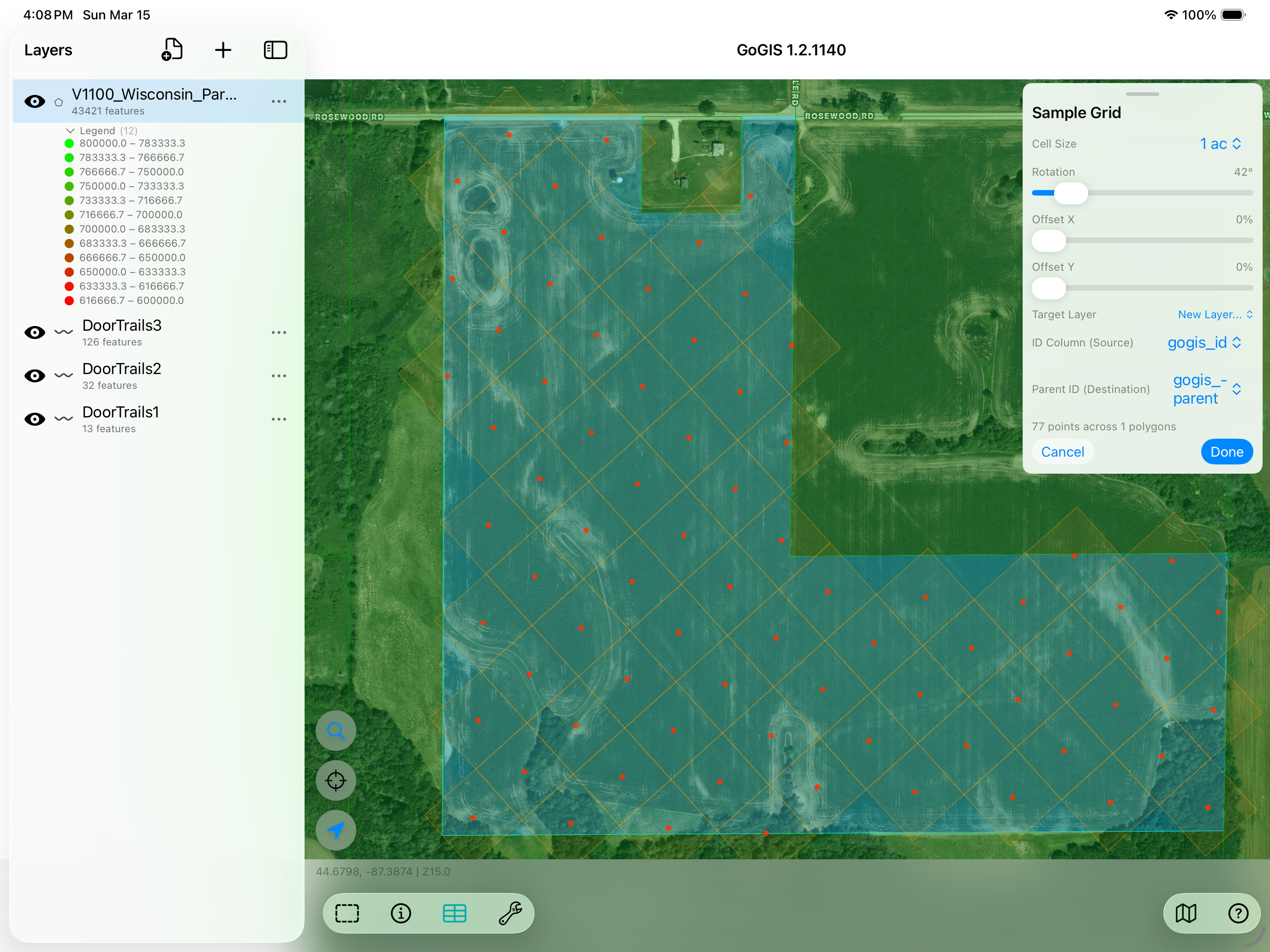
選擇地塊多邊形並點按取樣工具。GoGIS會在邊界內產生帶編號的取樣點網格。您可以按英畝或公頃設定網格單元大小,還可以調整網格的旋轉和偏移,使其與作物行對齊或避開障礙物。每個點都會自動獲得一個連續編號。
3. 列印QR 碼樣本袋標籤
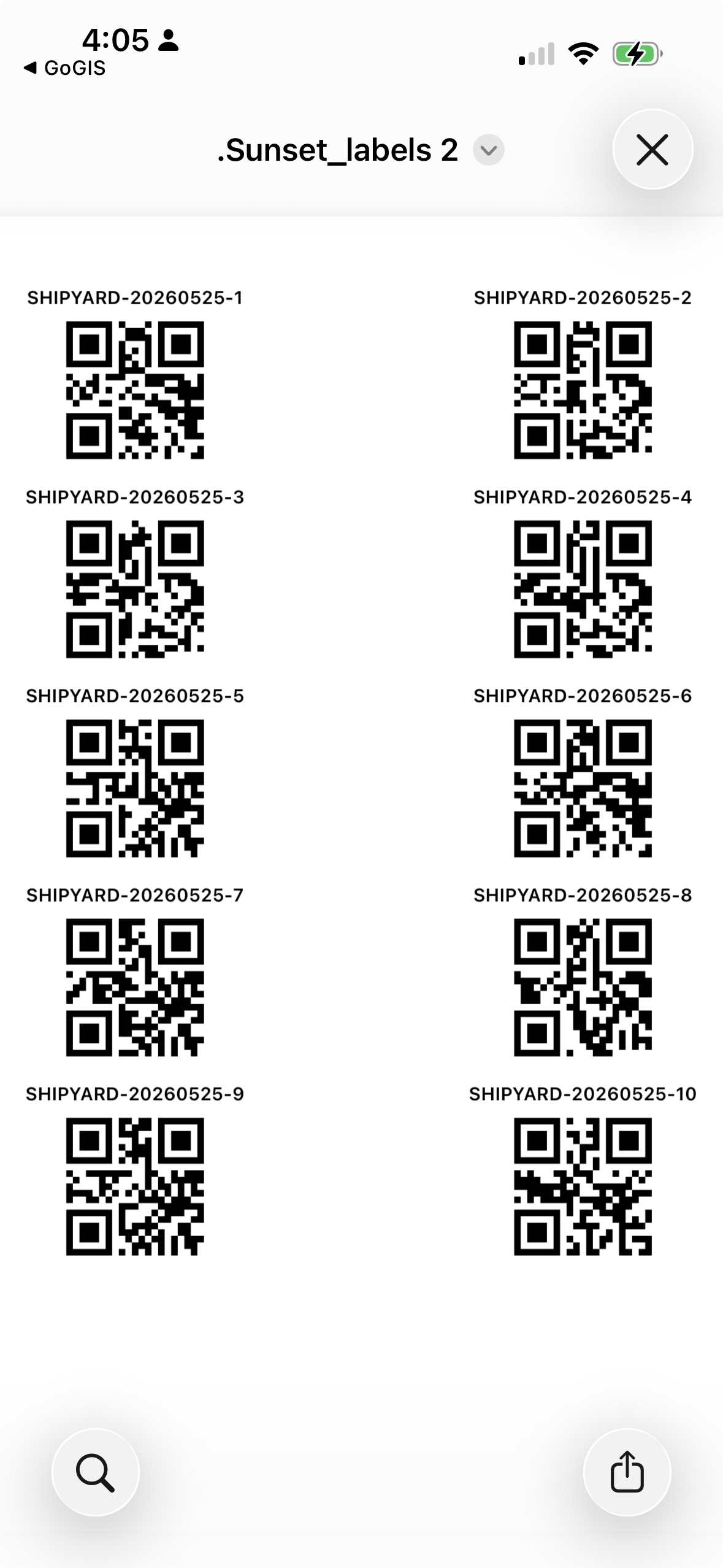
出發前,直接在App中為樣本袋列印自黏標籤。GoGIS會在A4或美式Letter紙上排好一整頁QR 碼(或Code 128條碼),每個標籤上顯示什麼由您決定:從邊界中讀取的地塊名稱、日期,以及樣本編號或您自己的Bag ID。每個袋子貼一張,採集時掃描讀回,這樣每個袋子都會與其取樣的確切點位保持關聯。
4. 走到每個點——按距離或按路線
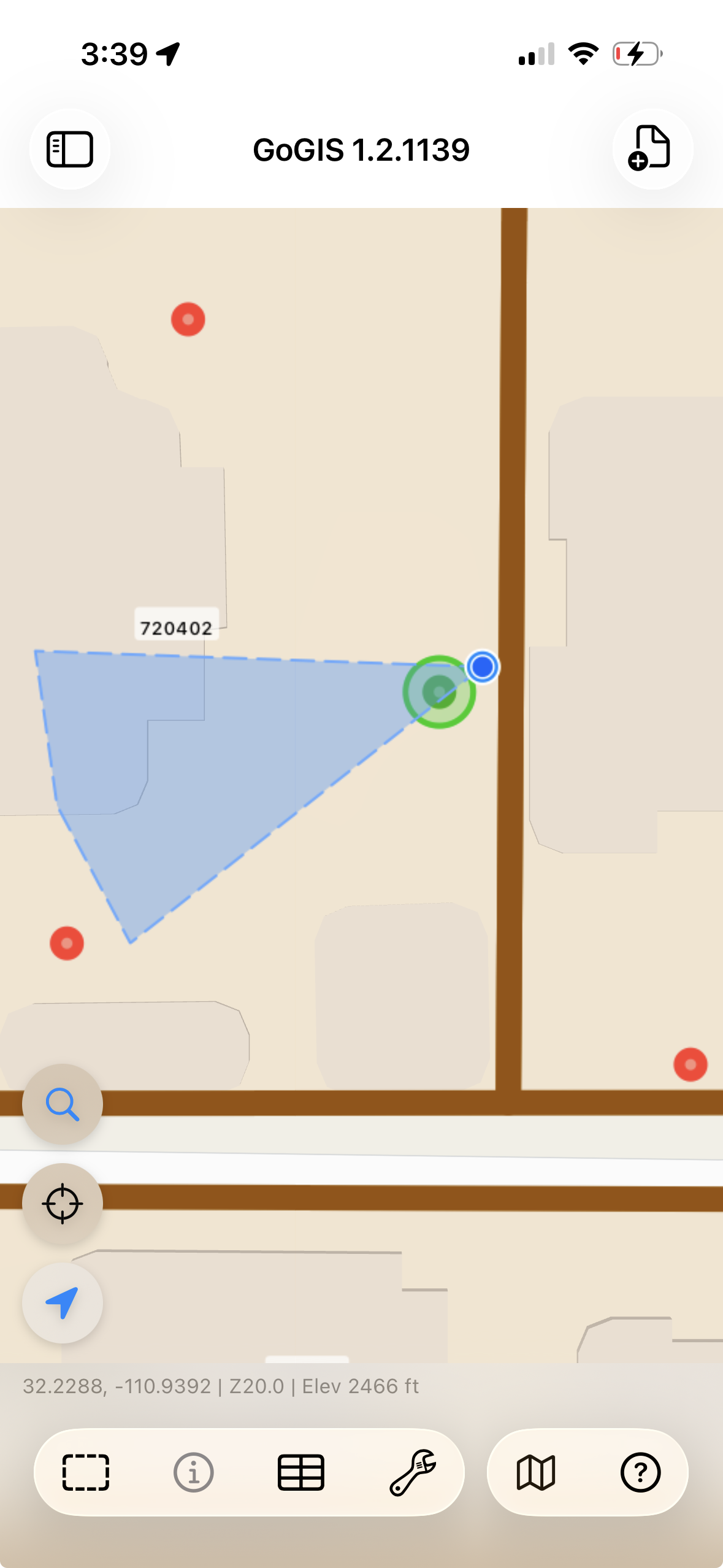
產生網格後,前往地塊。GoGIS會在地圖上顯示您的即時GPS位置,並在最近的取樣點周圍顯示接近圈。朝它走過去,顯示會即時更新。足夠接近時,最近的點會以綠色醒目顯示,讓您知道已經到了正確的位置。
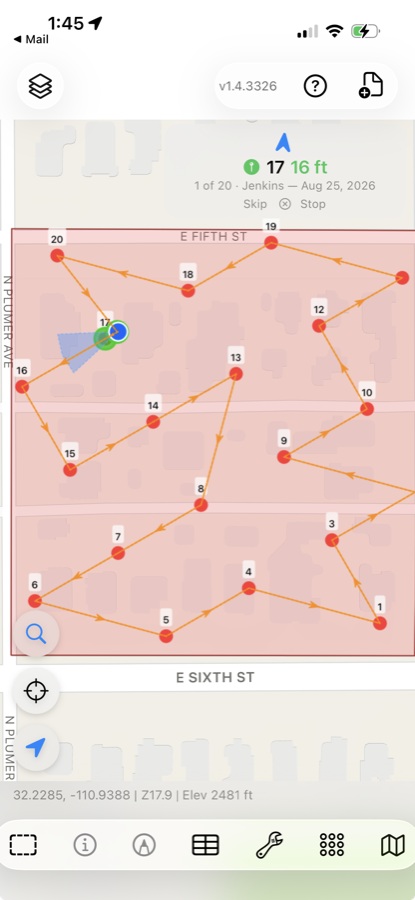
如果網格較大,或一次外出要跑多個地塊,可以用路線來組織採集。點按路線,GoGIS會列出您附近的取樣集合,以及每個集合還剩多少個點要採。選擇一個即可;也可以選擇多個,把它們作為一條路線連續走完。
路線只包含仍需採集的點,並按步行距離最短而不是網格順序排列。指南針箭頭指向下一個點,橫幅會倒數顯示3 / 14,每次儲存後都會自動前進到下一個點。跳過用於越過無法到達的點(比如積水坑、尚未收割的作物),該點會保留為未完成,而不是被標記為已完成。
有一個選項值得在出發前設定好:完成後帶我回到這裡。關閉時,路線在最後一個取樣點結束,無論那裡離您停車的地方多遠。開啟後,GoGIS會標記您目前所站的位置(比如地頭的大門、您的車),並把路線規劃成一個繞回該處的環線。當最後一個點離道路有八百公尺遠時,這一點比聽起來重要得多。
5. 採集資料
點按取樣點開啟屬性表單。填寫觀察記錄——土壤顏色、質地、濕度、深度,以及您定義的任何欄位。把樣本袋上的條碼直接掃描到文字欄位中:每個文字欄位旁邊都有條碼圖示,點按即可啟動掃描器。為土芯或現場情況拍一張照片。點按儲存後,該點會改變顏色,表示已採集——各顏色的含義見下文的採集進度。
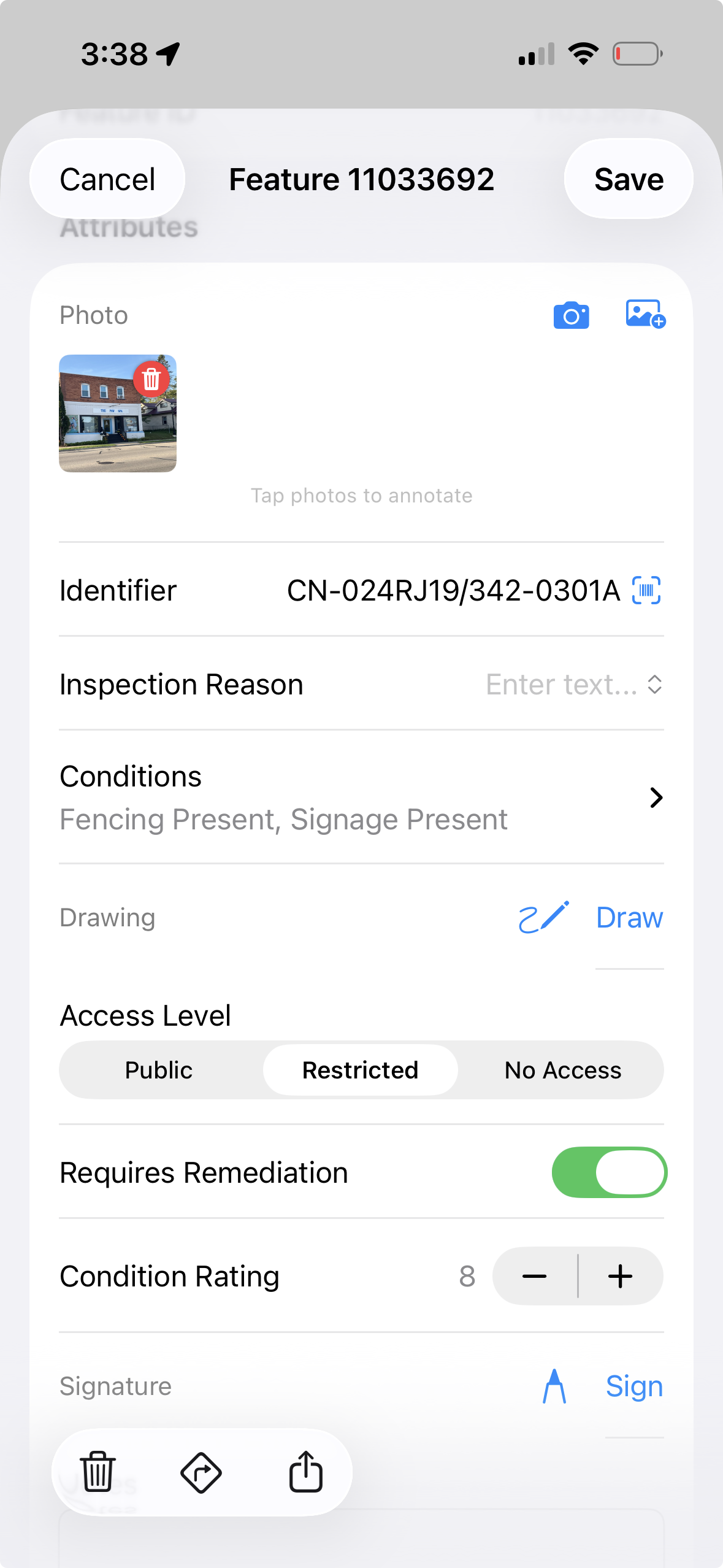
這個表單就是該點自身的基本屬性,也就是圖層上的各欄。對於每個季節只取樣一次的網格,這通常就足夠了,匯出也最簡單:每個點一列,每個值各佔一欄。代價是第二次採集會覆蓋第一次。如果您只需要保留每個點的目前狀況,到這裡就可以了,跳過下一步即可。
6. 或者,用相關表單保留每一次採集
有時每個點一筆記錄並不夠。一個點可能會在不同日期被重新偵測、檢查或重新取芯,而您希望每一次採集都保留下來,而不是被覆蓋。為取樣圖層附加一個相關表單後,每次採集都會新增一條關聯到該點、帶日期的條目,並有各自的照片和欄位。樣本的身分資訊會隨每筆條目一起儲存,因此三月的檢查和十月的複測都會始終關聯到同一個點、同一個樣本編號。
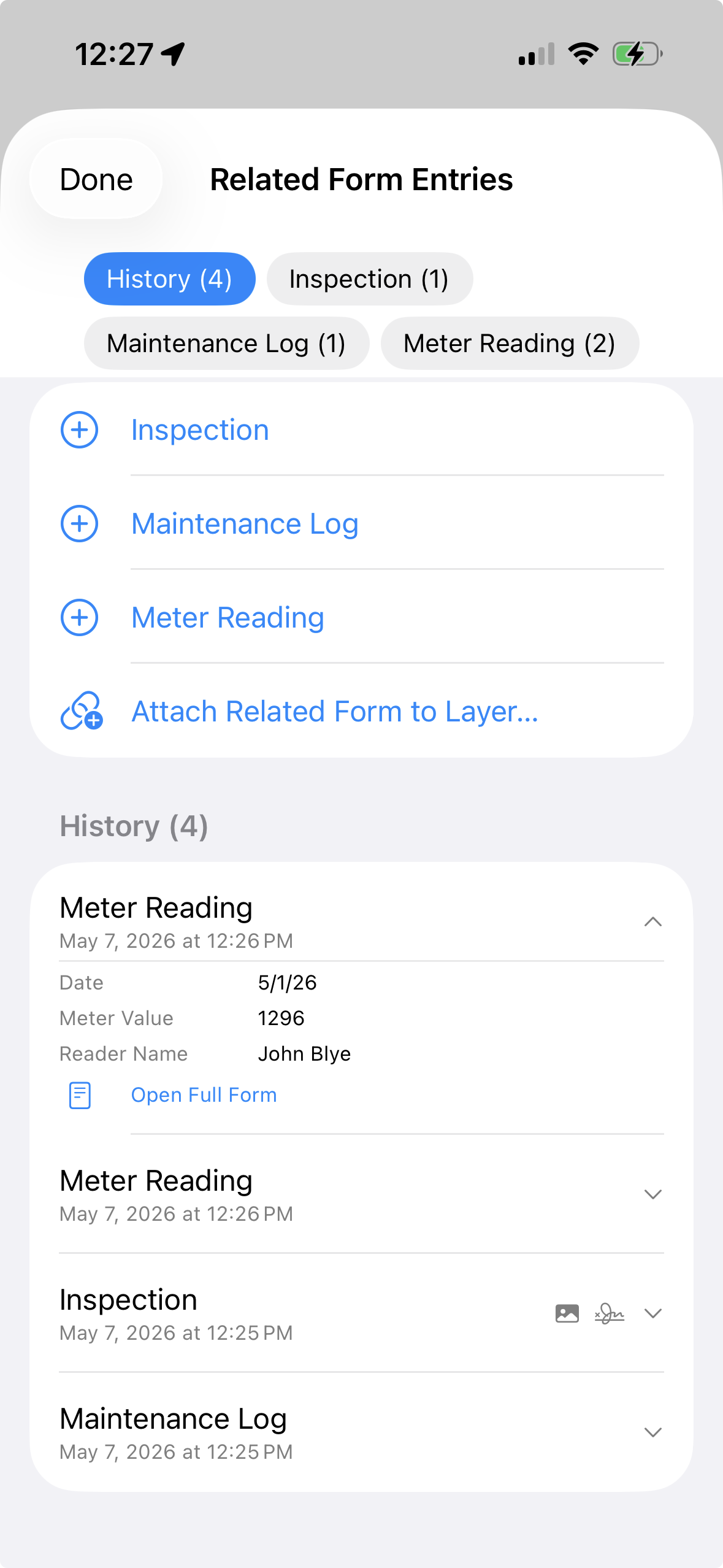
7. 跨季節追蹤採集進度
取樣點使用兩種清晰的狀態,讓您一眼看出還剩哪些需要採集:
- 紅色——待採集:該點仍需採集。
- 綠色——已完成:採集已完成。
可以跨季節重複使用取樣位置,並讓每個點都關聯帶日期的採集記錄。地圖顯示採集進度,相關表單則保留歷次採集的記錄。
8. 監控整個專案——圖層與地塊
當地塊多達十幾個時,僅靠一張地圖上的顏色是不夠的,您需要掌握全貌。開啟工具 › 取樣狀態,即可在一處檢視所有取樣圖層。每一列顯示已完成和剩餘的點數、完成百分比、最近一次採集的日期,以及網格與其地塊邊界的縮圖。點按某個圖層,GoGIS會開啟該圖層並在地圖上直接縮放到它。
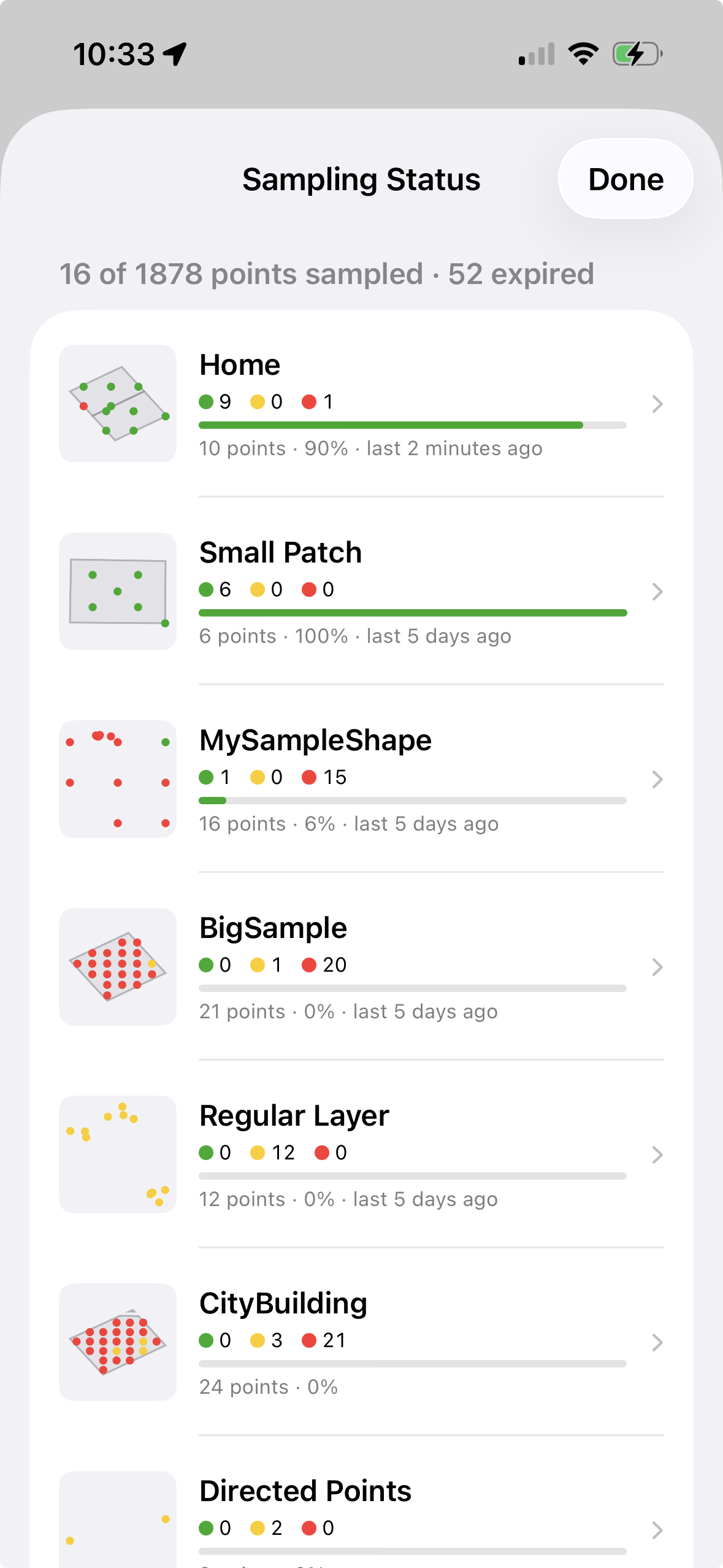
這就是圖層檢視:每個取樣圖層一列,把整個網格作為整體來看。它回答的是「整個專案進展如何?」
地塊檢視回答的是另一個問題:「這一塊地進展如何?」它把包含多個多邊形的取樣圖層拆分為各個地塊,每個地塊一列,並顯示各自的完成百分比。當種植戶問起北邊那塊八十英畝的地,或者您需要為某一個地塊出具客戶PDF而不想匯出整個農場時,用的就是這個檢視。在兩個不同圖層上取樣的地塊,會在每個圖層下各出現一次。
兩個檢視共用同一組控制項。僅已變更會把清單縮小到包含尚未匯出工作的圖層,也就是您還欠別人的那份短清單。選取會開啟多選,讓您匯出的檔案恰好只包含您選取的圖層或地塊。
9. 匯入實驗室結果
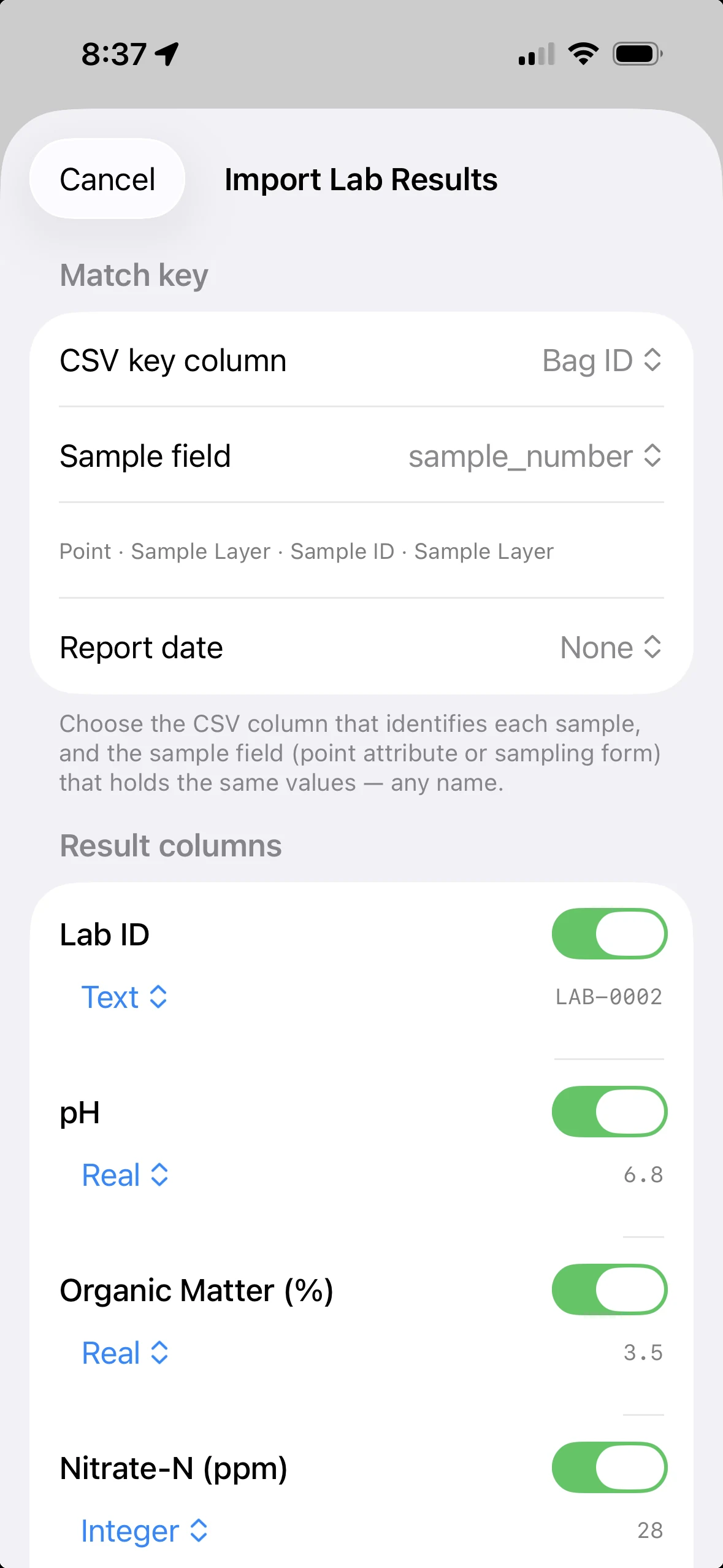
實驗室送回結果後,無需重新輸入任何內容。從取樣選單開啟匯入實驗室結果,選擇實驗室提供的CSV,或包含多個CSV的ZIP。GoGIS會在所有地塊中按Bag ID把每一列對應到對應的取樣點,並把這些值作為帶日期的記錄儲存到該點上。下一季再次匯入時,新的數值會作為歷史記錄累積下來。摘要會準確列出哪些已配對、哪些未配對,以及需要修正的重複ID。
10. 將結果繪製為熱力圖
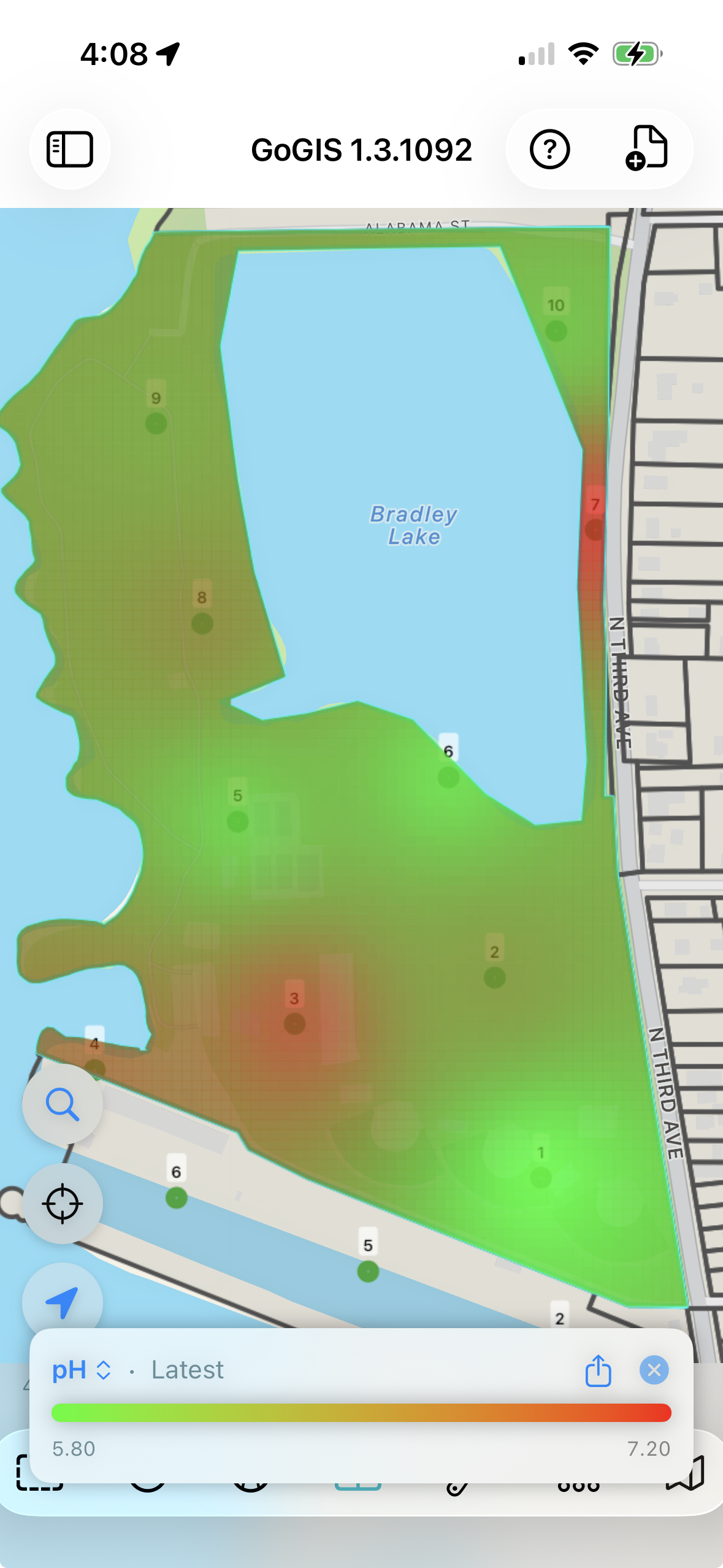
接下來把這些數字變成影像。選擇任意一項結果——pH、磷、鉀、有機質——GoGIS會內插產生一張平滑的彩色熱力圖,裁剪到您的地塊邊界,直接疊加在衛星影像上。可以在圖例中切換化學指標,選擇平滑漸變或塊狀的管理分區,並用同一個色標比較不同地塊。同一個工具還可以為任何帶數值的點資料製圖,例如產量、土壤EC或高程。
11. 內建品質控制
每個取樣點都會自動記錄一些原本需要手動追蹤的後設資料:
- 父ID:把每個取樣點關聯回其所屬的地塊多邊形。
- 採集座標:記錄您採集時實際所站的位置,而不僅僅是網格點所在的位置。
- 距離偏移:顯示您與目標點相距多遠,為農藝師或實驗室提供快速的品質檢查。
為什麼距離很重要:如果某個樣本是在離目標點50公尺的地方採集的,這一點值得知道。也許中間隔著一條水道,也許GPS出現了漂移,也許有人採錯了點。距離欄位讓您可以輕鬆標記並複核異常值。
12. 匯出並分享
完成後,將完成的圖層匯出為Shapefile、GeoJSON、CSV或KML,所有屬性資料、座標、樣本編號和照片都打包在一個ZIP中。相關表單筆目會隨圖層一起匯出,每條都帶有樣本編號,因此重複採集始終與正確的點關聯。您可以把它傳送給農藝師、上傳到農場管理平臺,或在桌面GIS中開啟做進一步分析。
匯出取樣報告和資料
原始Shapefile非常適合GIS工作臺,但為這項工作付費的人通常想要一份真正看得懂的東西。在取樣狀態面板中,您可以一次把多個地塊圖層匯出到同一個ZIP,每個圖層除資料外都附帶一份可直接分享的PDF報告。
報告開篇是地塊的衛星地圖,每個取樣點按狀態著色(紅色為待採集,綠色為已完成),並疊加在地塊邊界上。隨後是一張便於快速瀏覽的表格,列出每個點的採集時間、座標和表單值,再往後是帶照片縮圖的詳情頁。報告還附帶一份扁平的採集資料CSV,數字可以直接匯入試算表。選好圖層、選擇格式,一步就能把一整季的野外工作整理成可交給客戶的成果。
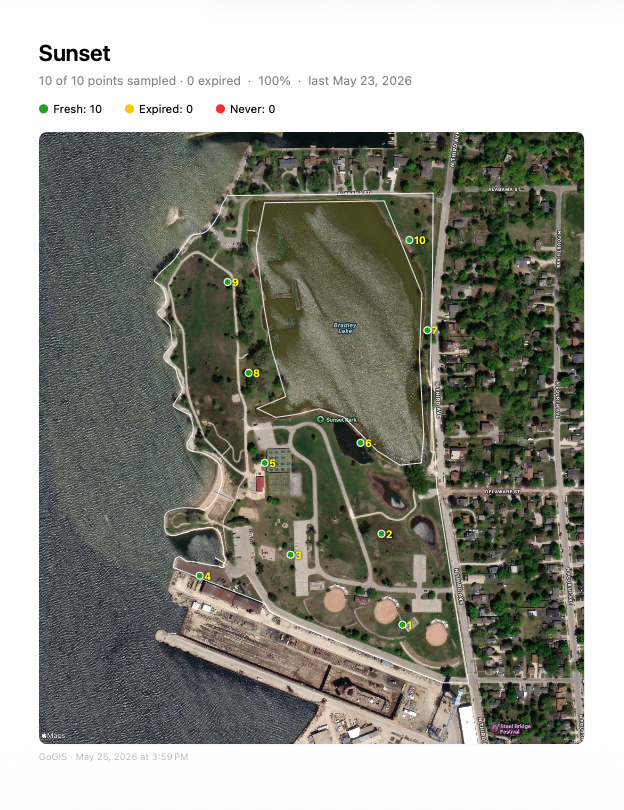
匯入實驗室結果後,報告也會隨之擴充:除概覽地圖和點位詳情頁外,還會加入每種化學指標的彩色熱力圖頁,讓成果不僅顯示您在哪裡取樣,還顯示地塊的實際測定結果。
看看真實範例:下載土壤報告範例(PDF,1.1 MB),完全由GoGIS產生,包含概覽地圖、各化學指標的熱力圖和點位詳情頁。
任何點圖層都可以成為取樣圖層
並非每個點都來自網格工具。一個點要像樣本一樣工作,需要滿足兩個條件:它必須知道自己屬於哪個地塊多邊形,以及屬於哪個集合。網格在佈置點時會同時寫入這兩項資訊。以其他方式得到的點則需要補上這些資訊——要麼在作業中逐個獲得,要麼整個圖層一次完成。
繪製一個點,它就會被自動納入
假設您站在一塊已經佈好網格的地塊裡,想在網格沒有佈點的地方取一個土芯——一處濕窪地、一處隆起,或者農藝師特別問起的地方。在取樣圖層上放置一個新點,GoGIS會自動判斷它屬於哪裡:檢視該點落在哪個地塊多邊形內,把它納入該地塊目前開放的集合,並按順序為它分配下一個樣本編號。它會出現在狀態面板、地塊檢視、樣本袋標籤、路線和報告中,就像是網格放置的一樣。
如果該點落在兩個已佈網格的地塊重疊處,以您目前正在作業的地塊為準——如果您開啟了某個地塊,就已經表明了您的意圖。如果沒有開啟任何地塊,而同一處地面上有兩個集合,GoGIS會保持該點不分配,而不是貿然猜錯。
匯入在GoGIS之外建立的現有取樣點
許多取樣專案並不是從GoGIS開始的。這些點早已存在於別處:農藝師佈置好並以Shapefile發來的網格、從農場管理軟體匯出的往年取樣位置、根據產量或EC資料制定的定向取樣方案、顧問提供的座標CSV,或者多年來一直在巡查的監測井和固定樣地。您要做的是針對這些點採集資料,而不是重新建立它們。
匯入檔案並為該圖層開啟取樣後,您會立即獲得紅綠狀態顏色、採集進度追蹤和重複取樣工作流程。但缺少的是與地塊邊界的關聯:這些點不知道自己位於哪個地塊,因此地塊檢視無法對它們分組,報告也沒有輪廓可畫。如果來源多邊形圖層後來被刪除,GoGIS自己產生的網格也會出現同樣的缺口。
取樣狀態 › 工具 › 連結地塊多邊形可以建立這種關聯。選擇點圖層,選擇要關聯的多邊形圖層,為集合命名(預設使用多邊形圖層的名稱,它會顯示在地塊檢視和報告標題中),然後點按連結。GoGIS會優先按現有的父ID將點與多邊形配對,其餘的按位置配對;同時修復集合,使輪廓重新顯示,如果原本沒有集合則會新建一個。
您不再需要的東西
- 單獨的手持GPS裝置
- 紙本表格和寫字板
- 回到辦公室後的手動轉錄
- 單獨的條碼掃描器
- 用來追蹤哪些地塊該重新取樣的試算表
- 採集時的手機訊號——離開訊號覆蓋範圍前,準備好參考資料和受支援的離線底圖即可
不只適用於土壤
同樣基於網格的取樣工作流程適用於任何需要走訪邊界內各點的野外採集任務:環境場地評估、植被調查、汙染取樣、濕地邊界劃定等。只需定義邊界、產生網格,然後採集資料。
在下一個野外季節試試看
GoGIS在Android以及iPhone和iPad上均為一次性購買。無需訂閱,無需註冊帳號,何時匯出或分享資料由您決定。
在App Store取得GoGIS 在Google Play取得GoGIS