Własne formularze do zbierania danych w mobilnym GIS
Formularz terenowy powinien jasno wskazywać, co trzeba zarejestrować, i utrzymywać spójność rekordów. Listy wyboru ujednolicają powtarzające się wartości, pola daty zapisują wizyty i terminy kolejnych kontroli, a zdjęcia dokumentują to, co zastał inspektor.
W GoGIS możesz tworzyć formularze dla obiektów na mapie i dla wizyt powtarzanych w czasie. Pola obliczane wyznaczają wartości na podstawie innych rekordów, a pola warunkowe w powiązanych formularzach pokazują pytania tylko wtedy, gdy mają zastosowanie. Każdy wpis pozostaje powiązany ze swoim obiektem na mapie.
Co możesz umieścić w formularzu
GoGIS obsługuje kilka typów pól, które obejmują wszystko, co ekipy terenowe zwykle muszą zapisać:
Listy wyboru (lista rozwijana)
Określ dostępne wartości pola, na przykład materiał, stan, sposób użytkowania terenu lub gatunek. Wybór z listy ogranicza różnice w pisowni i ułatwia filtrowanie oraz porównywanie rekordów.
Na przykład lista materiałów z wartościami PVC, Beton i Stal daje inspektorom wspólne słownictwo, a na dodatkowe obserwacje zostaje osobne pole uwag.
Wielokrotny wybór
Gdy obiekt może mieć więcej niż jedną wartość — kilka rodzajów uszkodzeń tej samej konstrukcji, kilka gatunków stwierdzonych na powierzchni próbnej albo połączenie różnych sposobów użytkowania terenu — użyj listy wielokrotnego wyboru. Użytkownik stuka wszystkie pasujące opcje, a wybrane wartości są zapisywane razem w polu atrybutu. Dane są tak samo spójne jak przy zwykłej liście wyboru, ale bez wymuszania jednej odpowiedzi, gdy rzeczywistość jest bardziej złożona.
Data i czas
Pól daty i czasu używaj do zapisywania dat inspekcji, zaplanowanych kontroli lub dat pozwoleń. Wybieranie daty z kalendarza eliminuje ręczne wpisywanie. Datę wizyty w terenie przechowuj oddzielnie od znacznika czasu, który pokazuje, kiedy utworzono wpis.
Pola tekstowe
Swobodny tekst na notatki, opisy, adresy i wszelkie wartości, których nie da się przewidzieć z góry. Stosuj je oszczędnie, tylko tam, gdzie naprawdę potrzebny jest dowolny wpis — im więcej ograniczysz listami wyboru, tym czystsze będą dane.
Skanowanie kodów kreskowych i QR
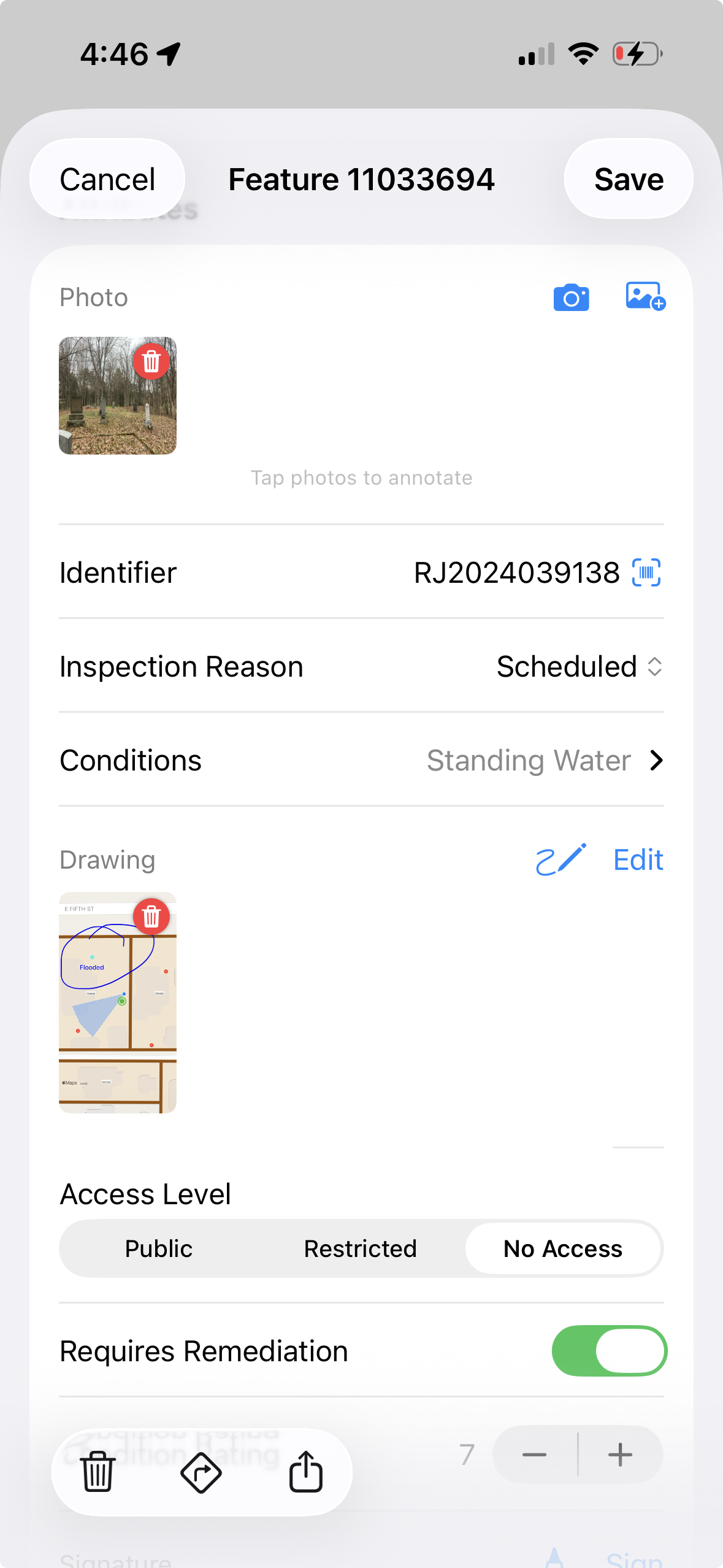
Stuknij przycisk skanowania przy dowolnym polu tekstowym i skieruj aparat na kod kreskowy lub kod QR. Odczytana wartość automatycznie wypełni pole. Wykorzystaj to do identyfikatorów woreczków na próbki, tabliczek inwentarzowych, numerów seryjnych sprzętu i wszelkich wcześniej wydrukowanych etykiet.
Przyciski opcji
Gdy lista wyboru ma tylko kilka opcji i chcesz widzieć je wszystkie naraz, użyj pola z przyciskami opcji. Zamiast otwierać listę rozwijaną, masz wszystkie możliwości od razu na formularzu — stuknij jedną i przejdź dalej. To idealne rozwiązanie dla ocen stanu (Dobry / Średni / Zły), pól statusu (Otwarte / Zamknięte / Oczekujące) i wszystkich krótkich list, przy których liczy się szybkość.
Przełącznik Tak/Nie
Prosty przełącznik dla pól, które mają tylko dwa stany: obecny lub nieobecny, dostępny lub zablokowany, zgodny lub niezgodny. Jedno stuknięcie, żadnych wątpliwości. Sprawdza się w listach kontrolnych inspekcji, przy zgodności z pozwoleniami i kontrolach bezpieczeństwa — wszędzie tam, gdzie wystarczy odpowiedź tak lub nie.
Ocena
Wizualna skala gwiazdkowa lub liczbowa do ocen subiektywnych. Oceń stan nawierzchni w skali 1–5, przyznaj stanowisku ocenę czystości, określ kondycję roślinności. Ocena jest zapisywana jako liczba w tabeli atrybutów, gotowa do analizy i porównań między stanowiskami.
Zdjęcia
Dołączaj zdjęcia do obiektu lub do wpisu powiązanego formularza, który dokumentują. Udostępniając obserwacje, dołącz multimedia do eksportu, aby odbiorca mógł przejrzeć zdjęcia razem z rekordami.
Rysunek terenowy
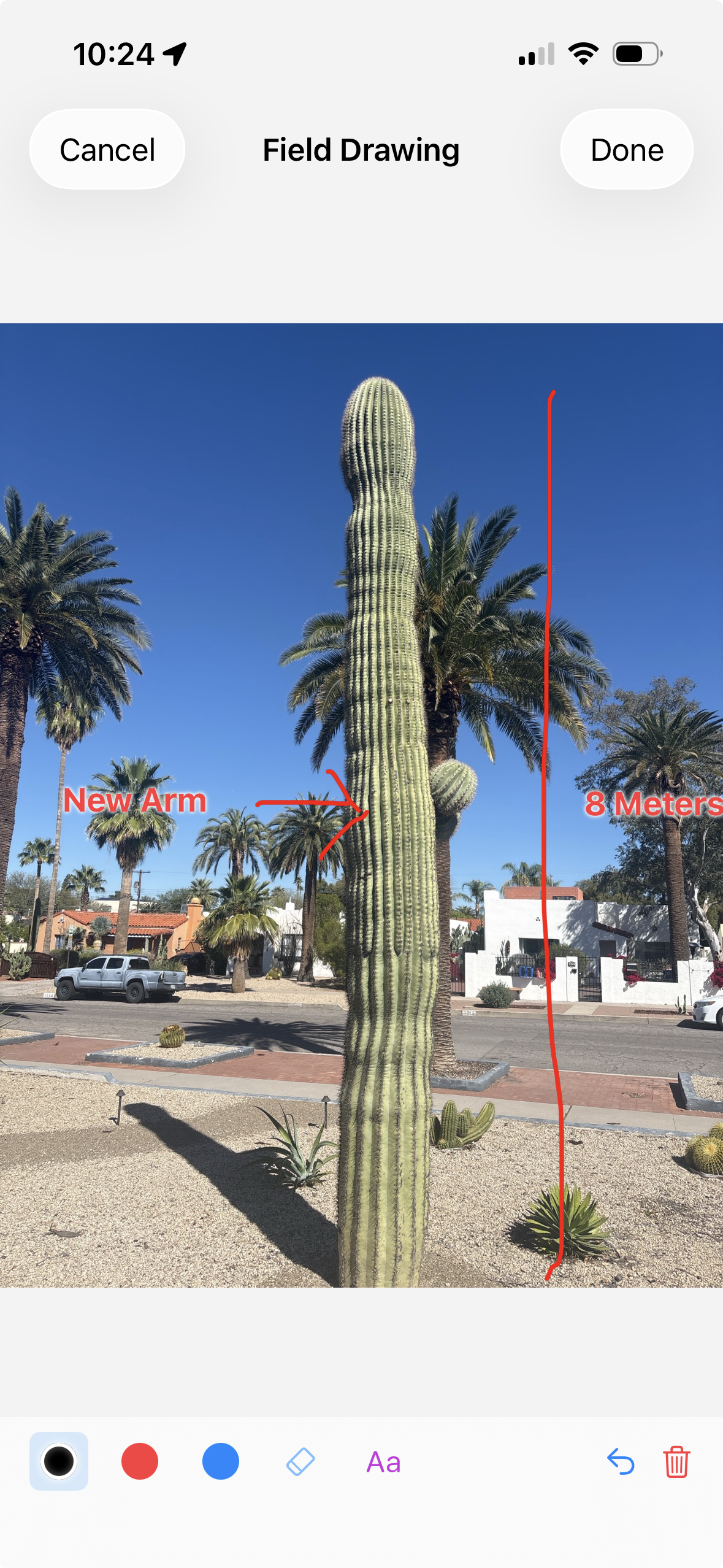
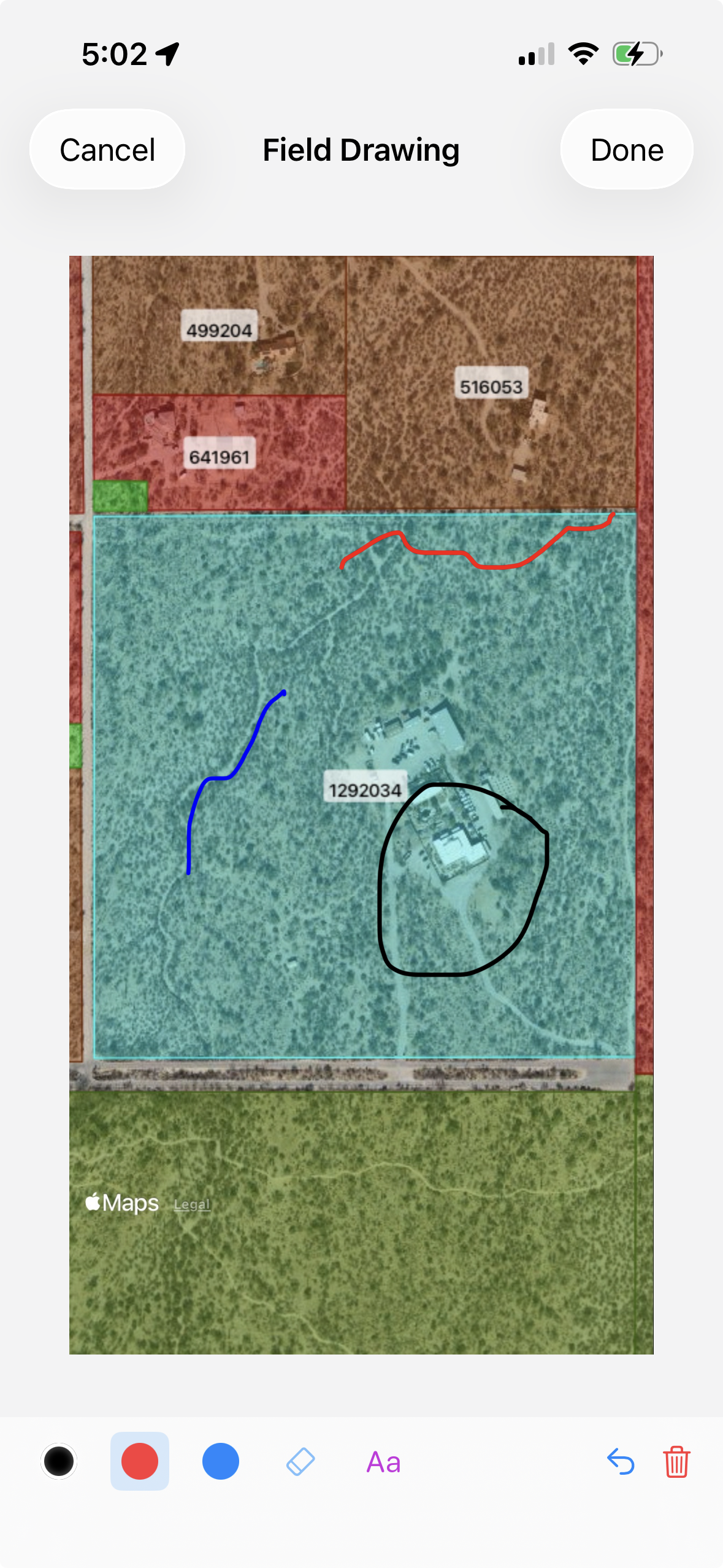
Czasem zdjęcie nie wystarcza i trzeba naszkicować to, co widzisz. Narzędzie Rysunek terenowy pozwala rysować bezpośrednio na zdjęciu lub na pustym płótnie: zaznaczyć miejsca uszkodzeń, rozrysować układ terenu, opisać przekrój. Rysunek zapisuje się jako obraz dołączony do obiektu, tak jak zdjęcie.
Podpis
W procesach wymagających potwierdzenia — odbioru dostawy, dokumentacji przekazania próbek, potwierdzenia inspekcji — dodaj pole podpisu. Użytkownik podpisuje się palcem na ekranie, a podpis jest zapisywany jako część rekordu.
Wartości obliczane i formuły
Niektórych wartości w formularzu w ogóle nie powinno się wpisywać ręcznie. Formularze GoGIS mogą zawierać pola obliczane, które odczytują wartości z bieżącego formularza, z atrybutów podstawowych obiektu lub z powiązanych formularzy dołączonych do tego samego obiektu. Formularz liczy za Ciebie, a osoba w terenie może skupić się na obserwacjach.
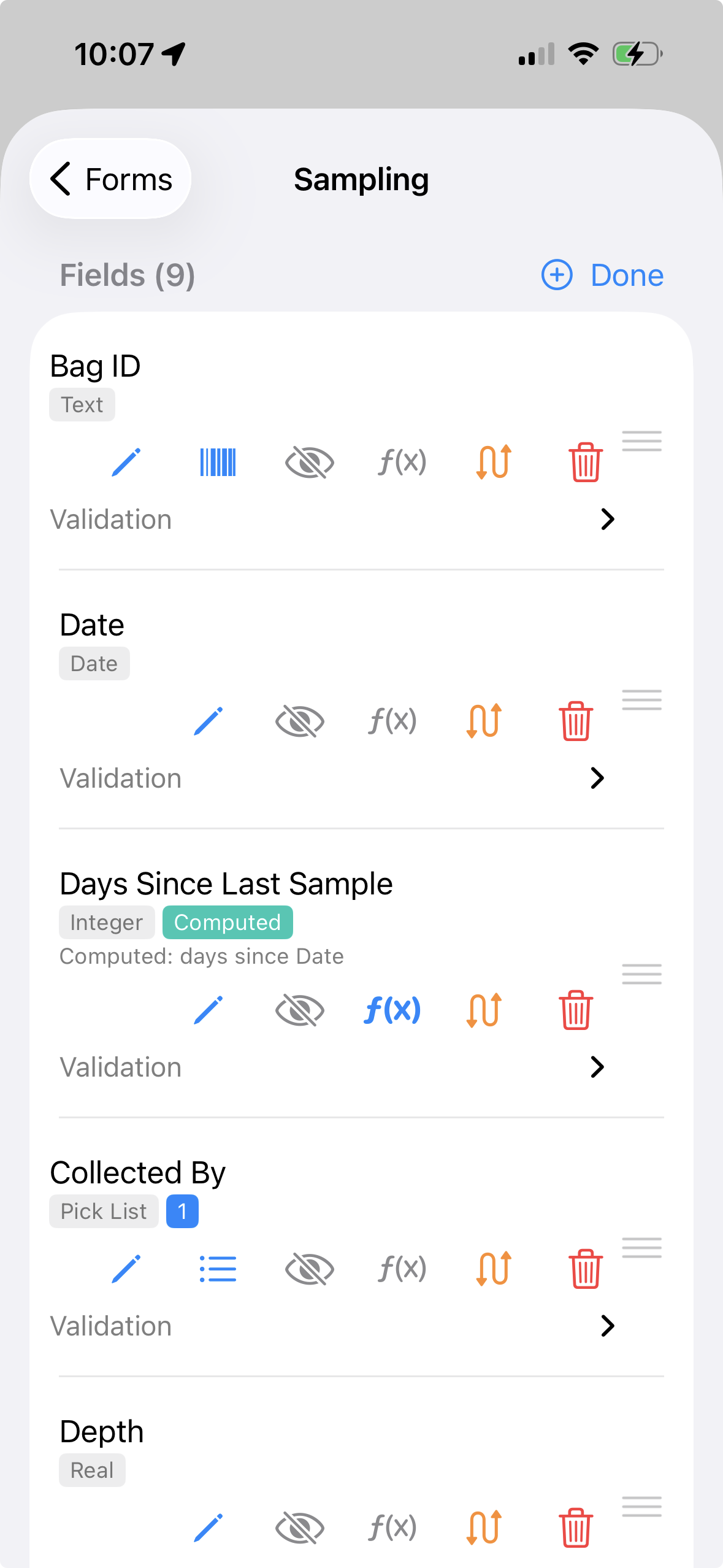
Formuły najczęściej służą do obliczania sum, wskaźników, liczby dni od poprzedniej wizyty, pobierania wartości z innego formularza i prostych kontroli jakości. Wartości obliczane są wyświetlane jako wyniki tylko do odczytu, więc nie da się ich przypadkiem nadpisać podczas wprowadzania danych.
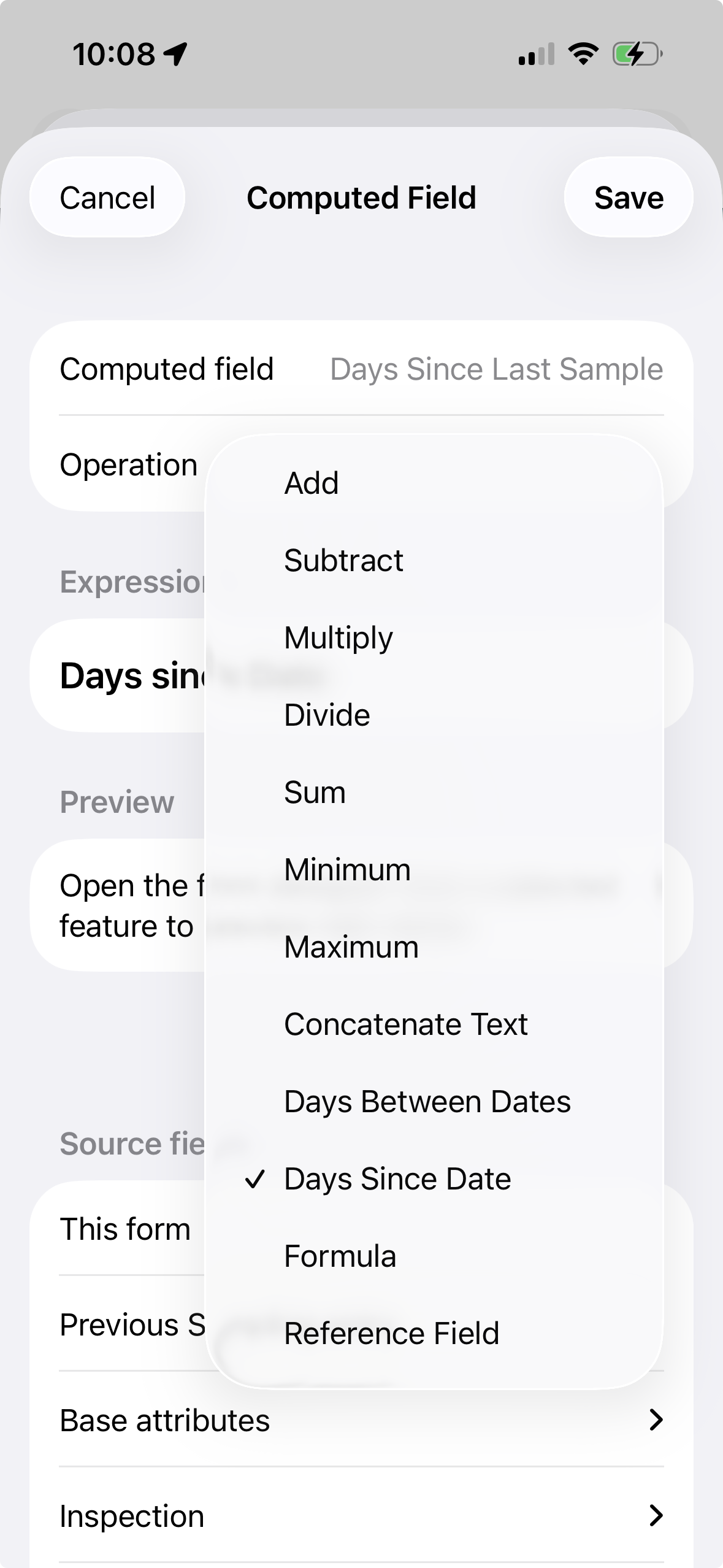
Przykład: całkowity koszt oprysku
Rekord oprysku może zawierać pola Powierzchnia (ha) i Koszt za ha. Zamiast prosić użytkownika, żeby mnożył te liczby w samochodzie, dodaj pole obliczane, na przykład:
Koszt całkowity = Powierzchnia (ha) × Koszt za ha
Ten sam schemat sprawdza się przy sumach próbek, zużytych ilościach, szacowanych kosztach, dawkach i w każdym procesie, w którym kilka wartości z terenu składa się na jeden wynik.
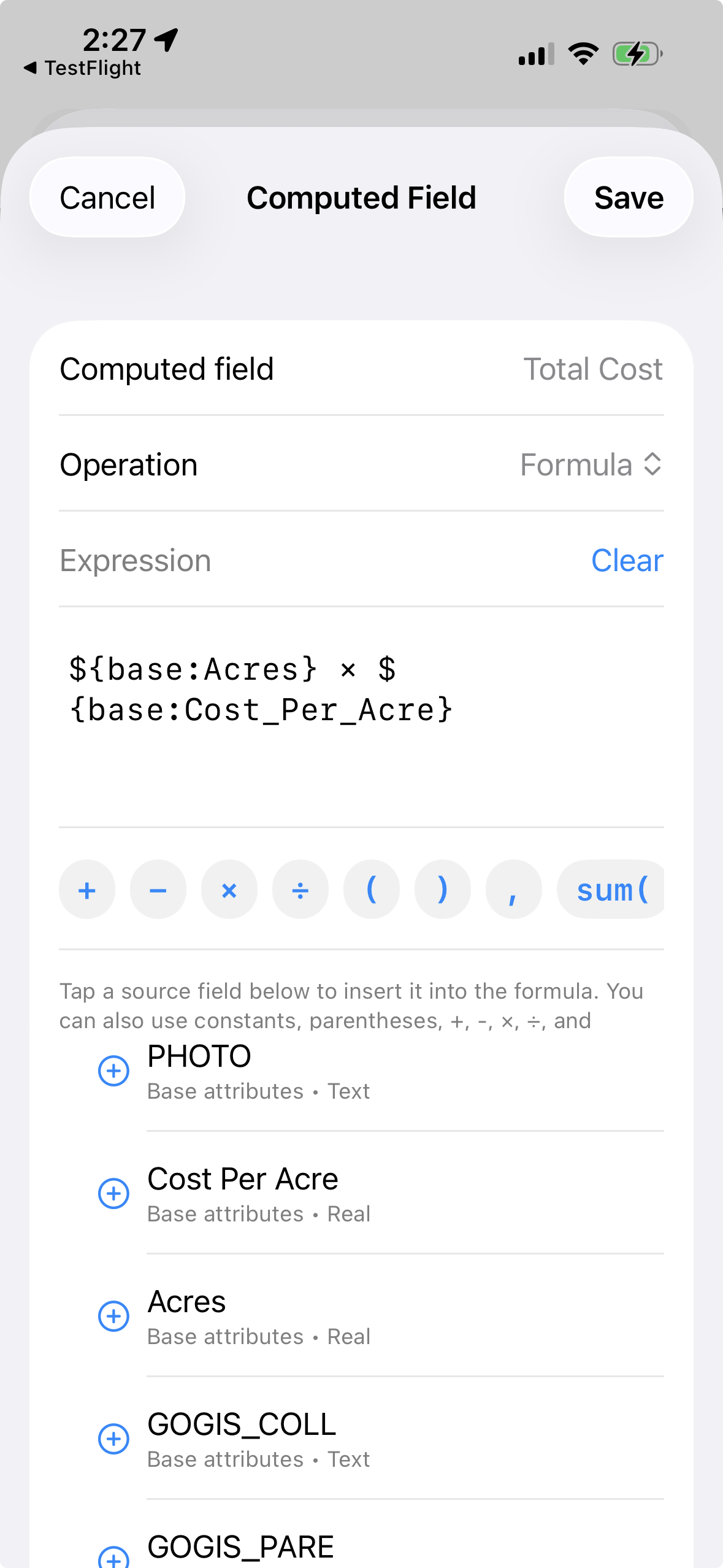
Przykład: liczba dni od ostatniej inspekcji
Formularz może porównać pole daty z poprzedniego powiązanego rekordu z bieżącą datą. Na przykład w procesie inspekcji można obliczyć, ile dni minęło od ostatniej wizyty, używając operacji Dni od daty:
Dni od ostatniej inspekcji = Dni od daty (Data poprzedniej inspekcji)
Tę wartość można wyświetlić bezpośrednio, wykorzystać w raporcie albo połączyć z regułami pola, tak aby formularz zadawał pytania dotyczące ponownej kontroli dopiero wtedy, gdy minie wystarczająco dużo czasu.
Pokazywanie i ukrywanie pól za pomocą reguł
Dobry formularz terenowy nie powinien za każdym razem zadawać wszystkich możliwych pytań. Reguły pola pozwalają utrzymać krótki formularz, dopóki konkretna odpowiedź nie sprawi, że kolejne pola staną się istotne. Reguły są dostępne w powiązanych formularzach, w oknie Zarządzaj powiązanymi formularzami.
Jak ustawić regułę w aplikacji
- Otwórz Zarządzaj powiązanymi formularzami, a następnie otwórz formularz i edytuj jego pola.
- Przy polu, które ma się pojawiać tylko czasami, stuknij ikonę przekreślonego oka, aby otworzyć Reguły pola.
- Włącz Wyświetlaj tylko wtedy, gdy warunek jest prawdziwy, wybierz pole źródłowe (na przykład Stan), wybierz operator (równa się, większy niż, zawiera itd.) i wpisz wartość (na przykład Uszkodzony).
- Opcjonalnie włącz Wymagane, gdy warunek jest prawdziwy, aby pola uzupełniające stawały się wymagane tylko wtedy, gdy mają znaczenie.
- Zapisz. Podczas wypełniania formularza pola na bieżąco pojawiają się, znikają i zmieniają status wymagalności w zależności od udzielanych odpowiedzi.
Każda reguła ma jeden warunek dotyczący jednego pola źródłowego. Najpierw dodaj pole źródłowe do formularza. Do sterowania widocznością nie używaj przycisku f(x) — f(x) służy wyłącznie do wartości obliczanych.
Przykład: ukrywanie sekcji ponownej kontroli, dopóki nie minie odpowiednio dużo dni
Załóżmy, że stanowisko wymaga ponownej inspekcji co 30 dni. Formularz może obliczyć Dni od ostatniej inspekcji za pomocą f(x), a następnie użyć reguł pola, aby ukryć pytania dotyczące ponownej kontroli, dopóki ta wartość nie wyniesie co najmniej 30. Ekipa nadal widzi stan, ale nie musi przechodzić przez pytania, których termin jeszcze nie nadszedł.
Przykład: rozgałęzienie na podstawie listy wyboru
Listy wyboru świetnie nadają się też do sterowania resztą formularza. Jeśli w polu Rodzaj problemu wybrano Wyciek, reguły pola mogą pokazać pola przepływu, powierzchni zawilgocenia i priorytetu naprawy. Jeśli użytkownik wybierze Roślinność, inne reguły mogą pokazać pola gatunku, wysokości i sposobu zwalczania. W efekcie powstaje jeden elastyczny formularz, który na telefonie nadal wydaje się prosty.
Edycja jednego rekordu lub kilku naraz
Praca w terenie to nie tylko zbieranie nowych obserwacji, ale też poprawianie istniejących danych. GoGIS daje trzy sposoby wprowadzania takich zmian:
- Otwórz formularz obiektu. Stuknij obiekt na mapie, aby przejrzeć jego atrybuty, zmienić wartości albo dodać zdjęcia i notatki.
- Edytuj komórkę w siatce atrybutów. Otwórz siatkę z menu warstwy i stuknij edytowalną komórkę, aby zmienić jej wartość bez otwierania całego formularza.
- Zaktualizuj kilka wybranych rekordów. Stuknij Wybierz, zaznacz wiersze, które chcesz zmienić, wybierz kolumnę i przypisz jedną wartość wszystkim tym rekordom naraz.
Na przykład średnicę rury jednego przepustu popraw bezpośrednio w siatce. Aby nadać kilku przepustom ten sam priorytet inspekcji, zaznacz ich wiersze i przypisz priorytet jeden raz. Zmiana dotyczy tylko zaznaczonych rekordów, więc pozostałe przepusty zachowują swoje dotychczasowe wartości.
Włączenie trybu wyboru nie zaznacza automatycznie wszystkich wierszy. Wybierz rekordy za pomocą pól wyboru albo użyj opcji Zaznacz wszystko, jeśli jest dostępna. W dużych tabelach wczytywanych stronami zaznaczanie zbiorcze może być ograniczone. Po edycji przez chwilę widoczna jest akcja Cofnij, która pozwala wycofać ostatnią zmianę.
Przykład: inspekcja przepustu
ID przepustu, średnicę rury i lokalizację przechowuj w obiekcie głównym. Dodaj powiązany formularz Inspekcja przepustu wypełniany przy każdej wizycie, z polami: Data inspekcji, Inspektor, Stan ogólny, Zatkanie wlotu (%), Stan wylotu, Wymaga konserwacji, Zdjęcia miejsca i Uwagi.
Gdy pole Wymaga konserwacji ma wartość Tak, użyj reguł pola, aby pokazać pola Zalecane działanie i Data ponownej kontroli. Kolejna inspekcja staje się następnym wpisem przy tym samym przepuście, a wcześniejsze obserwacje pozostają zachowane. O przeglądaniu powtarzanych wizyt przeczytasz w poradniku o powiązanych formularzach (po angielsku).
Eksport danych
Wyeksportuj warstwę obiektów jako Shapefile, GeoJSON, CSV lub KML, wybierając format obsługiwany przez program odbiorcy. Wpisy powiązanych formularzy są eksportowane jako połączone rekordy CSV, a wybrane multimedia trafiają do pakietu eksportu. Jak ponownie połączyć rekordy z ich obiektami, wyjaśnia poradnik o łączeniu eksportowanych danych (po angielsku).
Zbuduj formularz dopasowany do swojej pracy w terenie
GoGIS kupujesz raz — bez subskrypcji i bez zakładania konta.
Pobierz GoGIS z App Store Pobierz GoGIS z Google Play