行動GIS的自訂資料採集表單
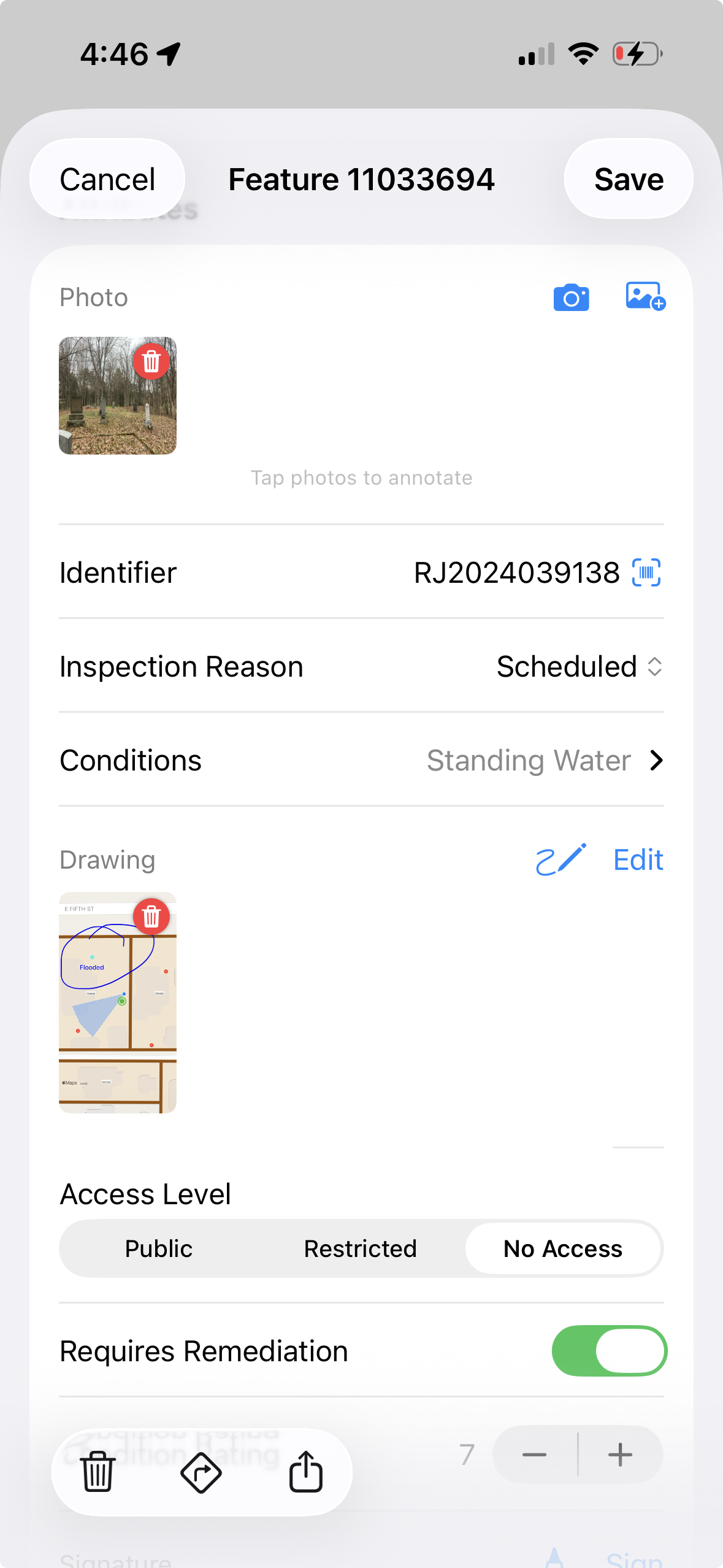
野外表單應當明確需要記錄哪些觀察項,並保持記錄的一致性。選擇清單統一反覆出現的取值,日期欄位記錄現場走訪和後續追蹤,照片則記錄檢查人員所看到的情況。
在GoGIS中,您可以為地圖上的圖徵和重複走訪建立表單。使用計算欄位可以從其他記錄中推導數值,使用相關表單中的條件欄位則可以只在適用時才顯示問題。每筆條目都始終與其地圖圖徵關聯。
表單中可以放哪些欄位
GoGIS支援多種欄位類型,涵蓋外業人員通常需要記錄的各類內容:
選擇清單(下拉選擇)
為欄位定義可選項,例如材質、狀況、土地利用或物種。從清單中選擇可以減少拼寫差異,讓記錄更易於篩選和比較。
例如,一個包含PVC、混凝土和鋼的材質清單,可以讓檢查人員使用統一的用語,同時另留一個備註欄位用於記錄補充的觀察結果。
多選清單
當一個圖徵可能有多個取值時——同一結構物上的多種損壞類型、某個樣地中觀察到的多個物種,或多種土地利用的組合——請使用多選清單。使用者點按所有適用的選項,所選內容會一起儲存到該屬性欄位中。它與單選清單一樣有助於保證資料品質,但在實際情況更複雜時,不會強迫只給出一個答案。
日期和時間選擇器
檢查日期、計畫的後續追蹤日期或許可證日期,請使用日期和時間欄位。選擇器讓您不必手動輸入日期。請將現場走訪的日期與表示條目建立時間的時間戳記分開處理。
文字欄位
用於備註、描述、地址或任何無法事先預知的值的自由文字輸入。請只在確實需要自由輸入的地方謹慎使用——能用選擇清單約束的越多,資料就越乾淨。
條碼和QR 碼掃描
點按任意文字欄位上的掃描按鈕,將相機對準條碼或QR 碼,解碼後的值會自動填入該欄位。可用於樣本袋ID、資產標籤、裝置序號或任何預先印製的標籤。
單選按鈕
當選擇清單只有寥寥幾個選項、並且您希望一次全部顯示時,請使用單選按鈕欄位。無需點按開啟下拉選單,所有選項都直接顯示在表單上——點按一個即可繼續。非常適合狀況評級(良好 / 一般 / 較差)、狀態欄位(未處理 / 已關閉 / 待定),或任何注重速度的短清單。
是 / 否開關
一種簡單的二值開關,適用於只有兩種狀態的欄位:存在或不存在、可通行或受阻、合規或不合規。點按一下,毫無歧義。可用於檢查清單、許可合規、安全檢查——任何只需回答是或否的情境。
評分
用於主觀評估的星級或數值評分輸入。按1–5分評定路面狀況、為場地打清潔度分數、給植被健康狀況分級。評分以數字形式儲存在屬性表中,便於分析和在不同場地之間比較。
拍照
將照片附加到它所記錄的圖徵或相關條目上。分享觀察結果時,在匯出中包含媒體檔案,接收方就能對照記錄檢視圖片。
現場繪圖
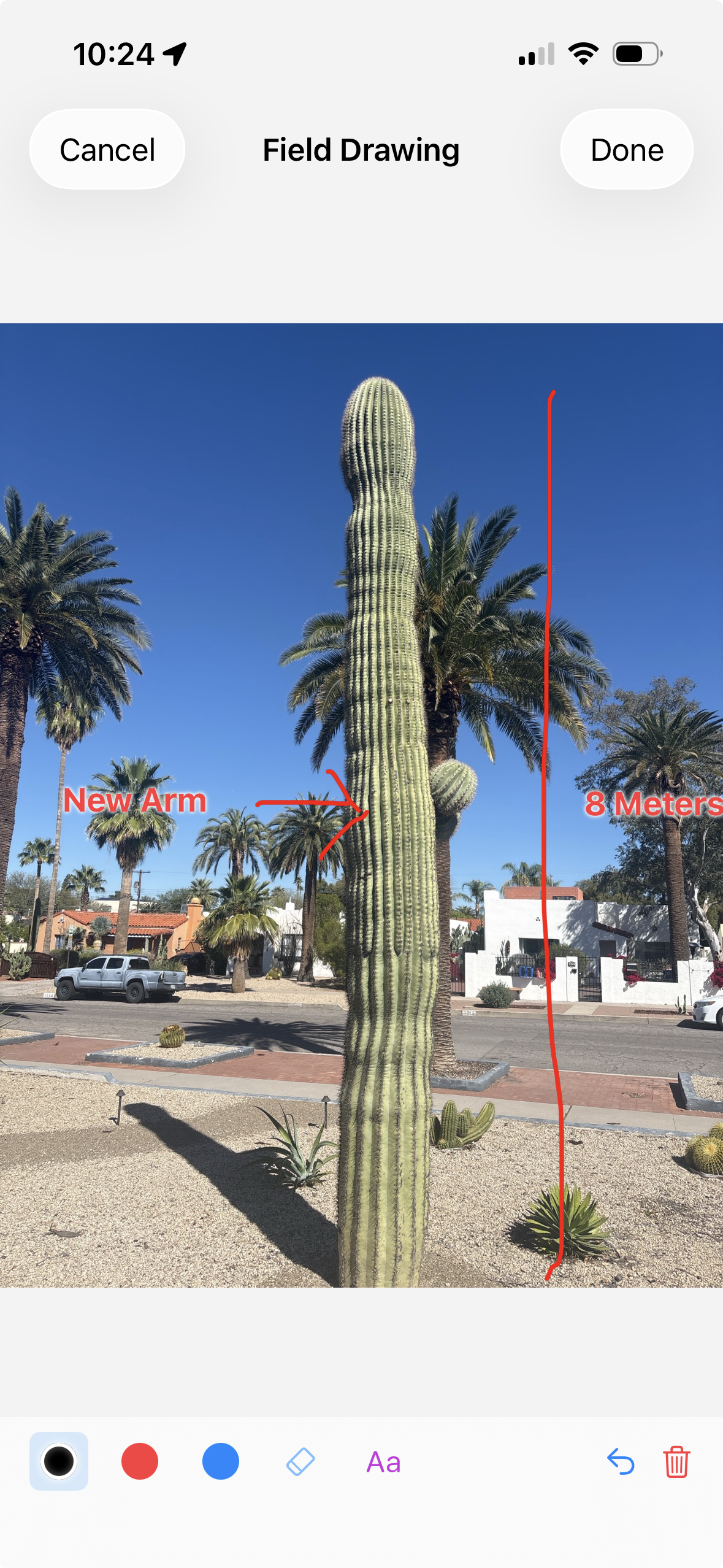
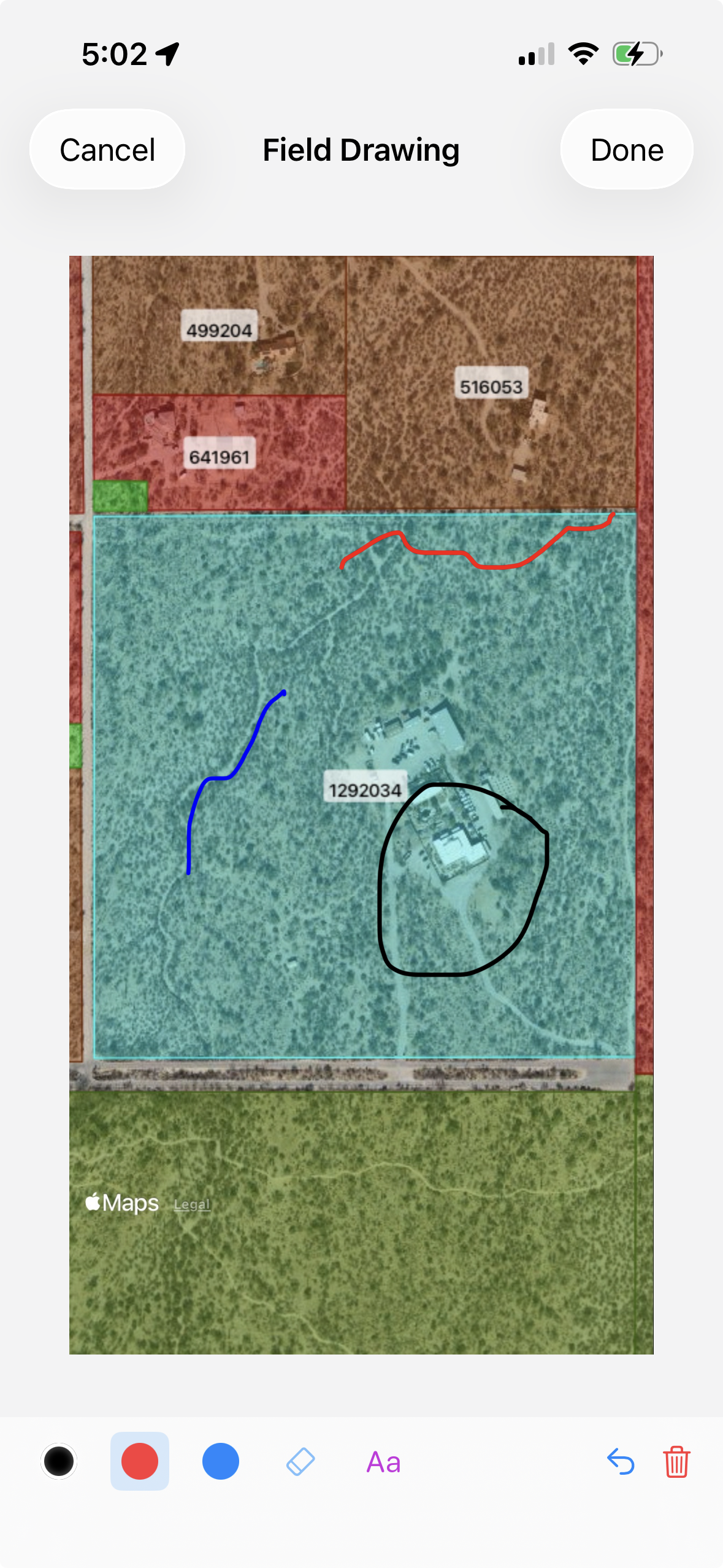
有時一張照片還不夠——您需要把看到的情況畫下來。現場繪圖工具讓您可以直接在照片或空白畫布上繪製:標出損壞位置、繪製場地佈局示意圖、標註剖面。繪圖會像照片一樣,儲存為附加到圖徵上的影像。
簽名採集
對於需要簽字確認的工作流程——交付確認、監管鏈文件、檢查確認——請新增簽名欄位。使用者用手指在螢幕上簽名,簽名會作為記錄的一部分儲存。
計算值與公式
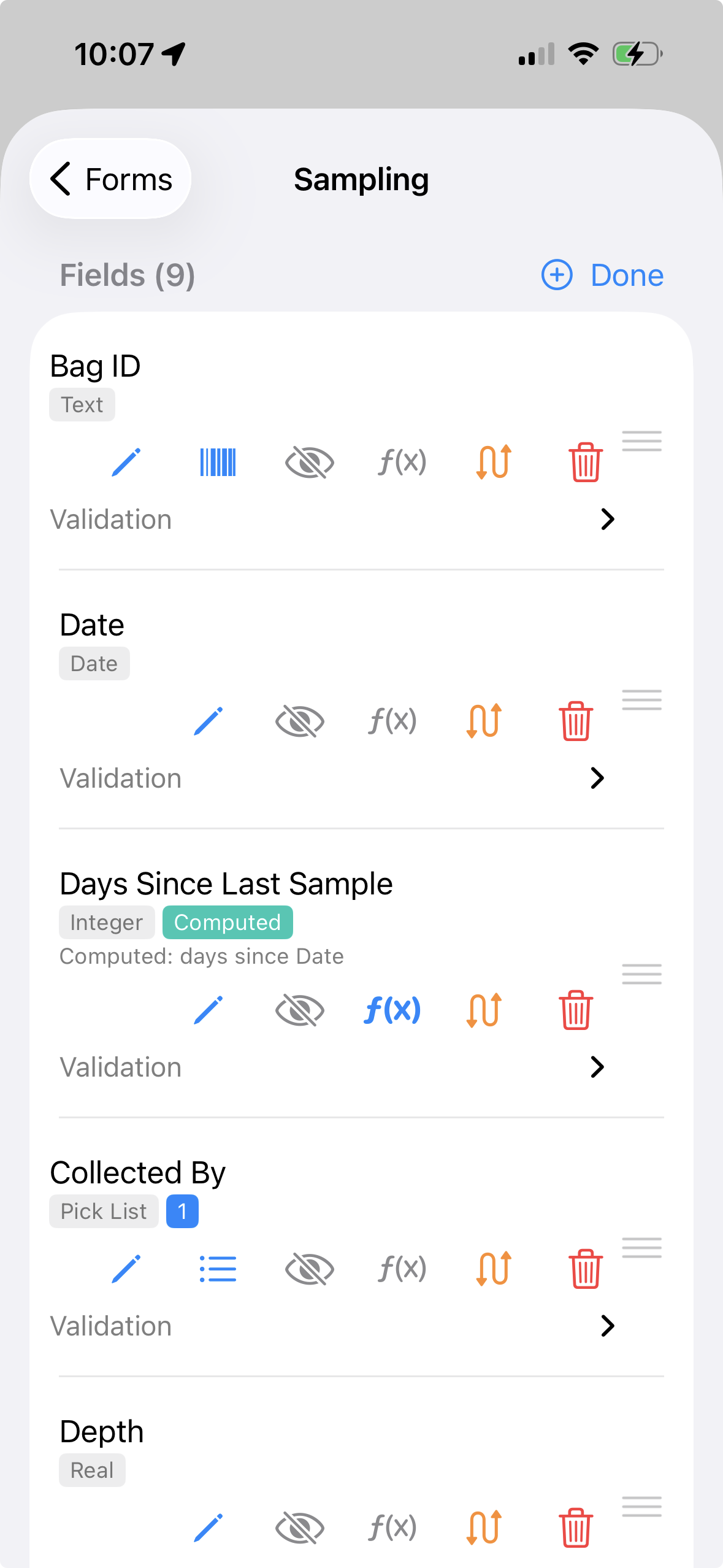
有些表單值根本不應手動輸入。GoGIS表單可以包含計算欄位,從目前表單、圖徵的基本屬性,或附加到同一圖徵的相關表單中讀取數值。這樣,表單負責計算,現場人員則可以專注於觀察。
公式的常見用途包括合計、比率、距上次走訪的天數、引用其他表單中的值,以及簡單的品質控制檢查。計算值以唯讀結果顯示,因此不會在資料輸入時被意外覆蓋。
圖層自身的欄位也可以設定公式:在圖層的基礎屬性中點按欄位上的f(x)。屬性表會讓這些欄始終保持最新。編輯一個儲存格,或一次為數千個選取的列設定值,被修改列上的每個公式都會重新計算。請參閱屬性表中的計算欄位。
範例:計算噴灑總費用
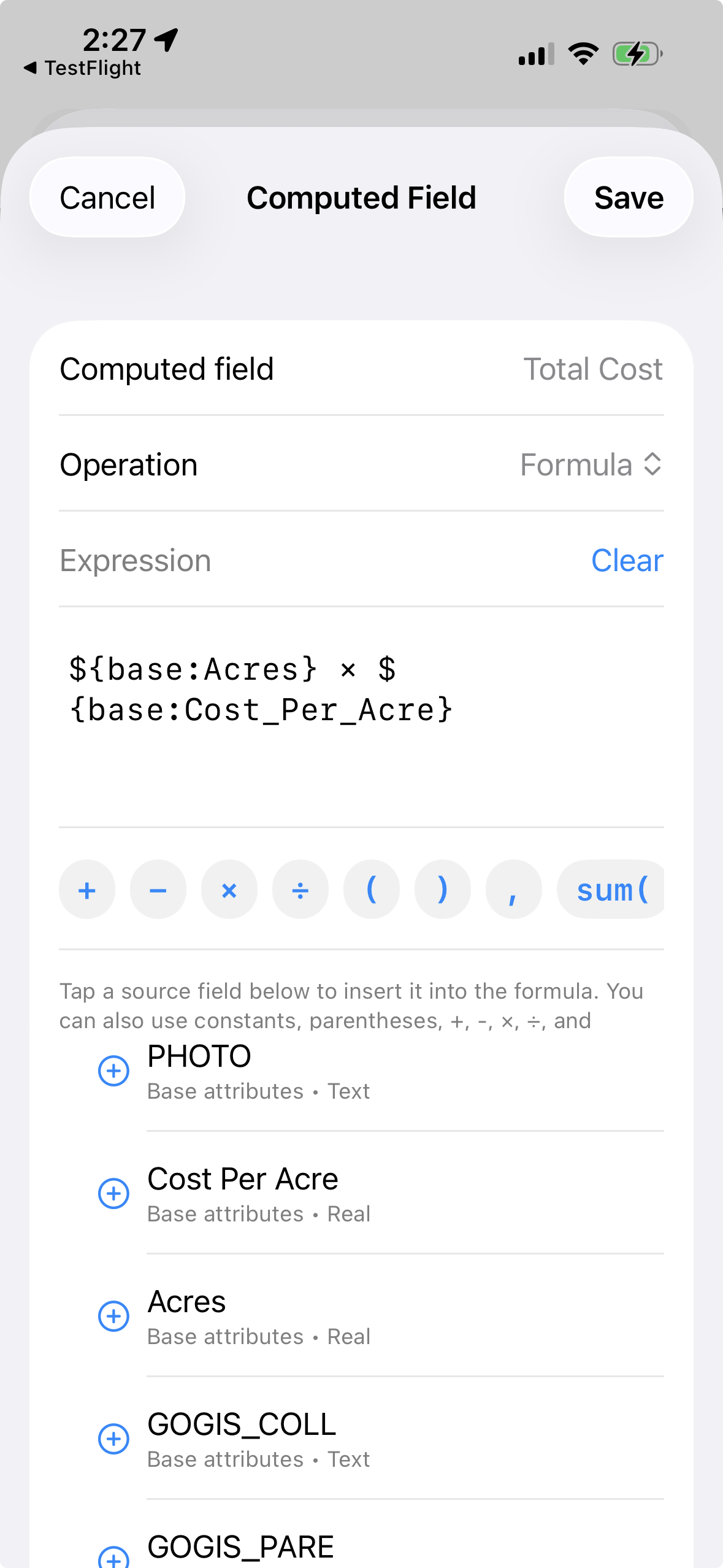
一條噴灑記錄可能包含Acres(英畝數)和Cost per Acre(每英畝費用)。與其讓使用者坐在車裡自己做乘法,不如新增一個計算欄位,例如:
Total Cost = Acres × Cost per Acre
同樣的方法也適用於樣本合計、用量、估算費用、施用率,以及任何需要把多個現場值合併為一個結果的工作流程。
範例:距上次檢查的天數
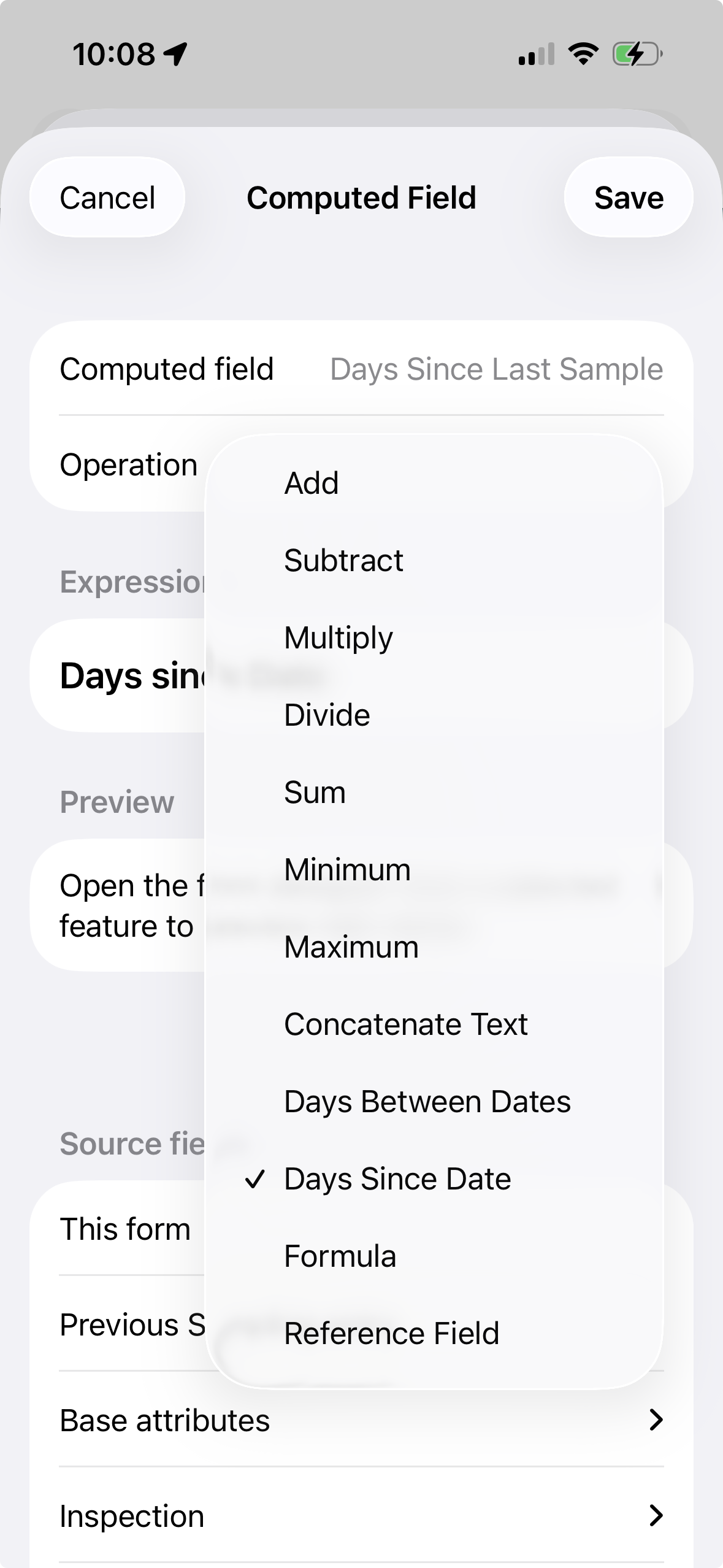
表單可以將之前某條相關記錄中的日期欄位與目前日期進行比較。例如,在檢查工作流程中,可以用自日期以來的天數計算距上次走訪已經過去了多少天:
距上次檢查天數 = 上次檢查日期的「自日期以來的天數」
這個值可以直接顯示、用在報告中,或與欄位規則配合使用,讓表單只在間隔時間足夠長時才提出後續問題。
用規則顯示或隱藏欄位
好的野外表單不應該每次都把所有可能的問題問一遍。欄位規則可以讓表單保持簡短,直到某個特定答案使更多欄位變得相關。規則適用於「管理相關表單」中的相關表單。
如何在App中設定規則
- 開啟「管理相關表單」,然後開啟表單並編輯其欄位。
- 在只需偶爾顯示的欄位上,點按劃線眼睛圖示,開啟欄位規則。
- 開啟「僅當條件為真時顯示」,選擇來源欄位(例如「狀態」),選擇運算子(等於、大於、包含等),然後輸入值(例如「已損壞」)。
- 可以選擇開啟「條件為真時必填」,讓後續欄位只在相關時才成為必填項。
- 儲存。有人填寫表單時,欄位會隨著答案的變化即時顯示、隱藏,並切換必填狀態。
每條規則針對一個來源欄位使用一個條件。請先在表單中新增來源欄位。不要用f(x) 按鈕來控制顯示——f(x) 只用於計算值。
範例:在間隔天數足夠之前隱藏後續檢查部分
假設某個場地每30天才需要一次後續檢查。表單可以計算距上次檢查天數,並在該值達到30或以上之前隱藏後續檢查的問題。外業人員仍能看到狀態,但不必回答尚未到期的問題。
範例:根據選擇清單分支
選擇清單也很適合用來控制表單的其餘部分。如果問題類型設為滲漏,欄位規則可以顯示流量、潮濕面積和維修優先順序等欄位。如果使用者選擇植被,其他規則則可以顯示物種、高度和處理措施等欄位。結果是一張靈活的表單,在手機上用起來依然簡單。
編輯一筆記錄,或一次更新多筆
外業工作既包括採集新的觀察結果,也包括修訂現有資料。GoGIS提供三種修改方式:
- 開啟圖徵的表單。點按地圖上的圖徵,檢視其屬性、修改值,或新增照片和備註。
- 在屬性網格中編輯儲存格。從圖層選單開啟屬性網格,點按可編輯的儲存格即可修改其值,無需開啟完整的表單。
- 更新多筆選取的記錄。進入選取模式,勾選要修改的列,選擇一欄,然後把同一個值一次性套用到這些記錄上。
例如,可以直接在網格中更正某一個涵洞的管徑。若要為多個涵洞指定相同的檢查優先順序,請選取它們所在的列,只需套用一次優先順序。更改只套用於選取的記錄,其他涵洞保持現有的值。
進入選取模式時,並不會自動勾選所有列。請使用核取方塊選擇記錄,或在可用時使用「全選」。對於分頁存取的大型表格,批次選擇可能會受到限制。編輯後,短暫出現的「復原」操作可以讓您撤回上一次變更。
範例:涵洞檢查
將涵洞ID、管徑和位置儲存在主圖徵上。為每次走訪新增一個涵洞檢查相關表單,包含檢查日期、檢查人員、總體狀況、進水口堵塞率(%)、出水口狀況、是否需要維護、現場照片和觀察結果等欄位。
當是否需要維護為「是」時,使用欄位規則顯示建議措施和後續追蹤日期。之後的檢查會成為同一涵洞下的另一筆條目,之前的觀察結果會完整保留。關於如何檢視重複走訪,請參閱相關表單指南。
匯出資料
可以將圖徵圖層匯出為Shapefile、GeoJSON、CSV或KML,請選擇接收方軟體支援的格式。相關條目會匯出為相互關聯的CSV記錄,所選的媒體檔案會包含在匯出檔案中。匯出關聯指南介紹了如何將這些記錄重新關聯到對應的圖徵。