ماذا يمكنك أن تفعل بملف Shapefile أو GeoPackage أو KML؟
يرسل إليك أحدهم ملف Shapefile، أو GeoPackage، أو ملف KML. تفتحه، فيظهر على الخريطة. وماذا بعد؟
أياً كان التنسيق، فالجواب واحد، لأن كل هذه الملفات خريطة خلفها جدول: صف لكل معلم، وعمود لكل سمة. (جديد على ملفات GIS؟ ابدأ من هنا لتعرف ماذا يعني ذلك.) بمجرد أن يصبح الملف في GoGIS، تعمل مع ذلك الجدول بالطريقة نفسها. يفتح GoGIS هذه التنسيقات كطبقات لها جدول خصائص:
- Shapefile (ملف .zip فيه .shp و.dbf و.shx و.prj) — لا يزال التنسيق القياسي لتبادل البيانات لدى المقاطعات وشركات المرافق والجهات الحكومية
- GeoPackage (.gpkg) — ملف واحد يمكن أن يحمل طبقات كثيرة
- KML وKMZ — من Google Earth والعديد من الخرائط على الويب
- GeoJSON — شائع في خدمات الويب وموجزات البيانات الحية
- GPX — مسارات ونقاط طريق من أجهزة GPS
- CSV فيه أعمدة إحداثيات — نقاط من جدول بيانات
يستخدم هذا الدليل ثلاثة أمثلة حقيقية. البيانات مجانية وعامة، وتشبه الملفات التي ستحصل عليها من مقاطعة أو جهة حكومية في الولاية أو مستشار: ملفا Shapefile مضغوطان وموجز GeoJSON.
احصل على البيانات: لا حاجة إلى ملف
لا تحتاج إلى البحث عن أي شيء أو تنزيله لتتابع. مجموعات البيانات الثلاث كلها مدمجة في GoGIS ضمن بيانات مرجعية، التي تجلب البيانات العامة مباشرة من الجهات التي تنشرها وتستوردها كطبقة عادية — تماماً مثل ملف تفتحه بنفسك.
لفتح البيانات المرجعية: في لوحة الطبقات، اضغط على زر الاستيراد (المستند الذي عليه علامة +) واختر بيانات مرجعية. ثم اختر:
- California Crops (2024) ← Kern، للجولة 1
- قطع أراضي ويسكونسن ← Iron، للجولة 2
- الزلازل الأخيرة، ضمن عالمي، للجولة 3
وفي البيانات المرجعية المزيد للتدرّب عليه بعد أن تنتهي: مناطق فيضانات FEMA، وتربة SSURGO، والأراضي الرطبة، والأنهار والبحيرات، والمناطق المحمية، وحرائق الغابات النشطة، وفي أوروبا Natura 2000. راجع تربة SSURGO وخرائط فيضانات FEMA للمزيد عنها. كل ما في هذا الدليل يعمل على أي منها، وعلى ملفاتك الخاصة.
- محاصيل مقاطعة Kern بكاليفورنيا: كم إيكراً من اللوز هناك؟ (التصفية، والجمع، والتصدير إلى جدول بيانات)
- قطع أراضي مقاطعة Iron بويسكونسن: من يدفع أعلى ضريبة عقار في البلدة؟ (الجمع، والفرز، وتلوين الخريطة، ووضع التسميات)
- الزلازل الأخيرة: ما قوة الزلازل حول طوكيو هذا الشهر؟ (المتوسط، والأقوى، والتسميات)
لقطات الشاشة من iPad، حيث تظهر الخريطة وجدول الخصائص جنباً إلى جنب. وكل شيء يعمل أيضاً على iPhone، حيث يُفتح الجدول فوق الخريطة.
قبل أن تبدأ: قائمة عنوان العمود
معظم ما يلي يحدث في جدول الخصائص، وهو عرض الطبقة كجدول بيانات: صف لكل معلم، وعمود لكل سمة. إيماءتان على عنوان العمود تفعلان كل شيء تقريباً:
- اضغط على العنوان للفرز حسب ذلك العمود. اضغط مرة أخرى لعكس الترتيب.
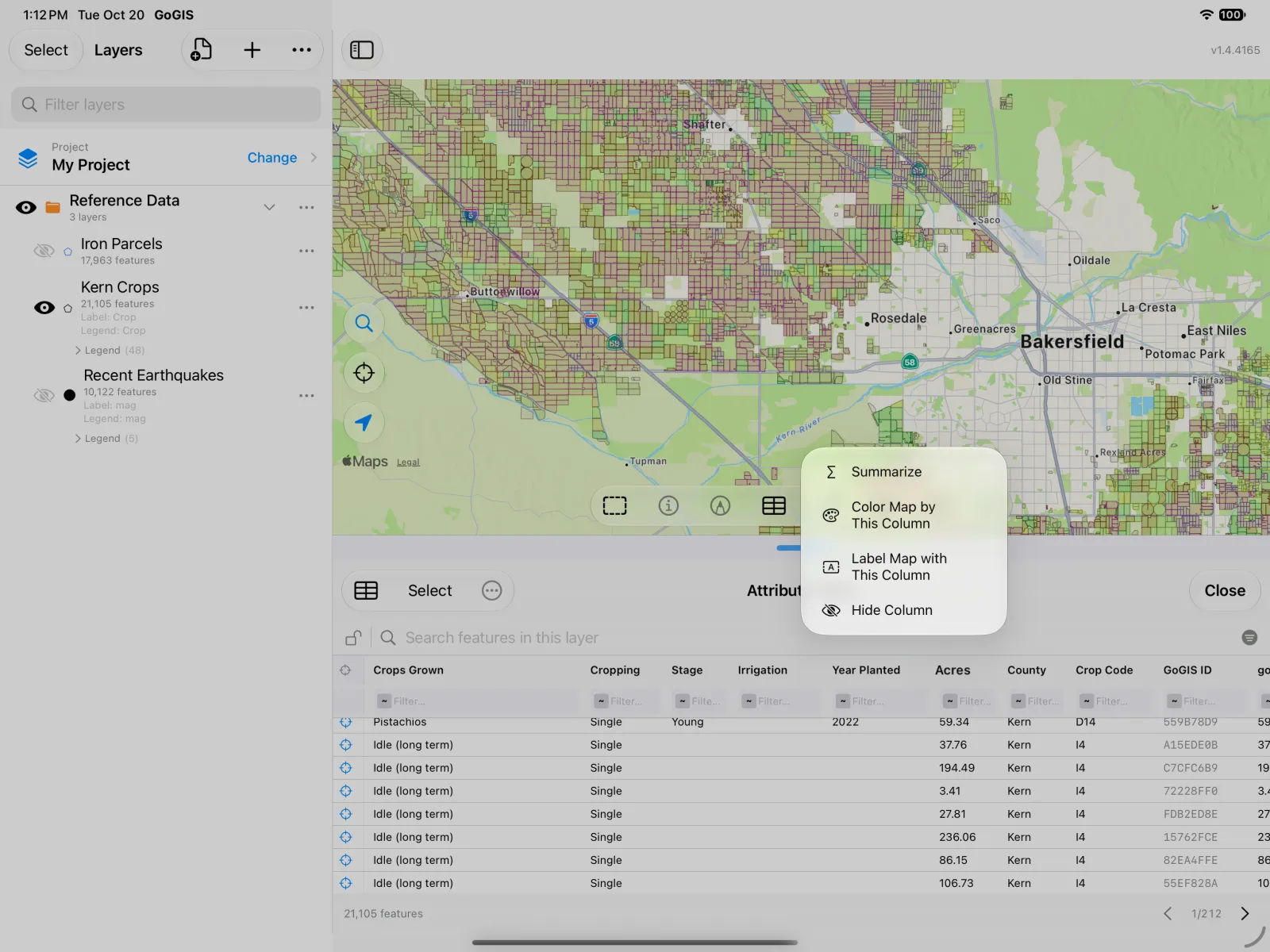
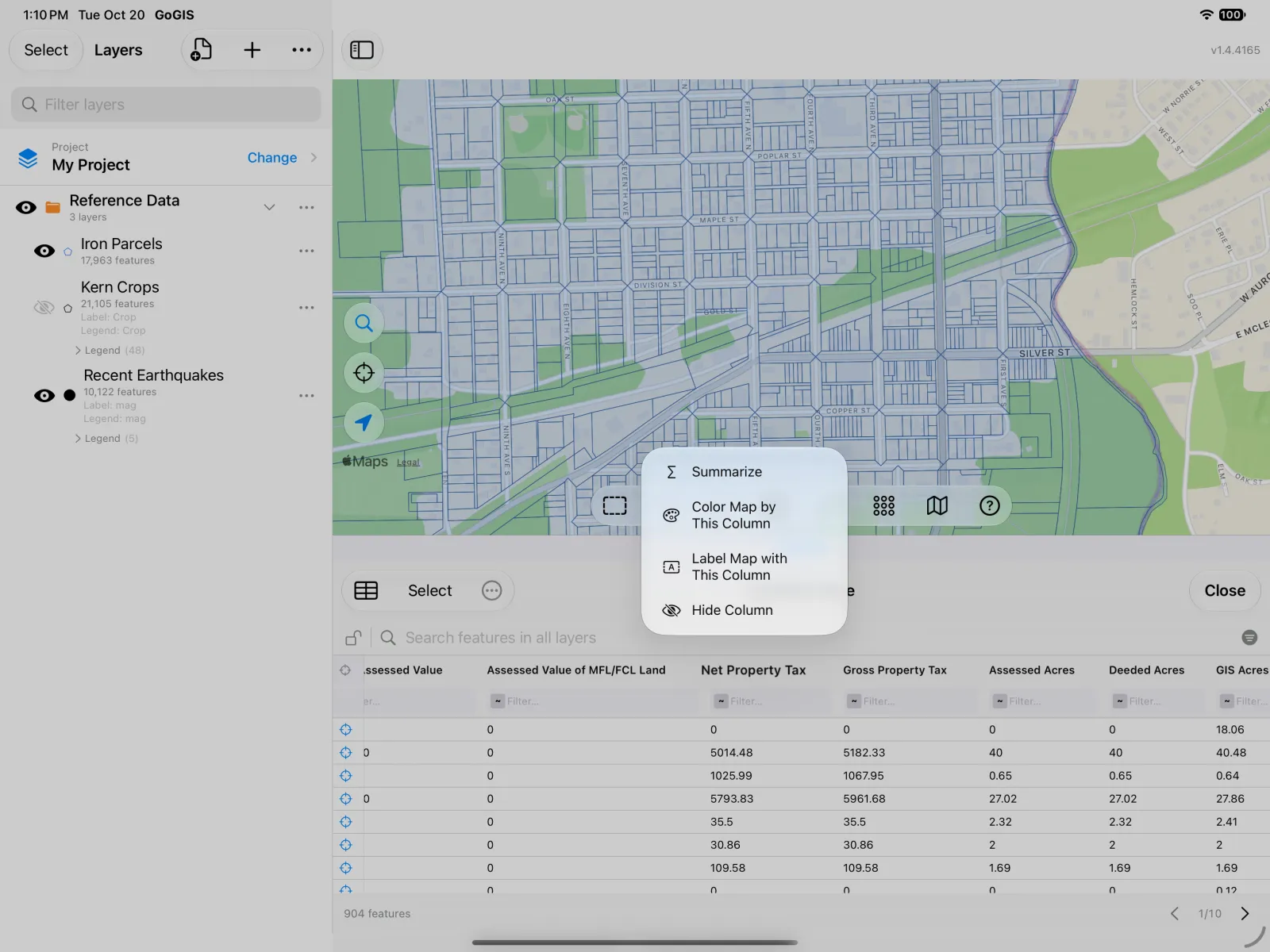
- اضغط مطولاً على العنوان لفتح قائمة العمود:
- تلخيص — المجموع والمتوسط والحد الأدنى والحد الأقصى لعمود رقمي، للصفوف التي تنظر إليها.
- تلوين الخريطة حسب هذا العمود — يمنح الطبقة وسيلة إيضاح من قيم العمود.
- تسميات الخريطة من هذا العمود — يعرض قيم العمود على الخريطة.
- إخفاء العمود — يخفيه من الجدول ومن ملفات CSV المصدّرة.
الجولة 1: مساحة اللوز في مقاطعة Kern بكاليفورنيا
البيانات: تُعِدّ إدارة الموارد المائية في كاليفورنيا خريطة لكل حقل زراعي في الولاية كل عام، وتنشرها كملف Shapefile مضغوط، مع المحصول المزروع في كل حقل ومساحته. يُنزّلها GoGIS لك، مقاطعة تلو الأخرى.
حمّلها: في لوحة الطبقات، اضغط على زر الاستيراد (المستند الذي عليه علامة +)، واختر بيانات مرجعية، ثم California Crops (2024)، واختر Kern. تصل Kern Crops كطبقة من 21,105 حقول.
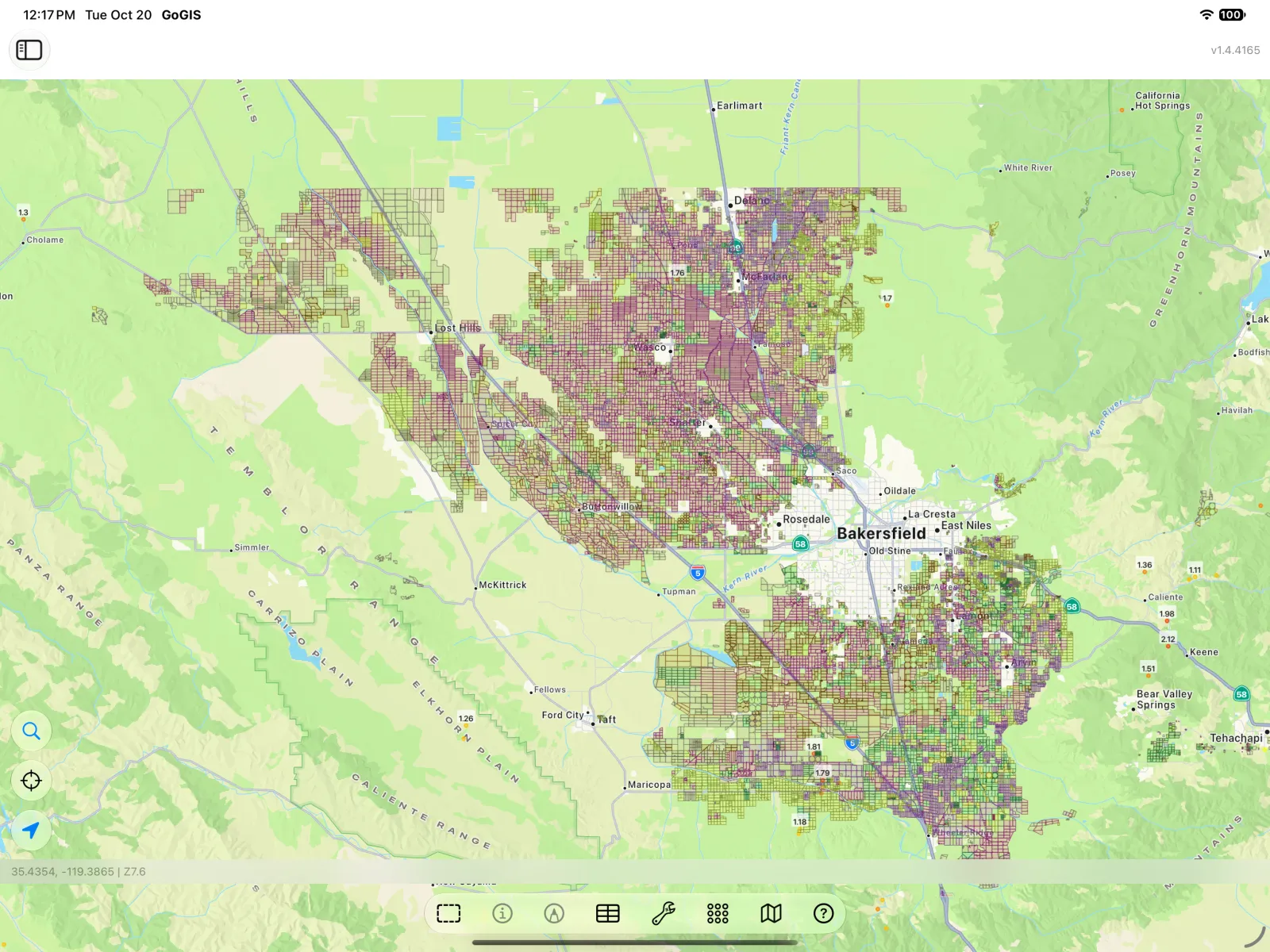
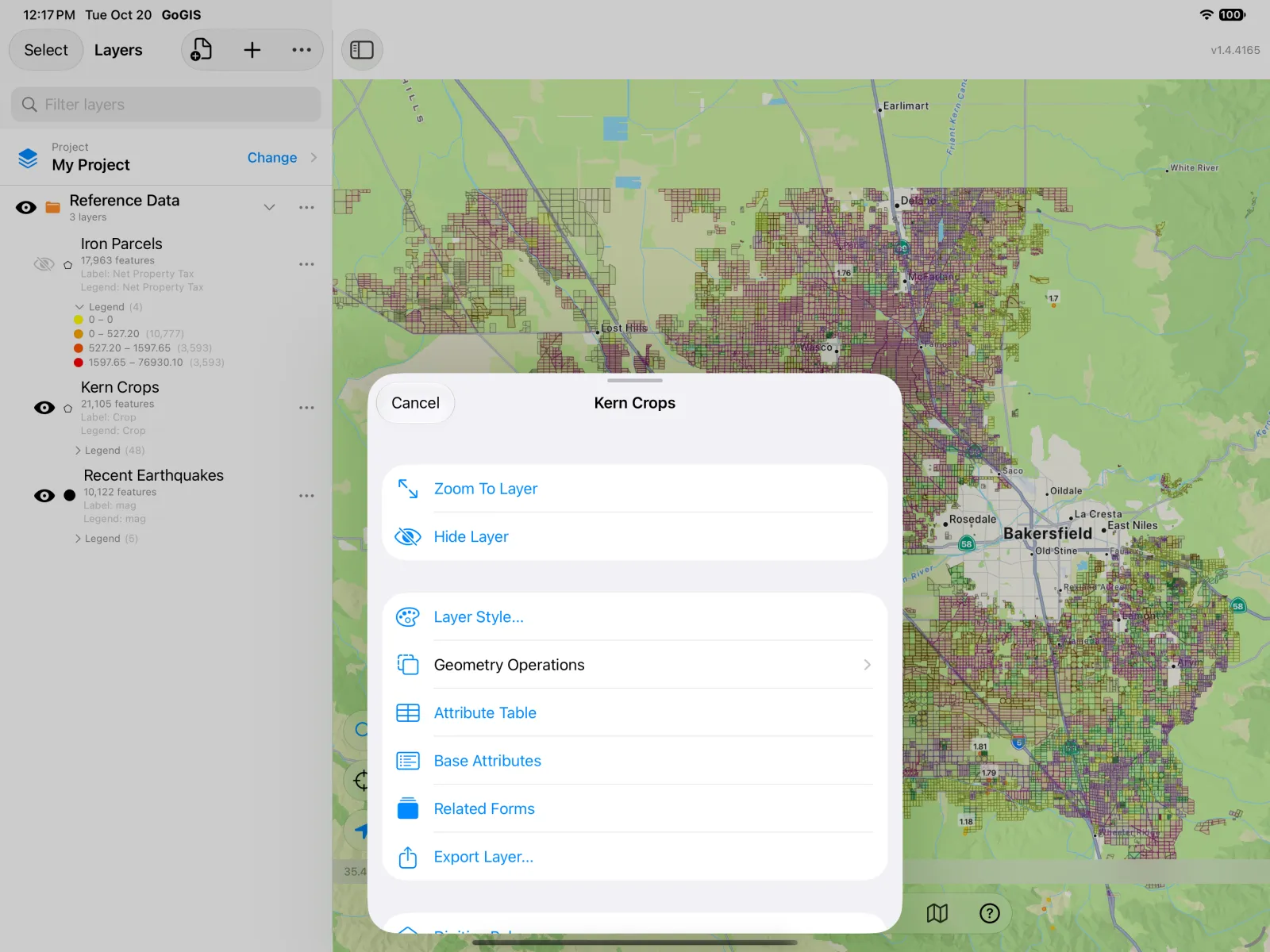
افتح جدول الخصائص: في لوحة الطبقات، اضغط على … بجانب Kern Crops واختر جدول الخصائص.
كل حقل صف. اضغط مطولاً على أي عنوان عمود لترى ما يمكنك فعله بذلك العمود.
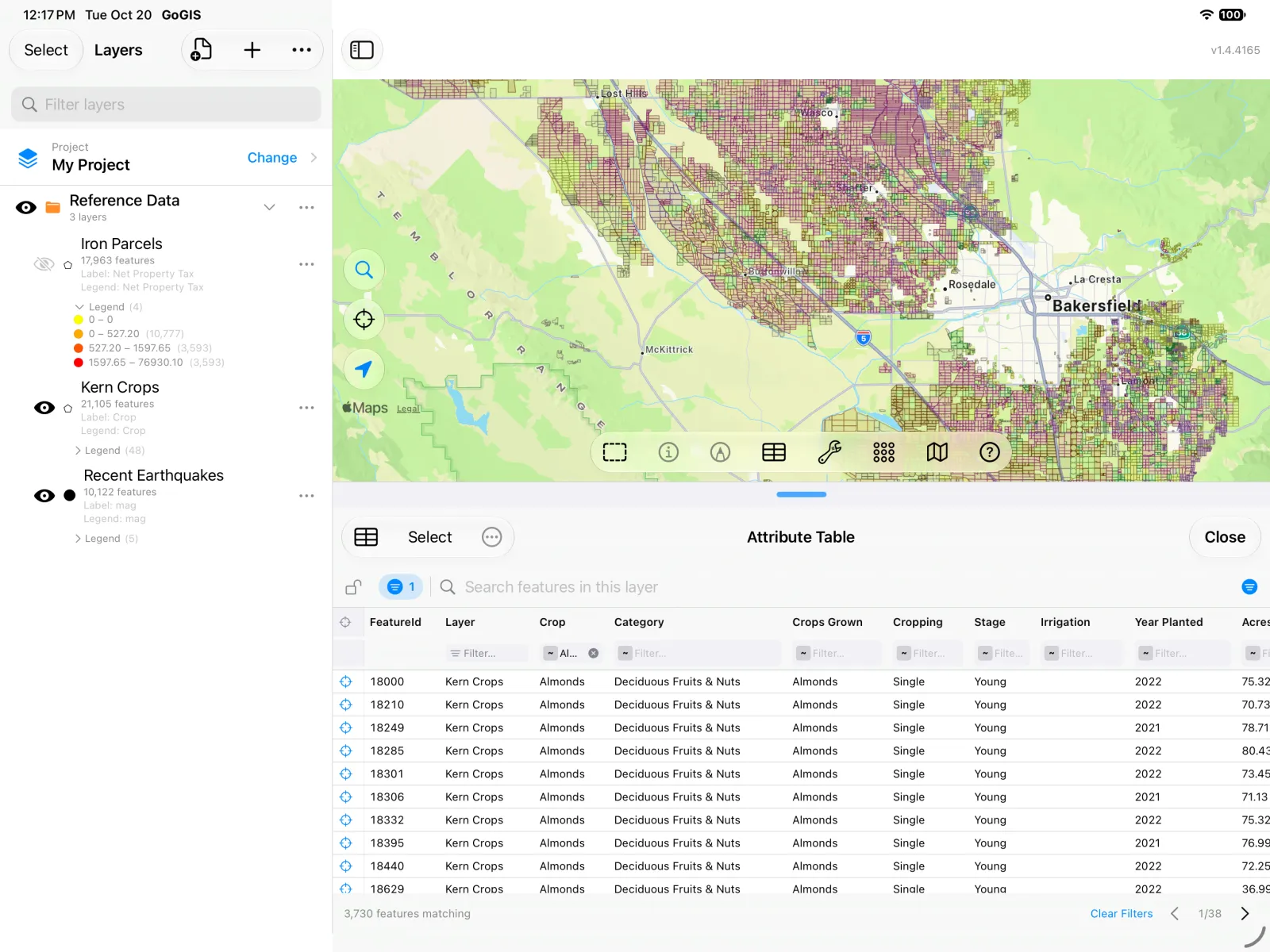
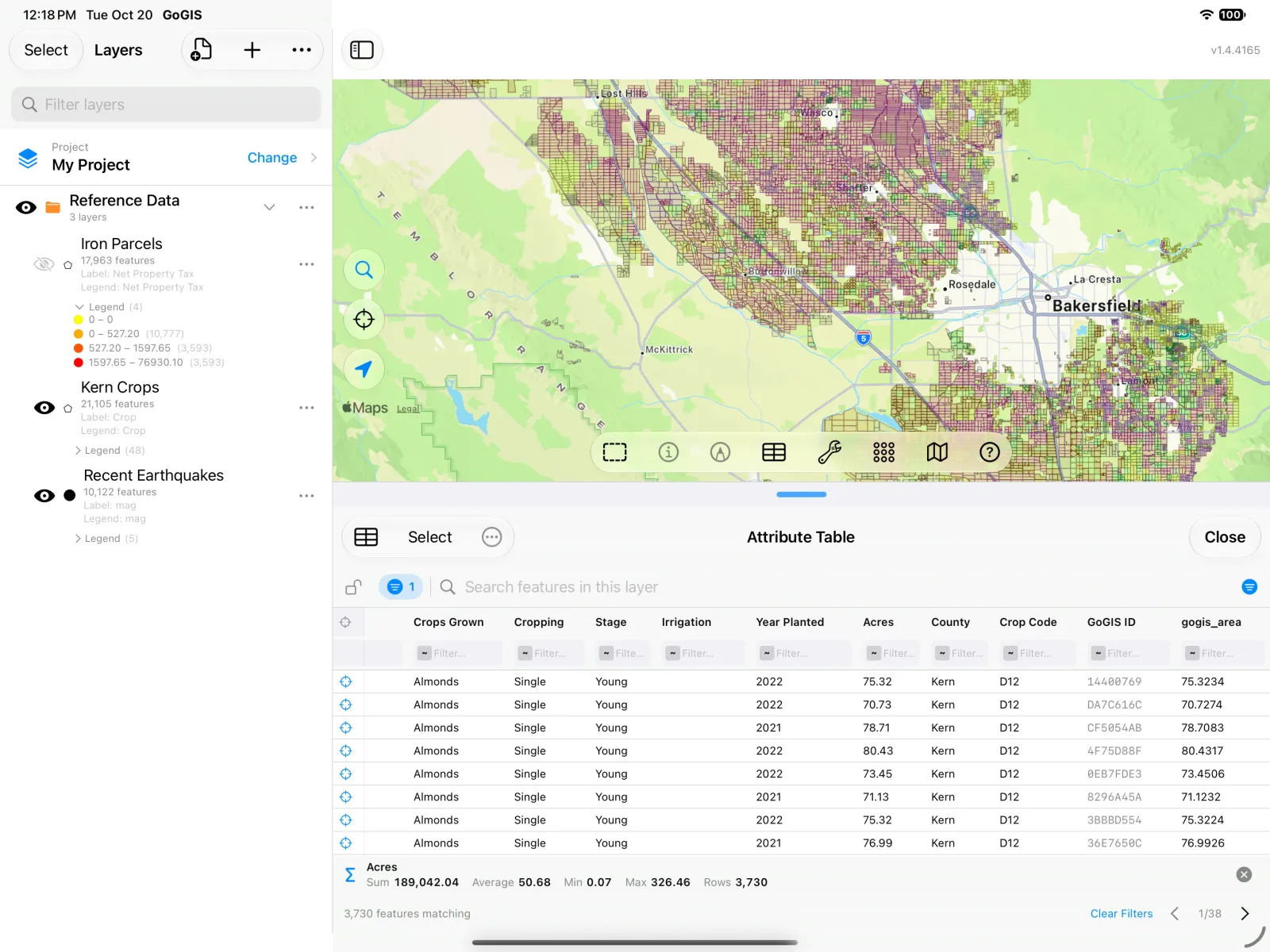
صفِّ إلى اللوز: لكل عمود مربع تصفية تحت عنوانه. اكتب Almonds في مربع تصفية Crop. ينخفض الجدول من 21,105 حقول إلى 3,730 بستان لوز.
اجمع المساحة: اضغط مطولاً على عنوان Acres واختر تلخيص. يجيب شريط تحت الجدول عن السؤال: 189,042 إيكراً من اللوز في مقاطعة Kern، بمتوسط 50.68 إيكر للبستان، وأكبرها 326.46. يشمل الملخص كل الصفوف المطابقة، لا الصفحة المعروضة على الشاشة فقط، ويتحدّث عندما تغيّر البحث أو المرشحات.
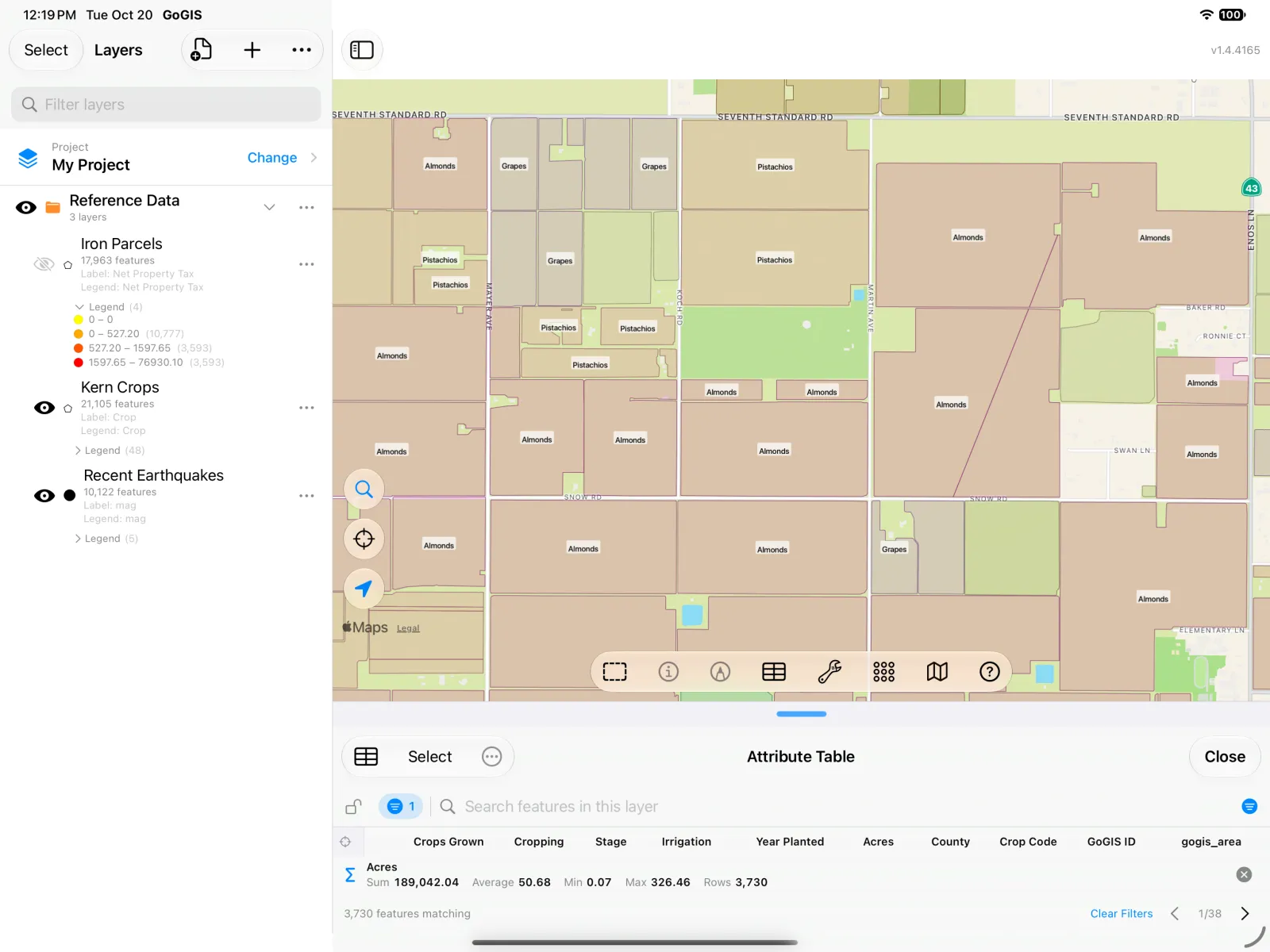
شاهدها على الأرض: كبّر الخريطة. عندما تضع على الطبقة تسميات المحاصيل (اضغط مطولاً على Crop، ثم تسميات الخريطة من هذا العمود)، يُظهر كل حقل ما يُزرع فيه: لوز بجانب فستق حلبي وعنب.
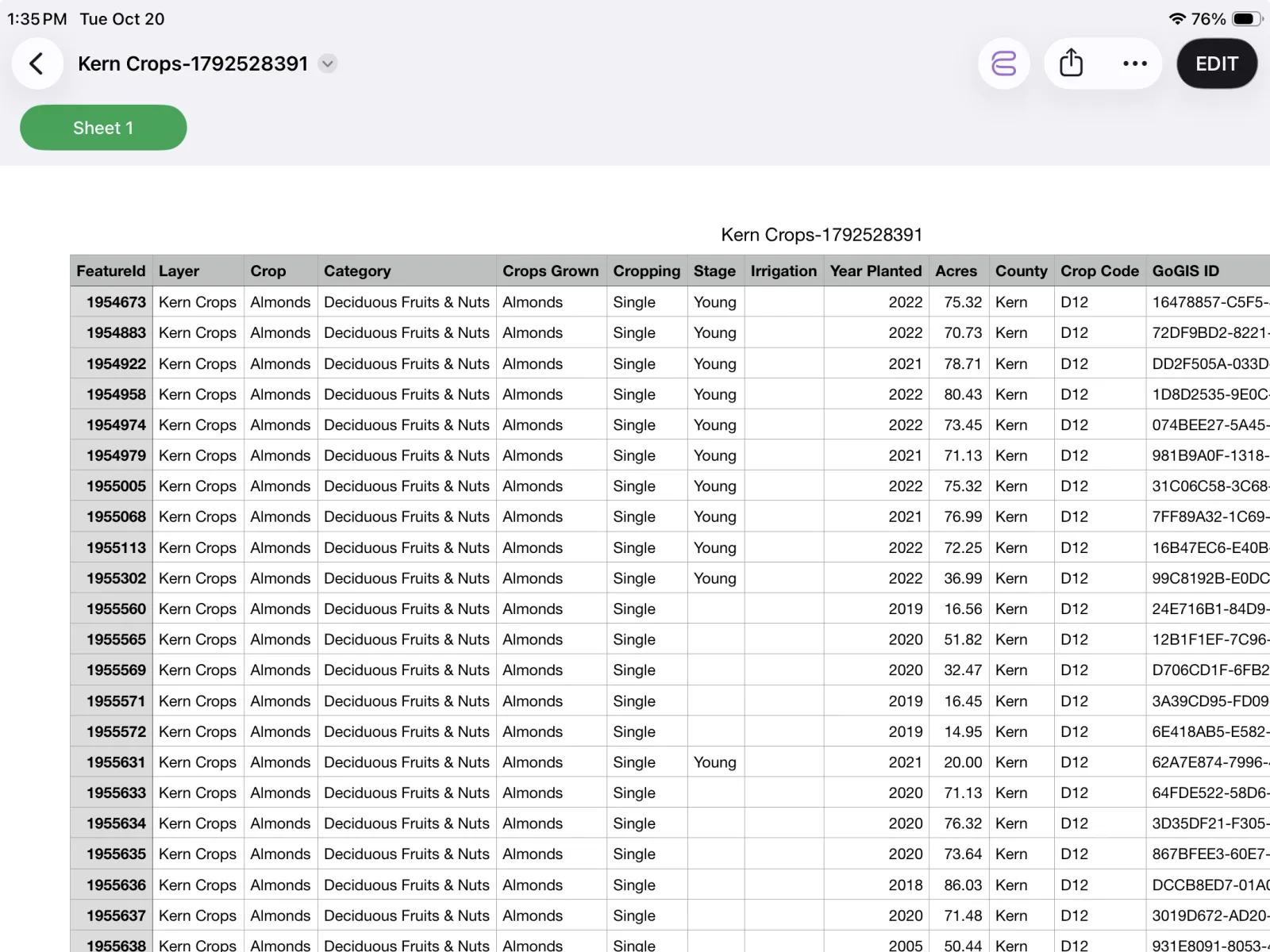
خذها معك: اضغط على أيقونة الجدول أعلى يسار جدول الخصائص لتصدير الصفوف كملف CSV. يحتوي الملف المصدّر على كل صف يطابق مرشحاتك، بترتيب الفرز الذي اخترته، مع الأعمدة الظاهرة — لذا أخفِ الأعمدة التي لا تحتاجها أولاً. احفظه في تطبيق الملفات وافتحه في Numbers أو Excel أو Google Sheets، أو أرفقه برسالة بريد إلكتروني.
الجولة 2: ضريبة العقار في Hurley بمقاطعة Iron، ويسكونسن
البيانات: تنشر ولاية ويسكونسن كل قطعة أرض في الولاية، مع المالك والعنوان والقيم التقديرية وضريبة العقار، كملف Shapefile مضغوط لكل مقاطعة. مقاطعة Iron من أصغرها، لذلك تُنزَّل في ثوانٍ.
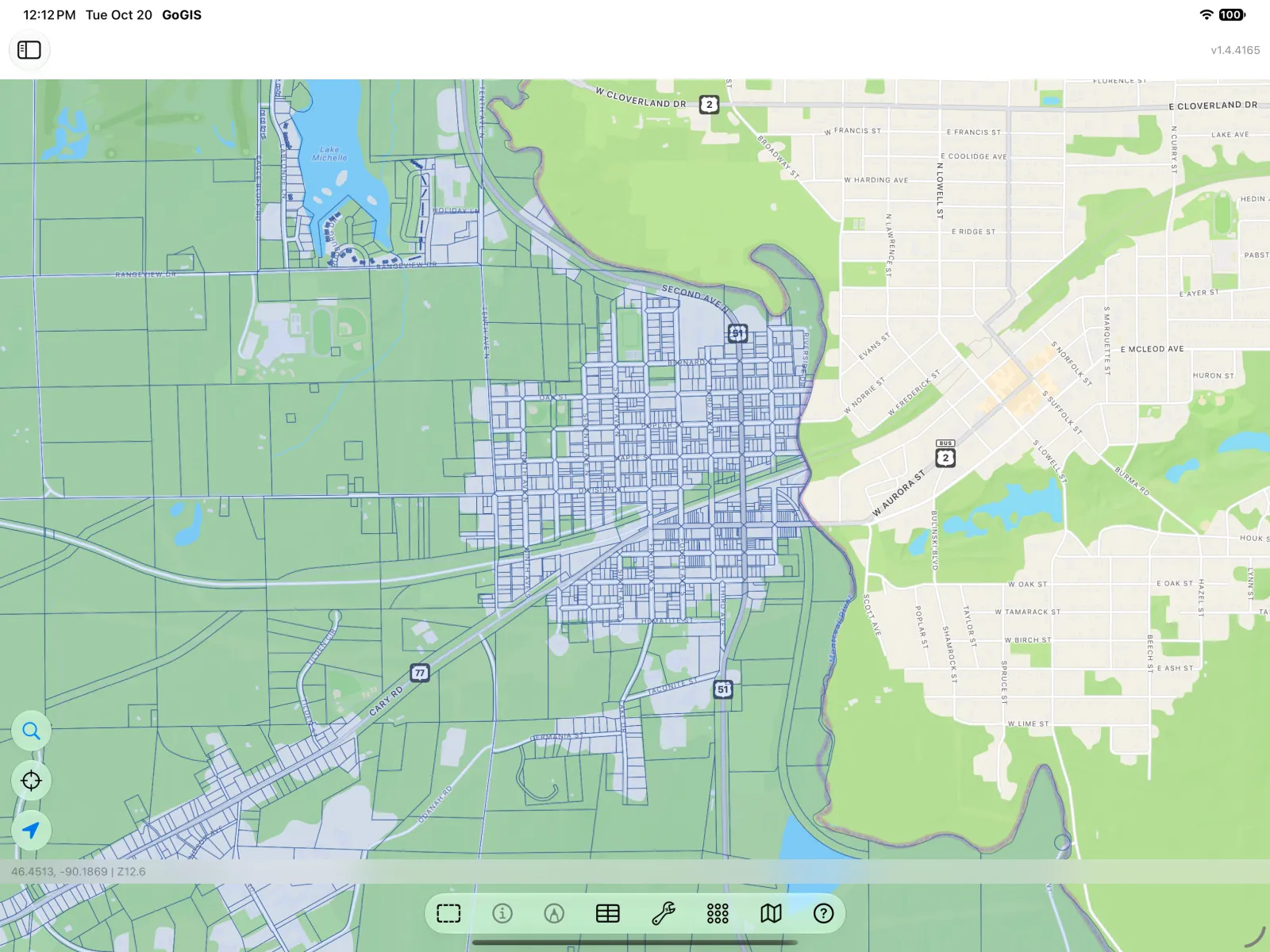
حمّلها: اضغط على زر الاستيراد في لوحة الطبقات، واختر بيانات مرجعية، ثم قطع أراضي ويسكونسن، واختر Iron. ثم كبّر على Hurley، مقر المقاطعة، على الحدود مع ميشيغان.
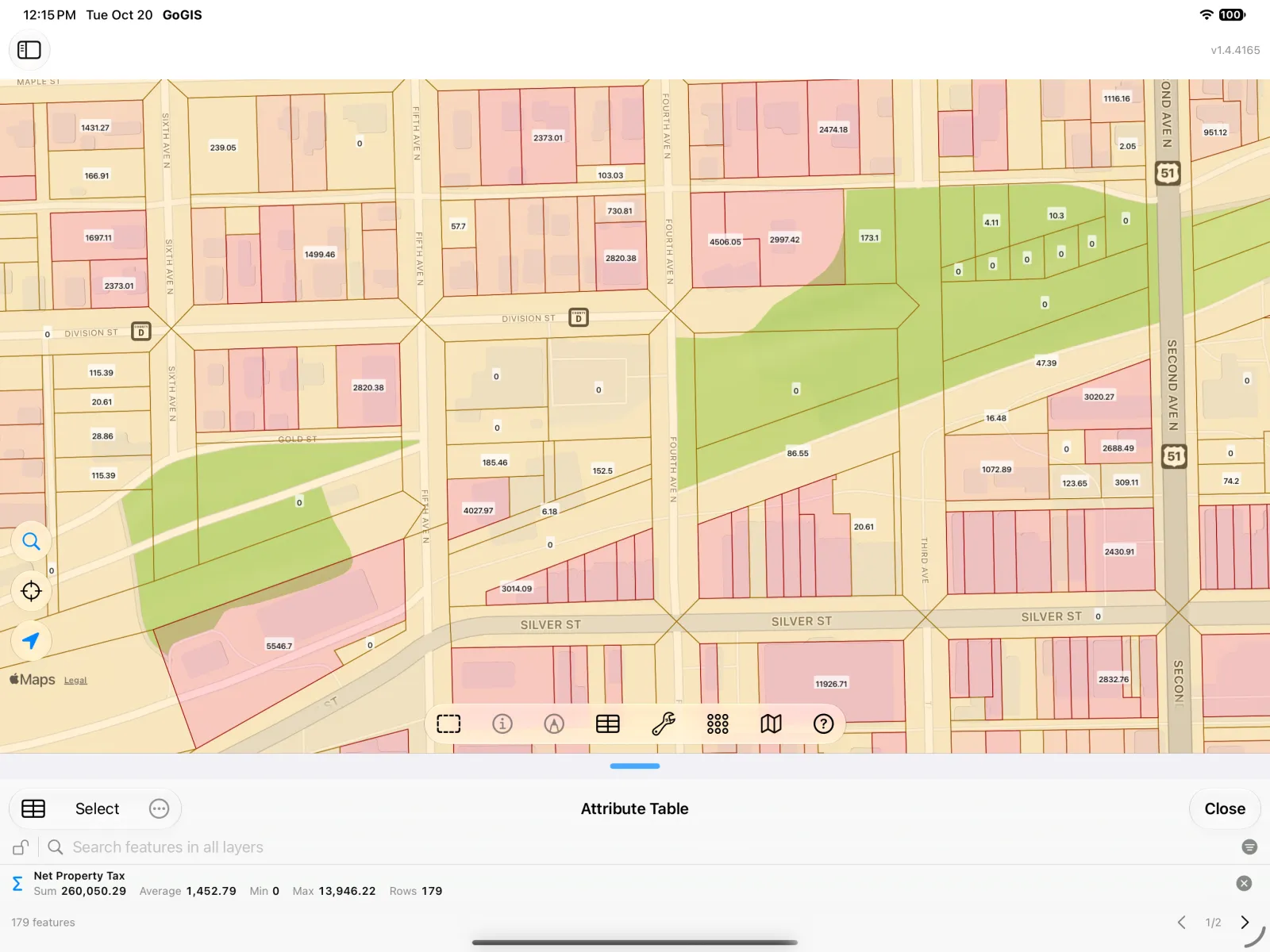
افتح الجدول بزر الجدول في شريط أدوات الخريطة. عند فتحه بهذه الطريقة، يسرد الجدول المعالم الظاهرة في العرض، فيتبع الخريطة أثناء التحريك والتكبير. اضغط مطولاً على عنوان Net Property Tax.
يجمع تلخيص الضريبة لقطع الأراضي الظاهرة: 1,371 قطعة تدفع $2,009,269، بمتوسط $1,465.55.
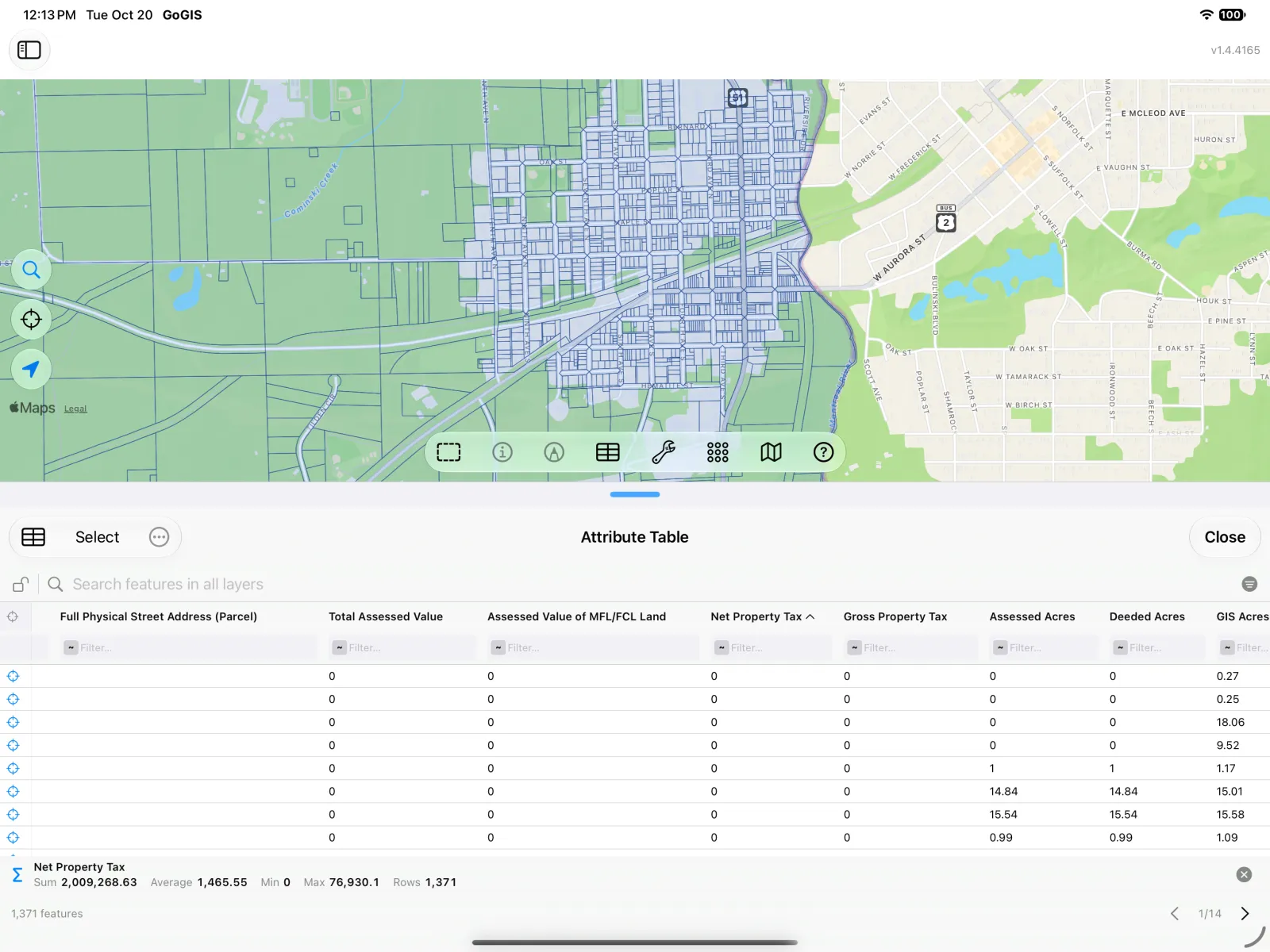
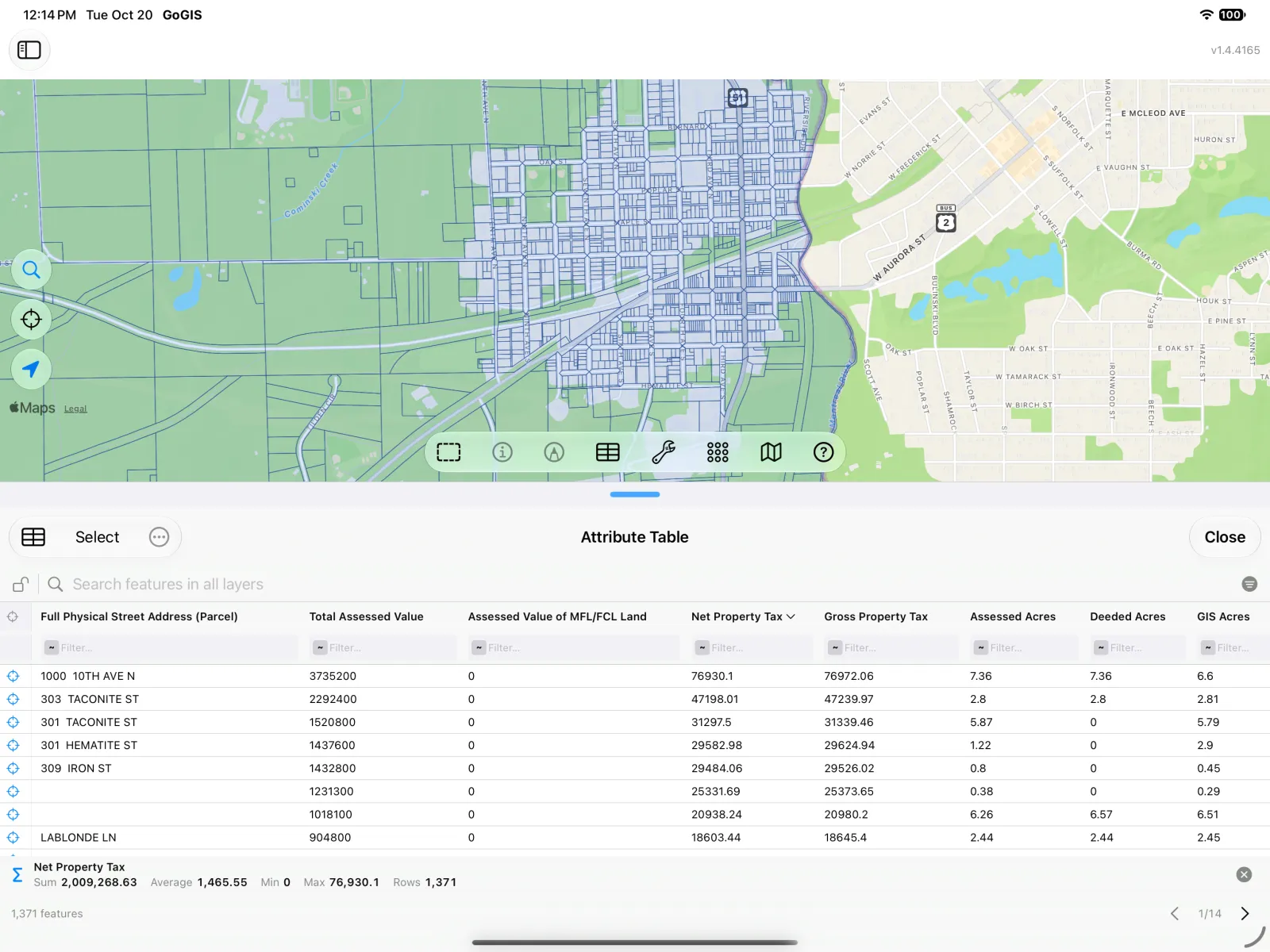
افرزها: اضغط على عنوان Net Property Tax، ثم اضغط عليه مرة أخرى ليظهر الأكبر أولاً. يصعد كبار دافعي الضرائب إلى أعلى الجدول، مع عناوينهم. اضغط على علامة الهدف في بداية الصف لتكبير الخريطة على تلك القطعة.
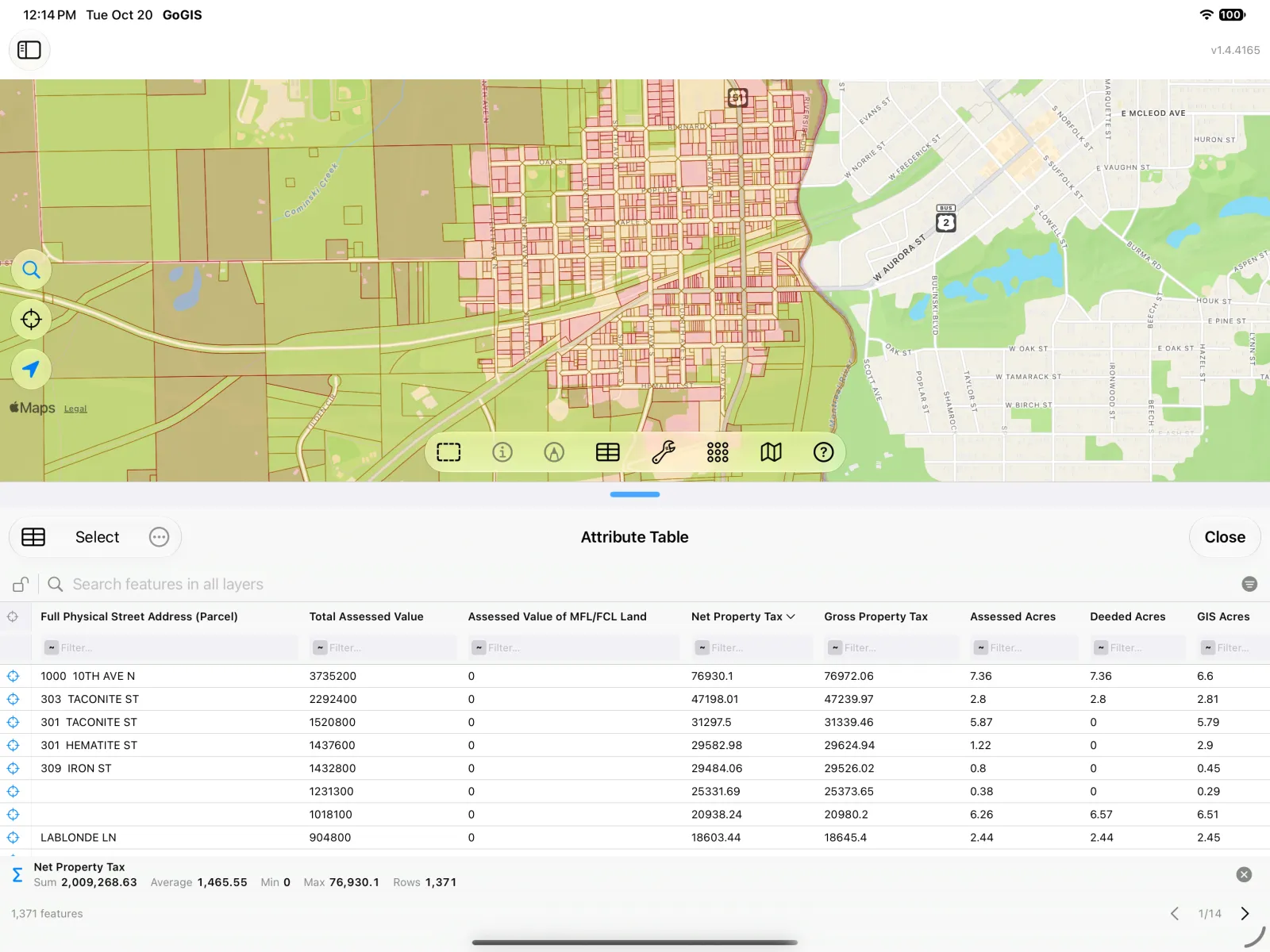
لوّن الخريطة: اضغط مطولاً على العنوان مرة أخرى واختر تلوين الخريطة حسب هذا العمود. يُقسَّم العمود الرقمي إلى فئات في كل منها تقريباً العدد نفسه من قطع الأراضي، من الأصفر إلى الأحمر، فتبرز الأحياء ذات الضرائب المرتفعة في البلدة من النظرة الأولى. تظهر وسيلة الإيضاح في لوحة الطبقات، ويمكنك ضبط ألوانها وفئاتها بدقة في إعدادات نمط الطبقة.
ضع التسميات وكبّر: اختر تسميات الخريطة من هذا العمود من القائمة نفسها، ثم كبّر على وسط البلدة. تعرض كل قطعة الآن ضريبتها على الخريطة — ولأن الجدول يتبع الخريطة، يتقلّص الملخص إلى 179 قطعة ظاهرة: $260,050 بينها.
الجولة 3: الزلازل الأخيرة قرب طوكيو
البيانات: تنشر هيئة المسح الجيولوجي الأمريكية كل زلزال مسجّل في العالم كموجز GeoJSON حي. إنه ليس ملف Shapefile، وهذا هو المقصود: الأدوات نفسها تعمل على طبقات GeoJSON وKML وGeoPackage أيضاً.
حمّلها: اضغط على زر الاستيراد، واختر بيانات مرجعية، ومن ضمن عالمي اختر الزلازل الأخيرة: آخر 30 يوماً، في أنحاء العالم — نحو عشرة آلاف زلزال. ثم كبّر الخريطة على طوكيو وافتح الجدول من شريط أدوات الخريطة.
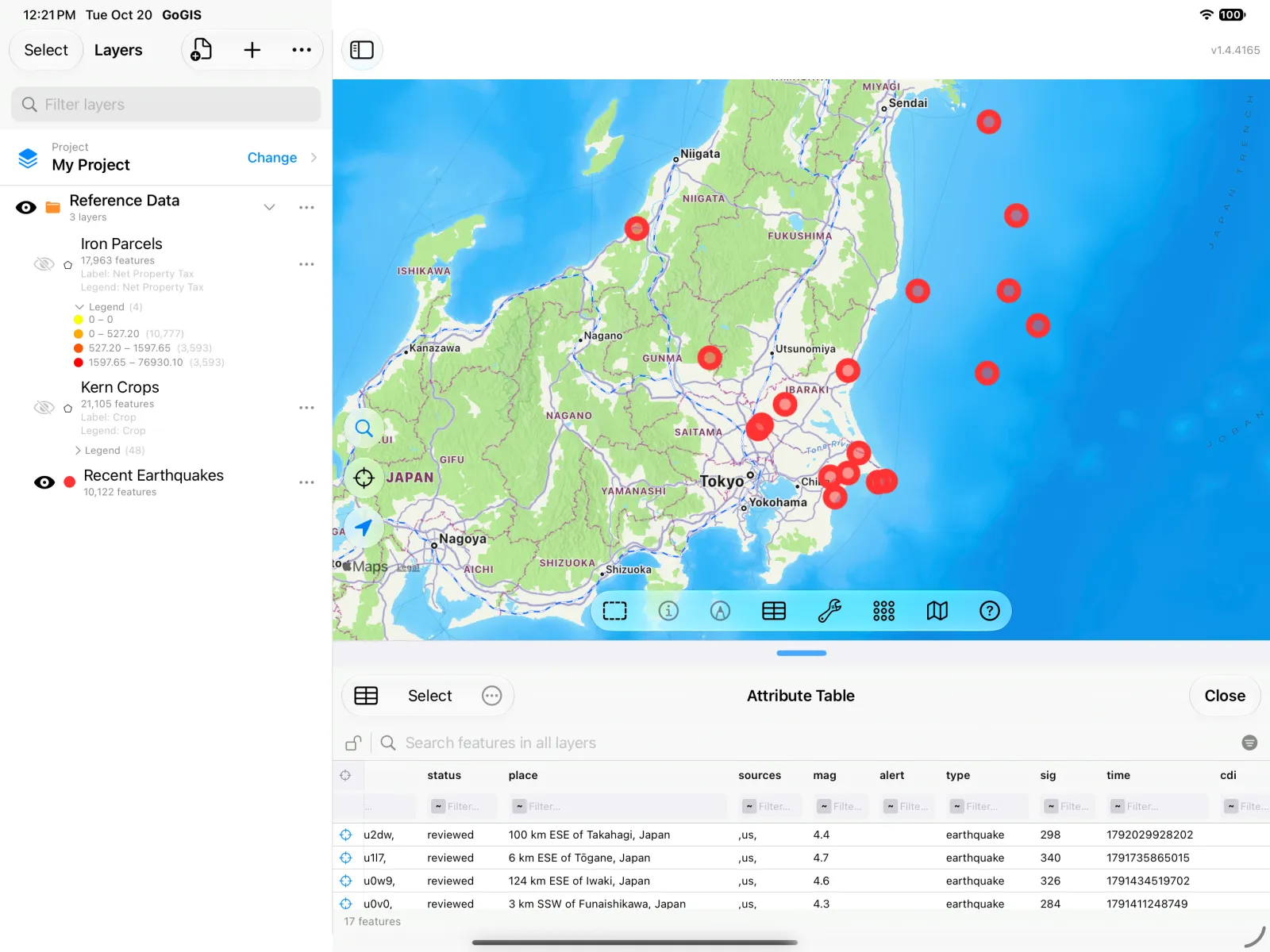
اضغط مطولاً على عنوان mag (القوة) لفتح قائمة العمود.
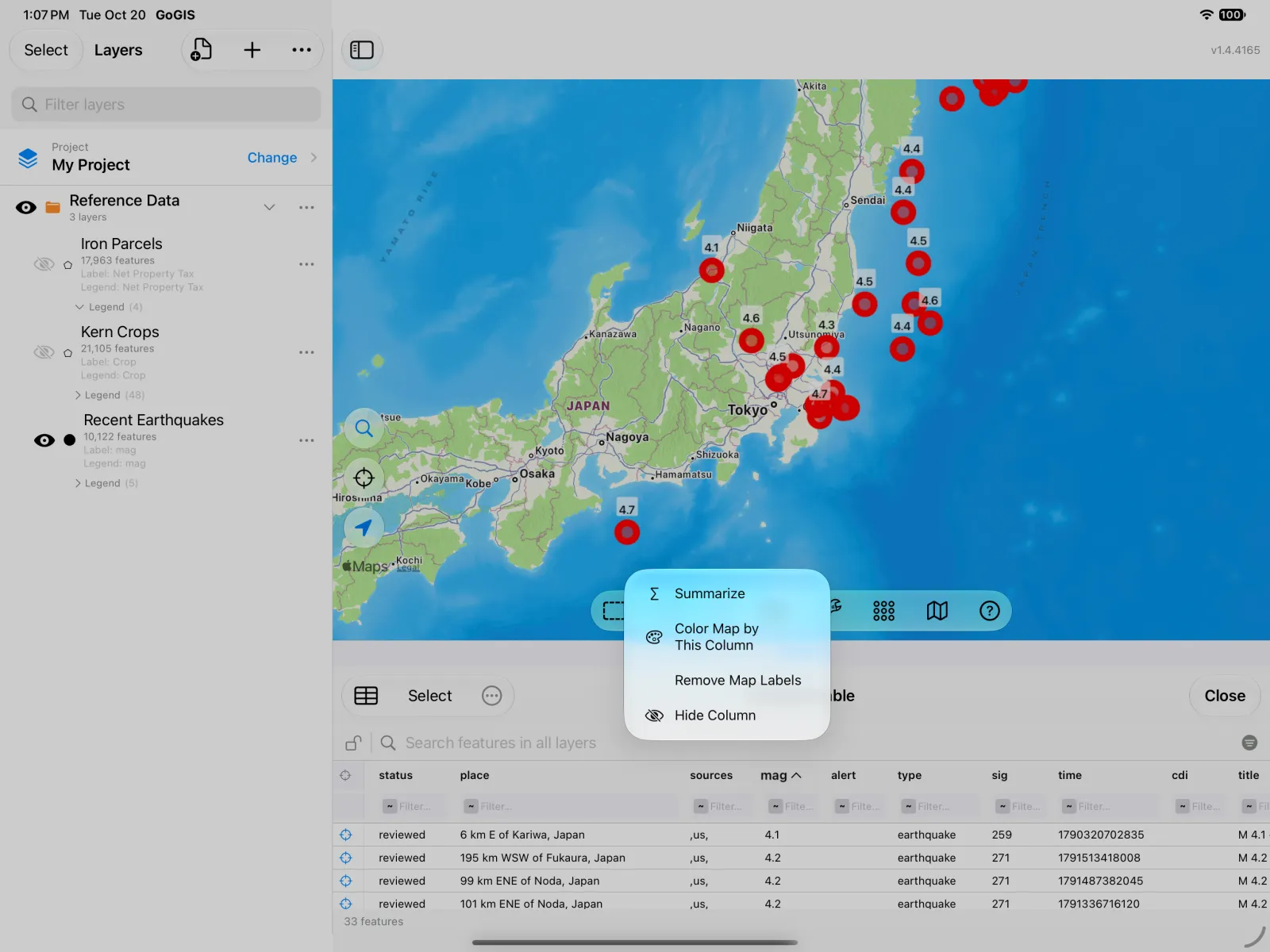
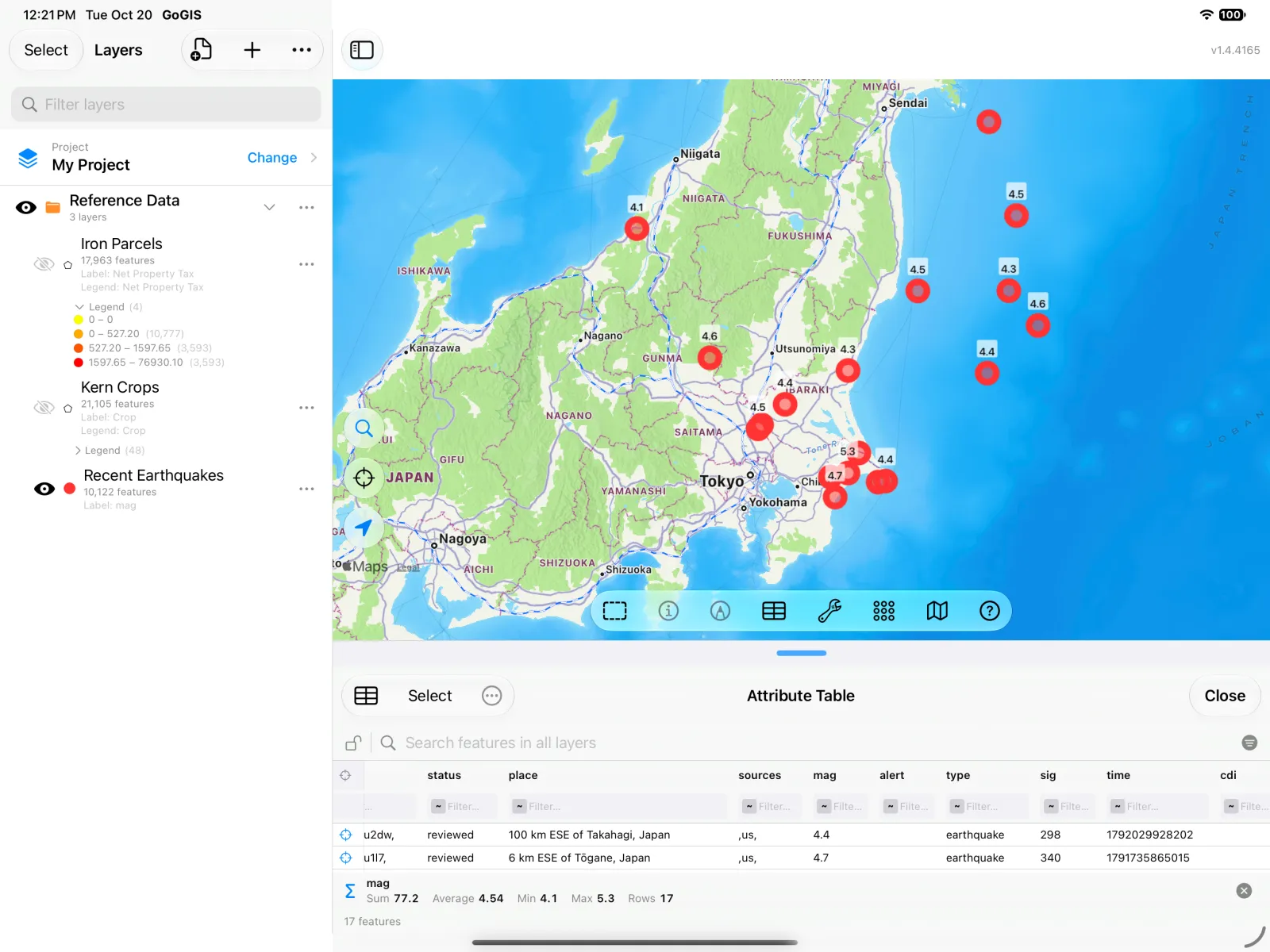
يعطي تلخيص المتوسط والأقوى: متوسط القوة 4.54، والأقوى 5.3. (المجموع موجود أيضاً، لكن جمع قوى الزلازل لا معنى له — استخدم من الملخص ما يناسب سؤالك.) ويضع تسميات الخريطة من هذا العمود قوة كل زلزال على الخريطة.
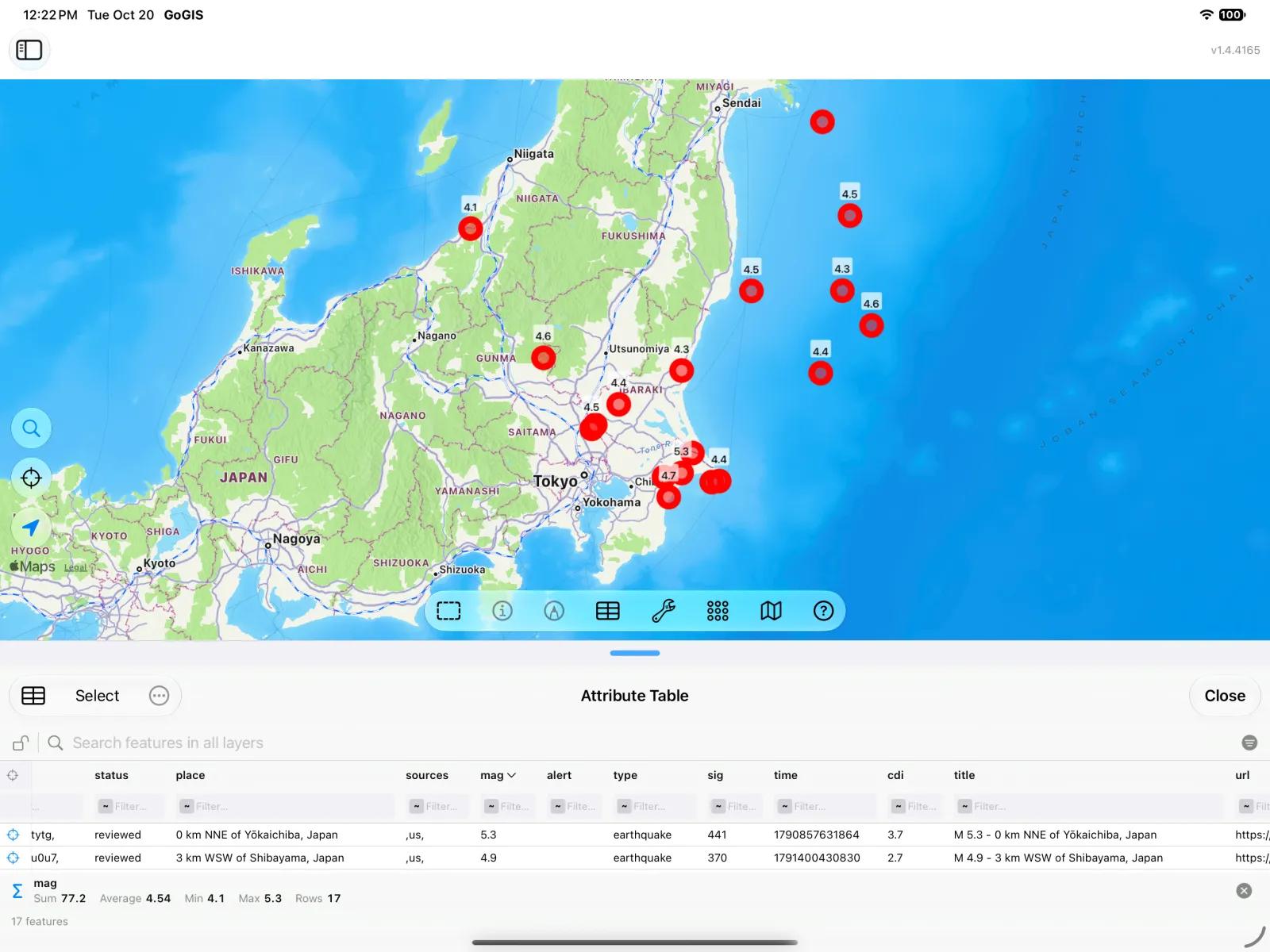
نصيحة: بعض الأعمدة في هذا الموجز مخصّص للحواسيب لا للناس — فعمود time مثلاً بالمللي ثانية منذ عام 1970. اضغط مطولاً على العنوان واختر إخفاء العمود لترتيب الجدول قبل تصديره.
جرّبها الآن ببياناتك الخاصة
كل ما سبق يعمل على أي طبقة تُدخلها إلى GoGIS: ملف Shapefile من مقاطعتك، أو GeoPackage من مستشار، أو KML من Google Earth، أو GeoJSON من خدمة ويب، أو مسار GPX، أو ملف CSV لنقاط. لإدخال ملف، راجع أدلة ملفات Shapefile وGeoPackage وKML وKMZ. ثم افتح جدول خصائصه واطرح سؤالك:
- كم؟ صفِّ الجدول، ثم لخّص عموداً رقمياً.
- ما الأكبر؟ اضغط على عنوان للفرز.
- أين؟ لوّن الخريطة حسب عمود، وضع عليها التسميات.
- تحتاجها في مكان آخر؟ صدّر الصفوف كملف CSV لجدول بيانات أو تقرير.
كل ذلك يعمل على الجهاز، ودون اتصال بعد تحميل البيانات، بلا حساب وبلا اشتراك.
مستعد للمزيد؟ يجمع خطوة أبعد: المنطقة العازلة والتقاطع والفرق والدمج بين الطبقات حسب الموقع: قطع الأراضي التي تقع ضمن ميل من منجم، والتربة تحت حقل، والأرض المتبقية خارج منطقة رطبة.