Shapefile、GeoPackage、KMLファイルで何ができる?
Shapefile、GeoPackage、KMLファイルが送られてきました。開くと、地図に表示されます。さて、次は何をしましょう?
形式が何であっても、答えは同じです。どれも裏側に表を持つ地図だからです。フィーチャ1つにつき1行、属性1つにつき1列。(GISファイルが初めての方は、その意味についてまずはここからお読みください。)ファイルをGoGISに読み込めば、その表を同じ方法で扱えます。GoGISでは、次の形式を属性テーブル付きのレイヤーとして開けます。
- Shapefile(.shp、.dbf、.shx、.prjを含む.zip) — 今でも郡、公益事業者、行政機関の標準的なデータ交換形式
- GeoPackage(.gpkg) — 1つのファイルに多くのレイヤーを入れられる形式
- KMLとKMZ — Google Earthや多くのWeb地図から
- GeoJSON — Webサービスやリアルタイムのデータフィードでよく使われる形式
- GPX — GPS端末の軌跡とウェイポイント
- 座標の列があるCSV — 表計算シートから作るポイント
このガイドでは3つの実例を使います。データは無料で公開されているもので、郡や州の機関、コンサルタントから受け取るファイルと同じ種類のものです:zipにまとめられた2つのShapefileと、1つのGeoJSONフィードです。
データを入手する:ファイルは不要
一緒に試すために、何かを探したりダウンロードしたりする必要はありません。3つのデータセットはすべてGoGISの参照データに組み込まれています。参照データは、公開元の機関から公開データを直接取得し、普通のレイヤーとして読み込みます — 自分で開いたファイルと同じです。
参照データを開くには:レイヤーパネルでインポートボタン(+の付いた書類のアイコン)をタップし、参照データを選びます。続いて次を選びます。
- California Crops (2024)(カリフォルニアの作物) → Kern:ウォークスルー1
- ウィスコンシン州の区画 → Iron:ウォークスルー2
- 全世界の下にある最近の地震:ウォークスルー3
終わったら、参照データにはほかにも練習用のデータがあります:FEMA洪水区域、SSURGO土壌、湿地、河川と湖、保護地域、発生中の山火事、ヨーロッパではNatura 2000。これらについて詳しくはSSURGO土壌データとFEMA洪水マップをご覧ください。このガイドの内容はどのデータでも、自分のファイルでも同じように使えます。
- カリフォルニア州Kern Countyの作物:アーモンドは何エーカーあるか?(フィルター、合計、表計算シートへのエクスポート)
- ウィスコンシン州Iron Countyの区画:町でいちばん多く固定資産税を払っているのは誰か?(合計、並べ替え、地図の色分け、ラベル)
- 最近の地震:今月、東京周辺の地震はどのくらいの強さだったか?(平均、最大、ラベル)
スクリーンショットはiPadのもので、地図と属性テーブルが並んで表示されています。iPhoneでもすべて同じように使え、iPhoneでは表が地図の上に開きます。
始める前に:列見出しのメニュー
以下の作業のほとんどは、レイヤーを表計算シートのように表示する属性テーブルで行います。フィーチャ1つにつき1行、属性1つにつき1列です。列見出しに対する2つの操作で、ほぼすべてができます。
- 見出しをタップすると、その列で並べ替えます。もう一度タップすると逆順になります。
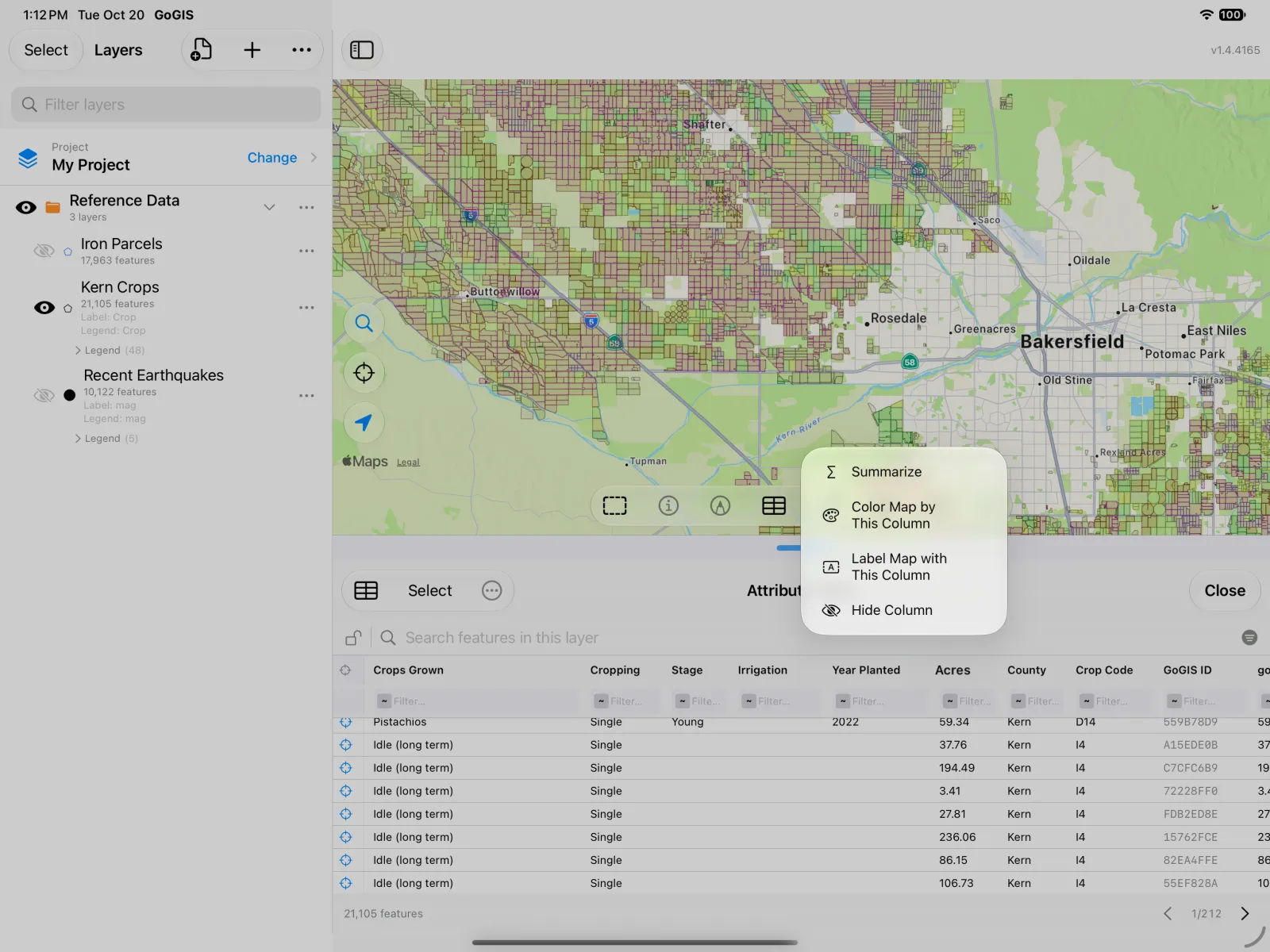
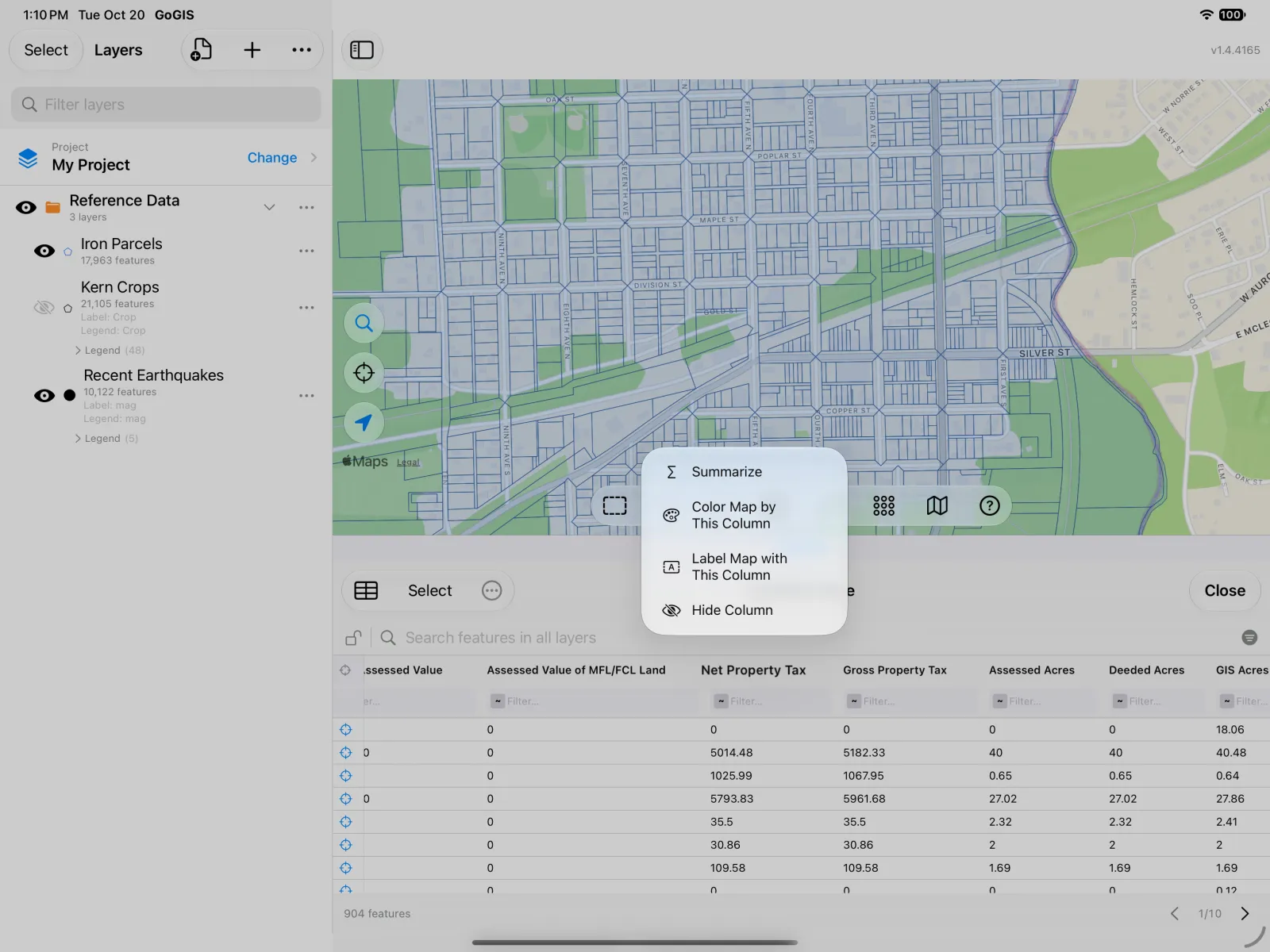
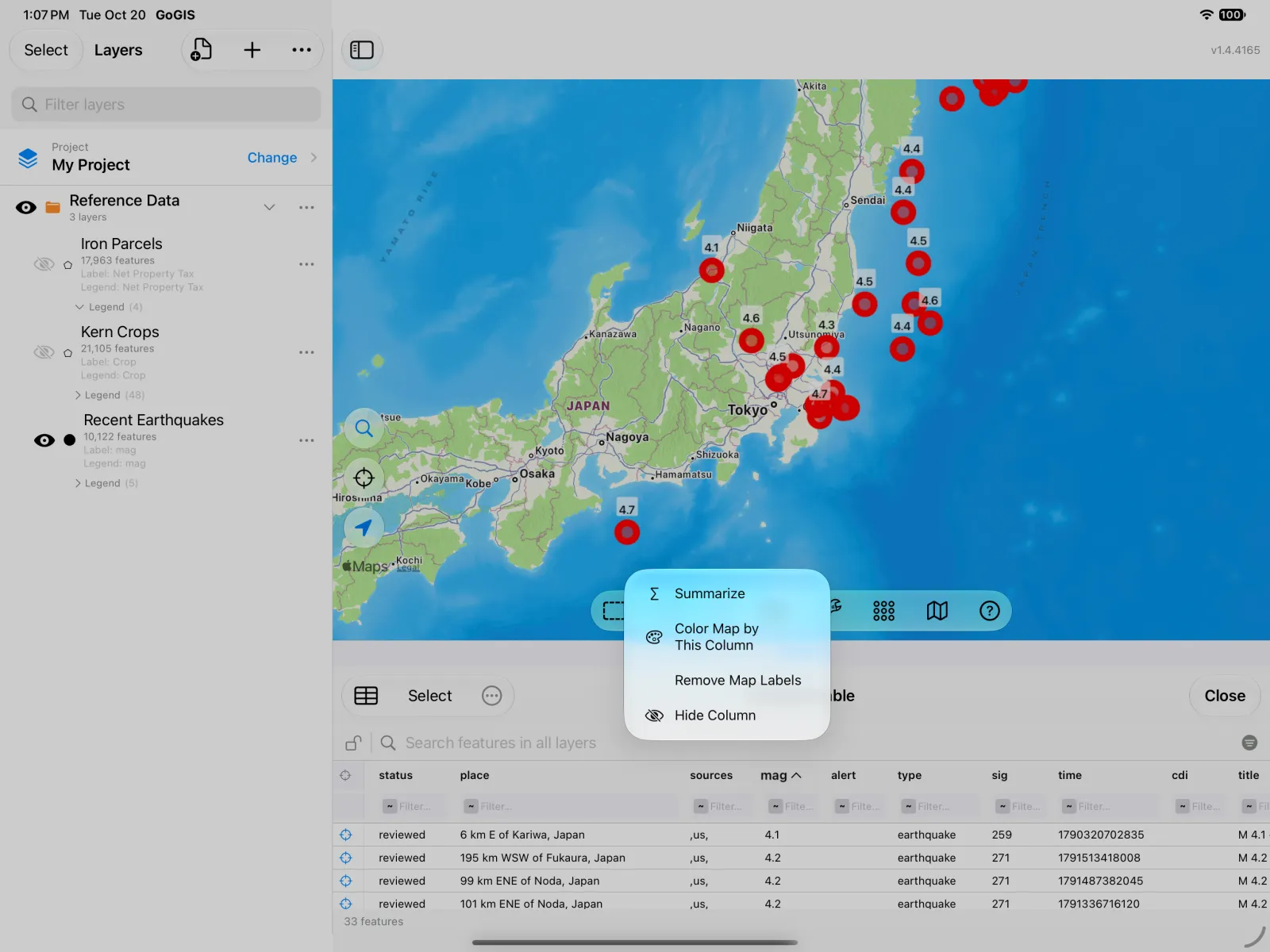
- 見出しを長押しすると、その列のメニューが開きます。
- 集計 — 表示中の行について、数値の列の合計、平均、最小、最大を出します。
- この列で地図を色分け — 列の値からレイヤーに凡例を付けます。
- この列を地図のラベルにする — 列の値を地図上に表示します。
- 列を非表示 — 表とCSVエクスポートからその列を隠します。
ウォークスルー1:カリフォルニア州Kern Countyのアーモンドの面積
データ:カリフォルニア州水資源局は、州内のすべての圃場を毎年地図にし、各圃場で栽培されている作物とその面積を、zipにまとめたShapefileとして公開しています。GoGISが郡ごとにダウンロードします。
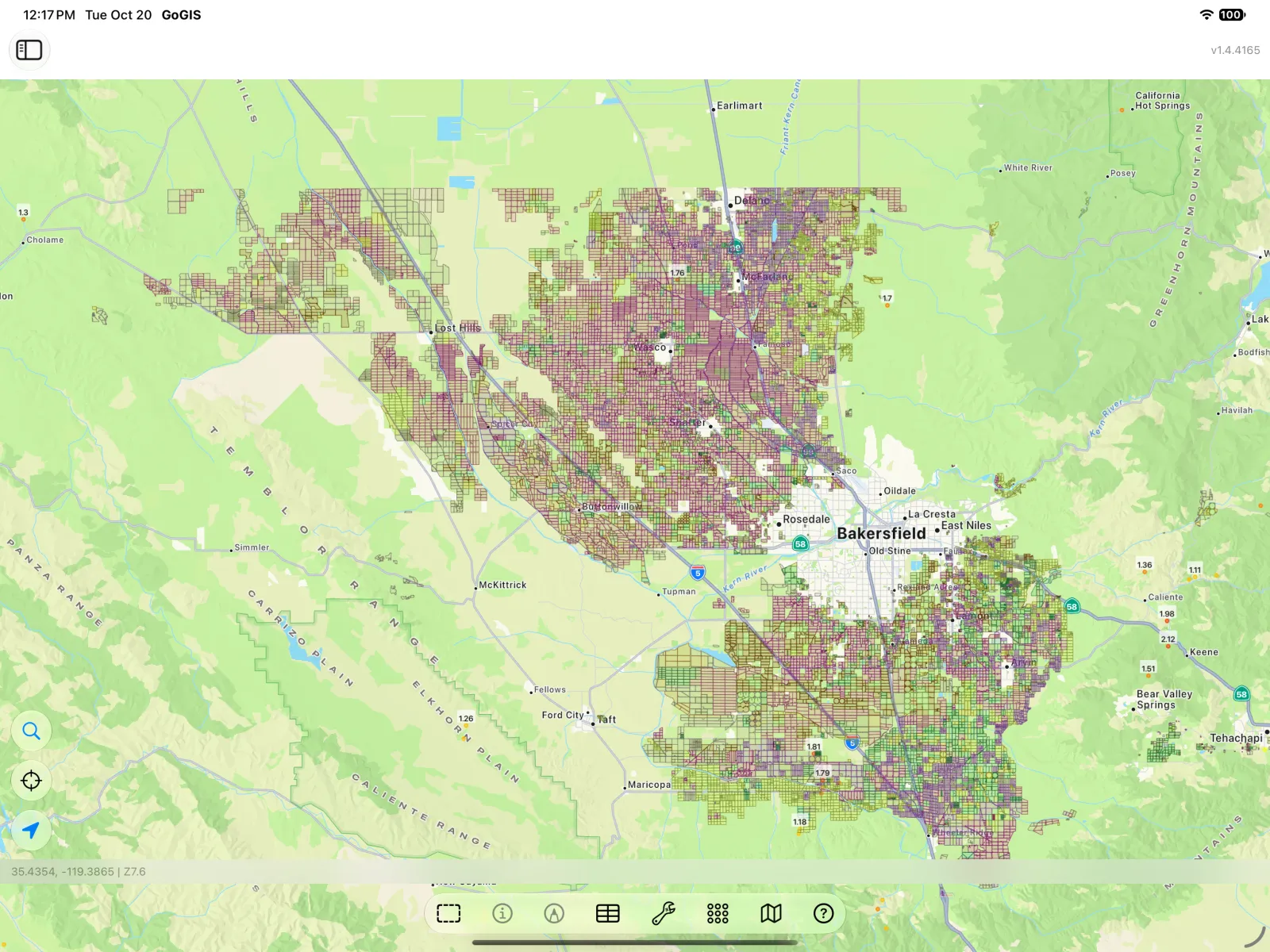
読み込む:レイヤーパネルでインポートボタン(+の付いた書類のアイコン)をタップし、参照データ、California Crops (2024)の順に選び、Kernを選びます。21,105か所の圃場からなるレイヤー「Kern Crops」が追加されます。
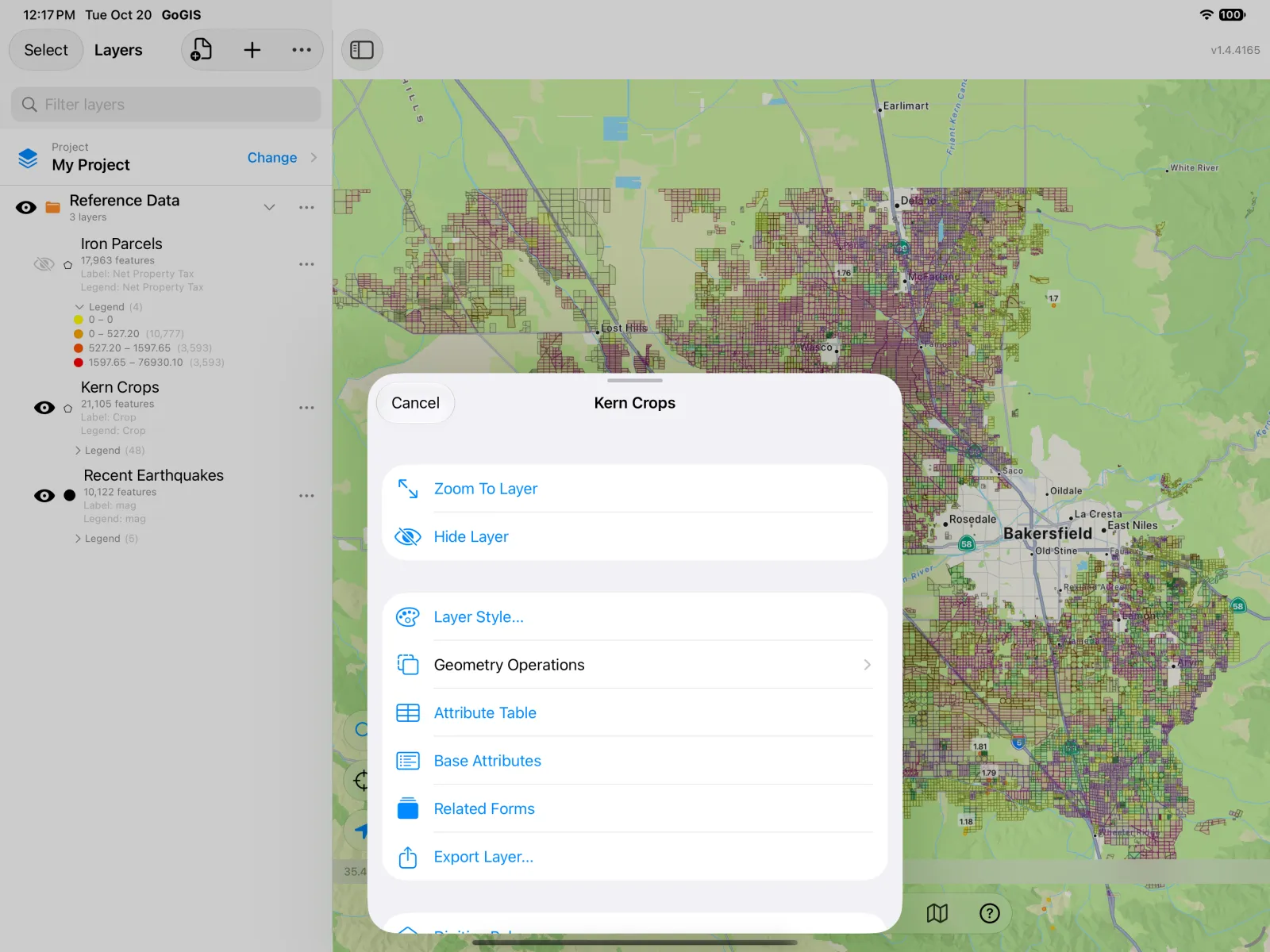
属性テーブルを開く:レイヤーパネルでKern Cropsの横にある…をタップし、属性テーブルを選びます。
各圃場が1行になっています。列見出しを長押しすると、その列でできることが表示されます。
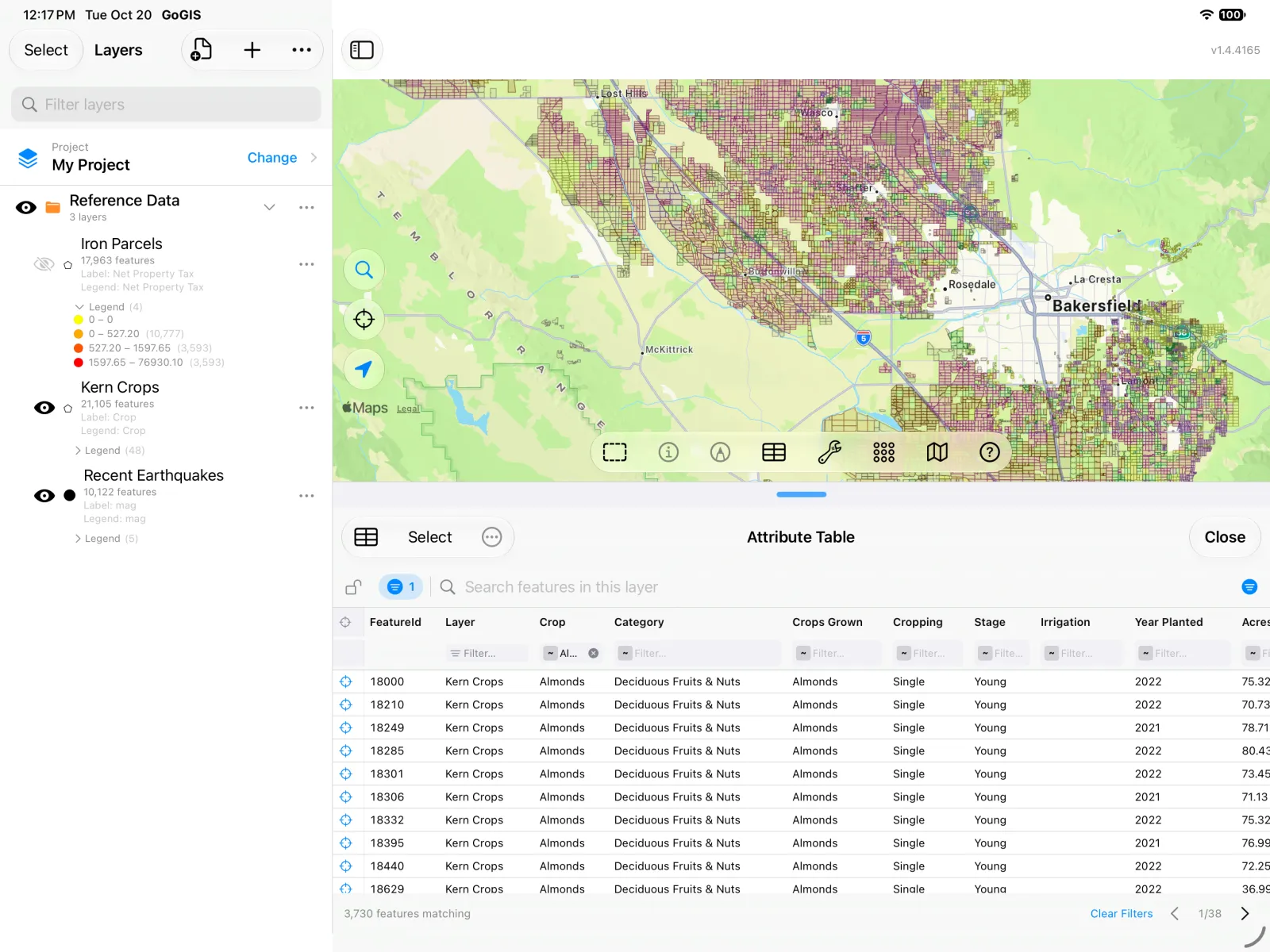
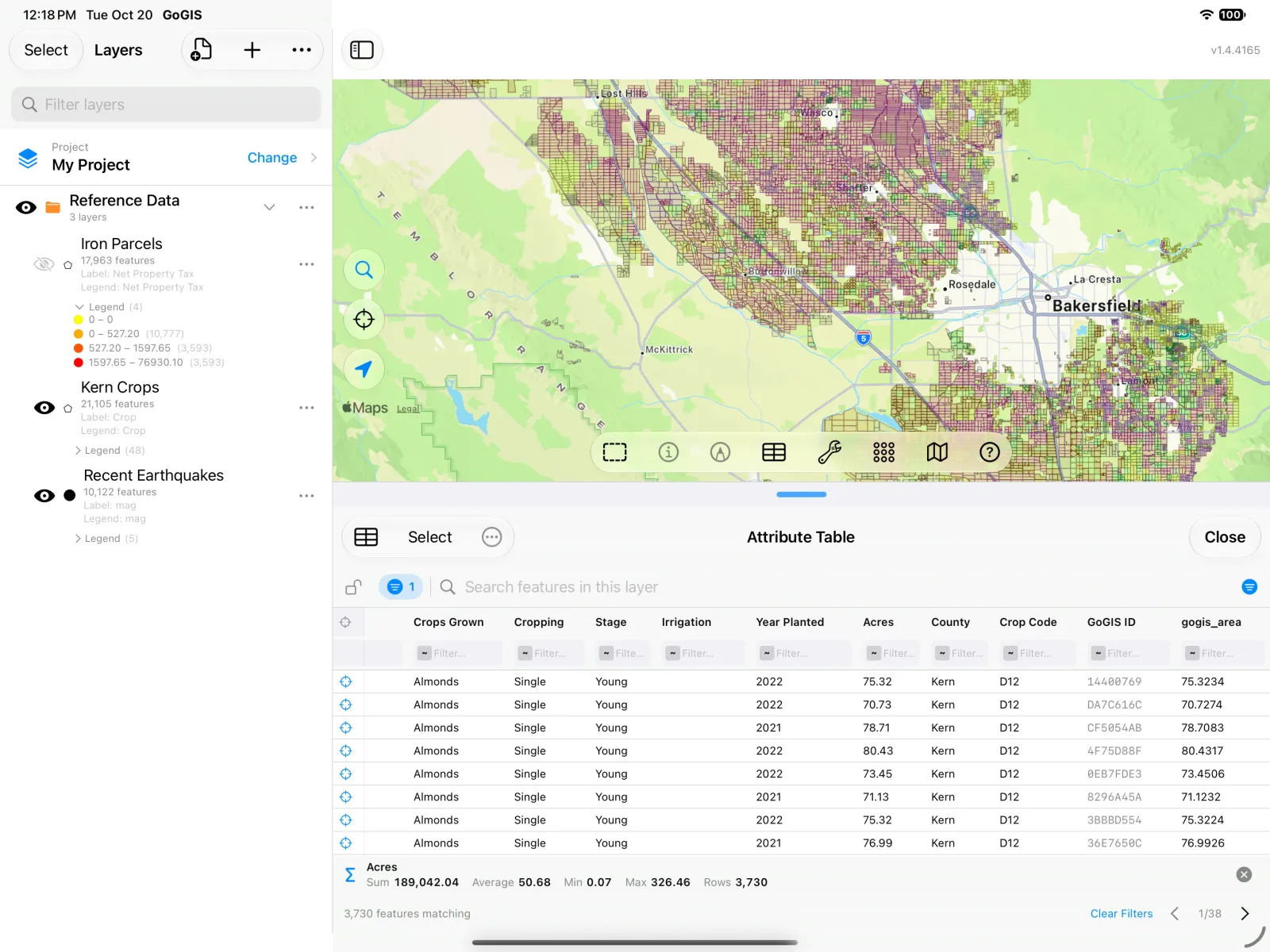
アーモンドに絞り込む:各列の見出しの下にはフィルター欄があります。Crop列のフィルターにAlmondsと入力します。表は21,105か所の圃場から、3,730か所のアーモンド園に絞り込まれます。
面積を合計する:Acresの見出しを長押しして集計を選びます。表の下のバーに答えが表示されます:Kern Countyのアーモンドは189,042エーカー、1園あたりの平均は50.68エーカー、最大は326.46エーカーです。集計は画面に表示されているページだけでなく、条件に一致するすべての行が対象で、検索やフィルターを変えると更新されます。
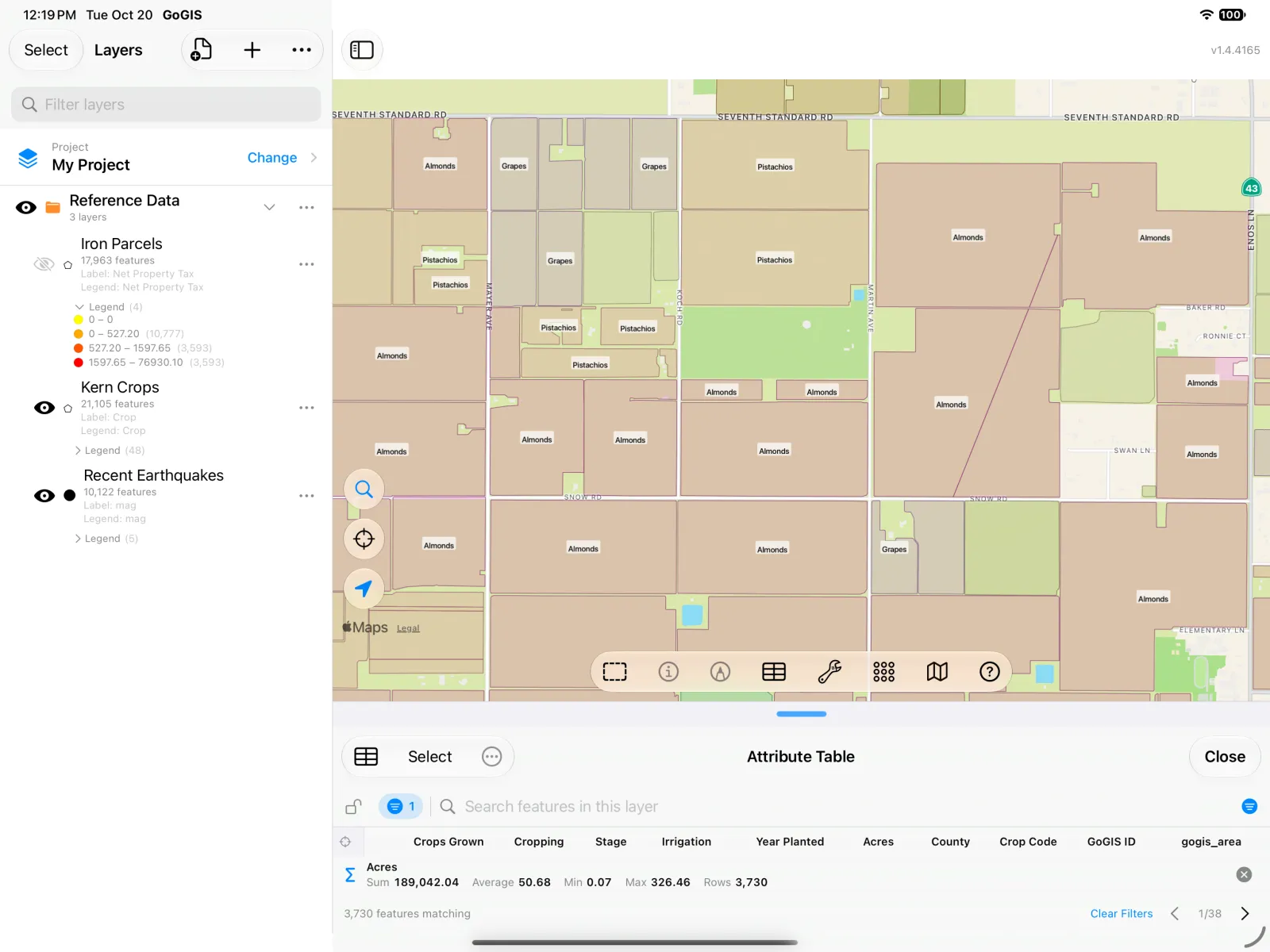
現地の様子を見る:地図を拡大します。レイヤーに作物のラベルを付けておくと(Cropを長押ししてこの列を地図のラベルにする)、各圃場で何が栽培されているかがわかります。アーモンドの隣にピスタチオやブドウがあります。
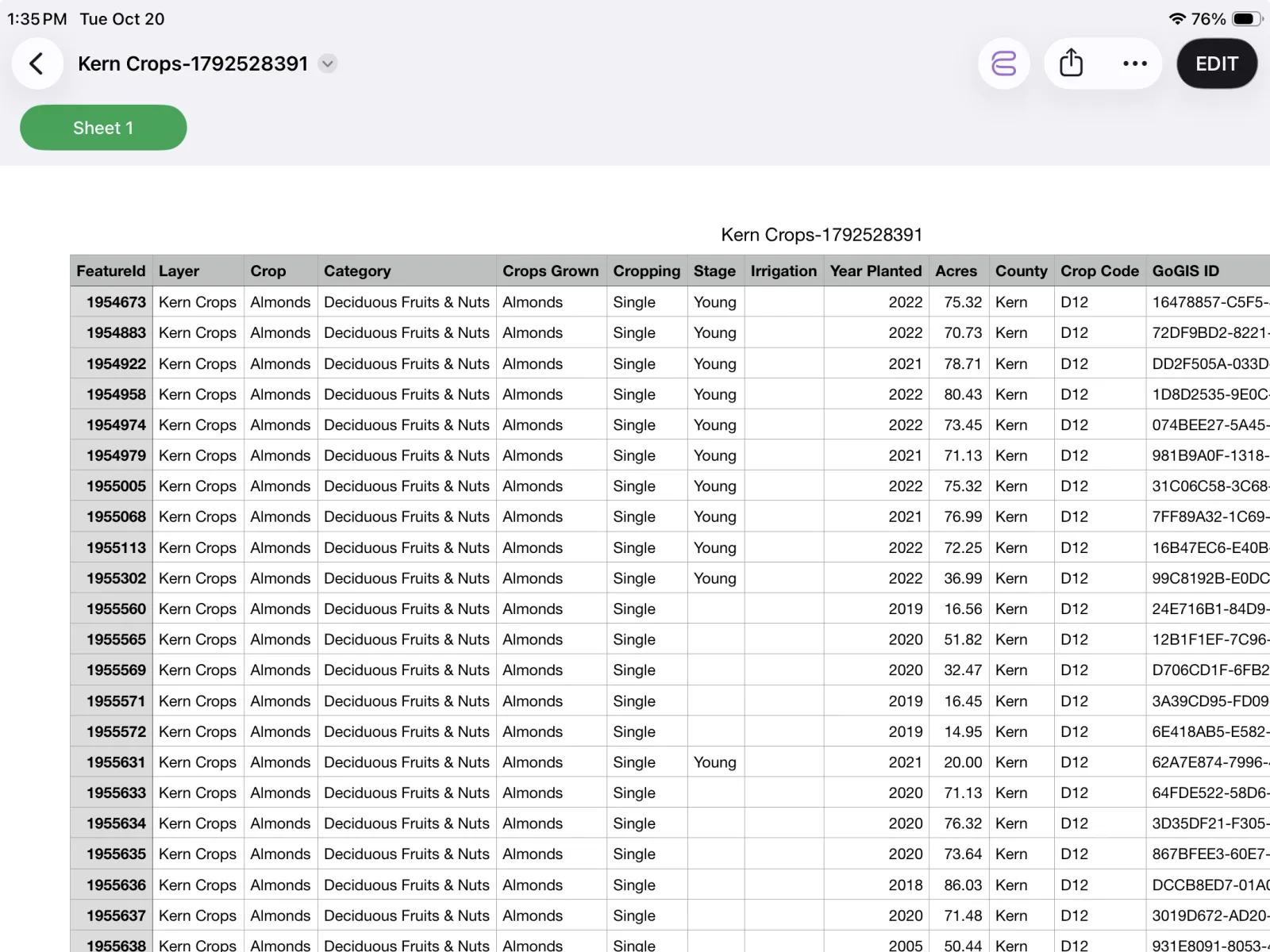
持ち出す:属性テーブルの左上にある表のアイコンをタップすると、行をCSVファイルとしてエクスポートできます。エクスポートには、フィルターに一致するすべての行が、現在の並び順で、表示中の列だけで含まれます。不要な列は先に非表示にしておきましょう。ファイルアプリに保存してNumbers、Excel、Googleスプレッドシートで開くことも、メールに添付することもできます。
ウォークスルー2:ウィスコンシン州Iron CountyHurleyの固定資産税
データ:ウィスコンシン州は、州内のすべての区画を、所有者、住所、評価額、固定資産税とともに、郡ごとのzip形式のShapefileとして公開しています。Iron Countyは最も小さい郡の1つなので、数秒でダウンロードできます。
読み込む:レイヤーパネルでインポートボタンをタップし、参照データ、ウィスコンシン州の区画の順に選び、Ironを選びます。続いて、ミシガン州との境にある郡庁所在地Hurleyを拡大表示します。
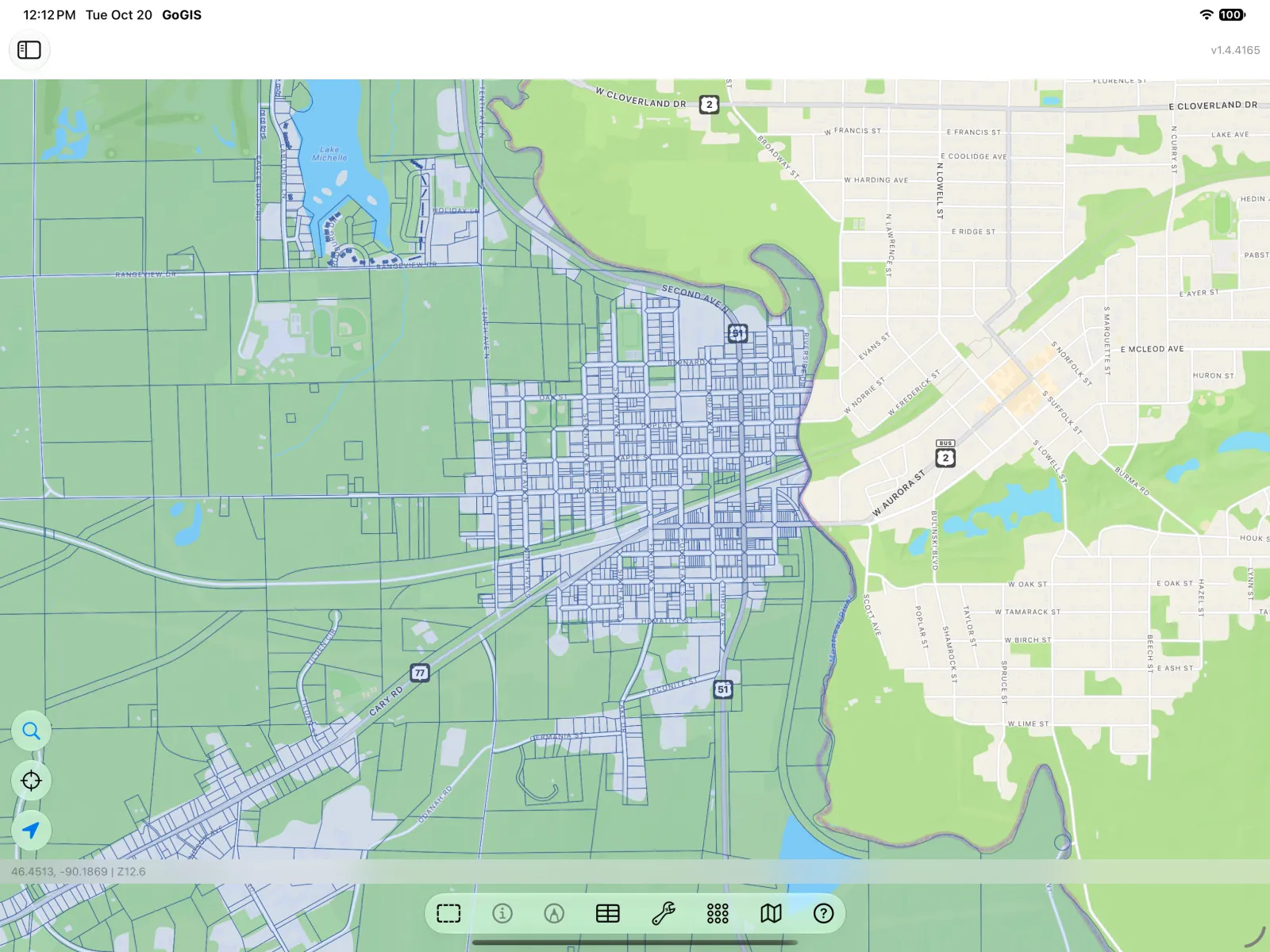
地図ツールバーの表ボタンで表を開きます。この方法で開くと、表には表示範囲内のフィーチャが一覧になり、地図をパンやズームするとそれに合わせて変わります。Net Property Tax(純固定資産税)の見出しを長押しします。
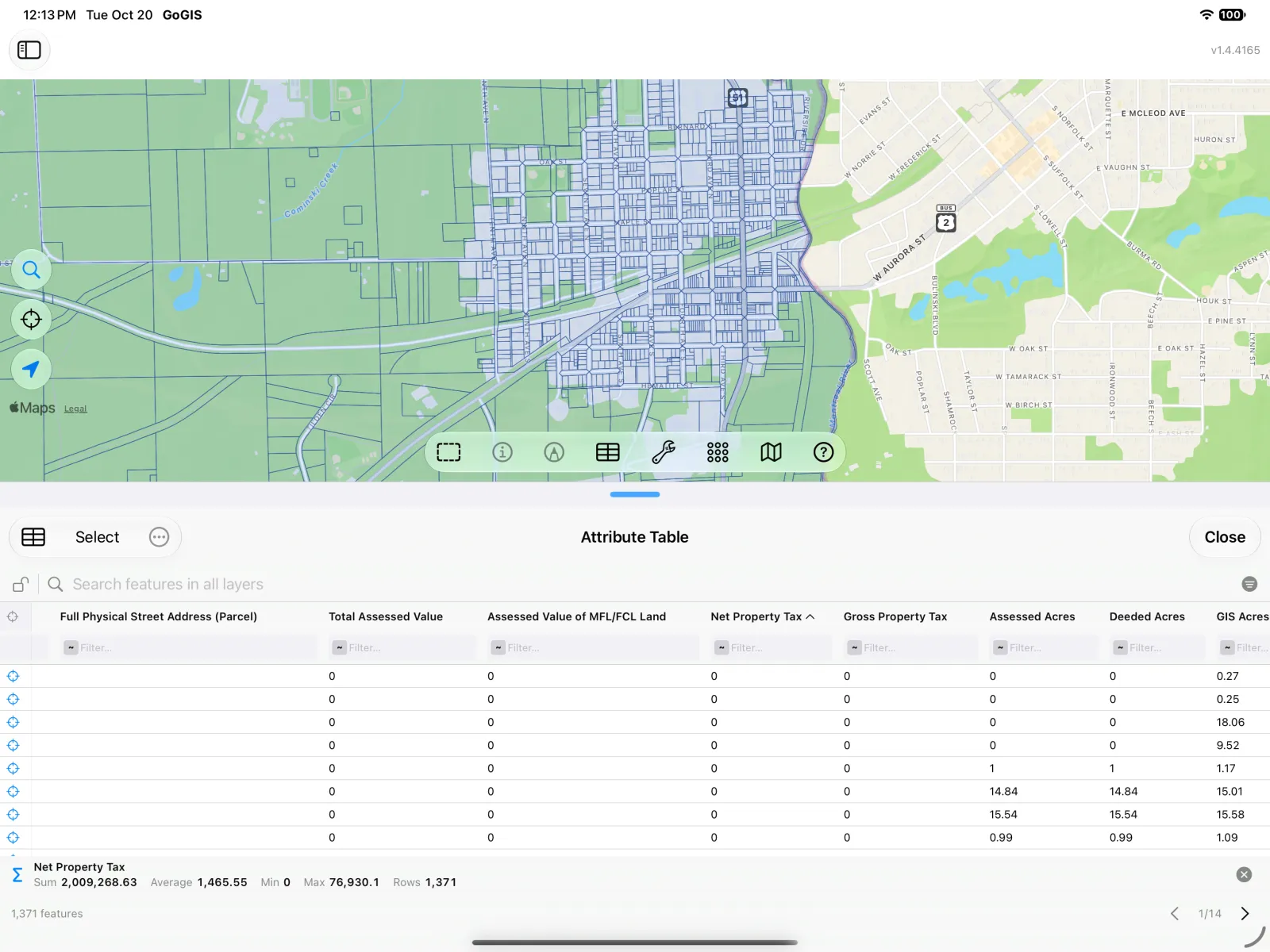
集計で、表示範囲内の区画の税額を合計します:1,371区画で2,009,269ドル、平均は1,465.55ドルです。
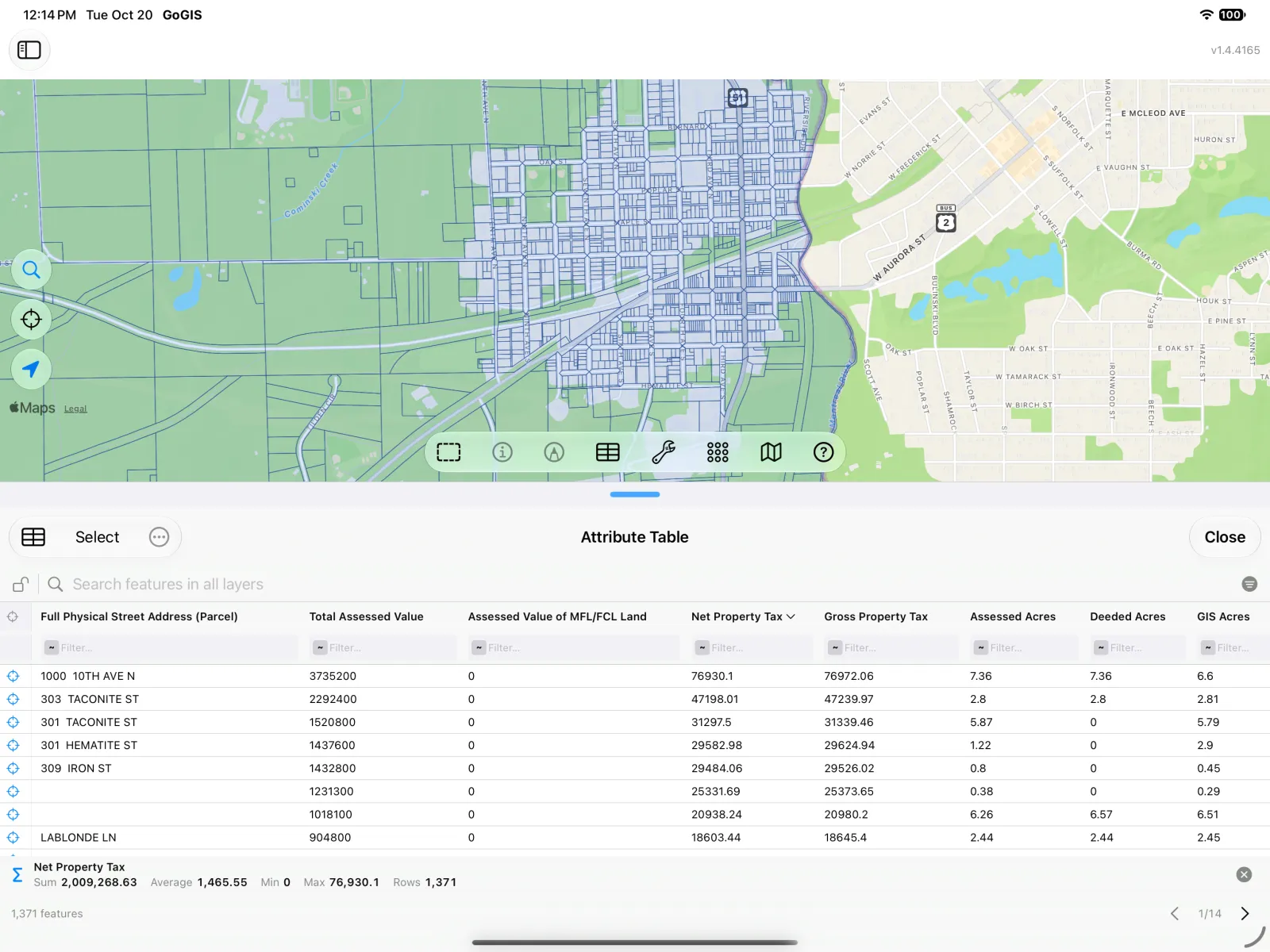
並べ替える:Net Property Taxの見出しをタップし、もう一度タップすると大きい順になります。納税額の多い区画が住所とともに表の上位に並びます。行の先頭にあるターゲットのアイコンをタップすると、地図がその区画にズームします。
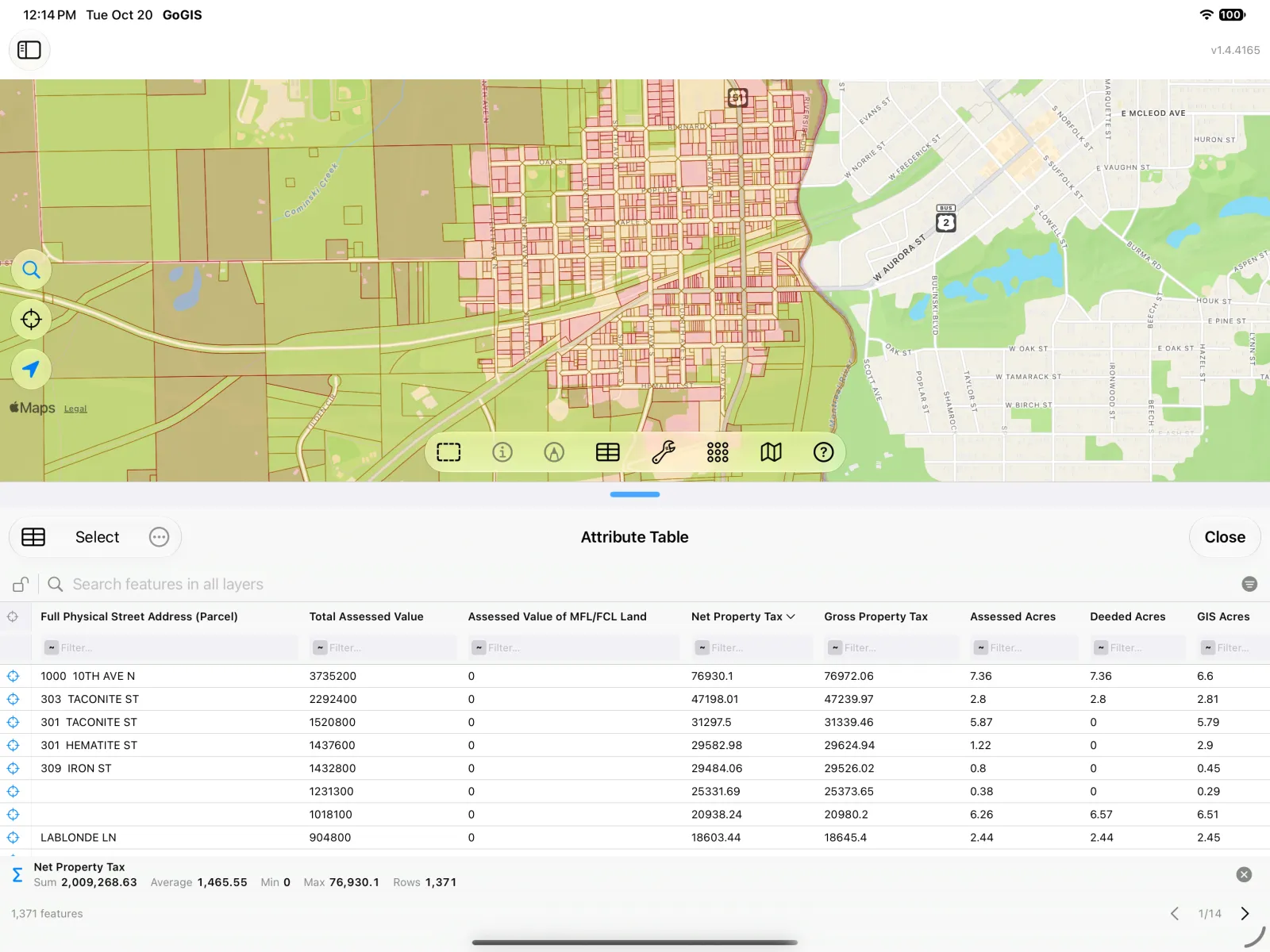
地図を色分けする:もう一度見出しを長押ししてこの列で地図を色分けを選びます。数値の列は、各区分の区画数がほぼ同じになるように黄色から赤までの区分に分けられるので、税額の高い街区がひと目でわかります。凡例はレイヤーパネルに表示され、色や区分はレイヤーのスタイル設定で細かく調整できます。
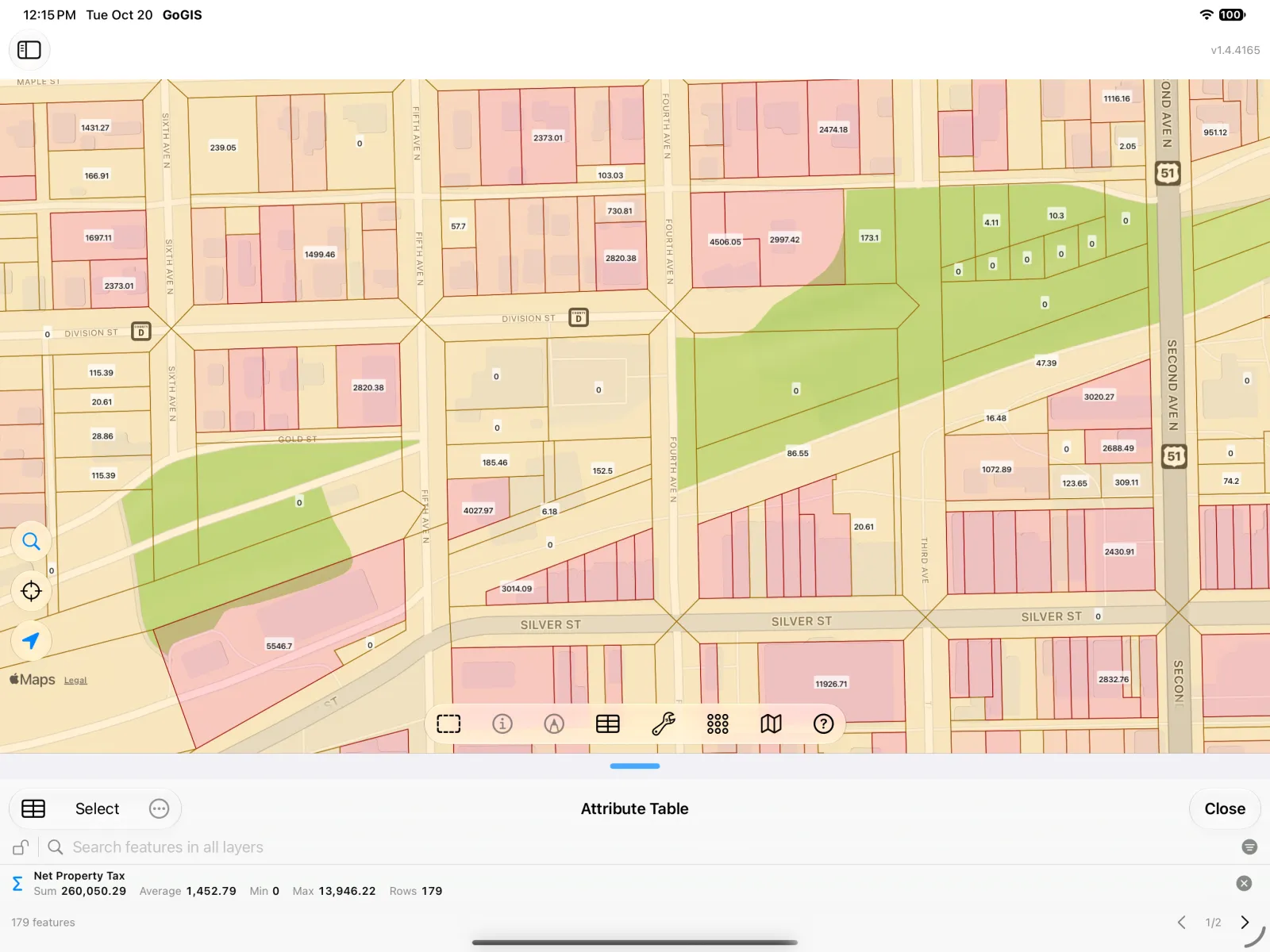
ラベルを付けて拡大する:同じメニューからこの列を地図のラベルにするを選び、中心街を拡大します。各区画の税額が地図上に表示されます。表は地図に連動しているので、集計も表示範囲内の179区画に絞られます:合計260,050ドルです。
ウォークスルー3:東京近くの最近の地震
データ:米国地質調査所(USGS)は、世界中で記録されたすべての地震をリアルタイムのGeoJSONフィードとして公開しています。Shapefileではありませんが、そこがポイントです。同じツールがGeoJSON、KML、GeoPackageのレイヤーでも使えます。
読み込む:インポートボタンをタップして参照データを選び、全世界の下にある最近の地震を選びます:世界中の過去30日間の地震で、およそ1万件あります。続いて地図を東京に合わせ、地図ツールバーから表を開きます。
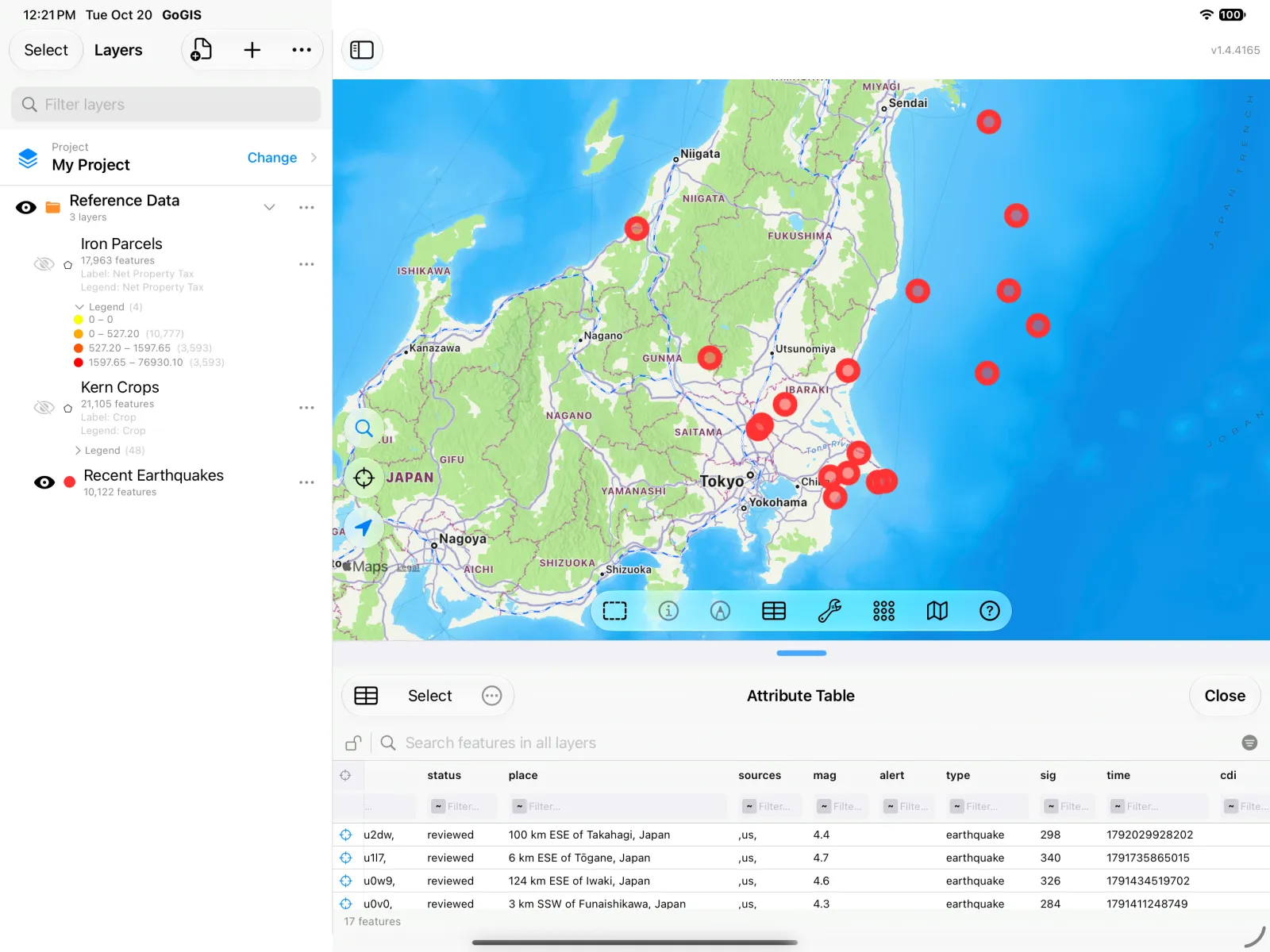
mag(マグニチュード)の見出しを長押しして、その列のメニューを開きます。
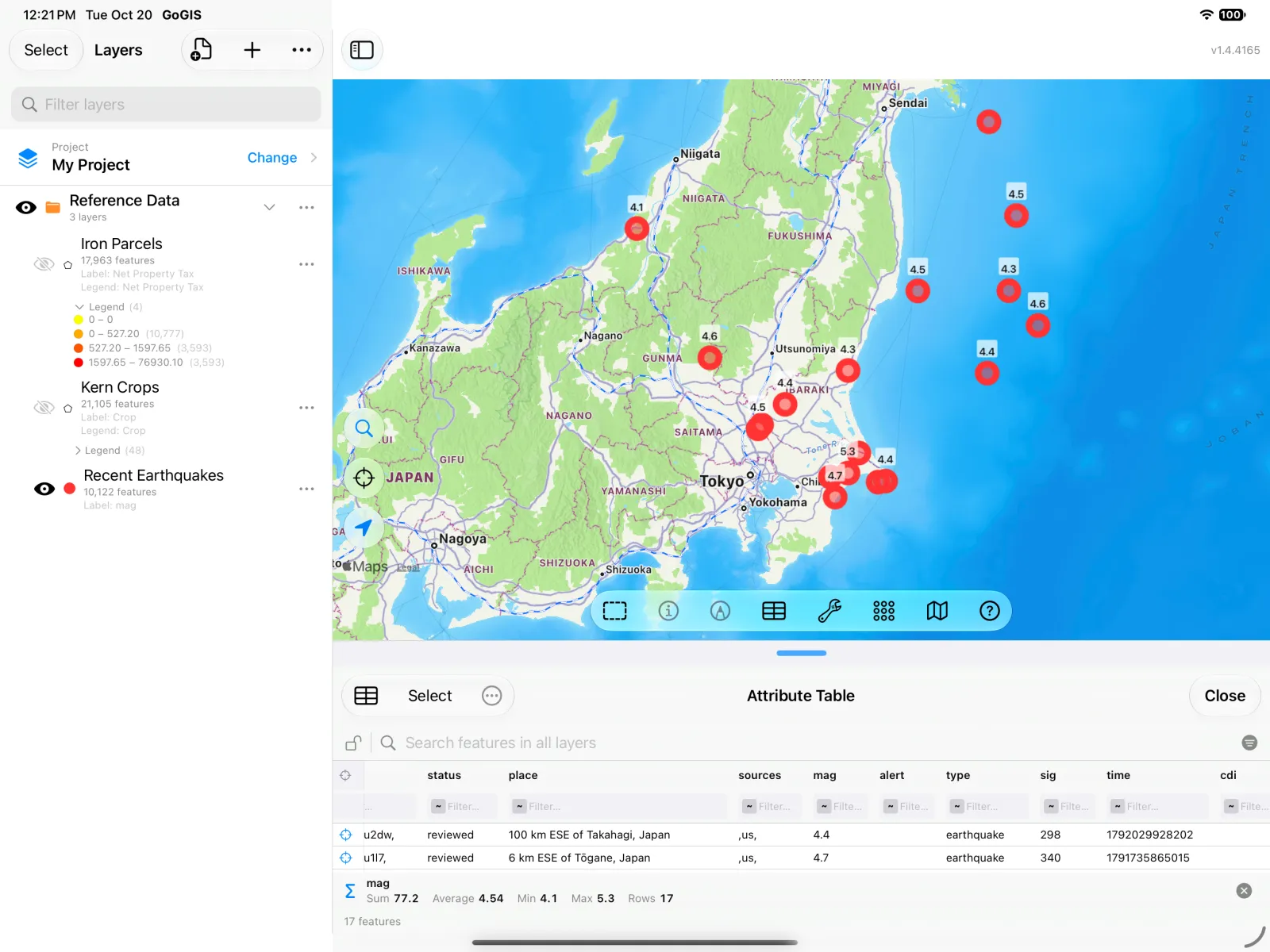
集計で平均と最大がわかります:平均マグニチュードは4.54、最大は5.3です。(合計も表示されますが、マグニチュードを足し合わせても意味はありません — 知りたいことに合った値を使ってください。)この列を地図のラベルにするで、各地震のマグニチュードが地図上に表示されます。
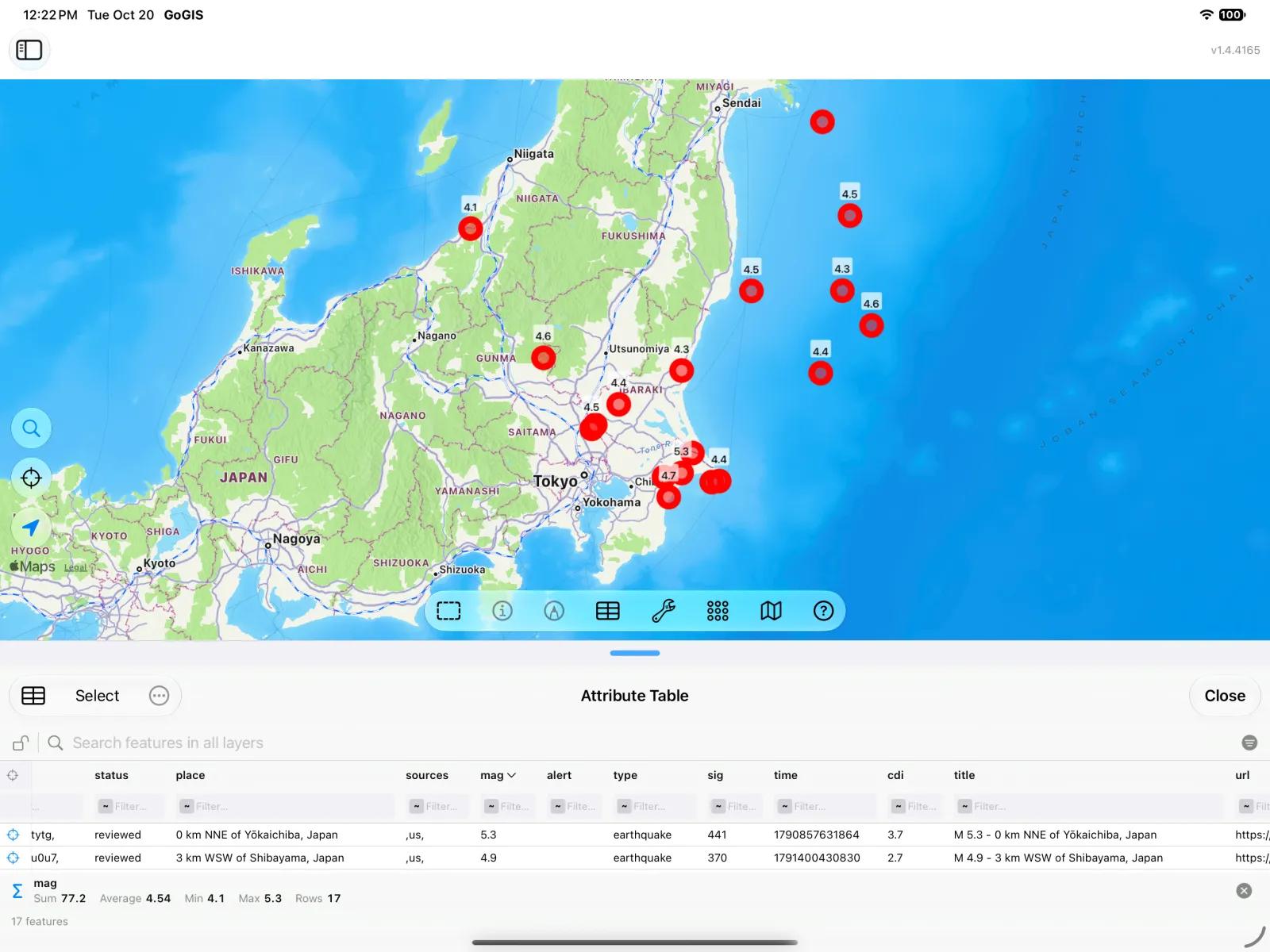
ヒント:このフィードには、人ではなくコンピュータ向けの列もあります。たとえばtimeは1970年からのミリ秒数です。エクスポートする前に、見出しを長押しして列を非表示を選び、表を整理しましょう。
自分のデータで試してみましょう
ここまでの内容は、GoGISに読み込んだどのレイヤーでも使えます:郡のShapefile、コンサルタントのGeoPackage、Google EarthのKML、WebサービスのGeoJSON、GPXの軌跡、ポイントのCSV。ファイルの読み込み方は、Shapefile、GeoPackage、KMLとKMZのガイドをご覧ください。あとは属性テーブルを開いて、知りたいことを尋ねるだけです。
- どれだけある?表をフィルターしてから、数値の列を集計します。
- いちばん大きいのはどれ?見出しをタップして並べ替えます。
- どこにある?列で地図を色分けし、ラベルを付けます。
- ほかで使いたい?行をCSVとしてエクスポートし、表計算シートや報告書に使います。
これらはすべて端末上で動作し、データを読み込めばオフラインでも使えます。アカウントもサブスクリプションも不要です。
もっと知りたい方へ:さらに一歩先へ:バッファ、交差、差分、ディゾルブでは、場所に基づいてレイヤーを組み合わせます:鉱山から1マイル以内の区画、圃場の下の土壌、湿地の外に残る土地などです。