¿Qué puede hacer con un Shapefile, un GeoPackage o un archivo KML?
Alguien le envía un shapefile, un GeoPackage, un archivo KML. Lo abre y ahí está, en el mapa. ¿Y ahora qué?
Sea cual sea el formato, la respuesta es la misma, porque todos son un mapa con una tabla detrás: una fila por entidad, una columna por atributo. (¿Nuevo en los archivos SIG? Empiece aquí para saber qué significa eso.) Una vez que el archivo está en GoGIS, se trabaja con esa tabla de la misma manera. GoGIS abre estos formatos como capas con una tabla de atributos:
- Shapefile (.zip con .shp, .dbf, .shx, .prj): sigue siendo el formato de intercambio estándar de condados, empresas de servicios y agencias
- GeoPackage (.gpkg): un solo archivo que puede contener muchas capas
- KML y KMZ: de Google Earth y de muchos mapas web
- GeoJSON: habitual en servicios web y datos en tiempo real
- GPX: trayectos y puntos de ruta de equipos GPS
- CSV con columnas de coordenadas: puntos a partir de una hoja de cálculo
Esta guía usa tres ejemplos reales. Los datos son públicos y gratuitos, y se parecen a los archivos que recibirá de un condado, una agencia estatal o un consultor: dos shapefiles comprimidos y un servicio GeoJSON.
Obtenga los datos: no necesita ningún archivo
No tiene que buscar ni descargar nada para seguir esta guía. Los tres conjuntos de datos están integrados en GoGIS, en Datos de Referencia, que obtiene datos públicos directamente de las agencias que los publican y los importa como una capa normal, igual que un archivo que usted abra.
Para abrir Datos de Referencia: en el panel Capas, toque el botón de importar (el documento con un +) y elija Datos de Referencia. Luego elija:
- California Crops (2024) → Kern, para el recorrido 1
- Parcelas de Wisconsin → Iron, para el recorrido 2
- Terremotos recientes, en Global, para el recorrido 3
Cuando termine, Datos de Referencia ofrece más para practicar: zonas inundables de FEMA, suelos SSURGO, humedales, ríos y lagos, áreas protegidas, incendios forestales activos y, en Europa, Natura 2000. Consulte Suelos SSURGO y mapas de inundación FEMA para saber más sobre ellos. Todo lo de esta guía funciona con cualquiera de ellos, y con sus propios archivos.
- Cultivos del condado de Kern, California: ¿cuántos acres de almendros hay? (filtrar, sumar, exportar a una hoja de cálculo)
- Parcelas del condado de Iron, Wisconsin: ¿quién paga más impuesto sobre la propiedad en el pueblo? (sumar, ordenar, colorear el mapa, etiquetarlo)
- Terremotos recientes: ¿qué fuerza tuvieron este mes los sismos alrededor de Tokio? (promedio, el más fuerte, etiquetas)
Las capturas de pantalla son de un iPad, donde el mapa y la tabla de atributos aparecen uno junto al otro. Todo funciona también en iPhone, donde la tabla se abre sobre el mapa.
Antes de empezar: el menú del encabezado de columna
Casi todo lo que sigue ocurre en la tabla de atributos, la vista de hoja de cálculo de una capa: una fila por entidad, una columna por atributo. Dos gestos sobre el encabezado de una columna lo hacen casi todo:
- Toque un encabezado para ordenar por esa columna. Vuelva a tocarlo para invertir el orden.
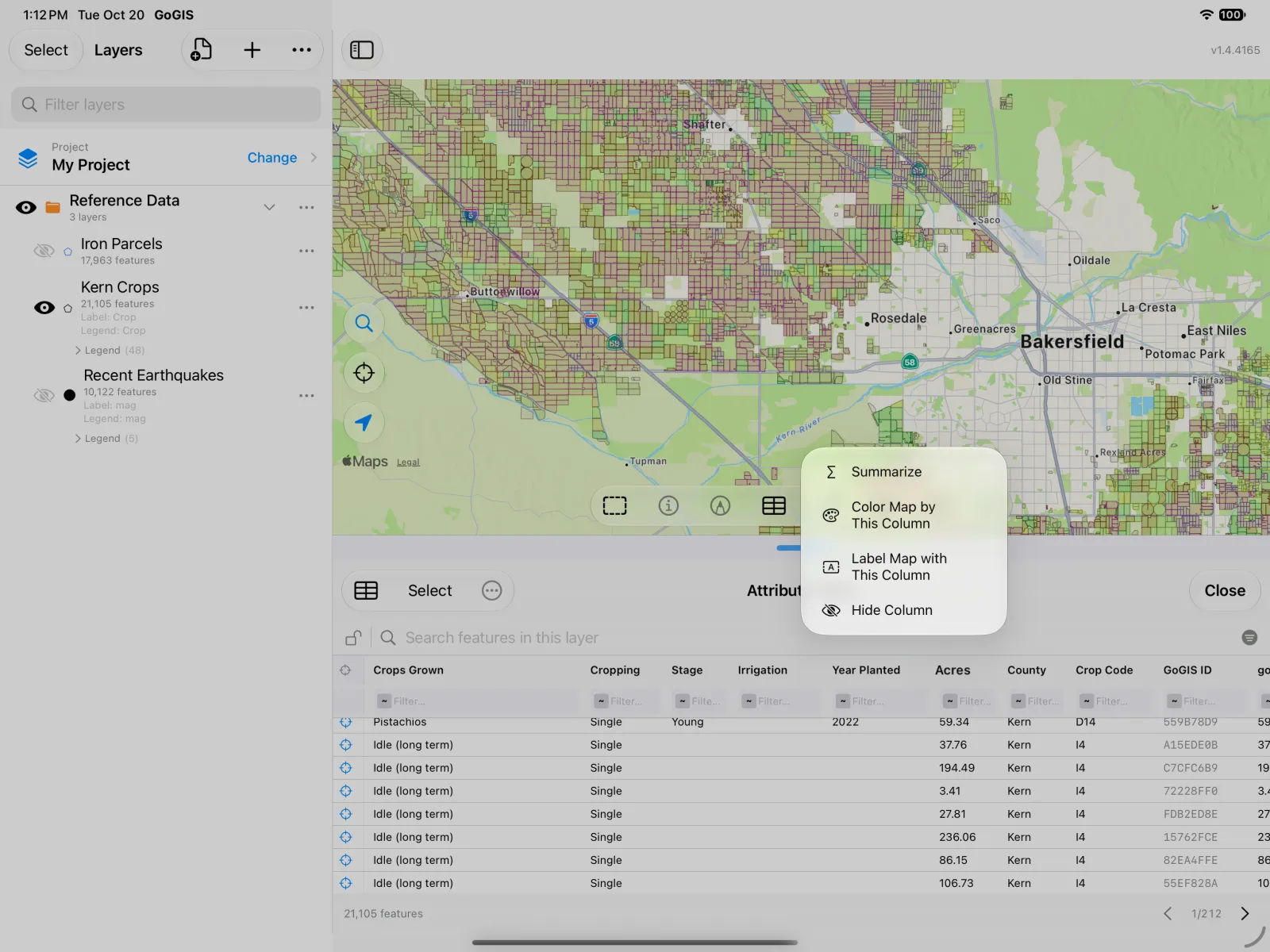
- Mantenga pulsado un encabezado para ver el menú de la columna:
- Resumir: suma, media, mínimo y máximo de una columna numérica, para las filas que está viendo.
- Colorear el mapa por esta columna: da a la capa una leyenda a partir de los valores de la columna.
- Etiquetar el mapa con esta columna: muestra los valores de la columna en el mapa.
- Ocultar columna: la oculta de la tabla y de las exportaciones CSV.
Recorrido 1: acres de almendros en el condado de Kern, California
Los datos: el Departamento de Recursos Hídricos de California cartografía cada año todos los campos de cultivo del estado y lo publica como un shapefile comprimido, con el cultivo de cada campo y su superficie. GoGIS lo descarga por usted, un condado cada vez.
Cárguelos: en el panel Capas, toque el botón de importar (el documento con un +), elija Datos de Referencia, luego California Crops (2024), y elija Kern. Kern Crops llega como una capa de 21.105 campos.
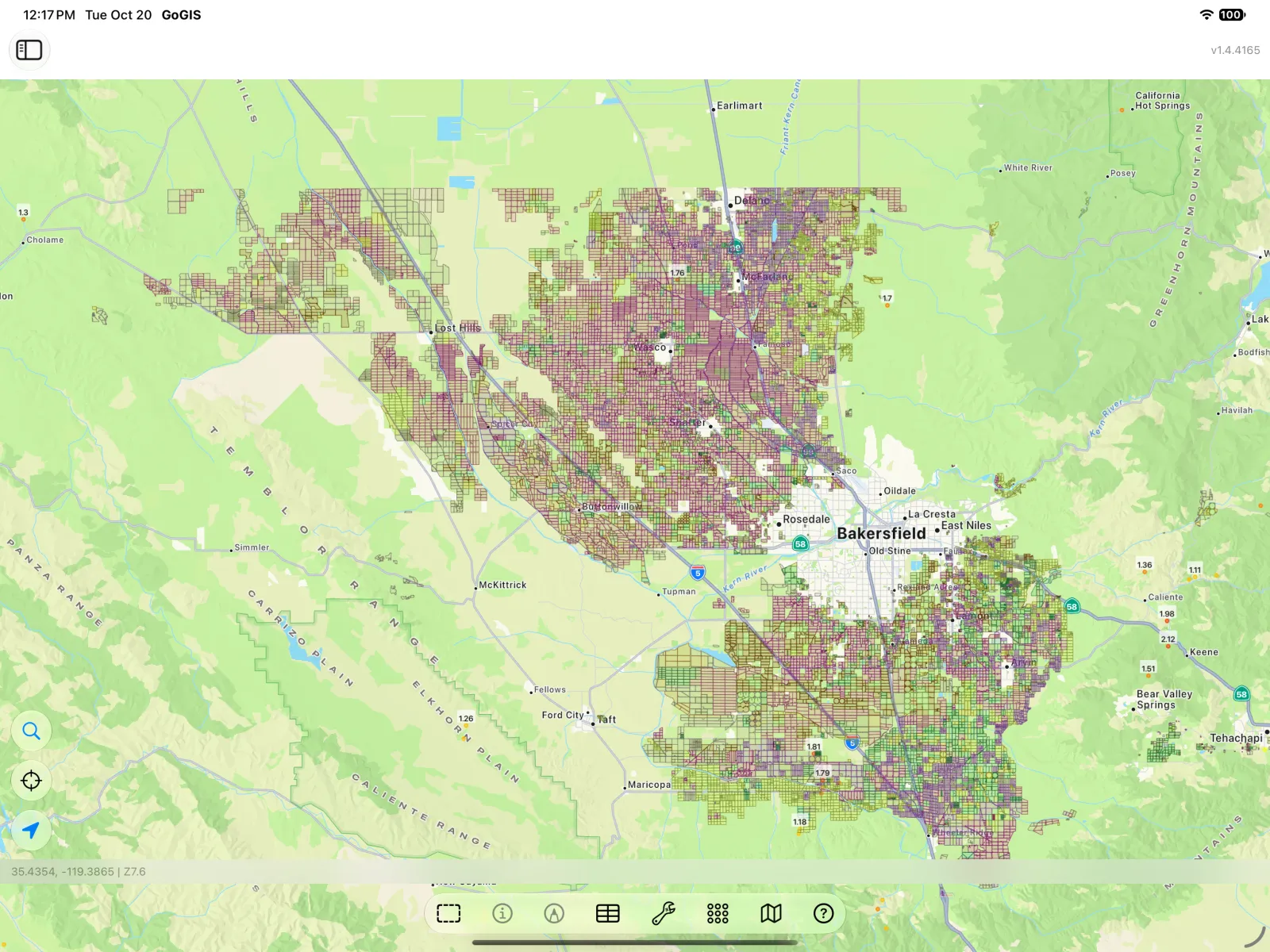
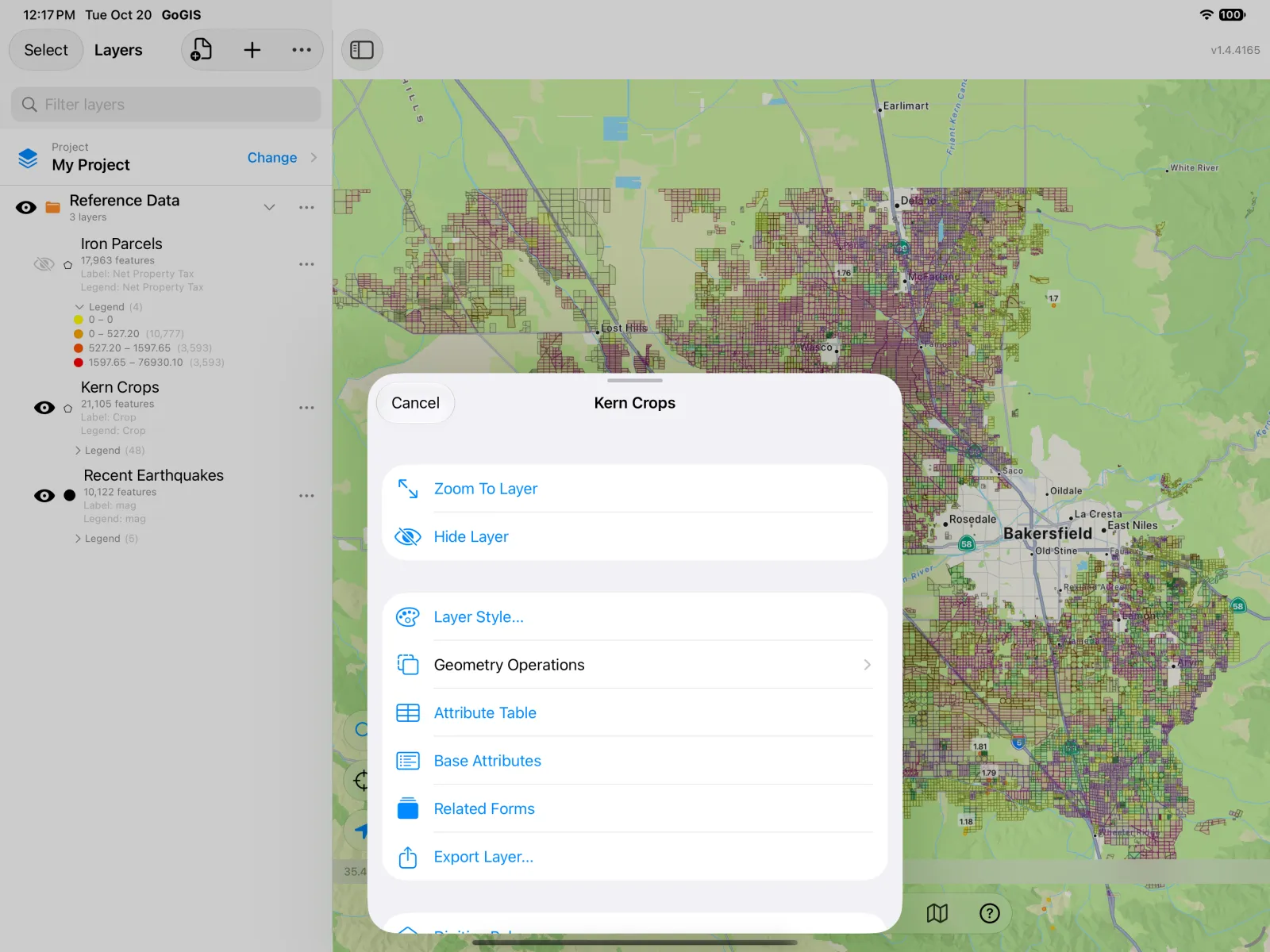
Abra la tabla de atributos: en el panel Capas, toque el … junto a Kern Crops y elija Tabla de atributos.
Cada campo es una fila. Mantenga pulsado cualquier encabezado de columna para ver lo que puede hacer con esa columna.
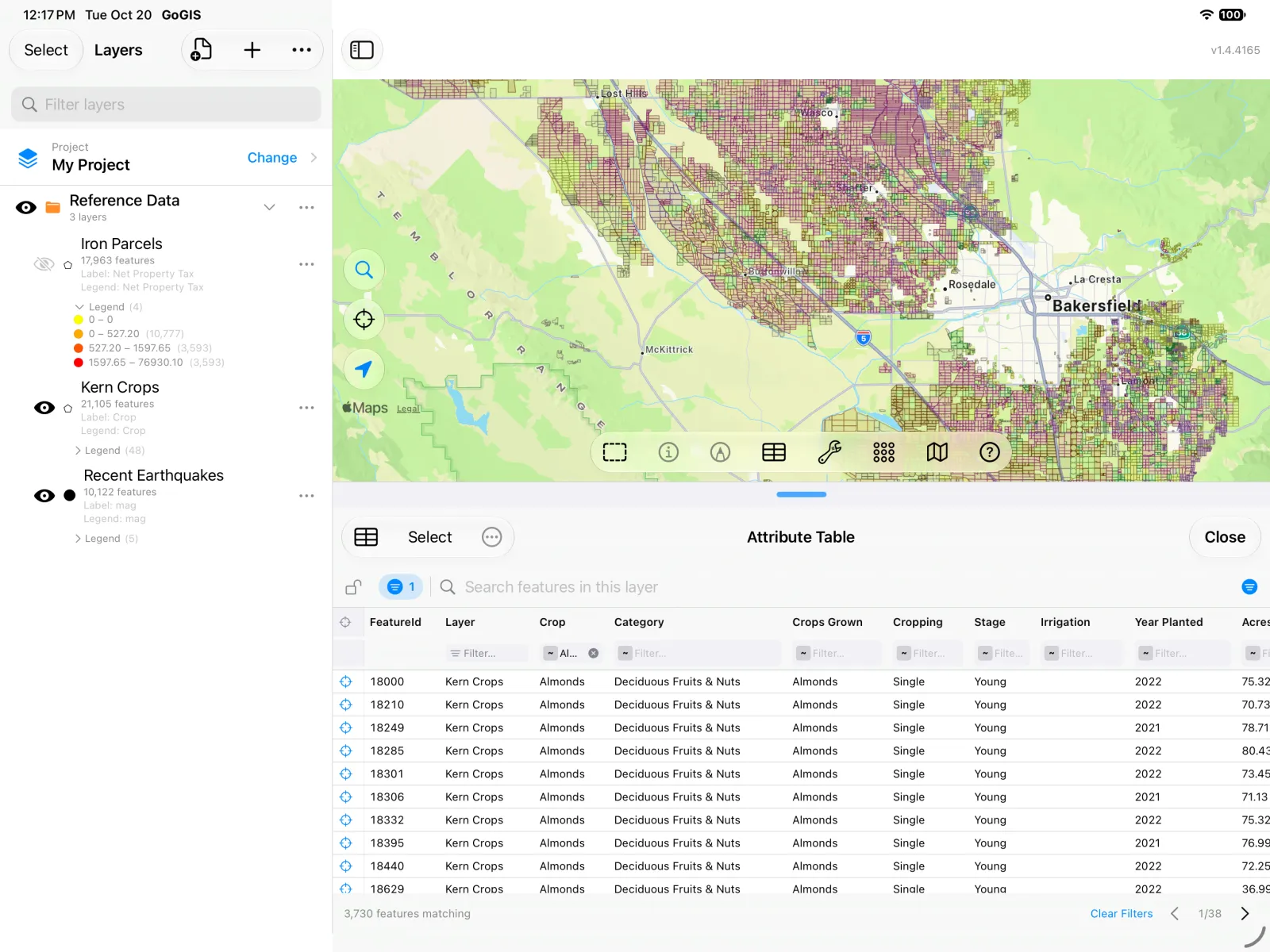
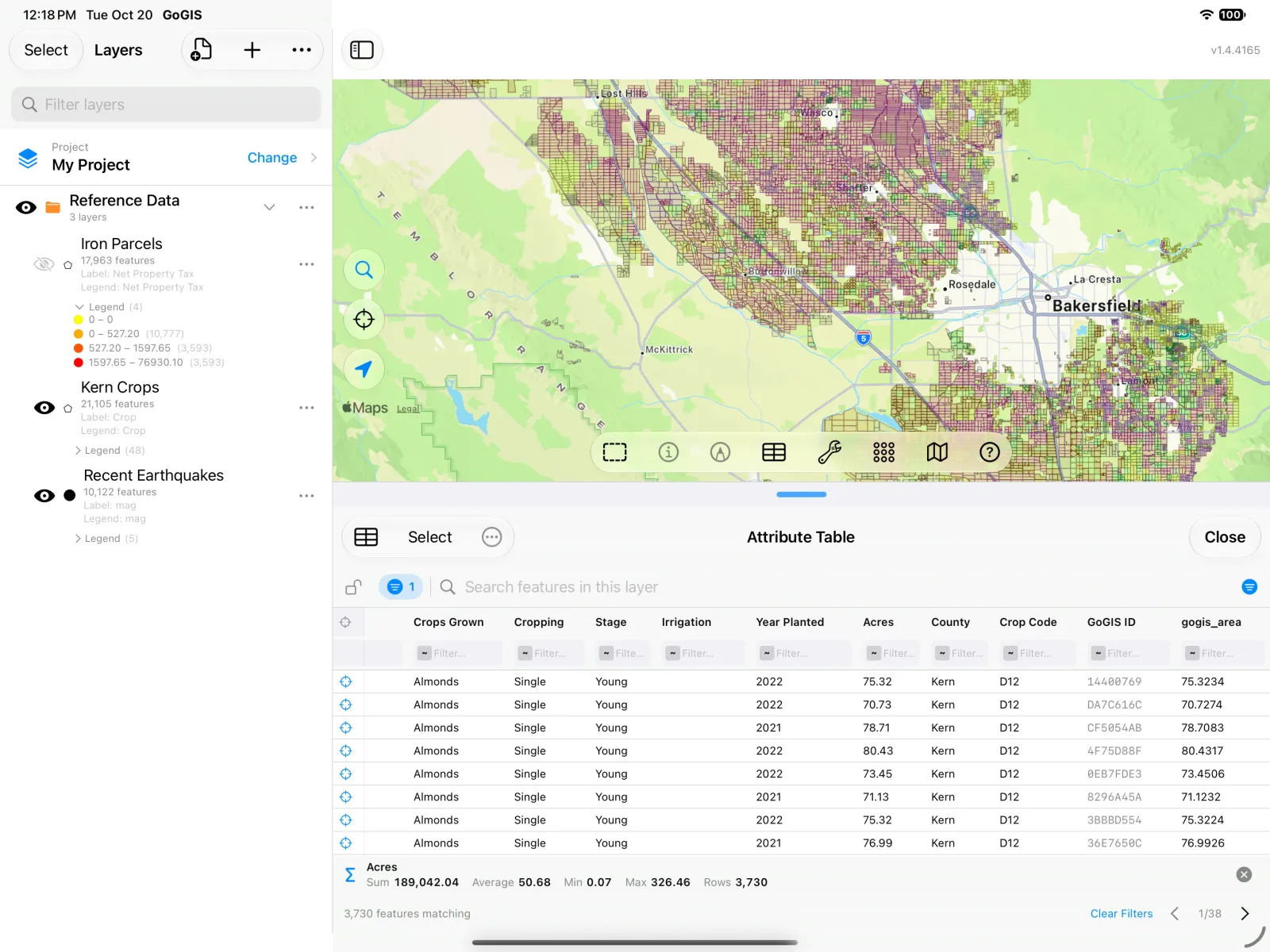
Filtre los almendros: cada columna tiene un cuadro de filtro bajo su encabezado. Escriba Almonds (almendros, tal como figura en los datos) en el filtro de Crop. La tabla pasa de 21.105 campos a los 3.730 huertos de almendros.
Sume los acres: mantenga pulsado el encabezado Acres y elija Resumir. Una barra bajo la tabla responde a la pregunta: 189.042 acres de almendros en el condado de Kern, con un huerto medio de 50,68 acres y el mayor de 326,46. El resumen abarca todas las filas que coinciden, no solo la página que aparece en pantalla, y se actualiza a medida que cambia la búsqueda o los filtros.
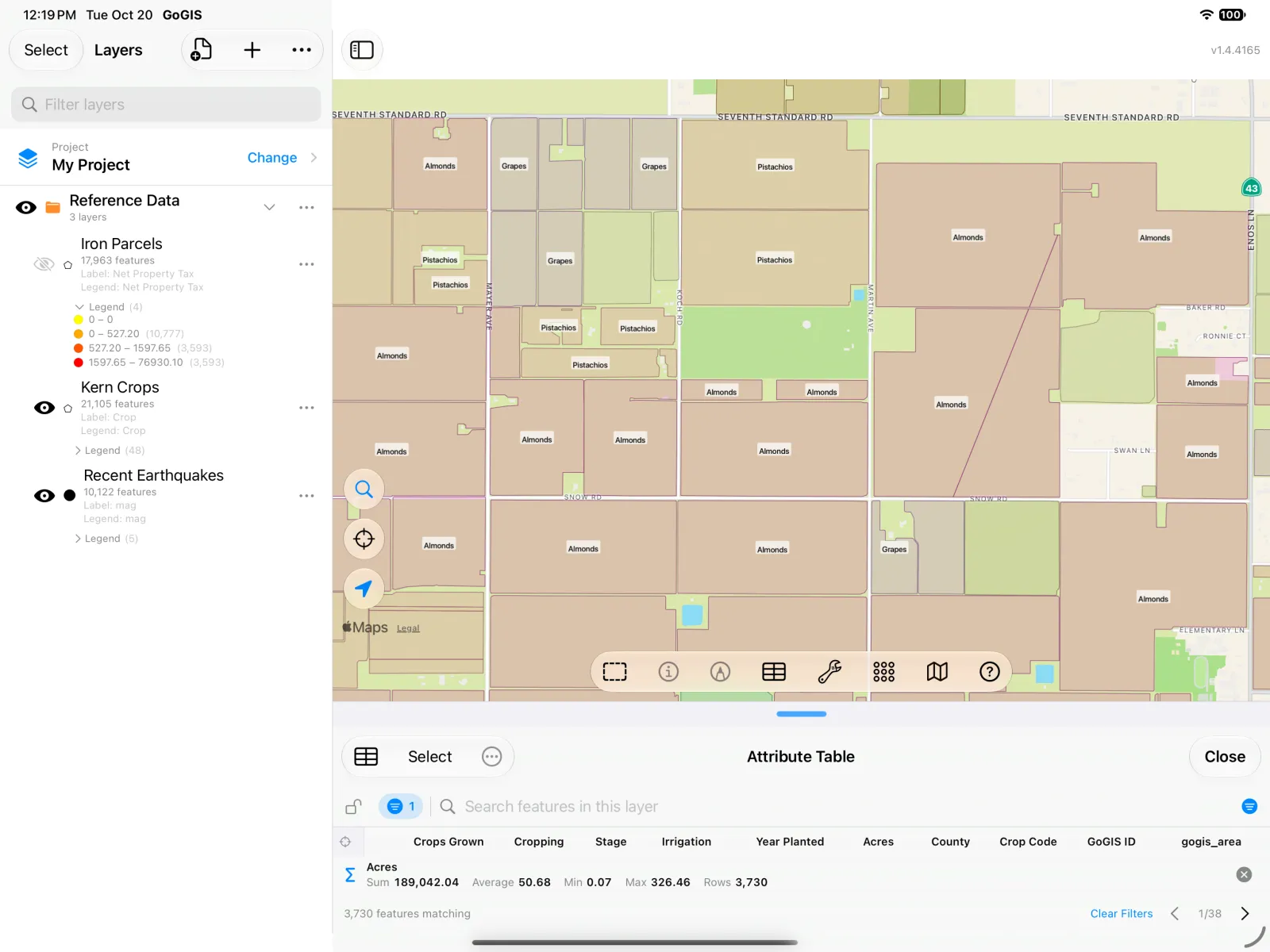
Véalo sobre el terreno: acerque el mapa. Con la capa etiquetada por cultivo (mantenga pulsado Crop y luego Etiquetar el mapa con esta columna), cada campo muestra lo que se cultiva en él: almendros junto a pistachos y uvas.
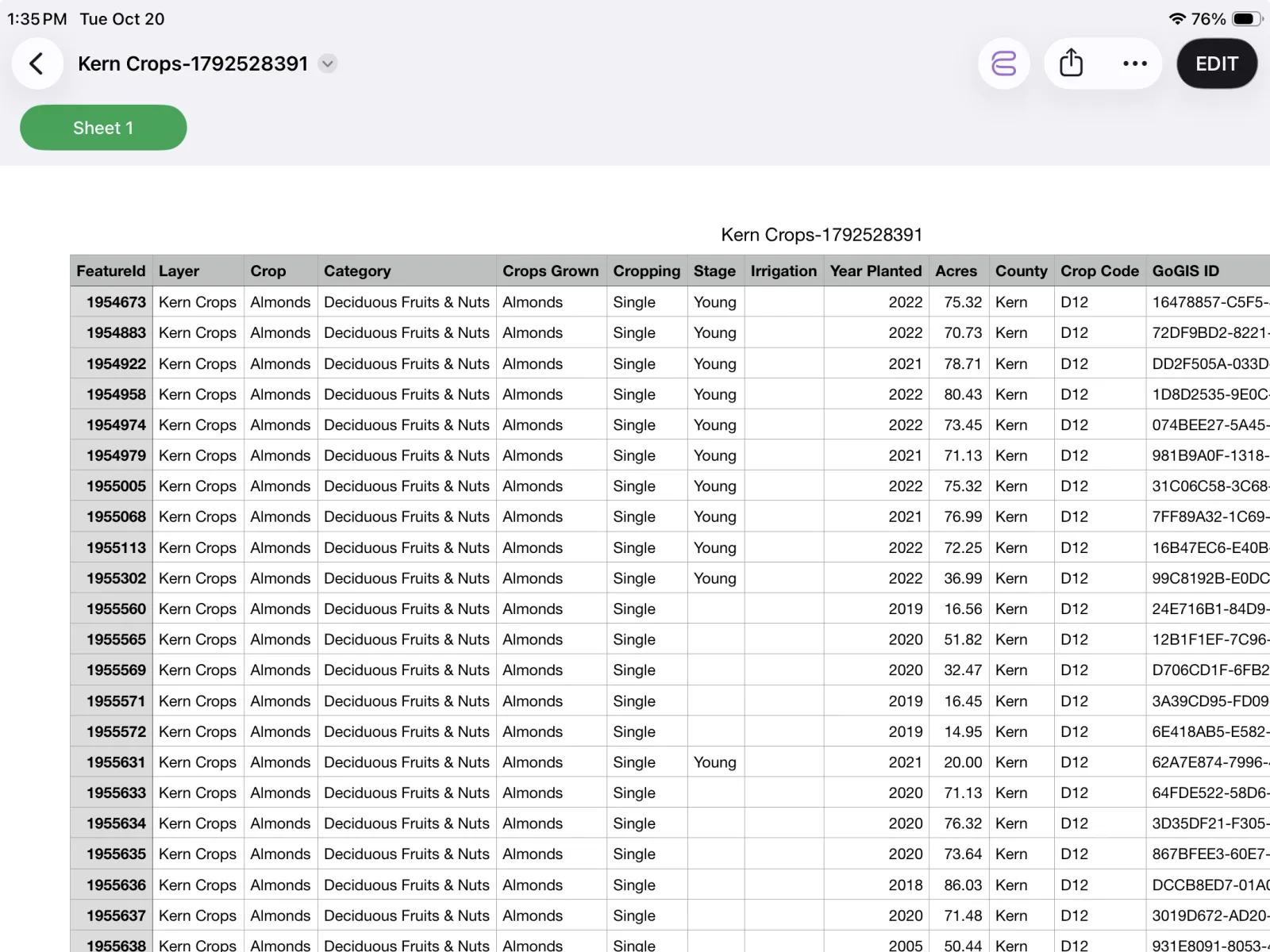
Lléveselo: toque el icono de tabla en la parte superior izquierda de la tabla de atributos para exportar las filas como archivo CSV. La exportación contiene todas las filas que coinciden con sus filtros, en su orden, con las columnas que tiene visibles, así que oculte primero las que no necesite. Guárdelo en Archivos y ábralo en Numbers, Excel o Google Sheets, o adjúntelo a un correo.
Recorrido 2: el impuesto sobre la propiedad en Hurley, condado de Iron, Wisconsin
Los datos: Wisconsin publica todas las parcelas del estado, con propietario, dirección, valores catastrales e impuesto sobre la propiedad, como un shapefile comprimido por condado. El condado de Iron es uno de los más pequeños, así que se descarga en segundos.
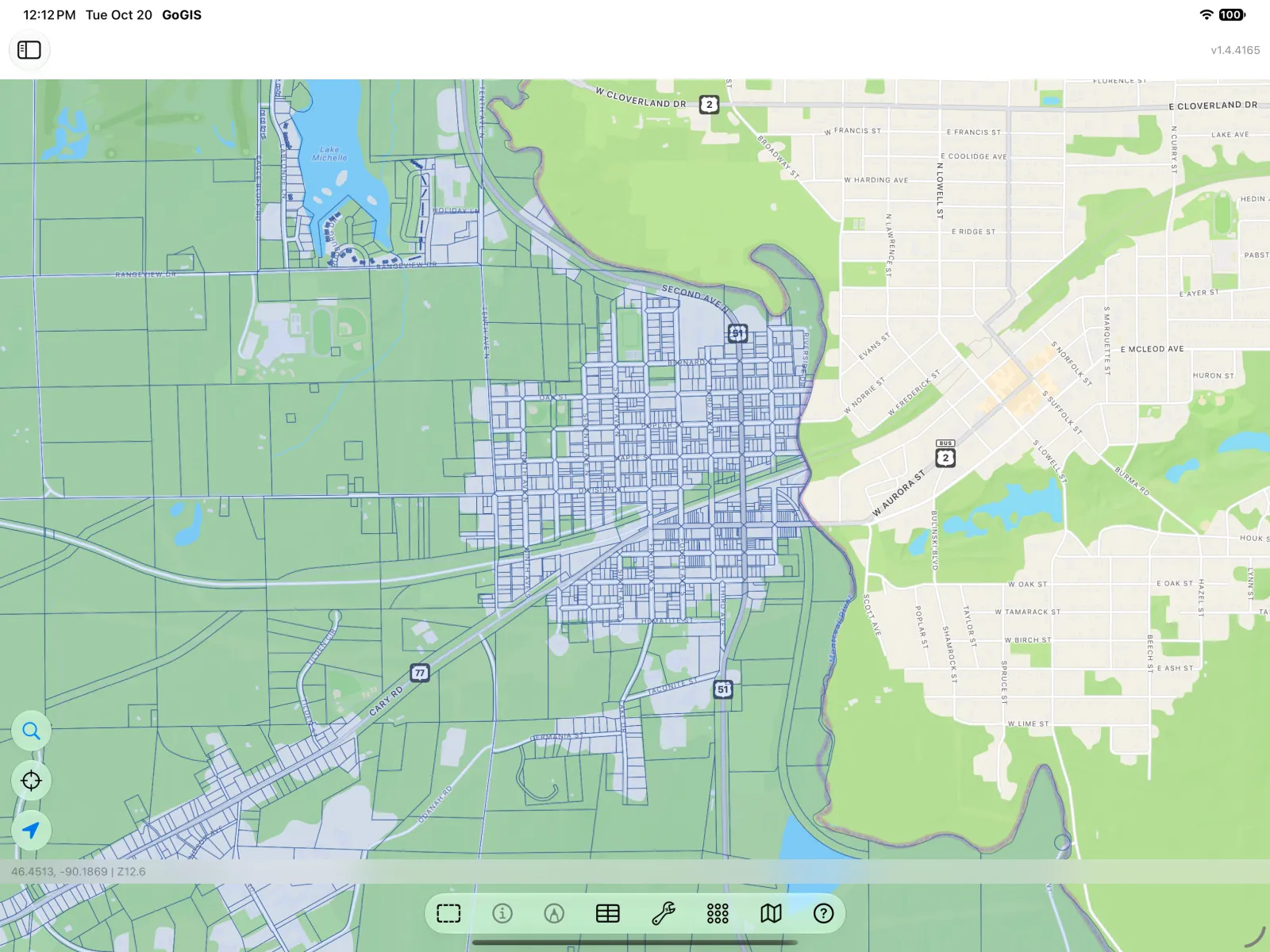
Cárguelos: toque el botón de importar en el panel Capas, elija Datos de Referencia, luego Parcelas de Wisconsin, y elija Iron. Después acerque el mapa a Hurley, la sede del condado, en la frontera con Michigan.
Abra la tabla con el botón de tabla de la barra de herramientas del mapa. Abierta así, la tabla muestra las entidades visibles, de modo que sigue al mapa cuando lo desplaza o hace zoom. Mantenga pulsado el encabezado Net Property Tax (impuesto neto sobre la propiedad).
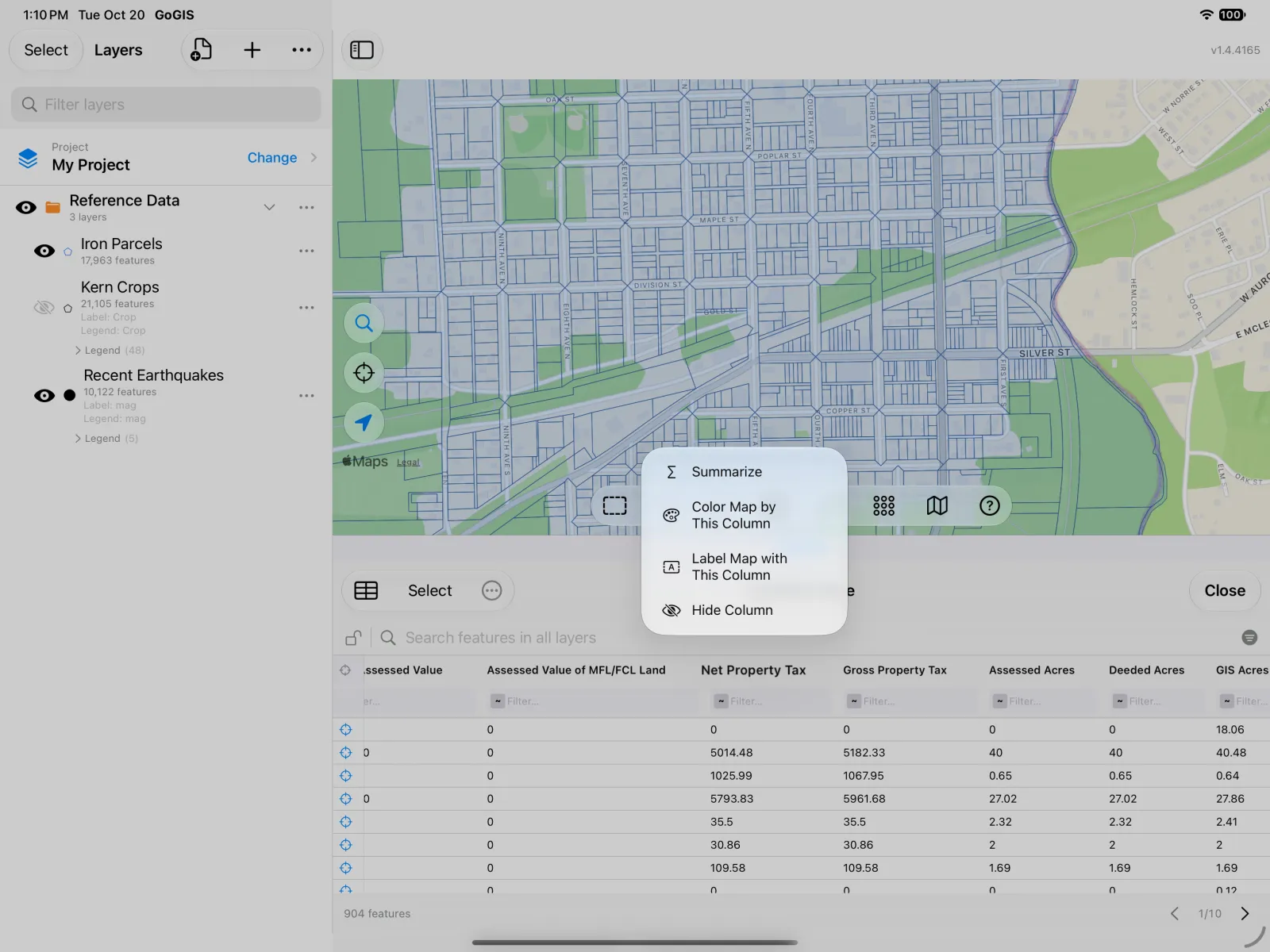
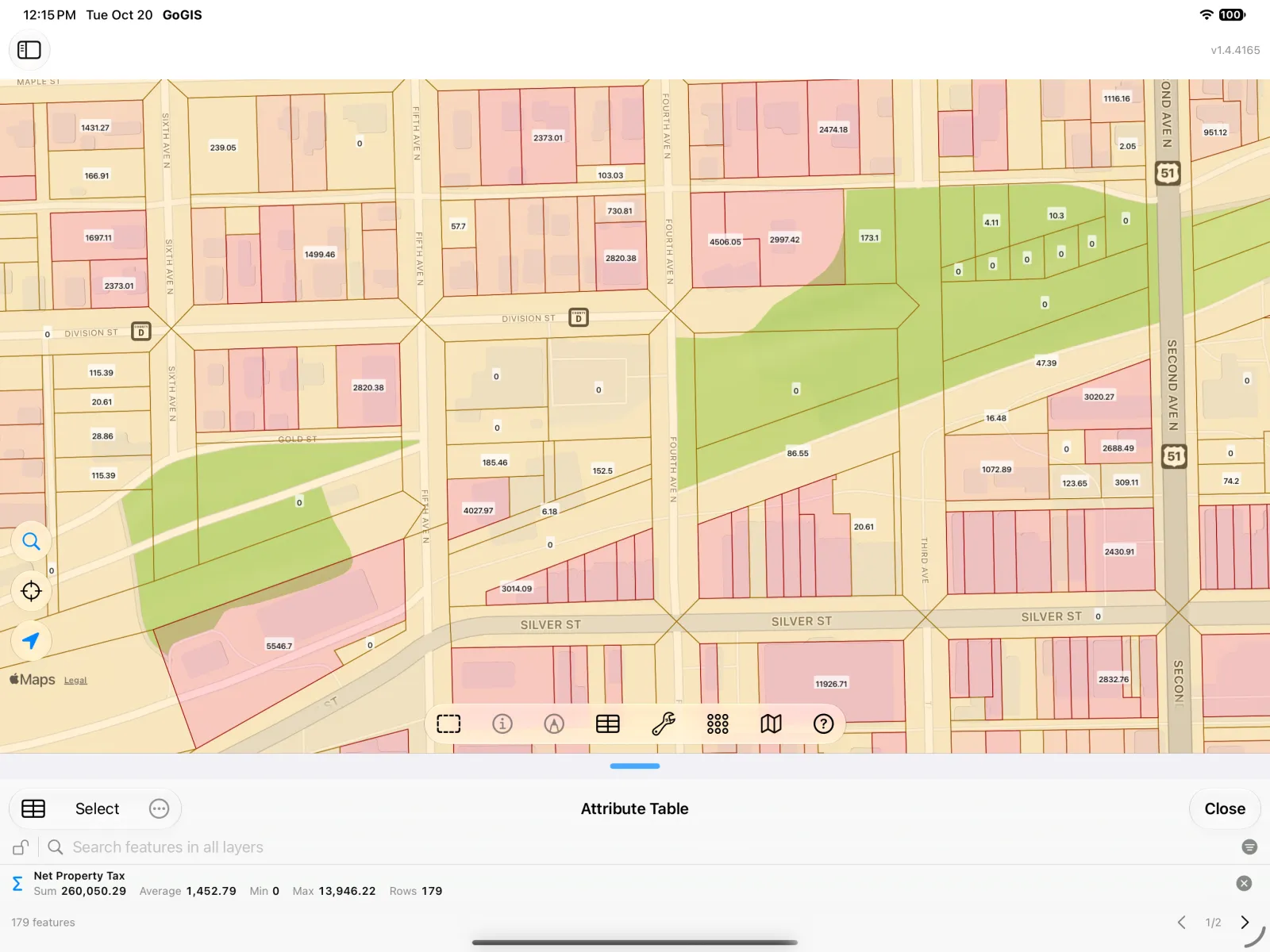
Resumir suma el impuesto de las parcelas visibles: 1.371 parcelas que pagan US$2.009.269, una media de US$1.465,55.
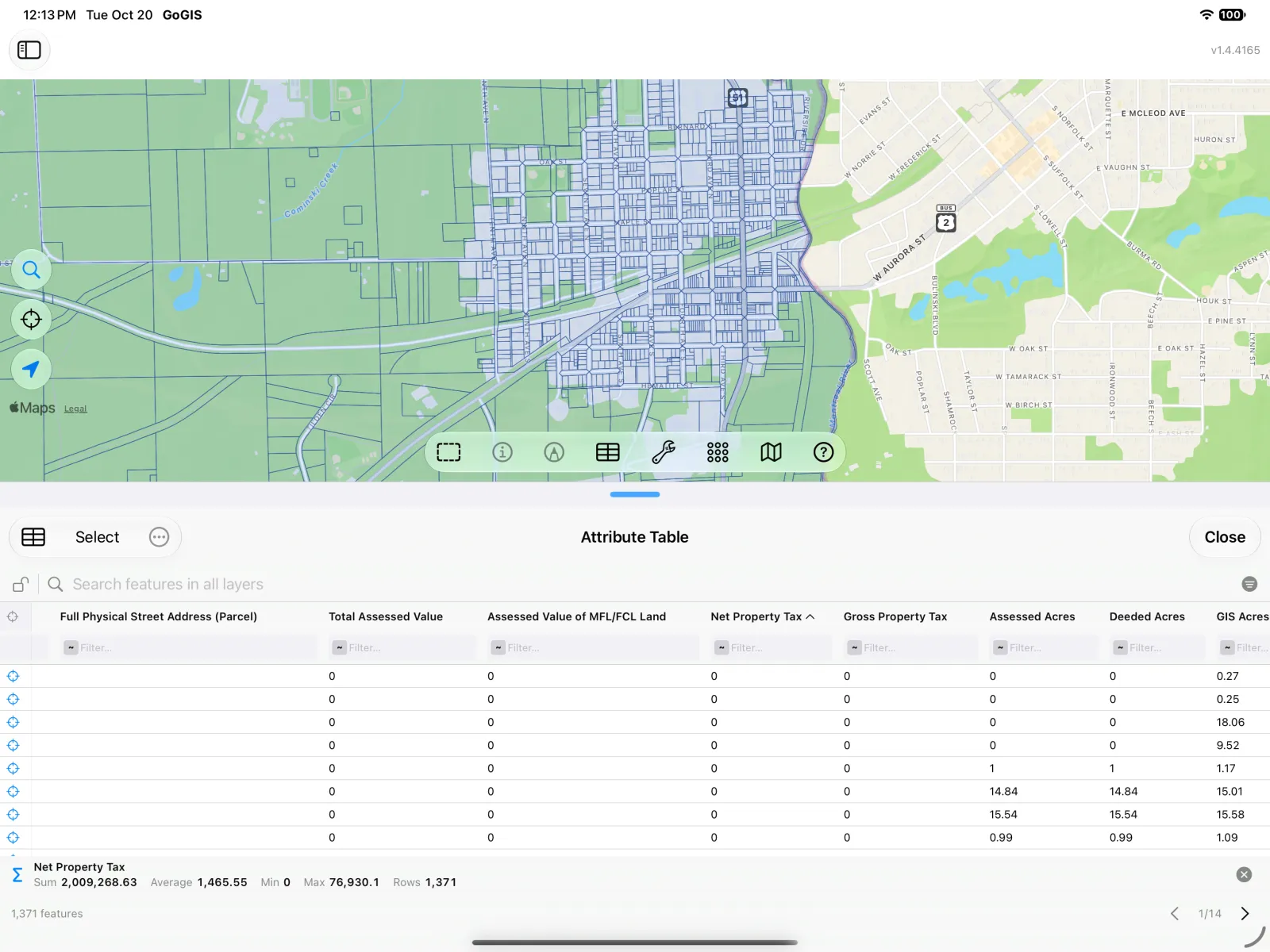
Ordénelo: toque el encabezado Net Property Tax y vuelva a tocarlo para ver primero los mayores. Los principales contribuyentes suben al principio de la tabla, con sus direcciones. Toque la diana al inicio de una fila para acercar el mapa a esa parcela.
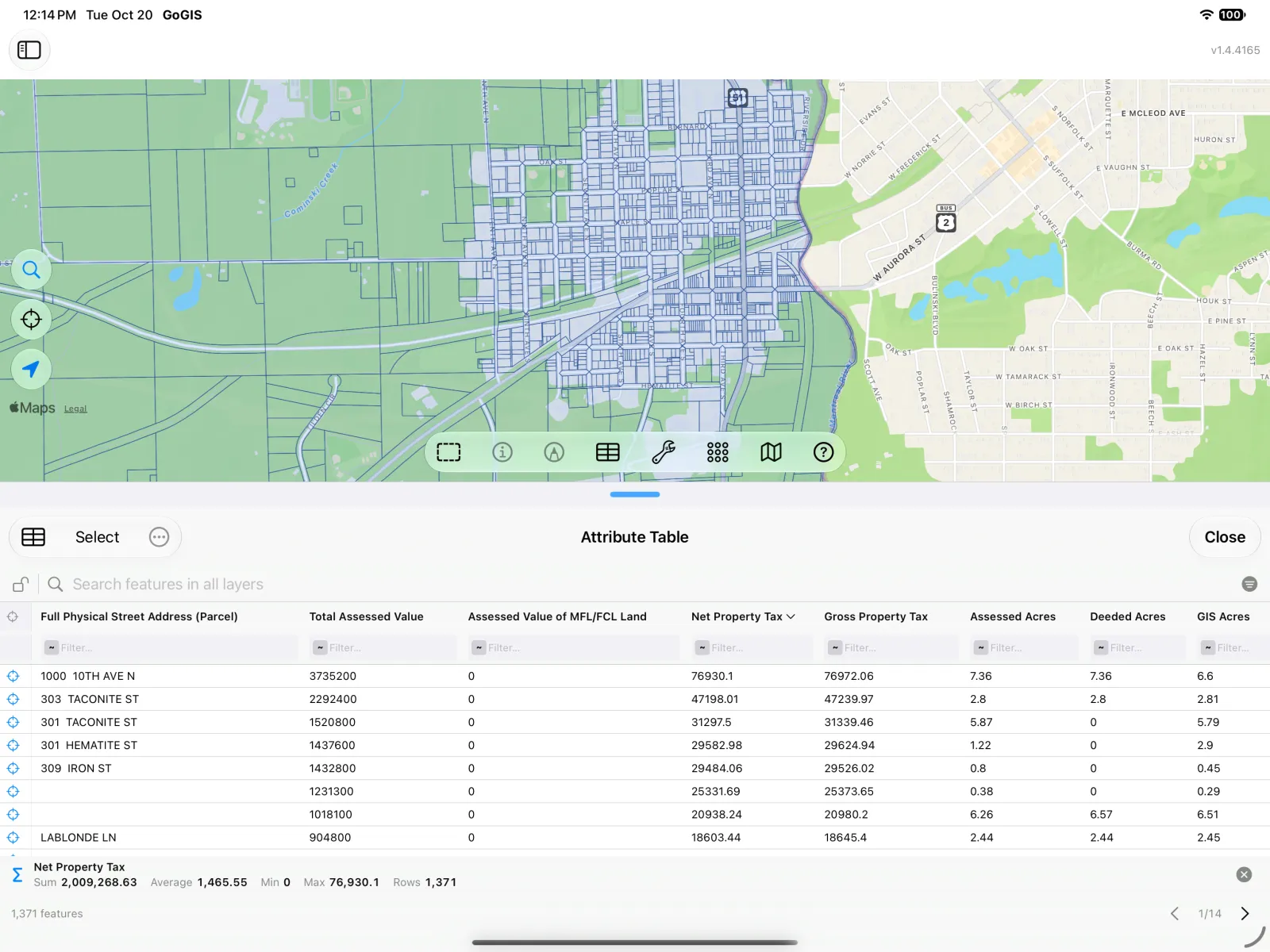
Coloree el mapa: vuelva a mantener pulsado el encabezado y elija Colorear el mapa por esta columna. Una columna numérica se divide en rangos con aproximadamente el mismo número de parcelas en cada uno, del amarillo al rojo, de modo que las manzanas con impuestos altos destacan a simple vista. La leyenda aparece en el panel Capas, y puede ajustar sus colores y rangos en la configuración de estilo de la capa.
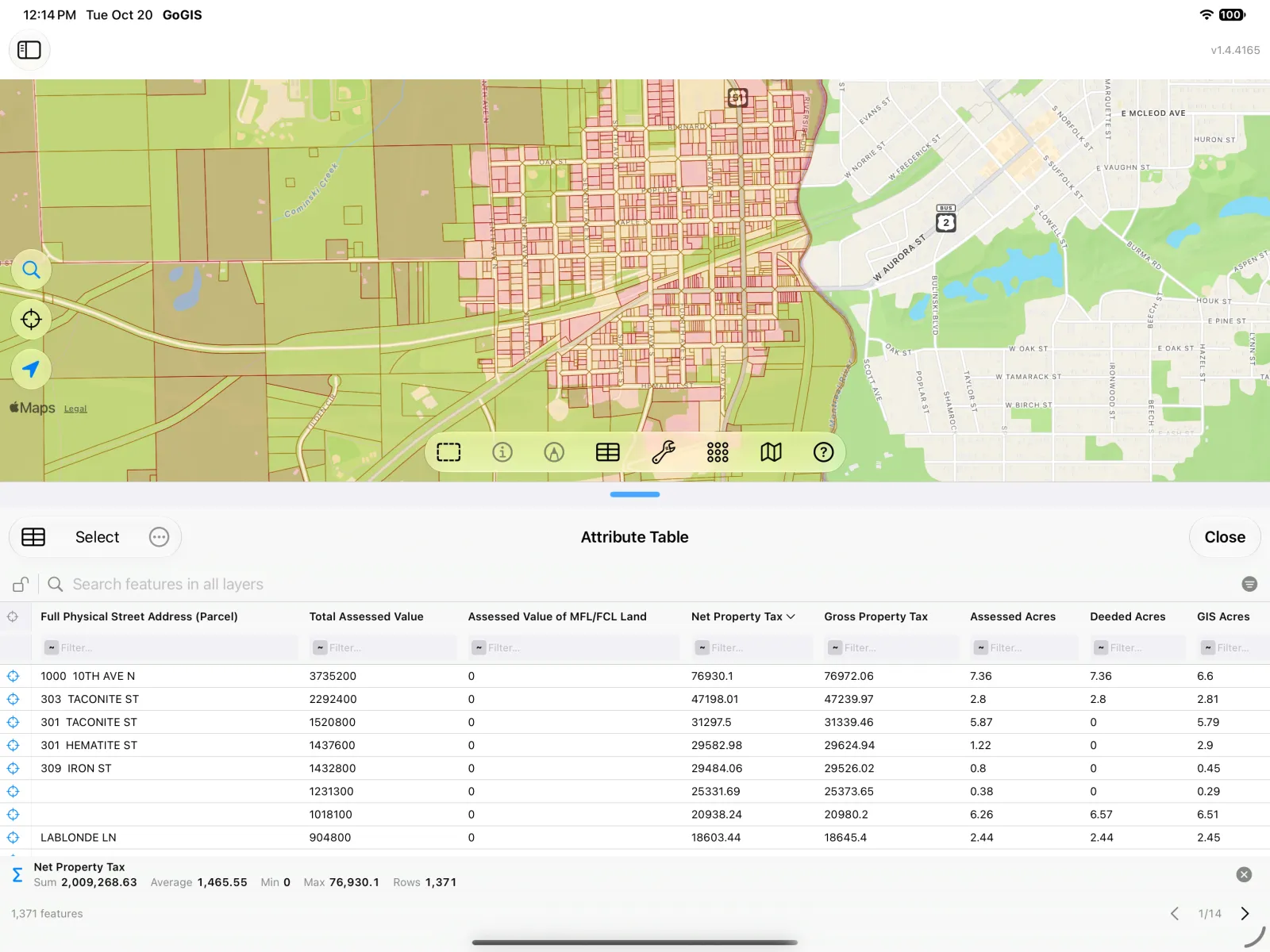
Etiquételo y acérquese: elija Etiquetar el mapa con esta columna en el mismo menú y acerque el mapa al centro del pueblo. Cada parcela muestra ahora su impuesto en el mapa y, como la tabla sigue al mapa, el resumen se reduce a las 179 parcelas visibles: US$260.050 entre todas.
Recorrido 3: terremotos recientes cerca de Tokio
Los datos: el Servicio Geológico de Estados Unidos (USGS) publica todos los terremotos registrados en el mundo como un servicio GeoJSON en tiempo real. No es un shapefile, y de eso se trata: las mismas herramientas funcionan también con capas GeoJSON, KML y GeoPackage.
Cárguelos: toque el botón de importar, elija Datos de Referencia y, en Global, elija Terremotos recientes: los últimos 30 días en todo el mundo, unos diez mil sismos. Después acerque el mapa a Tokio y abra la tabla desde la barra de herramientas del mapa.
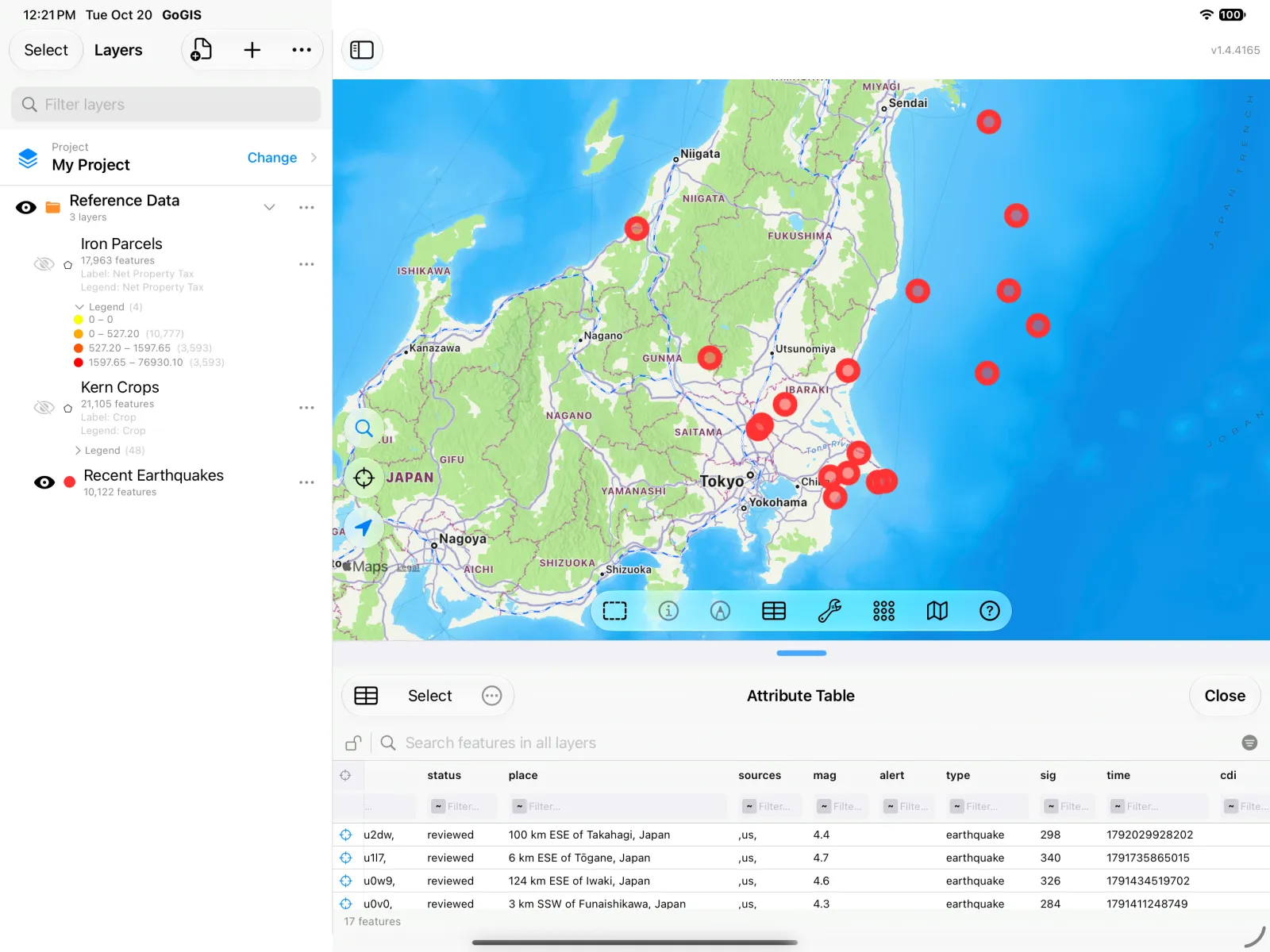
Mantenga pulsado el encabezado mag (magnitud) para ver el menú de la columna.
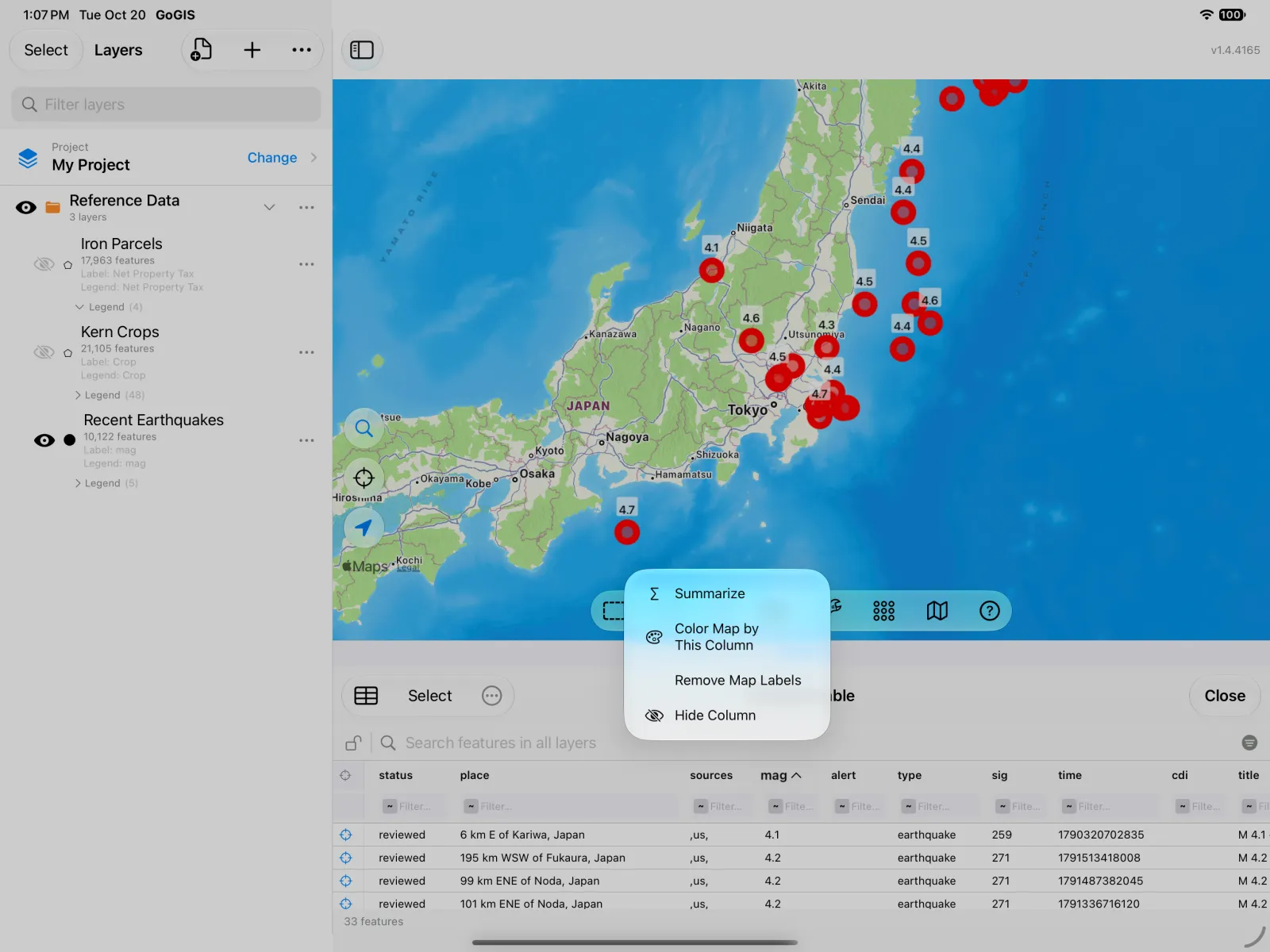
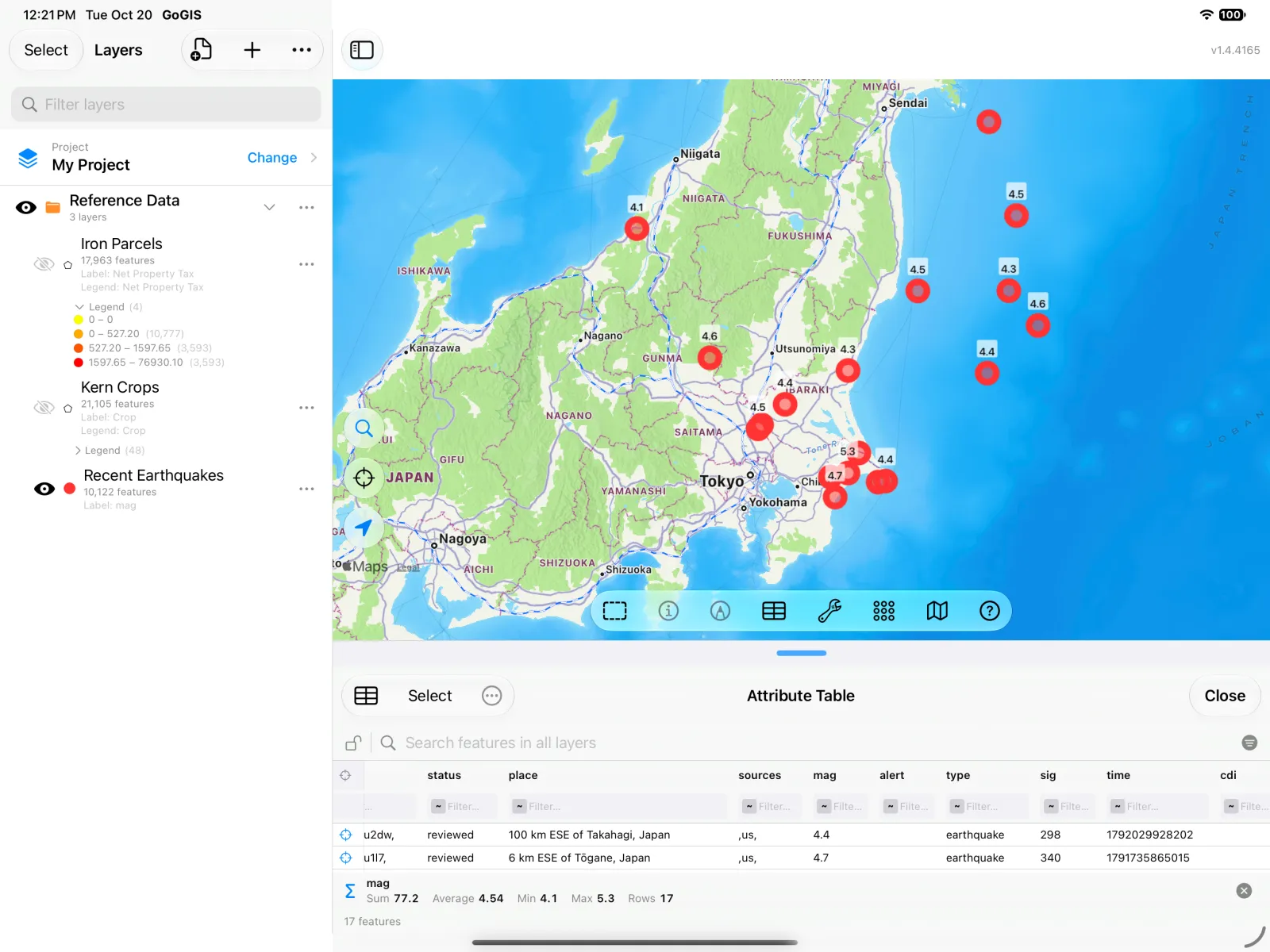
Resumir da la media y el más fuerte: una magnitud media de 4,54 y la más fuerte de 5,3. (La suma también aparece, pero sumar magnitudes no tiene sentido: use el resumen que corresponda a su pregunta.) Etiquetar el mapa con esta columna pone la magnitud de cada sismo en el mapa.
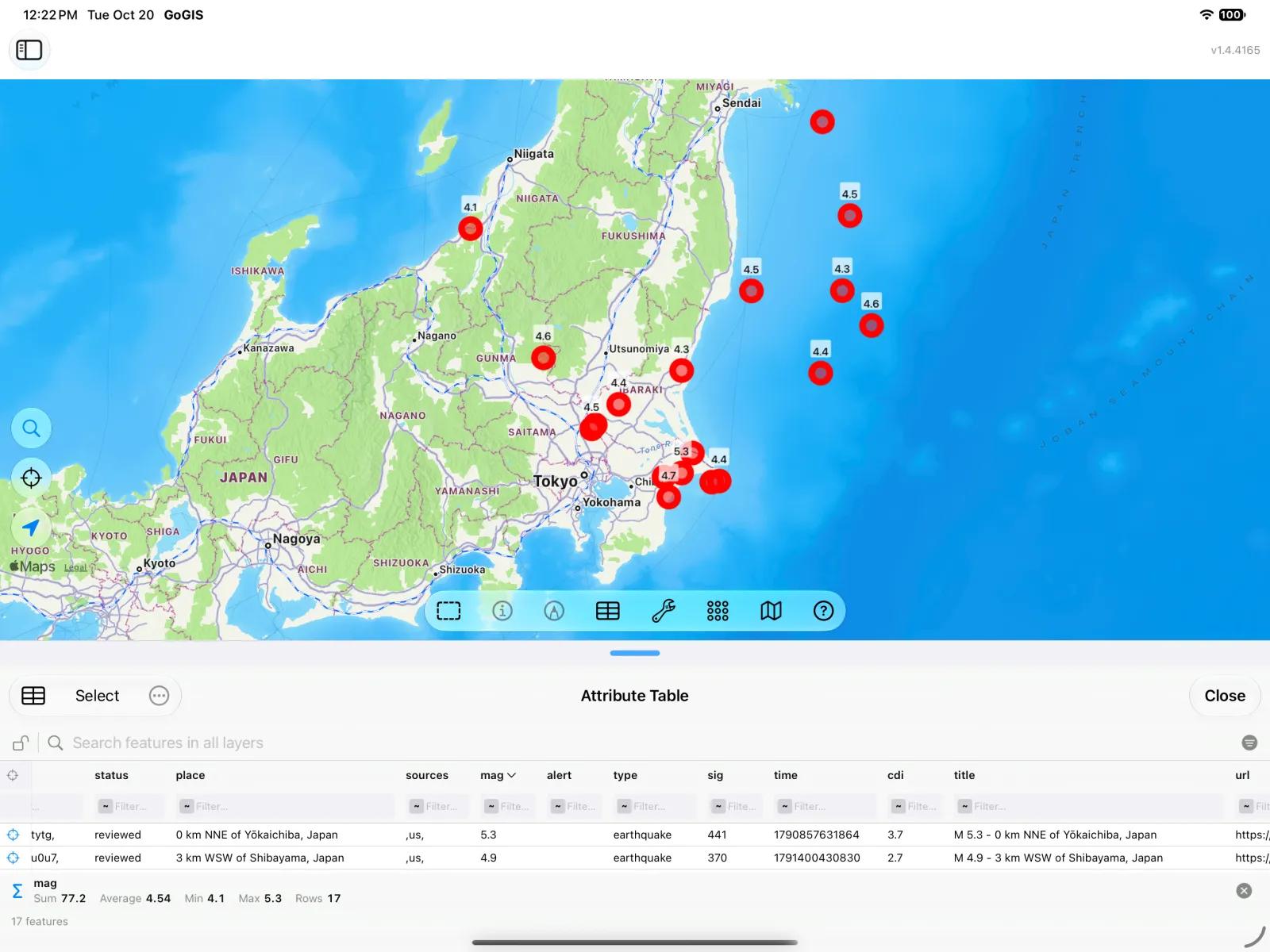
Consejo: algunas columnas de este servicio son para ordenadores más que para personas; time, por ejemplo, está en milisegundos desde 1970. Mantenga pulsado el encabezado y elija Ocultar columna para ordenar la tabla antes de exportarla.
Ahora pruébelo con sus propios datos
Todo lo anterior funciona con cualquier capa que traiga a GoGIS: un shapefile de su condado, un GeoPackage de un consultor, un KML de Google Earth, un GeoJSON de un servicio web, un trayecto GPX o un CSV de puntos. Para importar un archivo, consulte las guías de shapefiles, GeoPackage y KML y KMZ. Luego abra su tabla de atributos y haga su pregunta:
- ¿Cuánto? Filtre la tabla y luego use Resumir en una columna numérica.
- ¿Cuáles son los mayores? Toque un encabezado para ordenar.
- ¿Dónde? Coloree el mapa según una columna y etiquételo.
- ¿Lo necesita en otro sitio? Exporte las filas como CSV para una hoja de cálculo o un informe.
Todo se ejecuta en el dispositivo, sin conexión una vez cargados los datos, sin cuenta y sin suscripción.
¿Quiere ir más allá? Un paso más: búfer, intersección, diferencia y disolver combina capas según su ubicación: las parcelas a menos de una milla de una mina, los suelos bajo un campo, el terreno que queda fuera de un humedal.