Cosa puoi fare con uno shapefile, un GeoPackage o un file KML?
Qualcuno ti manda uno shapefile, un GeoPackage, un file KML. Lo apri, ed eccolo sulla mappa. E adesso?
Qualunque sia il formato, la risposta è la stessa, perché ognuno è una mappa con una tabella dietro: una riga per elemento, una colonna per attributo. (Nuovo ai file GIS? Inizia da qui per capire cosa significa.) Una volta che il file è in GoGIS, lavori con quella tabella sempre allo stesso modo. GoGIS apre questi formati come livelli con una tabella attributi:
- Shapefile (.zip con .shp, .dbf, .shx, .prj) — ancora il formato di scambio standard di contee, aziende di servizi ed enti pubblici
- GeoPackage (.gpkg) — un solo file che può contenere molti livelli
- KML e KMZ — da Google Earth e da molte mappe web
- GeoJSON — comune per i servizi web e i feed di dati in tempo reale
- GPX — tracce e waypoint dai dispositivi GPS
- CSV con colonne di coordinate — punti da un foglio di calcolo
Questa guida usa tre esempi reali. I dati sono gratuiti e pubblici, e somigliano ai file che riceverai da una contea, da un ente statale o da uno studio tecnico: due shapefile compressi e un feed GeoJSON.
Procurati i dati: nessun file necessario
Per seguire non devi cercare né scaricare nulla. Tutti e tre i set di dati sono integrati in GoGIS in Dati di riferimento, che scarica i dati pubblici direttamente dagli enti che li pubblicano e li importa come un normale livello — proprio come un file che apri tu.
Per aprire i Dati di riferimento: nel pannello Livelli, tocca il pulsante di importazione (il documento con un +) e scegli Dati di riferimento. Poi scegli:
- California Crops (2024) → Kern, per l'esempio 1
- Particelle del Wisconsin → Iron, per l'esempio 2
- Terremoti recenti, in Globale, per l'esempio 3
Quando hai finito, i Dati di riferimento offrono molto altro su cui esercitarti: zone alluvionali FEMA, suoli SSURGO, zone umide, fiumi e laghi, aree protette, incendi attivi e, in Europa, Natura 2000. Per saperne di più, vedi Suoli SSURGO e mappe alluvionali FEMA. Tutto ciò che trovi in questa guida funziona con ognuno di essi, e con i tuoi file.
- Le colture della contea di Kern, in California: quanti acri di mandorleti ci sono? (filtrare, sommare, esportare in un foglio di calcolo)
- Le particelle della contea di Iron, nel Wisconsin: chi paga più imposta immobiliare in città? (sommare, ordinare, colorare la mappa, etichettarla)
- Terremoti recenti: quanto sono stati forti i terremoti intorno a Tokyo questo mese? (media, il più forte, etichette)
Le schermate vengono da un iPad, dove la mappa e la tabella attributi stanno una accanto all'altra. Tutto funziona anche su iPhone, dove la tabella si apre sopra la mappa.
Prima di iniziare: il menu dell'intestazione di colonna
Quasi tutto ciò che segue avviene nella tabella attributi, la vista a foglio di calcolo di un livello: una riga per elemento, una colonna per attributo. Due gesti sull'intestazione di una colonna fanno quasi tutto:
- Tocca un'intestazione per ordinare in base a quella colonna. Toccala di nuovo per invertire l'ordine.
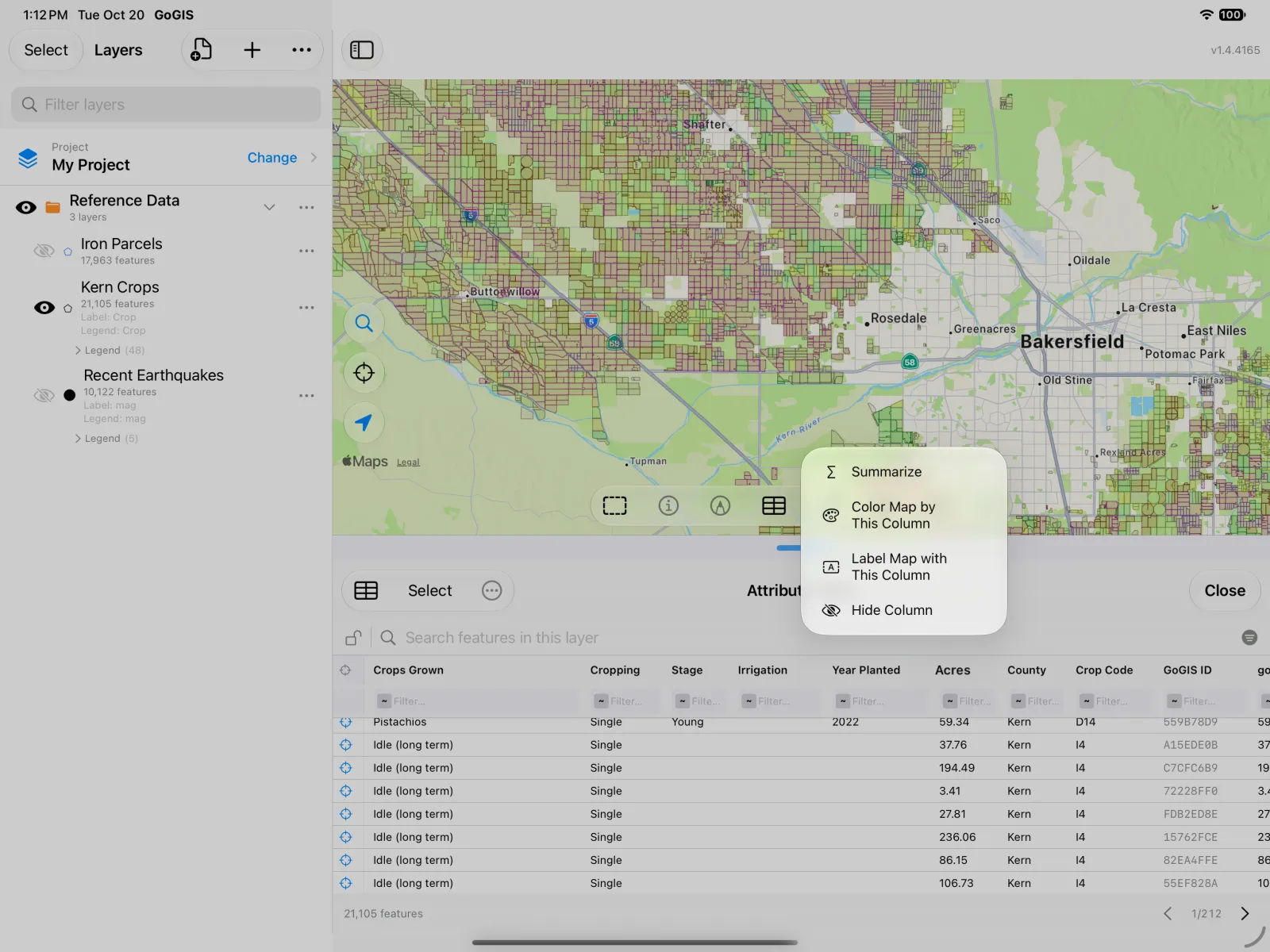
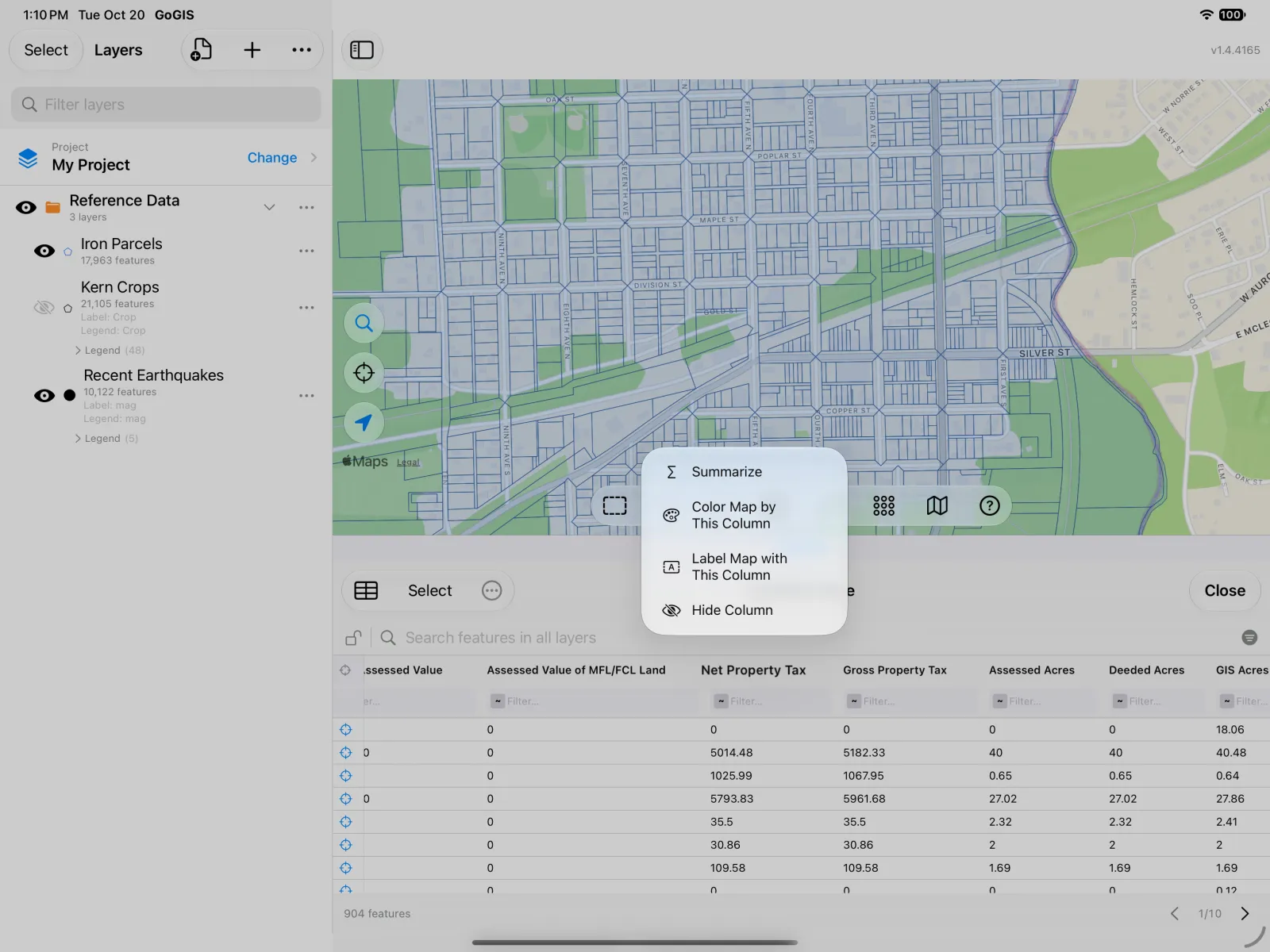
- Tieni premuta un'intestazione per aprire il menu della colonna:
- Riepiloga — somma, media, minimo e massimo di una colonna numerica, per le righe che stai guardando.
- Colora la mappa in base a questa colonna — dà al livello una legenda basata sui valori della colonna.
- Etichetta la mappa con questa colonna — mostra i valori della colonna sulla mappa.
- Nascondi colonna — la nasconde dalla tabella e dalle esportazioni CSV.
Esempio 1: acri di mandorleti nella contea di Kern, in California
I dati: il Department of Water Resources della California mappa ogni anno tutti i campi dello stato e li pubblica come shapefile compresso, con la coltura di ogni campo e la sua superficie. GoGIS li scarica per te, una contea alla volta.
Caricali: nel pannello Livelli, tocca il pulsante di importazione (il documento con un +), scegli Dati di riferimento, poi California Crops (2024), e seleziona Kern. Kern Crops arriva come livello di 21.105 campi.
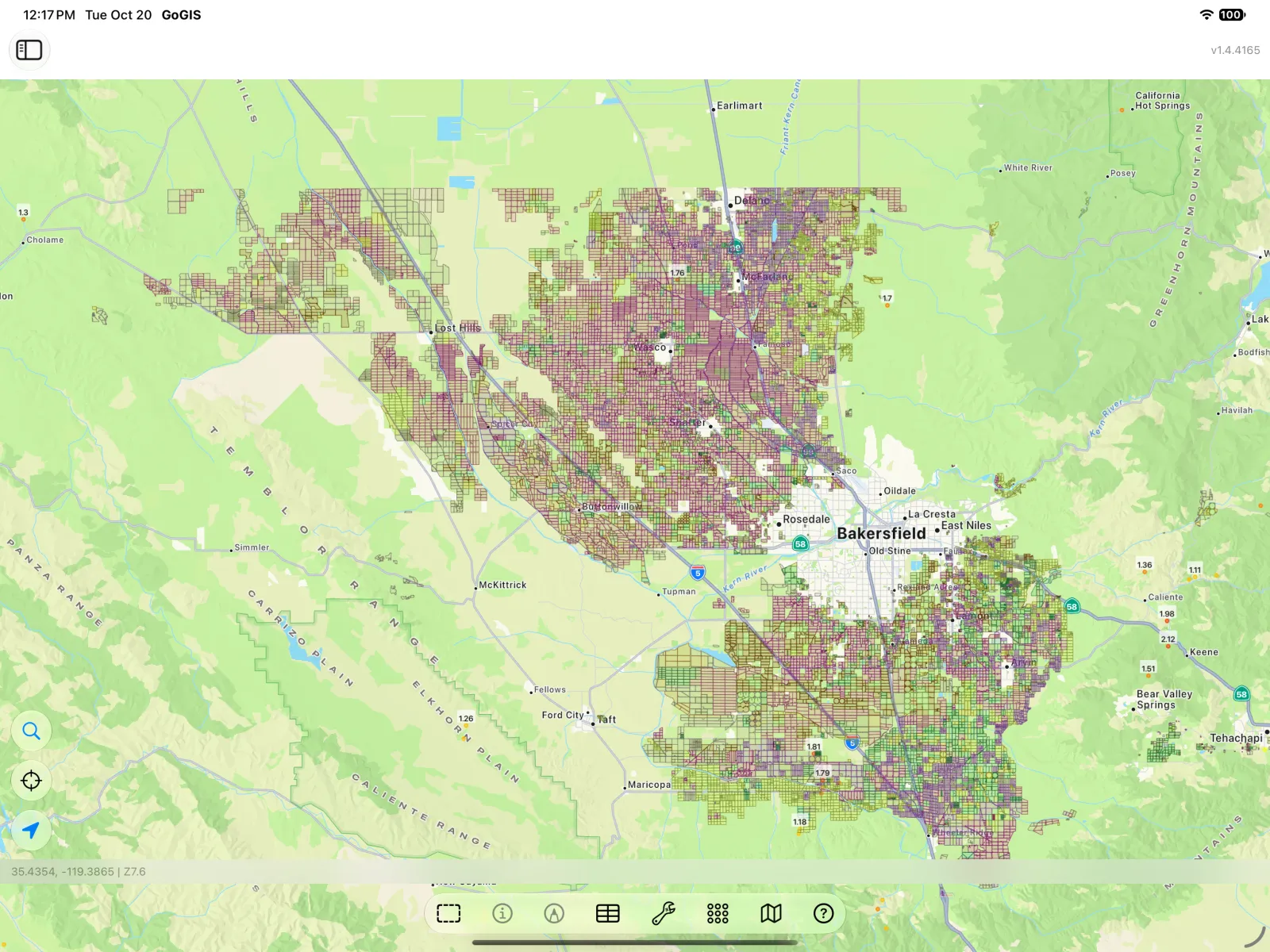
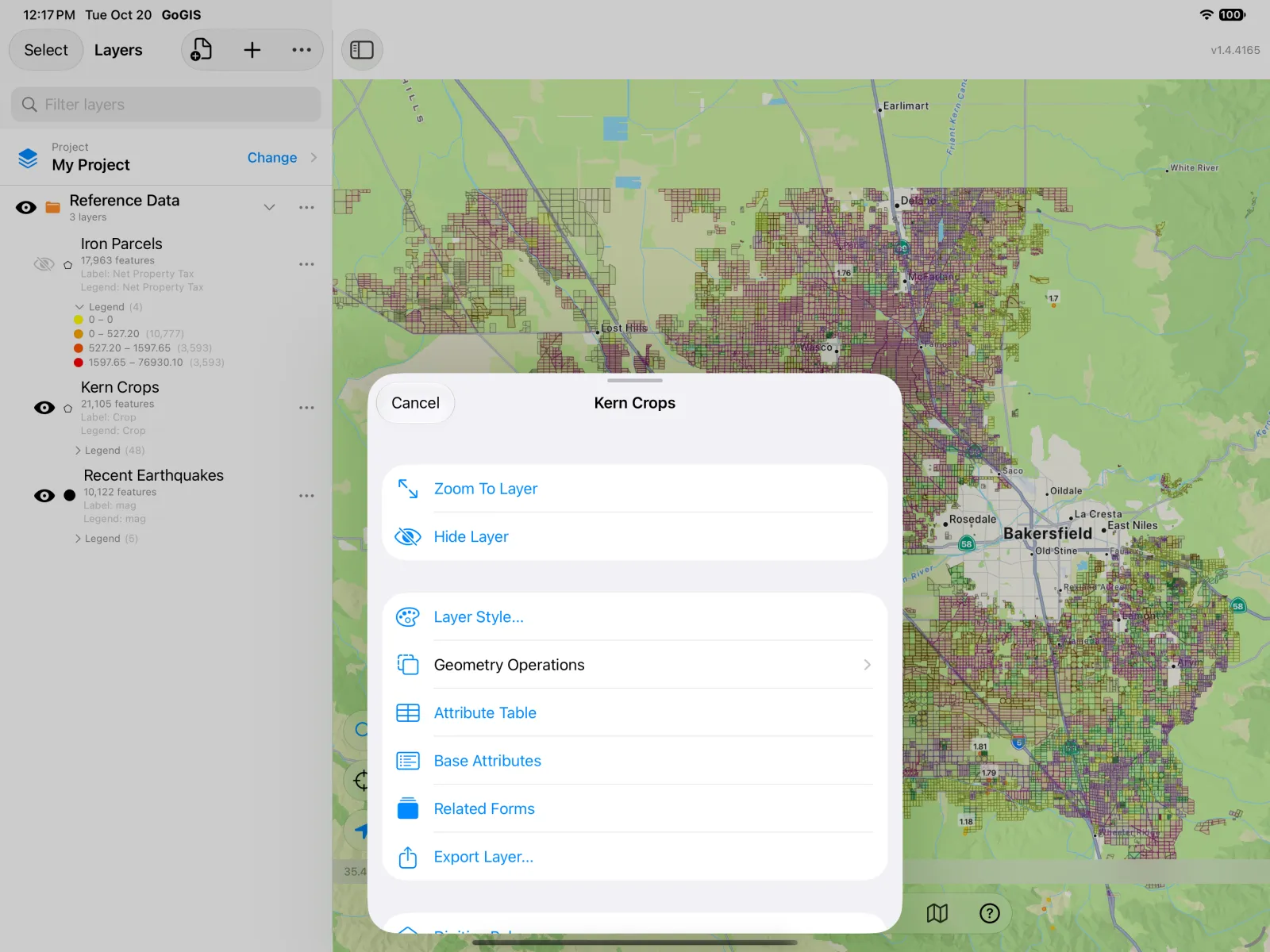
Apri la tabella attributi: nel pannello Livelli, tocca … accanto a Kern Crops e scegli Tabella attributi.
Ogni campo è una riga. Tieni premuta l'intestazione di una colonna qualsiasi per vedere cosa puoi fare con quella colonna.
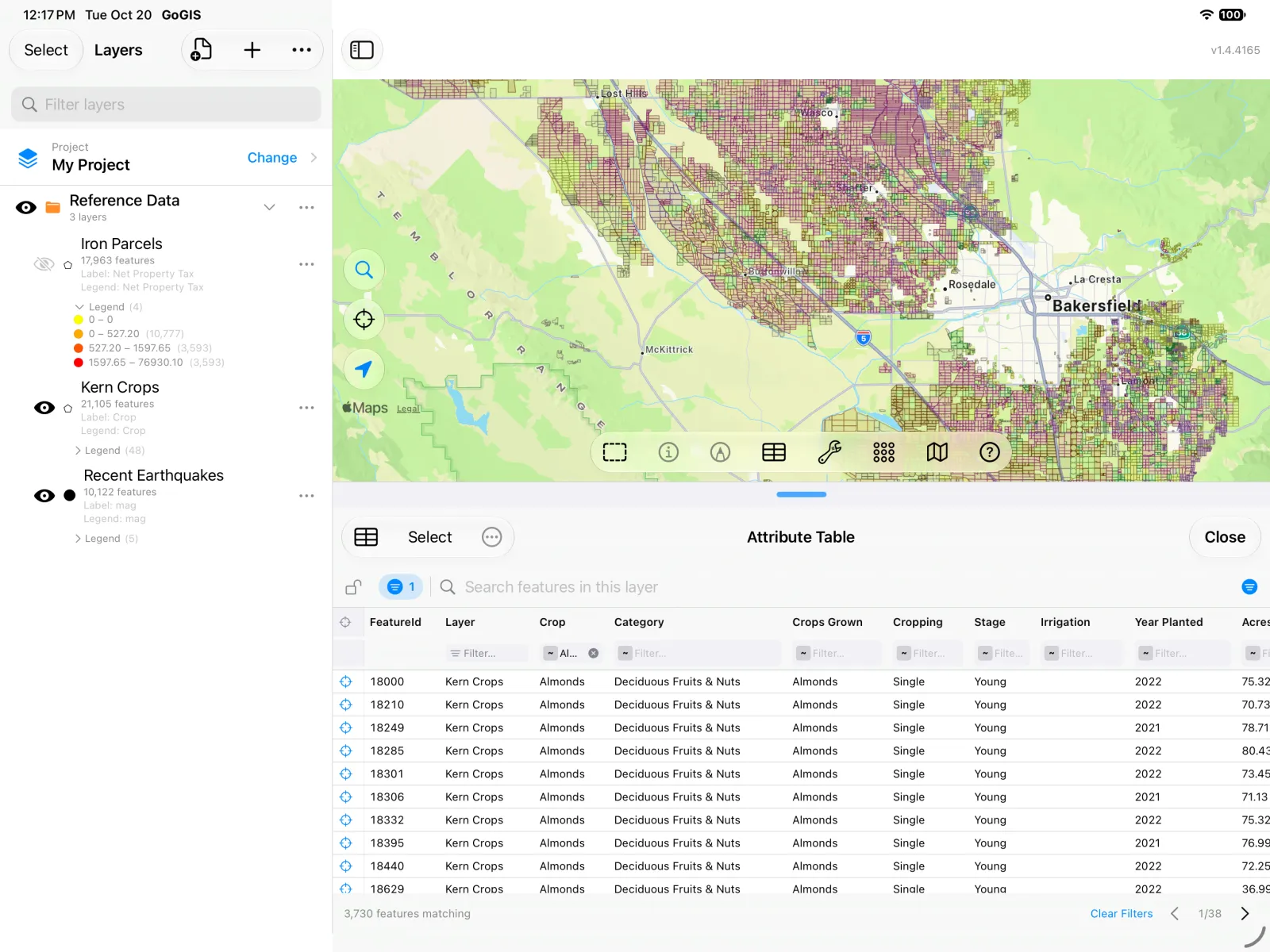
Filtra sulle mandorle: ogni colonna ha una casella di filtro sotto l'intestazione. Scrivi Almonds nel filtro della colonna Crop. La tabella passa da 21.105 campi ai 3.730 mandorleti.
Somma gli acri: tieni premuta l'intestazione Acres e scegli Riepiloga. Una barra sotto la tabella risponde alla domanda: 189.042 acri di mandorleti nella contea di Kern, un mandorleto medio di 50,68 acri, il più grande di 326,46. Il riepilogo comprende tutte le righe corrispondenti, non solo la pagina sullo schermo, e si aggiorna quando cambi la ricerca o i filtri.
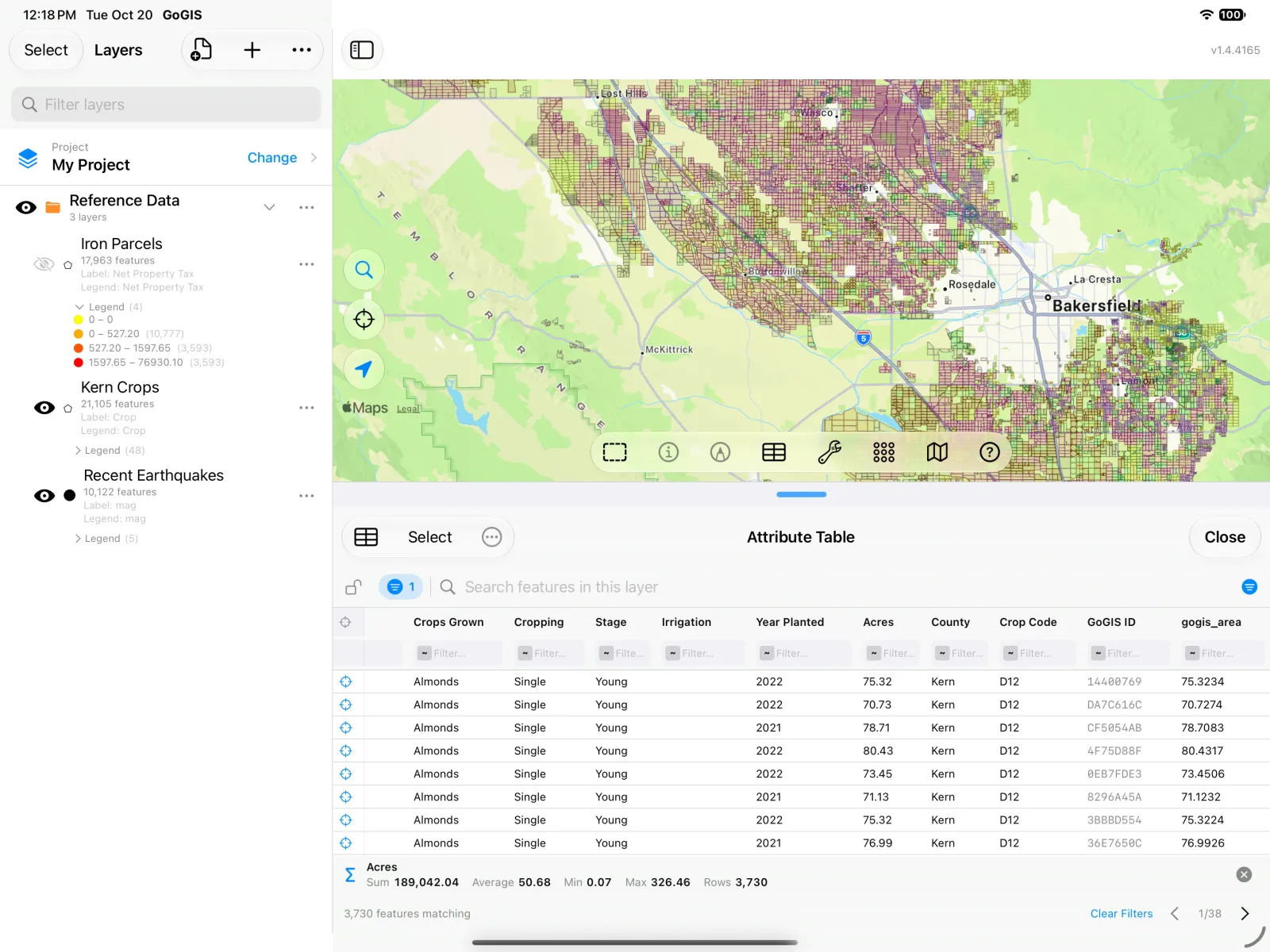
Guardalo sul terreno: ingrandisci la mappa. Con il livello etichettato per coltura (tieni premuta Crop, poi Etichetta la mappa con questa colonna), ogni campo mostra cosa ci cresce: mandorli accanto a pistacchi e vigneti.
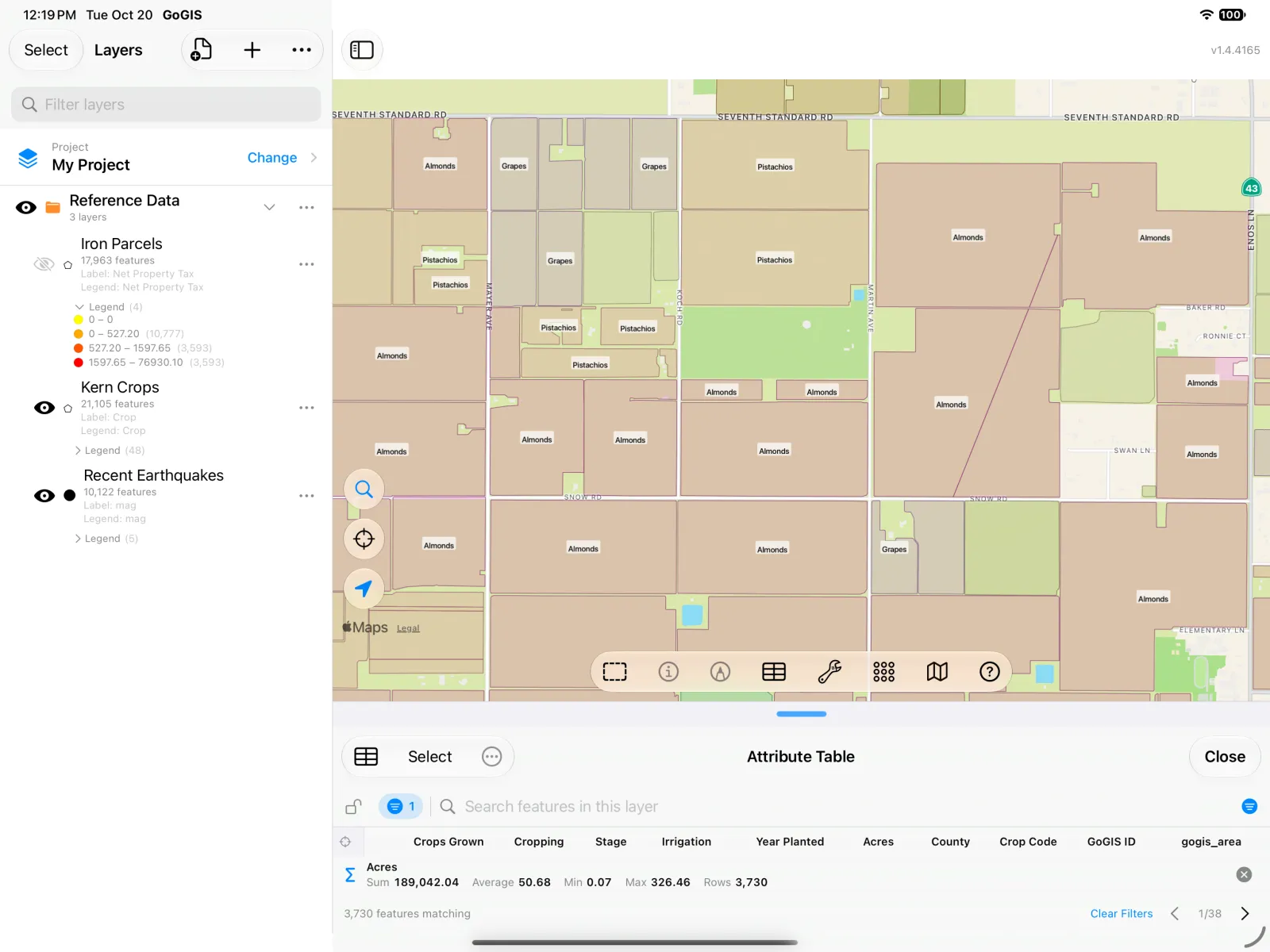
Portalo con te: tocca l'icona della tabella in alto a sinistra nella tabella attributi per esportare le righe come file CSV. L'esportazione contiene tutte le righe che corrispondono ai tuoi filtri, nel tuo ordinamento, con le colonne che hai visibili — quindi nascondi prima quelle che non ti servono. Salvalo in File e aprilo in Numbers, Excel o Google Sheets, oppure allegalo a un'email.
Esempio 2: l'imposta immobiliare a Hurley, contea di Iron, Wisconsin
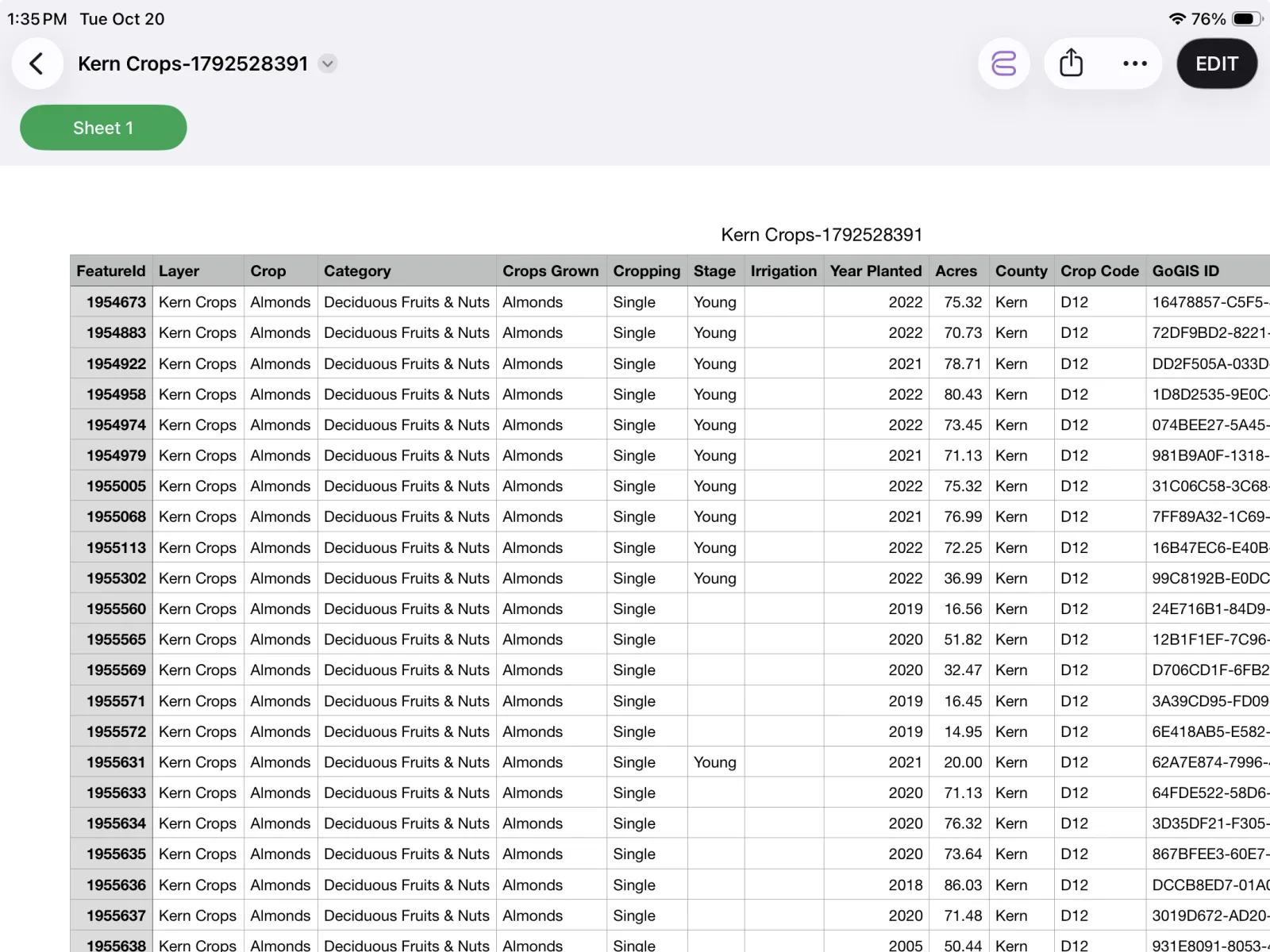
I dati: il Wisconsin pubblica tutte le particelle dello stato, con proprietario, indirizzo, valori catastali e imposta immobiliare, come shapefile compresso per ogni contea. La contea di Iron è una delle più piccole, quindi si scarica in pochi secondi.
Caricali: tocca il pulsante di importazione nel pannello Livelli, scegli Dati di riferimento, poi Particelle del Wisconsin, e seleziona Iron. Poi ingrandisci su Hurley, il capoluogo della contea, al confine con il Michigan.
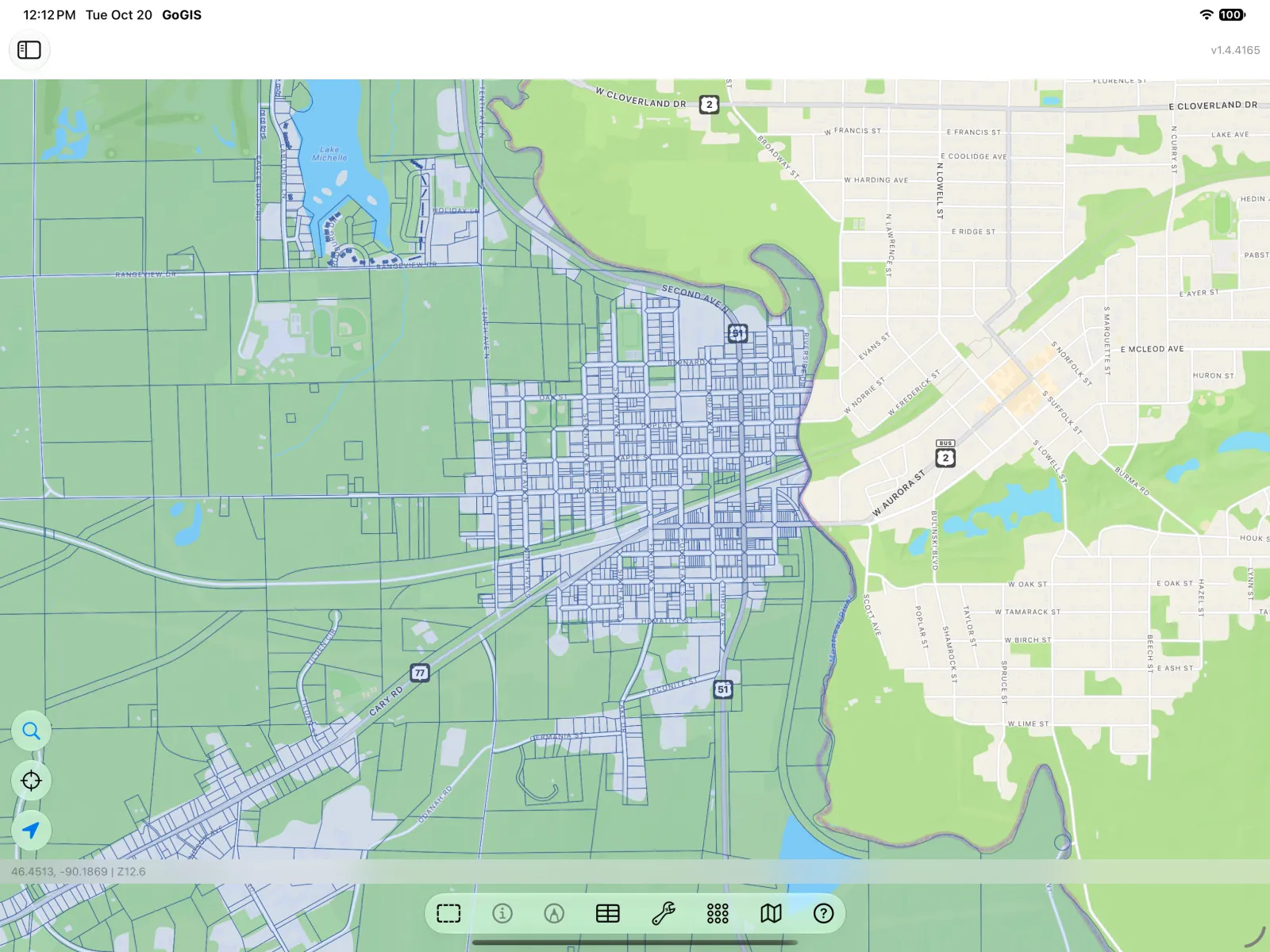
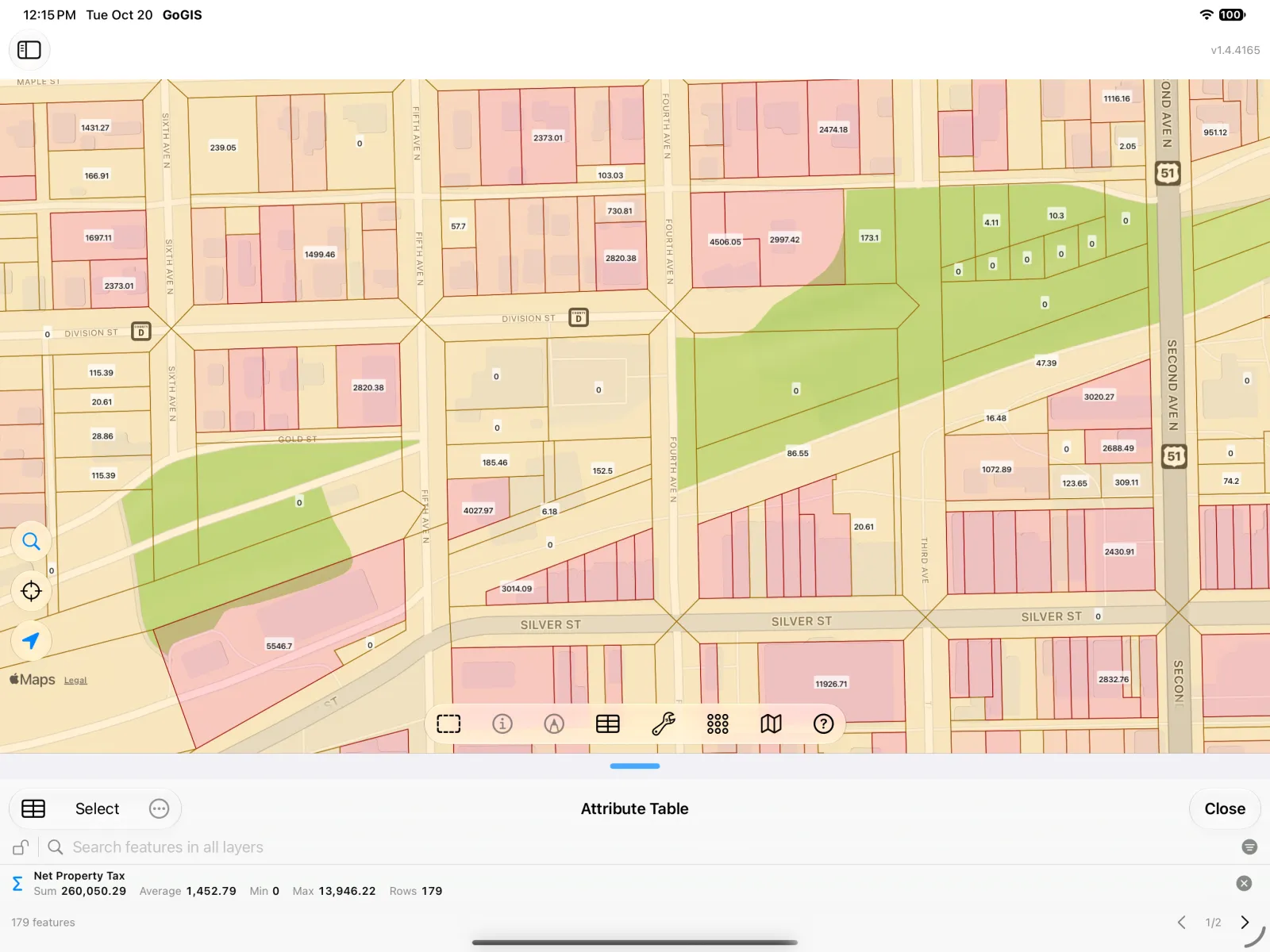
Apri la tabella con il pulsante della tabella nella barra degli strumenti della mappa. Aperta così, la tabella elenca gli elementi visibili, quindi segue la mappa quando la sposti e la ingrandisci. Tieni premuta l'intestazione Net Property Tax.
Riepiloga somma l'imposta delle particelle visibili: 1.371 particelle che pagano 2.009.269 $, in media 1.465,55 $.
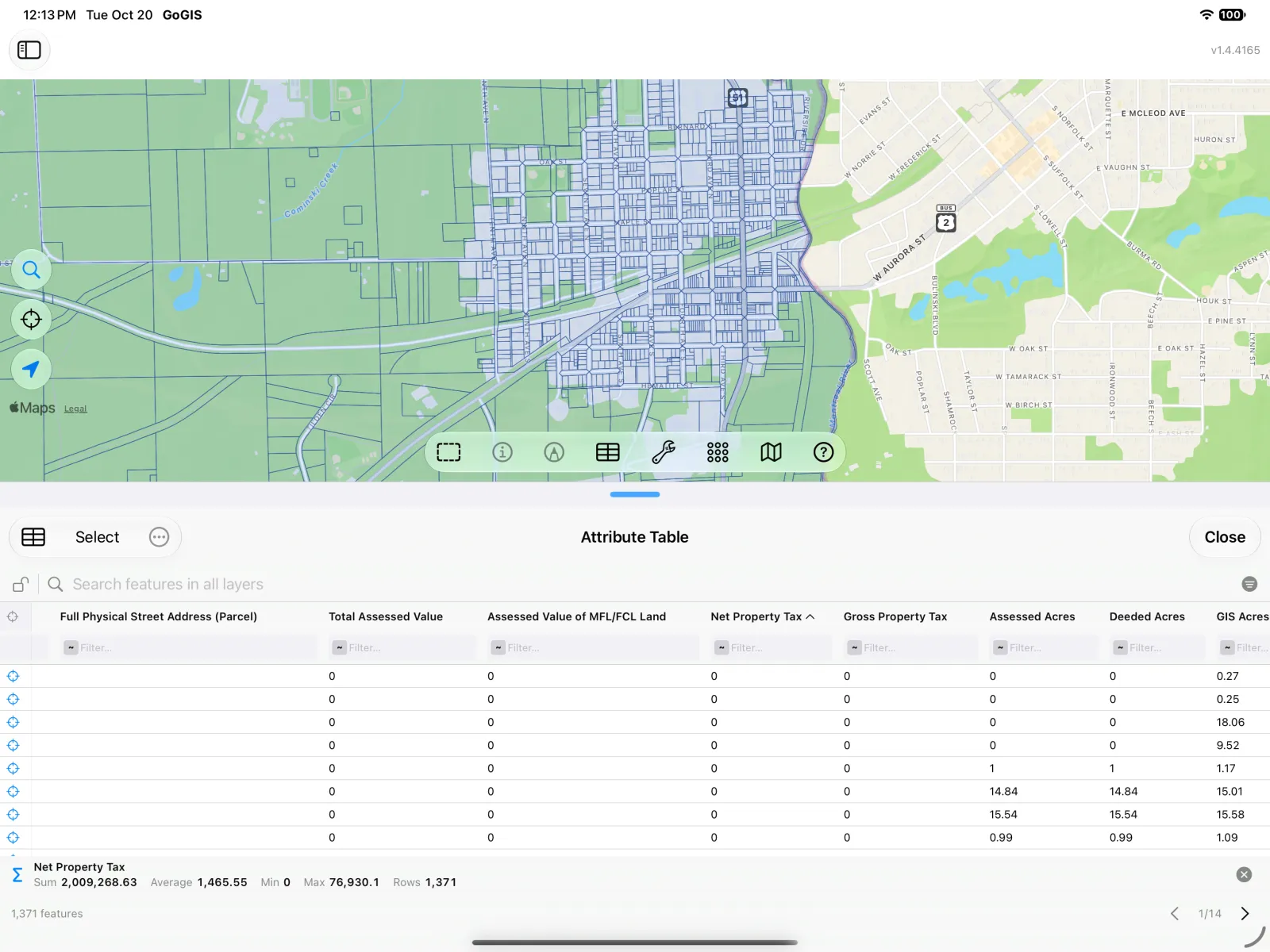
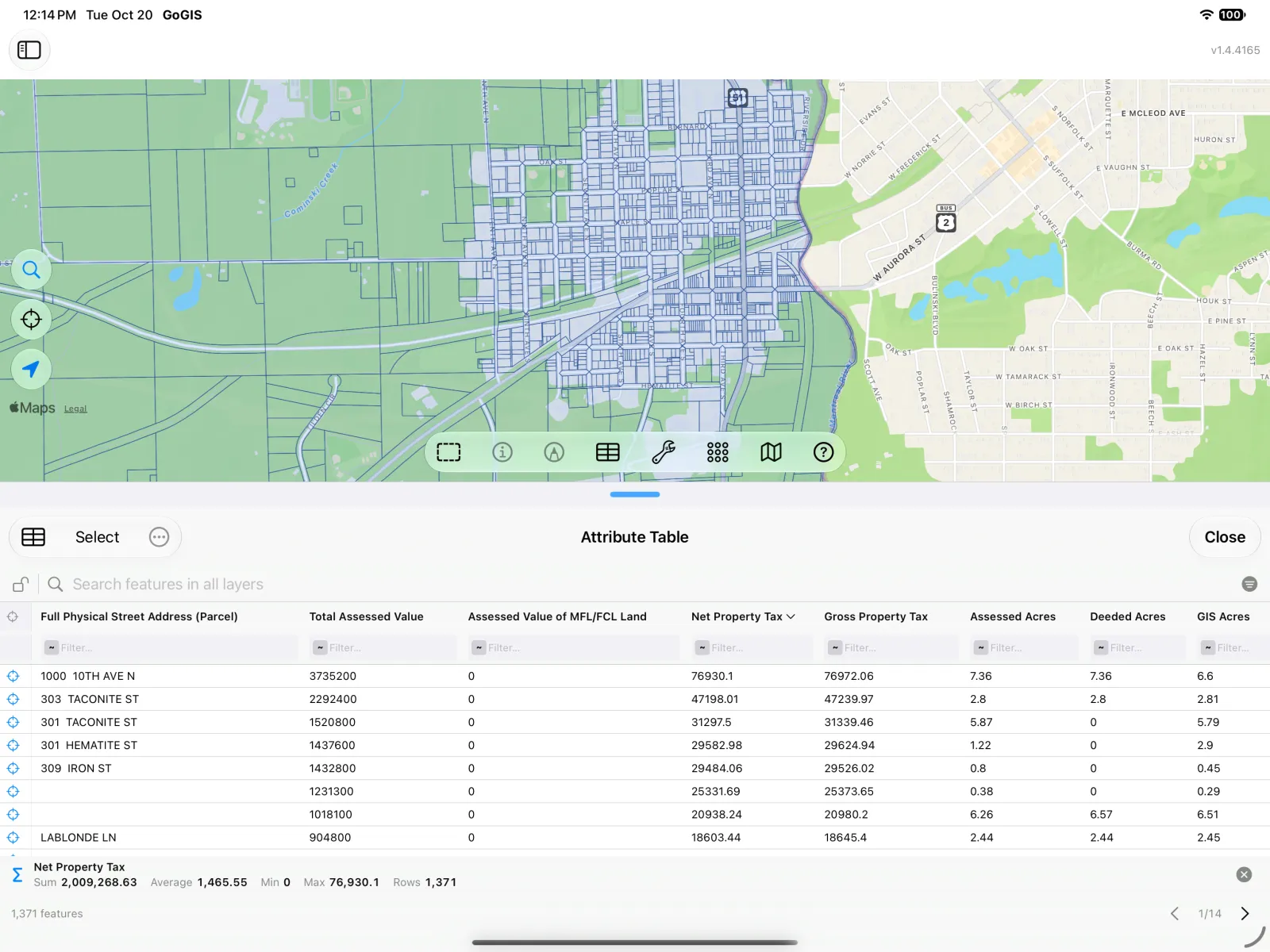
Ordinala: tocca l'intestazione Net Property Tax, poi toccala di nuovo per avere prima i valori più alti. I contribuenti maggiori salgono in cima alla tabella, con i loro indirizzi. Tocca il mirino all'inizio di una riga per centrare la mappa su quella particella.
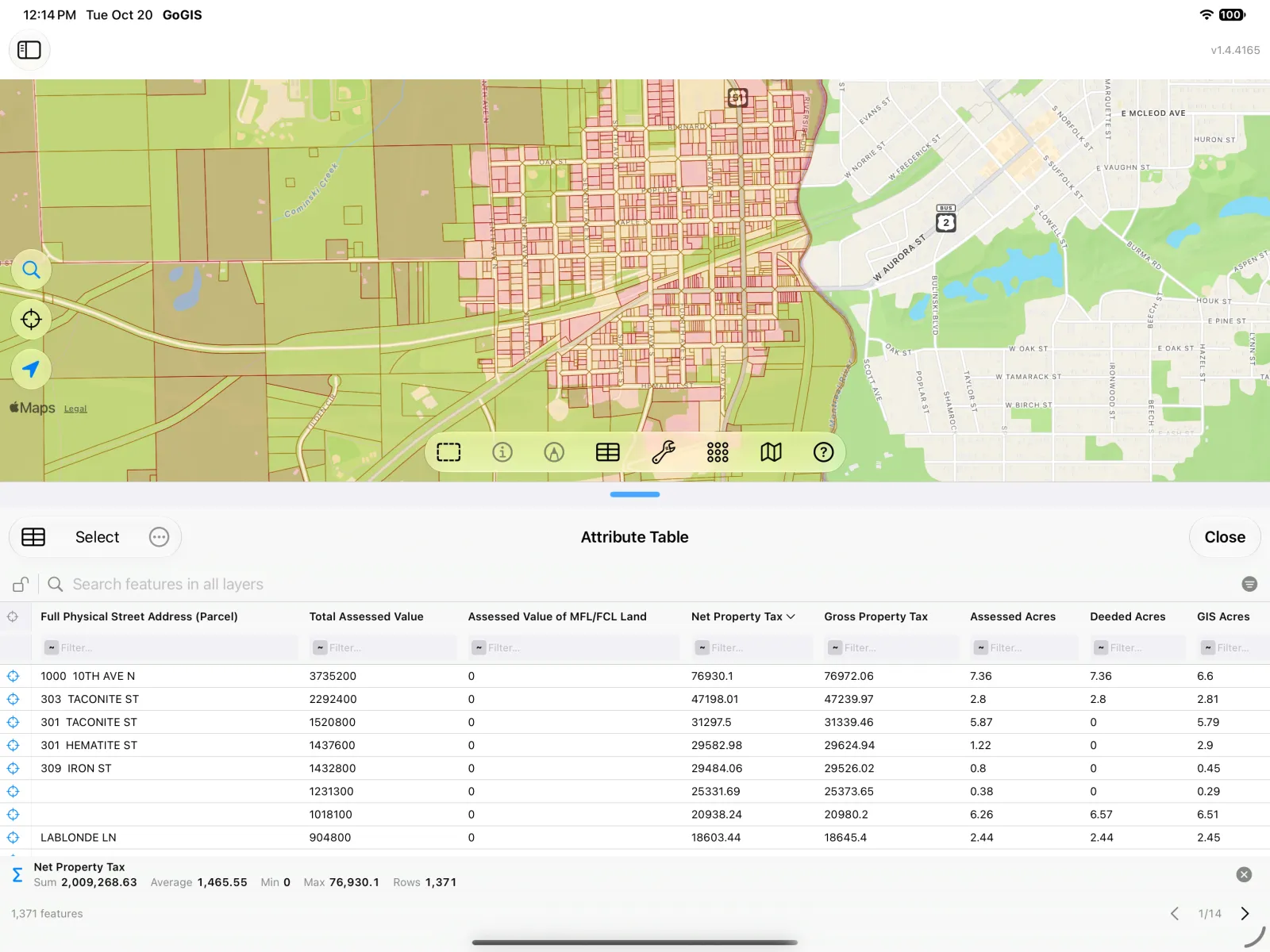
Colora la mappa: tieni di nuovo premuta l'intestazione e scegli Colora la mappa in base a questa colonna. Una colonna numerica viene divisa in classi con circa lo stesso numero di particelle ciascuna, dal giallo al rosso, così gli isolati con l'imposta più alta saltano subito all'occhio. La legenda compare nel pannello Livelli, e puoi regolarne colori e classi nelle impostazioni di stile del livello.
Etichettala e ingrandisci: scegli Etichetta la mappa con questa colonna dallo stesso menu, poi ingrandisci sul centro. Ogni particella mostra ora la sua imposta sulla mappa — e poiché la tabella segue la mappa, il riepilogo si riduce alle 179 particelle visibili: 260.050 $ in tutto.
Esempio 3: terremoti recenti vicino a Tokyo
I dati: lo U.S. Geological Survey pubblica ogni terremoto registrato nel mondo come feed GeoJSON in tempo reale. Non è uno shapefile, ed è proprio questo il punto: gli stessi strumenti funzionano anche con i livelli GeoJSON, KML e GeoPackage.
Caricali: tocca il pulsante di importazione, scegli Dati di riferimento e, in Globale, seleziona Terremoti recenti: gli ultimi 30 giorni, in tutto il mondo — circa diecimila terremoti. Poi ingrandisci la mappa su Tokyo e apri la tabella dalla barra degli strumenti della mappa.
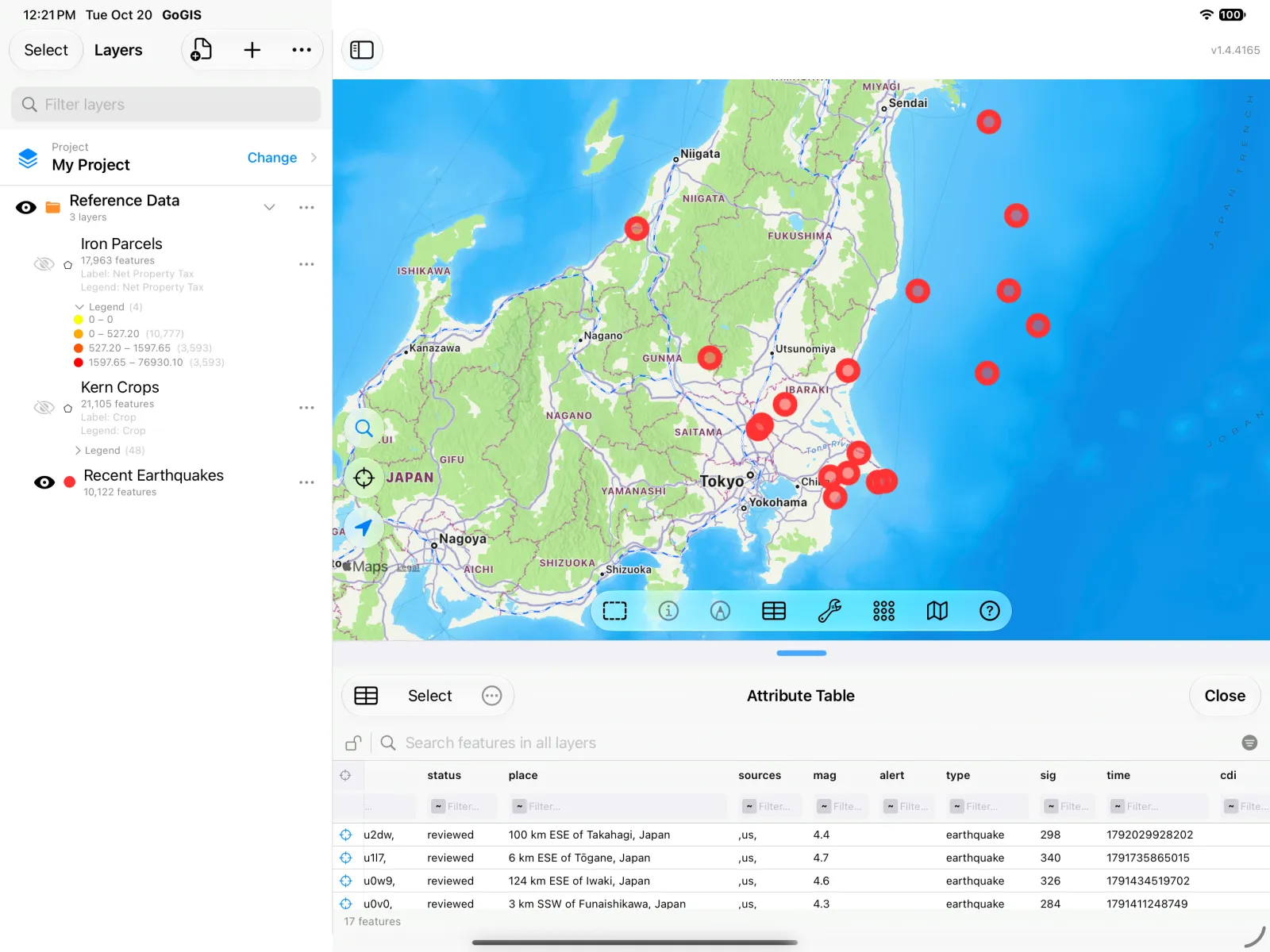
Tieni premuta l'intestazione mag (magnitudo) per aprire il menu della colonna.
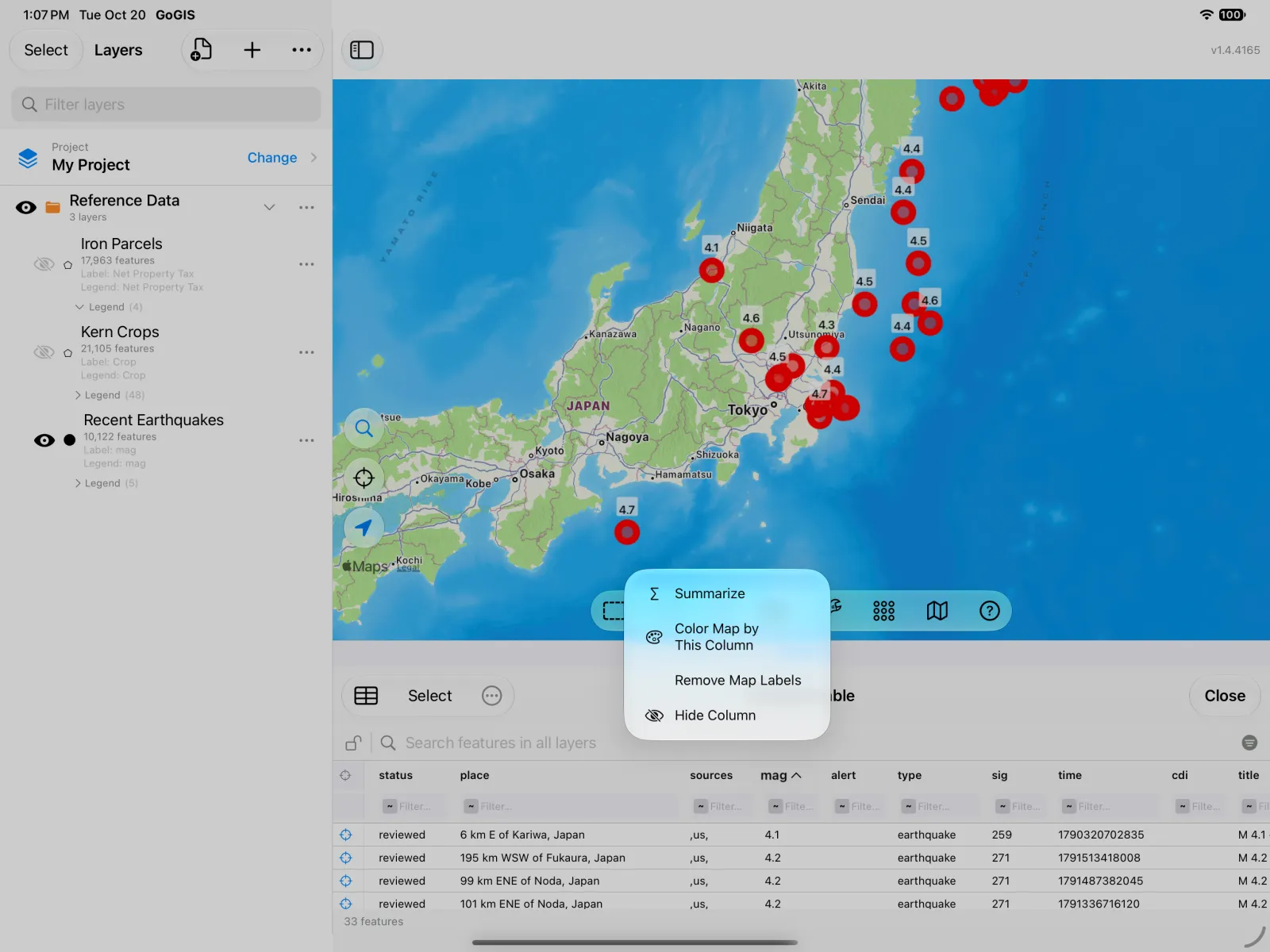
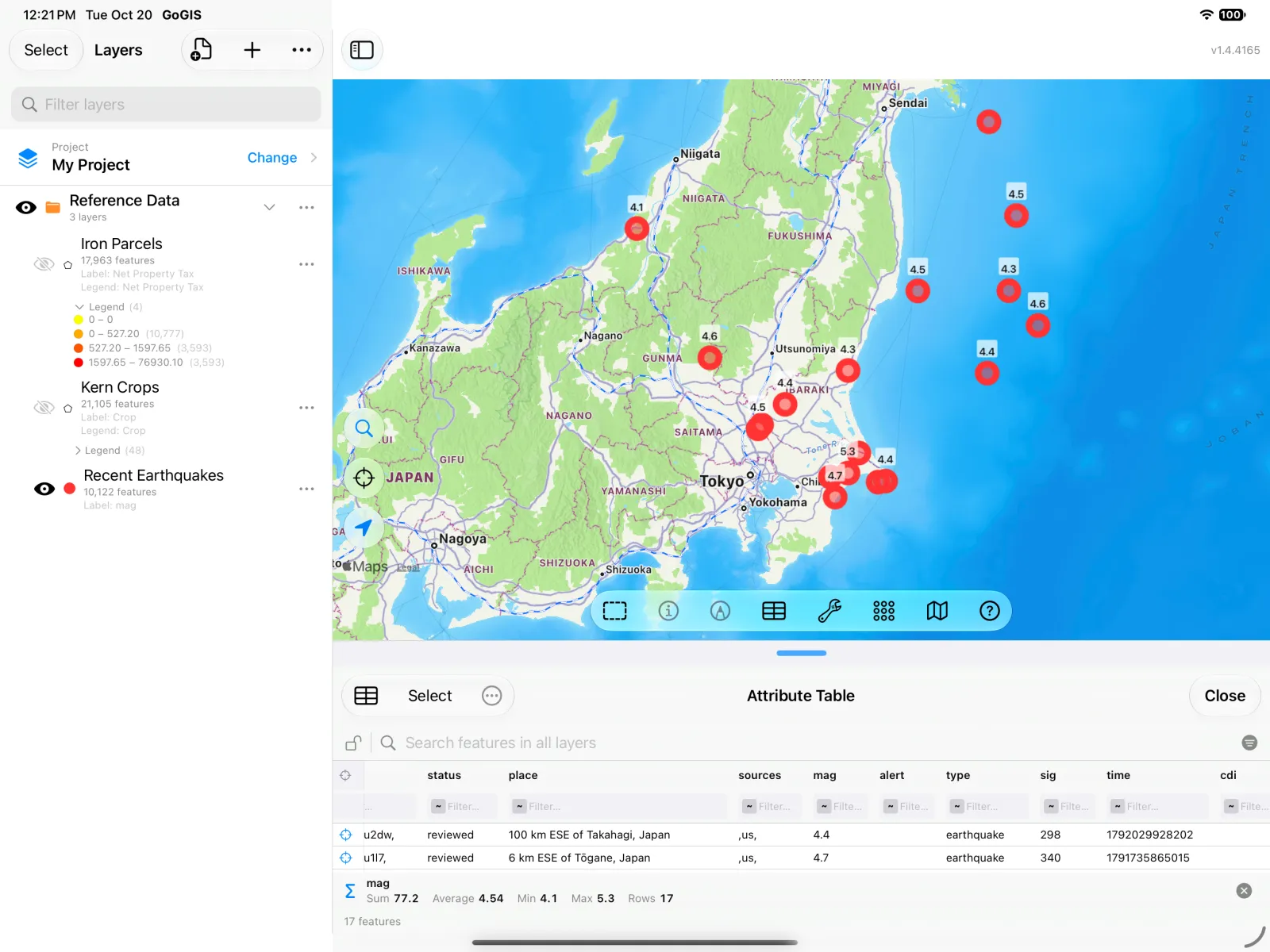
Riepiloga dà la media e il più forte: una magnitudo media di 4,54, la più forte 5,3. (C'è anche la somma, ma sommare le magnitudo non ha senso — usa il valore adatto alla tua domanda.) Etichetta la mappa con questa colonna mette la magnitudo di ogni terremoto sulla mappa.
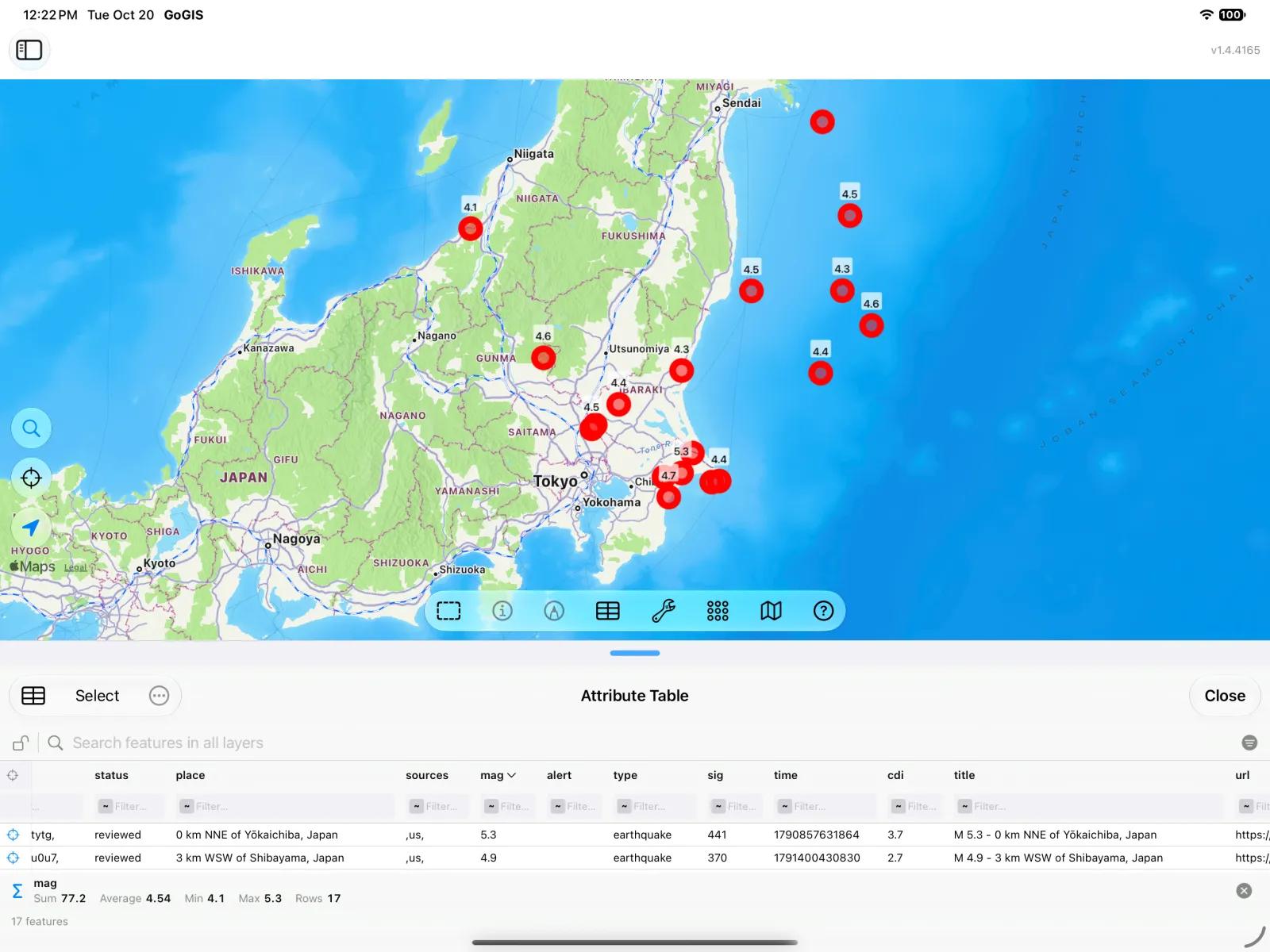
Suggerimento: alcune colonne di questo feed sono pensate per i computer più che per le persone — time, per esempio, è in millisecondi dal 1970. Tieni premuta l'intestazione e scegli Nascondi colonna per riordinare la tabella prima di esportarla.
Ora prova con i tuoi dati
Tutto quanto sopra funziona con qualsiasi livello che porti in GoGIS: uno shapefile della tua contea, un GeoPackage di uno studio tecnico, un KML da Google Earth, un GeoJSON da un servizio web, una traccia GPX o un CSV di punti. Per importare un file, consulta le guide su shapefile, GeoPackage e KML e KMZ. Poi apri la sua tabella attributi e fai la tua domanda:
- Quanto? Filtra la tabella, poi riepiloga una colonna numerica.
- Quali sono i più grandi? Tocca un'intestazione per ordinare.
- Dove? Colora la mappa in base a una colonna, ed etichettala.
- Ti servono altrove? Esporta le righe in CSV per un foglio di calcolo o una relazione.
Tutto funziona sul dispositivo, offline una volta caricati i dati, senza account e senza abbonamento.
Pronto per altro? Andare oltre: buffer, intersezione, differenza e dissoluzione combina i livelli in base alla posizione: le particelle entro un miglio da una miniera, i suoli sotto un campo, il terreno che resta fuori da una zona umida.