Que faire d'un shapefile, d'un GeoPackage ou d'un fichier KML ?
On vous envoie un shapefile, un GeoPackage, un fichier KML. Vous l'ouvrez, et le voilà sur la carte. Et maintenant ?
Quel que soit le format, la réponse est la même, car chacun d'eux est une carte avec un tableau derrière : une ligne par entité, une colonne par attribut. (Nouveau dans les fichiers SIG ? Commencez ici pour comprendre ce que cela veut dire.) Une fois le fichier dans GoGIS, vous travaillez avec ce tableau toujours de la même façon. GoGIS ouvre ces formats comme des couches avec une table attributaire :
- Shapefile (.zip avec .shp, .dbf, .shx, .prj) — toujours le format d'échange standard des comtés, des services publics et des administrations
- GeoPackage (.gpkg) — un seul fichier qui peut contenir de nombreuses couches
- KML et KMZ — de Google Earth et de nombreuses cartes web
- GeoJSON — courant pour les services web et les flux de données en direct
- GPX — traces et points de passage des GPS
- CSV avec des colonnes de coordonnées — des points issus d'un tableur
Ce guide utilise trois exemples réels. Les données sont gratuites et publiques, et elles ressemblent aux fichiers que vous recevrez d'un comté, d'une administration ou d'un bureau d'études : deux shapefiles compressés et un flux GeoJSON.
Obtenir les données : aucun fichier nécessaire
Vous n'avez rien à chercher ni à télécharger pour suivre. Les trois jeux de données sont intégrés à GoGIS dans les Données de référence, qui récupèrent les données publiques directement auprès des organismes qui les publient et les importent comme une couche ordinaire — exactement comme un fichier que vous ouvrez vous-même.
Pour ouvrir les Données de référence : dans le panneau des couches, touchez le bouton d'importation (le document avec un +) et choisissez Données de référence. Choisissez ensuite :
- California Crops (2024) → Kern, pour l'exemple 1
- Parcelles du Wisconsin → Iron, pour l'exemple 2
- Séismes récents, sous Monde, pour l'exemple 3
Les Données de référence offrent bien d'autres jeux pour vous entraîner ensuite : zones inondables FEMA, sols SSURGO, zones humides, rivières et lacs, aires protégées, feux de forêt actifs et, en Europe, Natura 2000. Voir Sols SSURGO et cartes d'inondation FEMA pour en savoir plus. Tout ce que montre ce guide fonctionne sur chacun d'eux, et sur vos propres fichiers.
- Les cultures du comté de Kern, en Californie : combien d'acres d'amandiers y a-t-il ? (filtrer, totaliser, exporter vers un tableur)
- Les parcelles du comté d'Iron, dans le Wisconsin : qui paie le plus de taxe foncière en ville ? (totaliser, trier, colorer la carte, l'étiqueter)
- Les séismes récents : quelle était la force des séismes autour de Tokyo ce mois-ci ? (moyenne, le plus fort, étiquettes)
Les captures d'écran viennent d'un iPad, où la carte et la table attributaire s'affichent côte à côte. Tout fonctionne aussi sur iPhone, où le tableau s'ouvre par-dessus la carte.
Avant de commencer : le menu de l'en-tête de colonne
L'essentiel de ce qui suit se passe dans la table attributaire, la vue tableur d'une couche : une ligne par entité, une colonne par attribut. Deux gestes sur un en-tête de colonne font presque tout :
- Touchez un en-tête pour trier selon cette colonne. Touchez-le de nouveau pour inverser l'ordre.
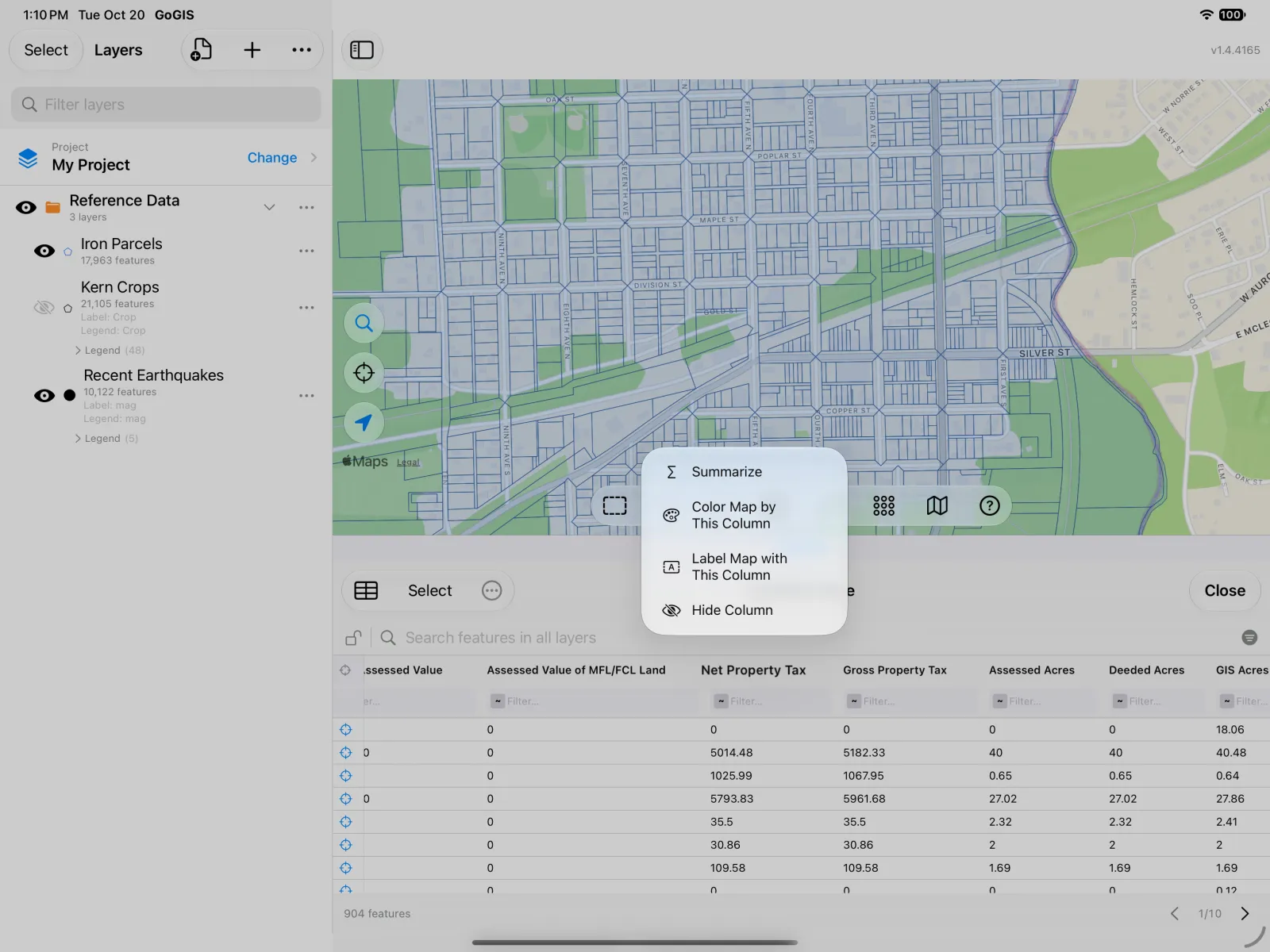
- Maintenez le doigt sur un en-tête pour ouvrir le menu de la colonne :
- Résumer — somme, moyenne, minimum et maximum d'une colonne de nombres, pour les lignes affichées.
- Colorer la carte selon cette colonne — donne à la couche une légende tirée des valeurs de la colonne.
- Étiqueter la carte avec cette colonne — affiche les valeurs de la colonne sur la carte.
- Masquer la colonne — la masque dans le tableau et dans les exports CSV.
Exemple 1 : les acres d'amandiers du comté de Kern, en Californie
Les données : le Department of Water Resources de Californie cartographie chaque année tous les champs de l'État et les publie sous forme de shapefile compressé, avec la culture de chaque champ et sa superficie. GoGIS les télécharge pour vous, un comté à la fois.
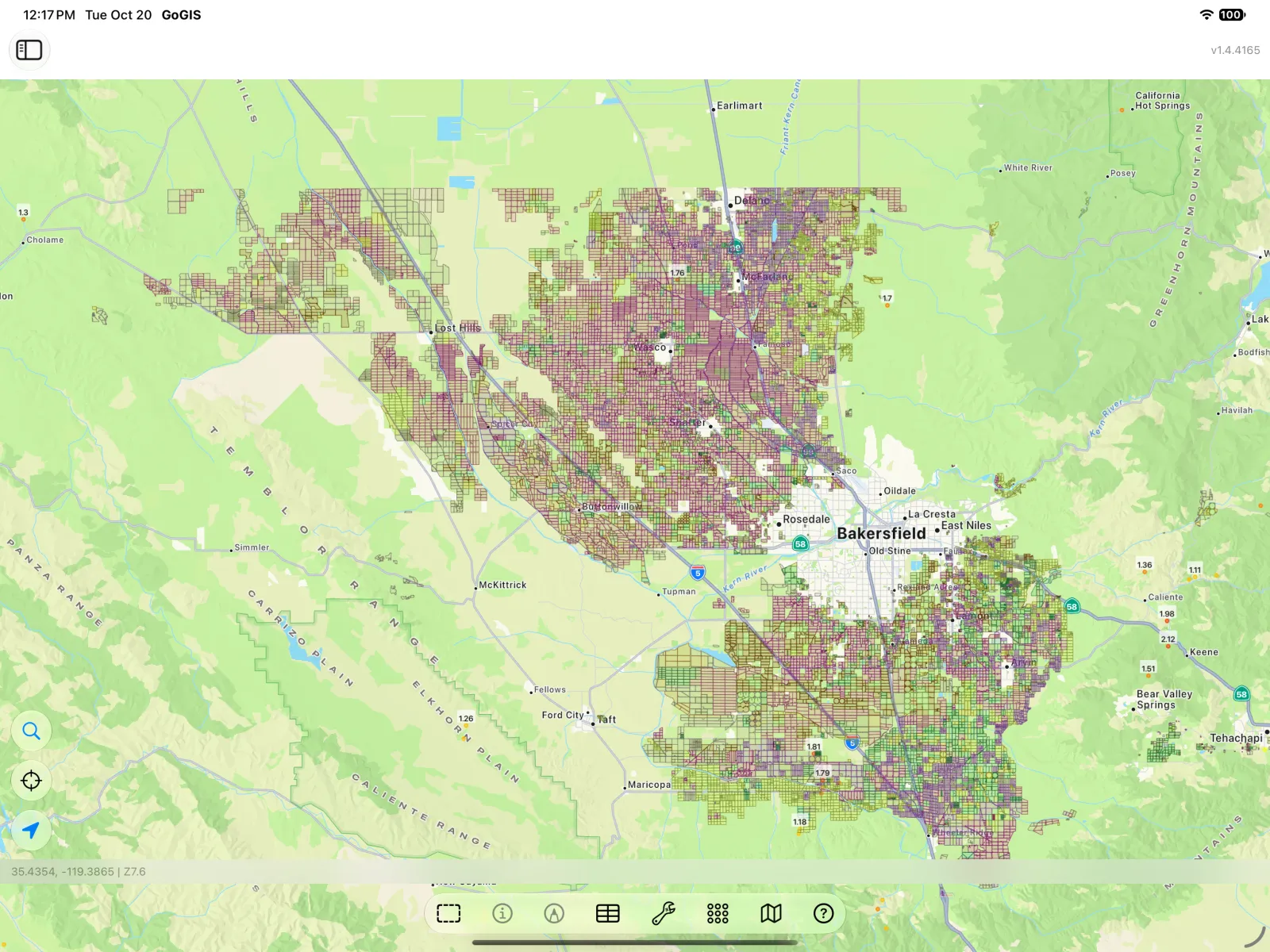
Chargez-les : dans le panneau des couches, touchez le bouton d'importation (le document avec un +), choisissez Données de référence, puis California Crops (2024), et sélectionnez Kern. Kern Crops arrive sous forme de couche de 21 105 champs.
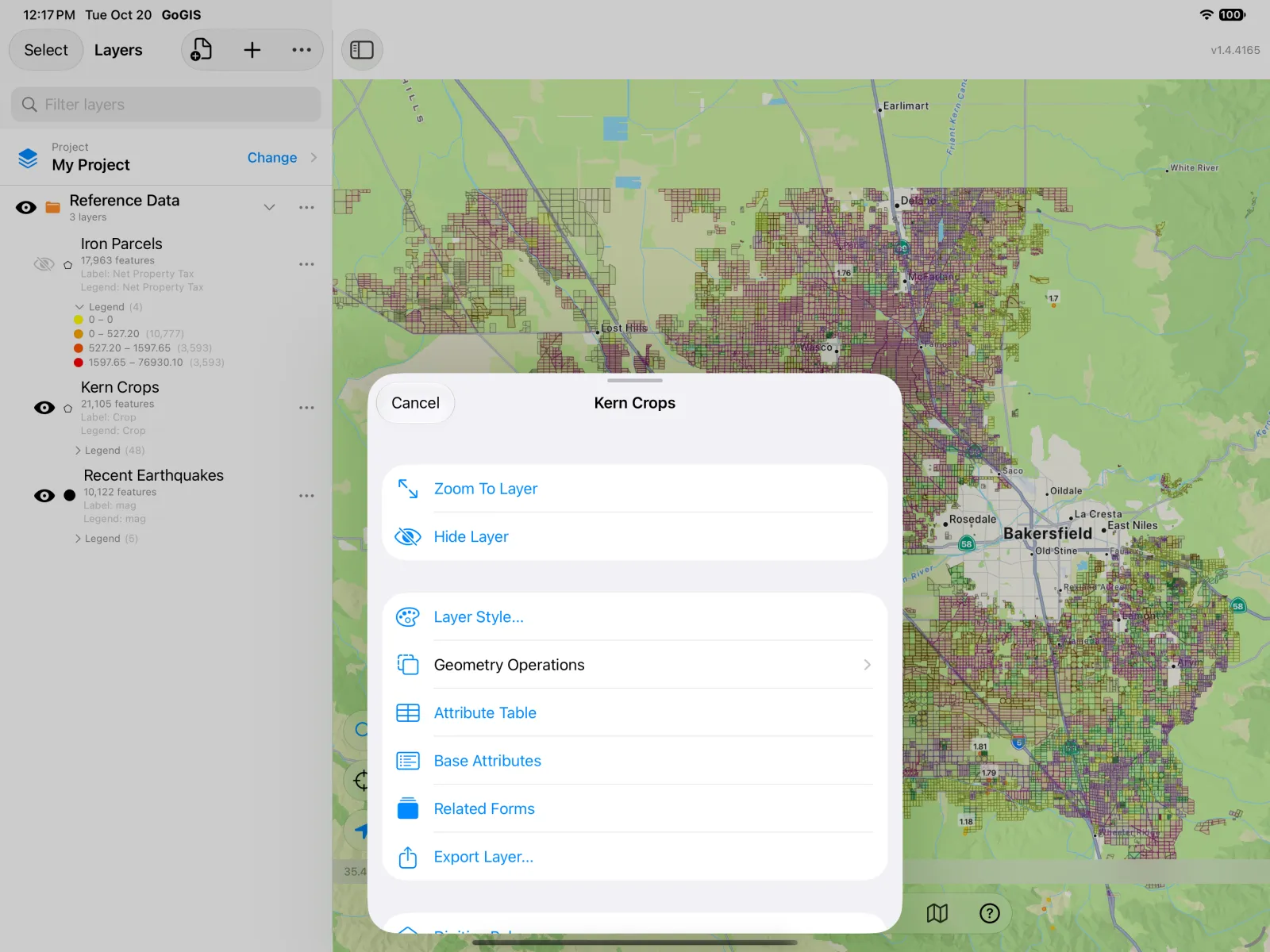
Ouvrez la table attributaire : dans le panneau des couches, touchez … à côté de Kern Crops et choisissez Table attributaire.
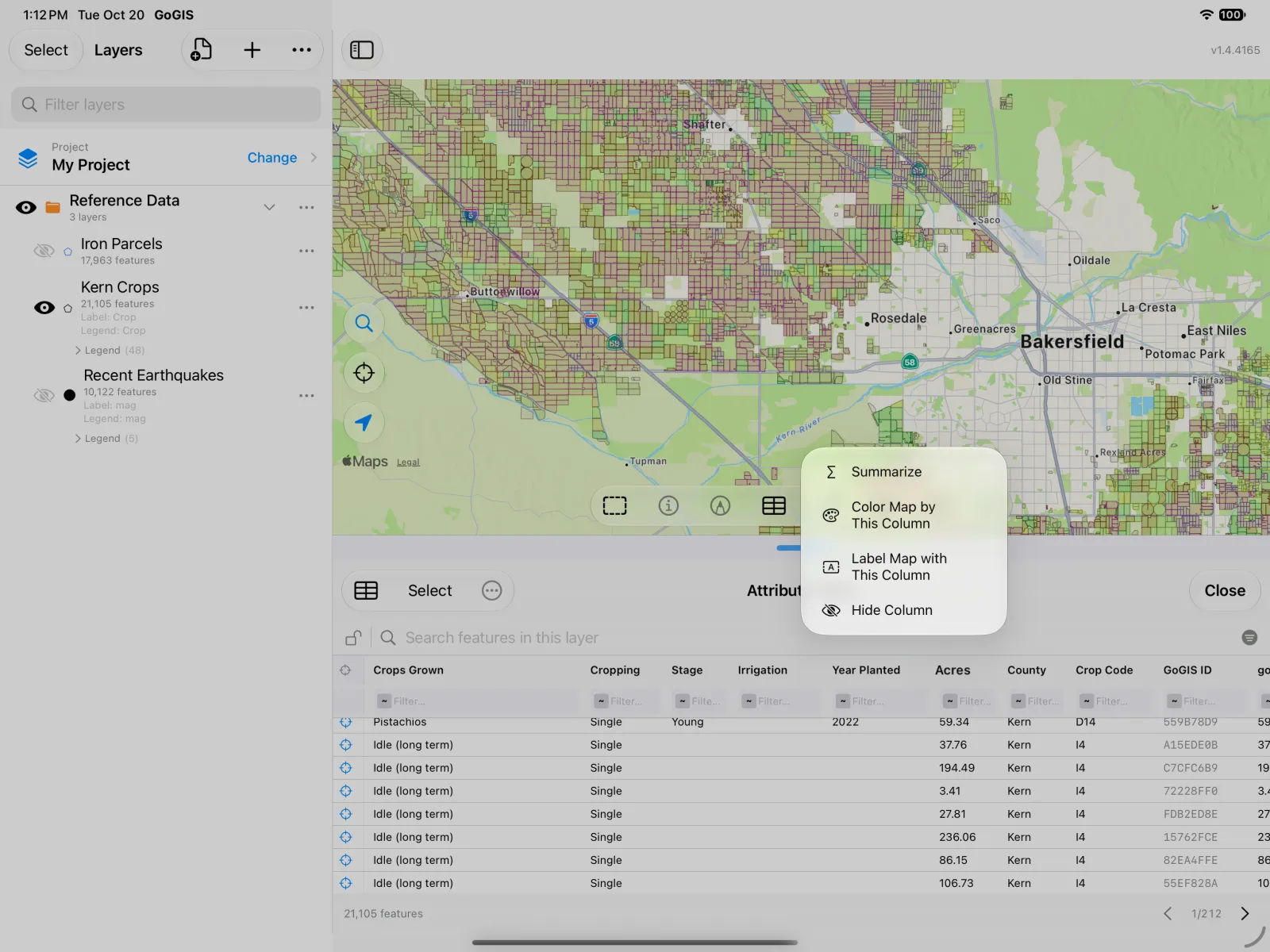
Chaque champ est une ligne. Maintenez le doigt sur n'importe quel en-tête de colonne pour voir ce que vous pouvez faire avec cette colonne.
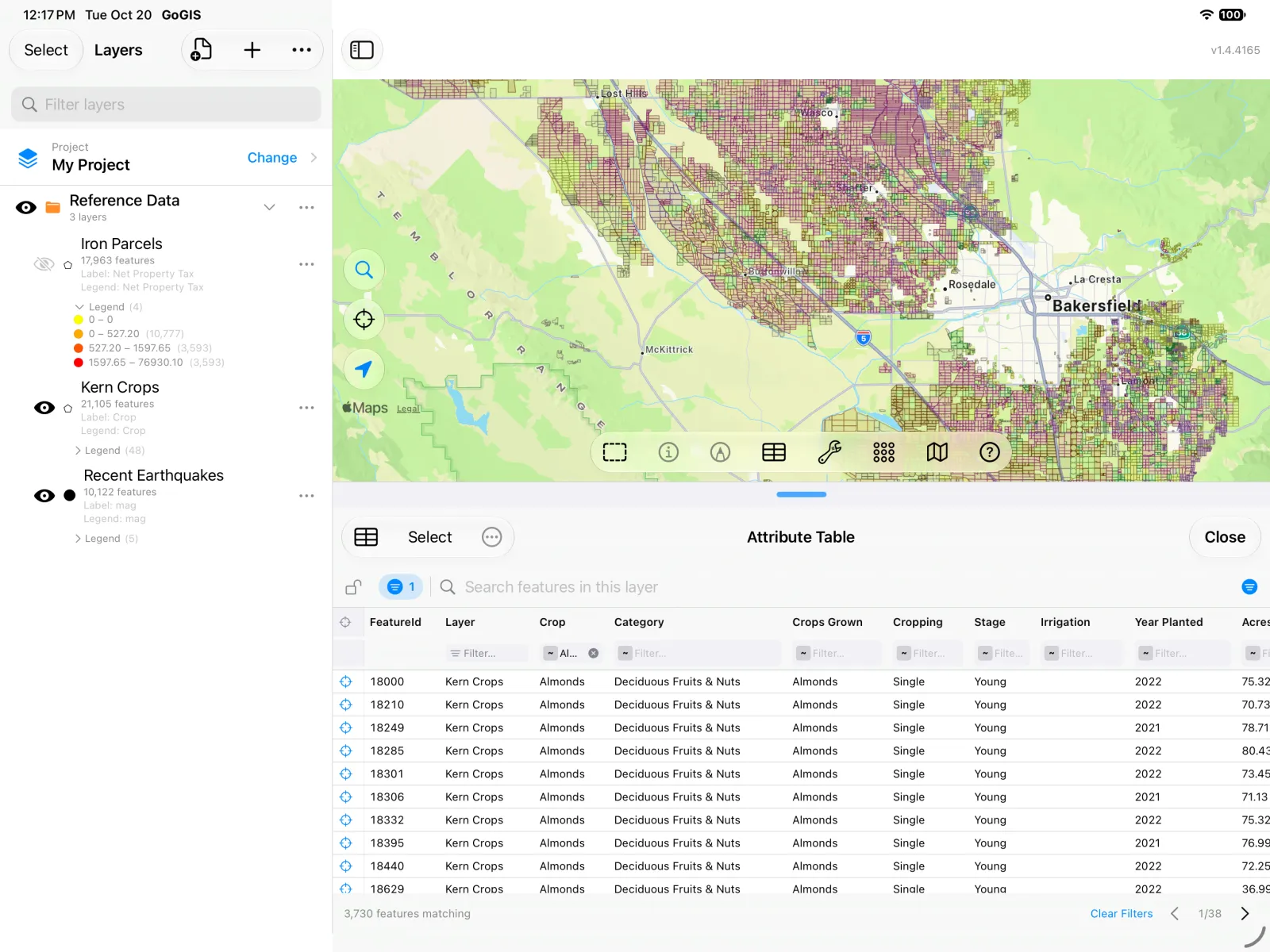
Filtrez sur les amandiers : chaque colonne a une zone de filtre sous son en-tête. Tapez Almonds dans le filtre de la colonne Crop. Le tableau passe de 21 105 champs aux 3 730 vergers d'amandiers.
Totalisez les acres : maintenez le doigt sur l'en-tête Acres et choisissez Résumer. Une barre sous le tableau répond à la question : 189 042 acres d'amandiers dans le comté de Kern, un verger moyen de 50,68 acres, le plus grand de 326,46. Le résumé porte sur toutes les lignes correspondantes, pas seulement sur la page affichée, et il se met à jour quand vous modifiez la recherche ou les filtres.
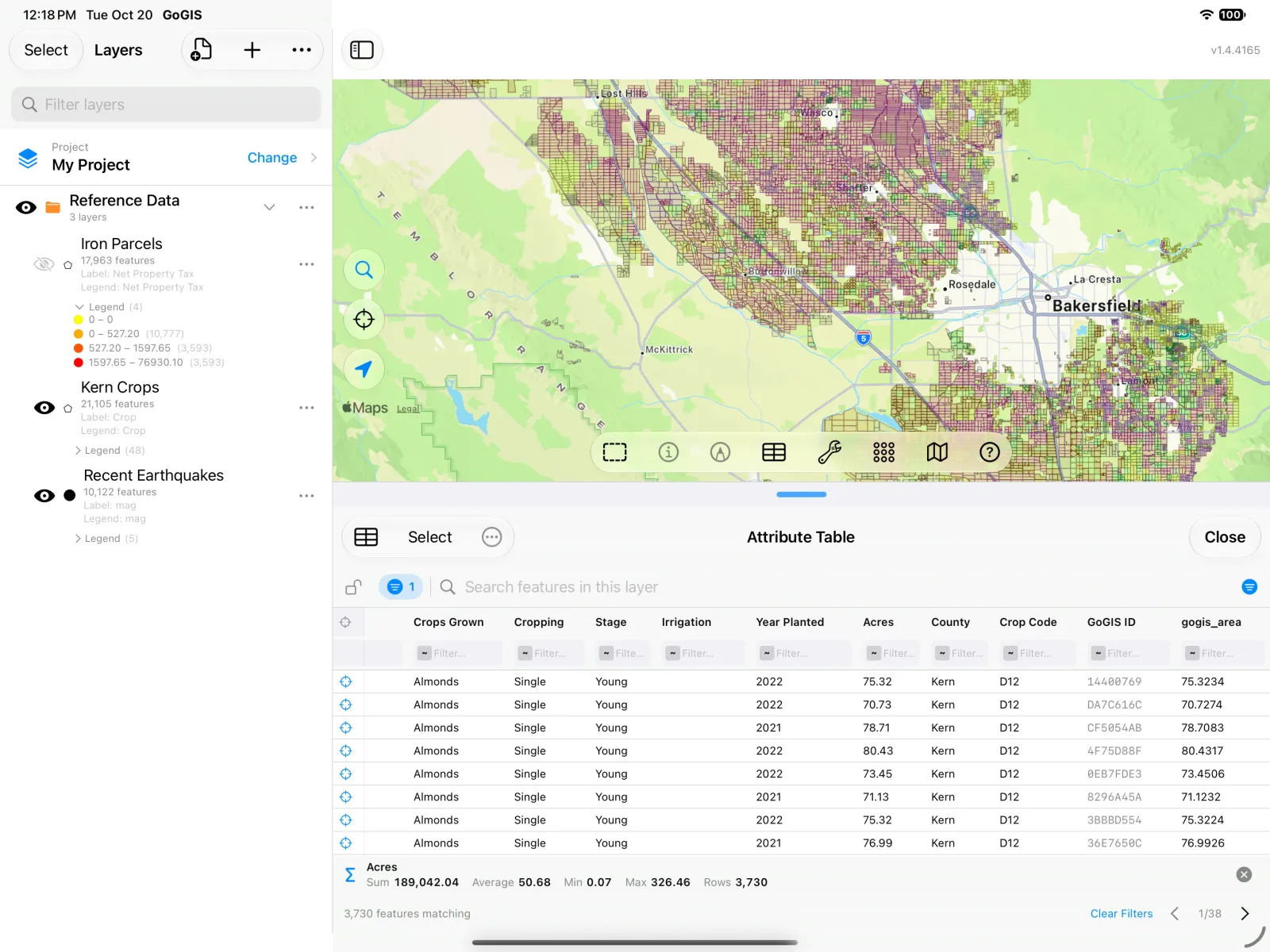
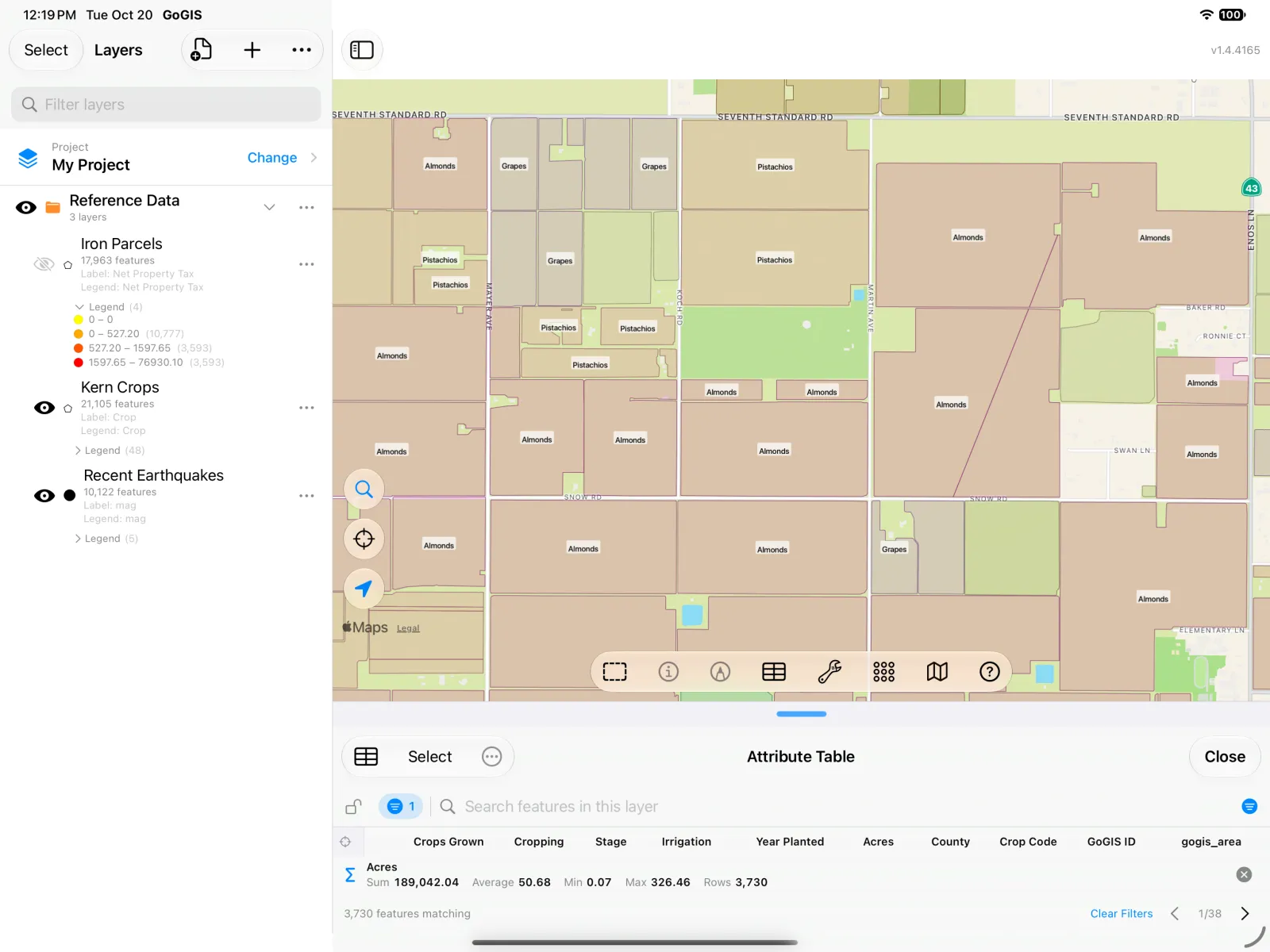
Voyez-le sur le terrain : zoomez sur la carte. Avec la couche étiquetée par culture (maintenez le doigt sur Crop, puis Étiqueter la carte avec cette colonne), chaque champ indique ce qui y pousse : des amandiers à côté de pistachiers et de vignes.
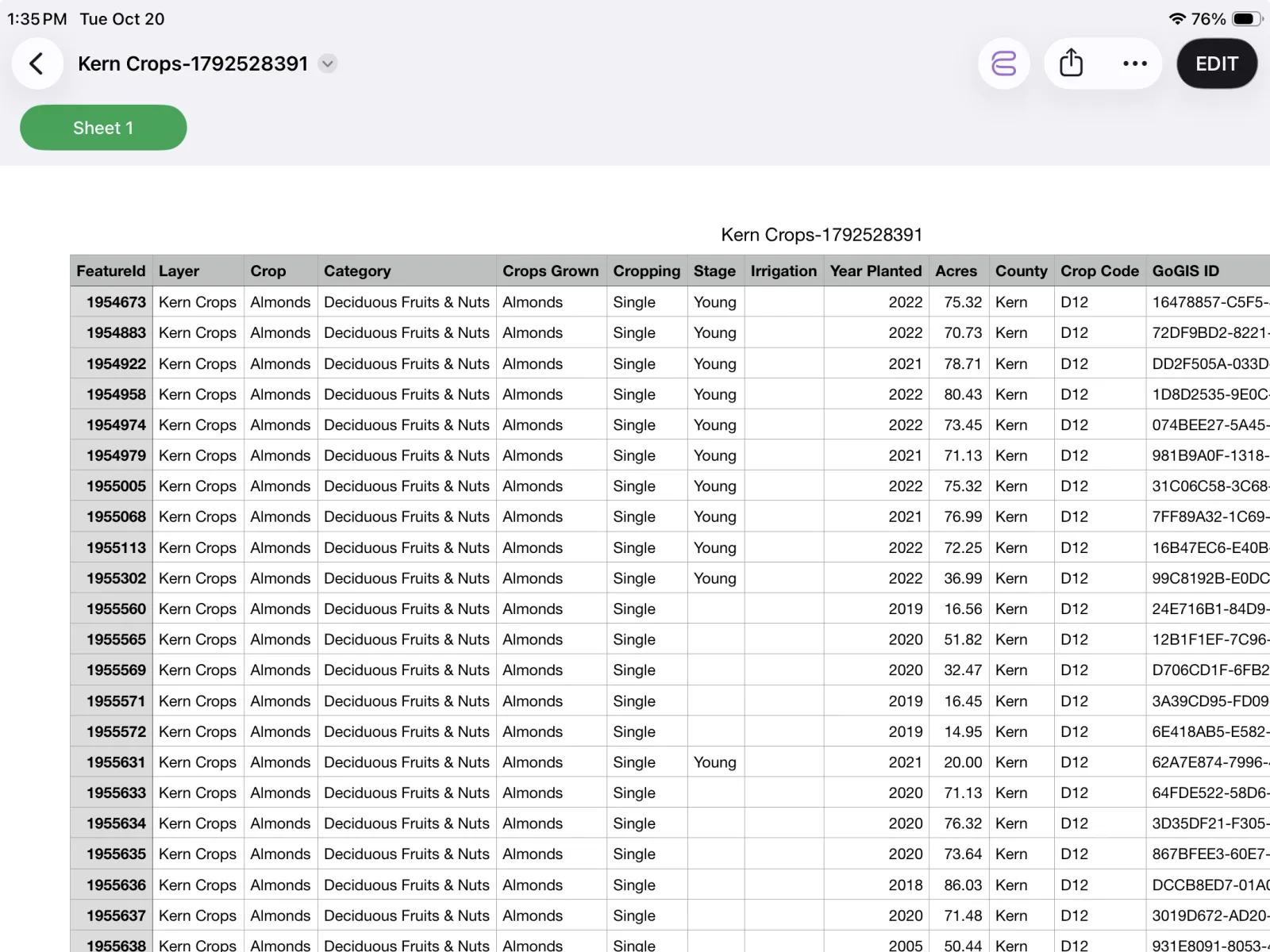
Emportez-le : touchez l'icône de tableau en haut à gauche de la table attributaire pour exporter les lignes dans un fichier CSV. L'export contient toutes les lignes qui correspondent à vos filtres, dans votre ordre de tri, avec les colonnes affichées — masquez donc d'abord celles dont vous n'avez pas besoin. Enregistrez-le dans Fichiers et ouvrez-le dans Numbers, Excel ou Google Sheets, ou joignez-le à un e-mail.
Exemple 2 : la taxe foncière à Hurley, comté d'Iron, Wisconsin
Les données : le Wisconsin publie toutes les parcelles de l'État, avec propriétaire, adresse, valeurs cadastrales et taxe foncière, sous forme de shapefile compressé pour chaque comté. Le comté d'Iron est l'un des plus petits, il se télécharge donc en quelques secondes.
Chargez-les : touchez le bouton d'importation dans le panneau des couches, choisissez Données de référence, puis Parcelles du Wisconsin, et sélectionnez Iron. Zoomez ensuite sur Hurley, le chef-lieu du comté, à la frontière du Michigan.
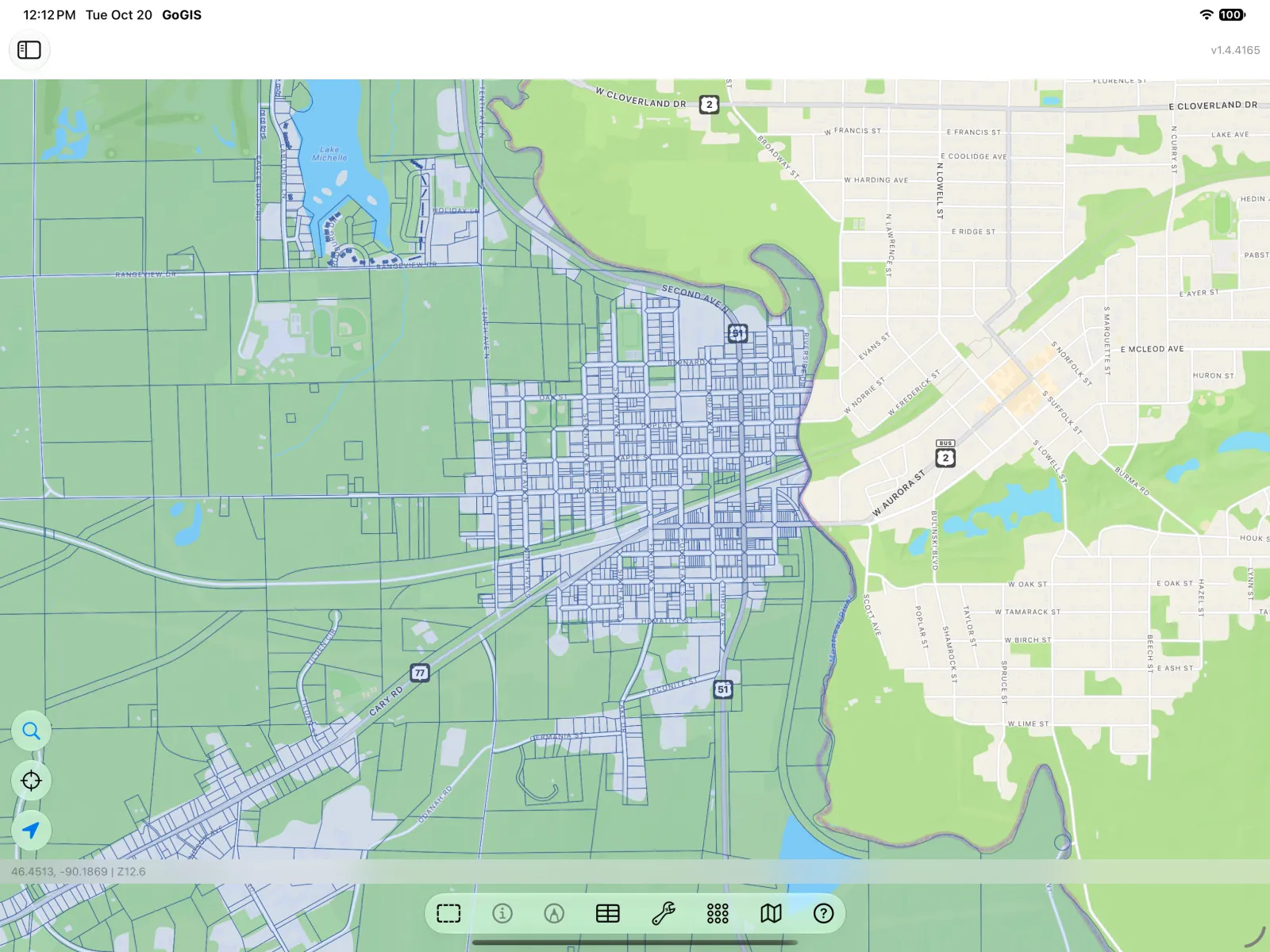
Ouvrez le tableau avec le bouton de tableau de la barre d'outils de la carte. Ouvert ainsi, le tableau liste les entités visibles et suit donc la carte quand vous la déplacez ou zoomez. Maintenez le doigt sur l'en-tête Net Property Tax.
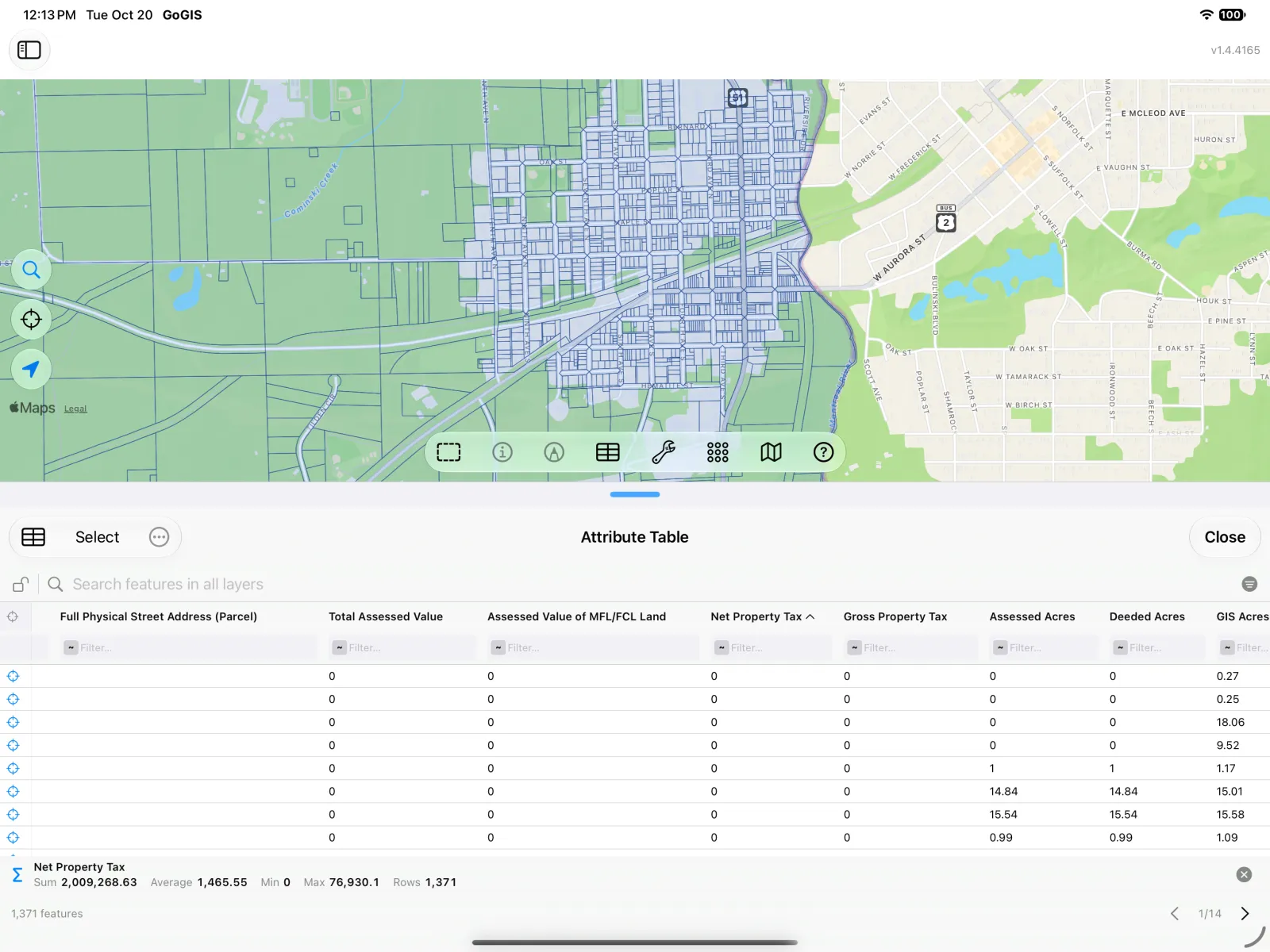
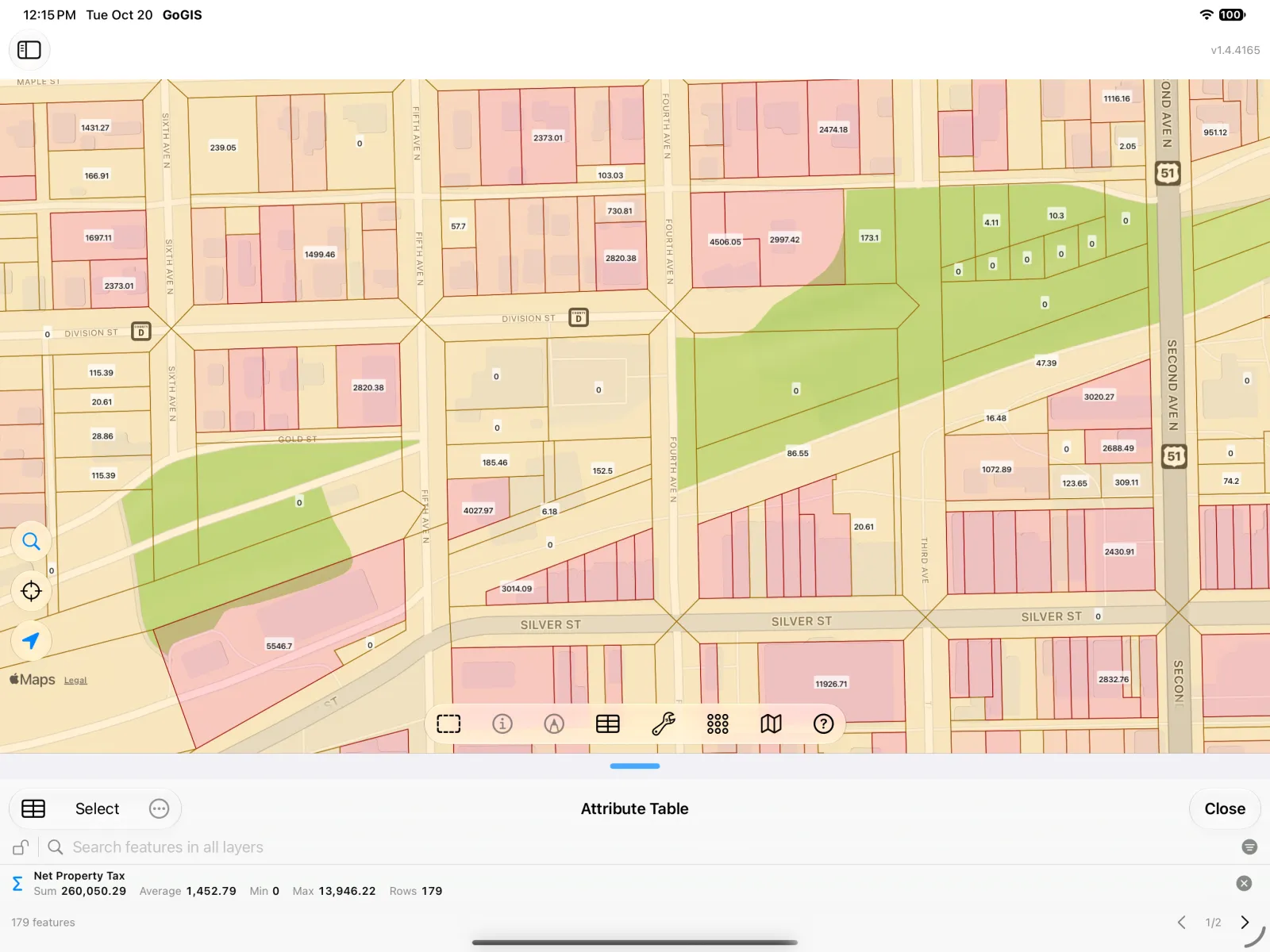
Résumer totalise la taxe des parcelles visibles : 1 371 parcelles qui paient 2 009 269 $, soit 1 465,55 $ en moyenne.
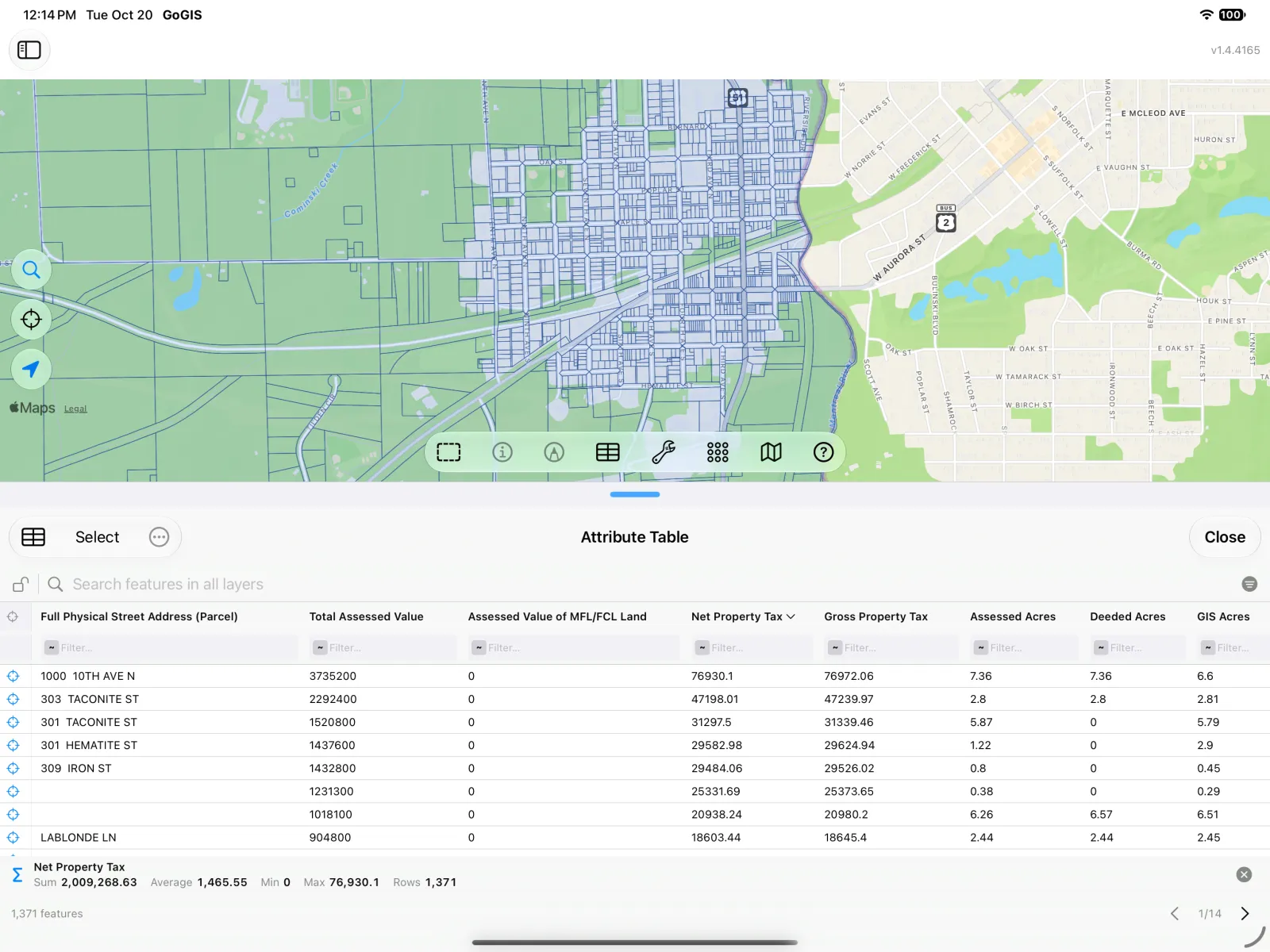
Triez : touchez l'en-tête Net Property Tax, puis touchez-le de nouveau pour afficher les plus grandes valeurs en premier. Les plus gros contribuables remontent en haut du tableau, avec leur adresse. Touchez la cible au début d'une ligne pour zoomer la carte sur cette parcelle.
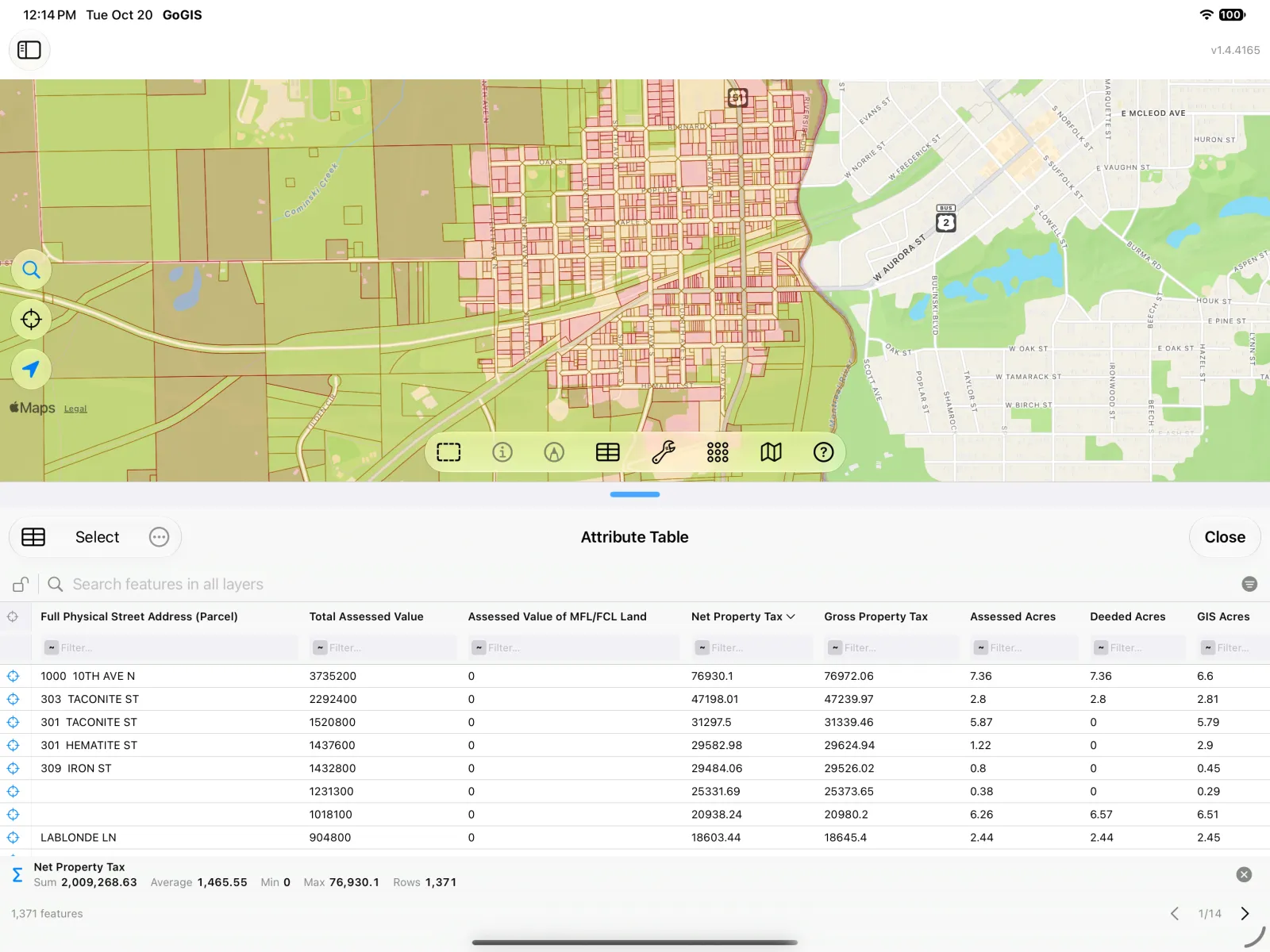
Colorez la carte : maintenez de nouveau le doigt sur l'en-tête et choisissez Colorer la carte selon cette colonne. Une colonne de nombres est découpée en classes contenant chacune à peu près le même nombre de parcelles, du jaune au rouge, si bien que les quartiers les plus taxés sautent aux yeux. La légende apparaît dans le panneau des couches, et vous pouvez ajuster ses couleurs et ses classes dans les réglages de style de la couche.
Étiquetez et zoomez : choisissez Étiqueter la carte avec cette colonne dans le même menu, puis zoomez sur le centre-ville. Chaque parcelle affiche maintenant sa taxe sur la carte — et comme le tableau suit la carte, le résumé se réduit aux 179 parcelles visibles : 260 050 $ à elles toutes.
Exemple 3 : les séismes récents près de Tokyo
Les données : l'U.S. Geological Survey publie chaque séisme enregistré dans le monde sous forme de flux GeoJSON en direct. Ce n'est pas un shapefile, et c'est justement l'intérêt : les mêmes outils fonctionnent aussi sur les couches GeoJSON, KML et GeoPackage.
Chargez-les : touchez le bouton d'importation, choisissez Données de référence et, sous Monde, sélectionnez Séismes récents : les 30 derniers jours, dans le monde entier — environ dix mille séismes. Zoomez ensuite la carte sur Tokyo et ouvrez le tableau depuis la barre d'outils de la carte.
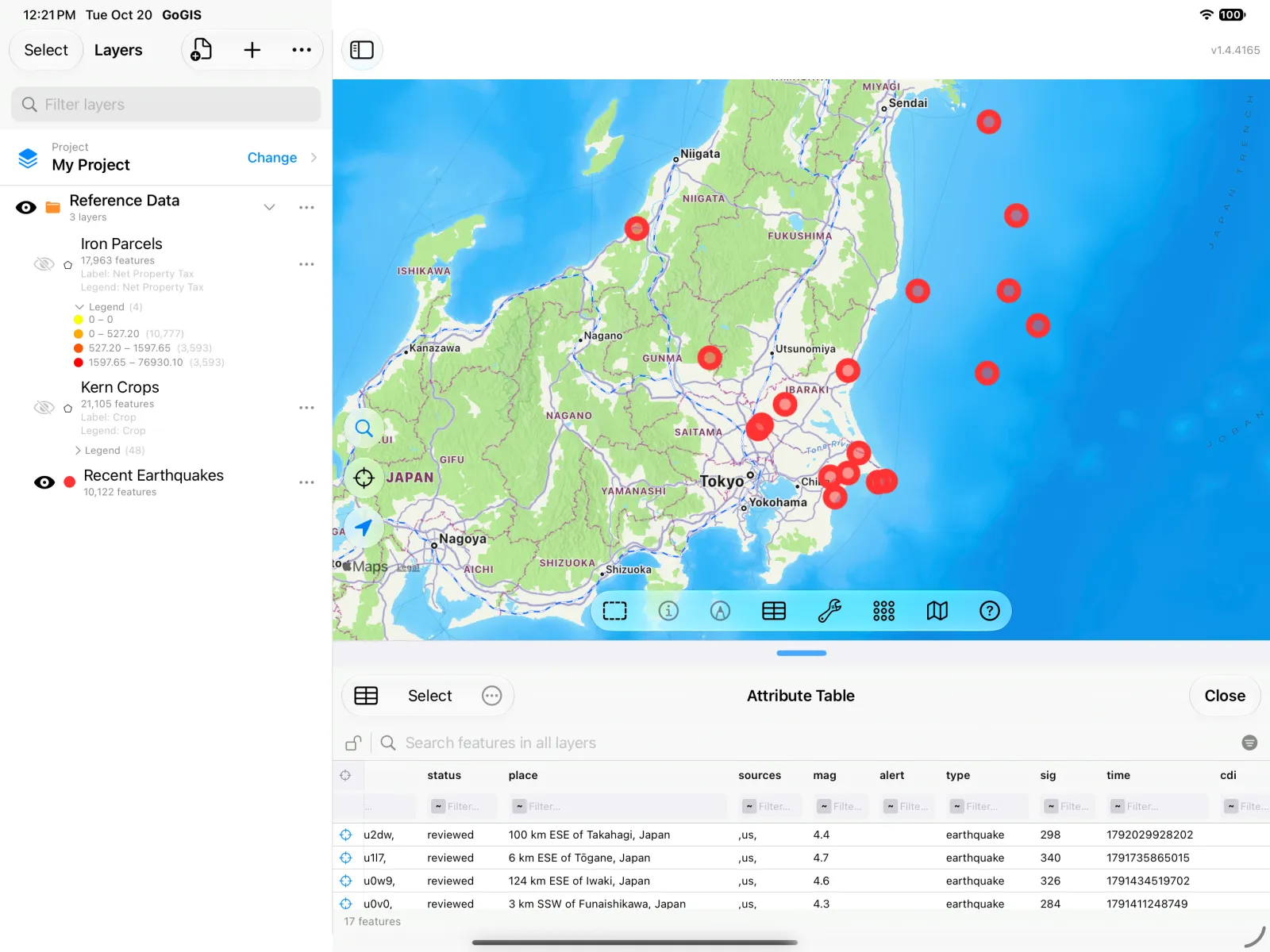
Maintenez le doigt sur l'en-tête mag (magnitude) pour ouvrir le menu de la colonne.
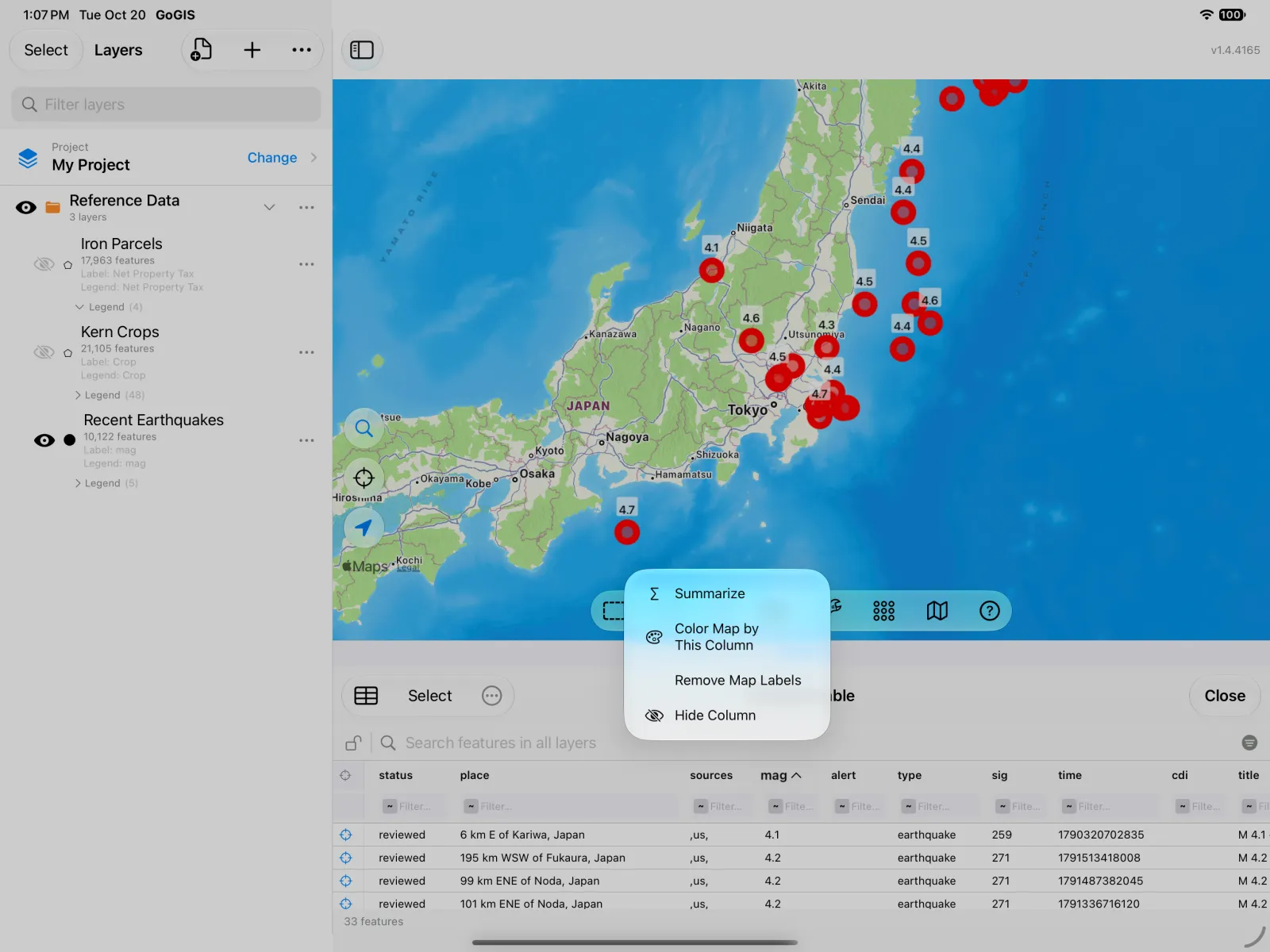
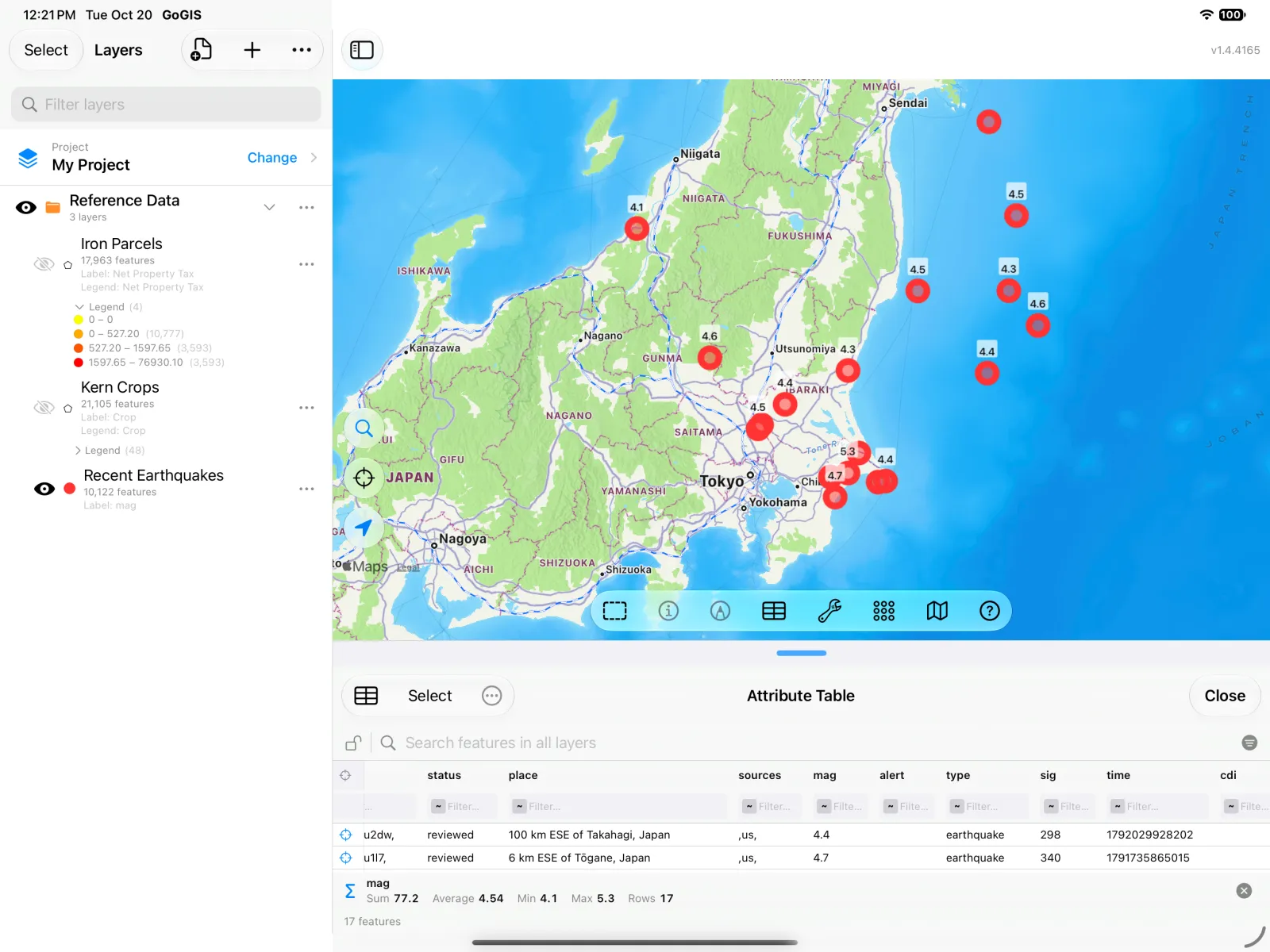
Résumer donne la moyenne et le plus fort : une magnitude moyenne de 4,54, la plus forte de 5,3. (La somme est là aussi, mais additionner des magnitudes n'a aucun sens — utilisez la valeur qui répond à votre question.) Étiqueter la carte avec cette colonne place la magnitude de chaque séisme sur la carte.
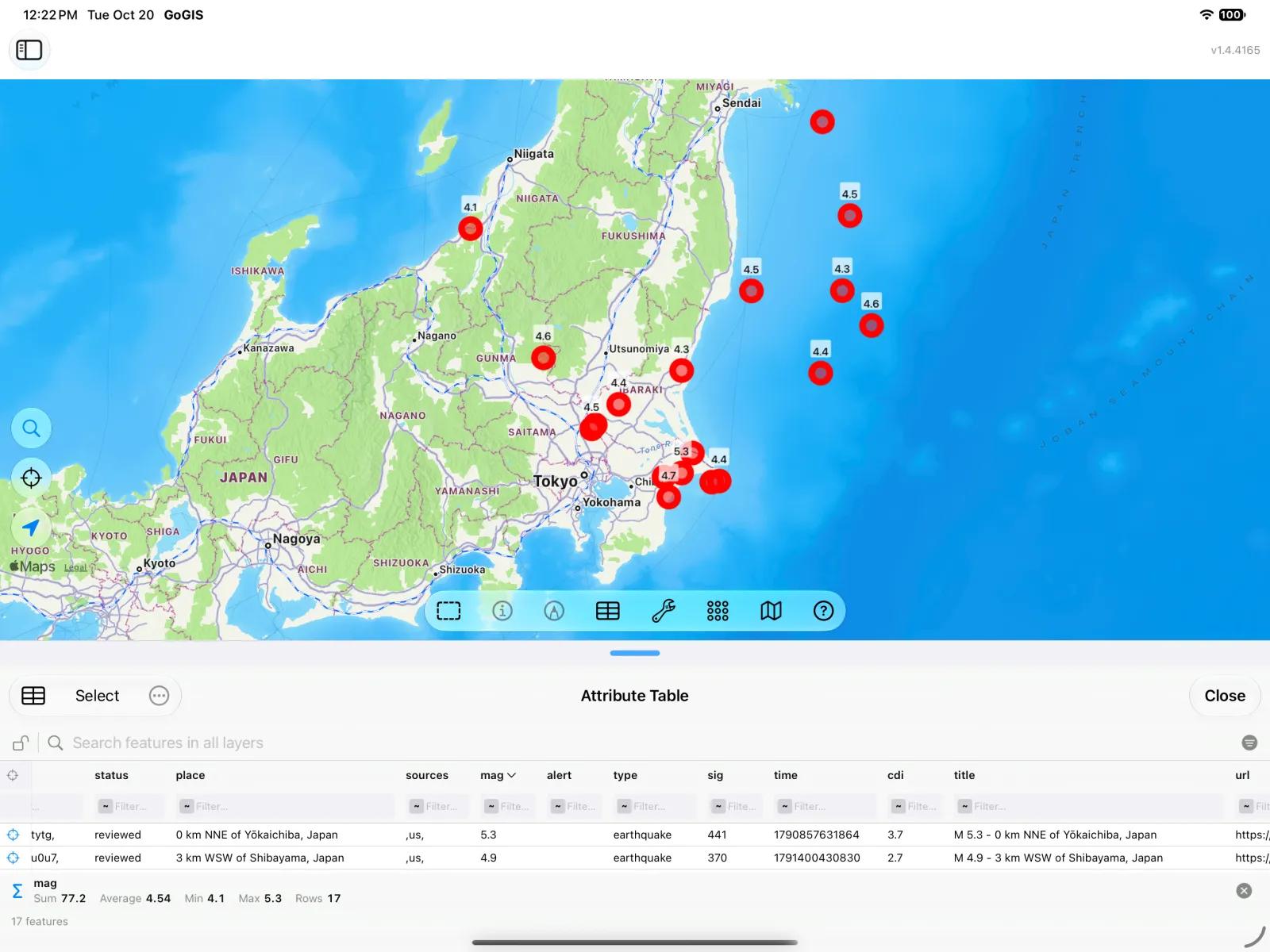
Astuce : certaines colonnes de ce flux sont destinées aux ordinateurs plutôt qu'aux humains — time, par exemple, est exprimé en millisecondes depuis 1970. Maintenez le doigt sur l'en-tête et choisissez Masquer la colonne pour alléger le tableau avant de l'exporter.
Essayez maintenant avec vos propres données
Tout ce qui précède fonctionne sur n'importe quelle couche que vous importez dans GoGIS : un shapefile de votre comté, un GeoPackage d'un bureau d'études, un KML de Google Earth, du GeoJSON d'un service web, une trace GPX ou un CSV de points. Pour importer un fichier, consultez les guides sur les shapefiles, GeoPackage et KML et KMZ. Ouvrez ensuite sa table attributaire et posez votre question :
- Combien ? Filtrez le tableau, puis résumez une colonne de nombres.
- Quels sont les plus grands ? Touchez un en-tête pour trier.
- Où ? Colorez la carte selon une colonne, et étiquetez-la.
- Besoin des données ailleurs ? Exportez les lignes en CSV pour un tableur ou un rapport.
Tout fonctionne sur l'appareil, hors ligne une fois les données chargées, sans compte et sans abonnement.
Envie d'aller plus loin ? Aller plus loin : tampon, intersection, différence et dissolution combine des couches selon leur emplacement : les parcelles situées à moins d'un mile d'une mine, les sols sous un champ, le terrain qui reste en dehors d'une zone humide.