Shapefile, GeoPackage, KML 파일로 무엇을 할 수 있을까요?
누군가 Shapefile, GeoPackage, KML 파일을 보내왔습니다. 파일을 열자 지도에 나타납니다. 이제 무엇을 하면 될까요?
형식이 무엇이든 답은 같습니다. 모든 형식이 뒤에 표가 붙어 있는 지도이기 때문입니다. 피처 하나에 한 행, 속성 하나에 한 열입니다. (GIS 파일이 처음이세요? 그 의미는 여기서 시작하세요.) 파일을 GoGIS에 불러오면 그 표를 같은 방식으로 다룹니다. GoGIS는 다음 형식을 속성 테이블이 있는 레이어로 엽니다.
- Shapefile(.shp, .dbf, .shx, .prj가 든 .zip) — 지금도 카운티, 공공시설 기관, 정부 기관의 표준 교환 형식
- GeoPackage(.gpkg) — 여러 레이어를 담을 수 있는 단일 파일
- KML 및 KMZ — Google Earth와 여러 웹 지도에서 사용
- GeoJSON — 웹 서비스와 실시간 데이터 피드에서 흔히 사용
- GPX — GPS 기기의 경로와 웨이포인트
- 좌표 열이 있는 CSV — 스프레드시트에서 만든 포인트
이 가이드에서는 실제 예제 세 가지를 사용합니다. 데이터는 무료로 공개되어 있으며, 카운티나 주 정부 기관, 컨설턴트에게서 받게 될 파일과 같은 모습입니다. 압축된 Shapefile 두 개와 GeoJSON 피드 하나입니다.
데이터 받기: 파일은 필요 없습니다
따라 해 보는 데 아무것도 찾거나 다운로드할 필요가 없습니다. 세 가지 데이터셋 모두 GoGIS의 참조 데이터에 들어 있습니다. 참조 데이터는 데이터를 공개하는 기관에서 공개 데이터를 바로 가져와 일반 레이어로 불러옵니다. 직접 여는 파일과 똑같습니다.
참조 데이터를 여는 방법: 레이어 패널에서 가져오기 버튼(+가 있는 문서 아이콘)을 탭하고 참조 데이터를 선택합니다. 그런 다음 다음을 고르세요.
- California Crops (2024)(캘리포니아 작물) → Kern: 실습 1
- 위스콘신 필지 → Iron: 실습 2
- 전 세계 아래의 최근 지진: 실습 3
다 마친 뒤에도 참조 데이터에는 연습할 데이터가 더 있습니다. FEMA 홍수 구역, SSURGO 토양, 습지, 하천과 호수, 보호 구역, 진행 중인 산불, 유럽의 Natura 2000 등입니다. 자세한 내용은 SSURGO 토양 및 FEMA 홍수 지도를 참고하세요. 이 가이드의 모든 내용은 그중 어떤 데이터에도, 그리고 여러분의 파일에도 똑같이 적용됩니다.
- 캘리포니아주 Kern 카운티 작물: 아몬드 재배 면적은 몇 에이커일까? (필터, 합계, 스프레드시트로 내보내기)
- 위스콘신주 Iron 카운티 필지: 이 마을에서 재산세를 가장 많이 내는 곳은? (합계, 정렬, 지도 색 구분, 라벨)
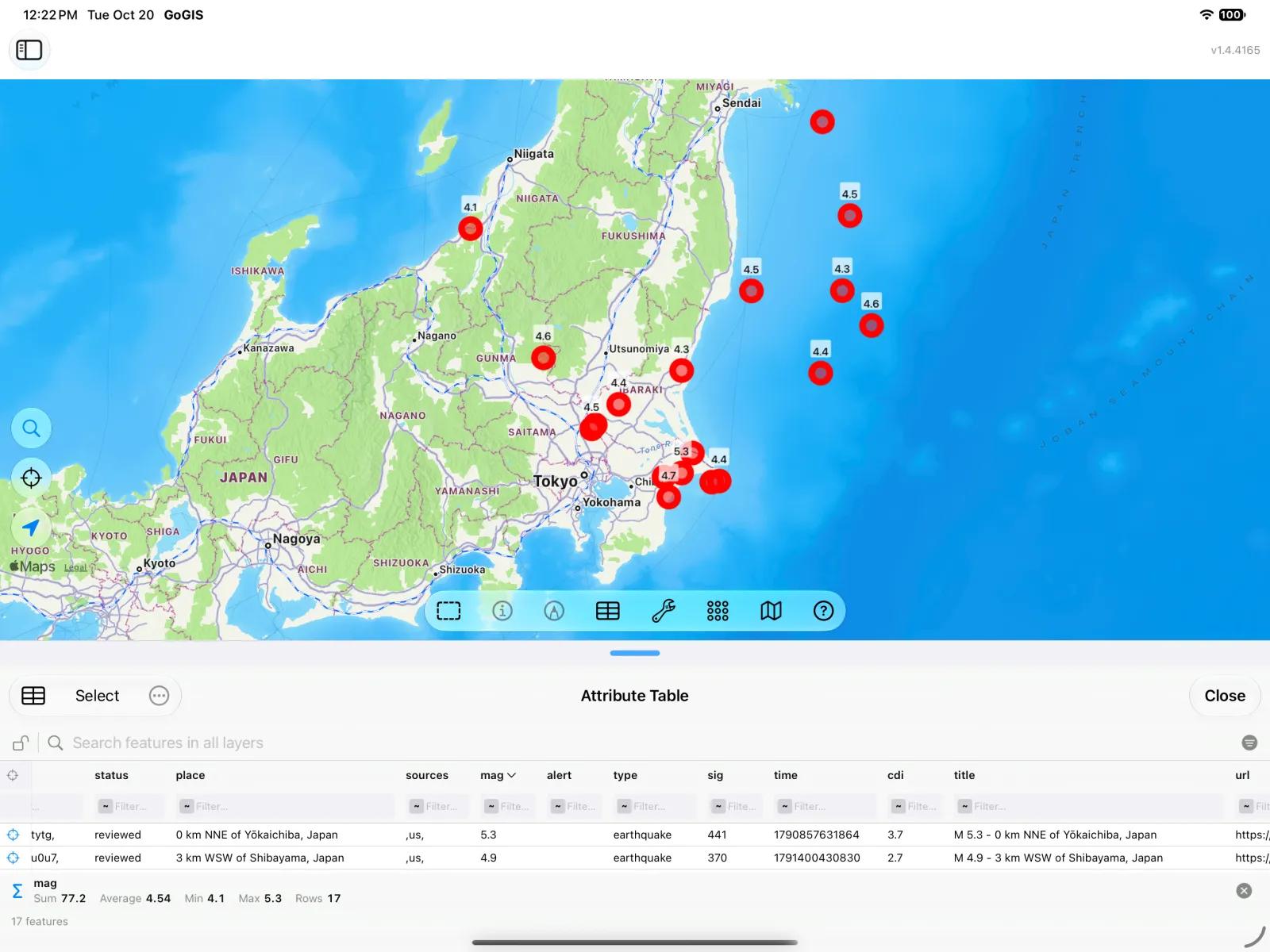
- 최근 지진: 이번 달 도쿄 주변의 지진은 얼마나 강했을까? (평균, 최댓값, 라벨)
스크린샷은 지도와 속성 테이블이 나란히 표시되는 iPad에서 찍었습니다. iPhone에서도 모두 똑같이 작동하며, iPhone에서는 표가 지도 위에 열립니다.
시작하기 전에: 열 머리글 메뉴
아래 작업 대부분은 레이어를 스프레드시트 형태로 보여 주는 속성 테이블에서 이루어집니다. 피처 하나에 한 행, 속성 하나에 한 열입니다. 열 머리글에서 하는 두 가지 동작으로 거의 모든 것을 할 수 있습니다.
- 머리글을 탭하면 그 열로 정렬합니다. 다시 탭하면 순서가 반대로 바뀝니다.
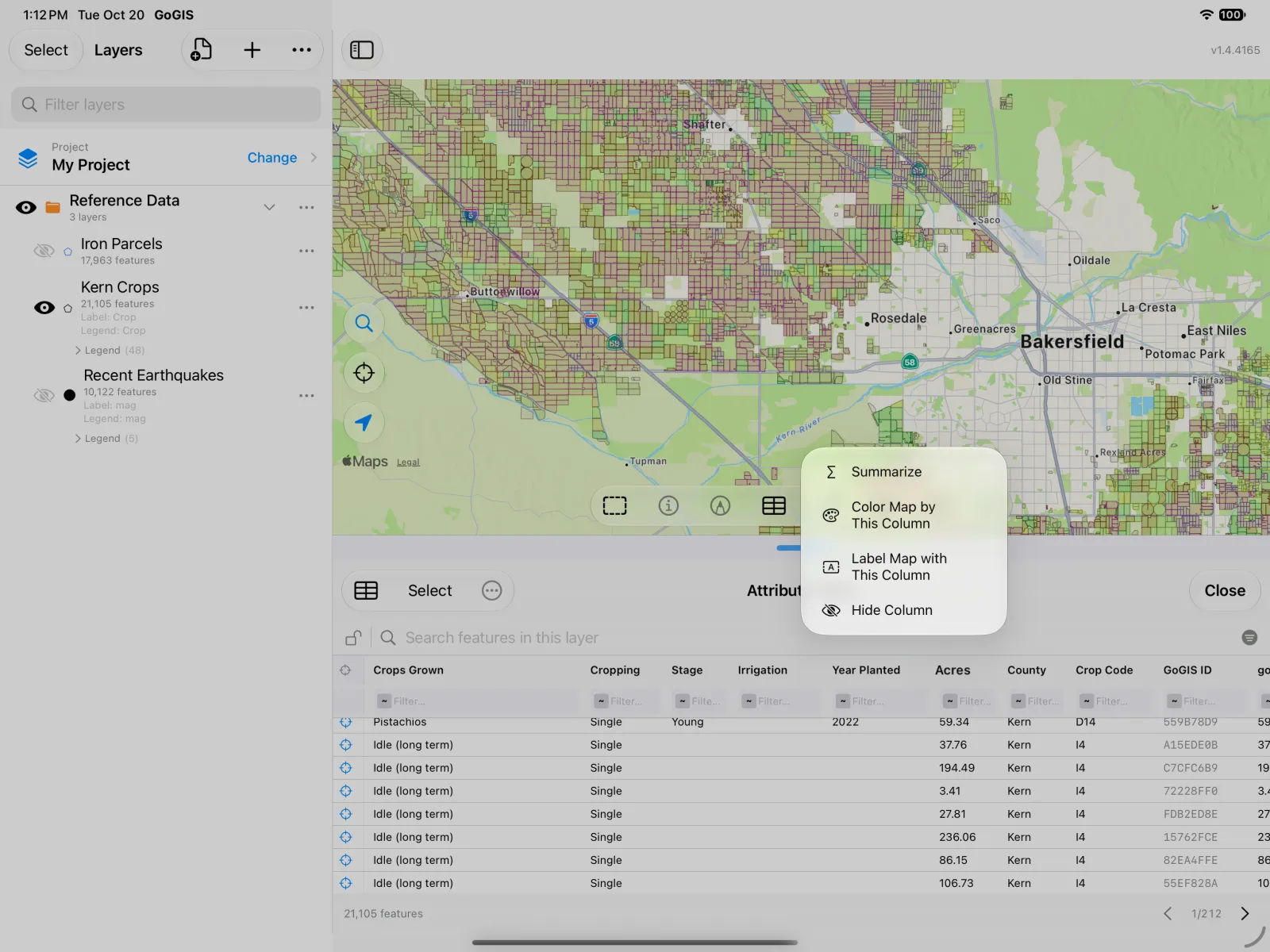
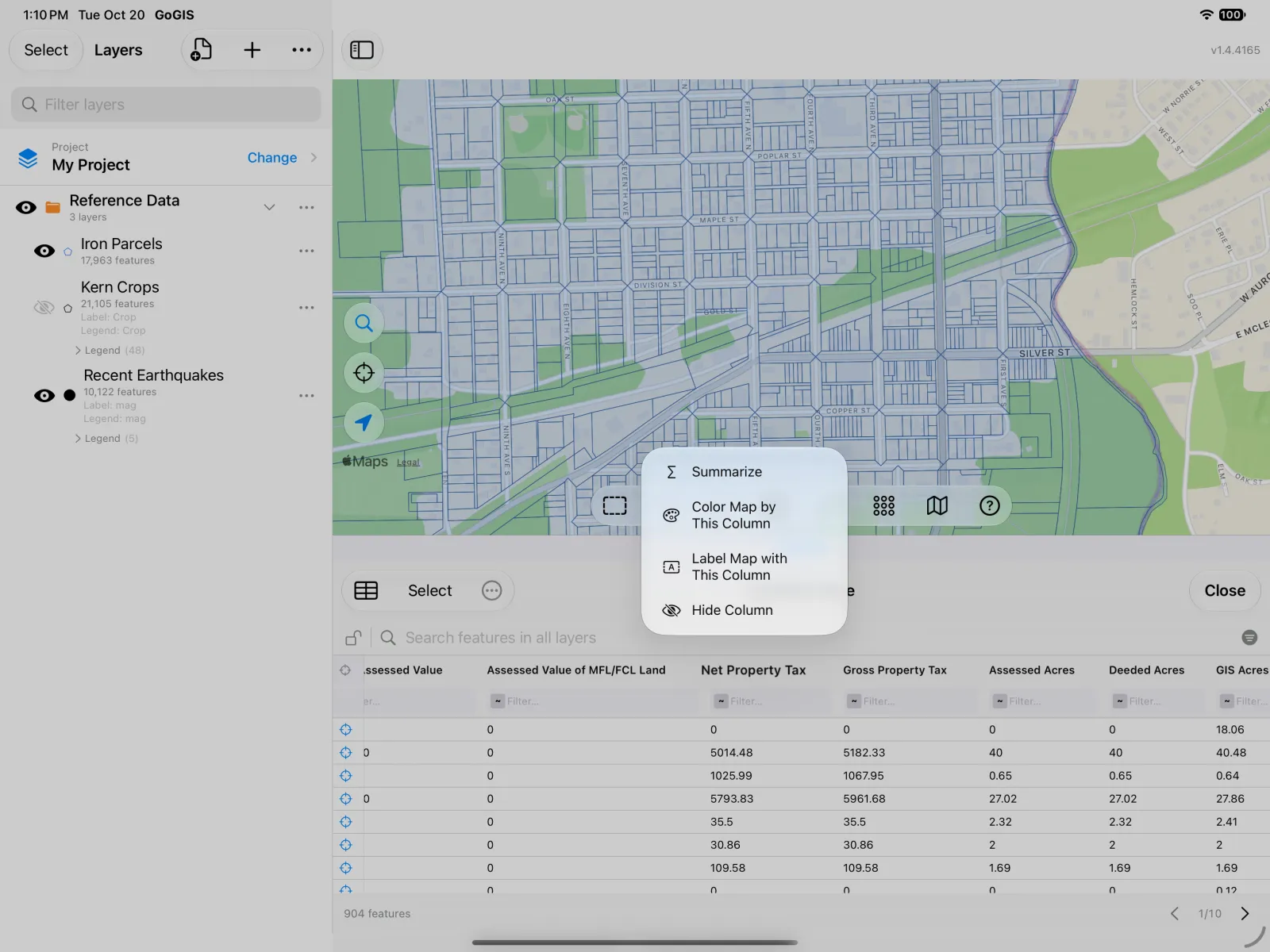
- 머리글을 길게 누르면 그 열의 메뉴가 열립니다.
- 요약 — 보고 있는 행에 대해 숫자 열의 합계, 평균, 최솟값, 최댓값을 보여 줍니다.
- 이 열로 지도 색 구분 — 열 값으로 레이어에 범례를 만듭니다.
- 이 열로 지도에 라벨 표시 — 열 값을 지도에 표시합니다.
- 열 숨기기 — 표와 CSV 내보내기에서 그 열을 숨깁니다.
실습 1: 캘리포니아주 Kern 카운티의 아몬드 재배 면적
데이터: 캘리포니아주 수자원국(Department of Water Resources)은 매년 주 내 모든 농지를 지도로 만들어, 각 농지에서 재배한 작물과 면적을 담은 압축 Shapefile로 공개합니다. GoGIS가 카운티 단위로 다운로드해 줍니다.
불러오기: 레이어 패널에서 가져오기 버튼(+가 있는 문서 아이콘)을 탭하고 참조 데이터를 선택한 다음 California Crops (2024)를 선택하고 Kern을 고르세요. 농지 21,105곳이 담긴 Kern Crops 레이어가 추가됩니다.
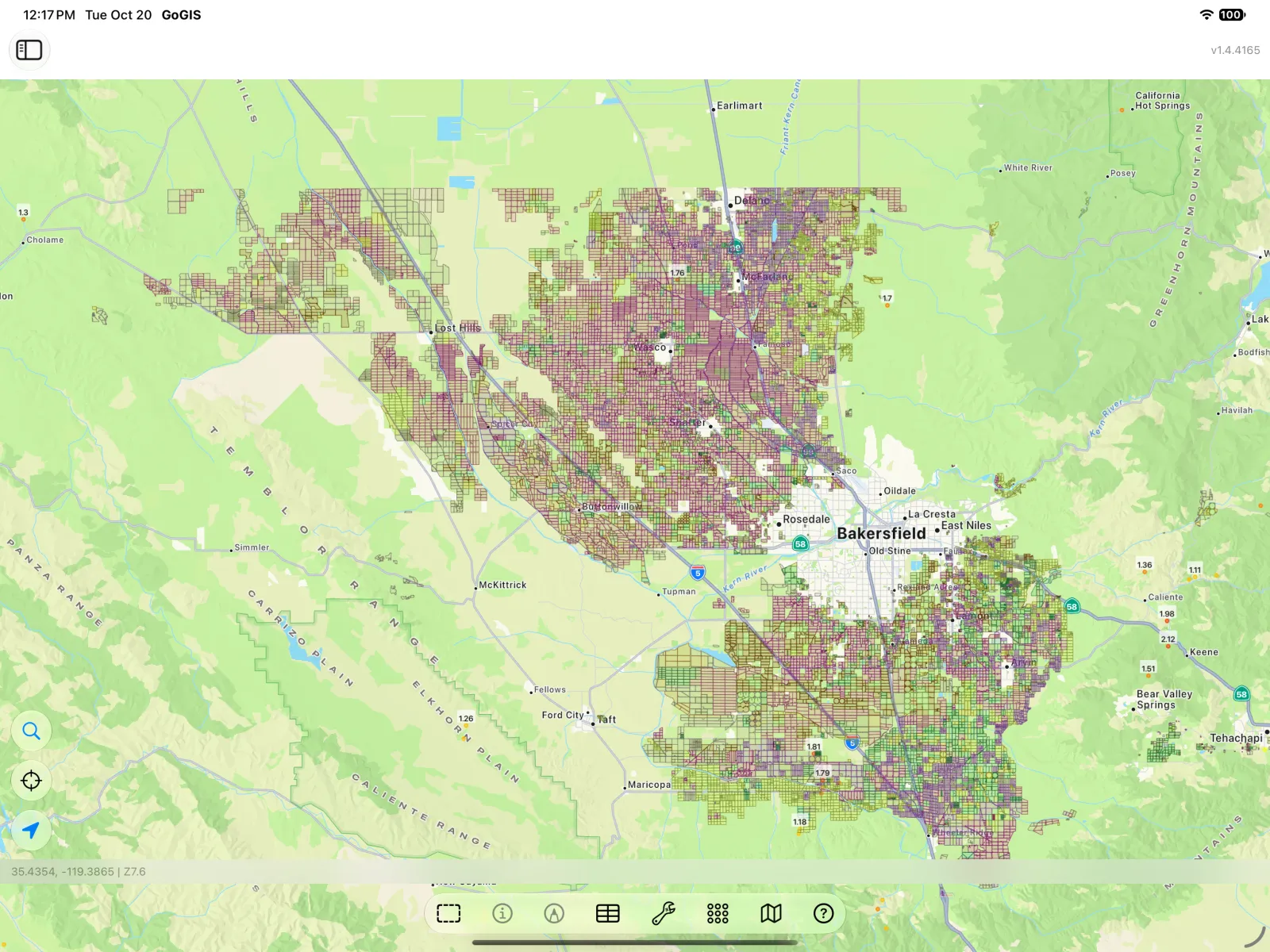
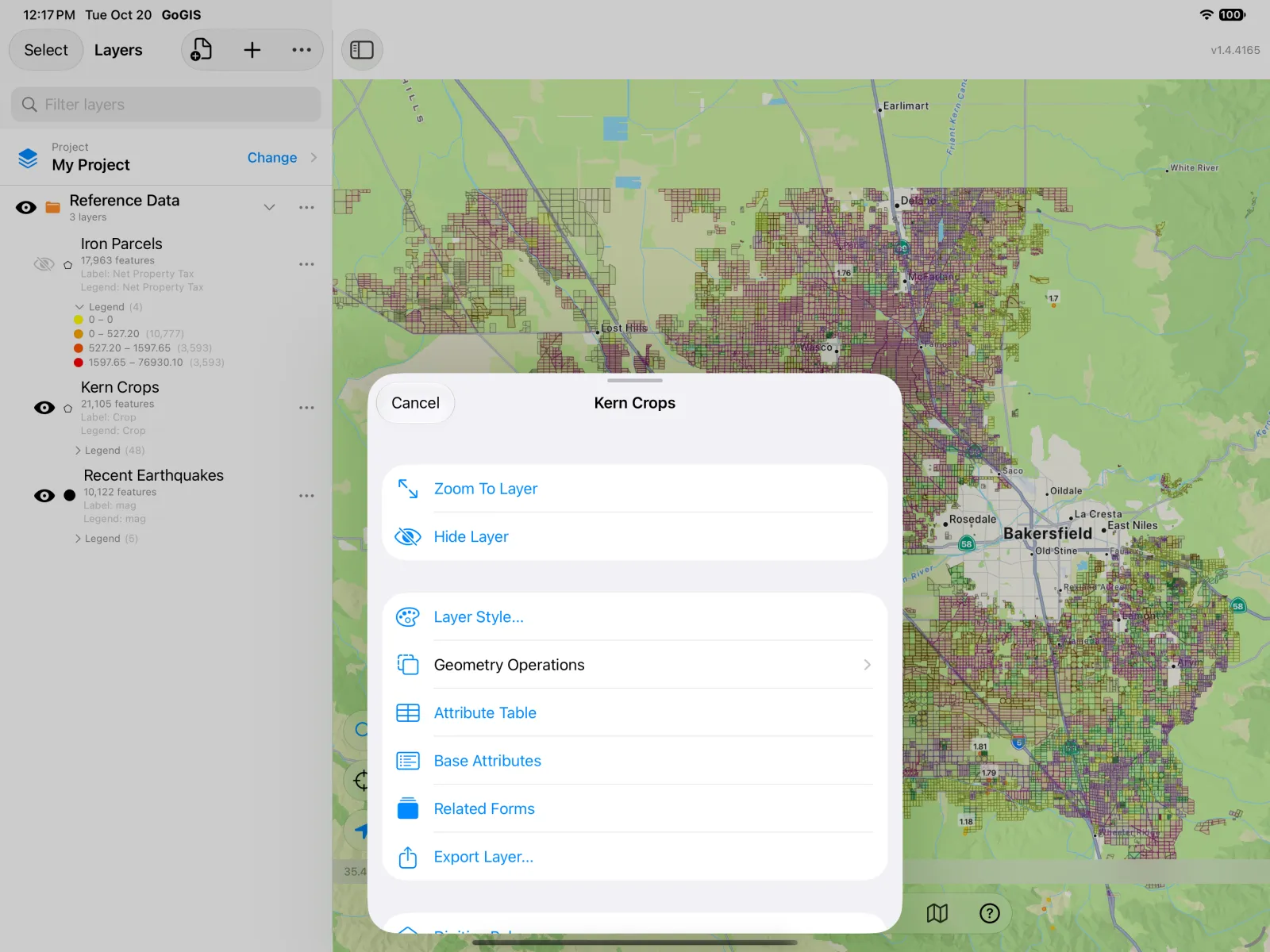
속성 테이블 열기: 레이어 패널에서 Kern Crops 옆의 …을 탭하고 속성 테이블을 선택하세요.
농지 하나하나가 한 행입니다. 아무 열 머리글이나 길게 누르면 그 열로 할 수 있는 작업이 표시됩니다.
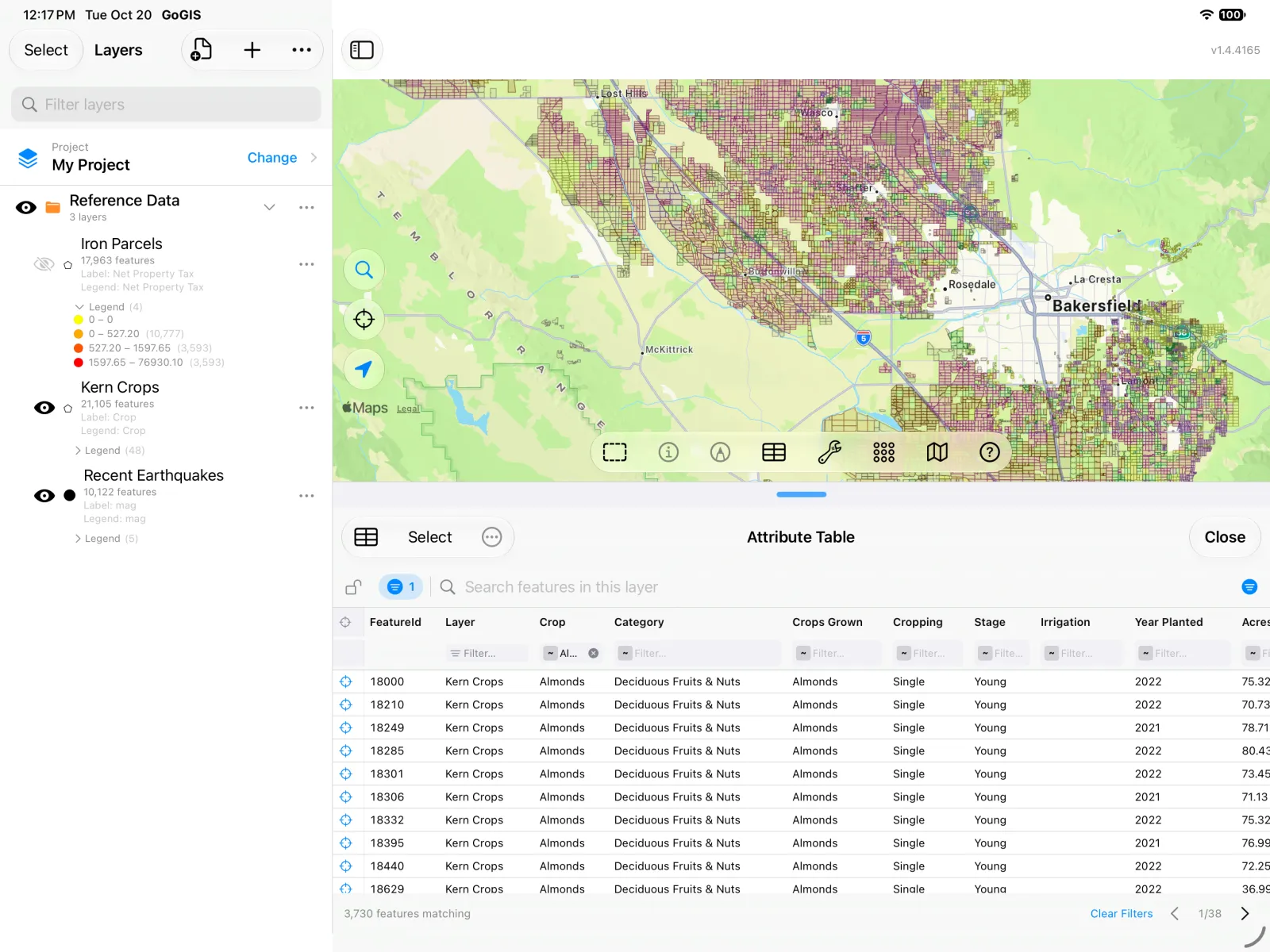
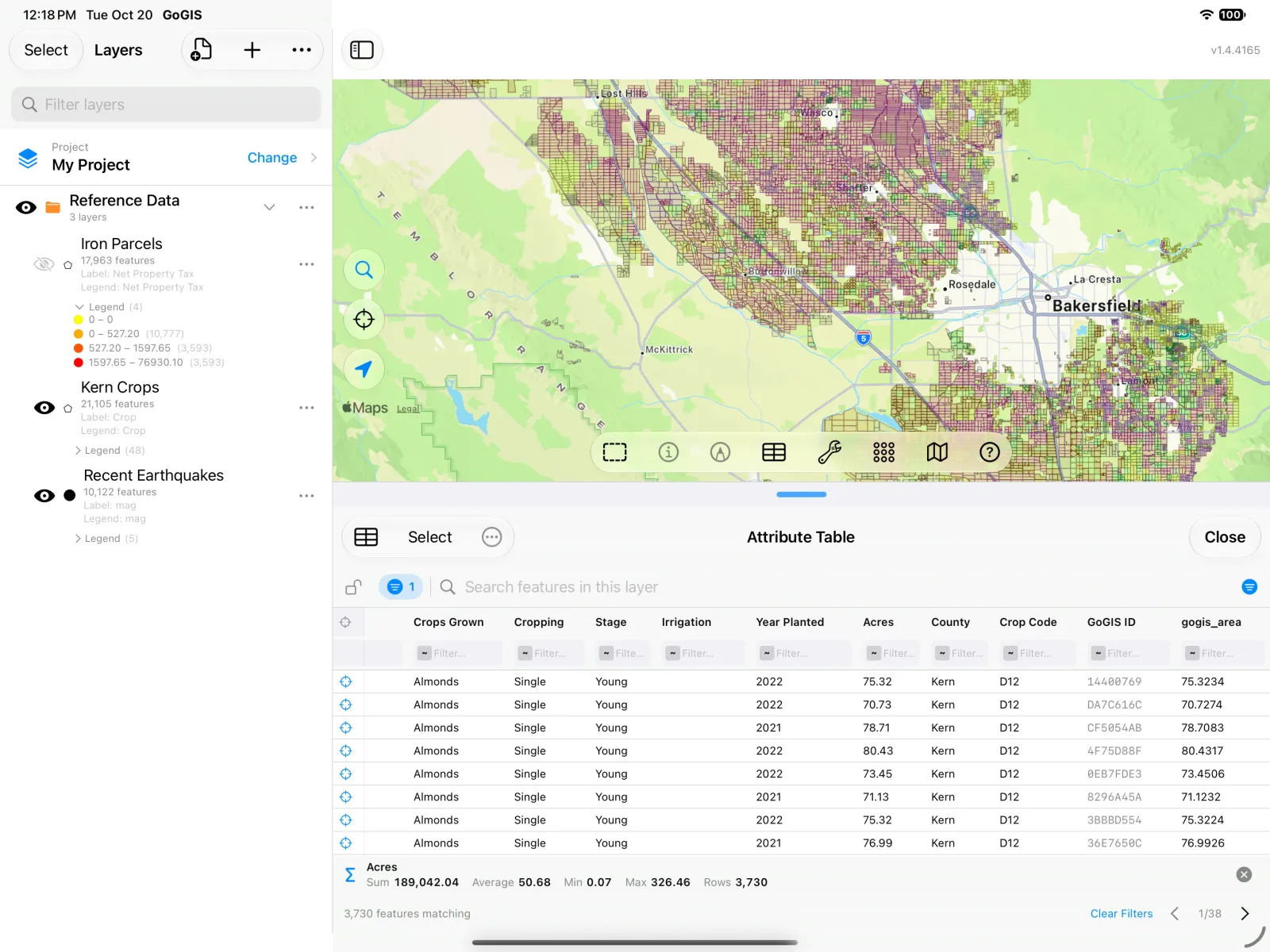
아몬드만 필터링: 각 열의 머리글 아래에는 필터 상자가 있습니다. Crop 필터에 Almonds를 입력하세요. 표가 농지 21,105곳에서 아몬드 과수원 3,730곳으로 줄어듭니다.
면적 합계 구하기: Acres 머리글을 길게 누르고 요약을 선택하세요. 표 아래의 막대에 답이 나옵니다. Kern 카운티의 아몬드 재배 면적은 189,042에이커, 과수원 평균은 50.68에이커, 가장 큰 곳은 326.46에이커입니다. 요약은 화면에 보이는 페이지만이 아니라 일치하는 모든 행을 대상으로 하며, 검색어나 필터를 바꾸면 함께 갱신됩니다.
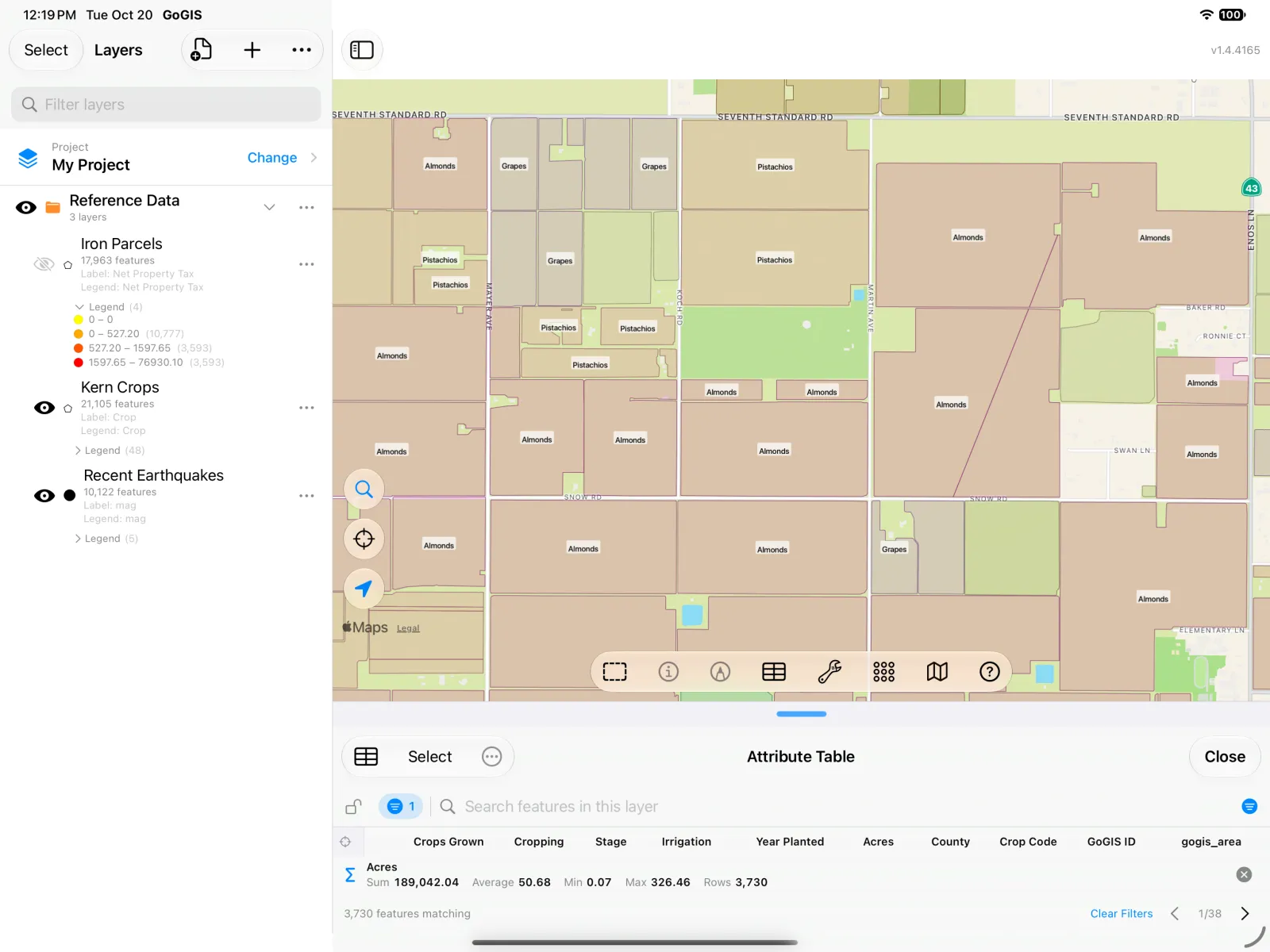
현장에서 확인하기: 지도를 확대하세요. 레이어에 작물 라벨을 표시하면(Crop을 길게 누른 다음 이 열로 지도에 라벨 표시) 각 농지에 무엇이 자라는지 보입니다. 아몬드 옆에 피스타치오와 포도가 있습니다.
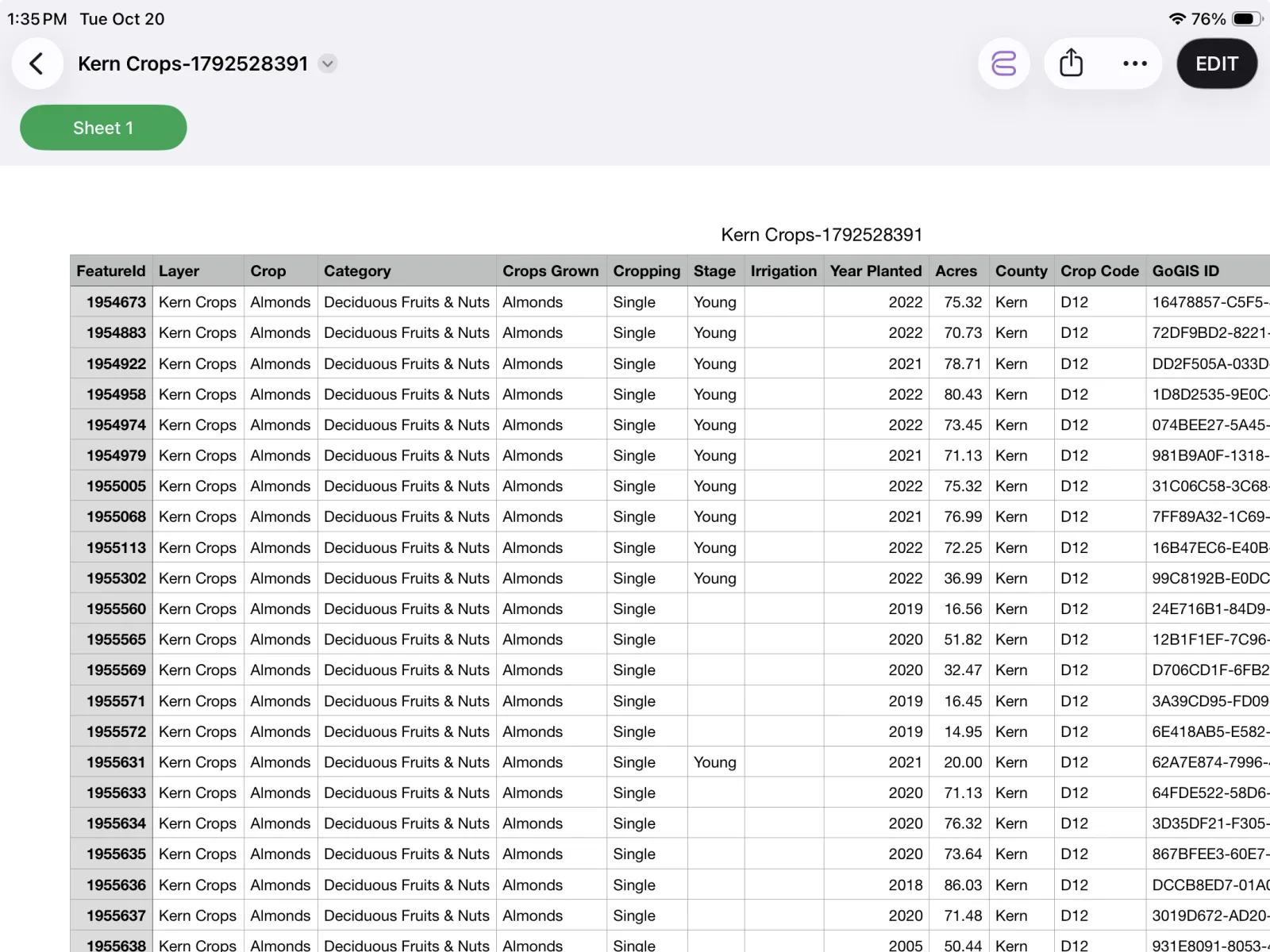
가져가기: 속성 테이블 왼쪽 위의 표 아이콘을 탭하면 행을 CSV 파일로 내보냅니다. 내보낸 파일에는 필터와 일치하는 모든 행이 정렬 순서대로, 표시 중인 열만 담깁니다. 그러니 필요 없는 열은 먼저 숨기세요. 파일 앱에 저장해 Numbers, Excel, Google Sheets에서 열거나 이메일에 첨부할 수 있습니다.
실습 2: 위스콘신주 Iron 카운티 Hurley의 재산세
데이터: 위스콘신주는 주 내 모든 필지를 소유자, 주소, 평가액, 재산세와 함께 카운티별 압축 Shapefile로 공개합니다. Iron 카운티는 가장 작은 카운티 중 하나라서 몇 초 만에 다운로드됩니다.
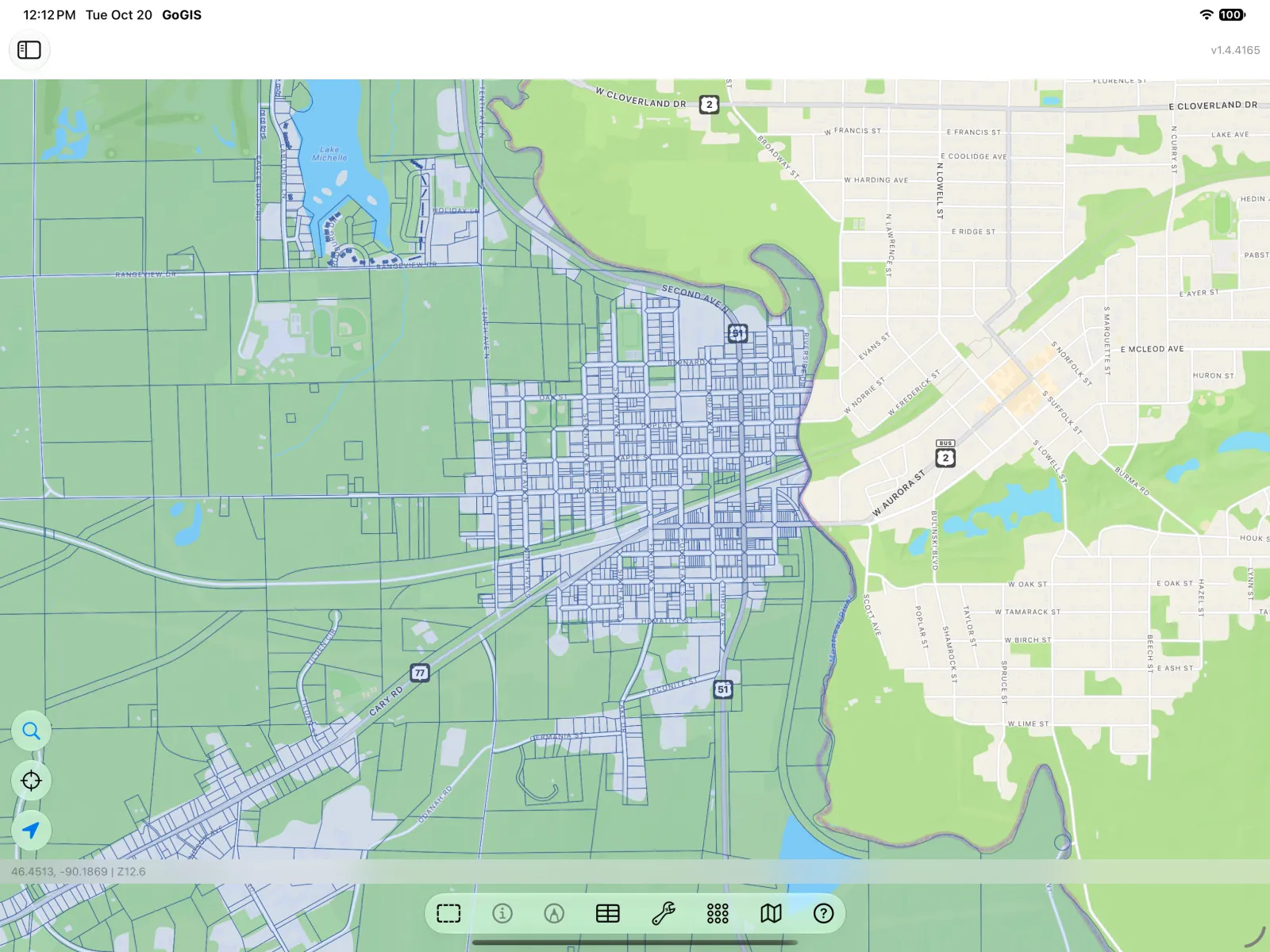
불러오기: 레이어 패널에서 가져오기 버튼을 탭하고 참조 데이터를 선택한 다음 위스콘신 필지를 선택하고 Iron을 고르세요. 그런 다음 미시간주 경계에 있는 카운티 소재지 Hurley를 확대하세요.
지도 도구 모음의 표 버튼으로 표를 여세요. 이렇게 열면 표에 화면에 보이는 피처가 나열되므로, 지도를 이동하고 확대·축소하면 표도 따라 바뀝니다. Net Property Tax 머리글을 길게 누르세요.
요약은 화면에 보이는 필지의 세금 합계를 구합니다. 필지 1,371곳이 $2,009,269를 내며, 평균은 $1,465.55입니다.
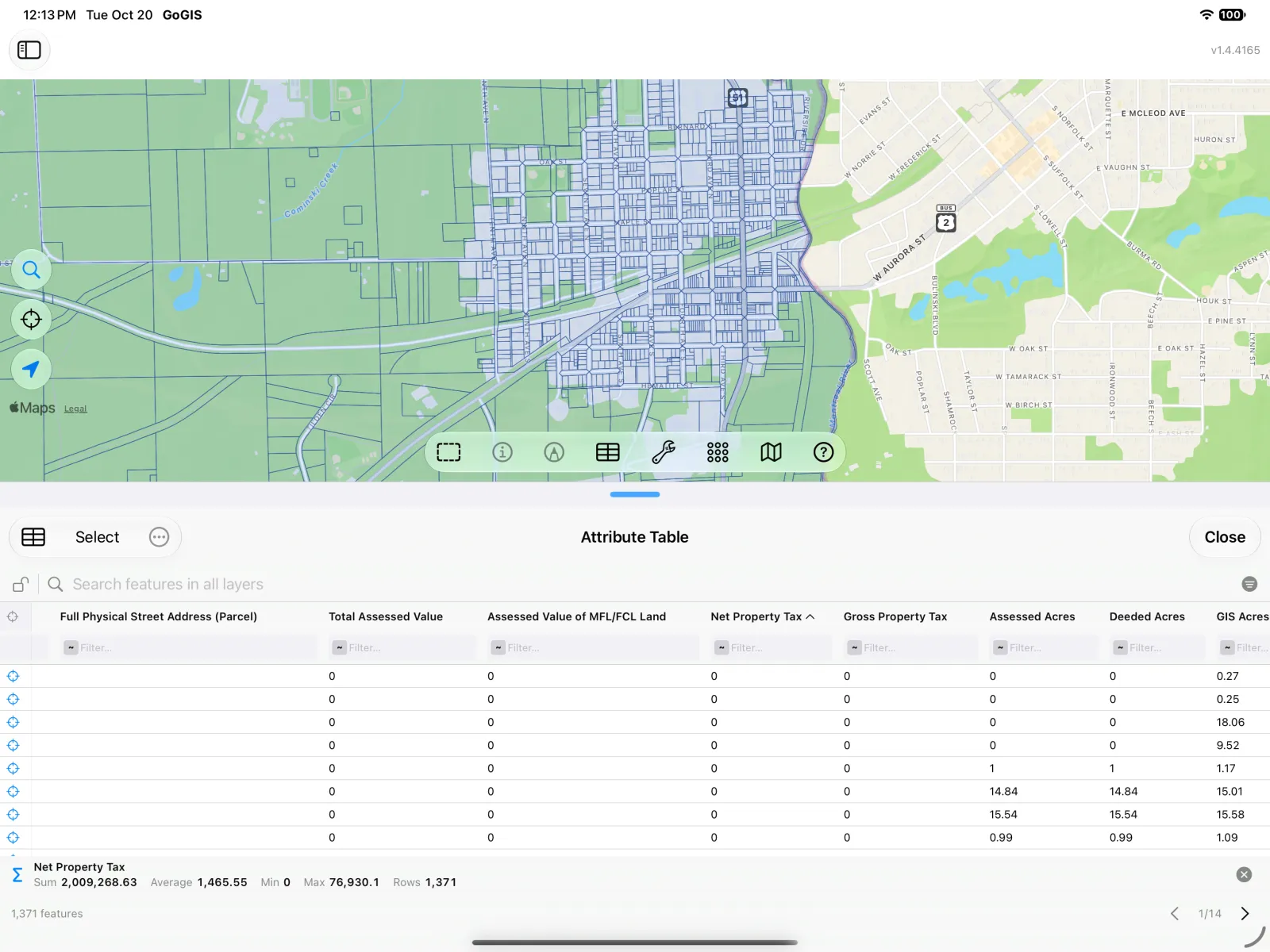
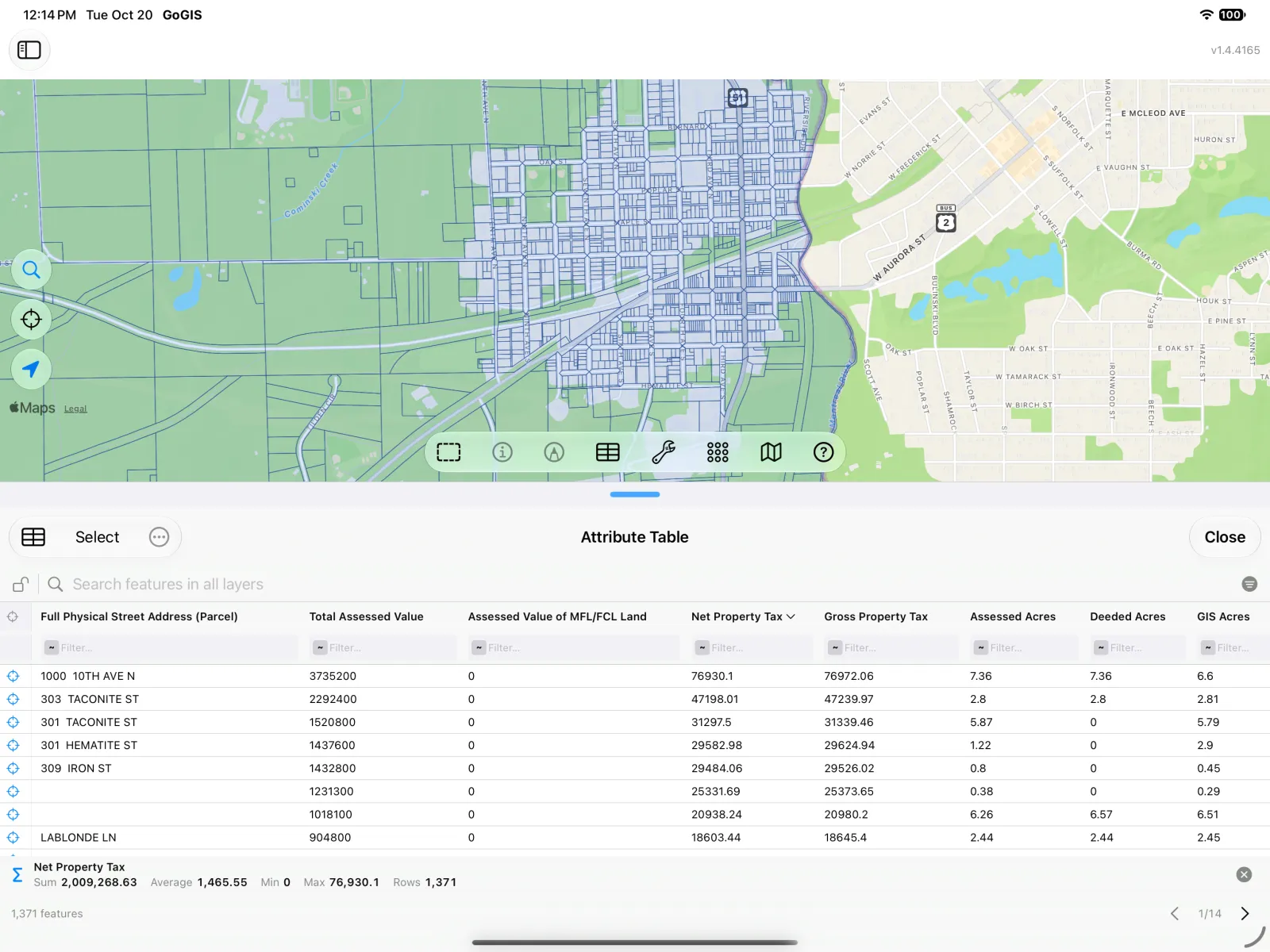
정렬하기: Net Property Tax 머리글을 탭한 다음 한 번 더 탭하면 큰 값부터 정렬됩니다. 세금을 가장 많이 내는 곳이 주소와 함께 표 맨 위로 올라옵니다. 행 앞쪽의 과녁 아이콘을 탭하면 지도가 그 필지로 확대됩니다.
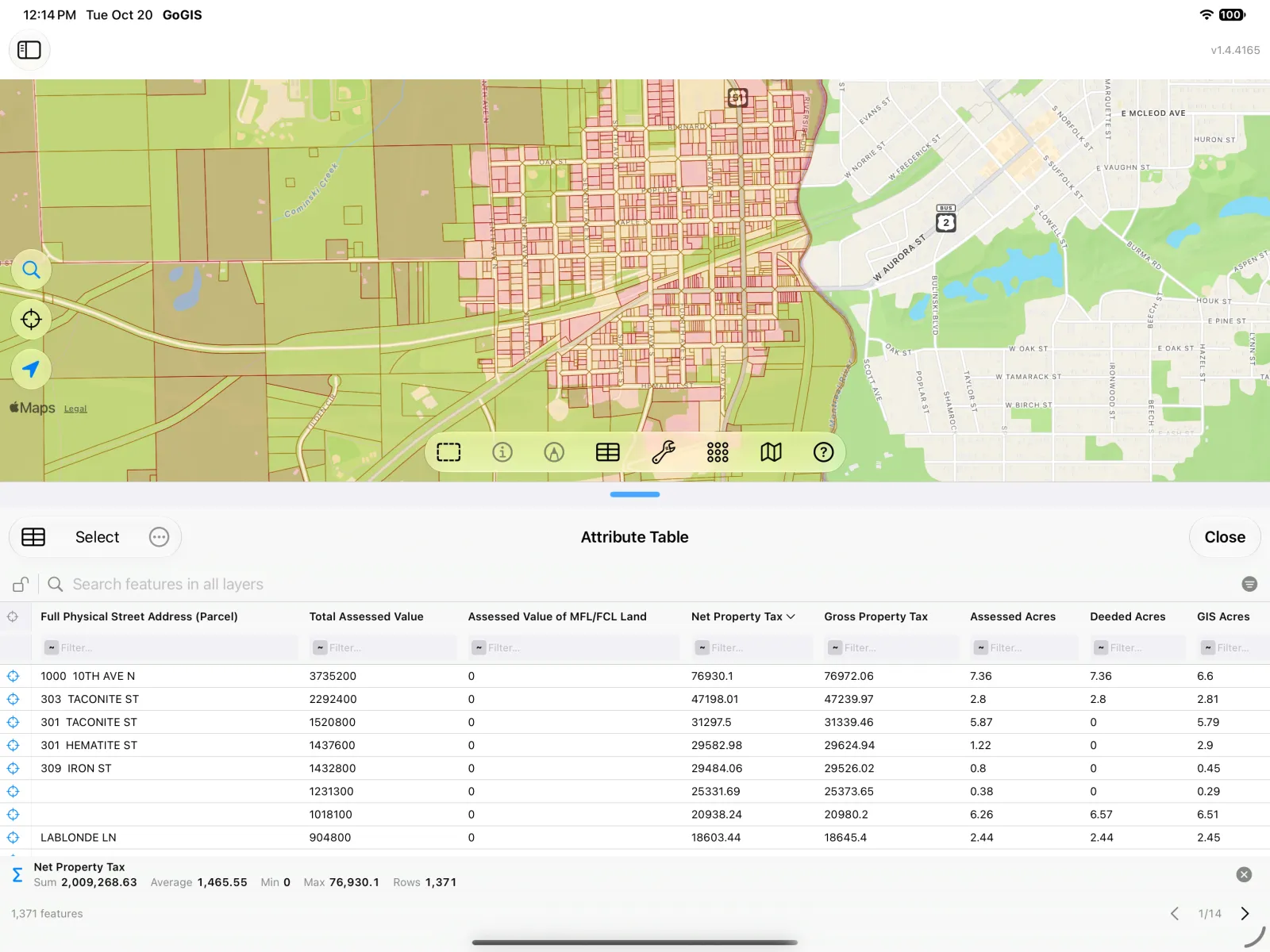
지도에 색 구분하기: 머리글을 다시 길게 누르고 이 열로 지도 색 구분을 선택하세요. 숫자 열은 각 구간에 필지 수가 비슷하도록 노란색에서 빨간색까지 여러 구간으로 나뉘므로, 세금이 높은 구역이 한눈에 드러납니다. 범례는 레이어 패널에 표시되며, 색과 구간은 레이어의 스타일 설정에서 세밀하게 조정할 수 있습니다.
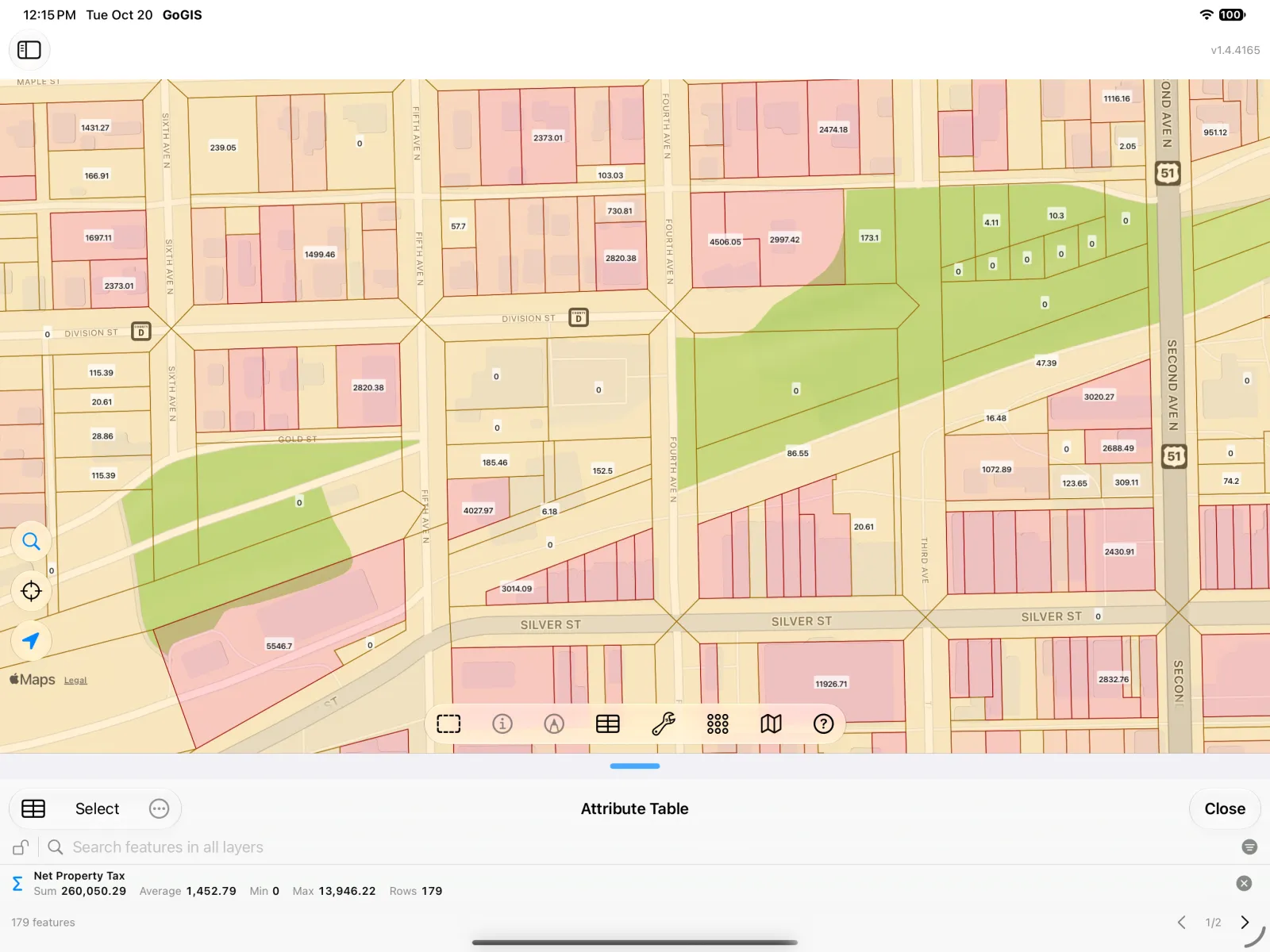
라벨을 표시하고 확대하기: 같은 메뉴에서 이 열로 지도에 라벨 표시를 선택한 다음 시내 중심가를 확대하세요. 이제 지도의 각 필지에 세금이 표시됩니다. 그리고 표가 지도를 따라가므로, 요약도 화면에 보이는 필지 179곳으로 줄어듭니다. 이들의 합계는 $260,050입니다.
실습 3: 도쿄 근처의 최근 지진
데이터: 미국 지질조사국(USGS)은 전 세계에서 기록된 모든 지진을 실시간 GeoJSON 피드로 공개합니다. Shapefile이 아니라는 점이 핵심입니다. 같은 도구가 GeoJSON, KML, GeoPackage 레이어에서도 똑같이 작동합니다.
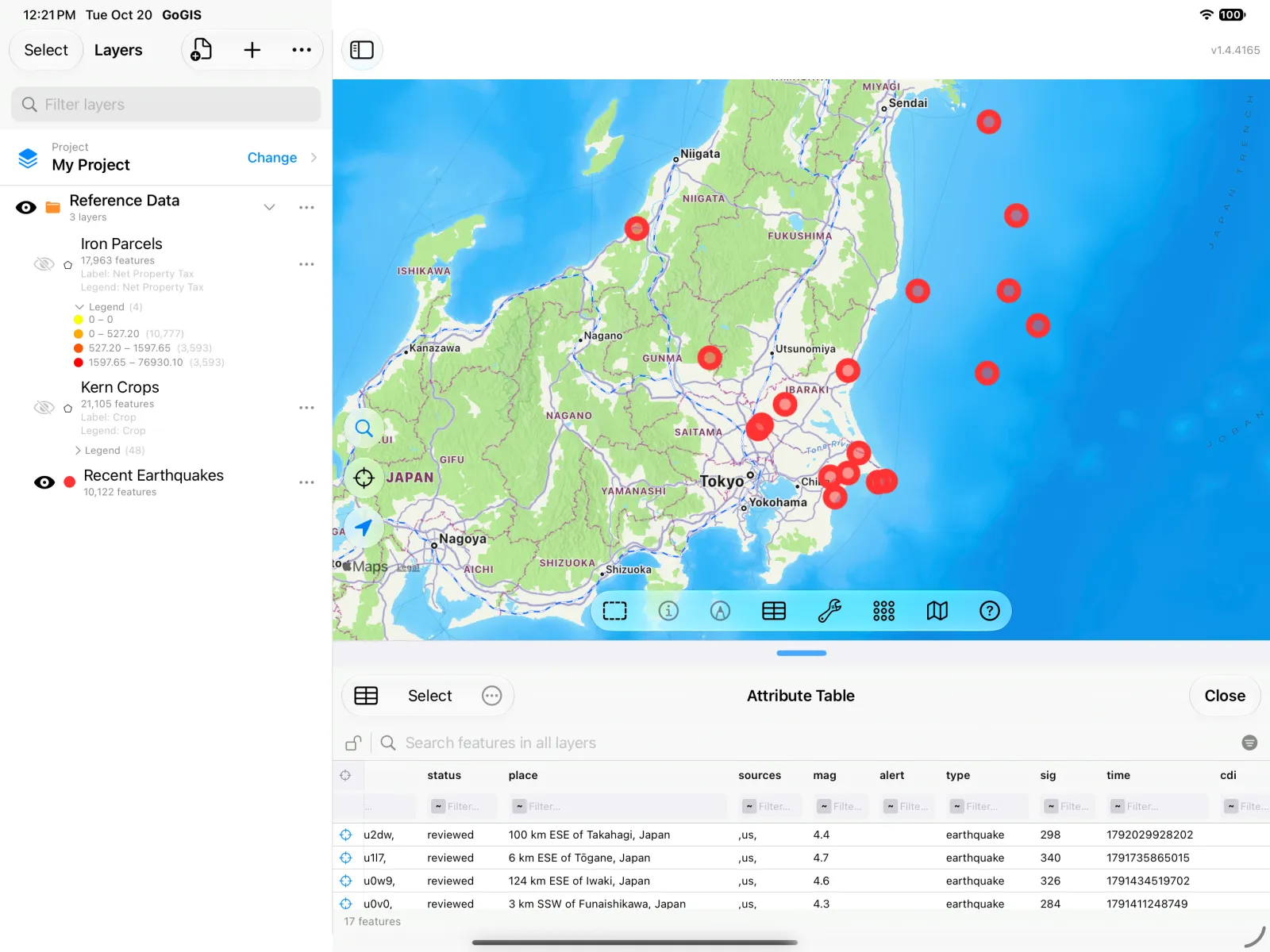
불러오기: 가져오기 버튼을 탭하고 참조 데이터를 선택한 다음 전 세계 아래에서 최근 지진을 고르세요. 전 세계에서 지난 30일 동안 발생한 지진으로, 약 1만 건입니다. 그런 다음 지도를 도쿄로 확대하고 지도 도구 모음에서 표를 여세요.
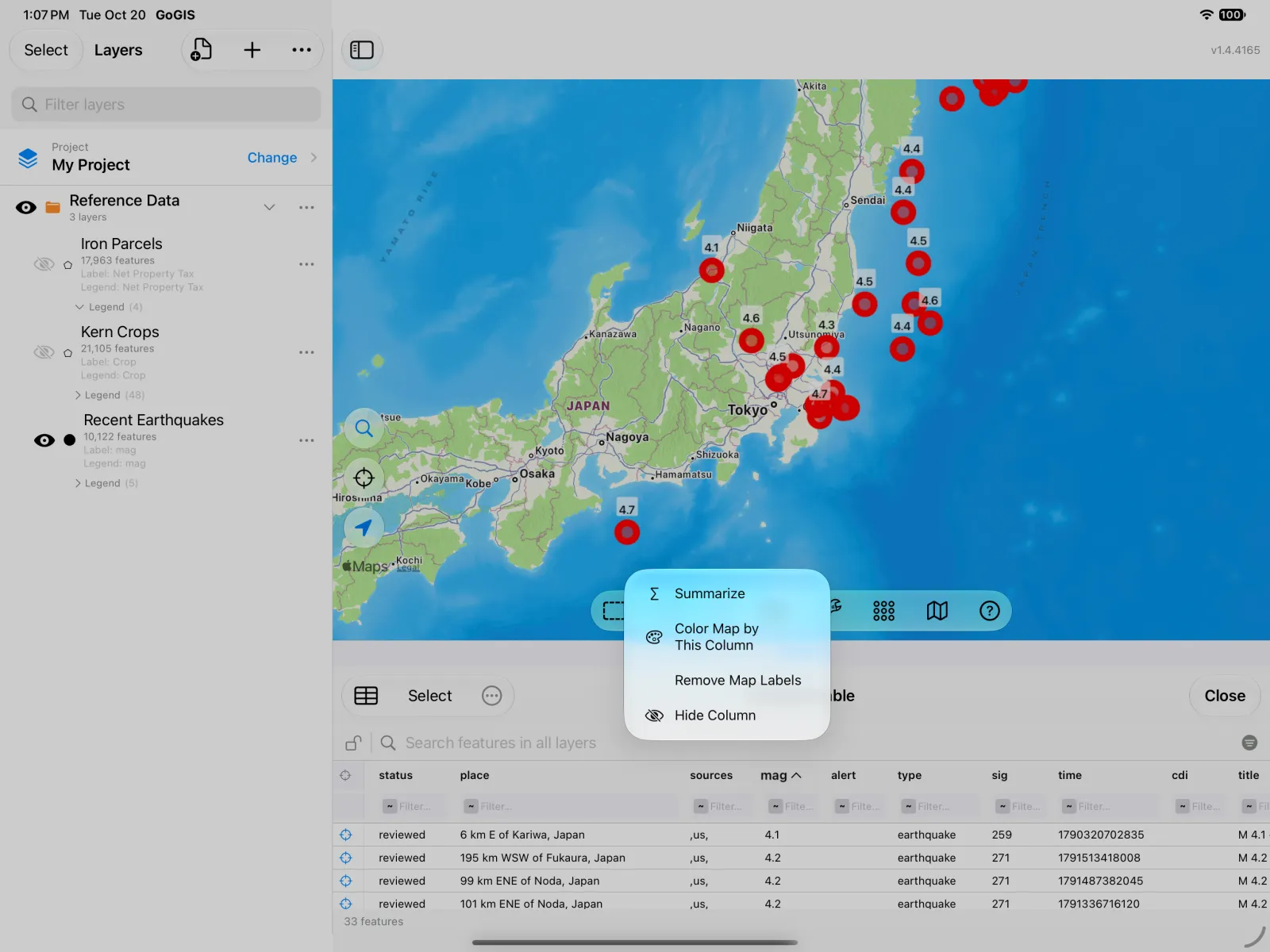
mag(규모) 머리글을 길게 누르면 그 열의 메뉴가 열립니다.
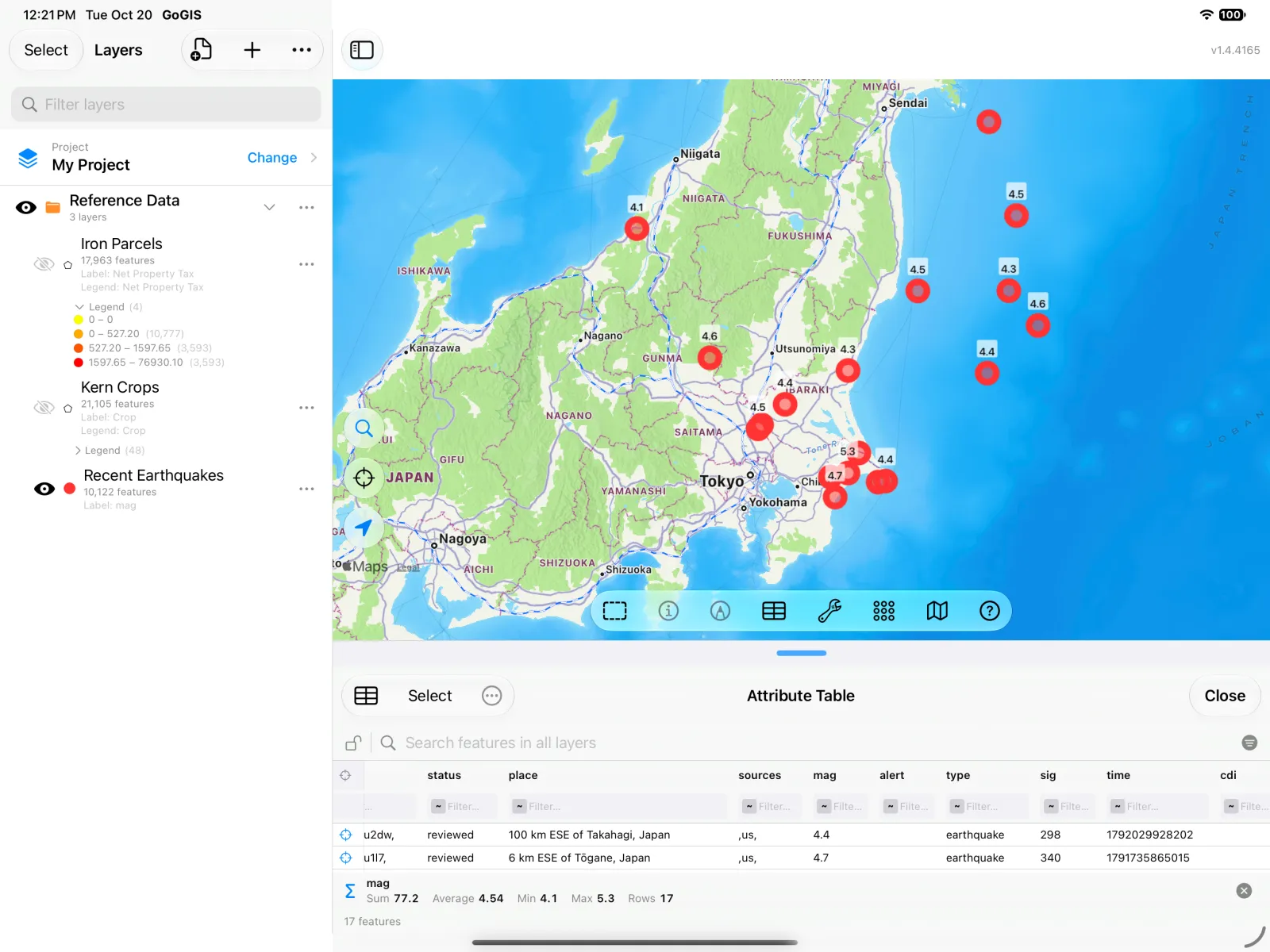
요약은 평균과 최댓값을 보여 줍니다. 평균 규모는 4.54, 가장 강한 지진은 5.3입니다. (합계도 표시되지만 규모를 더하는 것은 의미가 없습니다. 질문에 맞는 요약 값을 보세요.) 이 열로 지도에 라벨 표시를 선택하면 각 지진의 규모가 지도에 표시됩니다.
팁: 이 피드의 일부 열은 사람보다는 컴퓨터를 위한 것입니다. 예를 들어 time은 1970년부터 경과한 밀리초 단위입니다. 내보내기 전에 머리글을 길게 누르고 열 숨기기를 선택해 표를 정리하세요.
이제 자신의 데이터로 해 보세요
위의 모든 내용은 GoGIS로 가져오는 어떤 레이어에서도 작동합니다. 카운티에서 받은 Shapefile, 컨설턴트가 보낸 GeoPackage, Google Earth에서 만든 KML, 웹 서비스의 GeoJSON, GPX 경로, 포인트가 담긴 CSV 등입니다. 파일을 가져오는 방법은 Shapefile, GeoPackage, KML 및 KMZ 가이드를 참고하세요. 그런 다음 속성 테이블을 열고 질문해 보세요.
- 얼마나 되나요? 표를 필터링한 다음 숫자 열을 요약하세요.
- 가장 큰 것은 무엇인가요? 머리글을 탭해 정렬하세요.
- 어디에 있나요? 열로 지도에 색을 구분하고 라벨을 표시하세요.
- 다른 곳에서 써야 하나요? 행을 CSV로 내보내 스프레드시트나 보고서에 사용하세요.
이 모든 작업은 기기에서 실행되며, 데이터를 불러온 뒤에는 오프라인에서도 작동합니다. 계정도 구독도 필요 없습니다.
더 해 보고 싶으신가요? 한 걸음 더: 버퍼, 교차, 차집합, 디졸브에서는 위치를 기준으로 레이어를 결합합니다. 광산에서 1마일 이내의 필지, 농지 아래의 토양, 습지 밖에 남는 땅을 알아봅니다.