خطوة أبعد: المنطقة العازلة والتقاطع والفرق والدمج
حتى الآن، كان كل شيء يعمل على طبقة واحدة في كل مرة: خريطة واحدة، وجدول واحد. صفّيتها، وفرزتها، وجمعتها، ولوّنتها.
الأدوات في هذا الدليل تجمع بين طبقتين اثنتين حسب مواقع أشكالهما. وتجيب عن أسئلة لا يستطيع أي جدول منفرد الإجابة عنها:
- أي قطع الأراضي تقع ضمن ميل من منجم؟ (المنطقة العازلة، ثم تقاطع)
- كم يبقى من قطعة الأرض هذه خارج المنطقة الرطبة؟ (الفرق)
- كم إيكراً من كل نوع تربة في المزرعة؟ (تقاطع، ثم دمج)
كل أداة تكتب طبقة جديدة، لها أشكالها الخاصة وجدول خصائصها الخاص. وهذا يعني أن كل ما في الجزء 2 يعمل على النتيجة: افرزها، واجمعها، ولوّن الخريطة حسبها، وصدّرها.
احصل على البيانات
تستخدم الأمثلة بيانات عامة مجانية من بيانات مرجعية، لتتمكن من المتابعة. في لوحة الطبقات، اضغط على زر الاستيراد (المستند الذي عليه علامة +) واختر بيانات مرجعية. بعض مجموعات البيانات تأتي مقاطعةً تلو الأخرى؛ والبقية تُنزَّل للمنطقة الظاهرة على شاشتك، لذا كبّر أولاً.
مقاطعة Grant، ويسكونسن (المنطقة العازلة والتقاطع):
- قطع أراضي ويسكونسن ← Grant
- كبّر على منطقة تعدين الرصاص والزنك القديمة حول Platteville، ثم أضف الموارد المعدنية (MRDS): مواقع المناجم والتنقيب من هيئة المسح الجيولوجي الأمريكية.
مقاطعة Door، ويسكونسن (التربة والفرق والدمج):
- قطع أراضي ويسكونسن ← Door
- كبّر على الأراضي الزراعية جنوب Sturgeon Bay، ثم أضف مسح التربة (SSURGO) والأراضي الرطبة. تُنزَّل التربة لمنطقة بأي حجم؛ والمنطقة الكبيرة تستغرق وقتًا أطول فقط.
لست في ويسكونسن؟ يغطي مسح التربة (SSURGO) الولايات المتحدة كلها تقريباً، لذا يعمل مثال التربة في أي مكان تقريباً. أما لقطع الأراضي أو الحقول، فاستخدم ملف مقاطعتك، أو California Crops في البيانات المرجعية إن كنت في كاليفورنيا.
أين توجد الأدوات
الأدوات الأربع نفسها موجودة في مكانين، والفرق الوحيد هو ما تعمل عليه:
- طبقة كاملة: اضغط على … بجانب الطبقة في لوحة الطبقات، ثم عمليات الهندسة: إنشاء منطقة عازلة للطبقة… وتقاطع الطبقات... والفرق… ودمج…
- المعالم التي حددتها فقط: حدّدها على الخريطة، ثم افتح الأدوات (المفتاح في شريط أدوات الخريطة) ثم عمليات الهندسة. بهذه الطريقة تسأل عن حقل واحد أو قطعة أرض واحدة بدلاً من المقاطعة كلها.
وفي قائمة الأدوات أيضاً المنطقة العازلة التفاعلية، وهي أول ما ستتعرف عليه.

المنطقة العازلة: ارسم نطاقاً حول شيء ما
المنطقة العازلة نطاق على مسافة محددة حول معلم. تصبح النقطة دائرة، ويصبح الخط ممراً، وتتسع المساحة إلى الخارج (أو تنكمش إلى الداخل بمسافة سالبة).
السؤال: أي قطع الأراضي تقع ضمن ميل من منجم؟ تقع مقاطعة Grant في منطقة الرصاص والزنك بوادي المسيسيبي الأعلى، وتعرض الموارد المعدنية مناجمها كنقاط.
جرّبها:
- حمّل بيانات مقاطعة Grant من المربع أعلاه، وكبّر حتى تظهر نقاط الموارد المعدنية.
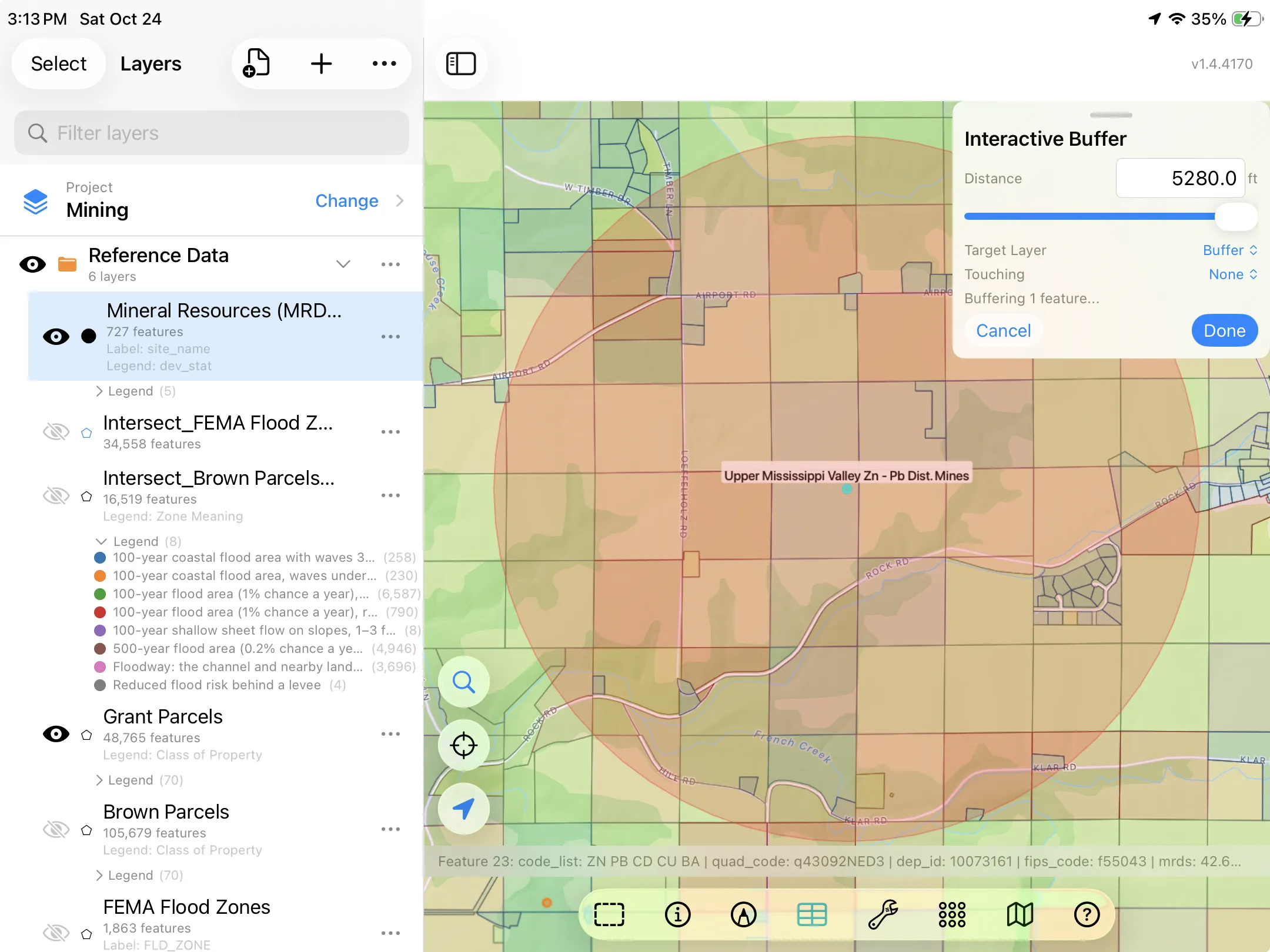
- اضغط على منجم على الخريطة لتحديده. يستخدم هذا المثال موقع Upper Mississippi Valley Zn-Pb Dist. Mines جنوب Platteville.
- اضغط على الأدوات (المفتاح) واختر المنطقة العازلة التفاعلية.
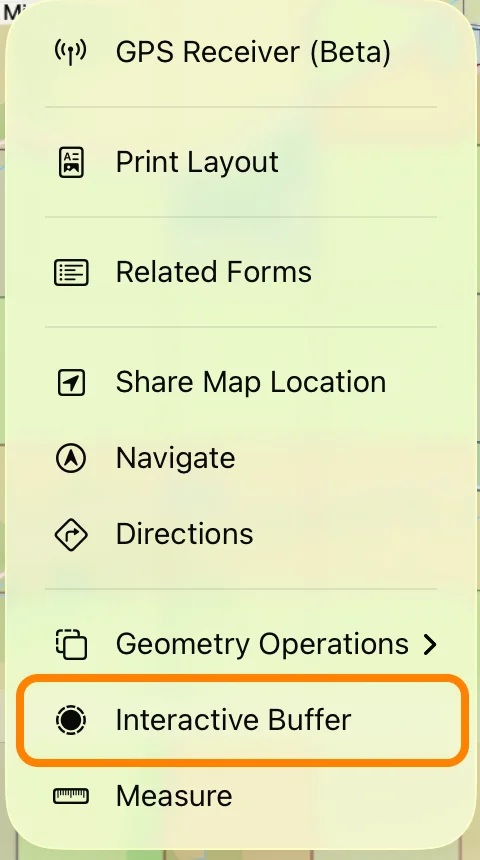
- اضبط المسافة على 5,280 قدماً، أي ميل واحد. اسحب شريط التمرير أو اكتب الرقم. تتحدّث الحلقة الحمراء على الخريطة أثناء التغيير، فتستطيع تجربة بضع مسافات قبل أن تستقر على واحدة.
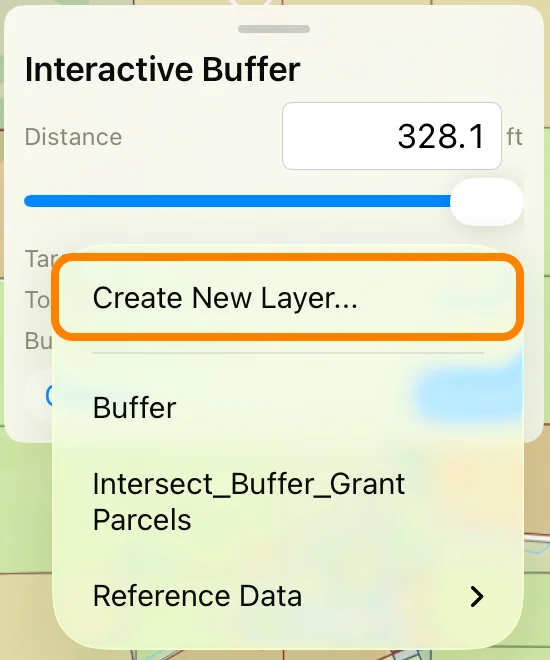
- اضغط على الطبقة المستهدفة واختر إنشاء طبقة جديدة.... سمّها المنطقة العازلة: إنها الطبقة التي تُحفظ فيها الحلقة.
- اضغط على تم. طبقة المنطقة العازلة الجديدة فيها معلم واحد: الحلقة.
ما الذي تلمسه؟ اختر طبقة قطع الأراضي ضمن المتلامسة فتعدّ اللوحة قطع الأراضي التي تصل إليها الحلقة، ويميّزها تحديد المتلامسة على الخريطة. هذه طريقة سريعة لمعرفة عددها ومكانها. ولمعرفة ماهيتها، مع عنوان كل قطعة ورقمها وفئتها في جدول، استخدم التقاطع، وهو التالي.
التقاطع: حيث تتداخل طبقتان
يضع التقاطع طبقة من المساحات فوق أخرى ولا يُبقي إلا المواضع التي تتداخل فيها. يصبح كل تداخل قطعة جديدة، وتحمل كل قطعة أعمدة من الطبقتين كلتيهما. وأنت تختار الأعمدة التي تبقيها من كل جانب.
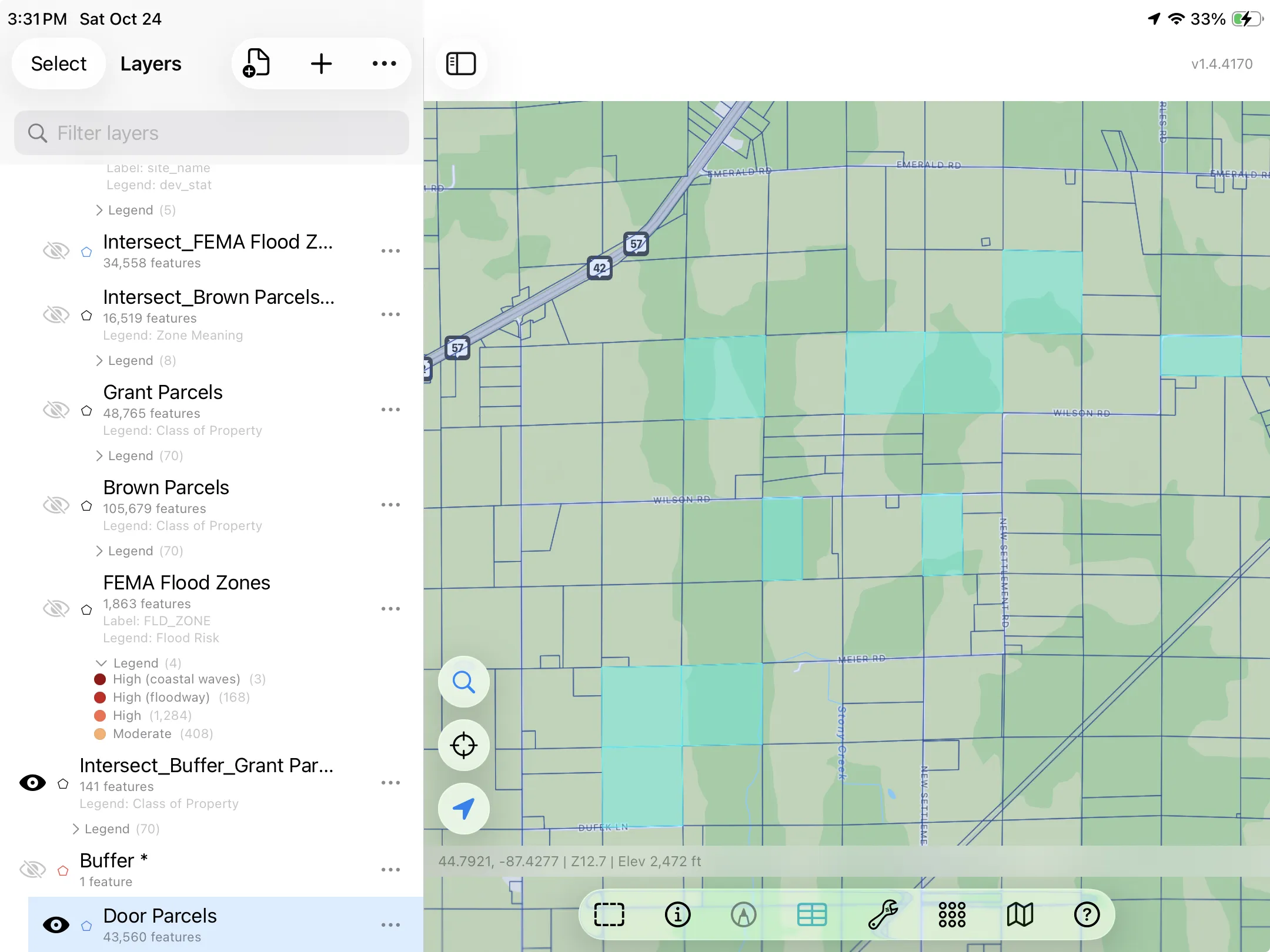
قطع الأراضي الواقعة ضمن ميل
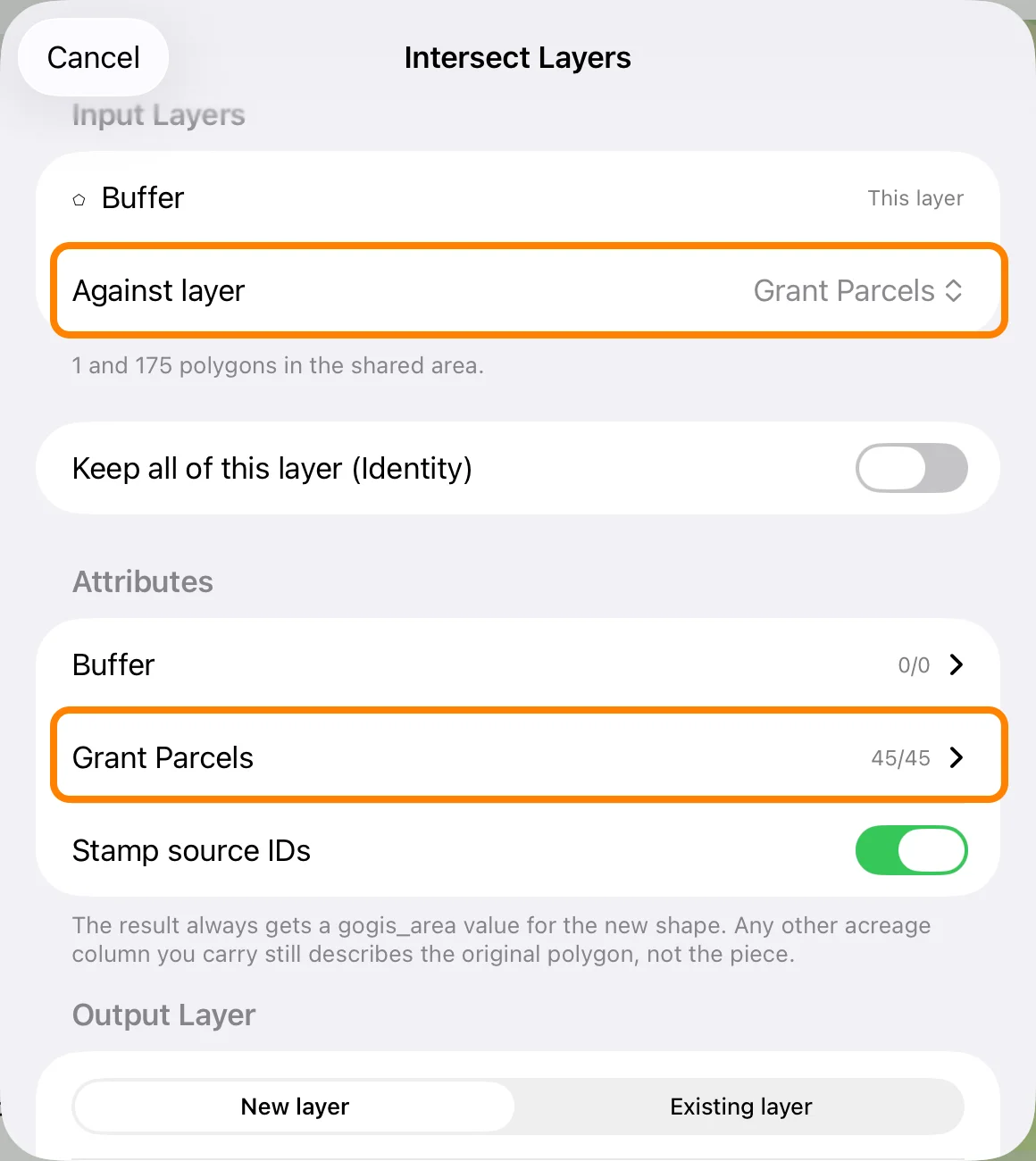
- في لوحة الطبقات، اضغط على … بجانب طبقة المنطقة العازلة، ثم عمليات الهندسة، واختر تقاطع الطبقات...
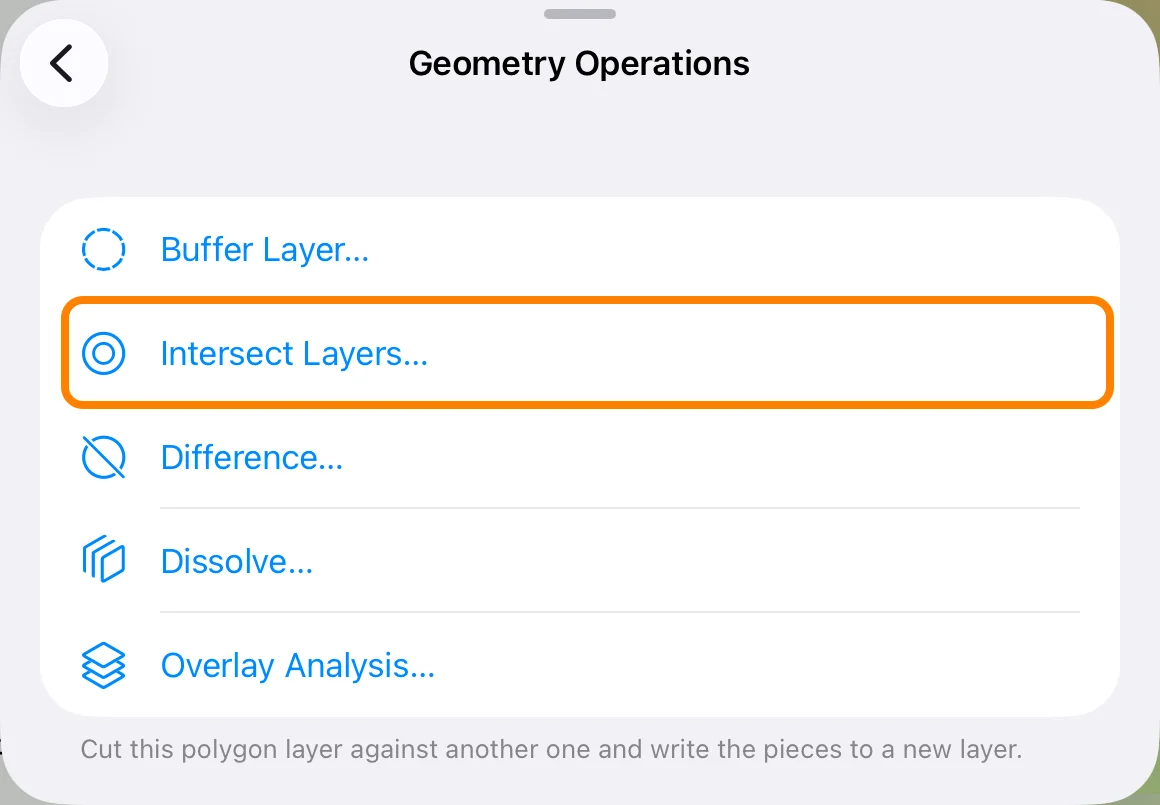
- اضبط مقابل الطبقة على قطع أراضي Grant. تخبرك الورقة بعدد المضلعات التي تشترك فيها الطبقتان.
- ضمن السمات، اضغط على قطع أراضي Grant لتختار الأعمدة التي تحتفظ بها القطع. كلها مفعّلة في البداية (45 من 45 هنا)؛ أوقف ما لا تحتاجه.
- اترك طبقة الإخراج على طبقة جديدة واضغط على تشغيل.
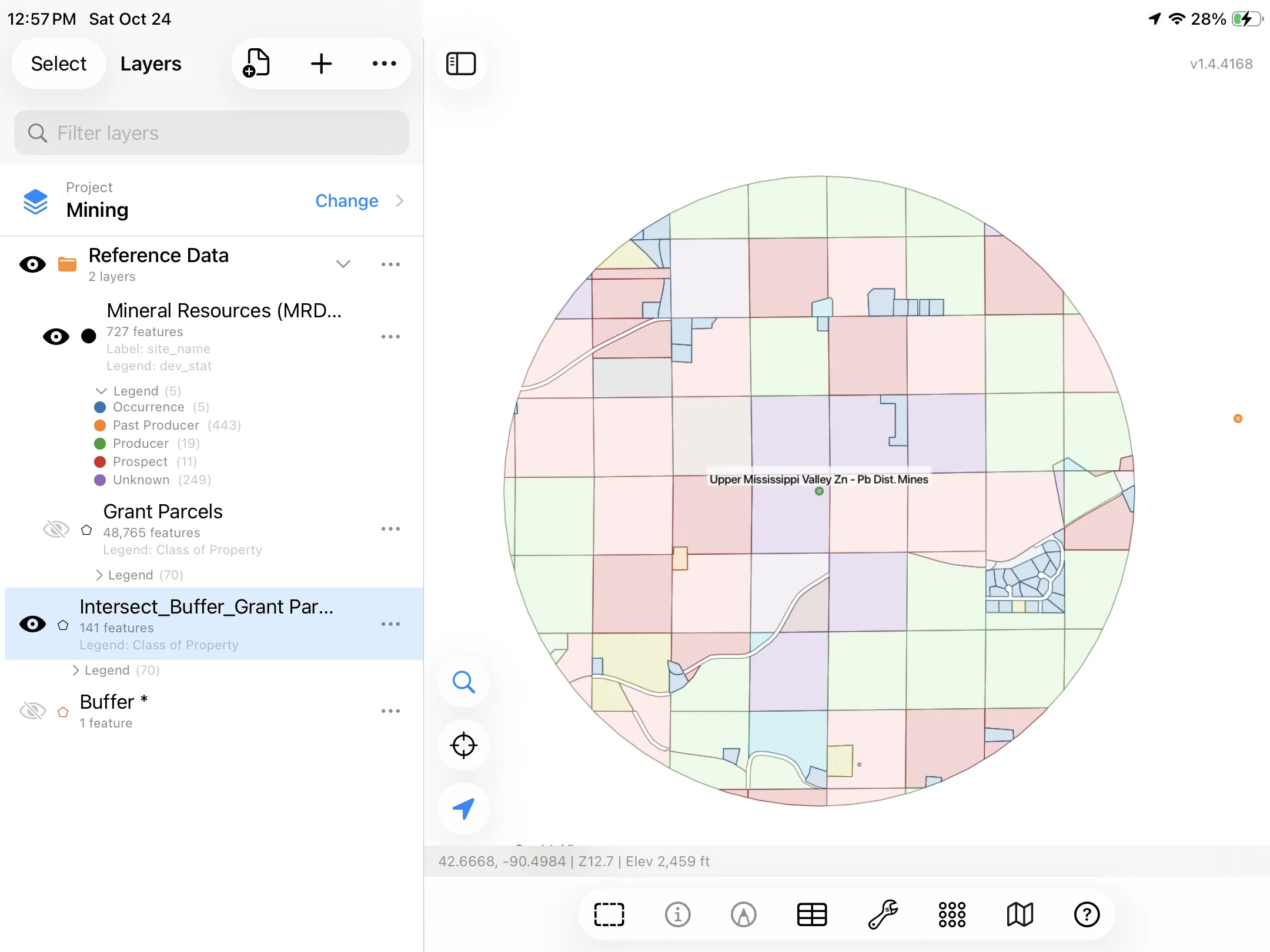
الطبقة الجديدة، تقاطع_المنطقة العازلة_قطع أراضي Grant، هي جزء كل قطعة أرض الواقع داخل الحلقة: 141 قطعة، ولا تزال كلٌّ منها تحمل أعمدة قطعة الأرض الأصلية. لوّنها حسب Class of Property، كما في الجزء 2، لترى نوع الأراضي التي يغطيها الميل.
ولأن النتيجة طبقة، فلها جدول. افتحه بالطريقة نفسها كما في الجزء 2 لفرز القائمة أو تصفيتها أو تصديرها.
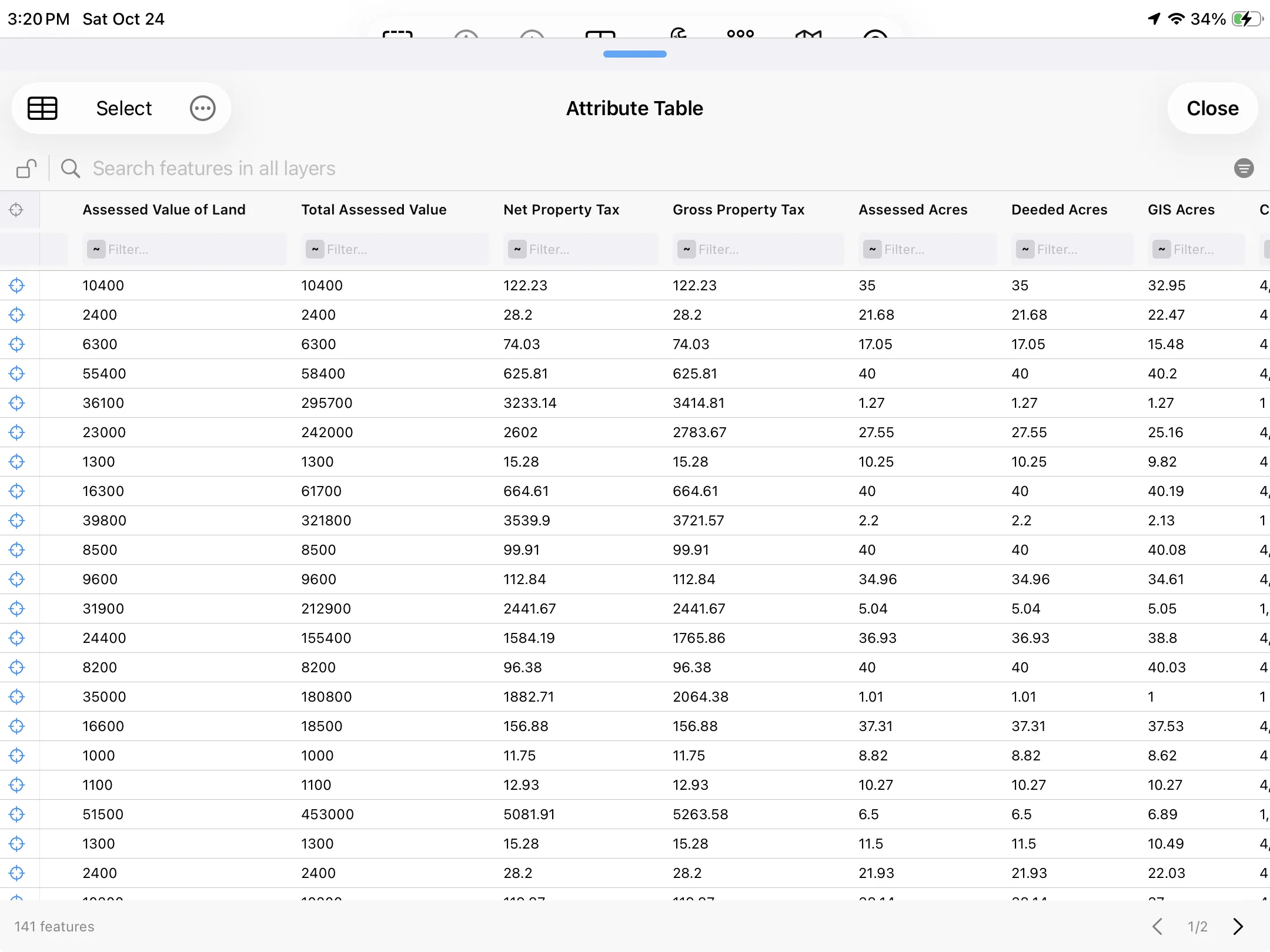
نوعان من المساحة. أعمدة مثل Assessed Acres وDeeded Acres وGIS Acres جاءت من قطعة الأرض الأصلية وتصف قطعة الأرض كاملة. ويضيف التقاطع أيضاً عمود gogis_area، الذي يقيس الجزء الواقع داخل الحلقة فقط. لمعرفة إجمالي المساحة داخل الحلقة، لخّص عمود gogis_area.
الفرق: ما يتبقى
الفرق هو عكس التقاطع: يزيل التداخل ويُبقي الباقي. استخدمه لإخراج شيء من مساحة — أراضٍ رطبة، أو منطقة فيضان، أو مسافة ارتداد — ولترى ما يتبقى.
السؤال: كم من قطعة الأرض هذه البالغة 39.97 إيكر يقع خارج الأراضي الرطبة المرسومة على الخريطة؟
جرّبه، بعد تحميل قطع أراضي Door والأراضي الرطبة:
- اضغط على قطعة الأرض على الخريطة لتحديدها.
- اضغط على الأدوات ← عمليات الهندسة ← الفرق…
- اضبط مقابل الطبقة على الأراضي الرطبة: الطبقة التي تريد طرحها.
- اترك طبقة الإخراج على طبقة جديدة واضغط على تشغيل.
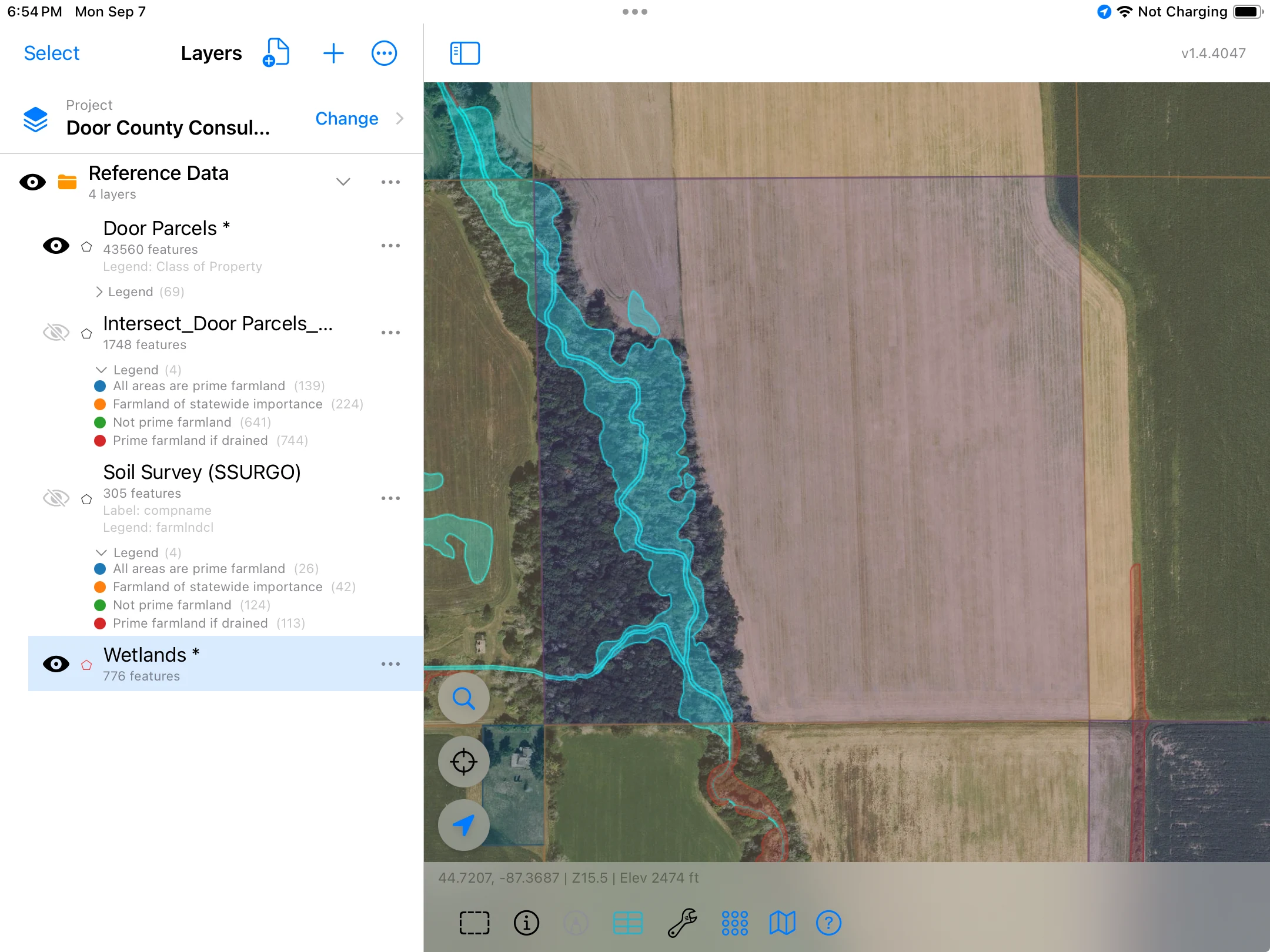
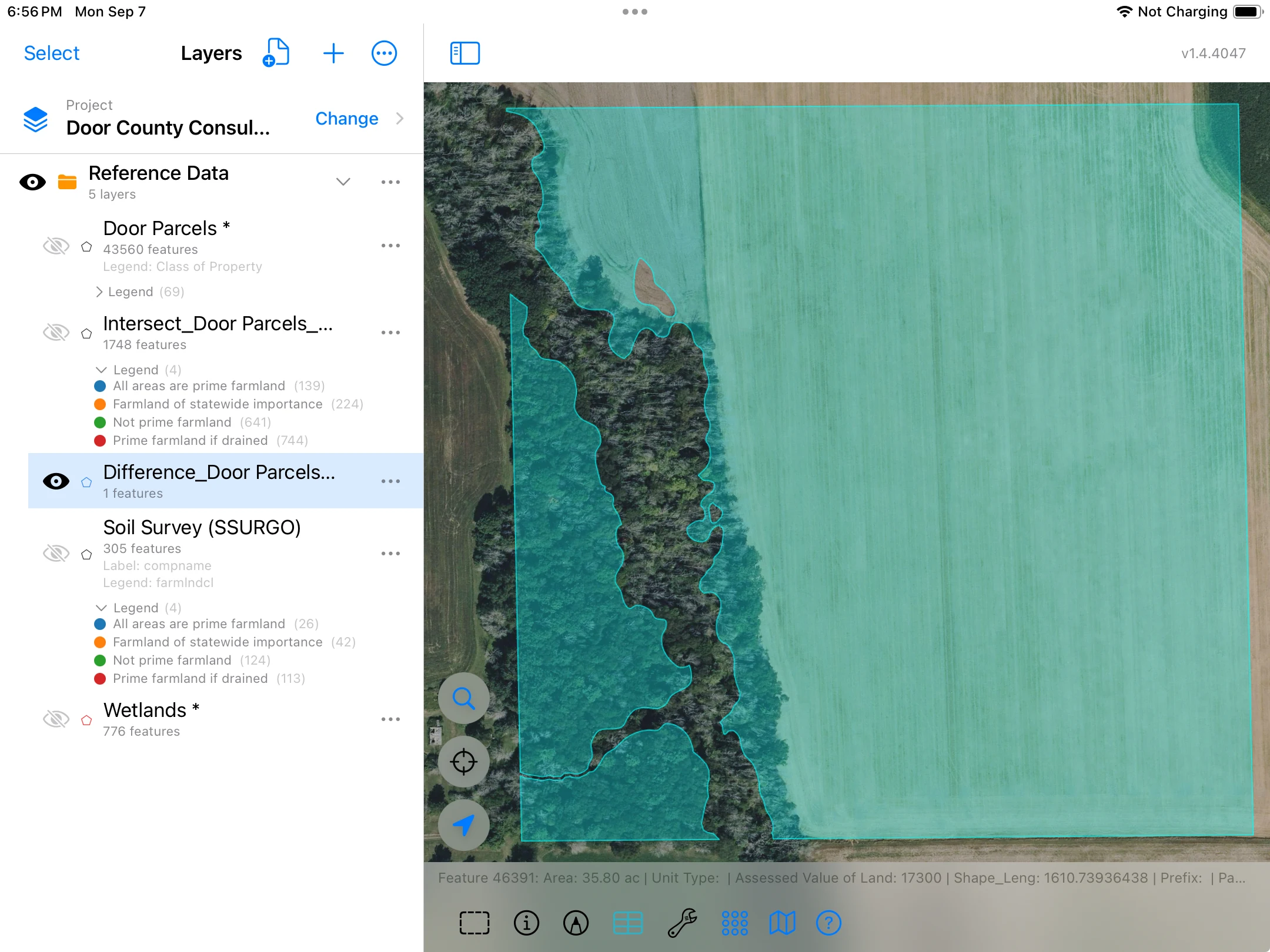
اختفت الـ 4.17 إيكر من الأراضي الرطبة، والشكل الجديد يتبع حافة المنطقة الرطبة. والفكرة نفسها تصلح لمنطقة فيضان: اطرحها من قطعة أرض بأداة الفرق لترى الجزء الواقع خارج السهل الفيضي. أو أنشئ أولاً مناطق عازلة حول الآبار، ثم اطرح الحلقات من حقل بأداة الفرق لترى الأرض التي يمكنك رشّها.
تذكّر أن هذا يقيس ما تُظهره الخرائط. ولا يخبرك بما يجوز قانوناً استخدام الأرض فيه.
الدمج: ضمّ الأشكال معاً
تضمّ أداة الدمج المساحات في عدد أقل من المساحات الأكبر. ادمج كل شيء في حدّ خارجي واحد، أو جمّع حسب عمود بحيث يصبح كل الأشكال ذات القيمة نفسها شكلاً واحداً. ويمكنه جمع عمود رقمي أثناء ذلك، وعدّ الأشكال التي دُمجت.
السؤال: كم إيكراً من كل نوع تربة في المزرعة؟
أولاً، التربة تحت المزرعة
يحتاج الدمج إلى شيء يدمجه، لذا ابدأ بقصّ التربة على حدود المزرعة بأداة التقاطع. يستخدم هذا نسخة المعالم المحددة من قائمة الأدوات، فيقصّ المزرعة وحدها بدلاً من المقاطعة كلها. بعد تحميل قطع أراضي Door:
- حدّد المزرعة: اضغط على إحدى قطعها، ثم اضغط مطولاً على كل قطعة من القطع الأخرى لإضافتها إلى التحديد.
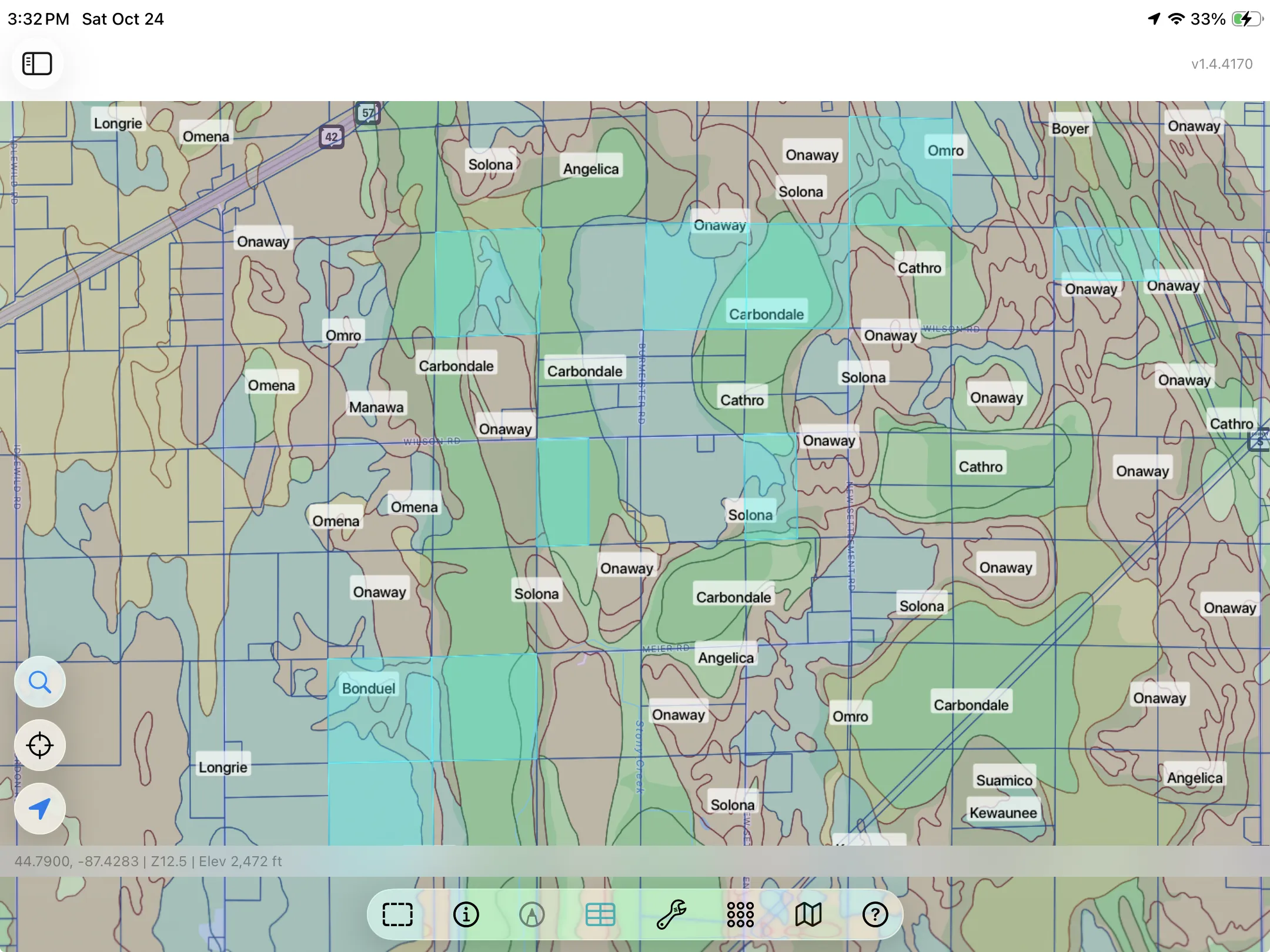
- إن لم تكن قد فعلت ذلك بعد، نزّل التربة: في لوحة الطبقات، اضغط على زر الاستيراد (المستند الذي عليه علامة +)، واختر بيانات مرجعية، ثم مسح التربة (SSURGO). تُنزَّل التربة للمنطقة الظاهرة على الشاشة، لذا كبّر على المزرعة أولاً. وإن كانت الطبقة لديك بالفعل، ففعّلها فقط. على كل مساحة تربة تسمية باسمها.
- اضغط على الأدوات ← عمليات الهندسة ← تقاطع الطبقات...
- اضبط مقابل الطبقة على مسح التربة (SSURGO).
- ضمن السمات، اضغط على مسح التربة (SSURGO) واحتفظ باسم التربة (compname) وفئة أرضها الزراعية (farmlndcl).
- اضغط على تشغيل.
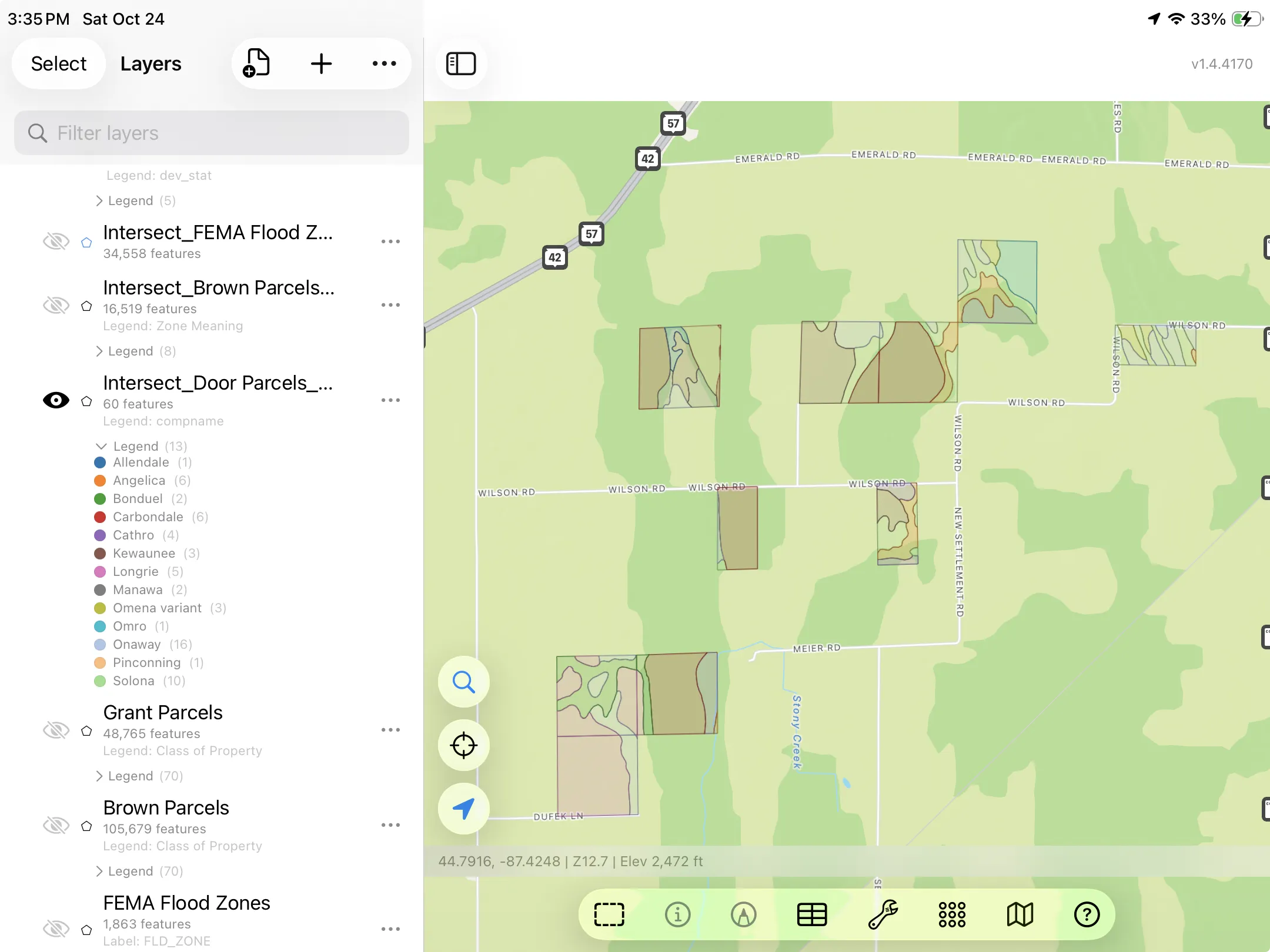
لا تُقصّ إلا قطع الأراضي المحددة، لذا لا تحتوي الطبقة الجديدة إلا على التربة الموجودة في المزرعة: 60 قطعة هنا، لكل منها اسم تربتها وعمود gogis_area الخاص بها. لوّنها حسب compname لتراها.
للمزيد عن بيانات التربة، راجع تربة SSURGO وخرائط فيضانات FEMA.
ثم شكل واحد لكل تربة
الآن ادمج القطع الستين حسب اسم التربة:
- في لوحة الطبقات، اضغط على … بجانب نتيجة التقاطع، ثم عمليات الهندسة ← دمج…
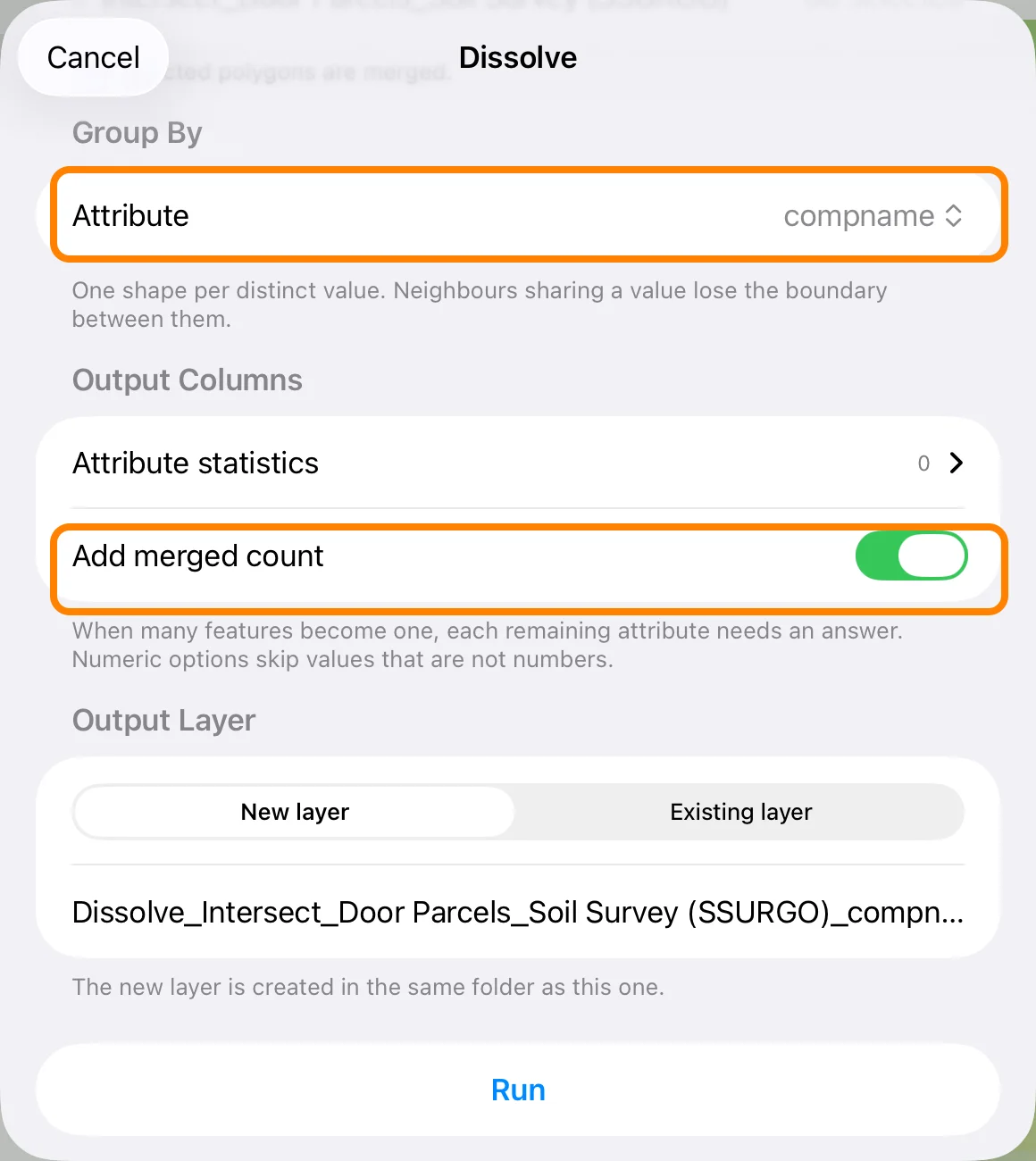
- ضمن تجميع حسب، اضبط السمة على compname. (اتركها على دمج كل شيء لتحصل على حدّ خارجي واحد بدلاً من ذلك.)
- فعّل أضف العدد المدمج لترى عدد القطع التي دخلت في كل تربة.
- اترك طبقة الإخراج على طبقة جديدة واضغط على تشغيل.
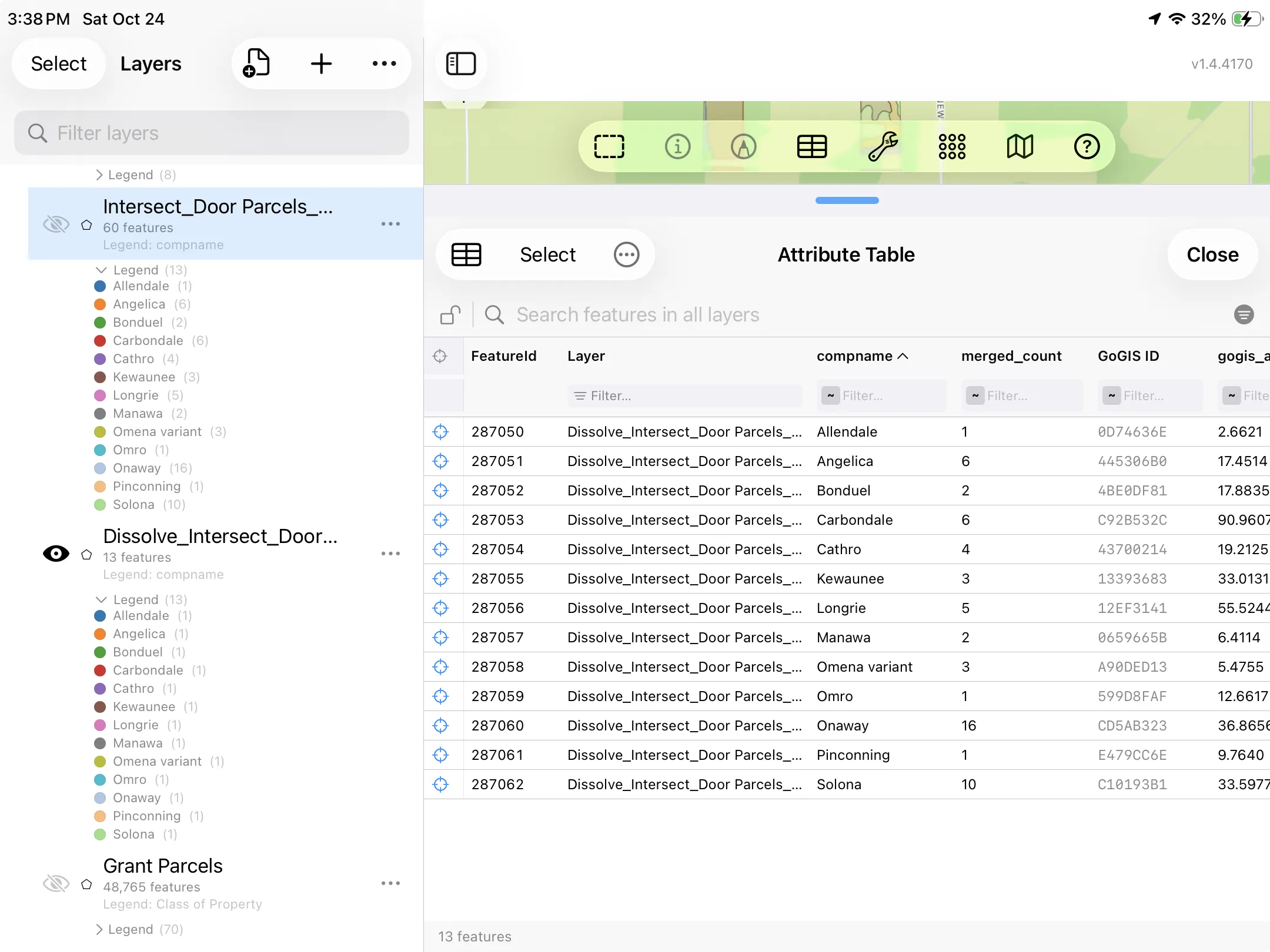
تصبح القطع الستون 13 شكلاً، شكلاً لكل نوع تربة. والتربة التي تظهر في عدة حقول تبقى معلماً واحداً، مكوّناً من أجزاء منفصلة. افتح جدول الطبقة الجديدة: كل صف تربة، ويبيّن merged_count عدد القطع التي تكوّنت منها (Onaway كانت 16)، وgogis_area هو إجمالي تلك التربة في المزرعة. هنا يبلغ مجموع الأنواع الثلاثة عشر نحو 341 إيكراً، وأكبرها Carbondale بـ 91.
استخدامات أخرى:
- منطقة عمل واحدة: حدّد بضع قطع أراضٍ متجاورة تتعامل معها كمهمة واحدة، وادمجها دون تجميع لتحصل على حدّ خارجي واحد.
- قطع الأراضي حسب عنوان المراسلة: جمّع حسب عنوان مراسلة المالك لضمّ قطع الأراضي التي تشترك فيه. (العنوان المشترك لا يثبت أن المالك واحد.)
- المناطق العازلة المتداخلة: ادمج المناطق العازلة حول الآبار التي يتداخل بعضها مع بعض في منطقة حماية واحدة.
كل المعالم دفعة واحدة
الأمثلة أعلاه تعمل على ما حددته. ولكل أداة أيضاً نسخة للطبقة كاملة: اضغط على … بجانب طبقة في لوحة الطبقات، ثم عمليات الهندسة، فتعمل على كل معلم في تلك الطبقة. مثلاً، يمكن لـ إنشاء منطقة عازلة للطبقة… أن يرسم منطقة حماية بعرض 100 قدم حول كل بئر، أو ممراً بعرض 50 قدماً على طول كل مجرى مائي من الأنهار والجداول. فعّل دمج التداخلات عندما يجب أن تصبح المناطق العازلة المتداخلة شكلاً واحداً.
إلى أين بعد ذلك
كل نتيجة طبقة عادية. نسّقها وضع عليها التسميات، أو افتح جدولها، أو اربط الأدوات بعضها ببعض: منطقة عازلة، ثم تقاطع، ثم دمج. وعندما تنتهي، صدّرها كملف Shapefile أو GeoPackage لفتحها في برنامج GIS مكتبي، أو كملف CSV لجدول بيانات. كل هذه الأدوات تعمل على الجهاز، لذا بمجرد تحميل البيانات يمكنك استخدامها بلا إشارة.
لمزيد من الأمثلة على كل أداة، راجع الأسئلة الشائعة عن عمليات الهندسة.