O que você pode fazer com um Shapefile, GeoPackage ou arquivo KML?
Alguém envia para você um shapefile, um GeoPackage, um arquivo KML. Você abre, e lá está ele no mapa. E agora?
Seja qual for o formato, a resposta é a mesma, porque todos são um mapa com uma tabela por trás: uma linha por feição, uma coluna por atributo. (Novo em arquivos SIG? Comece aqui para entender o que isso significa.) Quando o arquivo está no GoGIS, você trabalha com essa tabela do mesmo jeito. O GoGIS abre estes formatos como camadas com tabela de atributos:
- Shapefile (.zip com .shp, .dbf, .shx, .prj): ainda o formato padrão de intercâmbio de condados, concessionárias e órgãos públicos
- GeoPackage (.gpkg): um único arquivo que pode conter muitas camadas
- KML e KMZ: do Google Earth e de muitos mapas da web
- GeoJSON: comum em serviços web e feeds de dados ao vivo
- GPX: trajetos e waypoints de aparelhos GPS
- CSV com colunas de coordenadas: pontos a partir de uma planilha
Este guia usa três exemplos reais. Os dados são públicos e gratuitos, e se parecem com os arquivos que você vai receber de um condado, de um órgão estadual ou de um consultor: dois shapefiles compactados e um feed GeoJSON.
Obtenha os dados: nenhum arquivo necessário
Você não precisa procurar nem baixar nada para acompanhar. Os três conjuntos de dados estão integrados ao GoGIS em Dados de Referência, que busca dados públicos diretamente nos órgãos que os publicam e os importa como uma camada comum, igual a um arquivo que você mesmo abre.
Para abrir Dados de Referência: no painel Camadas, toque no botão de importar (o documento com um +) e escolha Dados de Referência. Depois escolha:
- California Crops (2024) → Kern, para o passo a passo 1
- Parcelas do Wisconsin → Iron, para o passo a passo 2
- Terremotos recentes, em Global, para o passo a passo 3
Depois que terminar, Dados de Referência tem mais para praticar: zonas de inundação da FEMA, solos SSURGO, áreas úmidas, rios e lagos, áreas protegidas, incêndios florestais ativos e, na Europa, Natura 2000. Veja Solos SSURGO e mapas de inundação FEMA para saber mais sobre eles. Tudo neste guia funciona com qualquer um deles, e com seus próprios arquivos.
- Culturas do condado de Kern, Califórnia: quantos acres de amêndoas existem? (filtrar, somar, exportar para uma planilha)
- Parcelas do condado de Iron, Wisconsin: quem paga mais imposto predial na cidade? (somar, ordenar, colorir o mapa, rotulá-lo)
- Terremotos recentes: qual foi a força dos tremores ao redor de Tóquio este mês? (média, o mais forte, rótulos)
As capturas de tela são de um iPad, onde o mapa e a tabela de atributos ficam lado a lado. Tudo também funciona no iPhone, onde a tabela abre sobre o mapa.
Antes de começar: o menu do cabeçalho da coluna
Quase tudo o que vem a seguir acontece na tabela de atributos, a visão de planilha de uma camada: uma linha por feição, uma coluna por atributo. Dois gestos no cabeçalho de uma coluna fazem quase tudo:
- Toque em um cabeçalho para ordenar por aquela coluna. Toque de novo para inverter a ordem.
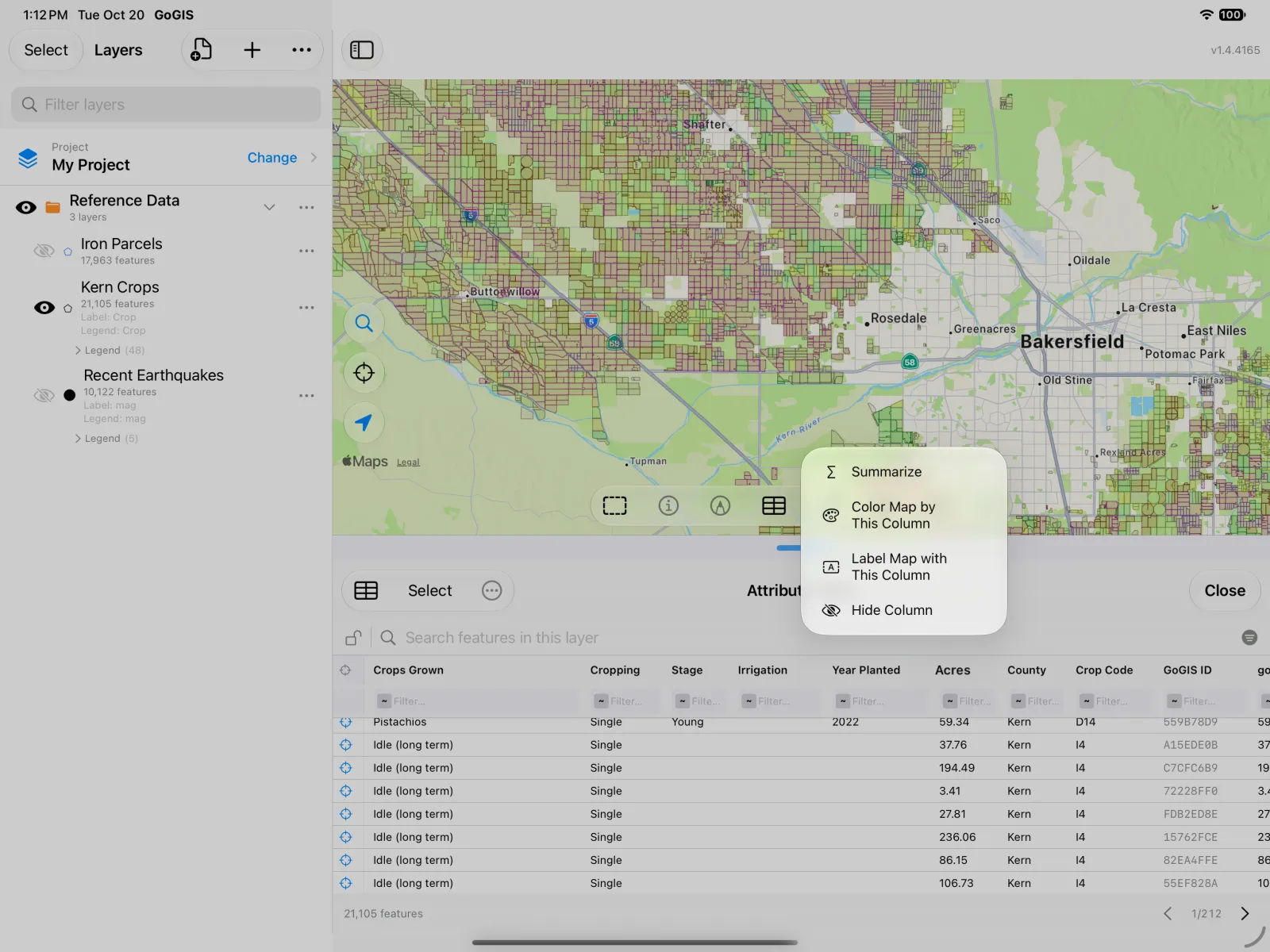
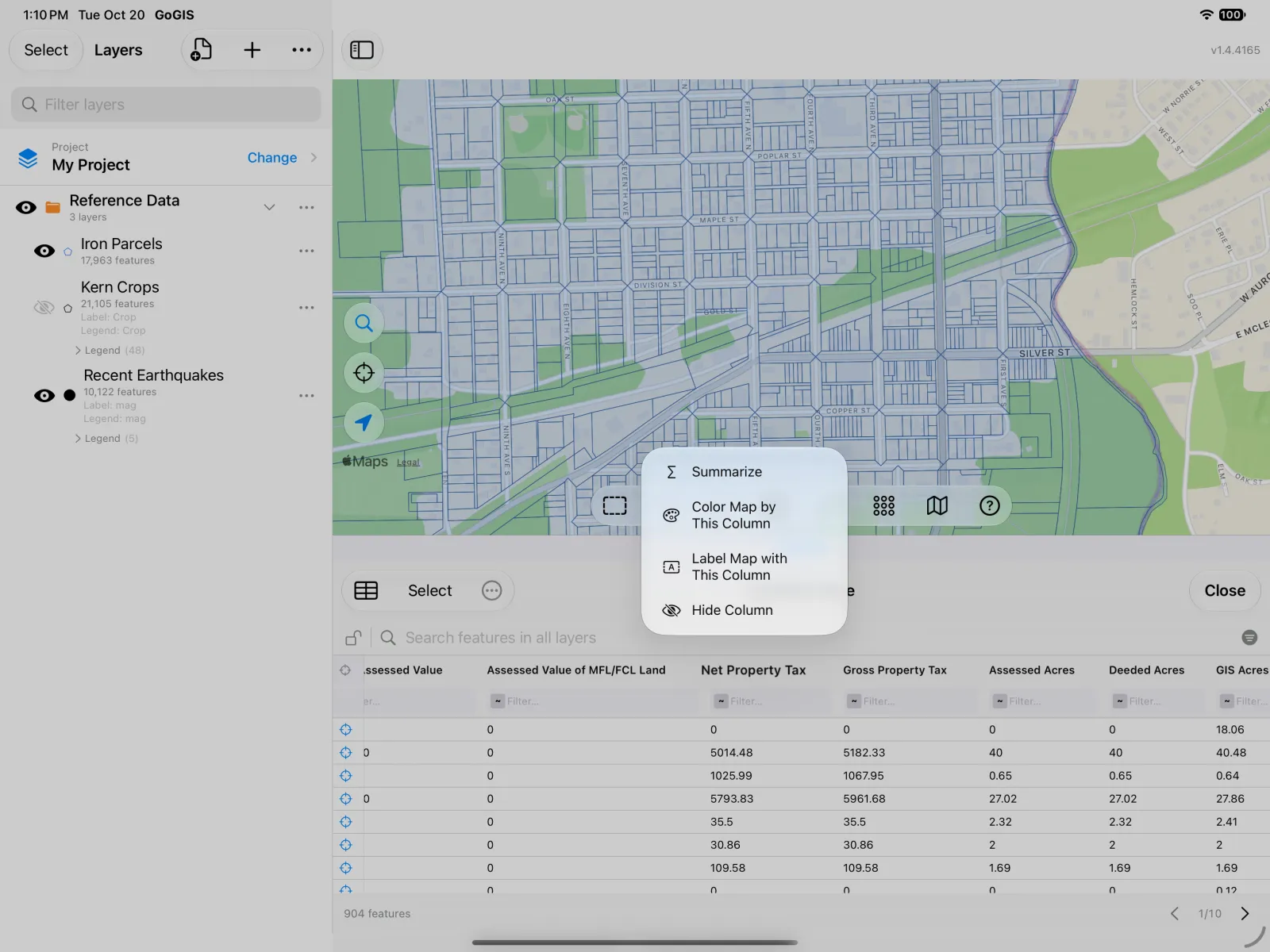
- Pressione e segure um cabeçalho para abrir o menu da coluna:
- Resumir: soma, média, mínimo e máximo de uma coluna numérica, para as linhas que você está vendo.
- Colorir o mapa por esta coluna: dá à camada uma legenda a partir dos valores da coluna.
- Rotular o mapa com esta coluna: mostra os valores da coluna no mapa.
- Ocultar coluna: esconde a coluna da tabela e das exportações CSV.
Passo a passo 1: acres de amêndoas no condado de Kern, Califórnia
Os dados: o Departamento de Recursos Hídricos da Califórnia mapeia todo ano cada campo agrícola do estado e publica o resultado como um shapefile compactado, com a cultura de cada campo e sua área. O GoGIS baixa para você, um condado de cada vez.
Carregue: no painel Camadas, toque no botão de importar (o documento com um +), escolha Dados de Referência, depois California Crops (2024), e escolha Kern. Kern Crops chega como uma camada de 21.105 campos.
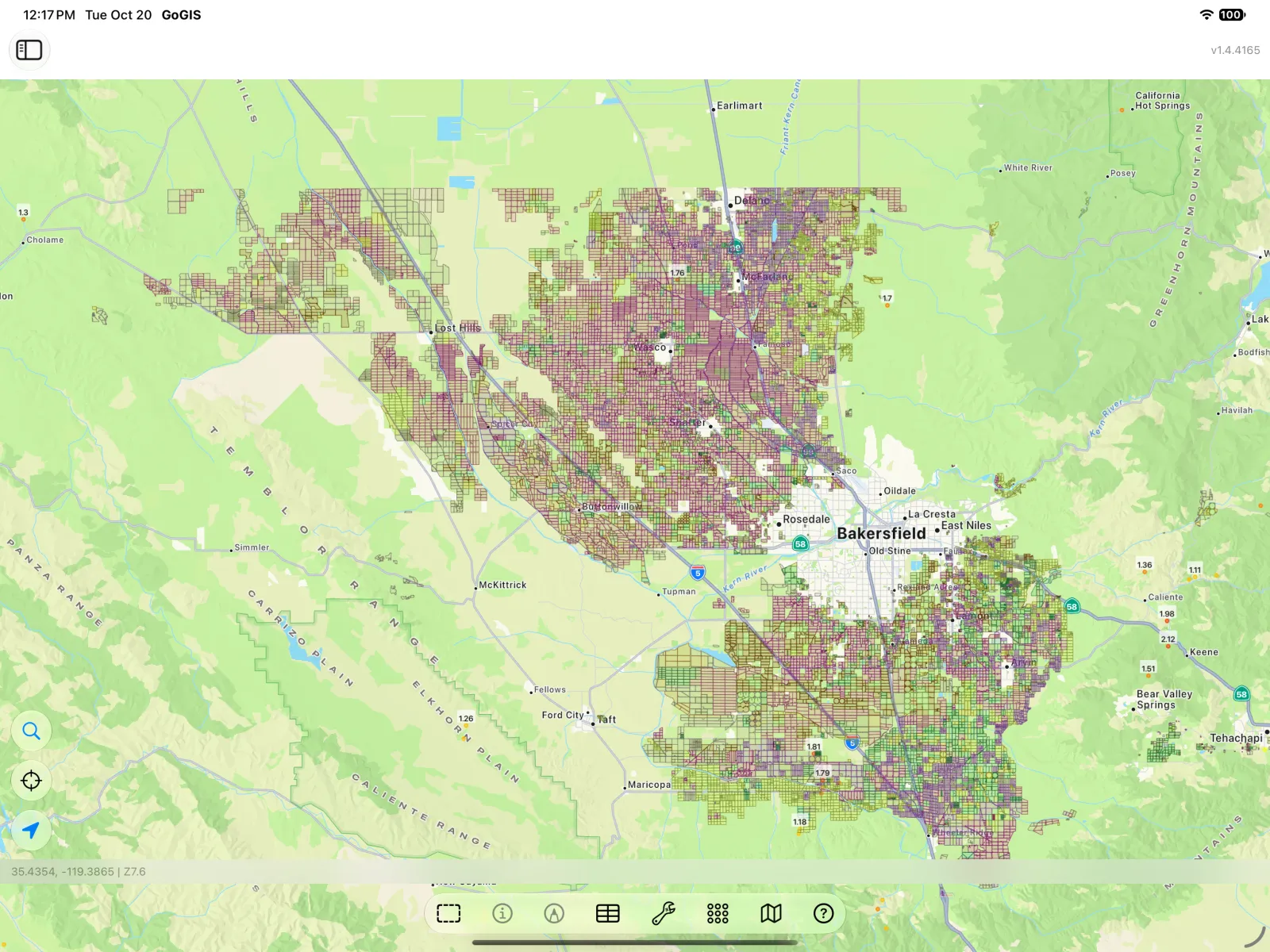
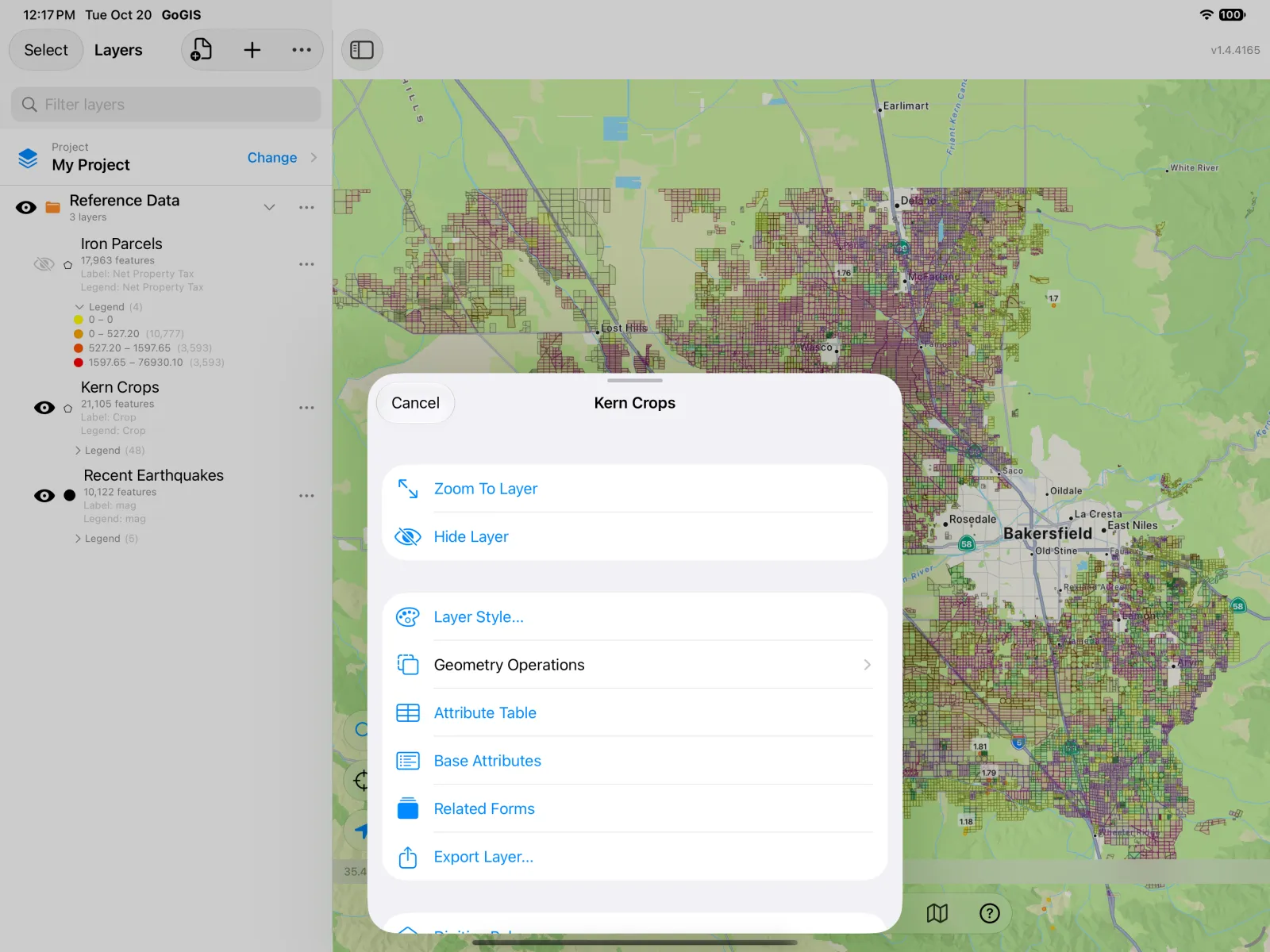
Abra a tabela de atributos: no painel Camadas, toque no … ao lado de Kern Crops e escolha Tabela de Atributos.
Cada campo é uma linha. Pressione e segure qualquer cabeçalho de coluna para ver o que você pode fazer com aquela coluna.
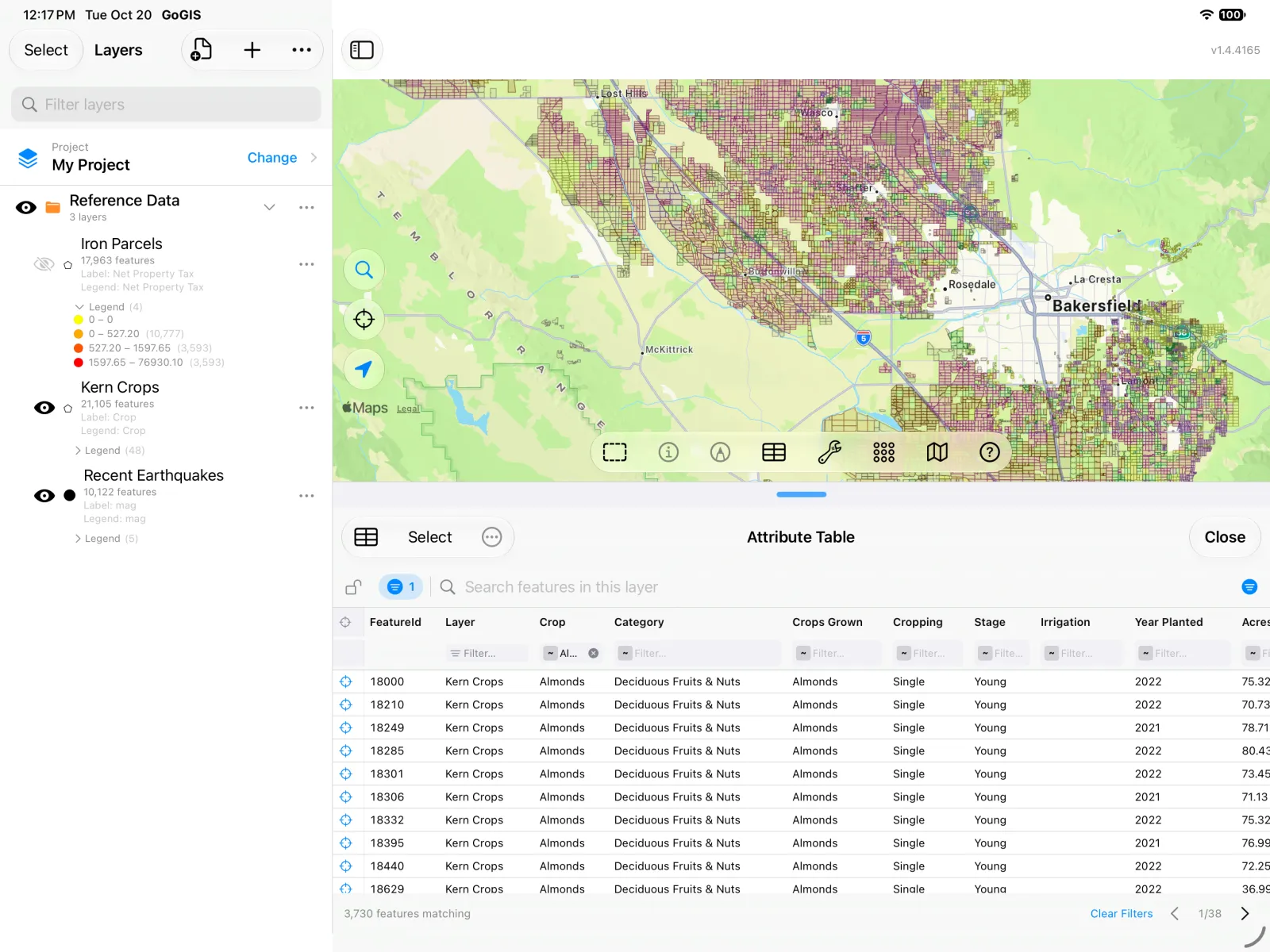
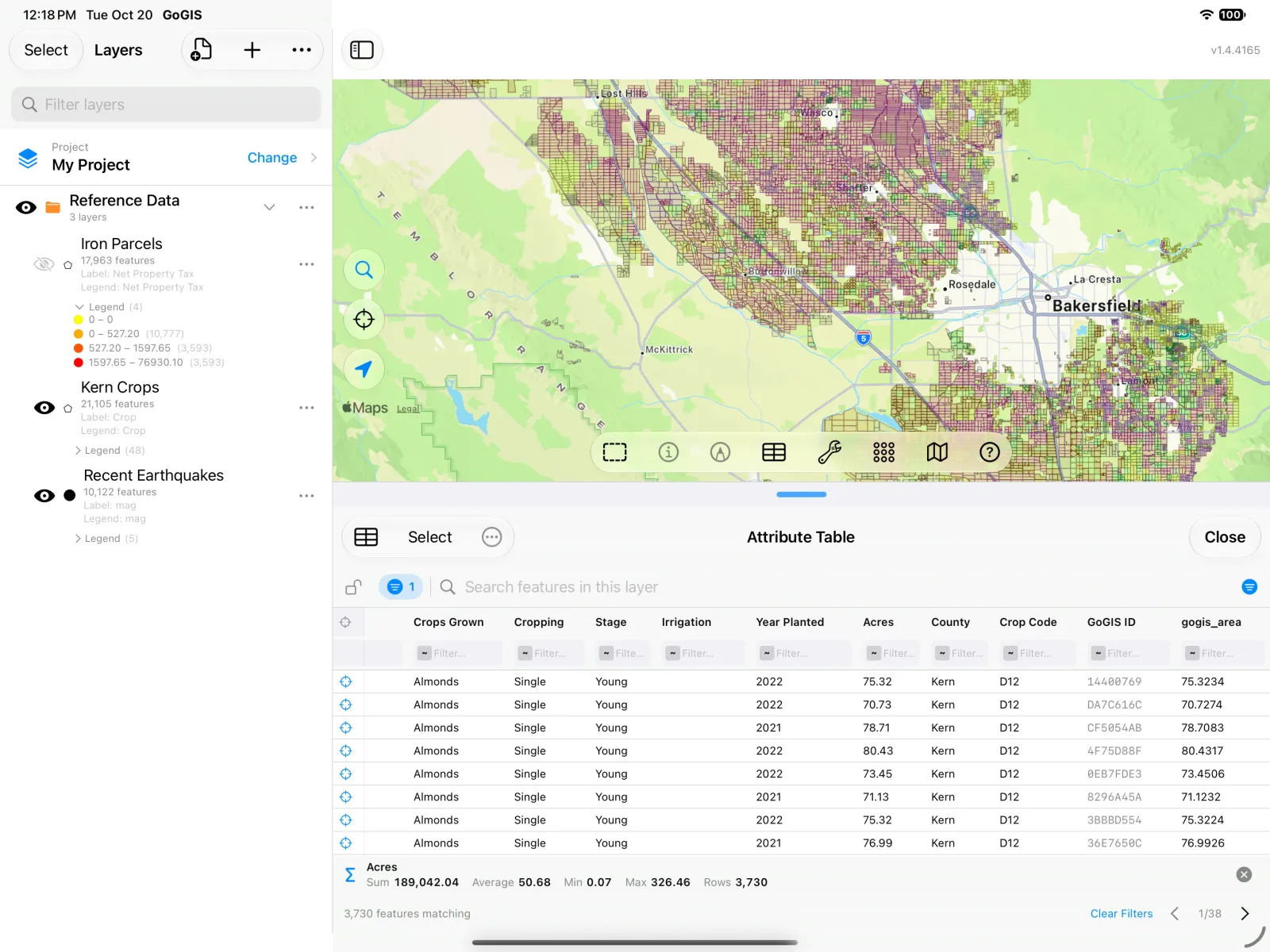
Filtre as amêndoas: cada coluna tem uma caixa de filtro abaixo do cabeçalho. Digite Almonds (amêndoas, como aparece nos dados) no filtro de Crop. A tabela cai de 21.105 campos para os 3.730 pomares de amêndoas.
Some os acres: pressione e segure o cabeçalho Acres e escolha Resumir. Uma barra abaixo da tabela responde à pergunta: 189.042 acres de amêndoas no condado de Kern, um pomar médio de 50,68 acres e o maior com 326,46. O resumo cobre todas as linhas correspondentes, não só a página na tela, e é atualizado conforme você muda a pesquisa ou os filtros.
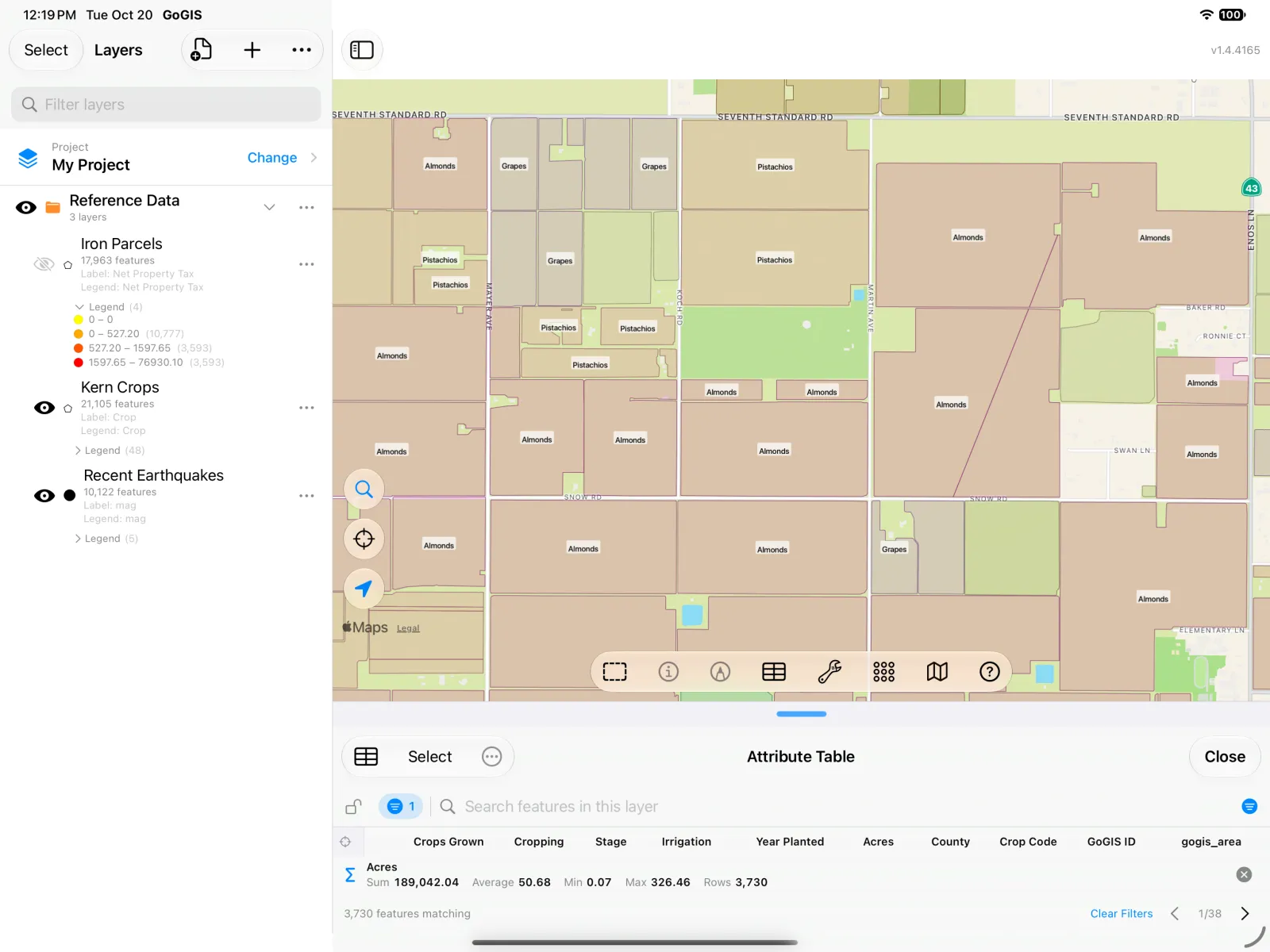
Veja no terreno: aproxime o mapa. Com a camada rotulada pela cultura (pressione e segure Crop e depois Rotular o mapa com esta coluna), cada campo mostra o que é plantado ali: amêndoas ao lado de pistaches e uvas.
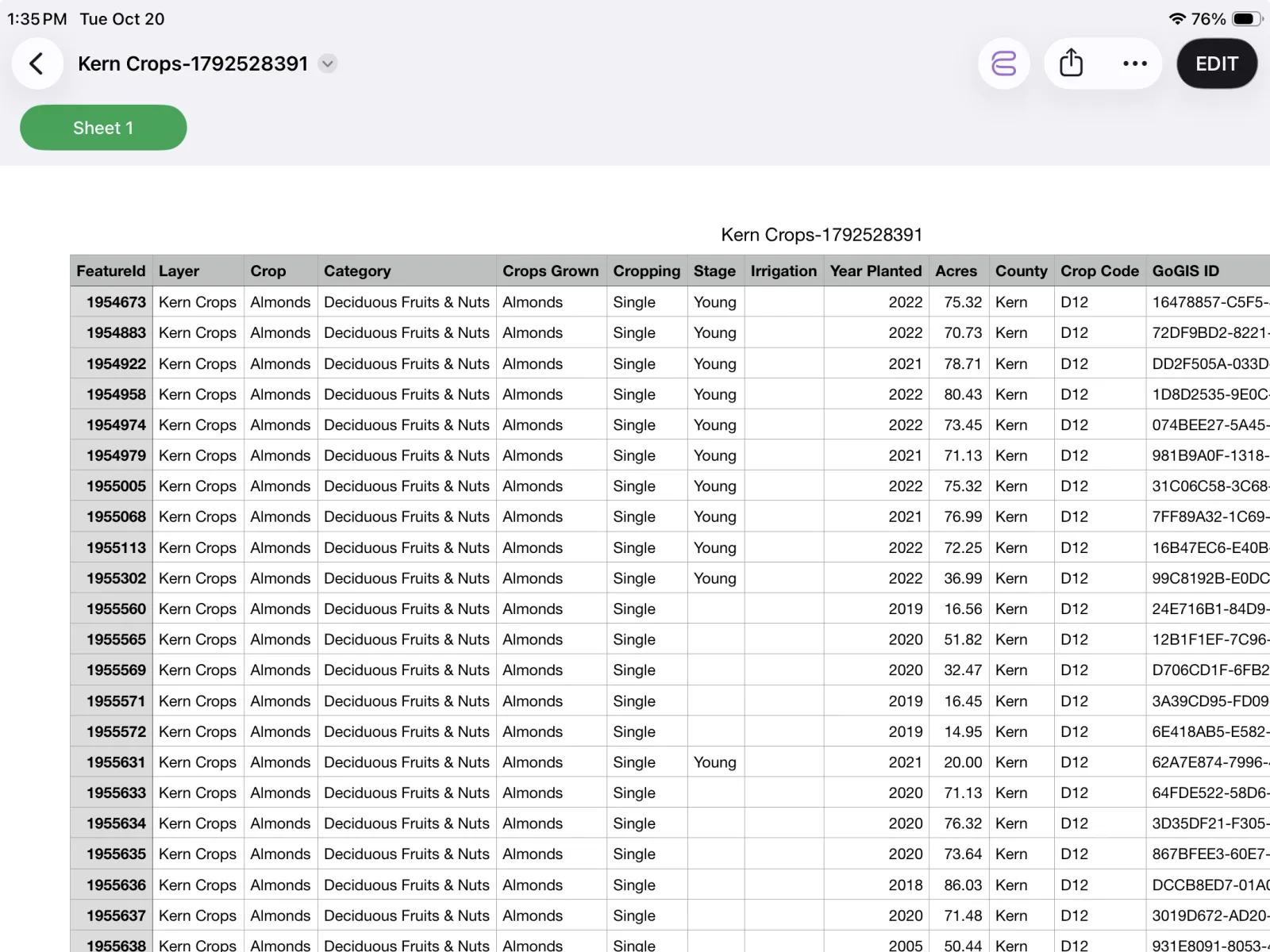
Leve com você: toque no ícone de tabela no canto superior esquerdo da tabela de atributos para exportar as linhas como arquivo CSV. A exportação traz todas as linhas que correspondem aos seus filtros, na sua ordem, com as colunas que estão visíveis; por isso, oculte antes as que não precisar. Salve no app Arquivos e abra no Numbers, Excel ou Google Sheets, ou anexe a um e-mail.
Passo a passo 2: imposto predial em Hurley, condado de Iron, Wisconsin
Os dados: o Wisconsin publica todas as parcelas do estado, com proprietário, endereço, valores venais e imposto predial, como um shapefile compactado para cada condado. O condado de Iron é um dos menores, então baixa em segundos.
Carregue: toque no botão de importar no painel Camadas, escolha Dados de Referência, depois Parcelas do Wisconsin, e escolha Iron. Depois aproxime o mapa de Hurley, a sede do condado, na divisa com Michigan.
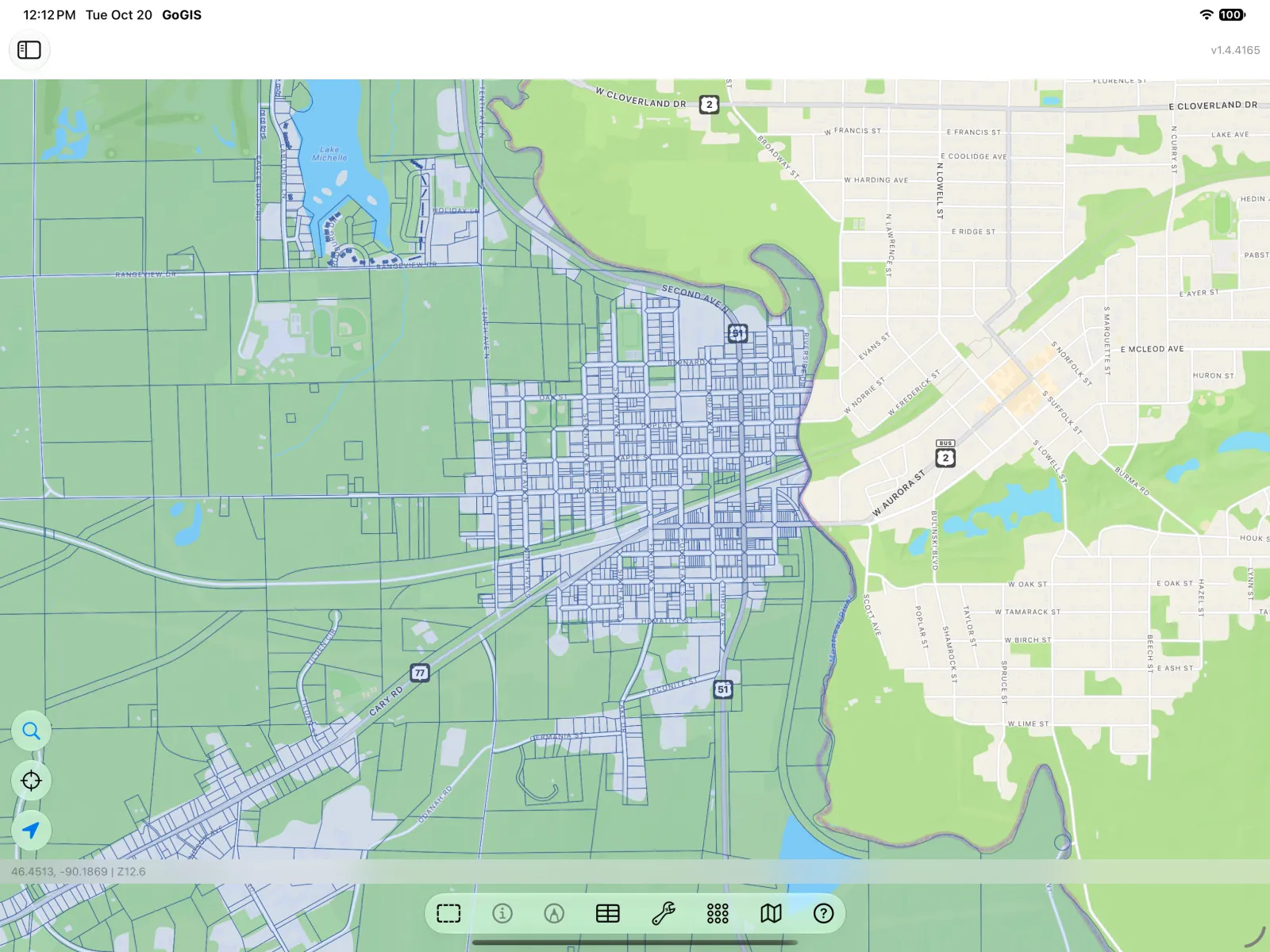
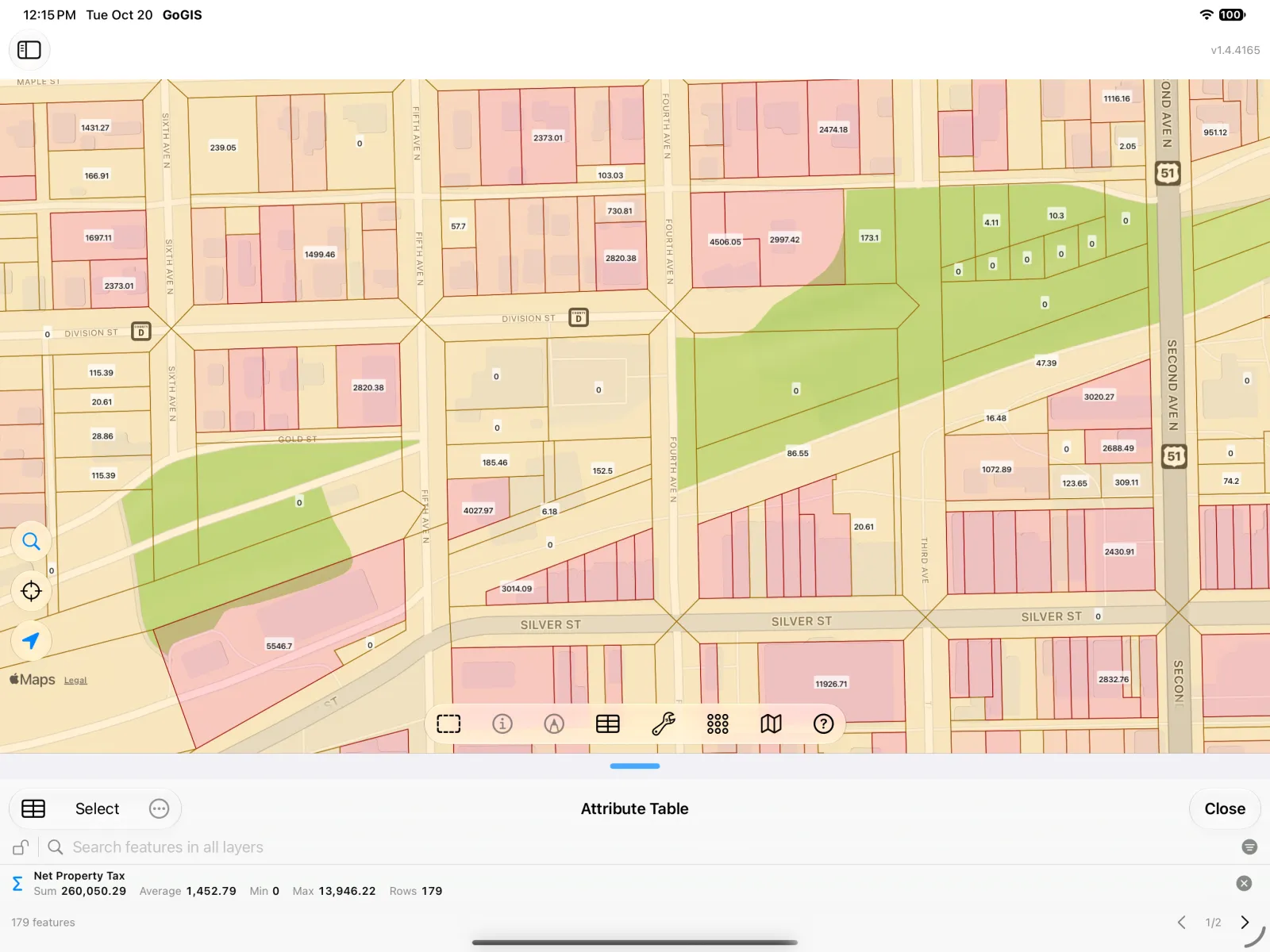
Abra a tabela pelo botão de tabela na barra de ferramentas do mapa. Aberta assim, a tabela lista as feições visíveis, então ela acompanha o mapa quando você move e dá zoom. Pressione e segure o cabeçalho Net Property Tax (imposto predial líquido).
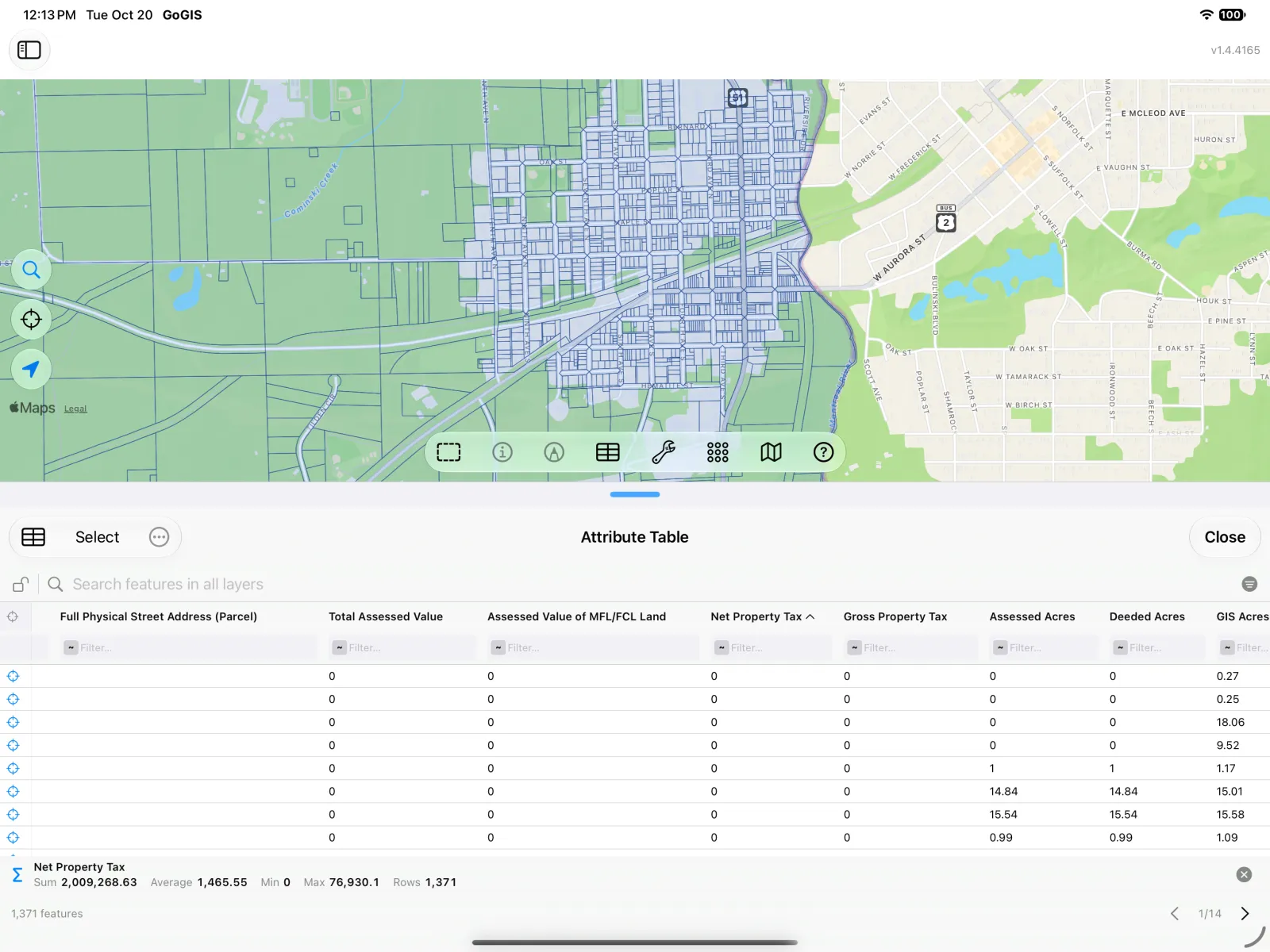
Resumir soma o imposto das parcelas visíveis: 1.371 parcelas pagando US$ 2.009.269, uma média de US$ 1.465,55.
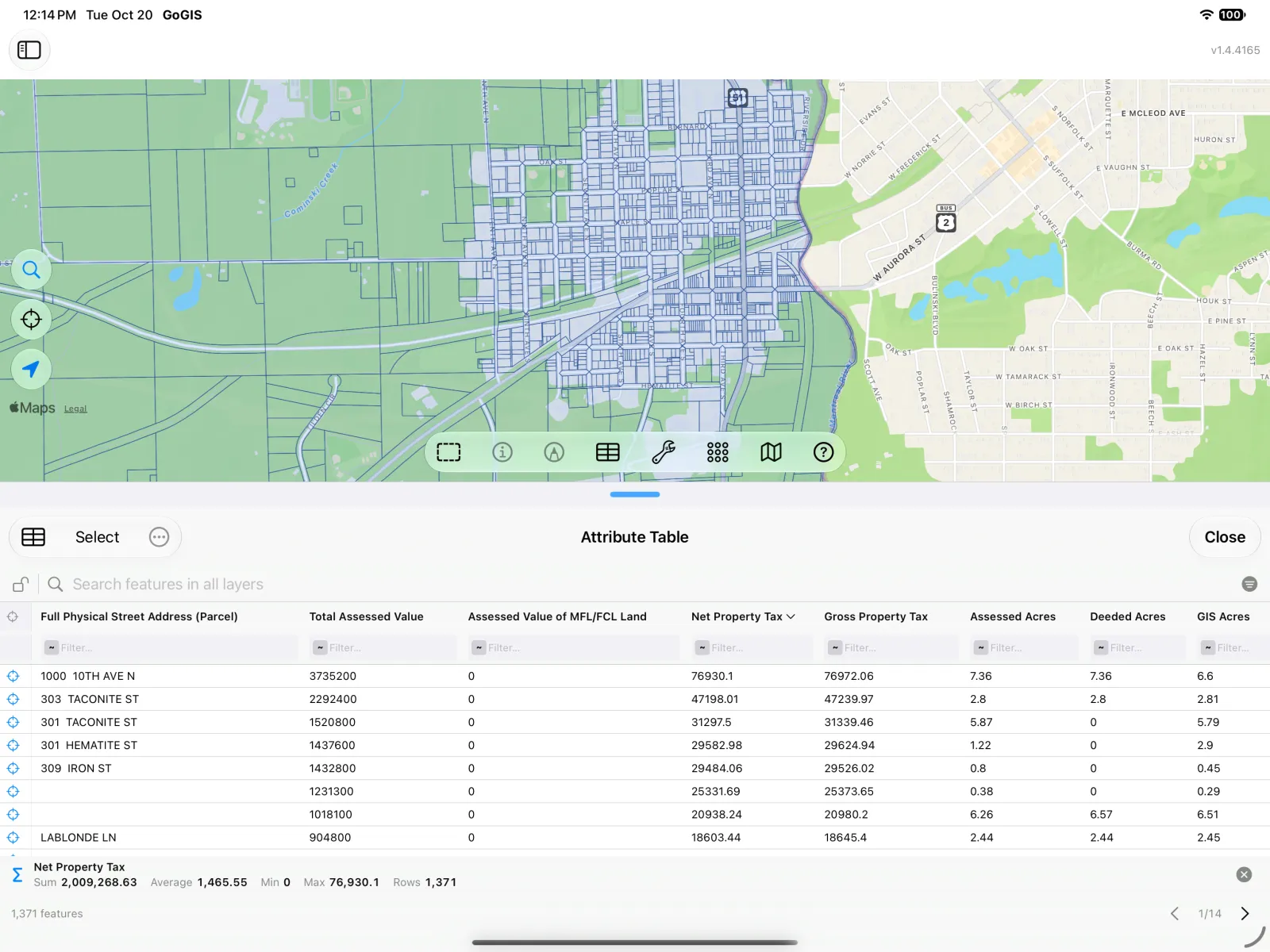
Ordene: toque no cabeçalho Net Property Tax e toque de novo para ver os maiores primeiro. Os maiores contribuintes sobem para o topo da tabela, com seus endereços. Toque no alvo no início de uma linha para aproximar o mapa daquela parcela.
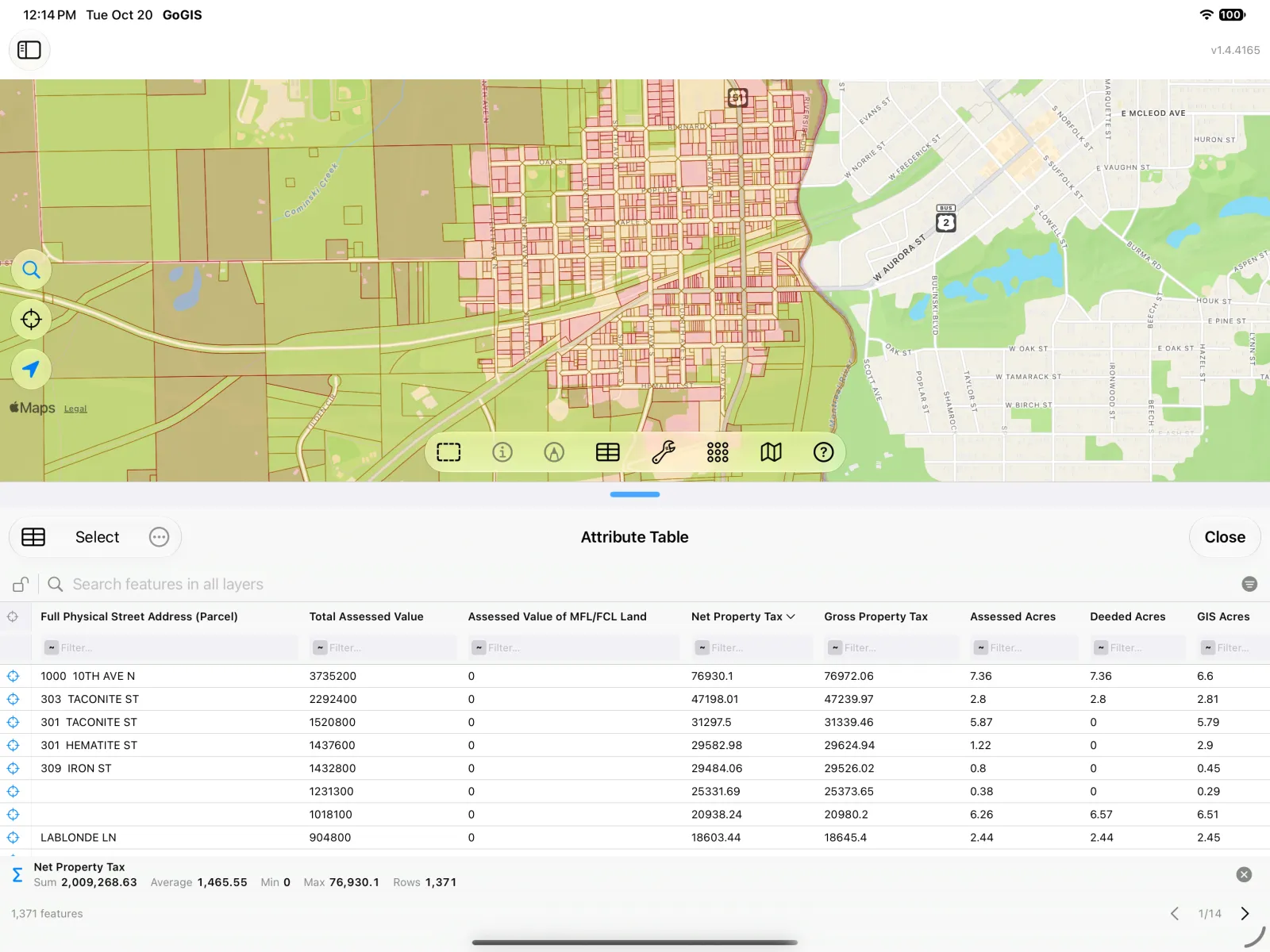
Dê cores ao mapa: pressione e segure o cabeçalho de novo e escolha Colorir o mapa por esta coluna. Uma coluna numérica é dividida em faixas com mais ou menos o mesmo número de parcelas em cada uma, do amarelo ao vermelho, para que os quarteirões com imposto alto se destaquem num relance. A legenda aparece no painel Camadas, e você pode ajustar suas cores e faixas nas configurações de estilo da camada.
Rotule e aproxime: escolha Rotular o mapa com esta coluna no mesmo menu e aproxime o centro da cidade. Cada parcela agora mostra seu imposto no mapa e, como a tabela acompanha o mapa, o resumo diminui para as 179 parcelas visíveis: US$ 260.050 entre elas.
Passo a passo 3: terremotos recentes perto de Tóquio
Os dados: o Serviço Geológico dos Estados Unidos (USGS) publica todos os terremotos registrados no mundo como um feed GeoJSON ao vivo. Não é um shapefile, e é justamente essa a ideia: as mesmas ferramentas funcionam também com camadas GeoJSON, KML e GeoPackage.
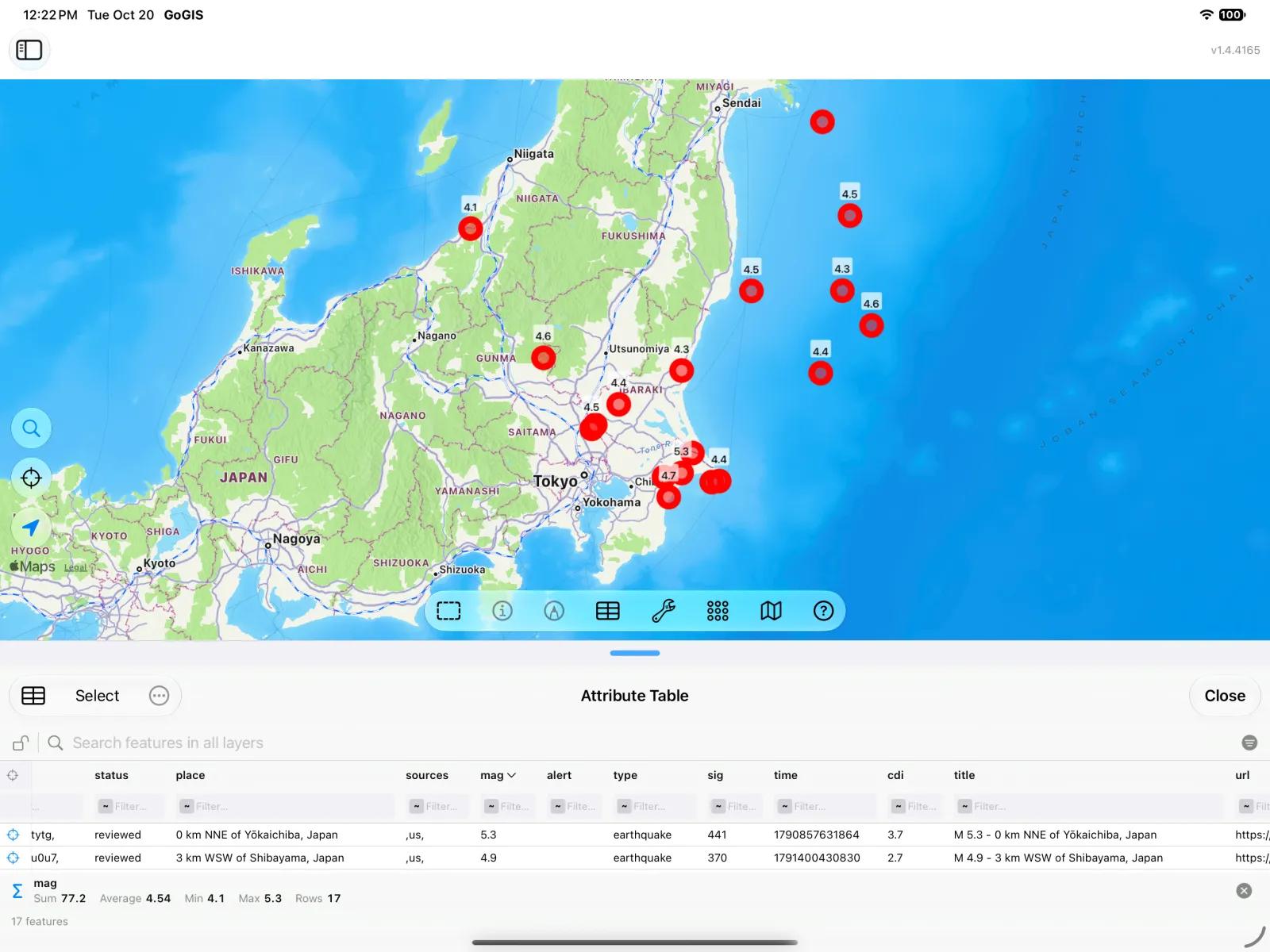
Carregue: toque no botão de importar, escolha Dados de Referência e, em Global, escolha Terremotos recentes: os últimos 30 dias, no mundo todo, cerca de dez mil tremores. Depois aproxime o mapa de Tóquio e abra a tabela pela barra de ferramentas do mapa.
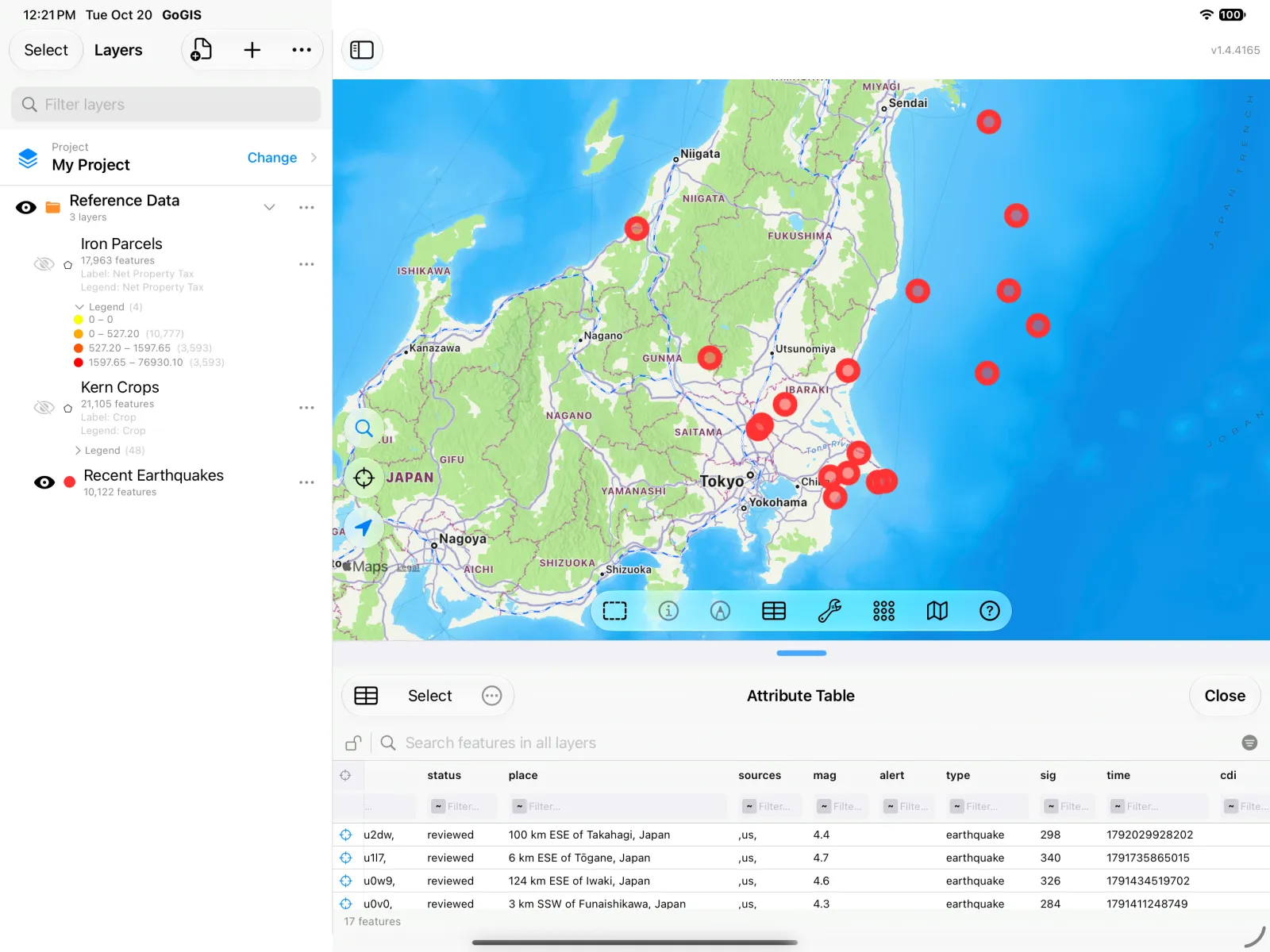
Pressione e segure o cabeçalho mag (magnitude) para abrir o menu da coluna.
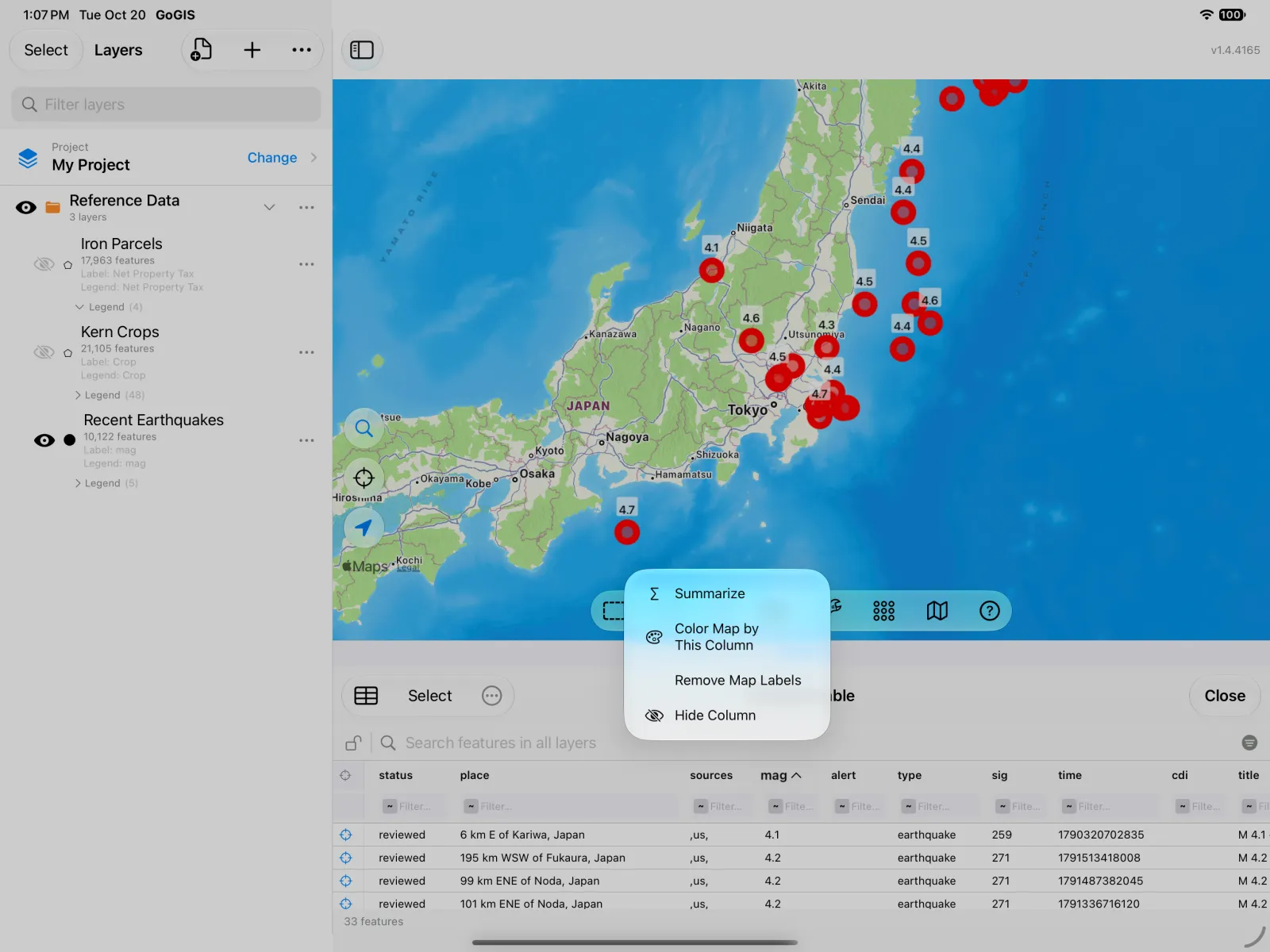
Resumir dá a média e o mais forte: magnitude média de 4,54, o mais forte com 5,3. (A soma também aparece, mas somar magnitudes não significa nada: use o resumo que responde à sua pergunta.) Rotular o mapa com esta coluna coloca a magnitude de cada tremor no mapa.
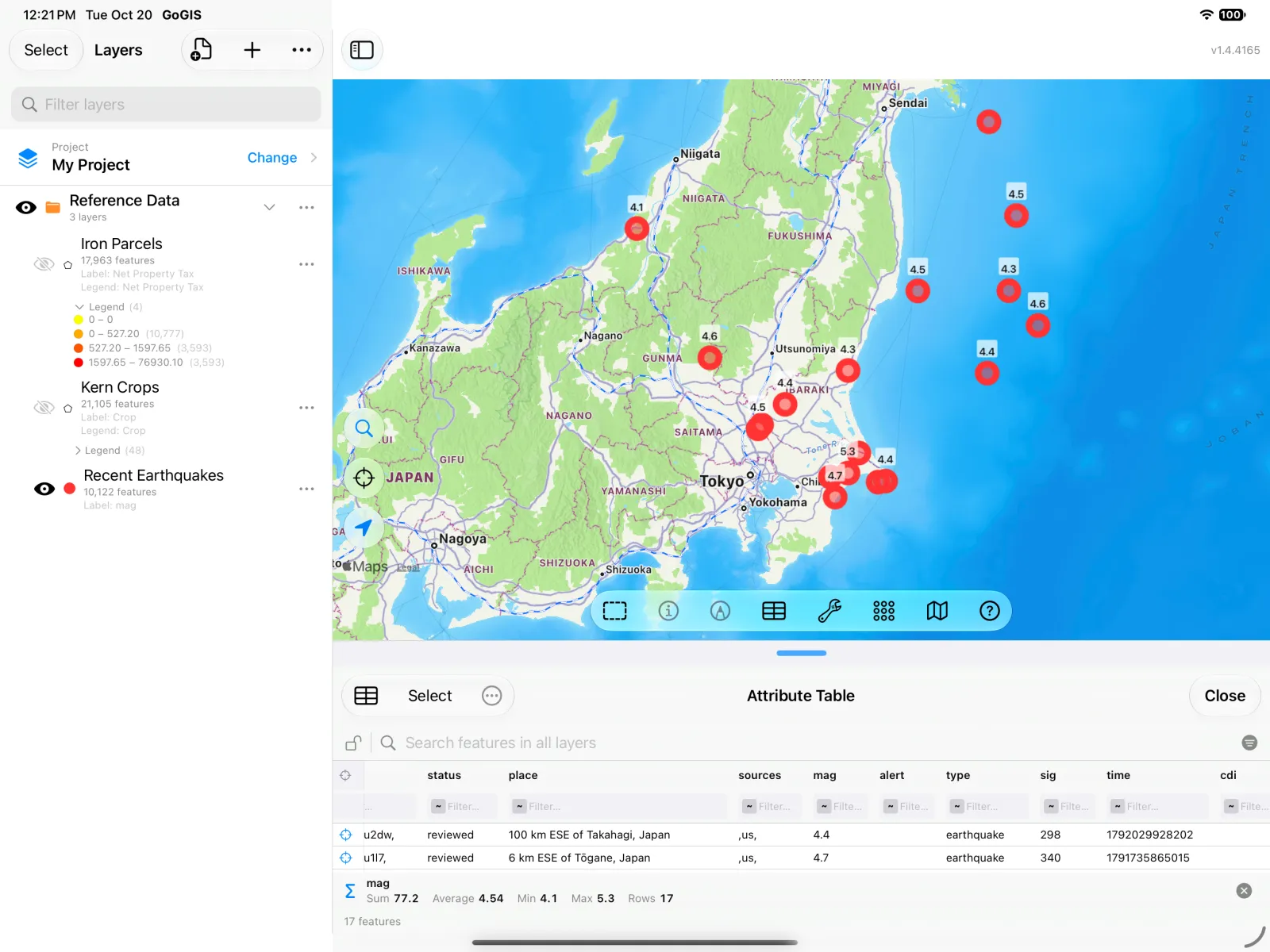
Dica: algumas colunas deste feed são para computadores, não para pessoas; time, por exemplo, está em milissegundos desde 1970. Pressione e segure o cabeçalho e escolha Ocultar coluna para organizar a tabela antes de exportar.
Agora experimente com seus próprios dados
Tudo o que foi mostrado funciona com qualquer camada que você trouxer para o GoGIS: um shapefile do seu condado, um GeoPackage de um consultor, um KML do Google Earth, um GeoJSON de um serviço web, um trajeto GPX ou um CSV de pontos. Para importar um arquivo, veja os guias de shapefiles, GeoPackage e KML e KMZ. Depois abra a tabela de atributos e faça sua pergunta:
- Quanto? Filtre a tabela e use Resumir em uma coluna numérica.
- Quais são os maiores? Toque em um cabeçalho para ordenar.
- Onde? Dê cores ao mapa por uma coluna e rotule-o.
- Precisa disso em outro lugar? Exporte as linhas como CSV para uma planilha ou um relatório.
Tudo roda no dispositivo, off-line depois que os dados são carregados, sem conta e sem assinatura.
Quer ir além? Indo além: buffer, interseção, diferença e dissolver combina camadas pela localização: as parcelas a menos de uma milha de uma mina, os solos sob um campo, o terreno que sobra fora de uma área úmida.